Teks tersebut memberikan instruksi lengkap tentang cara merakit komputer pribadi mulai dari persiapan peralatan, pemasangan komponen utama seperti motherboard, processor, RAM, hingga penyambungan kabel dan pengaturan BIOS.
1. Achmad SopianHadi
2. Alan Wawa Azibun
3. Setia Sri Anggraeni
4. Nurul Amalia Dewi
5. Jima Fara Diansari
2.
Sebelum merakitsebuah PC pastikan pertalatan yang
dibutuhkan sudah tersedia, Peralatan yang dibutuhkan
adalah sebagai berikut : Obeng, tang, kabel dan buku
catatan... Apabila anda mempergunakan komponen baru,
anda tidak perlu melakukan pengukuran arus dan tegangan
dengan AVO meter. AVO meter mungkin perlu
dipergunakan hanya untuk mengetahui tegangan listrik di
jala-jala listrik rumah anda saja. Bila anda sudah
mengetahui lihatlah di bagian power suply komputer
(terdapat di dalam cahing/kotak komputernya) apakah
sudah diatur pada skala tegangan yang sesuai dengan
tegangan listrik di tempat anda atau belum. Bila type power
suply-nya tergolong type otomatik anda tidak perlu
hawatir. Apabila power suplynya tergolong semi otomatik,
kemungkinan anda harus memindahkan posisi saklar
pengatur tegangan ke posisi tegangan yang sesuai dengan
tegangan listrik di tempat anda.
3.
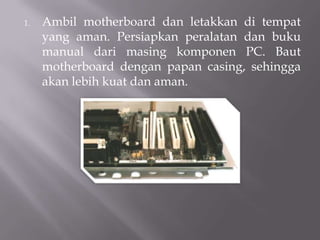
1. Ambil motherboarddan letakkan di tempat
yang aman. Persiapkan peralatan dan buku
manual dari masing komponen PC. Baut
motherboard dengan papan casing, sehingga
akan lebih kuat dan aman.
4.
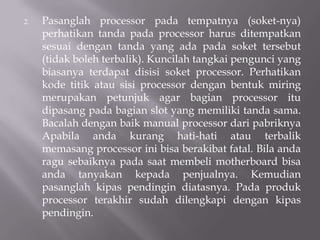
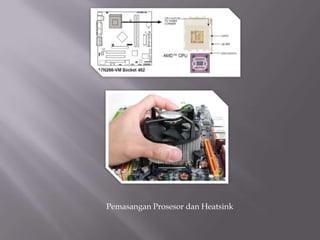
2. Pasanglah processorpada tempatnya (soket-nya)
perhatikan tanda pada processor harus ditempatkan
sesuai dengan tanda yang ada pada soket tersebut
(tidak boleh terbalik). Kuncilah tangkai pengunci yang
biasanya terdapat disisi soket processor. Perhatikan
kode titik atau sisi processor dengan bentuk miring
merupakan petunjuk agar bagian processor itu
dipasang pada bagian slot yang memiliki tanda sama.
Bacalah dengan baik manual processor dari pabriknya
Apabila anda kurang hati-hati atau terbalik
memasang processor ini bisa berakibat fatal. Bila anda
ragu sebaiknya pada saat membeli motherboard bisa
anda tanyakan kepada penjualnya. Kemudian
pasanglah kipas pendingin diatasnya. Pada produk
processor terakhir sudah dilengkapi dengan kipas
pendingin.
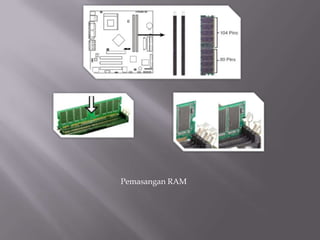
3. Pasanglah memoriRAM pada tempatnya dengan
baik, perhatikan sudut memori yang biasanya
berlekuk harus ditempatkan pada tempatnya secara
hati-hati. Apabila anda terbalik memasangnya, maka
memori akan sulit dimasukan. Pada jenis memori
SDRAM, dudukan memori di motherboard memiliki
pengunci yang akan bergerak mengunci bersamaan
dengan masuknya memori ke dalamnya.
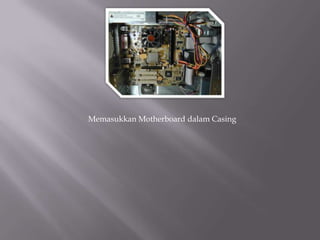
4. Masukan motherboardke dalam cashing (kotak
komputer), kaitkanlah pengait plastik yang biasa
disediakan oleh pabrik cashing, ke dalam lubang yang
terdapat pada motherboard. Pada sudut yang
memungkinkan anda tempatkan baut, bautlah
motherboard tersebut pada cashing untuk
menghindarkan terjadinya pergeseran motherboard
pada waktu anda memindah-mindahkan CPU
nantinya. Sebaiknya hati-hati memasang motherboard
pada cashing karena bentuknya tipis kecil dan
memiliki rangkaian elektronik yang rumit.
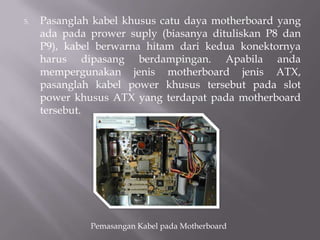
5. Pasanglah kabelkhusus catu daya motherboard yang
ada pada prower suply (biasanya dituliskan P8 dan
P9), kabel berwarna hitam dari kedua konektornya
harus dipasang berdampingan. Apabila anda
mempergunakan jenis motherboard jenis ATX,
pasanglah kabel power khusus tersebut pada slot
power khusus ATX yang terdapat pada motherboard
tersebut.
Pemasangan Kabel pada Motherboard
11.
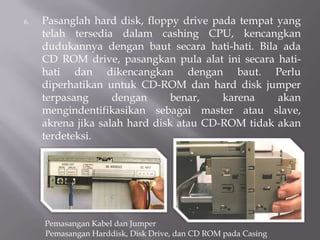
6. Pasanglah harddisk, floppy drive pada tempat yang
telah tersedia dalam cashing CPU, kencangkan
dudukannya dengan baut secara hati-hati. Bila ada
CD ROM drive, pasangkan pula alat ini secara hati-
hati dan dikencangkan dengan baut. Perlu
diperhatikan untuk CD-ROM dan hard disk jumper
terpasang dengan benar, karena akan
mengindentifikasikan sebagai master atau slave,
akrena jika salah hard disk atau CD-ROM tidak akan
terdeteksi.
Pemasangan Kabel dan Jumper
Pemasangan Harddisk, Disk Drive, dan CD ROM pada Casing
12.
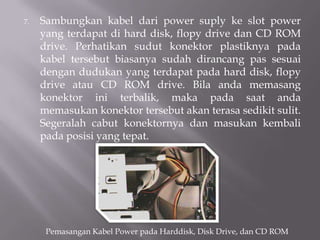
7. Sambungkan kabeldari power suply ke slot power
yang terdapat di hard disk, flopy drive dan CD ROM
drive. Perhatikan sudut konektor plastiknya pada
kabel tersebut biasanya sudah dirancang pas sesuai
dengan dudukan yang terdapat pada hard disk, flopy
drive atau CD ROM drive. Bila anda memasang
konektor ini terbalik, maka pada saat anda
memasukan konektor tersebut akan terasa sedikit sulit.
Segeralah cabut konektornya dan masukan kembali
pada posisi yang tepat.
Pemasangan Kabel Power pada Harddisk, Disk Drive, dan CD ROM
13.
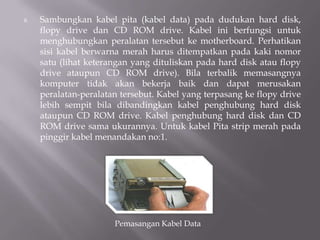
8. Sambungkan kabelpita (kabel data) pada dudukan hard disk,
flopy drive dan CD ROM drive. Kabel ini berfungsi untuk
menghubungkan peralatan tersebut ke motherboard. Perhatikan
sisi kabel berwarna merah harus ditempatkan pada kaki nomor
satu (lihat keterangan yang dituliskan pada hard disk atau flopy
drive ataupun CD ROM drive). Bila terbalik memasangnya
komputer tidak akan bekerja baik dan dapat merusakan
peralatan-peralatan tersebut. Kabel yang terpasang ke flopy drive
lebih sempit bila dibandingkan kabel penghubung hard disk
ataupun CD ROM drive. Kabel penghubung hard disk dan CD
ROM drive sama ukurannya. Untuk kabel Pita strip merah pada
pinggir kabel menandakan no:1.
Pemasangan Kabel Data
14.
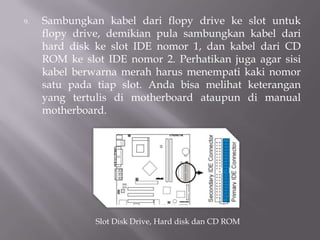
9. Sambungkan kabeldari flopy drive ke slot untuk
flopy drive, demikian pula sambungkan kabel dari
hard disk ke slot IDE nomor 1, dan kabel dari CD
ROM ke slot IDE nomor 2. Perhatikan juga agar sisi
kabel berwarna merah harus menempati kaki nomor
satu pada tiap slot. Anda bisa melihat keterangan
yang tertulis di motherboard ataupun di manual
motherboard.
Slot Disk Drive, Hard disk dan CD ROM
15.
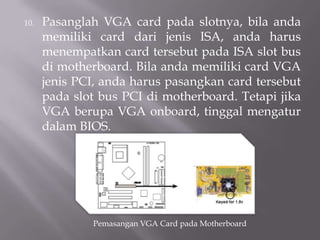
10. Pasanglah VGAcard pada slotnya, bila anda
memiliki card dari jenis ISA, anda harus
menempatkan card tersebut pada ISA slot bus
di motherboard. Bila anda memiliki card VGA
jenis PCI, anda harus pasangkan card tersebut
pada slot bus PCI di motherboard. Tetapi jika
VGA berupa VGA onboard, tinggal mengatur
dalam BIOS.
Pemasangan VGA Card pada Motherboard
16.
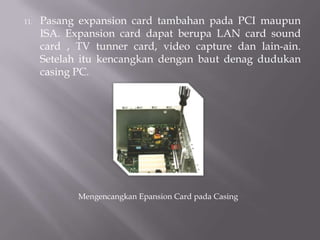
11. Pasang expansioncard tambahan pada PCI maupun
ISA. Expansion card dapat berupa LAN card sound
card , TV tunner card, video capture dan lain-ain.
Setelah itu kencangkan dengan baut denag dudukan
casing PC.
Mengencangkan Epansion Card pada Casing
17.
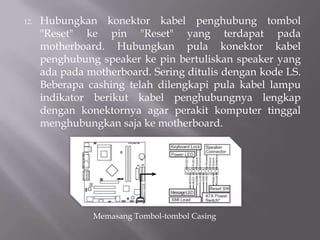
12. Hubungkan konektorkabel penghubung tombol
"Reset" ke pin "Reset" yang terdapat pada
motherboard. Hubungkan pula konektor kabel
penghubung speaker ke pin bertuliskan speaker yang
ada pada motherboard. Sering ditulis dengan kode LS.
Beberapa cashing telah dilengkapi pula kabel lampu
indikator berikut kabel penghubungnya lengkap
dengan konektornya agar perakit komputer tinggal
menghubungkan saja ke motherboard.
Memasang Tombol-tombol Casing
18.
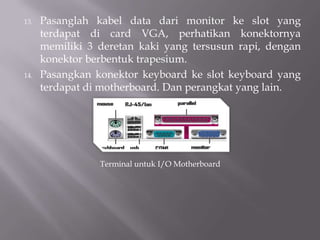
13. Pasanglah kabeldata dari monitor ke slot yang
terdapat di card VGA, perhatikan konektornya
memiliki 3 deretan kaki yang tersusun rapi, dengan
konektor berbentuk trapesium.
14. Pasangkan konektor keyboard ke slot keyboard yang
terdapat di motherboard. Dan perangkat yang lain.
Terminal untuk I/O Motherboard
19.
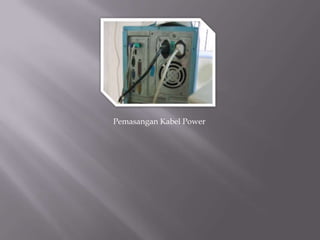
15. Pasangkan kabellistrik (power) dari layar monitor ke
slot power yang terdapat di bagian belakang power
suply yang telah terpasang pada cashing CPU. Bila
konektornya tidak cocok, anda dapat memasang kabel
listrik tersebut ke jala-jala listrik rumah anda. Anda
akan membutuhkan T konektor untuk membagi listrik
ke monitor dan CPU yang anda rakit. Pasangkan kabel
listrik untuk CPU ke slot yang terdapat pada power
suply di bagian belakang cashing CPU.
Sekarang andatelah berhasil merakit sebuah
Personal Komputer, tetapi anda belum bisa
mempergunakan komputer tersebut. Anda masih
harus mengatur program BIOS, dan memasang
(menginstal) program sistem operasi dan program
aplikasi ke dalam hard disknya.
Sebelum anda mengatur program BIOS, anda cek
kembali semua langkah yang telah anda lakukan
tadi. Perhatikan posisi "jumper" jangan ada yang
salah, demikian pula processor dan RAM serta
kabel-kabel penghubung hard disk, flopy drive
dan CD ROM drive. Setelah anda yakin benar dan
sudah sesuai dengan keterangan yang tercantum
dalam manual pabrik dari setiap peralatan tadi.
Anda bisa melakukan pengaturan program BIOS.
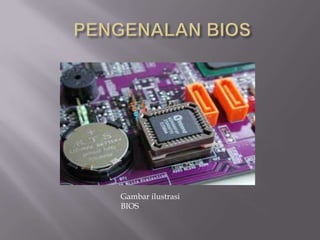
BIOS adalah sebuahchip yang
tersimpan dalam EPROM (Erasable
Programmable ROM) yang dapat
digunakan untuk mengontrol hardware
yang
terpasang dalam sebuah komputer.
Pada saat booting BIOS akan
mengenali semua komponen dan
memastikan bahwa komponen yang
terpasang bekerja dengan normal dan
dalam kondisi baik.
26.
Diatas memang sudahdijelaskan
bahwa salah satu kegunaan BIOS
adalah untuk mengontrol
hardware yang terpasang. Selain itu
BIOS juga dapat melakukan hal-hal
seperti di bawah ini :
a. Inisialisasi (penyalaan) serta
pengujian terhadap (hardware) dalam
proses POST (Power On Self
Test).
b. Memuat dan menjalankan system
operasi.
c. Mengatur beberapa konfigurasi
dasar dalam computer salahsatunya
(tanggal, waktu)
.
27.
Dalam BIOS terdapatkomponen-komponen
:
a. Program BIOS Setup yang memungkinkan
pengguna untuk mengubah konfigurasi
computer.
b. Driver untuk hardware dasar, seperti
video adapter, perangkat input, processor,
dan beberapa
perangkat lainnya untuk system operasi
dasar.
28.
Sebenarnya setting biosdigunakan untuk mendapatkan
sistem dengan kecepatan tinggi. jika kita
dapat menyetting BIOS dengan menghasilkan system yang
cepat tapi tidak ada kestabiilan maka
percuma saja. Tentu kita ingin menyeting BIOS dengan
menghasilkan system yang stabil dan cepat.
Oleh karena itu kita harus mengenali fungsi dari masing-
masing bagian BIOS.
29.
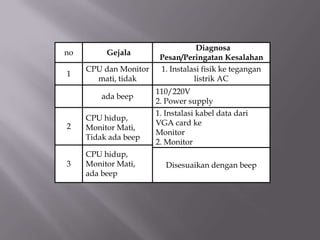
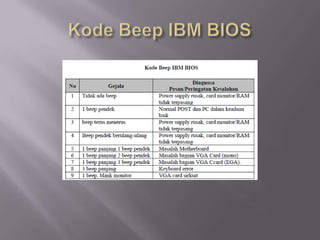
Pesan/peringatan kesalahan hasilPOST
berupa tampilan performance PC, visual di
monitor dan
beep dari speaker. Sesuai dengan urutan
prosedur POST yang dilakukan oleh BIOS
maka gejalagejala
permasalahan yang muncul adalah sebagai
berikut:
30.
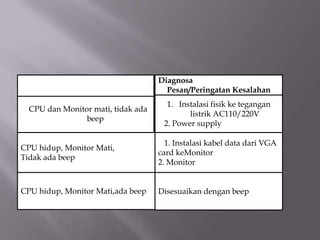
CPU hidup, MonitorMati,
Tidak ada beep
1. Instalasi kabel data dari VGA
card keMonitor
2. Monitor
CPU hidup, Monitor Mati,ada beep Disesuaikan dengan beep
CPU dan Monitor mati, tidak ada
beep
1. Instalasi fisik ke tegangan
listrik AC110/220V
2. Power supply
Diagnosa
Pesan/Peringatan KesalahanGEJALA
31.
no Gejala
Diagnosa
Pesan/Peringatan Kesalahan
1
CPUdan Monitor
mati, tidak
1. Instalasi fisik ke tegangan
listrik AC
ada beep
110/220V
2. Power supply
2
CPU hidup,
Monitor Mati,
Tidak ada beep
1. Instalasi kabel data dari
VGA card ke
Monitor
2. Monitor
3
CPU hidup,
Monitor Mati,
ada beep
Disesuaikan dengan beep
33.
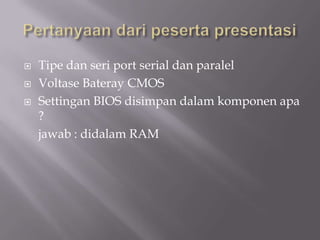
Tipe danseri port serial dan paralel
Voltase Bateray CMOS
Settingan BIOS disimpan dalam komponen apa
?
jawab : didalam RAM




![Modul Ajar KBC Al-Qur’an Hadis Kelas 9 MTs [MODULKELAS.COM]](https://cdn.slidesharecdn.com/ss_thumbnails/modulajarkbcal-quranhadiskelas9mtsmodulkelas-260124161811-c72fa7d6-thumbnail.jpg?width=640&height=640&fit=bounds)
![Modul Ajar KBC Fikih Kelas 2 MI [MODULKELAS.COM]](https://cdn.slidesharecdn.com/ss_thumbnails/modulajarkbcfikihkelas2mimodulkelas-260129153051-998e7c8f-thumbnail.jpg?width=640&height=640&fit=bounds)

