TAJUK :
KEBERKESANAN
PENGGUNAAN
MODUL DALAM
ICTL
Refleksi
Dan
Kajian TindakanNAMA :
ZALIA FATIN BINTI ZAINI
D20111048113
SEMESTER :
8 (2014/2015)
KUMPULAN :
AT20D
PENSYARAH :
PROF MADYA DR. ABDUL LATIF B.
HJ GAPOR
PENGENALAN SMK. SUNGAI CHOH,
SG. CHOH, 48000 RAWANG,
SELANGOR
MOTO SEMESCO
"PENGAJARAN DAN
PEMBELAJARAN BERKESAN
MENJAMIN KUALITI PENCAPAIAN
PELAJAR"
MISI SEMESCO
"MEMBANGUN POTENSI INDIVIDU
MELALUI PENDIDIKAN BERKUALITI“
VISI SEMESCO
"SEKOLAH UNGGUL PENJANA
GENERASI CEMERLANG"
PENGENALAN
PENGENALAN
Ditubuhkan pada 25 Oktober 1986
2014
GURU : 72 Orang
Peratus Pelajar :
Melayu 45%
India 45%
Cina 10%
Kategori :
Aliran Perdana : Ting.1 hingga 5
Ting. 6 : PPUA & PPUB
*PPU : Pelajar Pra-Universiti
PENGENALAN
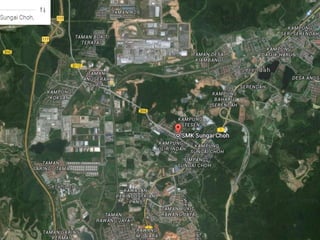
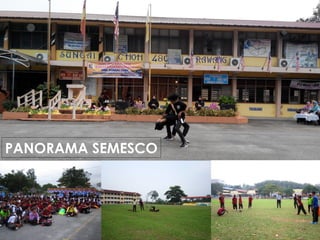
PANORAMA SEMESCO
MAKMAL KOMPUTER SEMESCO
KAJIAN TINDAKAN
TAJUK : KEBERKESANAN
PENGGUNAAN MODUL
DALAM ICTL
KAJIAN TINDAKAN
REFLEKSI (ISU & TINDAKAN)
Terdapat isu/masalah yang dikenalpasti :
1.Penyertaan pelajar semasa sesi PDP adalah tidak
menyeluruh.
2.Pelajar mula kurang hilang fokus selepas 30 minit sesi
PDP berlangsung.
3.Guru perlu mempelbagaikan lagi strategi
pembelajaran.
Tindakan :
Menggunakan kaedah modul dalam PDP.
REFLEKSI (ISU & TINDAKAN)
OBJEKTIF KAJIAN
1. Penggunaan modul pembelajaran adalah
bagi memudahkan pemahaman pelajar
terhadap subjek ICTL.
2. Guru dapat memperbaiki gaya penyampaian
berbantukan modul sebagai bahan sokongan.
3. Menggalakan pembelajaran kendiri pelajar
bagi subjek ICTL.
OBJEKTIF KAJIAN
KUMPULAN SASARAN KAJIAN
Kelas : Tingkatan 2 Nilam.
Subjek : ICTL
Bilangan pelajar keseluruhan : 39 orang
Lelaki : 19 orang
Perempuan : 20 orang
India : 19 orang
Melayu : 20 orang
KUMPULAN SASARAN KAJIAN
ISU KEPERIHATINAN
Penggunaan modul dalam pembelajaran ICTL
dapat :
1.Memudahkan dan mempercepatkan
pemahaman pelajar.
2.Semua pelajar dapat melibatkan diri dengan
aktif dalam aktiviti amali di dalam kelas.
3.“Penyampaian guru lebih teratur dan pelajar
lebih terarah”.
ISU KEPERIHATINAN
KAEDAH TINJAUAN
Pemerhatian
Semasa PDP berlangsung.
KAEDAH TINJAUAN
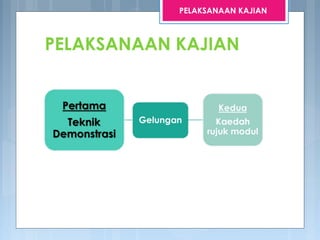
PELAKSANAAN KAJIAN
PELAKSANAAN KAJIAN
Gelungan Pertama
Teknik Demonstrasi/Simulasi
Aktiviti :
Guru menggunakan teknik demonstrasi (guru) / dan
simulasi (pelajar) bagi aktiviti amali.
oGuru menunjukkan setiap langkah demi langkah
bagi aktiviti amali pada skrin layar makmal dan
dituruti oleh pelajar pada komputer makmal.
PELAKSANAAN KAJIAN (G1)
Hasil :
1.Proses PDP menjadi lambat.
2.Ada pelajar yang berjaya mengikuti langkah guru
dan ada juga yang ketinggalan.
3.Fokus guru tertumpu kepada pelajar yang
ketinggalan.
4.Pelajar lain yang menunggu mula rasa bosan dan
beralih membuat aktiviti lain.
5.Pelajar tiada bahan untuk dirujuk menyebabkan
mudah lupa jika diberi latihan pada masa akan
datang.
PELAKSANAAN KAJIAN (G1)
Gelungan Pertama
Teknik Demonstrasi/Simulasi
PELAKSANAAN KAJIAN
PELAKSANAAN KAJIAN
Gelungan Kedua
Kaedah Modul Pembelajaran
Aktiviti :
Teknik demonstrasi/simulasi bagi aktiviti amali
disertakan dengan modul sebagai rujukan pelajar.
oGuru menunjukkan setiap langkah demi langkah
bagi aktiviti amali pada skrin layar makmal dan
dituruti oleh pelajar pada komputer makmal. Pelajar
dapat merujuk modul sepanjang PDP berlangsung.
PELAKSANAAN KAJIAN (G2)
Hasil :
1.Proses PDP berjalan lancar .
2.Pelajar terlibat aktif dalam PDP.
3.Proses pembelajaran kendiri berlangsung apabila
pelajar mencuba sendiri mengikuti langkah dalam
modul.
4.Pelajar mudah memahami dan mengingati
pembelajaran.
PELAKSANAAN KAJIAN (G2)
Gelungan Kedua
Kaedah Modul Pembelajaran
RUMUSAN
Secara keseluruhannya kaedah menggunakan
modul dalam proses pengajaran dan
pembelajaran ICTL dapat membantu proses PDP
pelajar dan guru serta meningkatkan minat
mereka dalam subjek ICTL walaupun subjek ini
dipandang ringan kerana tiada peperiksaan.
RUMUSAN
Modul Pangkalan Data
(Laporan (report) &
carian(query))
MICROSOFT OFFICE
ACCESS 2010
LAPORAN (REPORT)
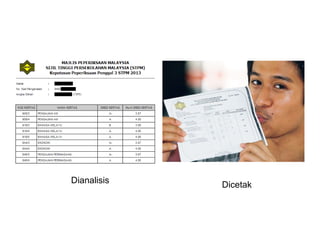
DEFINISI :
Merupakan ringkasan data daripada jadual
atau carian (quieries) yang boleh dicetak atau
dianalisis.
CONTOH LAPORAN :
Bil elektrik, slip keputusan peperiksaan.
Dianalisis Dicetak
Pelajaran Hari Ini
i.i. Bina pangkalan data “Maklumat_Guru”.Bina pangkalan data “Maklumat_Guru”.
ii.ii. Bina jadual “senarai_guru”.Bina jadual “senarai_guru”.
iii.iii. Bina laporan “Laporan Senarai Guru”.Bina laporan “Laporan Senarai Guru”.
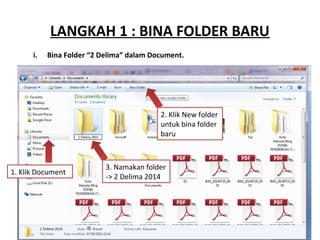
LANGKAH 1 : BINA FOLDER BARU
i. Bina Folder “2 Delima” dalam Document.
1. Klik Document
2. Klik New folder
untuk bina folder
baru
3. Namakan folder
-> 2 Delima 2014
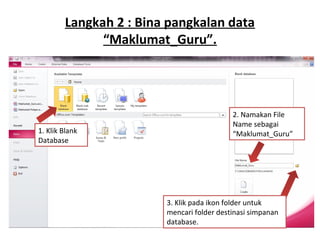
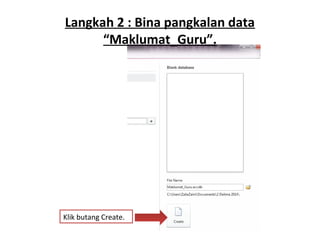
Langkah 2 : Bina pangkalan data
“Maklumat_Guru”.
1. Klik Blank
Database
2. Namakan File
Name sebagai
“Maklumat_Guru”
3. Klik pada ikon folder untuk
mencari folder destinasi simpanan
database.
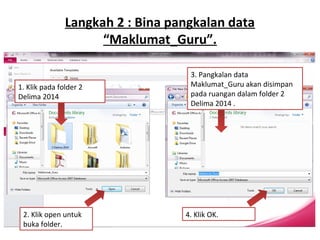
Langkah 2 : Bina pangkalan data
“Maklumat_Guru”.
1. Klik pada folder 2
Delima 2014
2. Klik open untuk
buka folder.
4. Klik OK.
3. Pangkalan data
Maklumat_Guru akan disimpan
pada ruangan dalam folder 2
Delima 2014 .
Langkah 2 : Bina pangkalan data
“Maklumat_Guru”.
Klik butang Create.
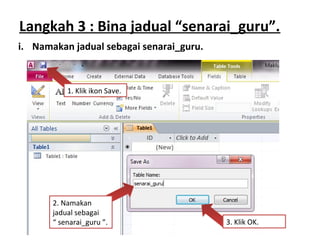
Langkah 3 : Bina jadual “senarai_guru”.
1. Klik ikon Save.
2. Namakan
jadual sebagai
“ senarai_guru ”. 3. Klik OK.
i. Namakan jadual sebagai senarai_guru.
Langkah 3 : Bina jadual “senarai_guru”.
2. Klik pada Design View
untuk mula reka bentuk
jadual.
1. Klik pada View.
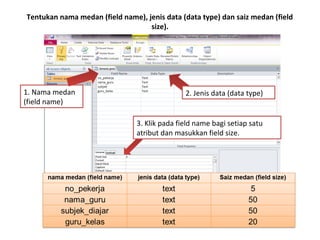
Tentukan nama medan (field name), jenis data (data type) dan saiz
medan (field size).
Tentukan nama medan (field name), jenis data (data type) dan saiz medan (field
size).
1. Nama medan
(field name)
3. Klik pada field name bagi setiap satu
atribut dan masukkan field size.
2. Jenis data (data type)
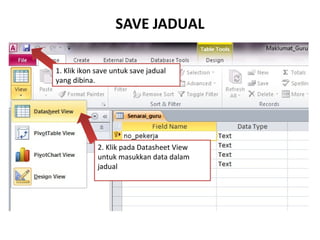
SAVE JADUAL
1. Klik ikon save untuk save jadual
yang dibina.
2. Klik pada Datasheet View
untuk masukkan data dalam
jadual
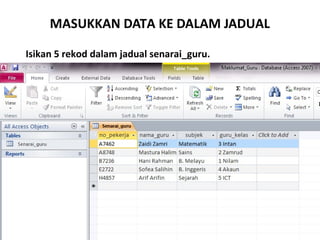
MASUKKAN DATA KE DALAM JADUAL
Isikan 5 rekod dalam jadual senarai_guru.
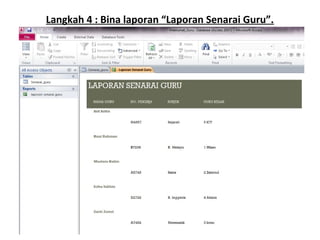
Langkah 4 : Bina laporan “Laporan Senarai Guru”.
1. Klik tab Create.
2. Klik pada Report Wizard
Untuk mula membina
laporan.
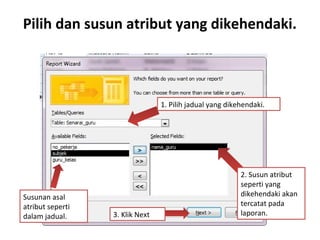
Pilih dan susun atribut yang dikehendaki.
1. Pilih jadual yang dikehendaki.
Susunan asal
atribut seperti
dalam jadual.
2. Susun atribut
seperti yang
dikehendaki akan
tercatat pada
laporan.3. Klik Next
Tetapkan keutamaan dalam senarai.
1. Nama_guru diambil
untuk menjadi
keutamaan dalam
senarai guru bagi
memudahkan proses
carian.
2. Klik Next
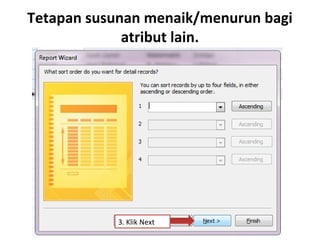
Tetapan susunan menaik/menurun bagi
atribut lain.
3. Klik Next
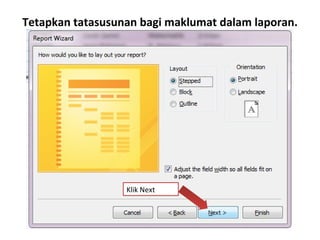
Tetapkan tatasusunan bagi maklumat dalam laporan.
Klik Next
Tetapkan gaya antaramuka bagi laporan.
2. Klik Next
1. Pilih gaya/stail bagi
antaramuka/interface
laporan.
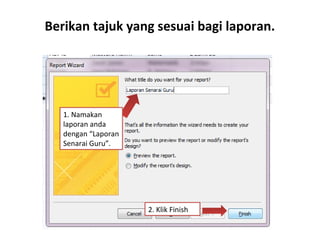
Berikan tajuk yang sesuai bagi laporan.
2. Klik Finish
1. Namakan
laporan anda
dengan “Laporan
Senarai Guru”.
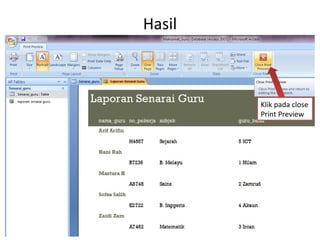
Hasil
Klik pada close
Print Preview
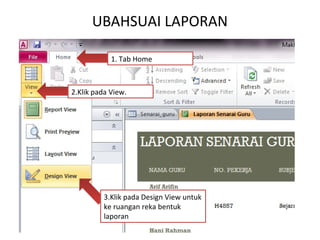
UBAHSUAI LAPORAN
3.Klik pada Design View untuk
ke ruangan reka bentuk
laporan
2.Klik pada View.
1. Tab Home
3.Ubahsuai Page Header
(merupakan label bagi
laporan).
2.Ubahsuai tajuk laporan
3. Klik pada ikon Save untuk
save laporan.
Edit ruangan tajuk laporan dan page header
1. Tab Format untuk ubahsuai
tulisan dan background image.
Kembali ke ruangan antaramuka laporan
1.Tab Design
2. Klik pada View
dan Klik Report View
untuk kembali pada
antaramuka laporan.
LAPORAN SENARAI GURU
CARIAN (QUERY)
DEFINISI :
Merupakan maklumat yang ingin
diketahui oleh pengguna dari satu jadual
atau lebih dalam pangkalan data.
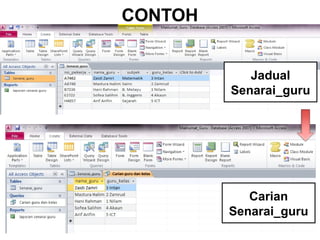
CONTOH
Jadual
Senarai_guru
Carian
Senarai_guru
PERMULAAN MEMBINA CARIAN
MENGGUNAKAN QUERY WIZARD
2. Klik pada Query Wizard
1. Klik pada
Tab Create.
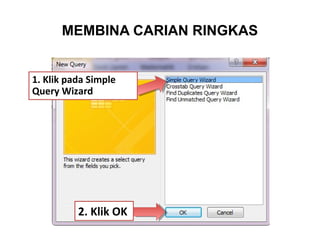
MEMBINA CARIAN RINGKAS
1. Klik pada Simple
Query Wizard
2. Klik OK
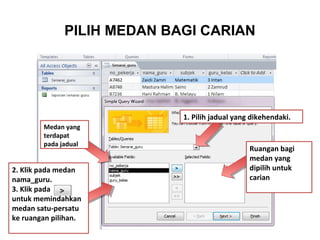
PILIH MEDAN BAGI CARIAN
1. Pilih jadual yang dikehendaki.
Medan yang
terdapat
pada jadual
Ruangan bagi
medan yang
dipilih untuk
carian
2. Klik pada medan
nama_guru.
3. Klik pada
untuk memindahkan
medan satu-persatu
ke ruangan pilihan.
Klik Next
Medan nama_guru
dan guru_kelas
dipilih untuk
dijadikan sebagai
carian.
PILIH MEDAN BAGI CARIAN
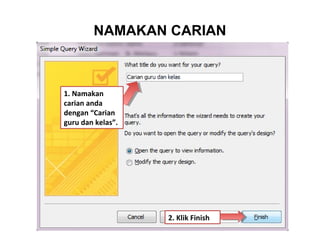
NAMAKAN CARIAN
2. Klik Finish
1. Namakan
carian anda
dengan “Carian
guru dan kelas”.
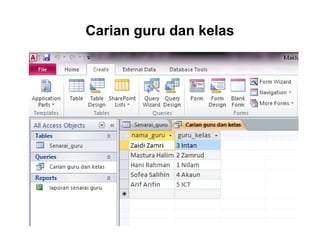
Carian guru dan kelas

Presentation kt zfz_20apr15

  • 1.
    TAJUK : KEBERKESANAN PENGGUNAAN MODUL DALAM ICTL Refleksi Dan KajianTindakanNAMA : ZALIA FATIN BINTI ZAINI D20111048113 SEMESTER : 8 (2014/2015) KUMPULAN : AT20D PENSYARAH : PROF MADYA DR. ABDUL LATIF B. HJ GAPOR
  • 2.
    PENGENALAN SMK. SUNGAI CHOH, SG.CHOH, 48000 RAWANG, SELANGOR MOTO SEMESCO "PENGAJARAN DAN PEMBELAJARAN BERKESAN MENJAMIN KUALITI PENCAPAIAN PELAJAR" MISI SEMESCO "MEMBANGUN POTENSI INDIVIDU MELALUI PENDIDIKAN BERKUALITI“ VISI SEMESCO "SEKOLAH UNGGUL PENJANA GENERASI CEMERLANG" PENGENALAN
  • 3.
    PENGENALAN Ditubuhkan pada 25Oktober 1986 2014 GURU : 72 Orang Peratus Pelajar : Melayu 45% India 45% Cina 10% Kategori : Aliran Perdana : Ting.1 hingga 5 Ting. 6 : PPUA & PPUB *PPU : Pelajar Pra-Universiti PENGENALAN
  • 5.
  • 6.
  • 7.
    KAJIAN TINDAKAN TAJUK :KEBERKESANAN PENGGUNAAN MODUL DALAM ICTL KAJIAN TINDAKAN
  • 8.
    REFLEKSI (ISU &TINDAKAN) Terdapat isu/masalah yang dikenalpasti : 1.Penyertaan pelajar semasa sesi PDP adalah tidak menyeluruh. 2.Pelajar mula kurang hilang fokus selepas 30 minit sesi PDP berlangsung. 3.Guru perlu mempelbagaikan lagi strategi pembelajaran. Tindakan : Menggunakan kaedah modul dalam PDP. REFLEKSI (ISU & TINDAKAN)
  • 9.
    OBJEKTIF KAJIAN 1. Penggunaanmodul pembelajaran adalah bagi memudahkan pemahaman pelajar terhadap subjek ICTL. 2. Guru dapat memperbaiki gaya penyampaian berbantukan modul sebagai bahan sokongan. 3. Menggalakan pembelajaran kendiri pelajar bagi subjek ICTL. OBJEKTIF KAJIAN
  • 10.
    KUMPULAN SASARAN KAJIAN Kelas: Tingkatan 2 Nilam. Subjek : ICTL Bilangan pelajar keseluruhan : 39 orang Lelaki : 19 orang Perempuan : 20 orang India : 19 orang Melayu : 20 orang KUMPULAN SASARAN KAJIAN
  • 11.
    ISU KEPERIHATINAN Penggunaan moduldalam pembelajaran ICTL dapat : 1.Memudahkan dan mempercepatkan pemahaman pelajar. 2.Semua pelajar dapat melibatkan diri dengan aktif dalam aktiviti amali di dalam kelas. 3.“Penyampaian guru lebih teratur dan pelajar lebih terarah”. ISU KEPERIHATINAN
  • 12.
    KAEDAH TINJAUAN Pemerhatian Semasa PDPberlangsung. KAEDAH TINJAUAN
  • 13.
  • 14.
    Gelungan Pertama Teknik Demonstrasi/Simulasi Aktiviti: Guru menggunakan teknik demonstrasi (guru) / dan simulasi (pelajar) bagi aktiviti amali. oGuru menunjukkan setiap langkah demi langkah bagi aktiviti amali pada skrin layar makmal dan dituruti oleh pelajar pada komputer makmal. PELAKSANAAN KAJIAN (G1)
  • 15.
    Hasil : 1.Proses PDPmenjadi lambat. 2.Ada pelajar yang berjaya mengikuti langkah guru dan ada juga yang ketinggalan. 3.Fokus guru tertumpu kepada pelajar yang ketinggalan. 4.Pelajar lain yang menunggu mula rasa bosan dan beralih membuat aktiviti lain. 5.Pelajar tiada bahan untuk dirujuk menyebabkan mudah lupa jika diberi latihan pada masa akan datang. PELAKSANAAN KAJIAN (G1) Gelungan Pertama Teknik Demonstrasi/Simulasi
  • 16.
  • 17.
    Gelungan Kedua Kaedah ModulPembelajaran Aktiviti : Teknik demonstrasi/simulasi bagi aktiviti amali disertakan dengan modul sebagai rujukan pelajar. oGuru menunjukkan setiap langkah demi langkah bagi aktiviti amali pada skrin layar makmal dan dituruti oleh pelajar pada komputer makmal. Pelajar dapat merujuk modul sepanjang PDP berlangsung. PELAKSANAAN KAJIAN (G2)
  • 18.
    Hasil : 1.Proses PDPberjalan lancar . 2.Pelajar terlibat aktif dalam PDP. 3.Proses pembelajaran kendiri berlangsung apabila pelajar mencuba sendiri mengikuti langkah dalam modul. 4.Pelajar mudah memahami dan mengingati pembelajaran. PELAKSANAAN KAJIAN (G2) Gelungan Kedua Kaedah Modul Pembelajaran
  • 19.
    RUMUSAN Secara keseluruhannya kaedahmenggunakan modul dalam proses pengajaran dan pembelajaran ICTL dapat membantu proses PDP pelajar dan guru serta meningkatkan minat mereka dalam subjek ICTL walaupun subjek ini dipandang ringan kerana tiada peperiksaan. RUMUSAN
  • 20.
    Modul Pangkalan Data (Laporan(report) & carian(query))
  • 21.
  • 22.
    LAPORAN (REPORT) DEFINISI : Merupakanringkasan data daripada jadual atau carian (quieries) yang boleh dicetak atau dianalisis. CONTOH LAPORAN : Bil elektrik, slip keputusan peperiksaan.
  • 23.
  • 24.
    Pelajaran Hari Ini i.i.Bina pangkalan data “Maklumat_Guru”.Bina pangkalan data “Maklumat_Guru”. ii.ii. Bina jadual “senarai_guru”.Bina jadual “senarai_guru”. iii.iii. Bina laporan “Laporan Senarai Guru”.Bina laporan “Laporan Senarai Guru”.
  • 25.
    LANGKAH 1 :BINA FOLDER BARU i. Bina Folder “2 Delima” dalam Document. 1. Klik Document 2. Klik New folder untuk bina folder baru 3. Namakan folder -> 2 Delima 2014
  • 26.
    Langkah 2 :Bina pangkalan data “Maklumat_Guru”. 1. Klik Blank Database 2. Namakan File Name sebagai “Maklumat_Guru” 3. Klik pada ikon folder untuk mencari folder destinasi simpanan database.
  • 27.
    Langkah 2 :Bina pangkalan data “Maklumat_Guru”. 1. Klik pada folder 2 Delima 2014 2. Klik open untuk buka folder. 4. Klik OK. 3. Pangkalan data Maklumat_Guru akan disimpan pada ruangan dalam folder 2 Delima 2014 .
  • 28.
    Langkah 2 :Bina pangkalan data “Maklumat_Guru”. Klik butang Create.
  • 29.
    Langkah 3 :Bina jadual “senarai_guru”. 1. Klik ikon Save. 2. Namakan jadual sebagai “ senarai_guru ”. 3. Klik OK. i. Namakan jadual sebagai senarai_guru.
  • 30.
    Langkah 3 :Bina jadual “senarai_guru”. 2. Klik pada Design View untuk mula reka bentuk jadual. 1. Klik pada View. Tentukan nama medan (field name), jenis data (data type) dan saiz medan (field size).
  • 31.
    Tentukan nama medan(field name), jenis data (data type) dan saiz medan (field size). 1. Nama medan (field name) 3. Klik pada field name bagi setiap satu atribut dan masukkan field size. 2. Jenis data (data type)
  • 32.
    SAVE JADUAL 1. Klikikon save untuk save jadual yang dibina. 2. Klik pada Datasheet View untuk masukkan data dalam jadual
  • 33.
    MASUKKAN DATA KEDALAM JADUAL Isikan 5 rekod dalam jadual senarai_guru.
  • 34.
    Langkah 4 :Bina laporan “Laporan Senarai Guru”.
  • 35.
    Langkah 4 :Bina laporan “Laporan Senarai Guru”. 1. Klik tab Create. 2. Klik pada Report Wizard Untuk mula membina laporan.
  • 36.
    Pilih dan susunatribut yang dikehendaki. 1. Pilih jadual yang dikehendaki. Susunan asal atribut seperti dalam jadual. 2. Susun atribut seperti yang dikehendaki akan tercatat pada laporan.3. Klik Next
  • 37.
    Tetapkan keutamaan dalamsenarai. 1. Nama_guru diambil untuk menjadi keutamaan dalam senarai guru bagi memudahkan proses carian. 2. Klik Next
  • 38.
    Tetapan susunan menaik/menurunbagi atribut lain. 3. Klik Next
  • 39.
    Tetapkan tatasusunan bagimaklumat dalam laporan. Klik Next
  • 40.
    Tetapkan gaya antaramukabagi laporan. 2. Klik Next 1. Pilih gaya/stail bagi antaramuka/interface laporan.
  • 41.
    Berikan tajuk yangsesuai bagi laporan. 2. Klik Finish 1. Namakan laporan anda dengan “Laporan Senarai Guru”.
  • 42.
  • 43.
    UBAHSUAI LAPORAN 3.Klik padaDesign View untuk ke ruangan reka bentuk laporan 2.Klik pada View. 1. Tab Home
  • 44.
    3.Ubahsuai Page Header (merupakanlabel bagi laporan). 2.Ubahsuai tajuk laporan 3. Klik pada ikon Save untuk save laporan. Edit ruangan tajuk laporan dan page header 1. Tab Format untuk ubahsuai tulisan dan background image.
  • 45.
    Kembali ke ruanganantaramuka laporan 1.Tab Design 2. Klik pada View dan Klik Report View untuk kembali pada antaramuka laporan.
  • 46.
  • 47.
    CARIAN (QUERY) DEFINISI : Merupakanmaklumat yang ingin diketahui oleh pengguna dari satu jadual atau lebih dalam pangkalan data.
  • 48.
  • 49.
    PERMULAAN MEMBINA CARIAN MENGGUNAKANQUERY WIZARD 2. Klik pada Query Wizard 1. Klik pada Tab Create.
  • 50.
    MEMBINA CARIAN RINGKAS 1.Klik pada Simple Query Wizard 2. Klik OK
  • 51.
    PILIH MEDAN BAGICARIAN 1. Pilih jadual yang dikehendaki. Medan yang terdapat pada jadual Ruangan bagi medan yang dipilih untuk carian 2. Klik pada medan nama_guru. 3. Klik pada untuk memindahkan medan satu-persatu ke ruangan pilihan.
  • 52.
    Klik Next Medan nama_guru danguru_kelas dipilih untuk dijadikan sebagai carian. PILIH MEDAN BAGI CARIAN
  • 53.
    NAMAKAN CARIAN 2. KlikFinish 1. Namakan carian anda dengan “Carian guru dan kelas”.
  • 54.