More Related Content

PDF

PPTX
var dumpを使わないWordPress開発フロー 
PDF
ユーザーにやさしい管理画面をつくるために。テーマ制作者ができること 初級編【WordCamp Kansai 2014】 
PDF
Word camposaka imaigo_slideshare 
PDF
WordPress ブラウザで始めるカスタマイズ+ テーマの基礎的な知識 
PDF

PDF
世界の最前線!VagrantやWP-CLIなどで開発環境をパワーアップ! 
PDF
What's hot

PDF
プロトタイプ時代の
WordPressテーマの作り方・考え方 
PDF
WP-CLIとWordPress公式ディレクトリを活用した爆速サイト構築術 ーインストールからデザイン、ページ作成までを10分でー 
PDF
_s + bootstrapで始めるWordPressテーマ開発入門 
KEY
エンジニアの為のWordPress入門 〜WordPressはWebAppプラットフォームです〜 
PDF
Tumblrのカスタマイズで作るWebサイト〜苦戦したポイントTOP5〜@Creators MeetUp #27 
PDF
まだタスクランナー使っていないって本当(マジ)? 仕事に対する効率化意識向上のための gulp ハンズオン : Wordcamp tokyo 2015 
PDF
WordPressのオススメスライドとか記事とか集めました。(2012.10.13 WordBench神戸) 
PDF
テーマ作成初心者向け Word pressサイト構築のポイントと 便利なプラグイン 
PDF
初心者でもすぐできる Wordpress バックアップのススメ 
PDF
今から始めよう!WordPressで作る女子ウケ★スマホサイト 
PDF
WordCamp Tokyo 2015 リアルフォーラム 
KEY
集客ばかりを考えるからブログは失敗する -長くブログを続けるために- 
PDF
「やりたい!」が「できた!」に変わる。チームで作るWebサービス〜Scoobの場合〜 
PDF
WordPressでウェブサービスを作ろう! #wbNagoya 
PDF

PDF
「なんとなく」の壁を越えよう! 〜自信を持ってWordPressを選択するためのヒント〜 
PDF
WordCampKansai 2015 公式ディレクトリへの テーマ掲載とビジネスモデル 
PDF

PDF
WordPress公式ディレクトリにテーマを登録しよう #wctokyo ![WCK2014[ハンズオン] 体験して学ぶ はじめてのブログ・サイト制作 〜WordPress.comでサイトを作ってみよう〜](https://cdn.slidesharecdn.com/ss_thumbnails/wck2014-140609051825-phpapp01-thumbnail.jpg?width=640&height=640&fit=bounds)
PDF
WCK2014[ハンズオン] 体験して学ぶ はじめてのブログ・サイト制作 〜WordPress.comでサイトを作ってみよう〜 Viewers also liked

PPTX
Presentation1 michelle herrera 
PPTX

PPTX

PPTX

PPTX

PPTX

PPTX
Science homework renata cantu salazar Similar to Prejob wordpress v2_1121

PDF
第3回WordPress Cafe プラグイン紹介 
PPTX
ワードプレスとは? 竜胆(りんどう)Webデザイン 
KEY
WordPress中級者への道!テンプレートタグはどう動くのか!? 
PDF
世界標準ブログツール WordPressの最新版3.0と豊富なプラグイン 
PDF
WordPressでコーポレートサイトを作ってみる 
KEY

PDF
日本語フォーラムで回答してみよう!~誰でも出来るWordPressへの貢献〜 
PDF
CSS Nite in OSAKA, Vol.32:デザイナーのためのWordPressカスタマイズ 
PDF

PPTX

PDF
テーマ制作時の疑問とノンプログラマーにも優しいテーマを考える ![中級者のためのWordPress講座[第1回]既存のプラグインを組み合わせることでWEBサービスを作ってみよう!](https://cdn.slidesharecdn.com/ss_thumbnails/20110706wordpresslecture1-111209214659-phpapp01-thumbnail.jpg?width=640&height=640&fit=bounds)
PDF
中級者のためのWordPress講座[第1回]既存のプラグインを組み合わせることでWEBサービスを作ってみよう! 
PDF
WordBeachDeathMarchWorkshop 
PPTX

PDF
Movable Type 5のテーマ機能を活用する ![中級者のためのWordPress講座[第2回]WordPressテーマをカスタマイズしてみよう!](https://cdn.slidesharecdn.com/ss_thumbnails/20110803wordpresslecture2-111209215330-phpapp02-thumbnail.jpg?width=640&height=640&fit=bounds)
PDF
中級者のためのWordPress講座[第2回]WordPressテーマをカスタマイズしてみよう! 
PDF
WordBench Osaka Num09 2012/09/22 
PDF
WordPress で構築する企業サイト 〜静的ページからCMSへ〜 
PDF
アプリケーションプラットホームとしてのWordPress 
PDF
「WordPress初心者講座」(2018.3.25) 講義資料02 Prejob wordpress v2_1121
- 1.
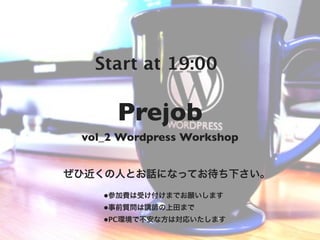
Start at 19:00
Prejob
vol_2 Wordpress Workshop
ぜひ近くの人とお話になってお待ち下さい。
•参加費は受け付けまでお願いします
•事前質問は講師の上田まで
•PC環境で不安な方は対応いたします
- 2.
vol.2 WORDPRESS
Powered by
- 3.
about
青山尚平
「本気で社会を変える人」のための事業実現を志し、学生団体やNPO法人でプロジェクトマネジメ
ントをおこなう。2011年10月からNPO法人NEWVERYでおとな大学 ”異学種プロジェクト” 代表。現
在は株式会社Parmyでスマートフォン向けアプリ”ひゅーちくっ”のProduct Marketing Manegerを
務める。2012年10月から上田和真とともに新事業を設立。
上田和真
高校卒業後、イケダハヤトのアシスタントを経てWebデザイナーとして独立。フ
リーランス、Taxbird Inc. 執行役員を経て、株式会社クラウドワークスのUXデザイ
ナーとして活動。現在は学生の在学中の実践的な就業機会の充実、スタートアップ
市場の活性化を目指し、青山尚平と共にPrejob Inc.を設立。
• Facebookを活用したソーシャルリクルーティング事業
• 学生のための相互学習コミュニティ、オンラインサロン事業
• スキルアップ勉強会の企画、運営
• その他
- 4.
- 5.
はじりまります...
Wordpress講座
「学生団体のウェブサイトに
ワードプレスを導入するには?」
- 6.
本日のアウトライン
Round1: ワードプレスとは?
Round2: 実践する
Round3: フィードバックする
目標:講座終了時に「オリジナル」メディアを作成・
アウトプットすること
- 7.
- 8.
- 9.
- 10.
- 11.
- 12.
- 13.
- 14.
- 15.
- 16.
- 17.
実践の前に...
1. 最低限、ワードプレスの操作を理解
2. 実際に目的に合わせてカスタマイズしてみる
...の手順でやりましょう。
- 21.
- 22.
- 23.
- 24.
- 25.
- 26.
- 27.
- 28.
- 29.
- 30.
- 31.
- 32.
- 33.
- 34.
- 35.
カスタマイズ事項リスト
1. ロゴ
2. スライド
3.フッターのcopyright
4. サイドバー(ウィジェット)の最適化
5. メニューの再編
6. フッターウィジェットの再編(FB、Twitter)
7. パーマリンク(URL)の最適化
8. 固定ページのコメント欄を消す
9. ブログを更新してカテゴリを指定しましょう
10. ブログ記事にyoutube動画の追加、google map
11. creditの削除はテーマ編集からチャレンジ
(基本的にはresponseのテンプレに依存していますので他のテンプ
レを扱う場合には気をつけて下さい)
- 36.
- 37.
参考資料「プラグインを知る」
セキュリティ 申し込みフォーム
✓akismet ✓Contact Form 7
*Google Docsの方がお薦め
日本語対応 多言語化
✓WP Multibyte Patch ✓WPML Multilingual CMS
モバイル対応 アクセス解析
✓WPtouch ✓Google Analytics for Wordpress
✓Ktai Style
- 38.
- 39.
- 40.
- 41.
- 42.
- 43.
- 44.
- 45.
- 46.
- 47.
+α おすすめ書籍
WordPress 3.x (速習デザイン)
¥ 2,814
世界標準のCMS「ワードプレス」で実用サイトを作りたい人の
ための決定版テキスト。サーバーへのインストールから始め、
実用的な商用サイトの作成までを実践。まったくはじめての人
でも自分だけのCMSサイトを立ち上げられる。
- 48.
- 49.
- 50.
- 51.