TEKNOLOGI INFORMASI DAN KOMUNIKASI

SMP N 18 SMG

MICROSOFT POWER POINT 2007
SEMESTER 1
KELAS IX E

MENU
SK & KD
INDIKATOR
MATERI

DI SUSUN :
ANDHIKA IBNU HAFIDZ
(04)
IX E

LATIHAN
SOAL
KUNCI
JAWABAN
TEKNOLOGI INFORMASI DAN KOMUNIKASI

SMP N 18 SMG

STANDAR KOMPETENSI DAN
KOMPETENSI DASAR

Mengenal perangkat keras
dan sistem yangdigunakan
dalam presentasi

Mengidentifikasi menu
dan ikon pada perangkat
lunak pengolah presentasi
TEKNOLOGI INFORMASI DAN KOMUNIKASI

SMP N 18 SMG

INDIKATOR

 Siswa dapat membuat Tabel
 Siswa dapat membuat Grafik
 Siswa dapat membuat Diagram Organisasi
 Siswa dapat menambah animasi dalam presentasi...
Siswa dapat membuat hyperlink
Siswa dapat menambah video clip kedalam slide
Siswa dapat menambah sound kedalam slide
TEKNOLOGI INFORMASI DAN KOMUNIKASI

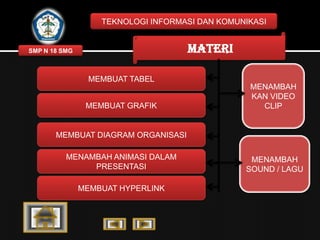
MATERI

SMP N 18 SMG

MEMBUAT TABEL
MEMBUAT GRAFIK

MENAMBAH
KAN VIDEO
CLIP

MEMBUAT DIAGRAM ORGANISASI
MENAMBAH ANIMASI DALAM
PRESENTASI

MEMBUAT HYPERLINK

MENAMBAH
SOUND / LAGU
TEKNOLOGI INFORMASI DAN KOMUNIKASI

SMP N 18 SMG





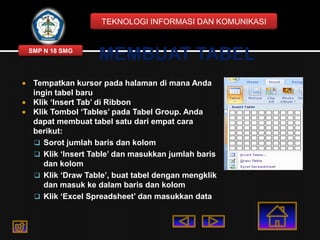
Tempatkan kursor pada halaman di mana Anda
ingin tabel baru
Klik ‘Insert Tab’ di Ribbon
Klik Tombol ‘Tables’ pada Tabel Group. Anda
dapat membuat tabel satu dari empat cara
berikut:
 Sorot jumlah baris dan kolom
 Klik ‘Insert Table’ dan masukkan jumlah baris
dan kolom
 Klik ‘Draw Table’, buat tabel dengan mengklik
dan masuk ke dalam baris dan kolom
 Klik ‘Excel Spreadsheet’ dan masukkan data
TEKNOLOGI INFORMASI DAN KOMUNIKASI

SMP N 18 SMG



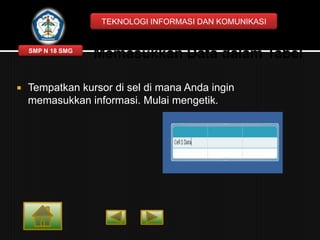
Tempatkan kursor di sel di mana Anda ingin
memasukkan informasi. Mulai mengetik.
TEKNOLOGI INFORMASI DAN KOMUNIKASI

SMP N 18 SMG

Memodifikasi Tabel Struktur dan
Format yang Tabel

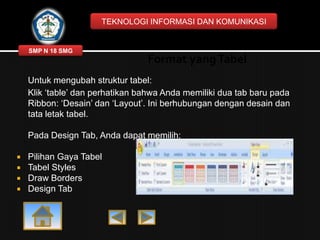
Untuk mengubah struktur tabel:
Klik „table‟ dan perhatikan bahwa Anda memiliki dua tab baru pada
Ribbon: „Desain‟ dan „Layout‟. Ini berhubungan dengan desain dan
tata letak tabel.

Pada Design Tab, Anda dapat memilih:






Pilihan Gaya Tabel
Tabel Styles
Draw Borders
Design Tab
TEKNOLOGI INFORMASI DAN KOMUNIKASI

SMP N 18 SMG








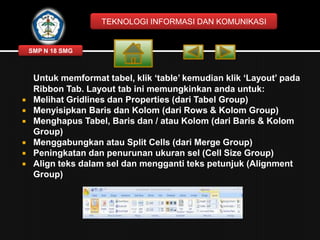
Untuk memformat tabel, klik ‘table’ kemudian klik ‘Layout’ pada
Ribbon Tab. Layout tab ini memungkinkan anda untuk:
Melihat Gridlines dan Properties (dari Tabel Group)
Menyisipkan Baris dan Kolom (dari Rows & Kolom Group)
Menghapus Tabel, Baris dan / atau Kolom (dari Baris & Kolom
Group)
Menggabungkan atau Split Cells (dari Merge Group)
Peningkatan dan penurunan ukuran sel (Cell Size Group)
Align teks dalam sel dan mengganti teks petunjuk (Alignment
Group)
TEKNOLOGI INFORMASI DAN KOMUNIKASI

SMP N 18 SMG





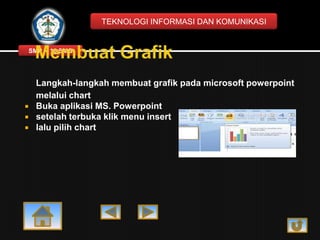
Langkah-langkah membuat grafik pada microsoft powerpoint
melalui chart
Buka aplikasi MS. Powerpoint
setelah terbuka klik menu insert
lalu pilih chart
TEKNOLOGI INFORMASI DAN KOMUNIKASI

SMP N 18 SMG







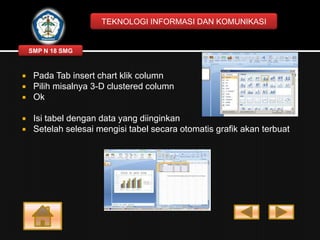
Pada Tab insert chart klik column
Pilih misalnya 3-D clustered column
Ok
Isi tabel dengan data yang diinginkan
Setelah selesai mengisi tabel secara otomatis grafik akan terbuat
TEKNOLOGI INFORMASI DAN KOMUNIKASI

SMP N 18 SMG



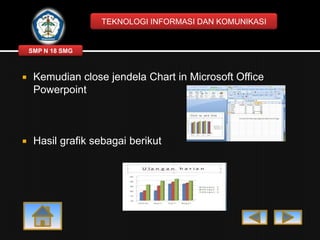
Kemudian close jendela Chart in Microsoft Office
Powerpoint



Hasil grafik sebagai berikut
TEKNOLOGI INFORMASI DAN KOMUNIKASI

SMP N 18 SMG




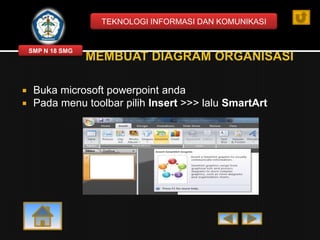
Buka microsoft powerpoint anda
Pada menu toolbar pilih Insert >>> lalu SmartArt
TEKNOLOGI INFORMASI DAN KOMUNIKASI

SMP N 18 SMG



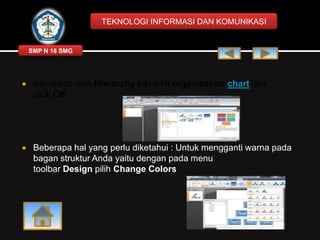
Kemudian pilih Hierarchy lalu pilih organization chart lalu
click OK



Beberapa hal yang perlu diketahui : Untuk mengganti warna pada
bagan struktur Anda yaitu dengan pada menu
toolbar Design pilih Change Colors
TEKNOLOGI INFORMASI DAN KOMUNIKASI

SMP N 18 SMG



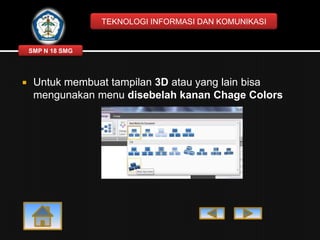
Untuk membuat tampilan 3D atau yang lain bisa
mengunakan menu disebelah kanan Chage Colors
TEKNOLOGI INFORMASI DAN KOMUNIKASI

SMP N 18 SMG

1.

MENAMBAH ANIMASI DALAM
POWERPOINT 2007

Cara untuk membuat animasi di power point bisa kalian
simak pada penjelasan berikut ini :
Pertama silahkan buka program aplikasi Ms power
pointnya di Start >> All Programs >> Microsoft Office >>
Microsoft Power Point
TEKNOLOGI INFORMASI DAN KOMUNIKASI

SMP N 18 SMG



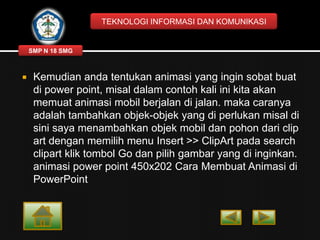
Kemudian anda tentukan animasi yang ingin sobat buat
di power point, misal dalam contoh kali ini kita akan
memuat animasi mobil berjalan di jalan. maka caranya
adalah tambahkan objek-objek yang di perlukan misal di
sini saya menambahkan objek mobil dan pohon dari clip
art dengan memilih menu Insert >> ClipArt pada search
clipart klik tombol Go dan pilih gambar yang di inginkan.
animasi power point 450x202 Cara Membuat Animasi di
PowerPoint
TEKNOLOGI INFORMASI DAN KOMUNIKASI

SMP N 18 SMG



Selanjutnya adalah menentukan animasi yang sobat
inginkan, caranya pilih objek yang akan di kasih animasi
“mobil” kemudian klik menu Animation, pilih Add
Animation dan pilih animasi yang menurut sobat paling
sesuai/menarik. animasi sederhana 450x269 Cara
Membuat Animasi di PowerPoint
TEKNOLOGI INFORMASI DAN KOMUNIKASI

SMP N 18 SMG

Cara memasang efek animasi objek yang ada
dislide presentasi , ikutilah langkah langkah
berikut ini :
1. Klik salah satu slide anda dan aktifkan objek yang akan
diberi efek animasi.
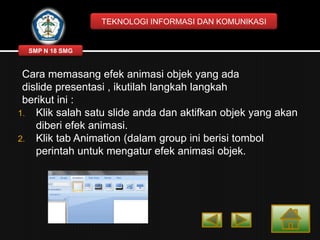
2. Klik tab Animation (dalam group ini berisi tombol
perintah untuk mengatur efek animasi objek.
TEKNOLOGI INFORMASI DAN KOMUNIKASI

SMP N 18 SMG

3.

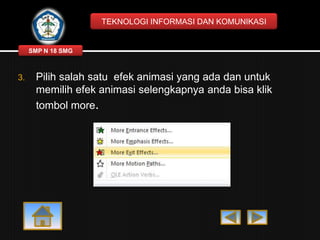
Pilih salah satu efek animasi yang ada dan untuk
memilih efek animasi selengkapnya anda bisa klik
tombol more.
TEKNOLOGI INFORMASI DAN KOMUNIKASI

SMP N 18 SMG

4.

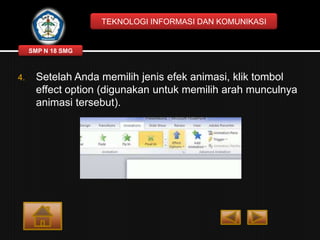
Setelah Anda memilih jenis efek animasi, klik tombol
effect option (digunakan untuk memilih arah munculnya
animasi tersebut).
TEKNOLOGI INFORMASI DAN KOMUNIKASI

SMP N 18 SMG

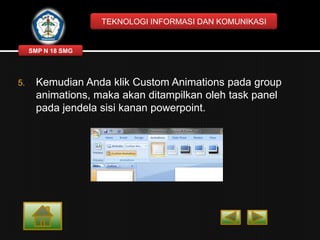
5.

Kemudian Anda klik Custom Animations pada group
animations, maka akan ditampilkan oleh task panel
pada jendela sisi kanan powerpoint.
TEKNOLOGI INFORMASI DAN KOMUNIKASI

SMP N 18 SMG

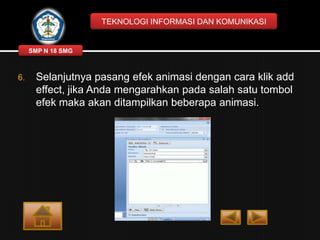
6.

Selanjutnya pasang efek animasi dengan cara klik add
effect, jika Anda mengarahkan pada salah satu tombol
efek maka akan ditampilkan beberapa animasi.
TEKNOLOGI INFORMASI DAN KOMUNIKASI

SMP N 18 SMG

7.
8.
9.
10.
11.
12.
13.

Tombol remove, digunakan untuk menghapus efek animasi yang
telah terpasang di objek slide.
Tombol start, untuk memilih jenis mulainya efek animasi tersebut.
Tombol speed, untuk mengatur kecepatan animasi.
Tombol order, untuk mengganti urutan animasi.
Tombol play, untuk melihat hasil animasi sementara pada suatu
slide yang masih aktif.
Tombol slide show, digunakan untuk menjelaskan slide presentasi
secara utuh.
Tombol auto preview, jika anda sudah memilih salah satu animasi
maka, efek animasi tersebut akan terlihat pada lembar kerja slide
yang sedang aktif.
TEKNOLOGI INFORMASI DAN KOMUNIKASI

SMP N 18 SMG

HYPERLINK

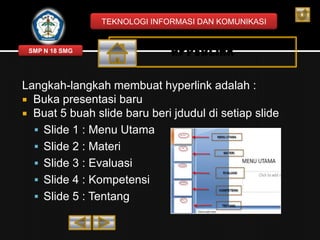
Langkah-langkah membuat hyperlink adalah :
 Buka presentasi baru
 Buat 5 buah slide baru beri jdudul di setiap slide
 Slide 1 : Menu Utama
 Slide 2 : Materi
 Slide 3 : Evaluasi
 Slide 4 : Kompetensi
 Slide 5 : Tentang
TEKNOLOGI INFORMASI DAN KOMUNIKASI

SMP N 18 SMG



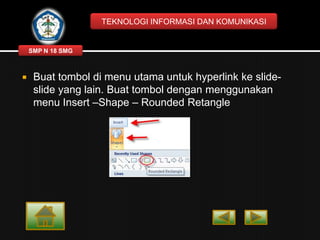
Buat tombol di menu utama untuk hyperlink ke slideslide yang lain. Buat tombol dengan menggunakan
menu Insert –Shape – Rounded Retangle
TEKNOLOGI INFORMASI DAN KOMUNIKASI

SMP N 18 SMG



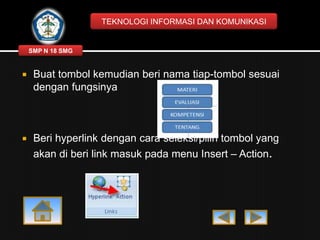
Buat tombol kemudian beri nama tiap-tombol sesuai
dengan fungsinya



Beri hyperlink dengan cara seleksi/pilih tombol yang
akan di beri link masuk pada menu Insert – Action.
TEKNOLOGI INFORMASI DAN KOMUNIKASI

SMP N 18 SMG



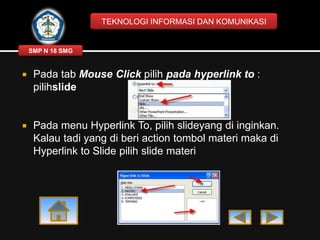
Pada tab Mouse Click pilih pada hyperlink to :
pilihslide



Pada menu Hyperlink To, pilih slideyang di inginkan.
Kalau tadi yang di beri action tombol materi maka di
Hyperlink to Slide pilih slide materi
TEKNOLOGI INFORMASI DAN KOMUNIKASI

SMP N 18 SMG



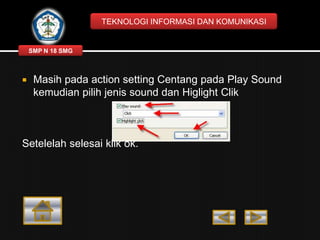
Masih pada action setting Centang pada Play Sound
kemudian pilih jenis sound dan Higlight Clik

Setelelah selesai klik ok.
TEKNOLOGI INFORMASI DAN KOMUNIKASI

SMP N 18 SMG




Menambah file video ke dalam
slide

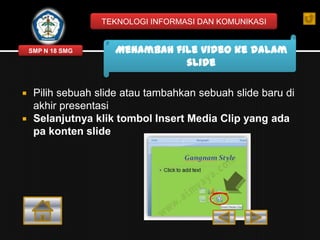
Pilih sebuah slide atau tambahkan sebuah slide baru di
akhir presentasi
Selanjutnya klik tombol Insert Media Clip yang ada
pa konten slide
TEKNOLOGI INFORMASI DAN KOMUNIKASI

SMP N 18 SMG





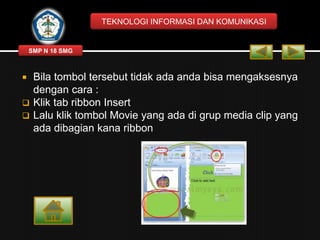
Bila tombol tersebut tidak ada anda bisa mengaksesnya
dengan cara :
Klik tab ribbon Insert
Lalu klik tombol Movie yang ada di grup media clip yang
ada dibagian kana ribbon
TEKNOLOGI INFORMASI DAN KOMUNIKASI

SMP N 18 SMG





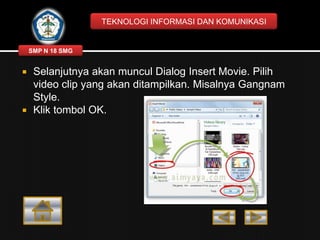
Selanjutnya akan muncul Dialog Insert Movie. Pilih
video clip yang akan ditampilkan. Misalnya Gangnam
Style.
Klik tombol OK.
TEKNOLOGI INFORMASI DAN KOMUNIKASI

SMP N 18 SMG





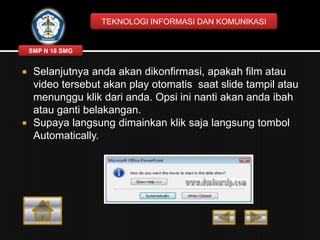
Selanjutnya anda akan dikonfirmasi, apakah film atau
video tersebut akan play otomatis saat slide tampil atau
menunggu klik dari anda. Opsi ini nanti akan anda ibah
atau ganti belakangan.
Supaya langsung dimainkan klik saja langsung tombol
Automatically.
TEKNOLOGI INFORMASI DAN KOMUNIKASI

SMP N 18 SMG





Anda akan melihat sebuahkotak hitam ditambahkan
oleh slide. Kotak tersebut merupakan area tempat film
atau video nantinya akan ditampilkan. Atur posisi dan
ukuran kotak tersebut sesuai dengan keinginan anda.
Slide beirisi vieo siap ditayangkan.
TEKNOLOGI INFORMASI DAN KOMUNIKASI

SMP N 18 SMG

Menambah file sound ke
dalam slide

Berikut ini cara memasukkan file suara dalam
slide presentasi PowerPoint 2007/2010 :
 Buka PowerPoint Anda.
 Pilih tab Insert, klik tombol anak panah di
bawah Sound pada grup Media Clips.
 Pilih Sound from File untuk menyisipkan file sound.
TEKNOLOGI INFORMASI DAN KOMUNIKASI

SMP N 18 SMG






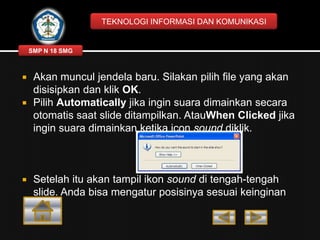
Akan muncul jendela baru. Silakan pilih file yang akan
disisipkan dan klik OK.
Pilih Automatically jika ingin suara dimainkan secara
otomatis saat slide ditampilkan. AtauWhen Clicked jika
ingin suara dimainkan ketika icon sound diklik.

Setelah itu akan tampil ikon sound di tengah-tengah
slide. Anda bisa mengatur posisinya sesuai keinginan
Anda.
TEKNOLOGI INFORMASI DAN KOMUNIKASI

SMP N 18 SMG

1.

2.

3.

4.

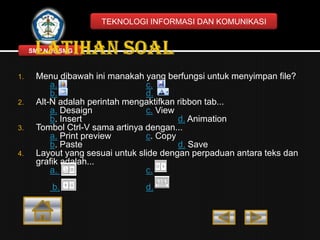
Menu dibawah ini manakah yang berfungsi untuk menyimpan file?
a.
c.
b.
d.
Alt-N adalah perintah mengaktifkan ribbon tab...
a. Desaign
c. View
b. Insert
d. Animation
Tombol Ctrl-V sama artinya dengan...
a. Print preview
c. Copy
b. Paste
d. Save
Layout yang sesuai untuk slide dengan perpaduan antara teks dan
grafik adalah...
a.
c.

b.

d.
TEKNOLOGI INFORMASI DAN KOMUNIKASI

SMP N 18 SMG

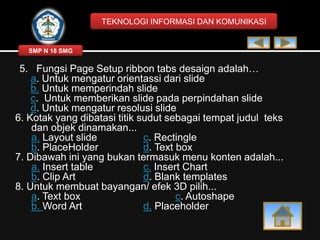
5. Fungsi Page Setup ribbon tabs desaign adalah…
a. Untuk mengatur orientassi dari slide
b. Untuk memperindah slide
c. Untuk memberikan slide pada perpindahan slide
d. Untuk mengatur resolusi slide
6. Kotak yang dibatasi titik sudut sebagai tempat judul teks
dan objek dinamakan...
a. Layout slide
c. Rectingle
b. PlaceHolder
d. Text box
7. Dibawah ini yang bukan termasuk menu konten adalah...
a. Insert table
c. Insert Chart
b. Clip Art
d. Blank templates
8. Untuk membuat bayangan/ efek 3D pilih...
a. Text box
c. Autoshape
b. Word Art
d. Placeholder
TEKNOLOGI INFORMASI DAN KOMUNIKASI

SMP N 18 SMG

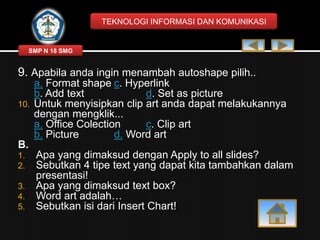
9. Apabila anda ingin menambah autoshape pilih..
10.

a. Format shape c. Hyperlink
b. Add text
d. Set as picture
Untuk menyisipkan clip art anda dapat melakukannya
dengan mengklik...
a. Office Colection
c. Clip art
b. Picture
d. Word art

B.
1.
2.
3.
4.
5.

Apa yang dimaksud dengan Apply to all slides?
Sebutkan 4 tipe text yang dapat kita tambahkan dalam
presentasi!
Apa yang dimaksud text box?
Word art adalah…
Sebutkan isi dari Insert Chart!
TEKNOLOGI INFORMASI DAN KOMUNIKASI

SMP N 18 SMG

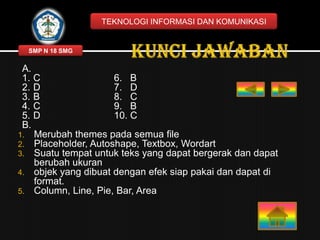
A.
1. C
6. B
2. D
7. D
3. B
8. C
4. C
9. B
5. D
10. C
B.
1. Merubah themes pada semua file
2. Placeholder, Autoshape, Textbox, Wordart
3. Suatu tempat untuk teks yang dapat bergerak dan dapat
berubah ukuran
4. objek yang dibuat dengan efek siap pakai dan dapat di
format.
5. Column, Line, Pie, Bar, Area
VERY GOOD !!!! 
Cermati lagi soalnya 


Powerpointbab3

  • 1.
    TEKNOLOGI INFORMASI DANKOMUNIKASI SMP N 18 SMG MICROSOFT POWER POINT 2007 SEMESTER 1 KELAS IX E MENU SK & KD INDIKATOR MATERI DI SUSUN : ANDHIKA IBNU HAFIDZ (04) IX E LATIHAN SOAL KUNCI JAWABAN
  • 2.
    TEKNOLOGI INFORMASI DANKOMUNIKASI SMP N 18 SMG STANDAR KOMPETENSI DAN KOMPETENSI DASAR Mengenal perangkat keras dan sistem yangdigunakan dalam presentasi Mengidentifikasi menu dan ikon pada perangkat lunak pengolah presentasi
  • 3.
    TEKNOLOGI INFORMASI DANKOMUNIKASI SMP N 18 SMG INDIKATOR  Siswa dapat membuat Tabel  Siswa dapat membuat Grafik  Siswa dapat membuat Diagram Organisasi  Siswa dapat menambah animasi dalam presentasi... Siswa dapat membuat hyperlink Siswa dapat menambah video clip kedalam slide Siswa dapat menambah sound kedalam slide
  • 4.
    TEKNOLOGI INFORMASI DANKOMUNIKASI MATERI SMP N 18 SMG MEMBUAT TABEL MEMBUAT GRAFIK MENAMBAH KAN VIDEO CLIP MEMBUAT DIAGRAM ORGANISASI MENAMBAH ANIMASI DALAM PRESENTASI MEMBUAT HYPERLINK MENAMBAH SOUND / LAGU
  • 5.
    TEKNOLOGI INFORMASI DANKOMUNIKASI SMP N 18 SMG    Tempatkan kursor pada halaman di mana Anda ingin tabel baru Klik ‘Insert Tab’ di Ribbon Klik Tombol ‘Tables’ pada Tabel Group. Anda dapat membuat tabel satu dari empat cara berikut:  Sorot jumlah baris dan kolom  Klik ‘Insert Table’ dan masukkan jumlah baris dan kolom  Klik ‘Draw Table’, buat tabel dengan mengklik dan masuk ke dalam baris dan kolom  Klik ‘Excel Spreadsheet’ dan masukkan data
  • 6.
    TEKNOLOGI INFORMASI DANKOMUNIKASI SMP N 18 SMG  Tempatkan kursor di sel di mana Anda ingin memasukkan informasi. Mulai mengetik.
  • 7.
    TEKNOLOGI INFORMASI DANKOMUNIKASI SMP N 18 SMG Memodifikasi Tabel Struktur dan Format yang Tabel Untuk mengubah struktur tabel: Klik „table‟ dan perhatikan bahwa Anda memiliki dua tab baru pada Ribbon: „Desain‟ dan „Layout‟. Ini berhubungan dengan desain dan tata letak tabel. Pada Design Tab, Anda dapat memilih:     Pilihan Gaya Tabel Tabel Styles Draw Borders Design Tab
  • 8.
    TEKNOLOGI INFORMASI DANKOMUNIKASI SMP N 18 SMG       Untuk memformat tabel, klik ‘table’ kemudian klik ‘Layout’ pada Ribbon Tab. Layout tab ini memungkinkan anda untuk: Melihat Gridlines dan Properties (dari Tabel Group) Menyisipkan Baris dan Kolom (dari Rows & Kolom Group) Menghapus Tabel, Baris dan / atau Kolom (dari Baris & Kolom Group) Menggabungkan atau Split Cells (dari Merge Group) Peningkatan dan penurunan ukuran sel (Cell Size Group) Align teks dalam sel dan mengganti teks petunjuk (Alignment Group)
  • 9.
    TEKNOLOGI INFORMASI DANKOMUNIKASI SMP N 18 SMG    Langkah-langkah membuat grafik pada microsoft powerpoint melalui chart Buka aplikasi MS. Powerpoint setelah terbuka klik menu insert lalu pilih chart
  • 10.
    TEKNOLOGI INFORMASI DANKOMUNIKASI SMP N 18 SMG      Pada Tab insert chart klik column Pilih misalnya 3-D clustered column Ok Isi tabel dengan data yang diinginkan Setelah selesai mengisi tabel secara otomatis grafik akan terbuat
  • 11.
    TEKNOLOGI INFORMASI DANKOMUNIKASI SMP N 18 SMG  Kemudian close jendela Chart in Microsoft Office Powerpoint  Hasil grafik sebagai berikut
  • 12.
    TEKNOLOGI INFORMASI DANKOMUNIKASI SMP N 18 SMG   Buka microsoft powerpoint anda Pada menu toolbar pilih Insert >>> lalu SmartArt
  • 13.
    TEKNOLOGI INFORMASI DANKOMUNIKASI SMP N 18 SMG  Kemudian pilih Hierarchy lalu pilih organization chart lalu click OK  Beberapa hal yang perlu diketahui : Untuk mengganti warna pada bagan struktur Anda yaitu dengan pada menu toolbar Design pilih Change Colors
  • 14.
    TEKNOLOGI INFORMASI DANKOMUNIKASI SMP N 18 SMG  Untuk membuat tampilan 3D atau yang lain bisa mengunakan menu disebelah kanan Chage Colors
  • 15.
    TEKNOLOGI INFORMASI DANKOMUNIKASI SMP N 18 SMG 1. MENAMBAH ANIMASI DALAM POWERPOINT 2007 Cara untuk membuat animasi di power point bisa kalian simak pada penjelasan berikut ini : Pertama silahkan buka program aplikasi Ms power pointnya di Start >> All Programs >> Microsoft Office >> Microsoft Power Point
  • 16.
    TEKNOLOGI INFORMASI DANKOMUNIKASI SMP N 18 SMG  Kemudian anda tentukan animasi yang ingin sobat buat di power point, misal dalam contoh kali ini kita akan memuat animasi mobil berjalan di jalan. maka caranya adalah tambahkan objek-objek yang di perlukan misal di sini saya menambahkan objek mobil dan pohon dari clip art dengan memilih menu Insert >> ClipArt pada search clipart klik tombol Go dan pilih gambar yang di inginkan. animasi power point 450x202 Cara Membuat Animasi di PowerPoint
  • 17.
    TEKNOLOGI INFORMASI DANKOMUNIKASI SMP N 18 SMG  Selanjutnya adalah menentukan animasi yang sobat inginkan, caranya pilih objek yang akan di kasih animasi “mobil” kemudian klik menu Animation, pilih Add Animation dan pilih animasi yang menurut sobat paling sesuai/menarik. animasi sederhana 450x269 Cara Membuat Animasi di PowerPoint
  • 18.
    TEKNOLOGI INFORMASI DANKOMUNIKASI SMP N 18 SMG Cara memasang efek animasi objek yang ada dislide presentasi , ikutilah langkah langkah berikut ini : 1. Klik salah satu slide anda dan aktifkan objek yang akan diberi efek animasi. 2. Klik tab Animation (dalam group ini berisi tombol perintah untuk mengatur efek animasi objek.
  • 19.
    TEKNOLOGI INFORMASI DANKOMUNIKASI SMP N 18 SMG 3. Pilih salah satu efek animasi yang ada dan untuk memilih efek animasi selengkapnya anda bisa klik tombol more.
  • 20.
    TEKNOLOGI INFORMASI DANKOMUNIKASI SMP N 18 SMG 4. Setelah Anda memilih jenis efek animasi, klik tombol effect option (digunakan untuk memilih arah munculnya animasi tersebut).
  • 21.
    TEKNOLOGI INFORMASI DANKOMUNIKASI SMP N 18 SMG 5. Kemudian Anda klik Custom Animations pada group animations, maka akan ditampilkan oleh task panel pada jendela sisi kanan powerpoint.
  • 22.
    TEKNOLOGI INFORMASI DANKOMUNIKASI SMP N 18 SMG 6. Selanjutnya pasang efek animasi dengan cara klik add effect, jika Anda mengarahkan pada salah satu tombol efek maka akan ditampilkan beberapa animasi.
  • 23.
    TEKNOLOGI INFORMASI DANKOMUNIKASI SMP N 18 SMG 7. 8. 9. 10. 11. 12. 13. Tombol remove, digunakan untuk menghapus efek animasi yang telah terpasang di objek slide. Tombol start, untuk memilih jenis mulainya efek animasi tersebut. Tombol speed, untuk mengatur kecepatan animasi. Tombol order, untuk mengganti urutan animasi. Tombol play, untuk melihat hasil animasi sementara pada suatu slide yang masih aktif. Tombol slide show, digunakan untuk menjelaskan slide presentasi secara utuh. Tombol auto preview, jika anda sudah memilih salah satu animasi maka, efek animasi tersebut akan terlihat pada lembar kerja slide yang sedang aktif.
  • 24.
    TEKNOLOGI INFORMASI DANKOMUNIKASI SMP N 18 SMG HYPERLINK Langkah-langkah membuat hyperlink adalah :  Buka presentasi baru  Buat 5 buah slide baru beri jdudul di setiap slide  Slide 1 : Menu Utama  Slide 2 : Materi  Slide 3 : Evaluasi  Slide 4 : Kompetensi  Slide 5 : Tentang
  • 25.
    TEKNOLOGI INFORMASI DANKOMUNIKASI SMP N 18 SMG  Buat tombol di menu utama untuk hyperlink ke slideslide yang lain. Buat tombol dengan menggunakan menu Insert –Shape – Rounded Retangle
  • 26.
    TEKNOLOGI INFORMASI DANKOMUNIKASI SMP N 18 SMG  Buat tombol kemudian beri nama tiap-tombol sesuai dengan fungsinya  Beri hyperlink dengan cara seleksi/pilih tombol yang akan di beri link masuk pada menu Insert – Action.
  • 27.
    TEKNOLOGI INFORMASI DANKOMUNIKASI SMP N 18 SMG  Pada tab Mouse Click pilih pada hyperlink to : pilihslide  Pada menu Hyperlink To, pilih slideyang di inginkan. Kalau tadi yang di beri action tombol materi maka di Hyperlink to Slide pilih slide materi
  • 28.
    TEKNOLOGI INFORMASI DANKOMUNIKASI SMP N 18 SMG  Masih pada action setting Centang pada Play Sound kemudian pilih jenis sound dan Higlight Clik Setelelah selesai klik ok.
  • 29.
    TEKNOLOGI INFORMASI DANKOMUNIKASI SMP N 18 SMG   Menambah file video ke dalam slide Pilih sebuah slide atau tambahkan sebuah slide baru di akhir presentasi Selanjutnya klik tombol Insert Media Clip yang ada pa konten slide
  • 30.
    TEKNOLOGI INFORMASI DANKOMUNIKASI SMP N 18 SMG    Bila tombol tersebut tidak ada anda bisa mengaksesnya dengan cara : Klik tab ribbon Insert Lalu klik tombol Movie yang ada di grup media clip yang ada dibagian kana ribbon
  • 31.
    TEKNOLOGI INFORMASI DANKOMUNIKASI SMP N 18 SMG   Selanjutnya akan muncul Dialog Insert Movie. Pilih video clip yang akan ditampilkan. Misalnya Gangnam Style. Klik tombol OK.
  • 32.
    TEKNOLOGI INFORMASI DANKOMUNIKASI SMP N 18 SMG   Selanjutnya anda akan dikonfirmasi, apakah film atau video tersebut akan play otomatis saat slide tampil atau menunggu klik dari anda. Opsi ini nanti akan anda ibah atau ganti belakangan. Supaya langsung dimainkan klik saja langsung tombol Automatically.
  • 33.
    TEKNOLOGI INFORMASI DANKOMUNIKASI SMP N 18 SMG   Anda akan melihat sebuahkotak hitam ditambahkan oleh slide. Kotak tersebut merupakan area tempat film atau video nantinya akan ditampilkan. Atur posisi dan ukuran kotak tersebut sesuai dengan keinginan anda. Slide beirisi vieo siap ditayangkan.
  • 34.
    TEKNOLOGI INFORMASI DANKOMUNIKASI SMP N 18 SMG Menambah file sound ke dalam slide Berikut ini cara memasukkan file suara dalam slide presentasi PowerPoint 2007/2010 :  Buka PowerPoint Anda.  Pilih tab Insert, klik tombol anak panah di bawah Sound pada grup Media Clips.  Pilih Sound from File untuk menyisipkan file sound.
  • 35.
    TEKNOLOGI INFORMASI DANKOMUNIKASI SMP N 18 SMG    Akan muncul jendela baru. Silakan pilih file yang akan disisipkan dan klik OK. Pilih Automatically jika ingin suara dimainkan secara otomatis saat slide ditampilkan. AtauWhen Clicked jika ingin suara dimainkan ketika icon sound diklik. Setelah itu akan tampil ikon sound di tengah-tengah slide. Anda bisa mengatur posisinya sesuai keinginan Anda.
  • 36.
    TEKNOLOGI INFORMASI DANKOMUNIKASI SMP N 18 SMG 1. 2. 3. 4. Menu dibawah ini manakah yang berfungsi untuk menyimpan file? a. c. b. d. Alt-N adalah perintah mengaktifkan ribbon tab... a. Desaign c. View b. Insert d. Animation Tombol Ctrl-V sama artinya dengan... a. Print preview c. Copy b. Paste d. Save Layout yang sesuai untuk slide dengan perpaduan antara teks dan grafik adalah... a. c. b. d.
  • 37.
    TEKNOLOGI INFORMASI DANKOMUNIKASI SMP N 18 SMG 5. Fungsi Page Setup ribbon tabs desaign adalah… a. Untuk mengatur orientassi dari slide b. Untuk memperindah slide c. Untuk memberikan slide pada perpindahan slide d. Untuk mengatur resolusi slide 6. Kotak yang dibatasi titik sudut sebagai tempat judul teks dan objek dinamakan... a. Layout slide c. Rectingle b. PlaceHolder d. Text box 7. Dibawah ini yang bukan termasuk menu konten adalah... a. Insert table c. Insert Chart b. Clip Art d. Blank templates 8. Untuk membuat bayangan/ efek 3D pilih... a. Text box c. Autoshape b. Word Art d. Placeholder
  • 38.
    TEKNOLOGI INFORMASI DANKOMUNIKASI SMP N 18 SMG 9. Apabila anda ingin menambah autoshape pilih.. 10. a. Format shape c. Hyperlink b. Add text d. Set as picture Untuk menyisipkan clip art anda dapat melakukannya dengan mengklik... a. Office Colection c. Clip art b. Picture d. Word art B. 1. 2. 3. 4. 5. Apa yang dimaksud dengan Apply to all slides? Sebutkan 4 tipe text yang dapat kita tambahkan dalam presentasi! Apa yang dimaksud text box? Word art adalah… Sebutkan isi dari Insert Chart!
  • 39.
    TEKNOLOGI INFORMASI DANKOMUNIKASI SMP N 18 SMG A. 1. C 6. B 2. D 7. D 3. B 8. C 4. C 9. B 5. D 10. C B. 1. Merubah themes pada semua file 2. Placeholder, Autoshape, Textbox, Wordart 3. Suatu tempat untuk teks yang dapat bergerak dan dapat berubah ukuran 4. objek yang dibuat dengan efek siap pakai dan dapat di format. 5. Column, Line, Pie, Bar, Area
  • 40.
    VERY GOOD !!!!
  • 41.