SMP N 18 SEMARANG
SMP N 18 SEMARANG
SMP N 18 SEMARANG
SMP N 18 SEMARANG
Kelas IX C
SMP N 18 SEMARANG


                       Fatmabangsa
                       Manca JR (10)
      Laura Ligianta
        Br Tarigan
            (16)
                       Tiyaswara
                       Sepasthika
                          (26)
         Vania Zelin
         Lawrence
            (27)
TEKNOLOGI INFORMASI DAN KOMUNIKASI
SMP N 18 SEMARANG
                                                  Menu


                                           SK & KD


                                              Indikator


                                         Materi


                                              Soal
                      Remidi                 Latihan
                                 Kunci
                               Jawaban
SMP N 18 SEMARANG

  Standart Kompetensi     :

  Mengenal perangkat keras dan system yang
  digunakan dalam program presentasi.


  Kompetensi Dasar        :

  Membuat animasi pada pengolah presentasi.
SMP N 18 SEMARANG     Indikator
A. Menambah Animasi Dalam Presentasi
B. Mengatur Animasi Dalam Presentasi Berjalan
   Secara Otomatis
C. Mengatur Efek Perpindahan Slide
D. HYPERLINK
E. Menambah File Video Ke Dalam Slide
F. Menambah File Sound Ke Dalam Slide
Materi
SMP N 18 SEMARANG


         Menambah Animasi                                     HYPERLINK
          Dalam Presentasi


         Mengatur Animasi Dalam                        Menambah File Video
         Presentasi Berjalan Secara                        Ke Dalam Slide
                 Otomatis


                                                      Menambah File
           Mengatur Efek                                 Sound Ke Dalam
          Perpindahan Slide
                                                         Slide


                                      4.3 Mempresentasikan
                                      PowerPoint
Menambah Animasi Dalam Presentasi
SMP N 18 SEMARANG

Untuk menampilkan efek gerak pada content (isi) slide, caranya
adalah sebagai berikut:
a. Aktifkan text atau gambar yang akan diberi animasi
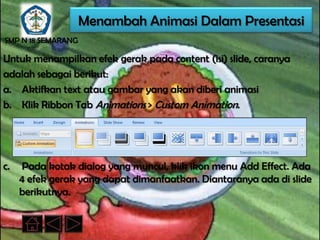
b. Klik Ribbon Tab Animations > Custom Animation.


c.   Pada kotak dialog yang muncul, klik ikon menu Add Effect. Ada
     4 efek gerak yang dapat dimanfaatkan. Diantaranya ada di slide
     berikutnya.
SMP N 18 SEMARANG

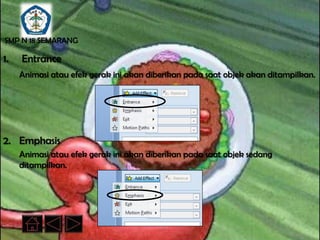
1.   Entrance
     Animasi atau efek gerak ini akan diberikan pada saat objek akan ditampilkan.


2. Emphasis
     Animasi atau efek gerak ini akan diberikan pada saat objek sedang
     ditampilkan.
SMP N 18 SEMARANG

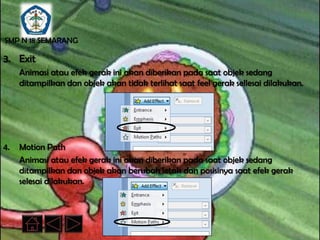
3. Exit
     Animasi atau efek gerak ini akan diberikan pada saat objek sedang
     ditampilkan dan objek akan tidak terlihat saat feel gerak sellesai dilakukan.


4.   Motion Path
     Animasi atau efek gerak ini akan diberikan pada saat objek sedang
     ditampilkan dan objek akan berubah letak dan posisinya saat efek gerak
     selesai dilakukan.
SMP N 18 SEMARANG

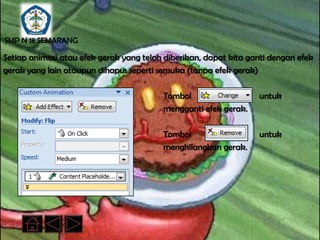
Setiap animasi atau efek gerak yang telah diberikan, dapat kita ganti dengan efek
gerak yang lain ataupun dihapus seperti semuka (tanpa efek gerak)

                                         Tombol                   untuk
                                         mengganti efek gerak.

                                         Tombol                   untuk
                                         menghilangkan gerak.
SMP N 18 SEMARANG

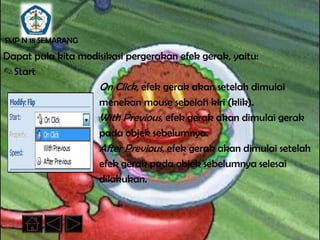
Dapat pula kita modisikasi pergerakan efek gerak, yaitu:
✎Start
                   On Click, efek gerak akan setelah dimulai
                   menekan mouse sebelah kiri (klik).
                   With Previous, efek gerak akan dimulai gerak
                   pada objek sebelumnya.
                   After Previous, efek gerak akan dimulai setelah
                   efek gerak pada objek sebelumnya selesai
                   dilakukan.
SMP N 18 SEMARANG

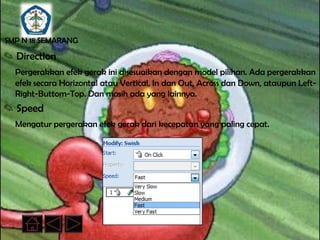
✎ Direction
  Pergerakkan efek gerak ini disesuaikan dengan model pilihan. Ada pergerakkan
  efek secara Horizontal atau Vertical, In dan Out, Across dan Down, ataupun Left-
  Right-Buttom-Top. Dan masih ada yang lainnya.
✎ Speed
  Mengatur pergerakan efek gerak dari kecepatan yang paling cepat.
Mengatur Animasi Presentasi
                              secara otomatis
SMP N 18 SEMARANG


Digunakan untuk memulai kapan pergantian slide akan dilakukan.
Dua pilihan yang tersedia yaitu:
On mouse click, pergantian transisi slide akan dilakukan setelah
   tombol mouse sebelah kiri ditekan (klik), sedangkan Automatically
   after, pergantian transisi slide akan dilakukan secara otomatis
   sesuai dengan waktu yang diberikan dalam satuan detik agar
   animasi dapat berjalan secara otomatis, langkahnya adalah :
1. Klik ribbon tab Animation, kemudian hilangkan centang pada
   pilihan On Mouse Click dan centanglah pilihan Automaticaly After.
SMP N 18 SEMARANG


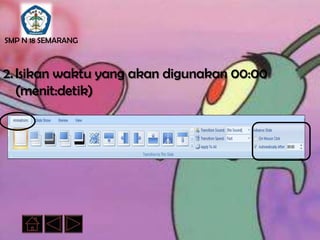
2. Isikan waktu yang akan digunakan 00:00
   (menit:detik)
Mengatur Efek
SMP N 18 SEMARANG      Perpindahan Slide
Jika kita ingin memberikan efek gerakan untuk
pergantianantar slide, maka kita dapat
mempergunakan Slide Transition, caranya adalah :
1. Klik ribbon tab Animation kemudian klik ikon More
   Transition Effect.
2. Kemudian pada kotak dialog yang muncul, pilih salah
   satu transisi yang dikehendaki, jika ingin menerapkan
   efek transisi pada seluruh pergantian.
Mengatur Efek
SMP N 18 SEMARANG           Perpindahan Slide
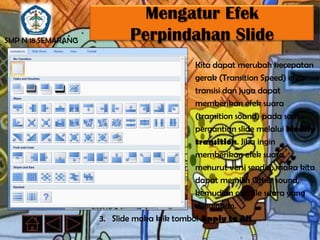
                                            Kita dapat merubah kecepatan
                                            gerak (Transition Speed) efek
                                            transisi dan juga dapat
                                            memberikan efek suara
                                            (transition sound) pada saat
                                            pergantian slide melalui Modify
                                            transition. Jika ingin
                                            memberikan efek suara
                                            menurut versi sendiri, maka kita
                                            dapat memilih Other sound,
                                            kemudian cari file suara yang
                                            diinginkan.
                    3. Slide maka klik tombol Apply to All.
SMP N 18 SEMARANG
                                             Hyperlink
Jika kita menginginkan tampilan slide tidak selalu harus berurutan, maka kita
    dapat buat secara acak, yaitu Hyperlink. Yang dapat digunakan untuk
    mengacak urutan tampilan, hyperlink juga dapat menghubungkan selain
    dengan satu dokumen (dalam satu file) dapat juga menghubungkan dengan
    lain dokumen (berbeda file). Setelah objek yang akan di hubungkan telah
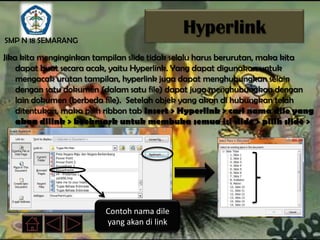
    ditentukan, maka pilih ribbon tab Insert > Hyperlink > cari nama dile yang
    akan dilink > bookmark untuk membuka semua isi slide > pilih slide >
    OK


                         Contoh nama dile
                         yang akan di link
Menambah File Video Ke Dalam Slide
SMP N 18 SEMARANG

Agar hasil presentasi lebih menarik, dapat juga disisipkan file video
dengan cara:
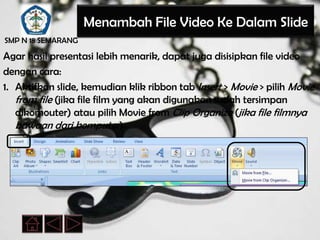
1. Aktifkan slide, kemudian klik ribbon tab Insert > Movie > pilih Movie
   from file (jika file film yang akan digunakan sudah tersimpan
   dikomouter) atau pilih Movie from Clip Organize (jika file filmnya
   bawaan dari komputer)
SMP N 18 SEMARANG

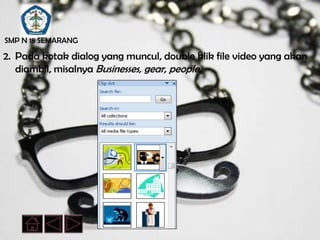
2. Pada kotak dialog yang muncul, double klik file video yang akan
   diambil, misalnya Businesses, gear, people.
Menambah File Sound Ke Dalam Slide
SMP N 18 SEMARANG
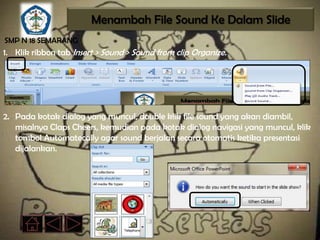
1. Klik ribbon tab Insert > Sound > Sound from clip Organize.


2. Pada kotak dialog yang muncul, double klik file sound yang akan diambil,
   misalnya Claps Cheers, kemudian pada kotak dialog navigasi yang muncul, klik
   tombol Automatecally agar sound berjalan secara otomatis ketika presentasi
   dijalankan.
Mempresentasikan PowerPoint
SMP N 18 SEMARANG
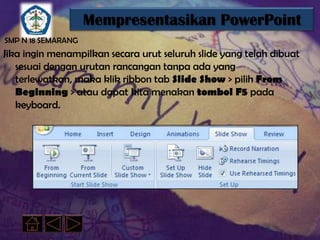
Jika ingin menampilkan secara urut seluruh slide yang telah dibuat
   sesuai dengan urutan rancangan tanpa ada yang
   terlewatkan, maka klik ribbon tab Slide Show > pilih From
   Beginning > atau dapat kita menakan tombol F5 pada
   keyboard.
Mempresentasikan PowerPoint
SMP N 18 SEMARANG
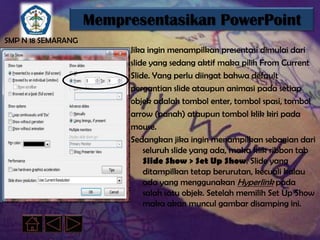
                         Jika ingin menampilkan presentasi dimulai dari
                         slide yang sedang aktif maka pilih From Current
                         Slide. Yang perlu diingat bahwa default
                         pergantian slide ataupun animasi pada setiap
                         objek adalah tombol enter, tombol spasi, tombol
                         arrow (panah) ataupun tombol klik kiri pada
                         mouse.
                         Sedangkan jika ingin menampilkan sebagian dari
                             seluruh slide yang ada, maka klik ribbon tab
                             Slide Show > Set Up Show. Slide yang
                             ditampilkan tetap berurutan, kecuali kalau
                             ada yang menggunakan Hyperlink pada
                             salah satu objek. Setelah memilih Set Up Show
                             maka akan muncul gambar disamping ini.
Menampilkan Berulang-ulang
SMP N 18 SEMARANG
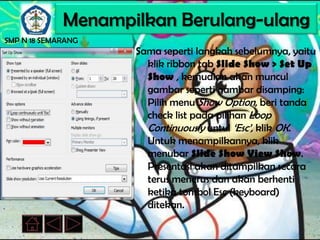
                    Sama seperti langkah sebelumnya, yaitu
                      klik ribbon tab Slide Show > Set Up
                      Show , kemudian akan muncul
                      gambar seperti gambar disamping:
                      Pilih menu Show Option, beri tanda
                      check list pada pilihan Loop
                      Continuously untul ‘Esc’, klik OK.
                      Untuk menampilkannya, klik
                      menubar Slide Show View Show.
                      Presentasi akan ditampilkan secara
                      terus menerus dan akan berhenti
                      ketika tombol Esc (keyboard)
                      ditekan.
Latihan Soal
SMP N 18 SEMARANG
1.   Hasil akhir penggunaan program power point adalah…
          A. Dokumen                 C. Presentasi
          B. Kertas Kerja            D. Wors Sheet
2.   Menghubungkan slide satu dengan slide lainnya dikenal dengan istilah…
          A. Editing                 C. Sorter
          B. Hyperlink               D. Formating
3.   Slide transisi merupakan animasi pada...
          A. Peralihan slide         C. Peralhian background
          B. Peralihan Text          D. Slide khusus.
4.   Ribbon Tab yang digunakan untuk memulai presentasi ialah…
          A. View                    C. Design
          B. Slide Show              D. Insert
5.   Speed pada custom animation merupakan perintah untuk mengatur…
                             A. Kecepatan transisi    C. Kecepatan presentasi
                             B. Kecepatan slideshow D. Kecepatan animasi object.
SMP N 18 SEMARANG
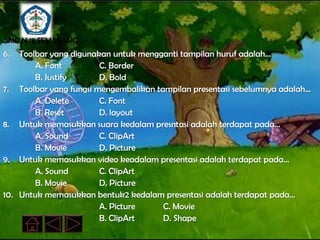
6.  Toolbar yang digunakan untuk mengganti tampilan huruf adalah…
        A. Font         C. Border
        B. Justify      D. Bold
7. Toolbar yang fungsi mengembalikan tampilan presentasi sebelumnya adalah…
        A. Delete       C. Font
        B. Reset        D. layout
8. Untuk memasukkan suara kedalam presntasi adalah terdapat pada…
        A. Sound        C. ClipArt
        B. Movie        D. Picture
9. Untuk memasukkan video keadalam presentasi adalah terdapat pada…
        A. Sound        C. ClipArt
        B. Movie        D. Picture
10. Untuk memasukkan bentuk2 kedalam presentasi adalah terdapat pada…
                        A. Picture     C. Movie
                        B. ClipArt     D. Shape
SMP N 18 SEMARANG
                                         URAIAN!
1.    Sebutkan toolbar apa saja yang terdapat pada
     toolgroup Presentation Views!
2.    Sebutkan toolbar apa saja yang terdapat pada
     toolgroup Proofing!
3.    Jelaskan fungsi dari toolbar Movie!
4.    Jelaskan fungsi dari toolbar Sound!
5.    Jelaskan fungsi dari toolbar Table!
SMP N 18 SEMARANG
                         Kunci Jawaban
1    C              1.   Normal Slide, Slide
2    B                   Sorter, Notes Page, Slide
3    C                   Show, etc.
4    B              2.   Spelling, Research, Thesaurus, T
                         ranslate, Language.
5    D
                    3.   Untuk menyisipkan animasi
6    A                   clipArt
7    B              4.    Untuk menyisipkan musik
8    A                   /lagu/MP3 ke presentasi.
9    B              5.   Untuk menyisipkan atau
10   D                   menggambar tabel ke dalam
                         presentasi
SMP N 18 SEMARANG
                                                     Remidi
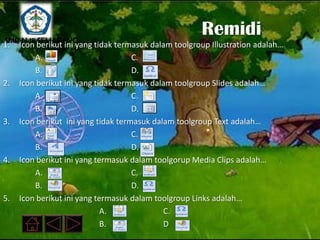
1. Icon berikut ini yang tidak termasuk dalam toolgroup Illustration adalah…
        A.                         C.
        B.                         D.
2. Icon berikut ini yang tidak termasuk dalam toolgroup Slides adalah…
        A.                         C.
        B.                         D.
3. Icon berikut ini yang tidak termasuk dalam toolgroup Text adalah…
        A.                         C.
        B.                         D.
4. Icon berikut ini yang termasuk dalam toolgorup Media Clips adalah…
        A.                         C.
        B.                         D.
5. Icon berikut ini yang termasuk dalam toolgroup Links adalah…
                           A.              C.
                           B.              D
SMP N 18 SEMARANG
                                                Remidi
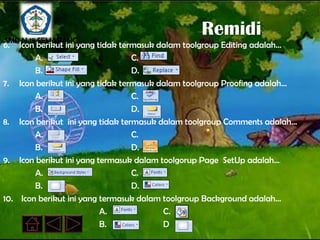
6.  Icon berikut ini yang tidak termasuk dalam toolgroup Editing adalah…
         A.                        C.
         B.                        D.
7. Icon berikut ini yang tidak termasuk dalam toolgroup Proofing adalah…
         A.                        C.
         B.                        D.
8. Icon berikut ini yang tidak termasuk dalam toolgroup Comments adalah…
         A.                        C.
         B.                        D.
9. Icon berikut ini yang termasuk dalam toolgorup Page SetUp adalah…
         A.                        C.
         B.                        D.
10. Icon berikut ini yang termasuk dalam toolgroup Background adalah…
                           A.             C.
                           B.             D
SMP N 18 SEMARANG
                                            Remidi


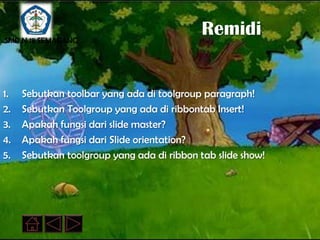
1.   Sebutkan toolbar yang ada di toolgroup paragraph!
2.   Sebutkan Toolgroup yang ada di ribbontab Insert!
3.   Apakah fungsi dari slide master?
4.   Apakah fungsi dari Slide orientation?
5.   Sebutkan toolgroup yang ada di ribbon tab slide show!
SMP N 18 SEMARANG
                                Remidi
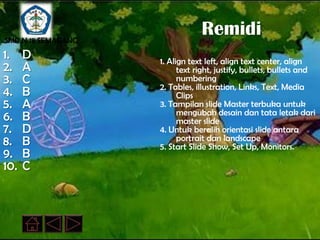
1.    D             1. Align text left, align text center, align
2.    A                   text right, justify, bullets, bullets and
3.    C                   numbering
                    2. Tables, illustration, Links, Text, Media
4.    B                   Clips
5.    A             3. Tampilan slide Master terbuka untuk
                          mengubah desain dan tata letak dari
6.    B                   master slide
7.    D             4. Untuk beralih orientasi slide antara
8.    B                   portrait dan landscape
                    5. Start Slide Show, Set Up, Monitors.
9.    B
10.   C
SMP N 18 SEMARANG


      Terimakasih 

Power point BAB 4

  • 1.
    SMP N 18SEMARANG
  • 2.
    SMP N 18SEMARANG
  • 3.
    SMP N 18SEMARANG
  • 4.
    SMP N 18SEMARANG
  • 5.
    Kelas IX C SMPN 18 SEMARANG Fatmabangsa Manca JR (10) Laura Ligianta Br Tarigan (16) Tiyaswara Sepasthika (26) Vania Zelin Lawrence (27)
  • 6.
    TEKNOLOGI INFORMASI DANKOMUNIKASI SMP N 18 SEMARANG Menu SK & KD Indikator Materi Soal Remidi Latihan Kunci Jawaban
  • 7.
    SMP N 18SEMARANG Standart Kompetensi : Mengenal perangkat keras dan system yang digunakan dalam program presentasi. Kompetensi Dasar : Membuat animasi pada pengolah presentasi.
  • 8.
    SMP N 18SEMARANG Indikator A. Menambah Animasi Dalam Presentasi B. Mengatur Animasi Dalam Presentasi Berjalan Secara Otomatis C. Mengatur Efek Perpindahan Slide D. HYPERLINK E. Menambah File Video Ke Dalam Slide F. Menambah File Sound Ke Dalam Slide
  • 9.
    Materi SMP N 18SEMARANG Menambah Animasi HYPERLINK Dalam Presentasi Mengatur Animasi Dalam Menambah File Video Presentasi Berjalan Secara Ke Dalam Slide Otomatis Menambah File Mengatur Efek Sound Ke Dalam Perpindahan Slide Slide 4.3 Mempresentasikan PowerPoint
  • 10.
    Menambah Animasi DalamPresentasi SMP N 18 SEMARANG Untuk menampilkan efek gerak pada content (isi) slide, caranya adalah sebagai berikut: a. Aktifkan text atau gambar yang akan diberi animasi b. Klik Ribbon Tab Animations > Custom Animation. c. Pada kotak dialog yang muncul, klik ikon menu Add Effect. Ada 4 efek gerak yang dapat dimanfaatkan. Diantaranya ada di slide berikutnya.
  • 11.
    SMP N 18SEMARANG 1. Entrance Animasi atau efek gerak ini akan diberikan pada saat objek akan ditampilkan. 2. Emphasis Animasi atau efek gerak ini akan diberikan pada saat objek sedang ditampilkan.
  • 12.
    SMP N 18SEMARANG 3. Exit Animasi atau efek gerak ini akan diberikan pada saat objek sedang ditampilkan dan objek akan tidak terlihat saat feel gerak sellesai dilakukan. 4. Motion Path Animasi atau efek gerak ini akan diberikan pada saat objek sedang ditampilkan dan objek akan berubah letak dan posisinya saat efek gerak selesai dilakukan.
  • 13.
    SMP N 18SEMARANG Setiap animasi atau efek gerak yang telah diberikan, dapat kita ganti dengan efek gerak yang lain ataupun dihapus seperti semuka (tanpa efek gerak) Tombol untuk mengganti efek gerak. Tombol untuk menghilangkan gerak.
  • 14.
    SMP N 18SEMARANG Dapat pula kita modisikasi pergerakan efek gerak, yaitu: ✎Start On Click, efek gerak akan setelah dimulai menekan mouse sebelah kiri (klik). With Previous, efek gerak akan dimulai gerak pada objek sebelumnya. After Previous, efek gerak akan dimulai setelah efek gerak pada objek sebelumnya selesai dilakukan.
  • 15.
    SMP N 18SEMARANG ✎ Direction Pergerakkan efek gerak ini disesuaikan dengan model pilihan. Ada pergerakkan efek secara Horizontal atau Vertical, In dan Out, Across dan Down, ataupun Left- Right-Buttom-Top. Dan masih ada yang lainnya. ✎ Speed Mengatur pergerakan efek gerak dari kecepatan yang paling cepat.
  • 16.
    Mengatur Animasi Presentasi secara otomatis SMP N 18 SEMARANG Digunakan untuk memulai kapan pergantian slide akan dilakukan. Dua pilihan yang tersedia yaitu: On mouse click, pergantian transisi slide akan dilakukan setelah tombol mouse sebelah kiri ditekan (klik), sedangkan Automatically after, pergantian transisi slide akan dilakukan secara otomatis sesuai dengan waktu yang diberikan dalam satuan detik agar animasi dapat berjalan secara otomatis, langkahnya adalah : 1. Klik ribbon tab Animation, kemudian hilangkan centang pada pilihan On Mouse Click dan centanglah pilihan Automaticaly After.
  • 17.
    SMP N 18SEMARANG 2. Isikan waktu yang akan digunakan 00:00 (menit:detik)
  • 18.
    Mengatur Efek SMP N18 SEMARANG Perpindahan Slide Jika kita ingin memberikan efek gerakan untuk pergantianantar slide, maka kita dapat mempergunakan Slide Transition, caranya adalah : 1. Klik ribbon tab Animation kemudian klik ikon More Transition Effect. 2. Kemudian pada kotak dialog yang muncul, pilih salah satu transisi yang dikehendaki, jika ingin menerapkan efek transisi pada seluruh pergantian.
  • 19.
    Mengatur Efek SMP N18 SEMARANG Perpindahan Slide Kita dapat merubah kecepatan gerak (Transition Speed) efek transisi dan juga dapat memberikan efek suara (transition sound) pada saat pergantian slide melalui Modify transition. Jika ingin memberikan efek suara menurut versi sendiri, maka kita dapat memilih Other sound, kemudian cari file suara yang diinginkan. 3. Slide maka klik tombol Apply to All.
  • 20.
    SMP N 18SEMARANG Hyperlink Jika kita menginginkan tampilan slide tidak selalu harus berurutan, maka kita dapat buat secara acak, yaitu Hyperlink. Yang dapat digunakan untuk mengacak urutan tampilan, hyperlink juga dapat menghubungkan selain dengan satu dokumen (dalam satu file) dapat juga menghubungkan dengan lain dokumen (berbeda file). Setelah objek yang akan di hubungkan telah ditentukan, maka pilih ribbon tab Insert > Hyperlink > cari nama dile yang akan dilink > bookmark untuk membuka semua isi slide > pilih slide > OK Contoh nama dile yang akan di link
  • 21.
    Menambah File VideoKe Dalam Slide SMP N 18 SEMARANG Agar hasil presentasi lebih menarik, dapat juga disisipkan file video dengan cara: 1. Aktifkan slide, kemudian klik ribbon tab Insert > Movie > pilih Movie from file (jika file film yang akan digunakan sudah tersimpan dikomouter) atau pilih Movie from Clip Organize (jika file filmnya bawaan dari komputer)
  • 22.
    SMP N 18SEMARANG 2. Pada kotak dialog yang muncul, double klik file video yang akan diambil, misalnya Businesses, gear, people.
  • 23.
    Menambah File SoundKe Dalam Slide SMP N 18 SEMARANG 1. Klik ribbon tab Insert > Sound > Sound from clip Organize. 2. Pada kotak dialog yang muncul, double klik file sound yang akan diambil, misalnya Claps Cheers, kemudian pada kotak dialog navigasi yang muncul, klik tombol Automatecally agar sound berjalan secara otomatis ketika presentasi dijalankan.
  • 24.
    Mempresentasikan PowerPoint SMP N18 SEMARANG Jika ingin menampilkan secara urut seluruh slide yang telah dibuat sesuai dengan urutan rancangan tanpa ada yang terlewatkan, maka klik ribbon tab Slide Show > pilih From Beginning > atau dapat kita menakan tombol F5 pada keyboard.
  • 25.
    Mempresentasikan PowerPoint SMP N18 SEMARANG Jika ingin menampilkan presentasi dimulai dari slide yang sedang aktif maka pilih From Current Slide. Yang perlu diingat bahwa default pergantian slide ataupun animasi pada setiap objek adalah tombol enter, tombol spasi, tombol arrow (panah) ataupun tombol klik kiri pada mouse. Sedangkan jika ingin menampilkan sebagian dari seluruh slide yang ada, maka klik ribbon tab Slide Show > Set Up Show. Slide yang ditampilkan tetap berurutan, kecuali kalau ada yang menggunakan Hyperlink pada salah satu objek. Setelah memilih Set Up Show maka akan muncul gambar disamping ini.
  • 26.
    Menampilkan Berulang-ulang SMP N18 SEMARANG Sama seperti langkah sebelumnya, yaitu klik ribbon tab Slide Show > Set Up Show , kemudian akan muncul gambar seperti gambar disamping: Pilih menu Show Option, beri tanda check list pada pilihan Loop Continuously untul ‘Esc’, klik OK. Untuk menampilkannya, klik menubar Slide Show View Show. Presentasi akan ditampilkan secara terus menerus dan akan berhenti ketika tombol Esc (keyboard) ditekan.
  • 27.
    Latihan Soal SMP N18 SEMARANG 1. Hasil akhir penggunaan program power point adalah… A. Dokumen C. Presentasi B. Kertas Kerja D. Wors Sheet 2. Menghubungkan slide satu dengan slide lainnya dikenal dengan istilah… A. Editing C. Sorter B. Hyperlink D. Formating 3. Slide transisi merupakan animasi pada... A. Peralihan slide C. Peralhian background B. Peralihan Text D. Slide khusus. 4. Ribbon Tab yang digunakan untuk memulai presentasi ialah… A. View C. Design B. Slide Show D. Insert 5. Speed pada custom animation merupakan perintah untuk mengatur… A. Kecepatan transisi C. Kecepatan presentasi B. Kecepatan slideshow D. Kecepatan animasi object.
  • 28.
    SMP N 18SEMARANG 6. Toolbar yang digunakan untuk mengganti tampilan huruf adalah… A. Font C. Border B. Justify D. Bold 7. Toolbar yang fungsi mengembalikan tampilan presentasi sebelumnya adalah… A. Delete C. Font B. Reset D. layout 8. Untuk memasukkan suara kedalam presntasi adalah terdapat pada… A. Sound C. ClipArt B. Movie D. Picture 9. Untuk memasukkan video keadalam presentasi adalah terdapat pada… A. Sound C. ClipArt B. Movie D. Picture 10. Untuk memasukkan bentuk2 kedalam presentasi adalah terdapat pada… A. Picture C. Movie B. ClipArt D. Shape
  • 29.
    SMP N 18SEMARANG URAIAN! 1. Sebutkan toolbar apa saja yang terdapat pada toolgroup Presentation Views! 2. Sebutkan toolbar apa saja yang terdapat pada toolgroup Proofing! 3. Jelaskan fungsi dari toolbar Movie! 4. Jelaskan fungsi dari toolbar Sound! 5. Jelaskan fungsi dari toolbar Table!
  • 30.
    SMP N 18SEMARANG Kunci Jawaban 1 C 1. Normal Slide, Slide 2 B Sorter, Notes Page, Slide 3 C Show, etc. 4 B 2. Spelling, Research, Thesaurus, T ranslate, Language. 5 D 3. Untuk menyisipkan animasi 6 A clipArt 7 B 4. Untuk menyisipkan musik 8 A /lagu/MP3 ke presentasi. 9 B 5. Untuk menyisipkan atau 10 D menggambar tabel ke dalam presentasi
  • 31.
    SMP N 18SEMARANG Remidi 1. Icon berikut ini yang tidak termasuk dalam toolgroup Illustration adalah… A. C. B. D. 2. Icon berikut ini yang tidak termasuk dalam toolgroup Slides adalah… A. C. B. D. 3. Icon berikut ini yang tidak termasuk dalam toolgroup Text adalah… A. C. B. D. 4. Icon berikut ini yang termasuk dalam toolgorup Media Clips adalah… A. C. B. D. 5. Icon berikut ini yang termasuk dalam toolgroup Links adalah… A. C. B. D
  • 32.
    SMP N 18SEMARANG Remidi 6. Icon berikut ini yang tidak termasuk dalam toolgroup Editing adalah… A. C. B. D. 7. Icon berikut ini yang tidak termasuk dalam toolgroup Proofing adalah… A. C. B. D. 8. Icon berikut ini yang tidak termasuk dalam toolgroup Comments adalah… A. C. B. D. 9. Icon berikut ini yang termasuk dalam toolgorup Page SetUp adalah… A. C. B. D. 10. Icon berikut ini yang termasuk dalam toolgroup Background adalah… A. C. B. D
  • 33.
    SMP N 18SEMARANG Remidi 1. Sebutkan toolbar yang ada di toolgroup paragraph! 2. Sebutkan Toolgroup yang ada di ribbontab Insert! 3. Apakah fungsi dari slide master? 4. Apakah fungsi dari Slide orientation? 5. Sebutkan toolgroup yang ada di ribbon tab slide show!
  • 34.
    SMP N 18SEMARANG Remidi 1. D 1. Align text left, align text center, align 2. A text right, justify, bullets, bullets and 3. C numbering 2. Tables, illustration, Links, Text, Media 4. B Clips 5. A 3. Tampilan slide Master terbuka untuk mengubah desain dan tata letak dari 6. B master slide 7. D 4. Untuk beralih orientasi slide antara 8. B portrait dan landscape 5. Start Slide Show, Set Up, Monitors. 9. B 10. C
  • 35.
    SMP N 18SEMARANG Terimakasih 