( Microsoft office Word, Excel, Power Point 2007 )
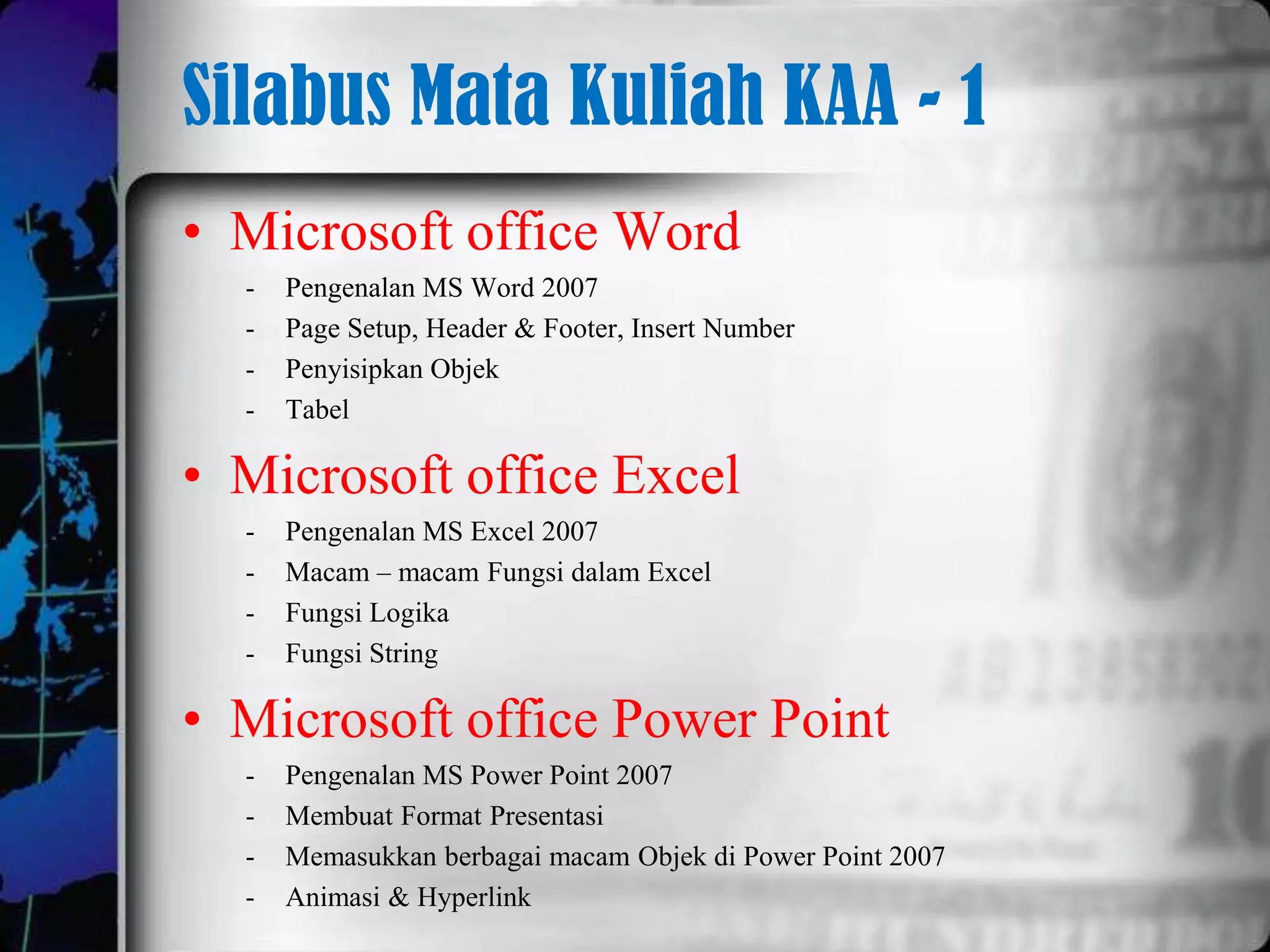
Silabus Mata Kuliah KAA - 1
• Microsoft office Word
  -   Pengenalan MS Word 2007
  -   Page Setup, Header & Footer, Insert Number
  -   Penyisipkan Objek
  -   Tabel

• Microsoft office Excel
  -   Pengenalan MS Excel 2007
  -   Macam – macam Fungsi dalam Excel
  -   Fungsi Logika
  -   Fungsi String

• Microsoft office Power Point
  -   Pengenalan MS Power Point 2007
  -   Membuat Format Presentasi
  -   Memasukkan berbagai macam Objek di Power Point 2007
  -   Animasi & Hyperlink
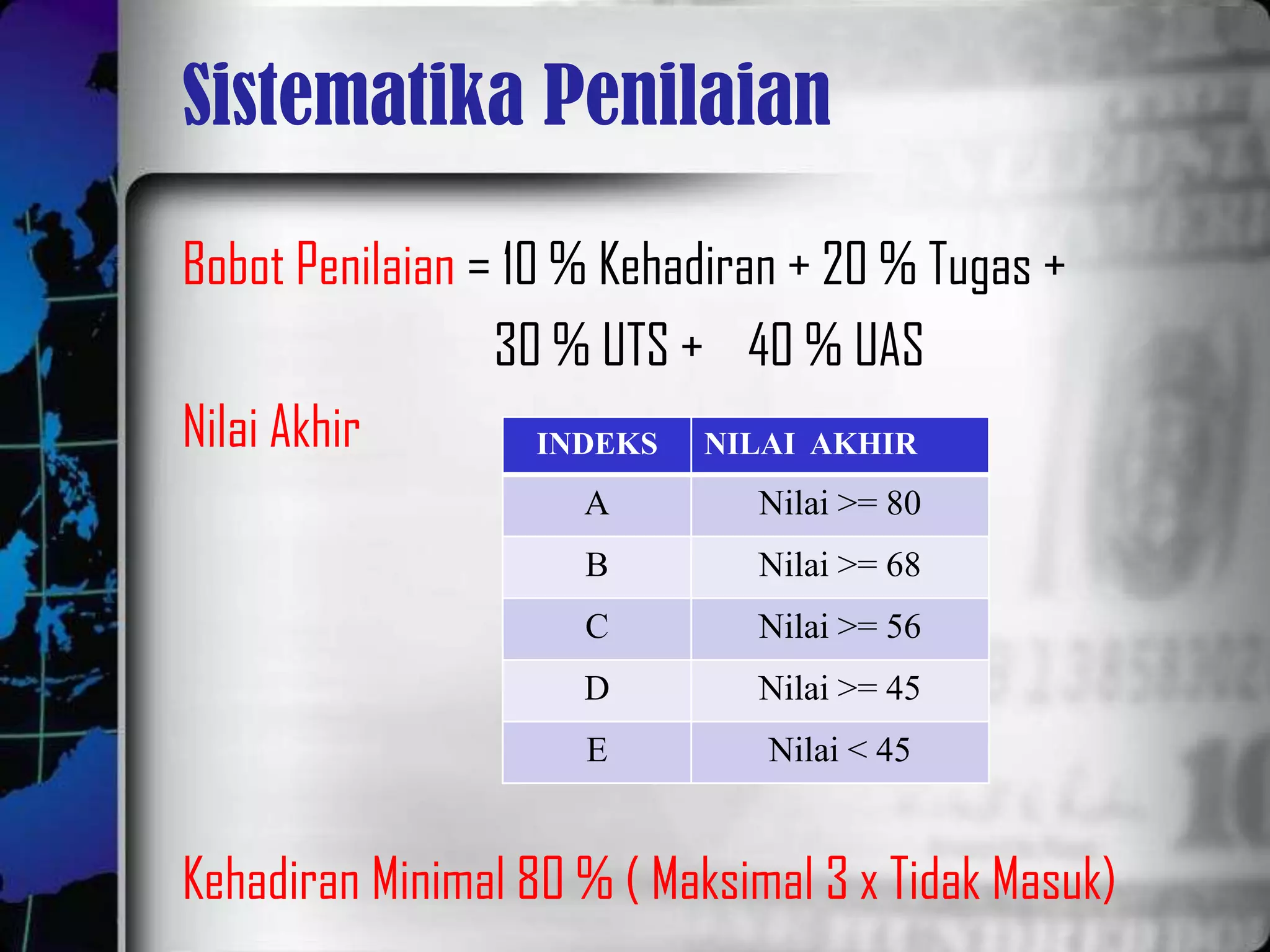
Sistematika Penilaian

Bobot Penilaian = 10 % Kehadiran + 20 % Tugas +
                 30 % UTS + 40 % UAS
Nilai Akhir         INDEKS NILAI AKHIR
                     A        Nilai >= 80
                     B        Nilai >= 68
                     C        Nilai >= 56
                     D        Nilai >= 45
                     E         Nilai < 45


Kehadiran Minimal 80 % ( Maksimal 3 x Tidak Masuk)
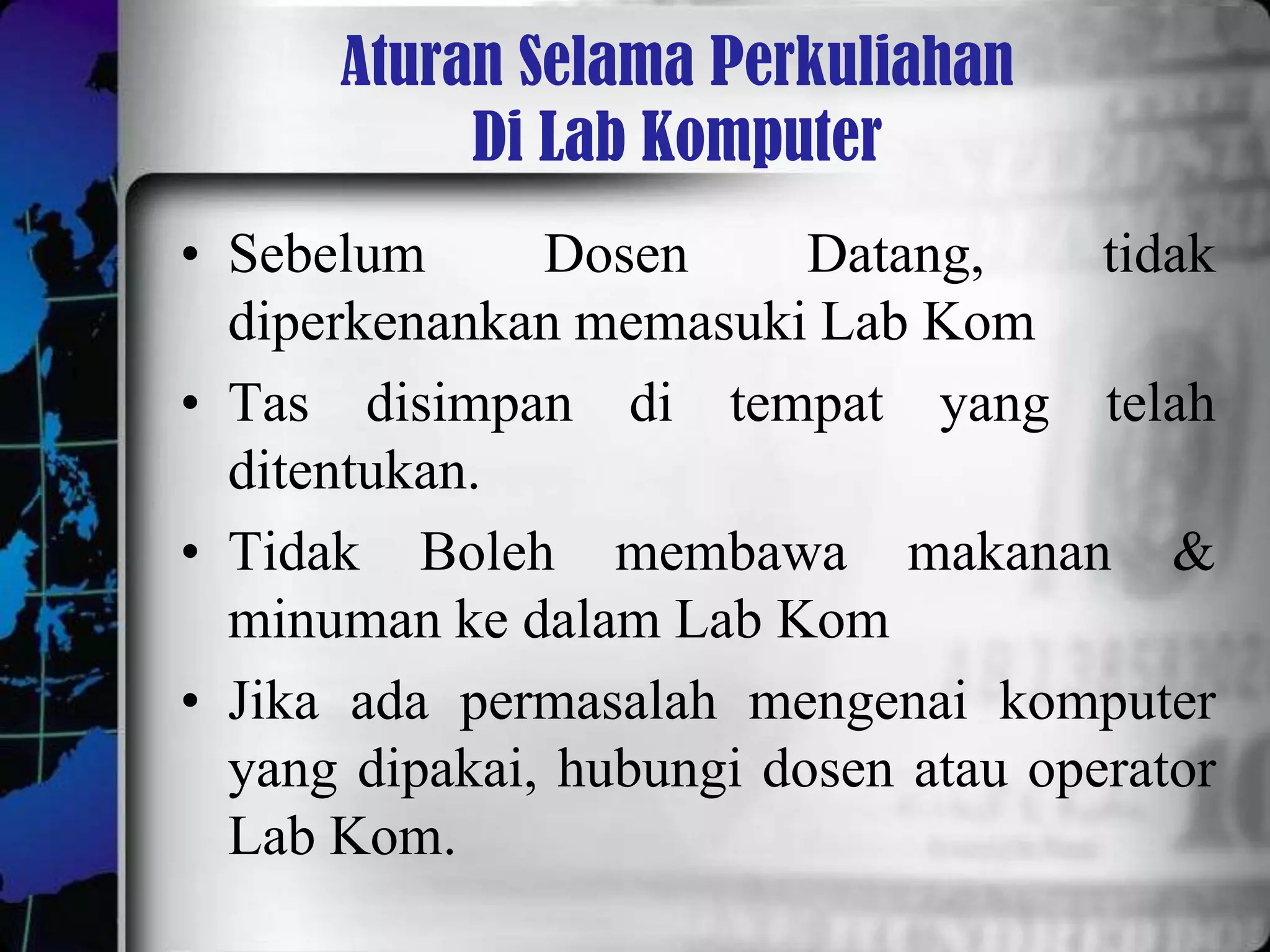
Aturan Selama Perkuliahan
           Di Lab Komputer
• Sebelum      Dosen      Datang,     tidak
  diperkenankan memasuki Lab Kom
• Tas disimpan di tempat yang telah
  ditentukan.
• Tidak Boleh membawa makanan &
  minuman ke dalam Lab Kom
• Jika ada permasalah mengenai komputer
  yang dipakai, hubungi dosen atau operator
  Lab Kom.
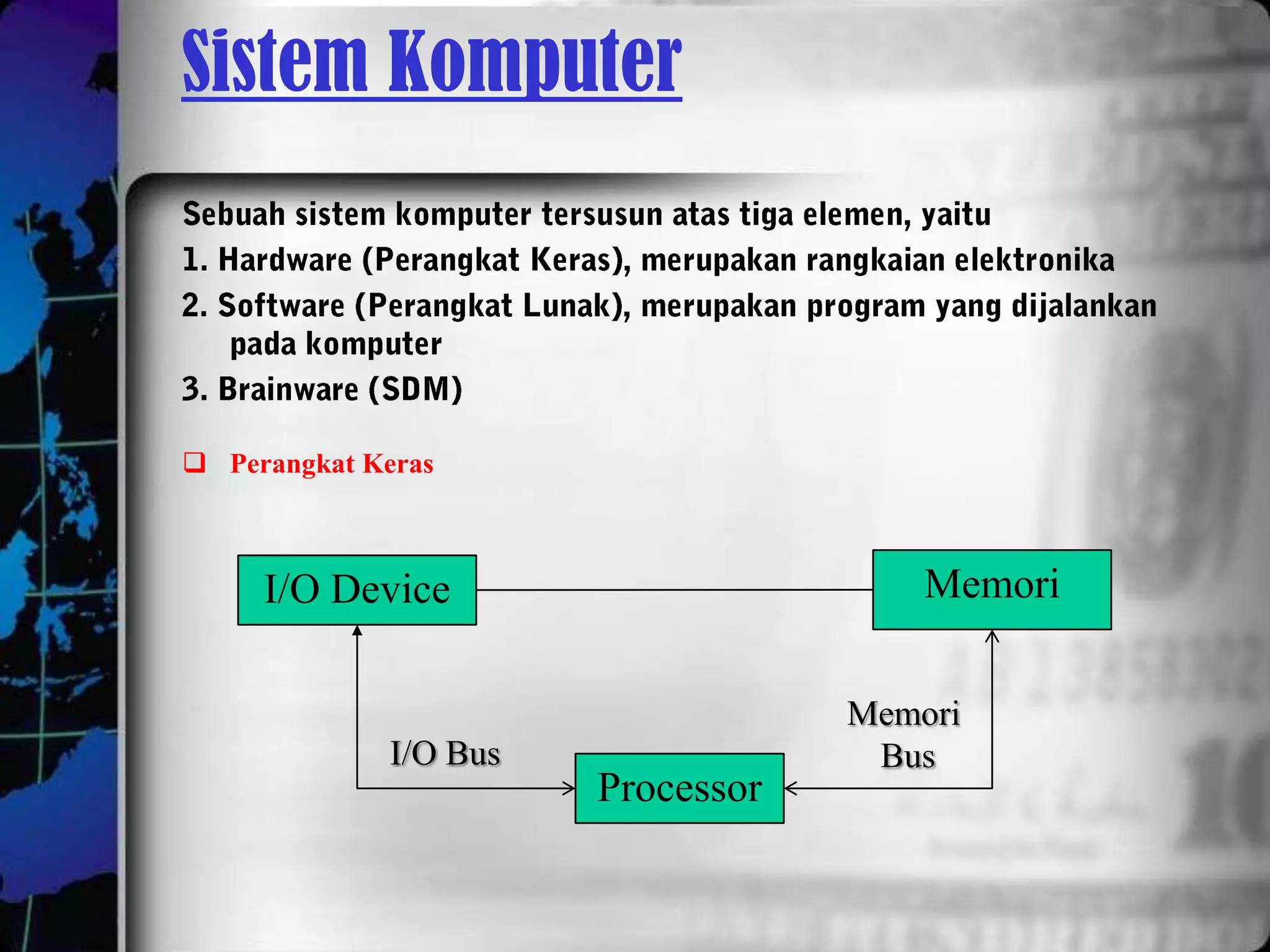
Sistem Komputer


 Perangkat Keras


     I/O Device                         Memori


                                    Memori
              I/O Bus                Bus
                        Processor
Sistem Komputer
 Perangkat Lunak
Perangkat lunak dapat diklasifikasikan sebagai berikut
1. Sistem Operasi, merupakan perangkat lunak yang mengoperasikan
   komputer serta menyediakan antarmuka dengan perangkat lunak lain
   atau dengan pengguna. Contoh sistem operasi : MS DOS, MS
   Windows (dengan berbagai generasi), Macintosh, OS/2, UNIX
   ,LINUX (dengan berbagai distribusi), NetWare, dll
2. Program Utilitas, merupakan program khusus yang berfungsi sebagai
   perangkat pemeliharaan komputer, seperti anti virus, partisi hardisk,
   manajemen hardisk, dll. Contoh produk program utilitas : Norton
   Utilities, PartitionMagic, McAfee, dll
3. Program Aplikasi, merupakan program yang dikembangkan untuk
   memenuhi kebutuhan yang spesifik. Contoh : aplikasi akuntansi,
   aplikasi perbankan, aplikasi manufaktur, dll
Sistem Komputer

4. Program Paket, merupakan program yang dikembangkan untuk kebutuhan
      umum, seperti :
•     pengolah kata /editor naskah : Wordstar, MS Word, Word Perfect, AmiPro,
      dll
•     pengolah angka / lembar kerja : Lotus123, MS Excel, QuattroPro, dll
•     presentasi : MS PowerPoint, dll
•     desain grafis : CorelDraw, PhotoShop, dll
5.   Bahasa Pemprograman, merupakan perangkat lunak untuk pembuatan atau
      pengembangan perangkat lunak lain. Bahasa pemprograman dapat
      diklasifikasikan menjadi tingkat rendah, tingkat sedang, dan tingkat tinggi.
      Pergeseran dari tingkat rendah ke tinggi menunjukkan kedekatan dengan
      ‘bahasa manusia’. Bahasa tingkat rendah (atau biasa disebut bahasa assembly)
      merupakan bahasa dengan pemetaan satu persatu terhadap instruksi komputer.
      Contoh bahasa tingkat tinggi : Pascal, BASIC, Prolog, Java dll. Contoh
      bahasa tingkat menengah : bahasa C.
Sistem Komputer

 BrainWare SDM
Terdapat berbagai peran yang dapat dilakukan manusia dalam bagian
    sistem komputer. Beberapa peran di antaranya adalah
1. Analis Sistem, berperan melakukan analisis terhadap permasalahan
    yang dihadapi, serta merancang solusi pemecahannya dalam bentuk
    program komputer.
2. Programmer, berperan menerjemahkan rancangan yang dibuat analis
    kedalam bahasa pemprograman sehingga solusi dapat dijalankan oleh
    komputer
3. Operator, bertugas menjalankan komputer berdasarkan instruksi yang
    diberikan
4. Teknisi, bertugas merakit atau memelihara perangkat keras komputer
5. dll
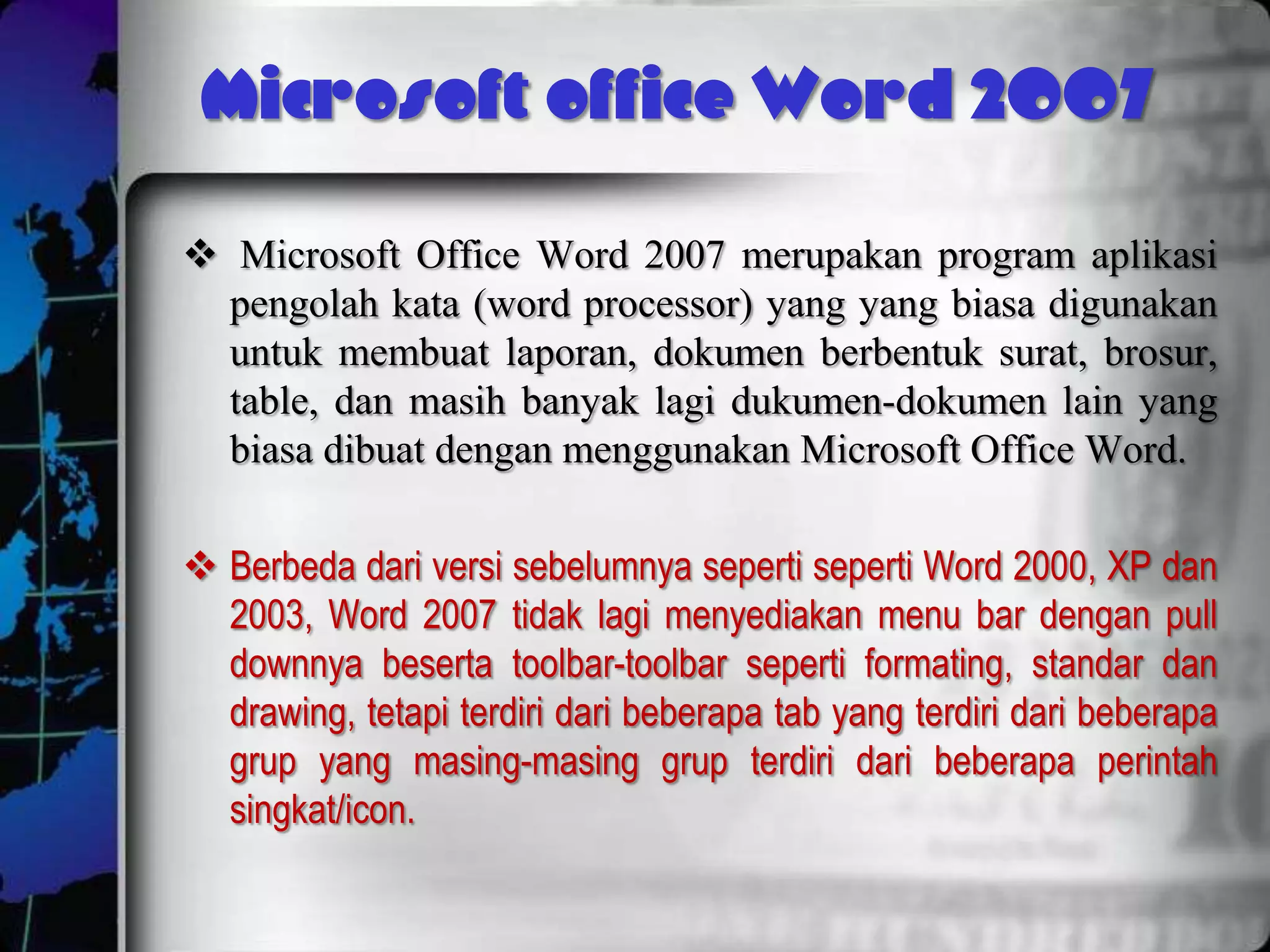
Microsoft office Word 2007
 Microsoft Office Word 2007 merupakan program aplikasi
  pengolah kata (word processor) yang yang biasa digunakan
  untuk membuat laporan, dokumen berbentuk surat, brosur,
  table, dan masih banyak lagi dukumen-dokumen lain yang
  biasa dibuat dengan menggunakan Microsoft Office Word.

 Berbeda dari versi sebelumnya seperti seperti Word 2000, XP dan
  2003, Word 2007 tidak lagi menyediakan menu bar dengan pull
  downnya beserta toolbar-toolbar seperti formating, standar dan
  drawing, tetapi terdiri dari beberapa tab yang terdiri dari beberapa
  grup yang masing-masing grup terdiri dari beberapa perintah
  singkat/icon.
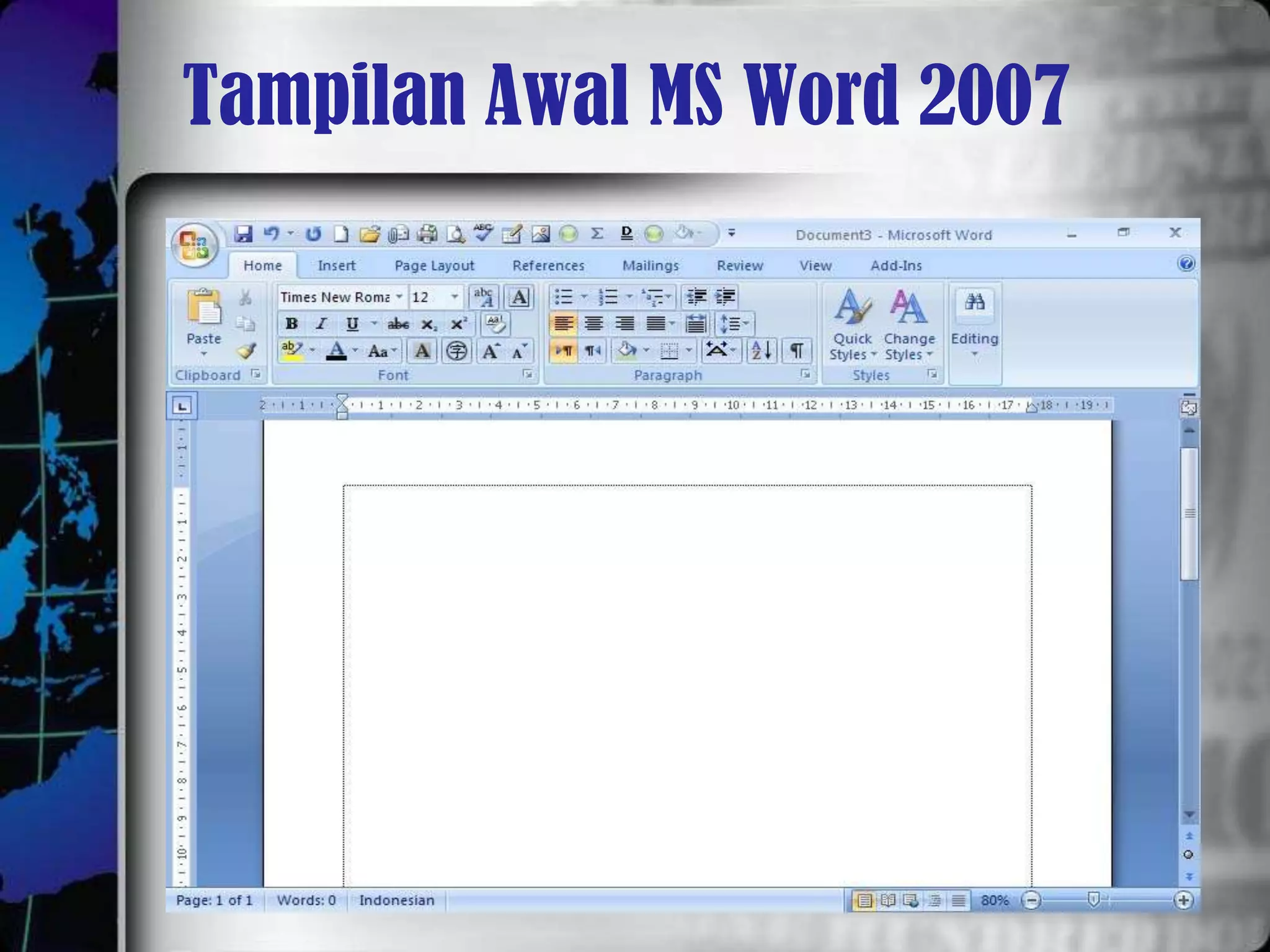
Tampilan Awal MS Word 2007
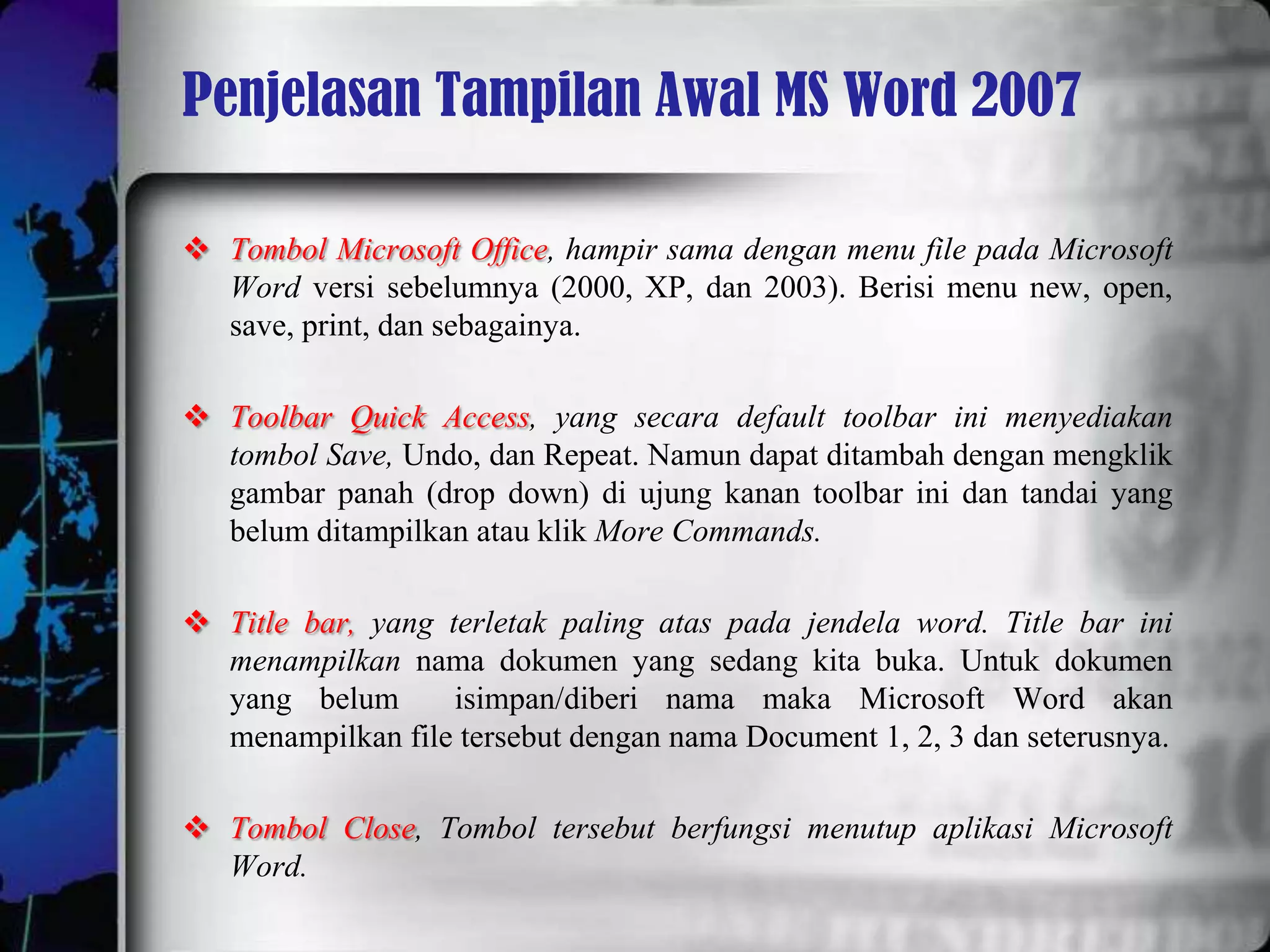
Penjelasan Tampilan Awal MS Word 2007

 Tombol Microsoft Office, hampir sama dengan menu file pada Microsoft
  Word versi sebelumnya (2000, XP, dan 2003). Berisi menu new, open,
  save, print, dan sebagainya.

 Toolbar Quick Access, yang secara default toolbar ini menyediakan
  tombol Save, Undo, dan Repeat. Namun dapat ditambah dengan mengklik
  gambar panah (drop down) di ujung kanan toolbar ini dan tandai yang
  belum ditampilkan atau klik More Commands.

 Title bar, yang terletak paling atas pada jendela word. Title bar ini
  menampilkan nama dokumen yang sedang kita buka. Untuk dokumen
  yang belum       isimpan/diberi nama maka Microsoft Word akan
  menampilkan file tersebut dengan nama Document 1, 2, 3 dan seterusnya.

 Tombol Close, Tombol tersebut berfungsi menutup aplikasi Microsoft
  Word.
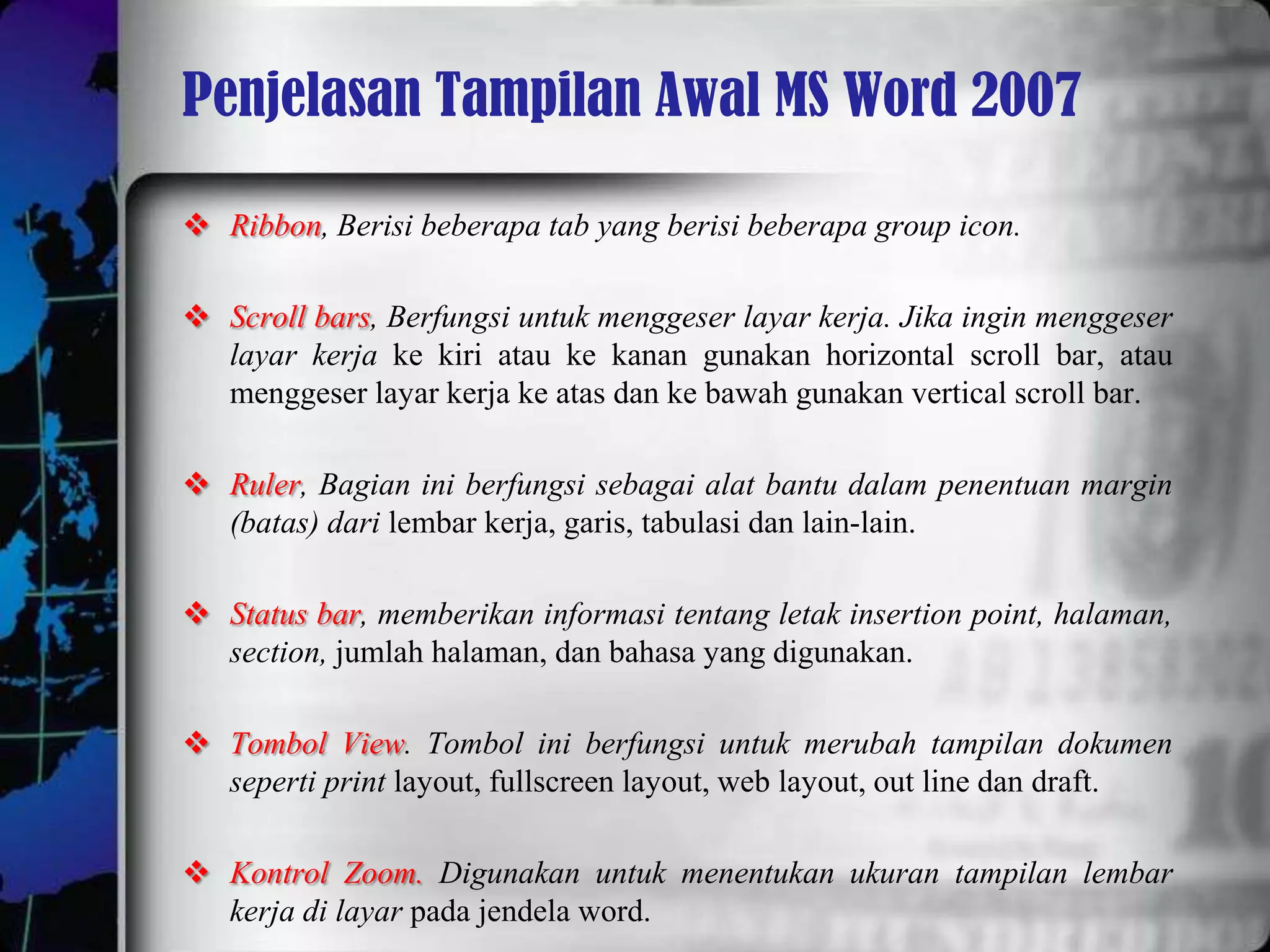
Penjelasan Tampilan Awal MS Word 2007

 Ribbon, Berisi beberapa tab yang berisi beberapa group icon.

 Scroll bars, Berfungsi untuk menggeser layar kerja. Jika ingin menggeser
  layar kerja ke kiri atau ke kanan gunakan horizontal scroll bar, atau
  menggeser layar kerja ke atas dan ke bawah gunakan vertical scroll bar.

 Ruler, Bagian ini berfungsi sebagai alat bantu dalam penentuan margin
  (batas) dari lembar kerja, garis, tabulasi dan lain-lain.

 Status bar, memberikan informasi tentang letak insertion point, halaman,
  section, jumlah halaman, dan bahasa yang digunakan.

 Tombol View. Tombol ini berfungsi untuk merubah tampilan dokumen
  seperti print layout, fullscreen layout, web layout, out line dan draft.

 Kontrol Zoom. Digunakan untuk menentukan ukuran tampilan lembar
  kerja di layar pada jendela word.
Mengoperasikan MicrosoftWord

 Membuat Dokumen Baru
• Jika kita baru memulai mengoperasikan Microsoft Word,
  biasanya akan langsung ditampilkan dokumen kosong yang
  siap untuk ditulisi. Namun, jika komputer tidak secara
  otomatis menyediakan dokumen kosong, ada 2 cara yang
  dapat menjadi alternatif dalam membuat dokumen baru.

1. Click icon     atau tekan Alt+F  New  Blank
   Document

2. Tekan Ctrl+N pada keyboard
Mengoperasikan MicrosoftWord
 Menyimpan Dokumen
• Segera setelah memulai penulisan sebuah dokumen
  sedapat mungkin dilakukan penyimpanan. Hal ini bertujuan
  untu menghindari dari hilangnya dokumen.
• Ada beberapa cara untuk menyimpan file dalam folder
  komputer kalian, antara lain:

1. Click icon     atau tekan Alt+F  Save As
2. Klik icon Save      pada ribbon
3. Tekan Ctrl+S pada keyboard Kemudian akan
   ditampilkan kotak Dialog Save As. Ketikkan nama file
   dokumen anda, dan Click Save.
Mengoperasikan MicrosoftWord
 Menutup File Dokumen
1. Click icon      atau tekan Alt+F  Close
2. Klik     icon pada ribbon


 Menutup Jendela Microsoft Word
• Pada saat menutup jendela Microsoft word, anda
   pastikan terlebih dahulu bahwa dokumen telah
   tersimpan dengan benar.
1. Click icon      atau tekan Alt+F  Exit Word
2. Click     pada kanan atas dari jendela Microsoft Word
Mengoperasikan MicrosoftWord
 Membuka File yang sudah Tersimpan
• Ada beberapa cara untuk membuka file yang telah
   tersimpan dalam folder komputer kalian, antara lain :
1. Click icon    atau tekan Alt+F  Open
2. Tekan Ctrl+O pada keyboard

Dari kedua cara di atas, akan menghasilkan tampilan kotak
dialog Open File, pilih file yang ingin dibuka dengan
menentukan letak foldernya terlebih dahulu. Click tombol
Open, maka file yang dipilih akan dibuka oleh Microsoft
Word.
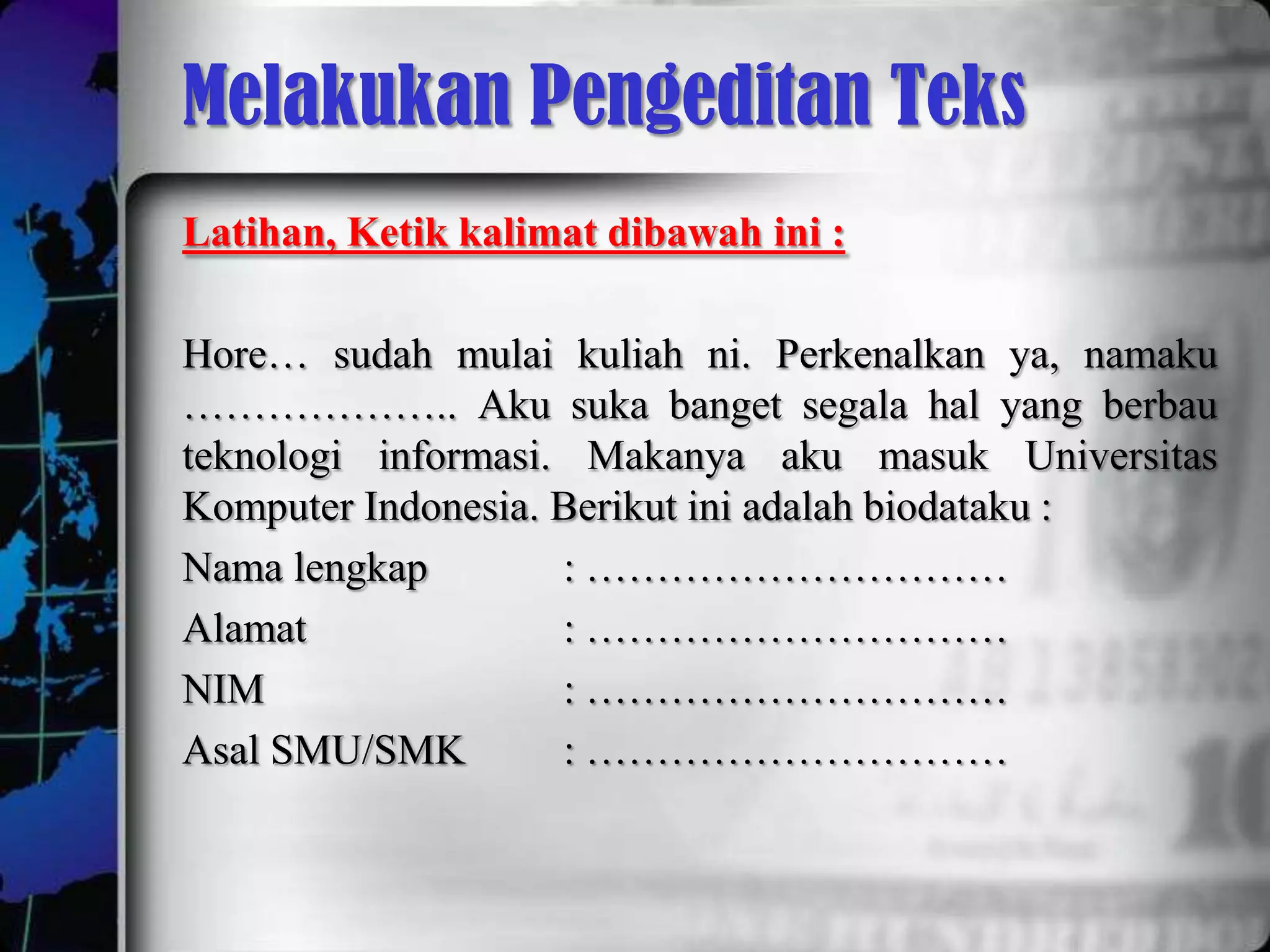
Melakukan Pengeditan Teks
Latihan, Ketik kalimat dibawah ini :

Hore… sudah mulai kuliah ni. Perkenalkan ya, namaku
……………….. Aku suka banget segala hal yang berbau
teknologi informasi. Makanya aku masuk Universitas
Komputer Indonesia. Berikut ini adalah biodataku :
Nama lengkap        : …………………………
Alamat              : …………………………
NIM                 : …………………………
Asal SMU/SMK        : …………………………
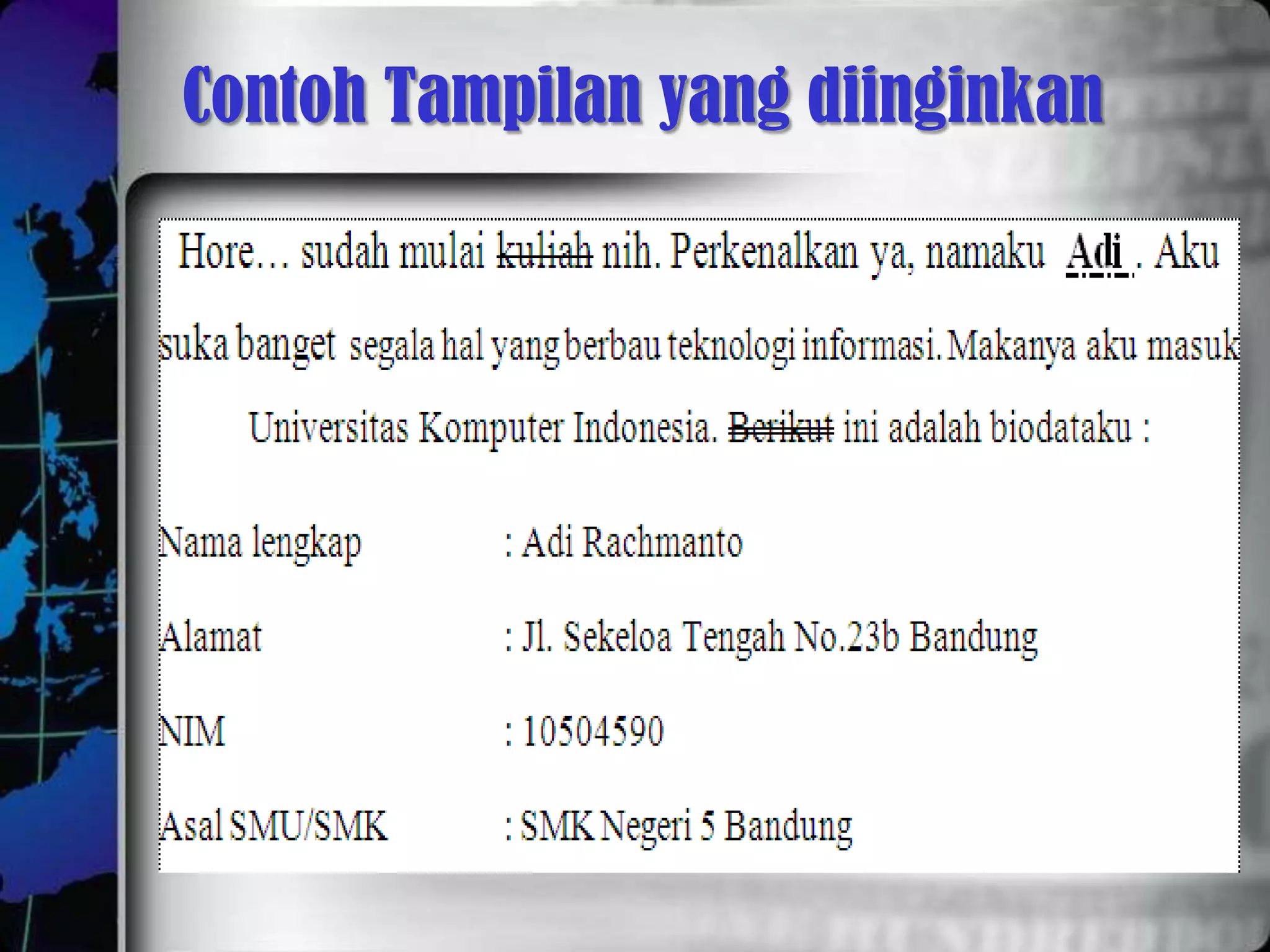
Contoh Tampilan yang diinginkan
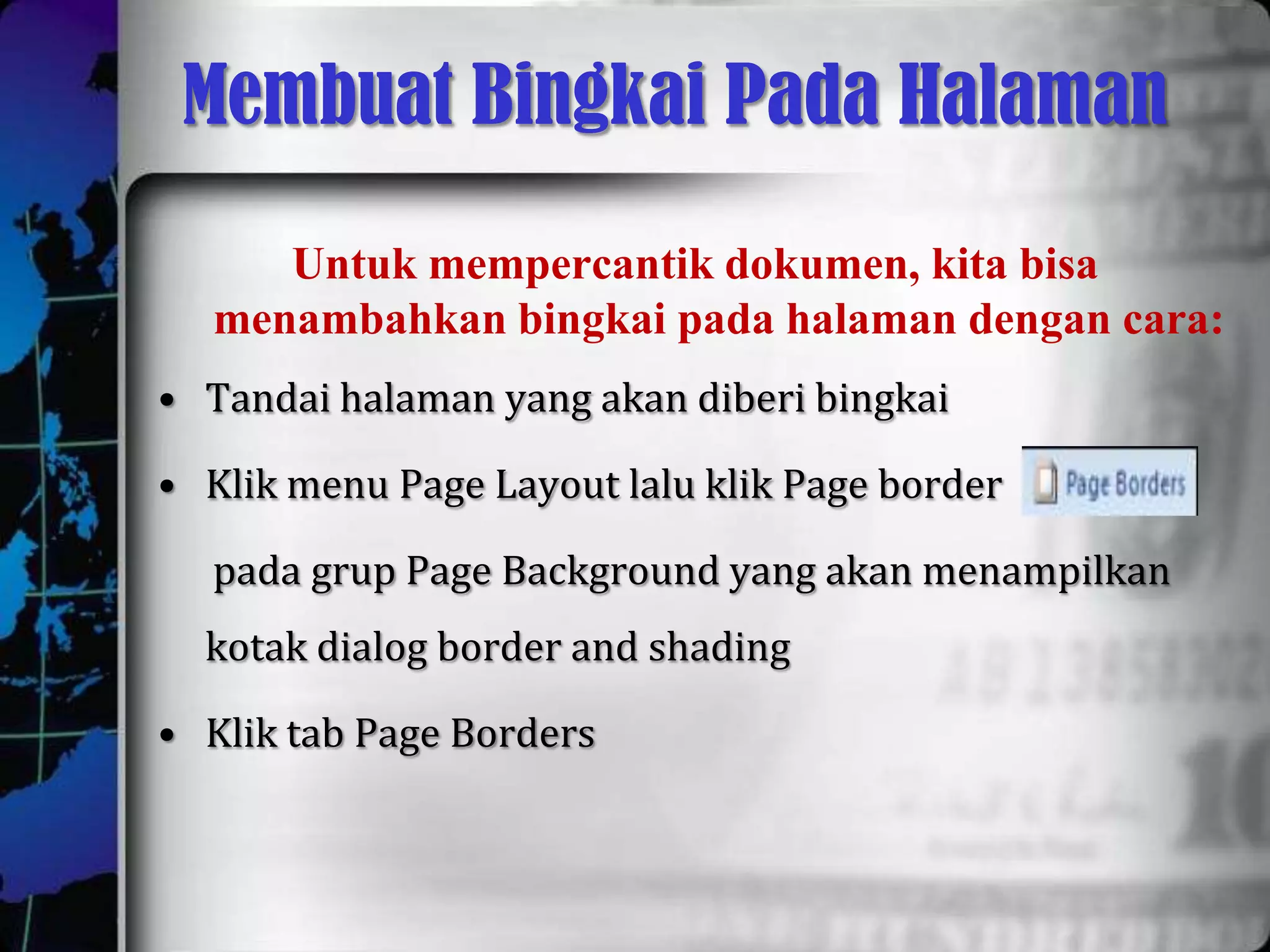
Membuat Bingkai Pada Halaman
     Untuk mempercantik dokumen, kita bisa
  menambahkan bingkai pada halaman dengan cara:
• Tandai halaman yang akan diberi bingkai

• Klik menu Page Layout lalu klik Page border

  pada grup Page Background yang akan menampilkan
  kotak dialog border and shading

• Klik tab Page Borders
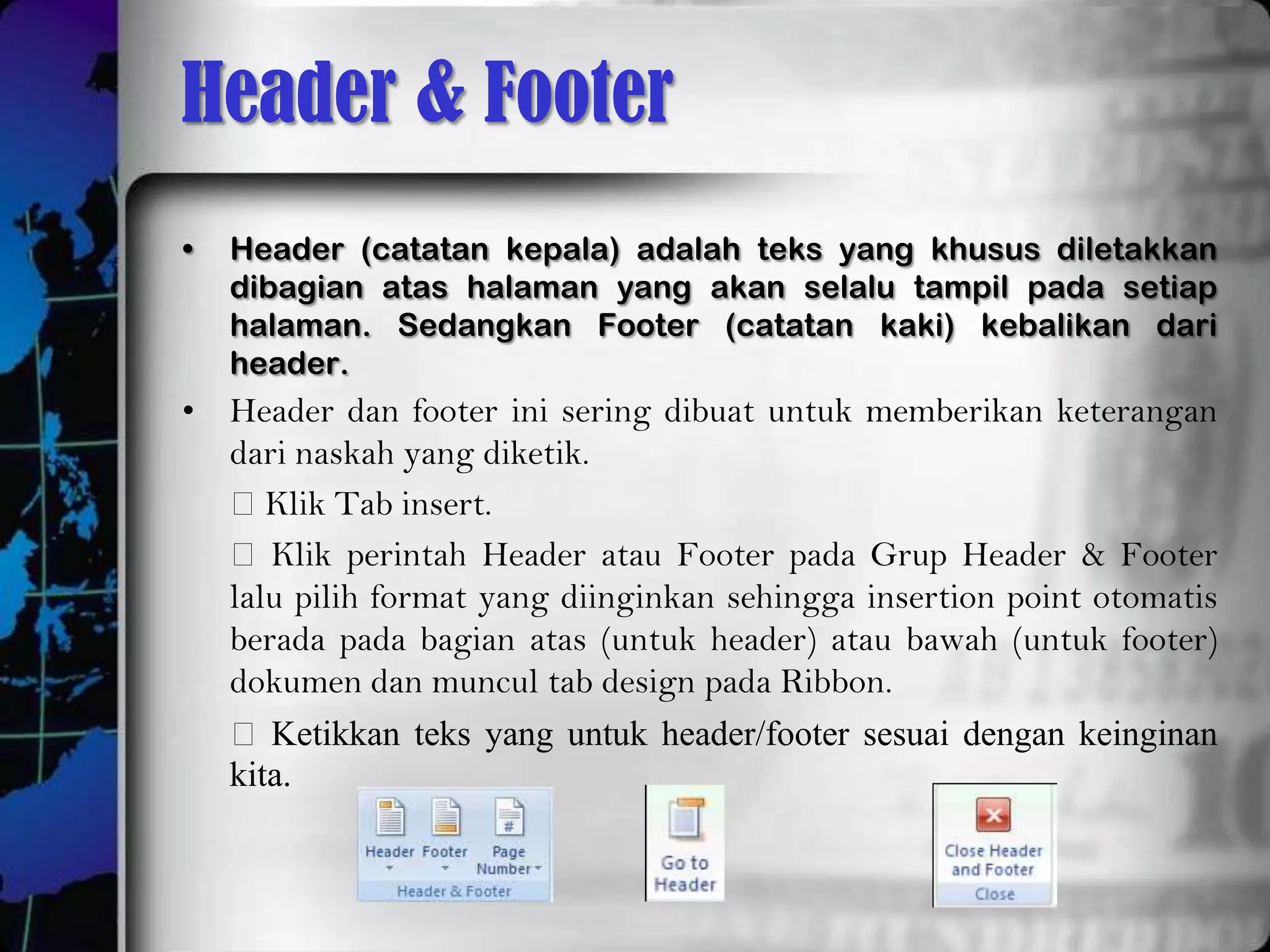
Header & Footer
•   Header (catatan kepala) adalah teks yang khusus diletakkan
    dibagian atas halaman yang akan selalu tampil pada setiap
    halaman. Sedangkan Footer (catatan kaki) kebalikan dari
    header.
• Header dan footer ini sering dibuat untuk memberikan keterangan
  dari naskah yang diketik.
  Klik Tab insert.
   Klik perintah Header atau Footer pada Grup Header & Footer
  lalu pilih format yang diinginkan sehingga insertion point otomatis
  berada pada bagian atas (untuk header) atau bawah (untuk footer)
  dokumen dan muncul tab design pada Ribbon.
   Ketikkan teks yang untuk header/footer sesuai dengan keinginan
  kita.

Pengenalan komputer i

  • 1.
    ( Microsoft officeWord, Excel, Power Point 2007 )
  • 2.
    Silabus Mata KuliahKAA - 1 • Microsoft office Word - Pengenalan MS Word 2007 - Page Setup, Header & Footer, Insert Number - Penyisipkan Objek - Tabel • Microsoft office Excel - Pengenalan MS Excel 2007 - Macam – macam Fungsi dalam Excel - Fungsi Logika - Fungsi String • Microsoft office Power Point - Pengenalan MS Power Point 2007 - Membuat Format Presentasi - Memasukkan berbagai macam Objek di Power Point 2007 - Animasi & Hyperlink
  • 3.
    Sistematika Penilaian Bobot Penilaian= 10 % Kehadiran + 20 % Tugas + 30 % UTS + 40 % UAS Nilai Akhir INDEKS NILAI AKHIR A Nilai >= 80 B Nilai >= 68 C Nilai >= 56 D Nilai >= 45 E Nilai < 45 Kehadiran Minimal 80 % ( Maksimal 3 x Tidak Masuk)
  • 4.
    Aturan Selama Perkuliahan Di Lab Komputer • Sebelum Dosen Datang, tidak diperkenankan memasuki Lab Kom • Tas disimpan di tempat yang telah ditentukan. • Tidak Boleh membawa makanan & minuman ke dalam Lab Kom • Jika ada permasalah mengenai komputer yang dipakai, hubungi dosen atau operator Lab Kom.
  • 5.
    Sistem Komputer  PerangkatKeras I/O Device Memori Memori I/O Bus Bus Processor
  • 6.
    Sistem Komputer  PerangkatLunak Perangkat lunak dapat diklasifikasikan sebagai berikut 1. Sistem Operasi, merupakan perangkat lunak yang mengoperasikan komputer serta menyediakan antarmuka dengan perangkat lunak lain atau dengan pengguna. Contoh sistem operasi : MS DOS, MS Windows (dengan berbagai generasi), Macintosh, OS/2, UNIX ,LINUX (dengan berbagai distribusi), NetWare, dll 2. Program Utilitas, merupakan program khusus yang berfungsi sebagai perangkat pemeliharaan komputer, seperti anti virus, partisi hardisk, manajemen hardisk, dll. Contoh produk program utilitas : Norton Utilities, PartitionMagic, McAfee, dll 3. Program Aplikasi, merupakan program yang dikembangkan untuk memenuhi kebutuhan yang spesifik. Contoh : aplikasi akuntansi, aplikasi perbankan, aplikasi manufaktur, dll
  • 7.
    Sistem Komputer 4. ProgramPaket, merupakan program yang dikembangkan untuk kebutuhan umum, seperti : • pengolah kata /editor naskah : Wordstar, MS Word, Word Perfect, AmiPro, dll • pengolah angka / lembar kerja : Lotus123, MS Excel, QuattroPro, dll • presentasi : MS PowerPoint, dll • desain grafis : CorelDraw, PhotoShop, dll 5. Bahasa Pemprograman, merupakan perangkat lunak untuk pembuatan atau pengembangan perangkat lunak lain. Bahasa pemprograman dapat diklasifikasikan menjadi tingkat rendah, tingkat sedang, dan tingkat tinggi. Pergeseran dari tingkat rendah ke tinggi menunjukkan kedekatan dengan ‘bahasa manusia’. Bahasa tingkat rendah (atau biasa disebut bahasa assembly) merupakan bahasa dengan pemetaan satu persatu terhadap instruksi komputer. Contoh bahasa tingkat tinggi : Pascal, BASIC, Prolog, Java dll. Contoh bahasa tingkat menengah : bahasa C.
  • 8.
    Sistem Komputer  BrainWareSDM Terdapat berbagai peran yang dapat dilakukan manusia dalam bagian sistem komputer. Beberapa peran di antaranya adalah 1. Analis Sistem, berperan melakukan analisis terhadap permasalahan yang dihadapi, serta merancang solusi pemecahannya dalam bentuk program komputer. 2. Programmer, berperan menerjemahkan rancangan yang dibuat analis kedalam bahasa pemprograman sehingga solusi dapat dijalankan oleh komputer 3. Operator, bertugas menjalankan komputer berdasarkan instruksi yang diberikan 4. Teknisi, bertugas merakit atau memelihara perangkat keras komputer 5. dll
  • 9.
    Microsoft office Word2007  Microsoft Office Word 2007 merupakan program aplikasi pengolah kata (word processor) yang yang biasa digunakan untuk membuat laporan, dokumen berbentuk surat, brosur, table, dan masih banyak lagi dukumen-dokumen lain yang biasa dibuat dengan menggunakan Microsoft Office Word.  Berbeda dari versi sebelumnya seperti seperti Word 2000, XP dan 2003, Word 2007 tidak lagi menyediakan menu bar dengan pull downnya beserta toolbar-toolbar seperti formating, standar dan drawing, tetapi terdiri dari beberapa tab yang terdiri dari beberapa grup yang masing-masing grup terdiri dari beberapa perintah singkat/icon.
  • 10.
  • 11.
    Penjelasan Tampilan AwalMS Word 2007  Tombol Microsoft Office, hampir sama dengan menu file pada Microsoft Word versi sebelumnya (2000, XP, dan 2003). Berisi menu new, open, save, print, dan sebagainya.  Toolbar Quick Access, yang secara default toolbar ini menyediakan tombol Save, Undo, dan Repeat. Namun dapat ditambah dengan mengklik gambar panah (drop down) di ujung kanan toolbar ini dan tandai yang belum ditampilkan atau klik More Commands.  Title bar, yang terletak paling atas pada jendela word. Title bar ini menampilkan nama dokumen yang sedang kita buka. Untuk dokumen yang belum isimpan/diberi nama maka Microsoft Word akan menampilkan file tersebut dengan nama Document 1, 2, 3 dan seterusnya.  Tombol Close, Tombol tersebut berfungsi menutup aplikasi Microsoft Word.
  • 12.
    Penjelasan Tampilan AwalMS Word 2007  Ribbon, Berisi beberapa tab yang berisi beberapa group icon.  Scroll bars, Berfungsi untuk menggeser layar kerja. Jika ingin menggeser layar kerja ke kiri atau ke kanan gunakan horizontal scroll bar, atau menggeser layar kerja ke atas dan ke bawah gunakan vertical scroll bar.  Ruler, Bagian ini berfungsi sebagai alat bantu dalam penentuan margin (batas) dari lembar kerja, garis, tabulasi dan lain-lain.  Status bar, memberikan informasi tentang letak insertion point, halaman, section, jumlah halaman, dan bahasa yang digunakan.  Tombol View. Tombol ini berfungsi untuk merubah tampilan dokumen seperti print layout, fullscreen layout, web layout, out line dan draft.  Kontrol Zoom. Digunakan untuk menentukan ukuran tampilan lembar kerja di layar pada jendela word.
  • 13.
    Mengoperasikan MicrosoftWord  MembuatDokumen Baru • Jika kita baru memulai mengoperasikan Microsoft Word, biasanya akan langsung ditampilkan dokumen kosong yang siap untuk ditulisi. Namun, jika komputer tidak secara otomatis menyediakan dokumen kosong, ada 2 cara yang dapat menjadi alternatif dalam membuat dokumen baru. 1. Click icon atau tekan Alt+F  New  Blank Document 2. Tekan Ctrl+N pada keyboard
  • 14.
    Mengoperasikan MicrosoftWord  MenyimpanDokumen • Segera setelah memulai penulisan sebuah dokumen sedapat mungkin dilakukan penyimpanan. Hal ini bertujuan untu menghindari dari hilangnya dokumen. • Ada beberapa cara untuk menyimpan file dalam folder komputer kalian, antara lain: 1. Click icon atau tekan Alt+F  Save As 2. Klik icon Save pada ribbon 3. Tekan Ctrl+S pada keyboard Kemudian akan ditampilkan kotak Dialog Save As. Ketikkan nama file dokumen anda, dan Click Save.
  • 15.
    Mengoperasikan MicrosoftWord  MenutupFile Dokumen 1. Click icon atau tekan Alt+F  Close 2. Klik icon pada ribbon  Menutup Jendela Microsoft Word • Pada saat menutup jendela Microsoft word, anda pastikan terlebih dahulu bahwa dokumen telah tersimpan dengan benar. 1. Click icon atau tekan Alt+F  Exit Word 2. Click pada kanan atas dari jendela Microsoft Word
  • 16.
    Mengoperasikan MicrosoftWord  MembukaFile yang sudah Tersimpan • Ada beberapa cara untuk membuka file yang telah tersimpan dalam folder komputer kalian, antara lain : 1. Click icon atau tekan Alt+F  Open 2. Tekan Ctrl+O pada keyboard Dari kedua cara di atas, akan menghasilkan tampilan kotak dialog Open File, pilih file yang ingin dibuka dengan menentukan letak foldernya terlebih dahulu. Click tombol Open, maka file yang dipilih akan dibuka oleh Microsoft Word.
  • 17.
    Melakukan Pengeditan Teks Latihan,Ketik kalimat dibawah ini : Hore… sudah mulai kuliah ni. Perkenalkan ya, namaku ……………….. Aku suka banget segala hal yang berbau teknologi informasi. Makanya aku masuk Universitas Komputer Indonesia. Berikut ini adalah biodataku : Nama lengkap : ………………………… Alamat : ………………………… NIM : ………………………… Asal SMU/SMK : …………………………
  • 18.
  • 19.
    Membuat Bingkai PadaHalaman Untuk mempercantik dokumen, kita bisa menambahkan bingkai pada halaman dengan cara: • Tandai halaman yang akan diberi bingkai • Klik menu Page Layout lalu klik Page border pada grup Page Background yang akan menampilkan kotak dialog border and shading • Klik tab Page Borders
  • 20.
    Header & Footer • Header (catatan kepala) adalah teks yang khusus diletakkan dibagian atas halaman yang akan selalu tampil pada setiap halaman. Sedangkan Footer (catatan kaki) kebalikan dari header. • Header dan footer ini sering dibuat untuk memberikan keterangan dari naskah yang diketik. Klik Tab insert.  Klik perintah Header atau Footer pada Grup Header & Footer lalu pilih format yang diinginkan sehingga insertion point otomatis berada pada bagian atas (untuk header) atau bawah (untuk footer) dokumen dan muncul tab design pada Ribbon.  Ketikkan teks yang untuk header/footer sesuai dengan keinginan kita.