Մոդուլի անվանումը՝ Վեկտորային գրաֆիկայի համակարգեր
Դաս 1. Գրաֆիկակական փաստաթղթերի ստեղծում
Դաս 2. Մուտք CorelDRAW ծրագիր
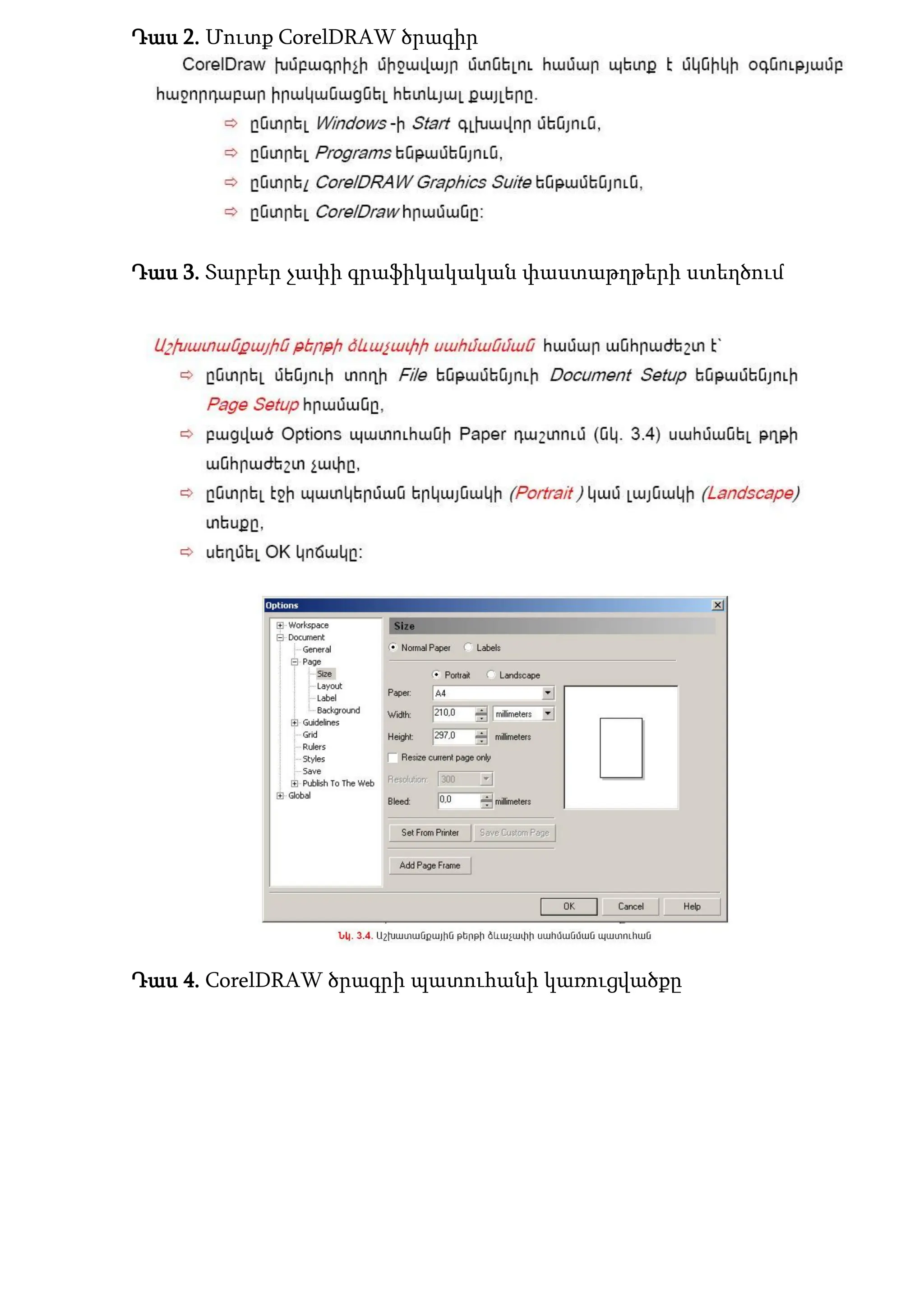
Դաս 3. Տարբեր չափի գրաֆիկակական փաստաթղթերի ստեղծում
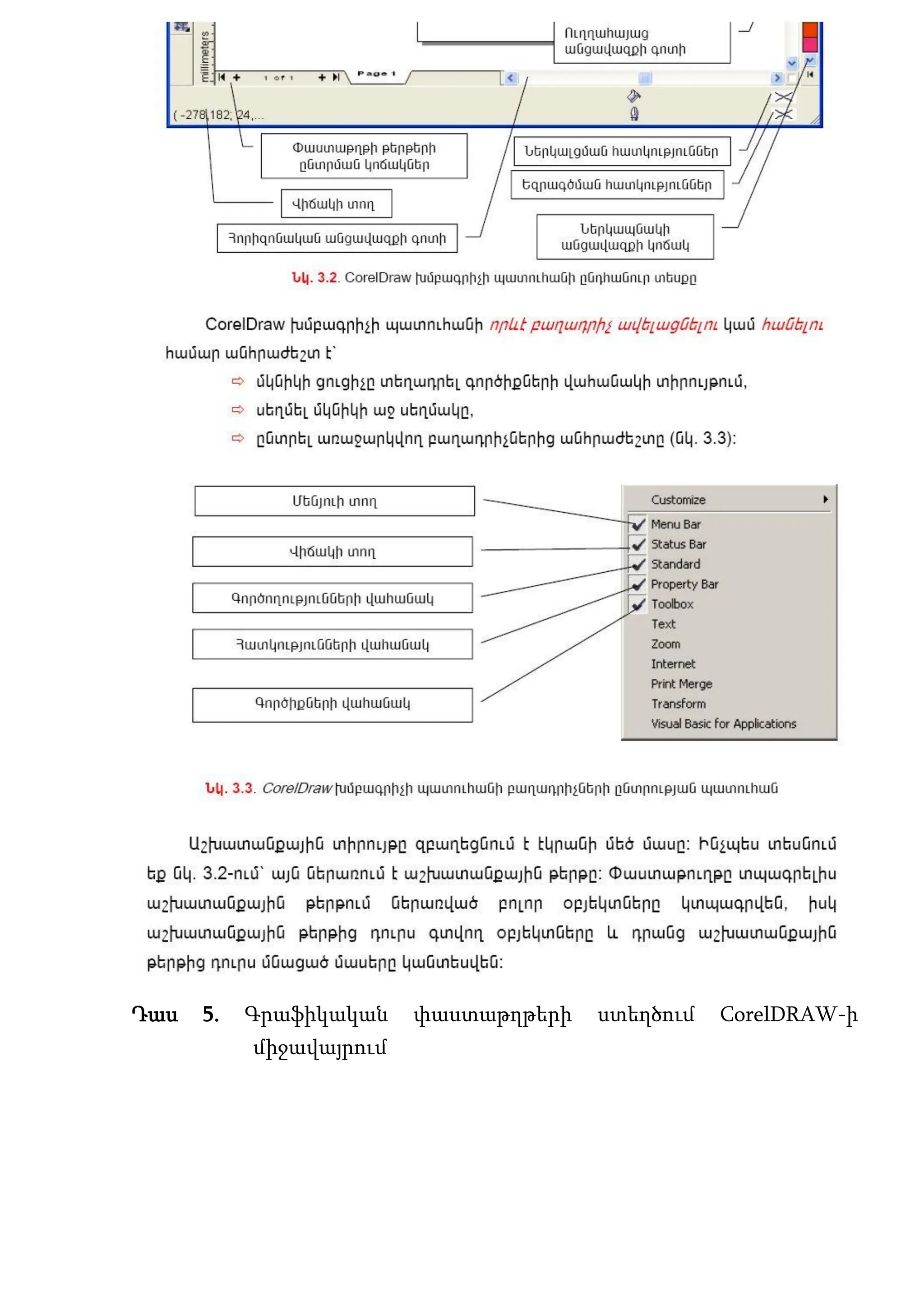
Դաս 4. CorelDRAW ծրագրի պատուհանի կառուցվածքը
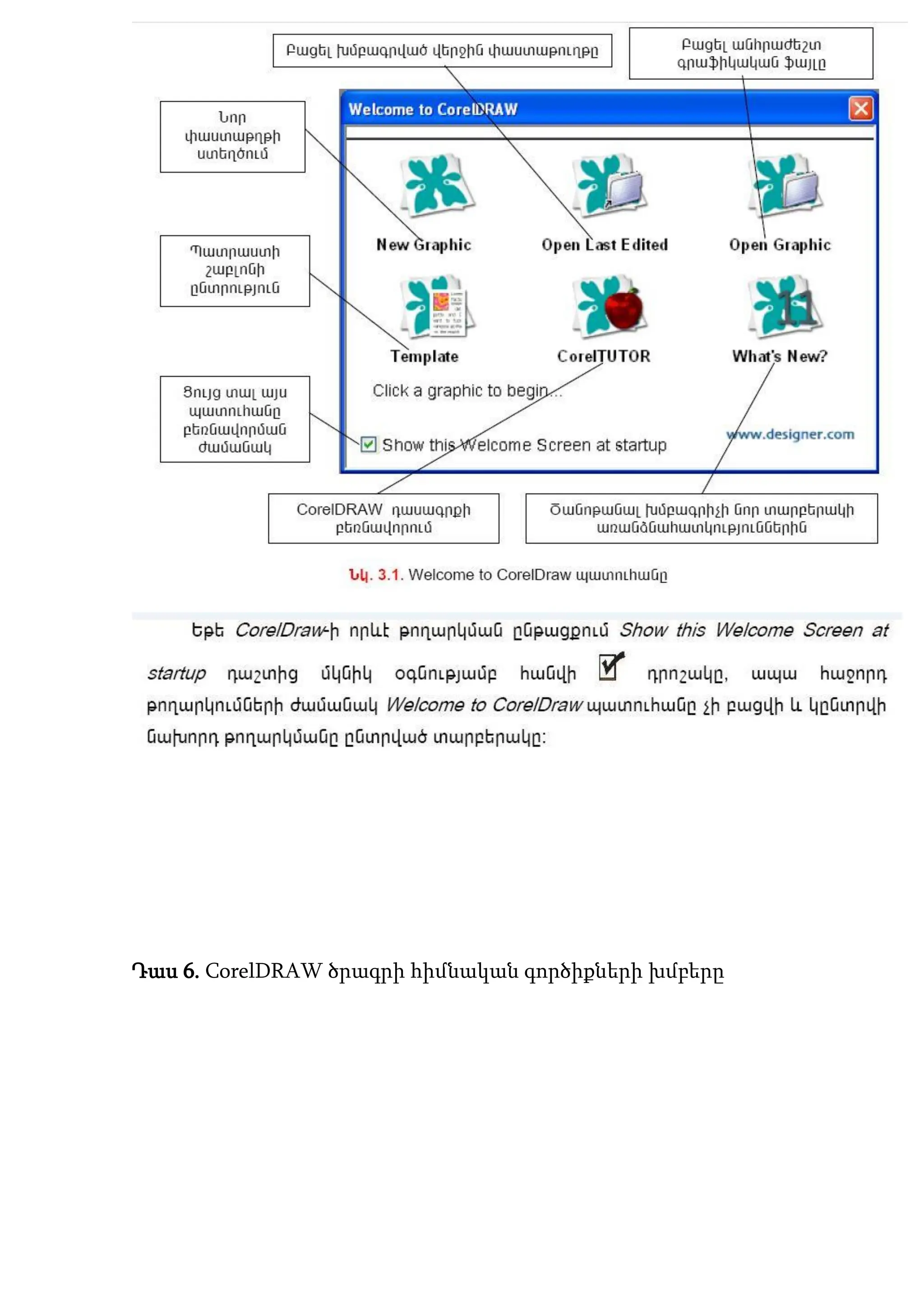
Դաս 5. Գրաֆիկական փաստաթղթերի ստեղծում CorelDRAW-ի
միջավայրում
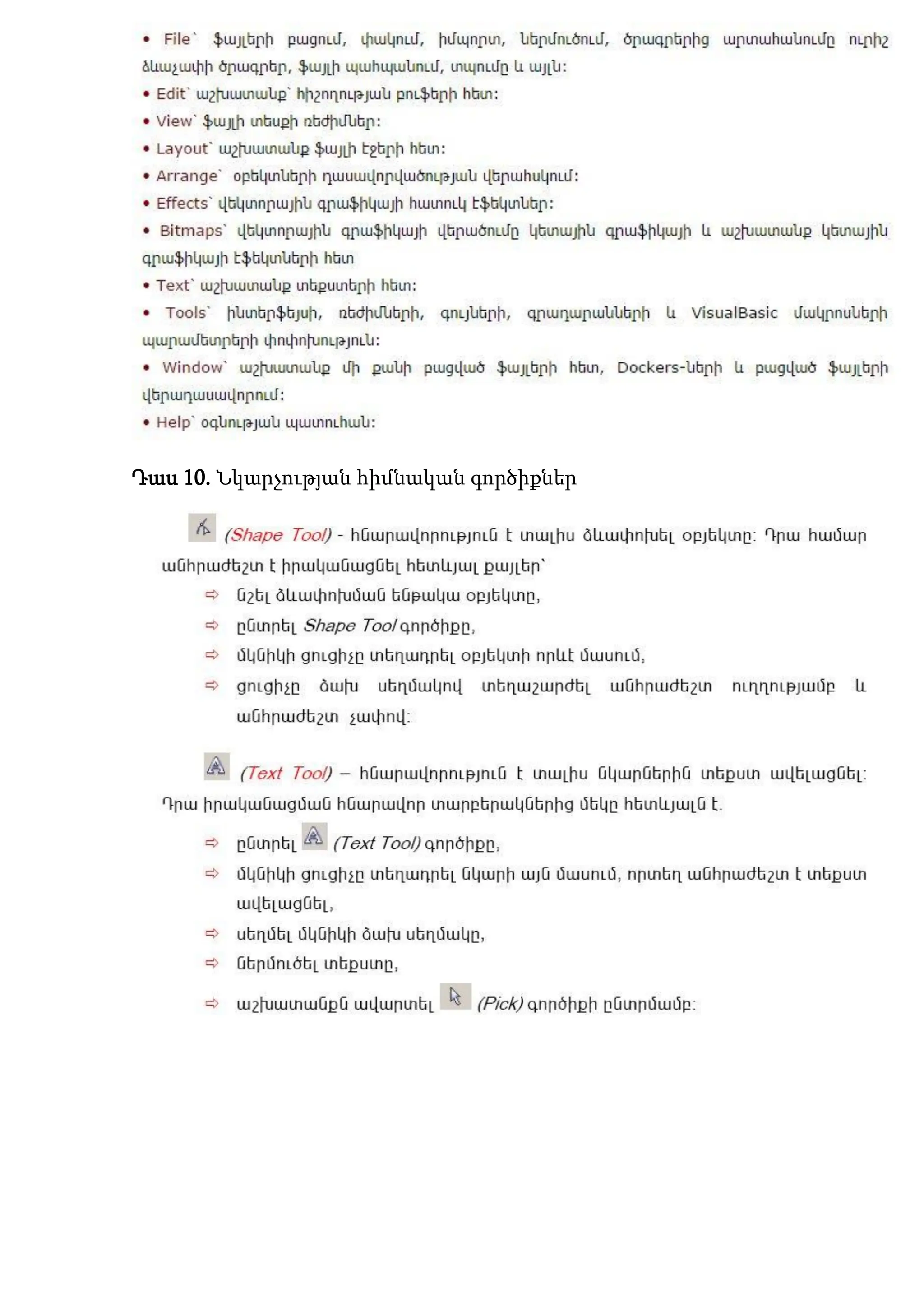
Դաս 6. CorelDRAW ծրագրի հիմնական գործիքների խմբերը
Դաս 7-9 CorelDRAW ծրագրի հիմնական գործիքների խմբերը
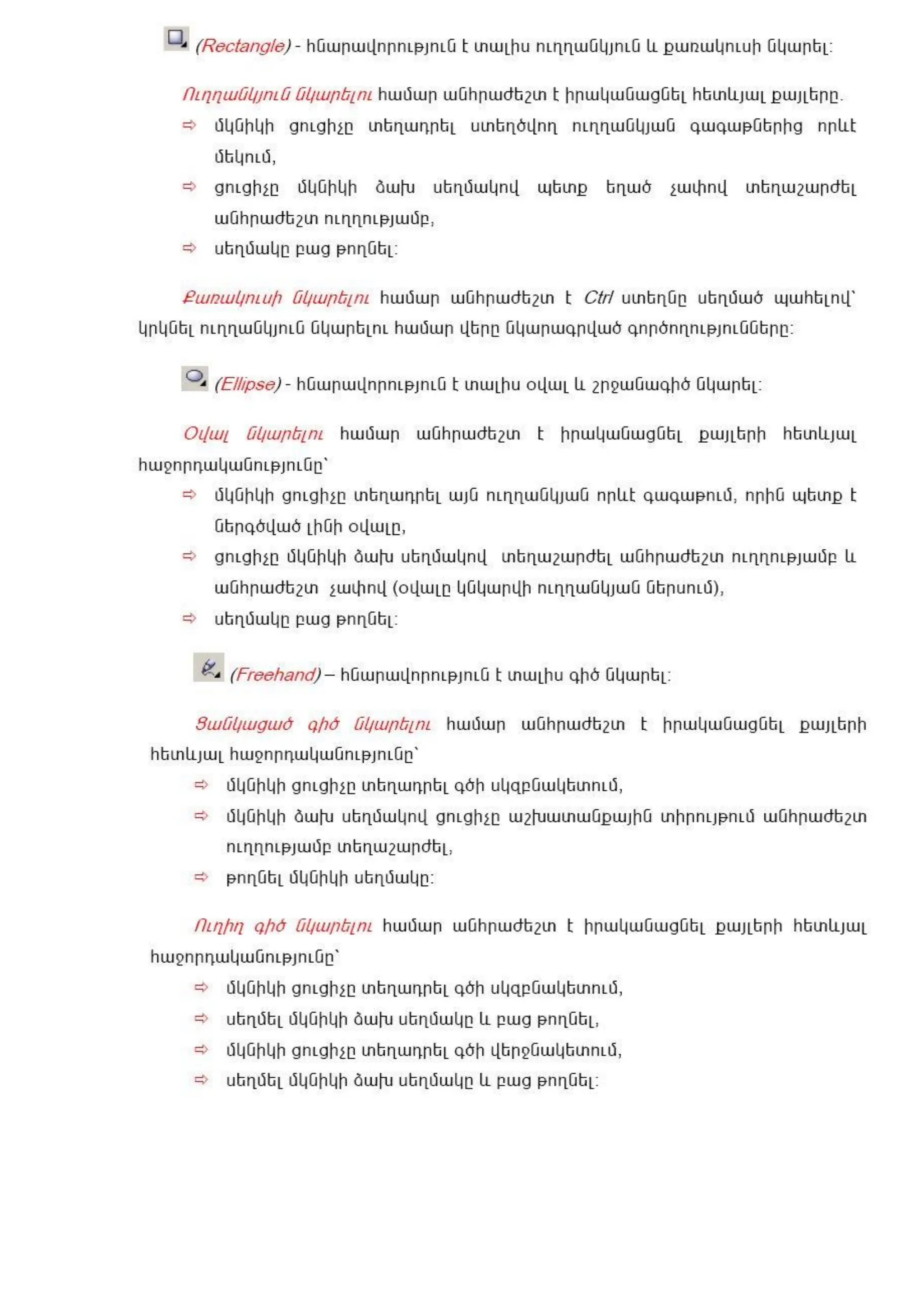
Դաս 10. Նկարչության հիմնական գործիքներ
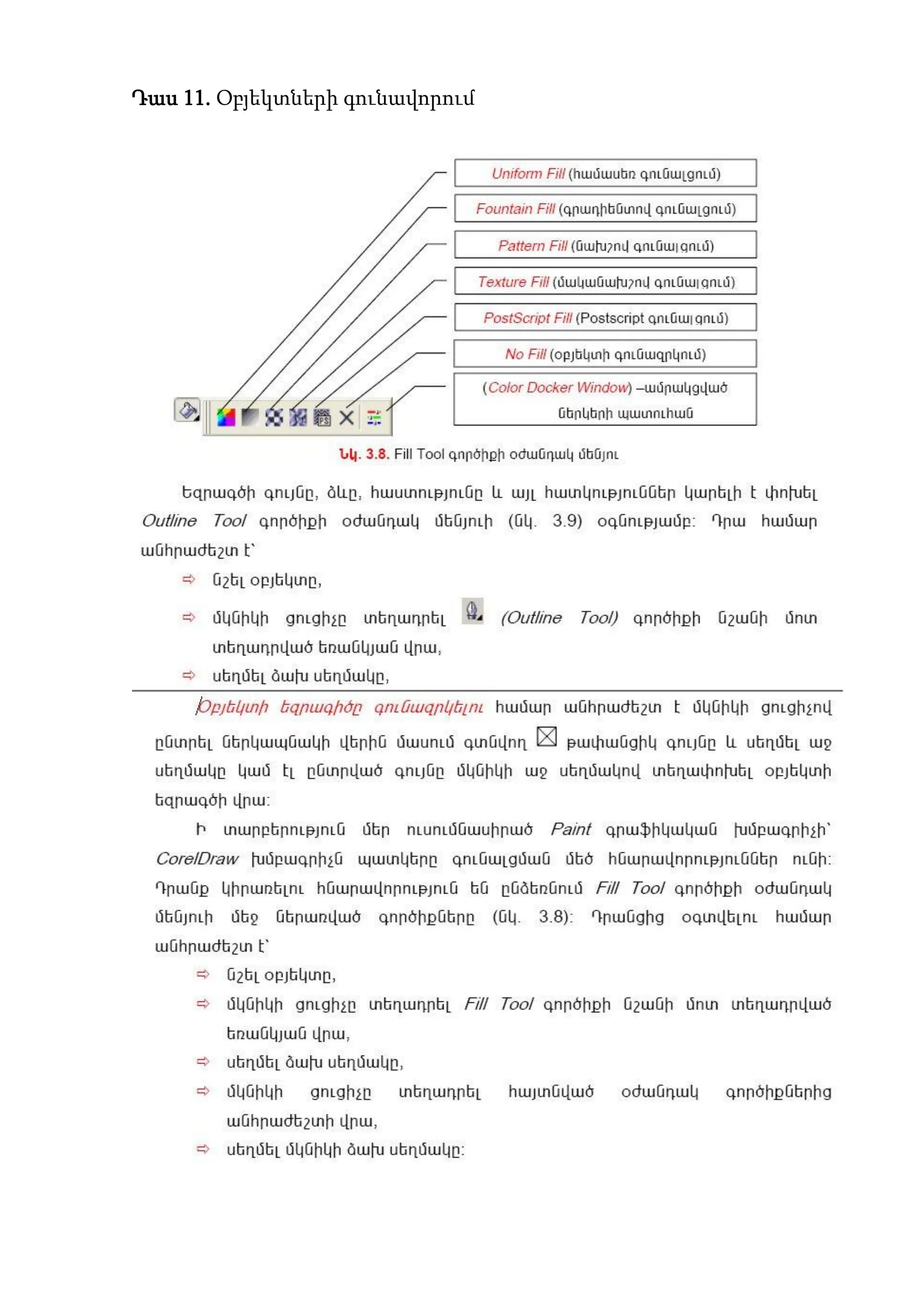
Դաս 11. Օբյեկտների գունավորում
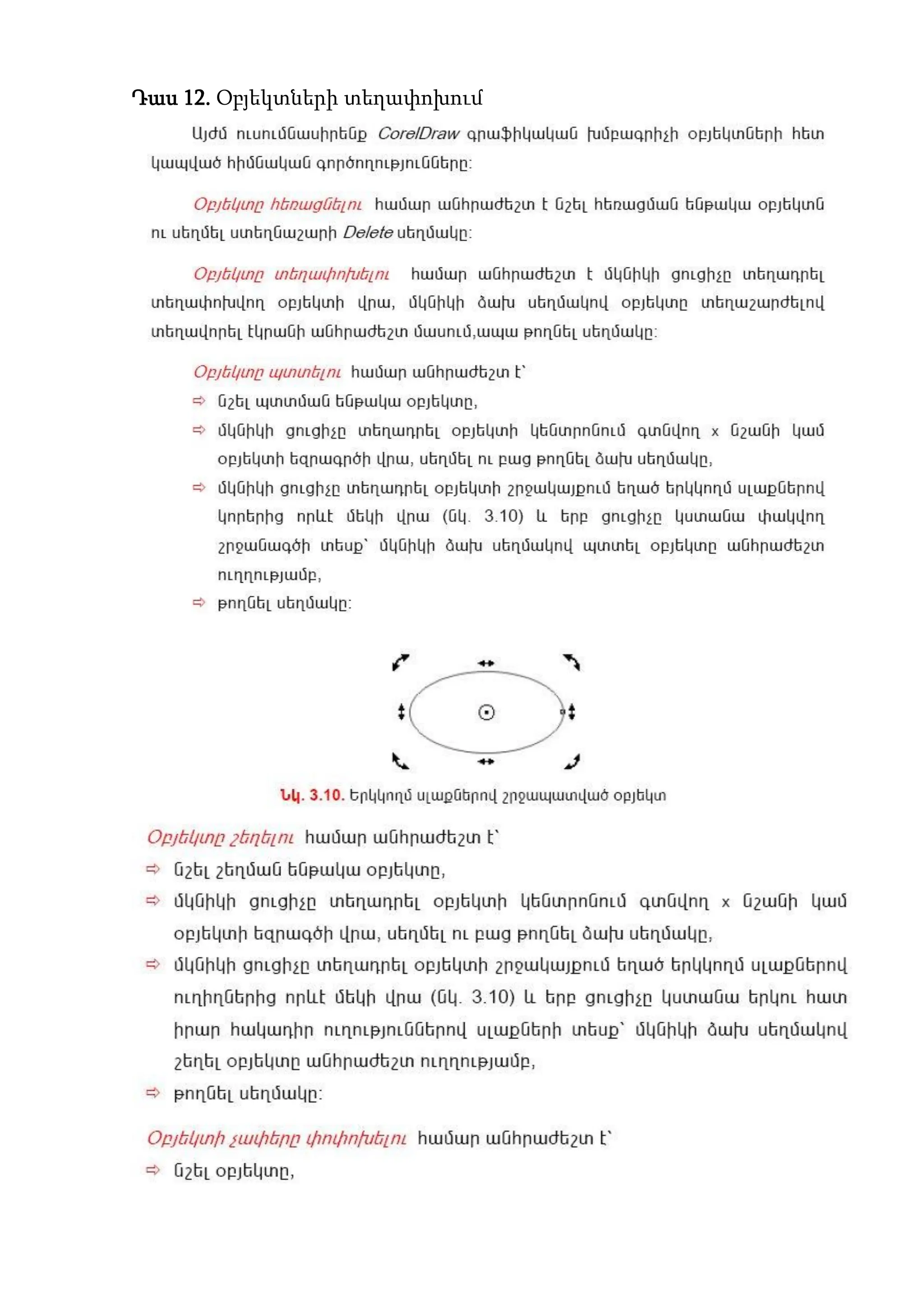
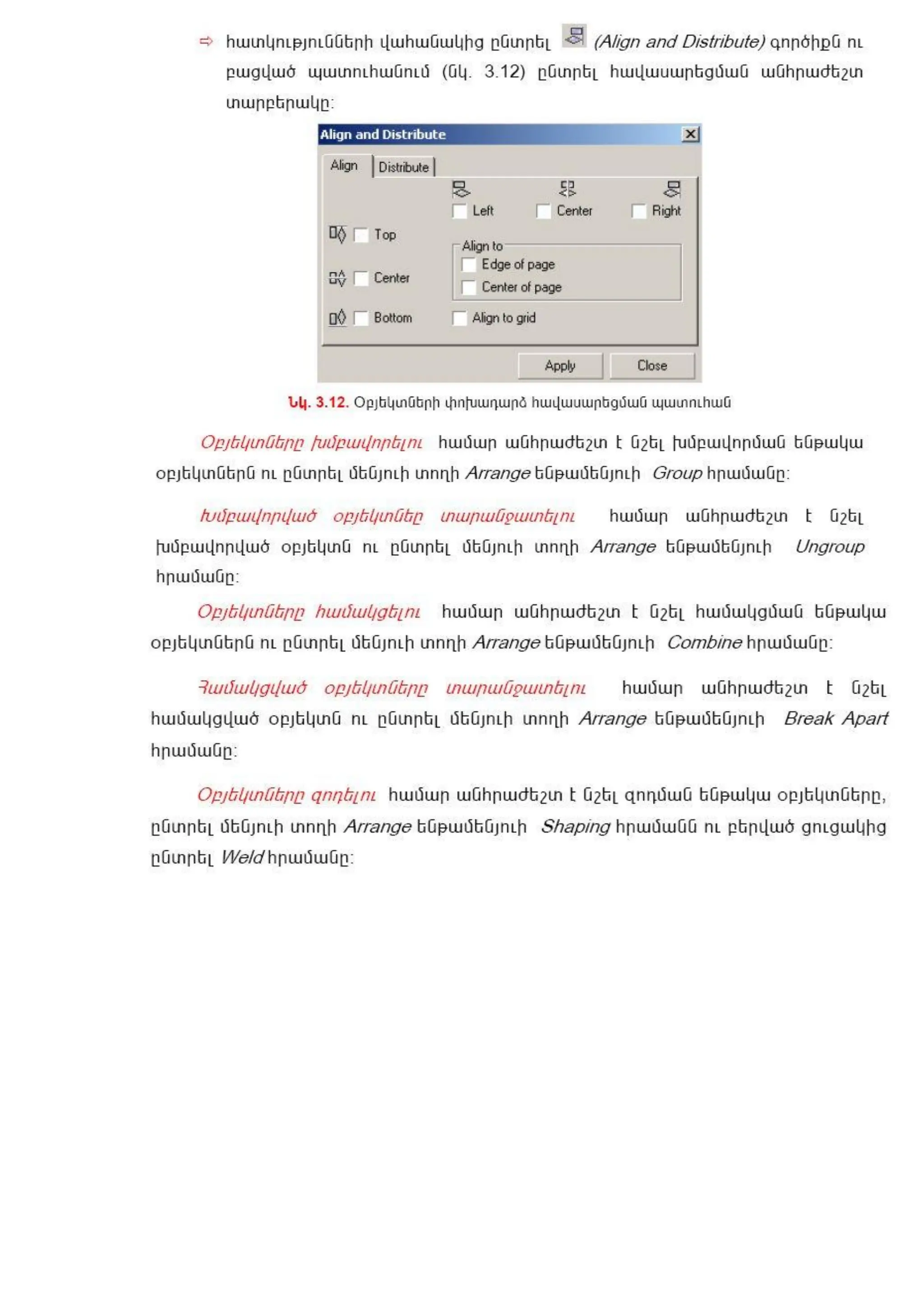
Դաս 12. Օբյեկտների տեղափոխում
Դաս 13,14 Աշխատանք CorelDRAW ծրագրով
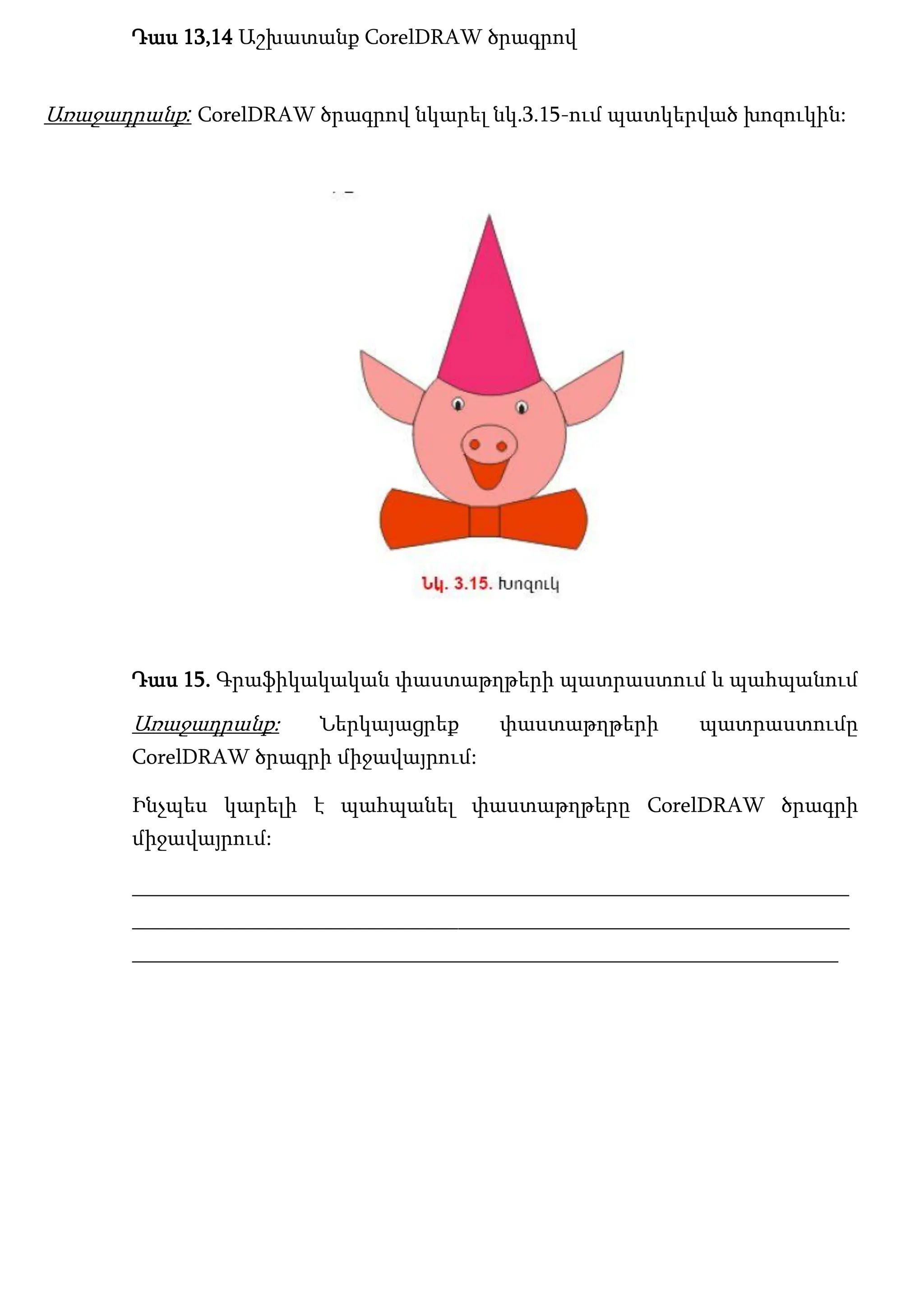
Առաջադրանք: CorelDRAW ծրագրով նկարել նկ.3.15-ում պատկերված խոզուկին:
Դաս 15. Գրաֆիկակական փաստաթղթերի պատրաստում և պահպանում
Առաջադրանք: Ներկայացրեք փաստաթղթերի պատրաստումը
CorelDRAW ծրագրի միջավայրում:
Ինչպես կարելի է պահպանել փաստաթղթերը CorelDRAW ծրագրի
միջավայրում:
__________________________________________________________________
__________________________________________________________________
_________________________________________________________________
Դաս 16,17 Գրաֆիկակական փաստաթղթերի պատրաստում և
պահպանում
Առաջադրանք: CorelDRAW ծրագրով պատրաստել և պահպանել պատկերված
նկարը:
Դաս 18,19 Գրաֆիկակական փաստաթղթերի պատրաստում և
պահպանում
Առաջադրանք: CorelDRAW ծրագրով պատրաստել և պահպանել պատկերված
նկարը:
Դաս 20. Ձևարարական աշխատանքներ CorelDRAW-ի միջավայրում
CorelDRAW ծրագիրը թույլ է տալիս
ստեղծել բազմաբնույթ աշխատանքներ:
Ուղղակի անհրաժեշտ է մի փոքր
երևակայություն և մի քանի գործիքների
օգտագործում: Պատկերված նկարում
օգտագործվել է էլիպսոիդ և գույներ և
գեղեցիկ պատկերը պատրաստ է:
Դաս 21. Ձևարարական աշխատանքներ CorelDRAW-ի միջավայրում
Սովորական աստղի միջոցով CorelDRAW-ի միջավայրում կարող ենք գեղեցիկ ձևեր
ստանալ:
Առաջադրանք: Ստանալ պատկերված նկարը:
Դաս 22. Գրաֆիկակական փաստաթղթերի պատրաստում և խմբագրում
Առաջադրանք: Ստանալ պատկերված նկարներից որևէ մեկը:
Դաս 23. Տեքստերը գրաֆիկական փաստաթղթերում
Այս ծրագրի միջոցով կարելի է պատրաստել պլակատի մակետներ,
գովազդային բուկլետներ, բլանկներ, այցետոմսեր, պիտակներ,
բուկլետներ, հայտարարություններ, գրքերի ձևավոև կազմեր,
օրացույցեր և այլն:
Այս ծրագրում տարբերակում են 2 տիպի տեքստեր՝ գեղագիտական և
հասարակ:
Դաս 24. Գեղագիտական տեքստեր
CorelDRAW ծրագրում տարբերակում են 2 տիպի տեքստեր՝
գեղագիտական և հասարակ:
Գեղագիտական (ձևավոր) – Artistic Text, որով ստեղծվում են
ապրանքանիշներ(լոգոտիպ), ձևավոր վերնագրեր, փոքր ծավալի այլ
տեքստեր: Տեքստը պատրաստելու համար գործիքների վահանակից
ընտրում ենք Text գործիքը և աշխատանքային դաշտում կատարում
մկնիկի ձախ կոճակի սեղմում, ապա տեղադրում տեքստի
բովանդակությունը առաջացած կուրսորի դիրքից:
Դրա համար պետք է .
 Միաժամանակ առանձնացնել պատրաստի տեքստը և եզրագիծը
 Կատարել աշխատանքային ցուցանակի Text – Fit Text To Path
հրամանաշարքը
 Կամ առանձնացնել անհրաժեշտ տեքստը և կատարել վերը նշված
հրամանաշարքը, որից հետո սև-հոծ սլաքի տեսք ընդունած ցուցիչը
սեղմել նախատեսված եզրագծի վրա,
 Կամ տեքստային ռեժիմում ցուցիչը տեղադրել եզրագծի վրա և
սեղմել մկնիկի ձախ կոճակը, առաջացած կուրսորի դիրքից
պատրաստել տեքստը ստեղնաշարից:
Դաս 25. Հասարակ տեքստեր
CorelDRAW ծրագրում տարբերակում են 2 տիպի տեքստեր՝ գեղագիտական և
հասարակ:
Հասարակ – Paragraph տեքստերով պատրաստում են հդվածներ, զեկուցագրեր,
հաշվետվություններ և այլն: այս տիպի տեքստեր պատրաստելու համար
անհրաժեշտ է նույնպես ակտիվացնել Text գործիքը, էջի անհրաժեշտ մասում սեղմել
մկնիկի ձախ կոճակը, սահեցնել անկյունագծով դեպի ներքև և բաց թողնել:
Առաջացած կետգծային քառանկյան մեջ պատրաստել տեքստը, օգտագործելով
տեքստային խմբագրիչի կանոնները:
Դաս 25-28. Գրաֆիկակական փաստաթղթերի պատրաստում
Առաջադրանք: CorelDRAW ծրագրի միջոցով պատրաստել գրաֆիկական
փաստաթուղթ:
Դաս 29-31. Գրաֆիկակական փաստաթղթերի ձևավորում
Գրաֆիկակական փաստաթղթերի մեջ տեքստի ձևավորումը կատարում ենք
հատկանիշների վահանակի F (Format Text) կոճակի վրա սեղմելուց հետո բացված
երկխոսության պատուհանից, իսկ խմբագրումը համապատասխանաբար՝ ab (Edit Text)
հրամանաշարի բացված երկխոսության պատուհանում:
Առաջադրանք: CorelDRAW ծրագրի միջոցով պատրաստել գրաֆիկական փաստաթուղթ և
ձևավորել:
Դաս 32. Գրաֆիկակական փաստաթղթերի խմբագրում
Առաջադրանք: CorelDRAW ծրագրի միջոցով պատրաստել գրաֆիկական
փաստաթղթեր և խմբագրել:
Դաս 33. Տեքստի և նկարի միաձուլում
Առաջադրանք: CorelDRAW ծրագրում տեղադրել որևէ նկար և այդ
նկարի վրա ակտիվացնելով Text գործիքը մուտքագրել տեքստ:
Դաս 34. Կտրտված տեքստի էֆեկտ
Առաջադրանք: CorelDRAW ծրագրում ստանալ կտրտված տեքստի
էֆեկտը օգտվելով տրված նյութից:
Դաս 35. Կտրտված նկարի ստացում
Առաջադրանք: CorelDRAW ծրագրում ստանալ կտրտված նկարի
էֆեկտը օգտվելով տրված նյութից:
Դաս 36. Pazzle ստացում
Առաջադրանք: CorelDRAW ծրագրում պատրաստել Pazzle օգտվելով
տրված նյութից:
Դաս 37. Տեքստի վրա ճառագայթի էֆեկտի ստացում
Առաջադրանք: CorelDRAW ծրագրում տեքստի վրա ճառագայթի էֆեկտի
ստացում, օգտվելով տրված նյութից:
Դաս 38. Գրաֆիկակական փաստաթղթերում նկարի տեղադրում
Առաջադրանք: CorelDRAW ծրագրում տեղադրել նկար:
Դաս 39-43. Գրաֆիկակական փաստաթղթերի պատրաստում
Առաջադրանք: CorelDRAW ծրագրի միջոցով պատրաստել գրաֆիկական
փաստաթուղթ:
Դաս 44. Գրաֆիկակական փաստաթղթերի ձևավորում
Դասի նպատակը՝ ուսանողը կարողանա պատրաստել գրաֆիկական
փաստաթղթեր և ձևավորել
Առաջադրանք: CorelDRAW ծրագրի միջոցով պատրաստել գրաֆիկական
փաստաթղթեր և ձևավորել:
Դաս 45. Գրաֆիկակական փաստաթղթերի պատրաստում և պահպանում
Առաջադրանք: CorelDRAW ծրագրի միջոցով պատրաստել գրաֆիկական
փաստաթուղթ և պահպանել:
Դաս 46. Պիտակների և այցեքարտերի պատրաստում
Այս տիպի աշխատանքներ կատարելու համար նախ պետք է աշխատանքային
ցուցակից գործարկել Tools – Options – Documents – Page – Label հրամանաշարքը,
որից հետո պատուհանի Labels դաշտում դնել դրոշակ: Սեղմել Customize Label
կոճակը և բացված նոր պատուհանից ընտրել.
 Label Size դաշտից՝ նմուշի ընդհանուր չափը,
 Width դաշտից՝ նմուշի լայնությունը,
 Hight դաշտից՝ նմուշի բարձրությունը,
 Layout – Rows, Columns դաշտերից՝ տողերի և սյուների քանակը:
Նմուշների սուր անկյունները կորացնելու համար կարող ենք դրոշակը դնել Rounded
Corners դաշտում:
Էջում տեղադրված այցեքարտերի միջև եղած հորիզոնական և ուղղահայաց
հեռավորությունները կարգավորում ենք Gutters դաշտից:
Այցեքարտեր կամ պիտակներ արագ կառուցելու համար կարող ենք օգտագործել
պատրաստի նմուշներ, նրանց վրա ավելացնելով մեր տվյալները և հաստատել
որպես նոր ֆայլ: Նույն պատուհանի Margins (լուսանցքներ) բաժնից ընտրում ենք էջի
վերևի, ներքևի, աջ և ձախ լուսանցքների չափերը: Ընտրելով բոլոր պաարամետրերը՝
սեղմում ենք OK և բացված դաշտում տեղադրում ենք տեքստը:
Դաս 47. Բուկլետների պատրաստում
Եթե նոր ֆայլ ենք ստեղծում նմուշներն օգտագործելով, ապա այն բացում ենք
Template սկզբնական կոճակի միջոցով կամ աշխատանքային ցուցակի File – New
From Template հրամանաշարքով:
Բուկլետներ պատրաստելու համար պետք ՝
 Կատարել աշխատանքային ցուցակի Tools – Options – Documents – Page –
Size հրամանաշարքը,
 Բացված պատուհանից ընտրել թղթի չափերը պատուհանի Size դաշտից,
 Սեղմել Layout հրամանի վրա, ապա բացված պատուհանի առաջարկած
ծուցանակից ընտրել Booklet տարբերակը և սեղմել Ok,
 Որից հետո վերադառնալով աշխատանքային դաշտ, պատրաստել առաջին
էջը և սեղմել + նշանի վրա, ապա հաջորդաբար սեղմելով նույն նշանի վրա,
պատրաստել, նաև 2-րդ, 3-րդ, 4-րդ և այլն էջերը:
Բուկլետը տպագրելուց առաջ պատկերը կարող ենք դիտարկել աշխատանքային
ցուցանակի File – Print Preview հրամանաշարքով և անհրաժեշտության դեպքում
կատարել պարամետրերի փոփոխություն:
Դաս 48. Գովազդային բուկլետների պատրաստում
Առաջադրանք: CorelDRAW ծրագրի միջոցով պատրաստել գովազդային
բուկլետներ:
Դաս 49. Գովազդային վահանակների պատրաստում
Առաջադրանք: CorelDRAW ծրագրի միջոցով պատրաստել գովազդային
վահանակներ:
Դաս 50-52. Այցեքարտի պատրաստում
Առաջադրանք: CorelDRAW ծրագրի միջոցով պատրաստել այցեքարտ:
Դաս 53. Հատուկ էֆեկտների գործիքային խմբեր
Դաս 54. Ծորում
Դաս 55. Բազմակի եզրագծում
Դաս 56. Ազատ դեֆորմացում
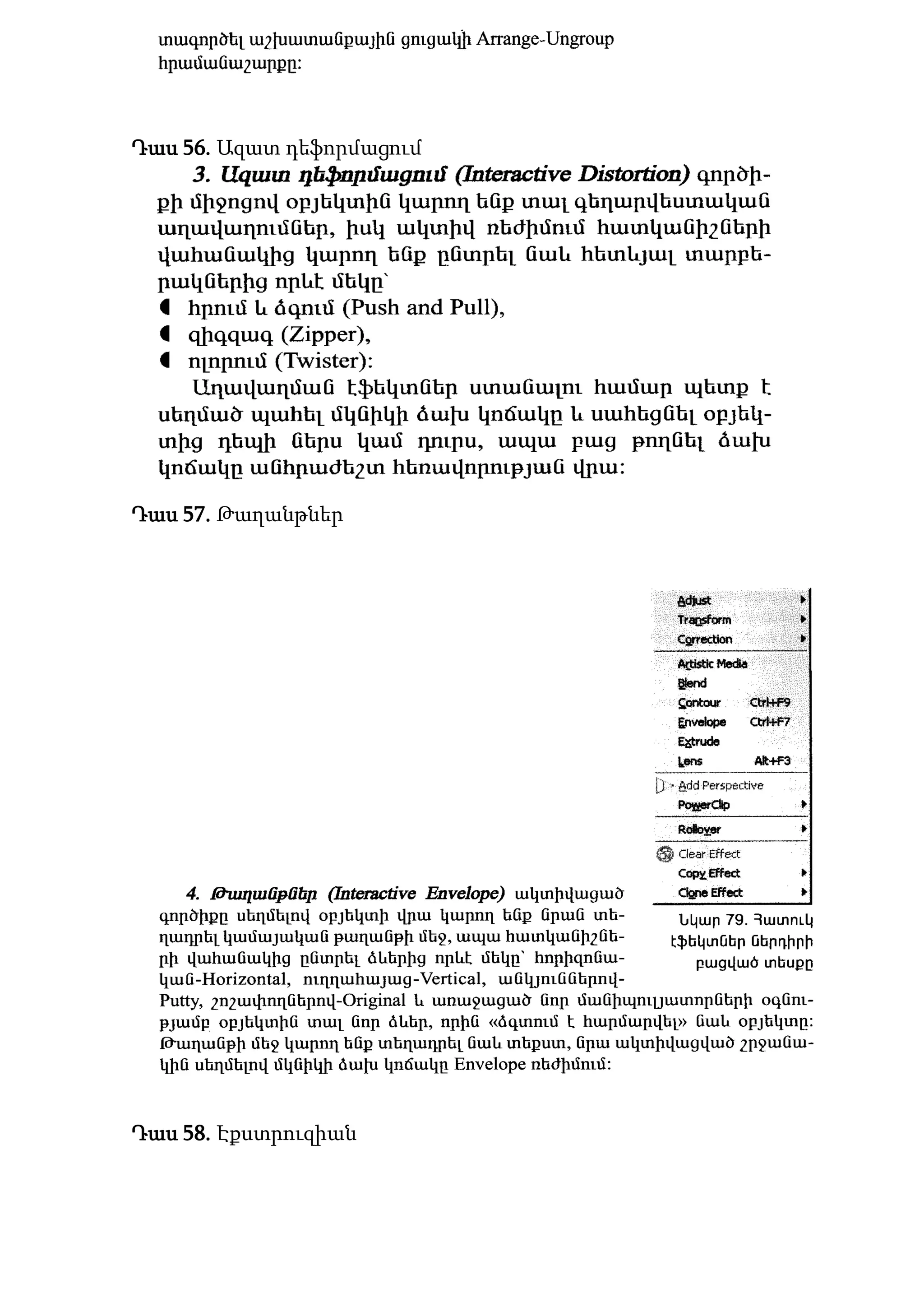
Դաս 57. Թաղանթներ
Դաս 58. Էքստրուզիան
Արդյունք 3. Վեկտորային և կետային էֆեկտներ
Դաս 60. Թափանցիկություն
Դաս 61. Վրձիններ
Դաս 62. Ծխի պատրանք
Դաս 63. Եզրային աղավաղումների վրձին
Դաս 64. Այլ էֆեկտներ՝ ոսպնյակ
Դաս 65. Վեկտորային էֆեկտներ
Դաս 66. Կետային էֆեկտներ
Դաս 67-68. Անցումը վեկտորային էֆեկտներից կետային էֆեկտների
Դաս 69-70. Անցումը կետային էֆեկտներից վեկտորային էֆեկտների
Դաս 71-72. Գրաֆիկակական էֆեկտների խմբագրում
Դաս 73-80. Գրաֆիկակական փաստաթղթերի պատրաստում
Առաջադրանք: CorelDRAW ծրագրի միջոցով պատրաստել գրաֆիկական
փաստաթղթեր:

վեկտորային գրաֆիկայի համակարգեր ԳՐԱՖԻԿԱ.pdf

  • 1.
    Մոդուլի անվանումը՝ Վեկտորայինգրաֆիկայի համակարգեր Դաս 1. Գրաֆիկակական փաստաթղթերի ստեղծում
  • 2.
    Դաս 2. ՄուտքCorelDRAW ծրագիր Դաս 3. Տարբեր չափի գրաֆիկակական փաստաթղթերի ստեղծում Դաս 4. CorelDRAW ծրագրի պատուհանի կառուցվածքը
  • 3.
    Դաս 5. Գրաֆիկականփաստաթղթերի ստեղծում CorelDRAW-ի միջավայրում
  • 4.
    Դաս 6. CorelDRAWծրագրի հիմնական գործիքների խմբերը
  • 5.
    Դաս 7-9 CorelDRAWծրագրի հիմնական գործիքների խմբերը
  • 7.
    Դաս 10. Նկարչությանհիմնական գործիքներ
  • 11.
    Դաս 11. Օբյեկտներիգունավորում
  • 13.
    Դաս 12. Օբյեկտներիտեղափոխում
  • 16.
    Դաս 13,14 ԱշխատանքCorelDRAW ծրագրով Առաջադրանք: CorelDRAW ծրագրով նկարել նկ.3.15-ում պատկերված խոզուկին: Դաս 15. Գրաֆիկակական փաստաթղթերի պատրաստում և պահպանում Առաջադրանք: Ներկայացրեք փաստաթղթերի պատրաստումը CorelDRAW ծրագրի միջավայրում: Ինչպես կարելի է պահպանել փաստաթղթերը CorelDRAW ծրագրի միջավայրում: __________________________________________________________________ __________________________________________________________________ _________________________________________________________________
  • 17.
    Դաս 16,17 Գրաֆիկակականփաստաթղթերի պատրաստում և պահպանում Առաջադրանք: CorelDRAW ծրագրով պատրաստել և պահպանել պատկերված նկարը: Դաս 18,19 Գրաֆիկակական փաստաթղթերի պատրաստում և պահպանում Առաջադրանք: CorelDRAW ծրագրով պատրաստել և պահպանել պատկերված նկարը: Դաս 20. Ձևարարական աշխատանքներ CorelDRAW-ի միջավայրում CorelDRAW ծրագիրը թույլ է տալիս ստեղծել բազմաբնույթ աշխատանքներ: Ուղղակի անհրաժեշտ է մի փոքր երևակայություն և մի քանի գործիքների օգտագործում: Պատկերված նկարում օգտագործվել է էլիպսոիդ և գույներ և գեղեցիկ պատկերը պատրաստ է:
  • 18.
    Դաս 21. Ձևարարականաշխատանքներ CorelDRAW-ի միջավայրում Սովորական աստղի միջոցով CorelDRAW-ի միջավայրում կարող ենք գեղեցիկ ձևեր ստանալ: Առաջադրանք: Ստանալ պատկերված նկարը: Դաս 22. Գրաֆիկակական փաստաթղթերի պատրաստում և խմբագրում Առաջադրանք: Ստանալ պատկերված նկարներից որևէ մեկը:
  • 19.
    Դաս 23. Տեքստերըգրաֆիկական փաստաթղթերում Այս ծրագրի միջոցով կարելի է պատրաստել պլակատի մակետներ, գովազդային բուկլետներ, բլանկներ, այցետոմսեր, պիտակներ, բուկլետներ, հայտարարություններ, գրքերի ձևավոև կազմեր, օրացույցեր և այլն: Այս ծրագրում տարբերակում են 2 տիպի տեքստեր՝ գեղագիտական և հասարակ: Դաս 24. Գեղագիտական տեքստեր CorelDRAW ծրագրում տարբերակում են 2 տիպի տեքստեր՝ գեղագիտական և հասարակ: Գեղագիտական (ձևավոր) – Artistic Text, որով ստեղծվում են ապրանքանիշներ(լոգոտիպ), ձևավոր վերնագրեր, փոքր ծավալի այլ տեքստեր: Տեքստը պատրաստելու համար գործիքների վահանակից ընտրում ենք Text գործիքը և աշխատանքային դաշտում կատարում մկնիկի ձախ կոճակի սեղմում, ապա տեղադրում տեքստի բովանդակությունը առաջացած կուրսորի դիրքից: Դրա համար պետք է .  Միաժամանակ առանձնացնել պատրաստի տեքստը և եզրագիծը  Կատարել աշխատանքային ցուցանակի Text – Fit Text To Path հրամանաշարքը  Կամ առանձնացնել անհրաժեշտ տեքստը և կատարել վերը նշված հրամանաշարքը, որից հետո սև-հոծ սլաքի տեսք ընդունած ցուցիչը սեղմել նախատեսված եզրագծի վրա,  Կամ տեքստային ռեժիմում ցուցիչը տեղադրել եզրագծի վրա և սեղմել մկնիկի ձախ կոճակը, առաջացած կուրսորի դիրքից պատրաստել տեքստը ստեղնաշարից: Դաս 25. Հասարակ տեքստեր CorelDRAW ծրագրում տարբերակում են 2 տիպի տեքստեր՝ գեղագիտական և հասարակ: Հասարակ – Paragraph տեքստերով պատրաստում են հդվածներ, զեկուցագրեր, հաշվետվություններ և այլն: այս տիպի տեքստեր պատրաստելու համար անհրաժեշտ է նույնպես ակտիվացնել Text գործիքը, էջի անհրաժեշտ մասում սեղմել մկնիկի ձախ կոճակը, սահեցնել անկյունագծով դեպի ներքև և բաց թողնել:
  • 20.
    Առաջացած կետգծային քառանկյանմեջ պատրաստել տեքստը, օգտագործելով տեքստային խմբագրիչի կանոնները: Դաս 25-28. Գրաֆիկակական փաստաթղթերի պատրաստում Առաջադրանք: CorelDRAW ծրագրի միջոցով պատրաստել գրաֆիկական փաստաթուղթ: Դաս 29-31. Գրաֆիկակական փաստաթղթերի ձևավորում Գրաֆիկակական փաստաթղթերի մեջ տեքստի ձևավորումը կատարում ենք հատկանիշների վահանակի F (Format Text) կոճակի վրա սեղմելուց հետո բացված երկխոսության պատուհանից, իսկ խմբագրումը համապատասխանաբար՝ ab (Edit Text) հրամանաշարի բացված երկխոսության պատուհանում: Առաջադրանք: CorelDRAW ծրագրի միջոցով պատրաստել գրաֆիկական փաստաթուղթ և ձևավորել: Դաս 32. Գրաֆիկակական փաստաթղթերի խմբագրում Առաջադրանք: CorelDRAW ծրագրի միջոցով պատրաստել գրաֆիկական փաստաթղթեր և խմբագրել: Դաս 33. Տեքստի և նկարի միաձուլում Առաջադրանք: CorelDRAW ծրագրում տեղադրել որևէ նկար և այդ նկարի վրա ակտիվացնելով Text գործիքը մուտքագրել տեքստ: Դաս 34. Կտրտված տեքստի էֆեկտ Առաջադրանք: CorelDRAW ծրագրում ստանալ կտրտված տեքստի էֆեկտը օգտվելով տրված նյութից: Դաս 35. Կտրտված նկարի ստացում Առաջադրանք: CorelDRAW ծրագրում ստանալ կտրտված նկարի էֆեկտը օգտվելով տրված նյութից:
  • 21.
    Դաս 36. Pazzleստացում Առաջադրանք: CorelDRAW ծրագրում պատրաստել Pazzle օգտվելով տրված նյութից: Դաս 37. Տեքստի վրա ճառագայթի էֆեկտի ստացում Առաջադրանք: CorelDRAW ծրագրում տեքստի վրա ճառագայթի էֆեկտի ստացում, օգտվելով տրված նյութից: Դաս 38. Գրաֆիկակական փաստաթղթերում նկարի տեղադրում Առաջադրանք: CorelDRAW ծրագրում տեղադրել նկար: Դաս 39-43. Գրաֆիկակական փաստաթղթերի պատրաստում Առաջադրանք: CorelDRAW ծրագրի միջոցով պատրաստել գրաֆիկական փաստաթուղթ: Դաս 44. Գրաֆիկակական փաստաթղթերի ձևավորում Դասի նպատակը՝ ուսանողը կարողանա պատրաստել գրաֆիկական փաստաթղթեր և ձևավորել Առաջադրանք: CorelDRAW ծրագրի միջոցով պատրաստել գրաֆիկական փաստաթղթեր և ձևավորել: Դաս 45. Գրաֆիկակական փաստաթղթերի պատրաստում և պահպանում Առաջադրանք: CorelDRAW ծրագրի միջոցով պատրաստել գրաֆիկական փաստաթուղթ և պահպանել: Դաս 46. Պիտակների և այցեքարտերի պատրաստում
  • 22.
    Այս տիպի աշխատանքներկատարելու համար նախ պետք է աշխատանքային ցուցակից գործարկել Tools – Options – Documents – Page – Label հրամանաշարքը, որից հետո պատուհանի Labels դաշտում դնել դրոշակ: Սեղմել Customize Label կոճակը և բացված նոր պատուհանից ընտրել.  Label Size դաշտից՝ նմուշի ընդհանուր չափը,  Width դաշտից՝ նմուշի լայնությունը,  Hight դաշտից՝ նմուշի բարձրությունը,  Layout – Rows, Columns դաշտերից՝ տողերի և սյուների քանակը: Նմուշների սուր անկյունները կորացնելու համար կարող ենք դրոշակը դնել Rounded Corners դաշտում: Էջում տեղադրված այցեքարտերի միջև եղած հորիզոնական և ուղղահայաց հեռավորությունները կարգավորում ենք Gutters դաշտից: Այցեքարտեր կամ պիտակներ արագ կառուցելու համար կարող ենք օգտագործել պատրաստի նմուշներ, նրանց վրա ավելացնելով մեր տվյալները և հաստատել որպես նոր ֆայլ: Նույն պատուհանի Margins (լուսանցքներ) բաժնից ընտրում ենք էջի վերևի, ներքևի, աջ և ձախ լուսանցքների չափերը: Ընտրելով բոլոր պաարամետրերը՝ սեղմում ենք OK և բացված դաշտում տեղադրում ենք տեքստը: Դաս 47. Բուկլետների պատրաստում Եթե նոր ֆայլ ենք ստեղծում նմուշներն օգտագործելով, ապա այն բացում ենք Template սկզբնական կոճակի միջոցով կամ աշխատանքային ցուցակի File – New From Template հրամանաշարքով: Բուկլետներ պատրաստելու համար պետք ՝  Կատարել աշխատանքային ցուցակի Tools – Options – Documents – Page – Size հրամանաշարքը,  Բացված պատուհանից ընտրել թղթի չափերը պատուհանի Size դաշտից,  Սեղմել Layout հրամանի վրա, ապա բացված պատուհանի առաջարկած ծուցանակից ընտրել Booklet տարբերակը և սեղմել Ok,  Որից հետո վերադառնալով աշխատանքային դաշտ, պատրաստել առաջին էջը և սեղմել + նշանի վրա, ապա հաջորդաբար սեղմելով նույն նշանի վրա, պատրաստել, նաև 2-րդ, 3-րդ, 4-րդ և այլն էջերը: Բուկլետը տպագրելուց առաջ պատկերը կարող ենք դիտարկել աշխատանքային ցուցանակի File – Print Preview հրամանաշարքով և անհրաժեշտության դեպքում կատարել պարամետրերի փոփոխություն:
  • 23.
    Դաս 48. Գովազդայինբուկլետների պատրաստում Առաջադրանք: CorelDRAW ծրագրի միջոցով պատրաստել գովազդային բուկլետներ: Դաս 49. Գովազդային վահանակների պատրաստում Առաջադրանք: CorelDRAW ծրագրի միջոցով պատրաստել գովազդային վահանակներ: Դաս 50-52. Այցեքարտի պատրաստում Առաջադրանք: CorelDRAW ծրագրի միջոցով պատրաստել այցեքարտ: Դաս 53. Հատուկ էֆեկտների գործիքային խմբեր Դաս 54. Ծորում Դաս 55. Բազմակի եզրագծում
  • 24.
    Դաս 56. Ազատդեֆորմացում Դաս 57. Թաղանթներ Դաս 58. Էքստրուզիան
  • 25.
    Արդյունք 3. Վեկտորայինև կետային էֆեկտներ Դաս 60. Թափանցիկություն Դաս 61. Վրձիններ
  • 26.
    Դաս 62. Ծխիպատրանք Դաս 63. Եզրային աղավաղումների վրձին
  • 27.
    Դաս 64. Այլէֆեկտներ՝ ոսպնյակ Դաս 65. Վեկտորային էֆեկտներ Դաս 66. Կետային էֆեկտներ Դաս 67-68. Անցումը վեկտորային էֆեկտներից կետային էֆեկտների Դաս 69-70. Անցումը կետային էֆեկտներից վեկտորային էֆեկտների Դաս 71-72. Գրաֆիկակական էֆեկտների խմբագրում Դաս 73-80. Գրաֆիկակական փաստաթղթերի պատրաստում Առաջադրանք: CorelDRAW ծրագրի միջոցով պատրաստել գրաֆիկական փաստաթղթեր: