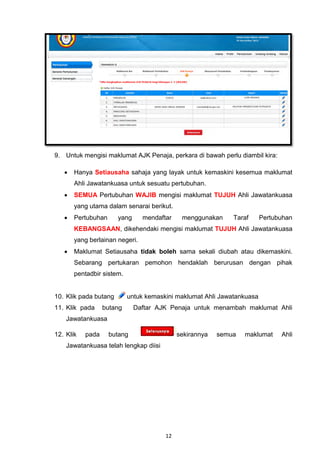
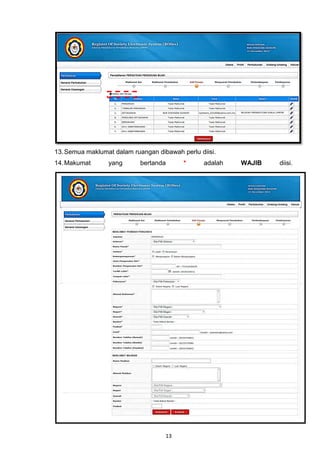
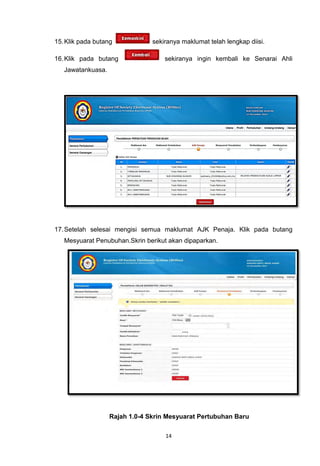
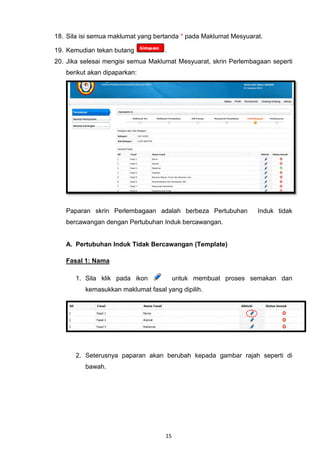
Panduan Pengguna
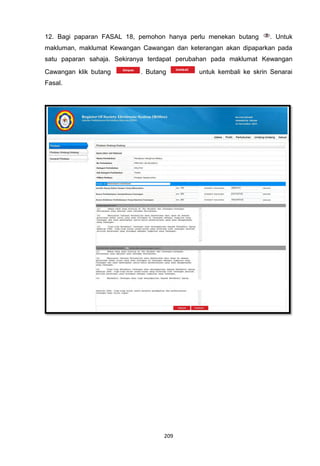
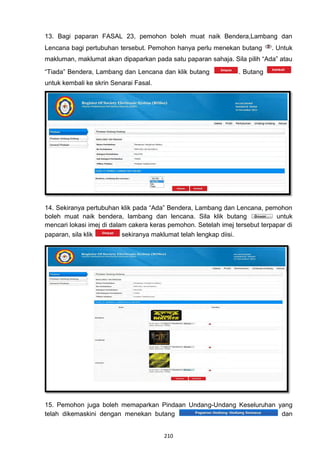
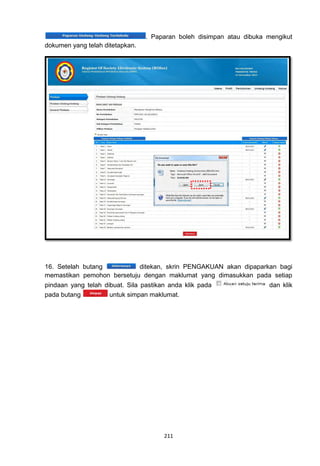
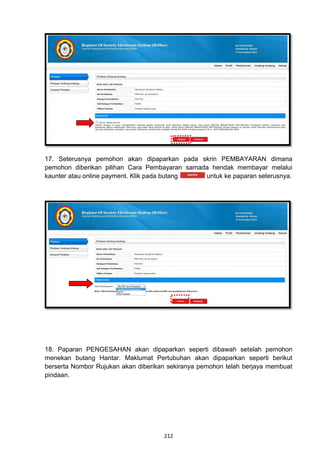
Sistem Elektronik Pengurusan Pertubuhan
                (eROSES)


JABATAN PENDAFTARAN PERTUBUHAN MALAYSIA
     Aras 2 dan 3, Bangunan Chancery Place
     Jalan Diplomatik 2, Presint Diplomatik
               62542 PUTRAJAYA


                   Versi 1.0
               13 Januari 2012
ISI KANDUNGAN


                                                                           M/S
A         Daftar Akaun Baru                                                 2
    I     Daftar
    II    Lupa Kata Laluan                                                  6
B         Daftar Pertubuhan Baru                                           10
    I     Daftar
          Maklumat Am
          Maklumat Pertubuhan
          AJK Penaja
          Masyuarat Penubuhan
          Perlembagaan
                   Pertubuhan Induk Tidak Bercawangan (Template JPPM)
                   Pertubuhan Induk Bercawangan (Template JPPM)
                   Pertubuhan Induk Tidak Bercawangan (Template Sendiri)
                   Pertubuhan Induk Bercawangan (Template Sendiri)


C         Daftar Cawangan                                                  122
    I     Daftar Cawangan Baru
    II    Kemaskini Maklumat Penubuhan
    III   Rayuan Lanjutan Masa Penghantaran Minit Mesyuarat Penaja
    IV Luput Permohonan
D         Permohonan Pindaan Undang-Undang                                 133
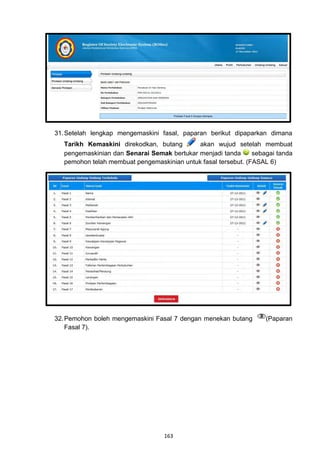
    I     Pindaan Dari Induk Tidak Bercawangan Kepada Bercawangan
    II    Pindaan Maklumat
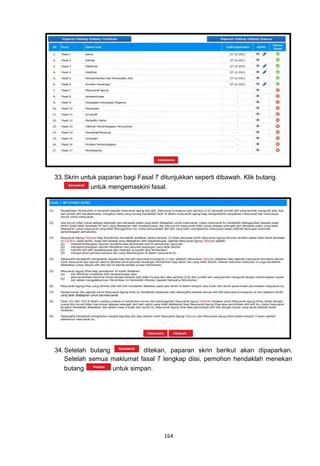
    III   Pindaan Keseluruhan
E         Pembayaran                                                       214


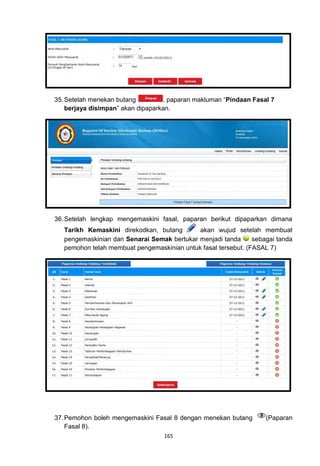
                                           1
A. DAFTAR AKAUN BARU
Semua pemohon adalah diwajibkan mendaftar akaun baru bagi membuat sebarang
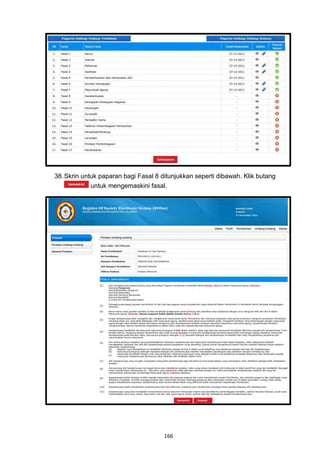
permohonan berkaitan pengurusan Pertubuhan.


 I.      Daftar
      1. Sila gunakan pelayar Internet Explorer 6.0 dan ke atas atau mozilla firefox
         untuk daftar akaun baru.

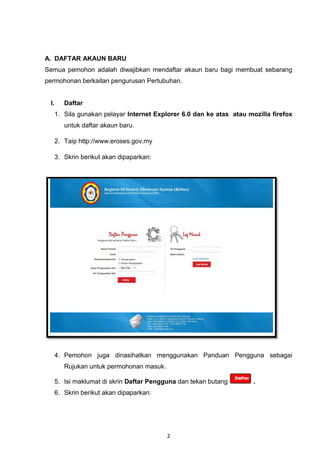
      2. Taip http://www.eroses.gov.my

      3. Skrin berikut akan dipaparkan:


      4. Pemohon juga dinasihatkan menggunakan Panduan Pengguna sebagai
         Rujukan untuk permohonan masuk.

      5. Isi maklumat di skrin Daftar Pengguna dan tekan butang        .
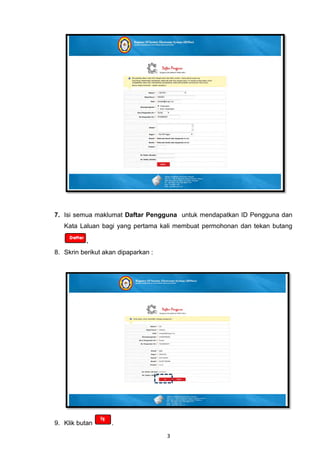
      6. Skrin berikut akan dipaparkan:


                                           2
7. Isi semua maklumat Daftar Pengguna untuk mendapatkan ID Pengguna dan
   Kata Laluan bagi yang pertama kali membuat permohonan dan tekan butang

           .
8. Skrin berikut akan dipaparkan :


9. Klik butan      .
                                     3
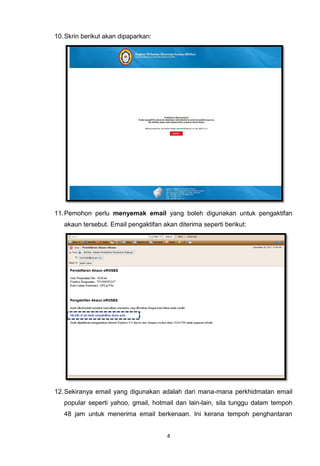
10. Skrin berikut akan dipaparkan:


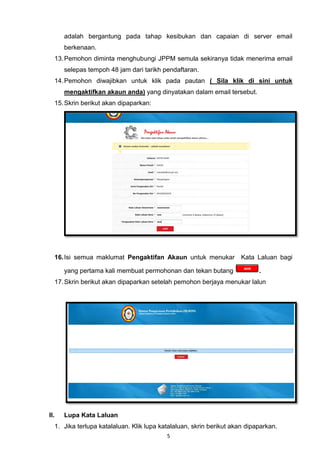
11. Pemohon perlu menyemak email yang boleh digunakan untuk pengaktifan
   akaun tersebut. Email pengaktifan akan diterima seperti berikut:


12. Sekiranya email yang digunakan adalah dari mana-mana perkhidmatan email
   popular seperti yahoo, gmail, hotmail dan lain-lain, sila tunggu dalam tempoh
   48 jam untuk menerima email berkenaan. Ini kerana tempoh penghantaran


                                       4
adalah bergantung pada tahap kesibukan dan capaian di server email
      berkenaan.
  13. Pemohon diminta menghubungi JPPM semula sekiranya tidak menerima email
      selepas tempoh 48 jam dari tarikh pendaftaran.
  14. Pemohon diwajibkan untuk klik pada pautan ( Sila klik di sini untuk
      mengaktifkan akaun anda) yang dinyatakan dalam email tersebut.
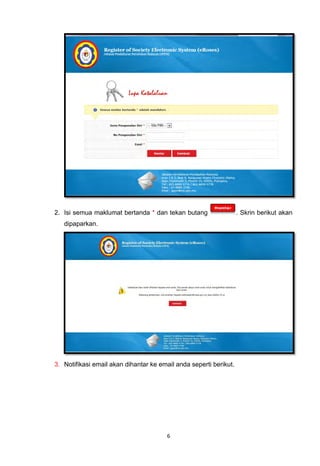
  15. Skrin berikut akan dipaparkan:


  16. Isi semua maklumat Pengaktifan Akaun untuk menukar             Kata Laluan bagi

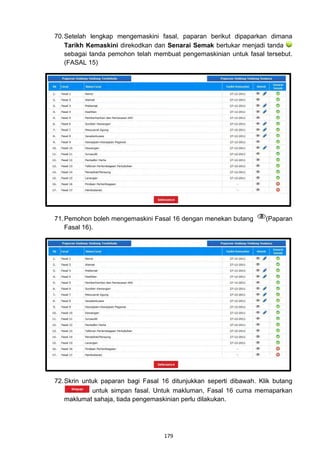
      yang pertama kali membuat permohonan dan tekan butang                .
  17. Skrin berikut akan dipaparkan setelah pemohon berjaya menukar lalun


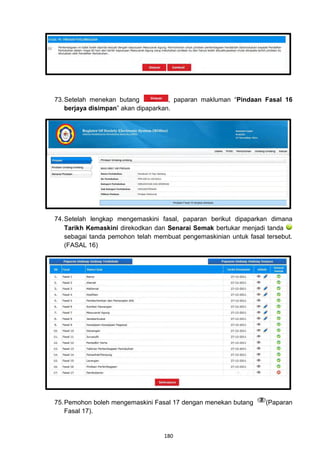
II.   Lupa Kata Laluan
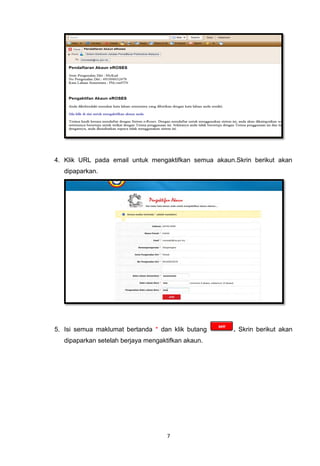
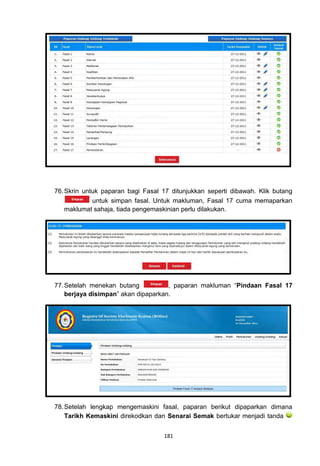
  1. Jika terlupa katalaluan. Klik lupa katalaluan, skrin berikut akan dipaparkan.
                                          5
2. Isi semua maklumat bertanda * dan tekan butang                  . Skrin berikut akan
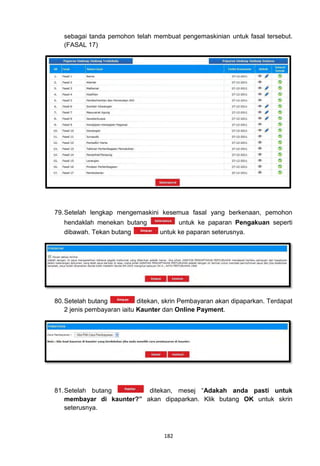
   dipaparkan.


3. Notifikasi email akan dihantar ke email anda seperti berikut.


                                        6
4. Klik URL pada email untuk mengaktifkan semua akaun.Skrin berikut akan
   dipaparkan.


5. Isi semua maklumat bertanda * dan klik butang      . Skrin berikut akan
   dipaparkan setelah berjaya mengaktifkan akaun.


                                     7
Login
  1. Skrin Terma dan Syarat akan dipaparkan. Pengguna perlu membuat akuan
        Setuju atau Tidak Setuju untuk meneruskan pengunaan sistem.


  2. Klik pada Menu Profil. Skrin berikut akan dipaparkan


                                         8
3. Isi semua maklumat bertanda * dan tekan butang Kemaskini.
4. Untuk menukar katalaluan pengguna, klik Menu Tukar Katalaluan. Skrin berikut
   akan dipaparkan.


1. Isi semua maklumat yang bertanda * dan tekan butang Kemaskini.Skrin berikut
   akan dipaparkan.


                                     9
B. DAFTAR PERTUBUHAN BARU
Semua permohonan adalah diwajibkan mendaftar akaun pengguna bagi mencapai
Borang Pendaftaran Pertubuhan Baru.


 I.      Daftar
      1. Klik pautan yang ditunjukkan oleh anak panah di dalam Sistem ROSes seperti
         berikut :


         Rajah 1.0-1 Skrin Pertubuhan


      2. Skrin berikut akan dipaparkan:


                                          10
Rajah 1.0-2 Skrin Maklumat Am Pertubuhan Baru


3. Sila isi semua maklumat yang bertanda * pada Maklumat Am pertubuhan. Bagi
   Pilihan Perlembagaan Templete Sendiri, No Rujukan Semakan Perlembagaan
   perlu diisi. No Rujukan Semakan Perlembagaan boleh didapati daripada
   kaunter JPPM setelah semakan Perlembagaan tersebut di buat oleh Pegawai
   JPPM.

4. Kemudian tekan butang           .
5. Jika selesai mengisi semua Maklumat Am, skrin seperti berikut akan
   dipaparkan:


                  Rajah 1.0-3 Skrin Maklumat Pertubuhan Baru


6. Sila isi semua maklumat yang bertanda * pada Maklumat Pertubuhan.

7. Kemudian tekan butang           .
8. Jika selesai mengisi semua Maklumat Pertubuhan, skrin AJK Penaja seperti
   berikut akan dipaparkan:


                                   11
9. Untuk mengisi maklumat AJK Penaja, perkara di bawah perlu diambil kira:

      Hanya Setiausaha sahaja yang layak untuk kemaskini kesemua maklumat
       Ahli Jawatankuasa untuk sesuatu pertubuhan.
      SEMUA Pertubuhan WAJIB mengisi maklumat TUJUH Ahli Jawatankuasa
       yang utama dalam senarai berikut.
      Pertubuhan      yang     mendaftar    menggunakan     Taraf      Pertubuhan
       KEBANGSAAN, dikehendaki mengisi maklumat TUJUH Ahli Jawatankuasa
       yang berlainan negeri.
      Maklumat Setiausaha tidak boleh sama sekali diubah atau dikemaskini.
       Sebarang pertukaran pemohon hendaklah berurusan dengan pihak
       pentadbir sistem.


10. Klik pada butang       untuk kemaskini maklumat Ahli Jawatankuasa
11. Klik pada     butang      Daftar AJK Penaja untuk menambah maklumat Ahli
    Jawatankuasa

12. Klik   pada     butang                  sekirannya   semua   maklumat     Ahli
    Jawatankuasa telah lengkap diisi


                                       12
13. Semua maklumat dalam ruangan dibawah perlu diisi.
14. Makumat      yang       bertanda      *      adalah   WAJIB   diisi.


                                    13
15. Klik pada butang            sekiranya maklumat telah lengkap diisi.

16. Klik pada butang                sekiranya ingin kembali ke Senarai Ahli
   Jawatankuasa.


17. Setelah selesai mengisi semua maklumat AJK Penaja. Klik pada butang
   Mesyuarat Penubuhan.Skrin berikut akan dipaparkan.


                   Rajah 1.0-4 Skrin Mesyuarat Pertubuhan Baru

                                    14
18. Sila isi semua maklumat yang bertanda * pada Maklumat Mesyuarat.

19. Kemudian tekan butang           .
20. Jika selesai mengisi semua Maklumat Mesyuarat, skrin Perlembagaan seperti
   berikut akan dipaparkan:


   Paparan skrin Perlembagaan adalah berbeza Pertubuhan           Induk tidak
   bercawangan dengan Pertubuhan Induk bercawangan.


   A. Pertubuhan Induk Tidak Bercawangan (Template)

   Fasal 1: Nama

      1. Sila klik pada ikon             untuk membuat proses semakan dan
          kemasukkan maklumat fasal yang dipilih.


      2. Seterusnya paparan akan berubah kepada gambar rajah seperti di
          bawah.


                                    15
Ruangan ini hanya diisi jika
                                                             berkaitan sahaja.


3. Maklumat "Nama Pertubuhan" secara automatik akan dimasukkan
   seperti yang telah diisi oleh pengguna pada pendaftaran maklumat
   pertubuhan.
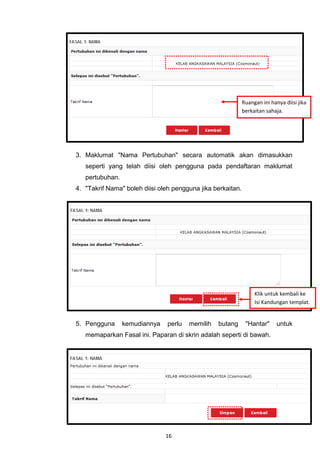
4. "Takrif Nama" boleh diisi oleh pengguna jika berkaitan.


                                                                  Klik untuk kembali ke
                                                                  Isi Kandungan templat.


5. Pengguna      kemudiannya    perlu   memilih   butang      "Hantar"      untuk
   memaparkan Fasal ini. Paparan di skrin adalah seperti di bawah.


                               16
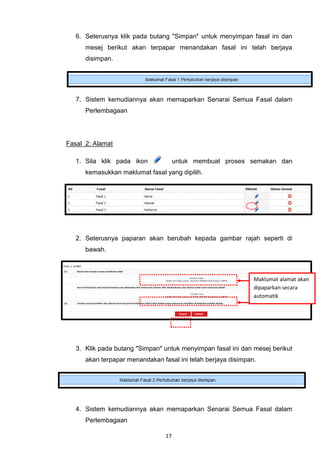
6. Seterusnya klik pada butang "Simpan" untuk menyimpan fasal ini dan
      mesej berikut akan terpapar menandakan fasal ini telah berjaya
      disimpan.


   7. Sistem kemudiannya akan memaparkan Senarai Semua Fasal dalam
      Perlembagaan


Fasal 2: Alamat

   1. Sila klik pada ikon             untuk membuat proses semakan dan
      kemasukkan maklumat fasal yang dipilih.


   2. Seterusnya paparan akan berubah kepada gambar rajah seperti di
      bawah.


                                                               Maklumat alamat akan
                                                               dipaparkan secara
                                                               automatik


   3. Klik pada butang "Simpan" untuk menyimpan fasal ini dan mesej berikut
      akan terpapar menandakan fasal ini telah berjaya disimpan.


   4. Sistem kemudiannya akan memaparkan Senarai Semua Fasal dalam
      Perlembagaan

                                 17
Fasal 3: Matlamat

   1. Sila klik pada ikon            untuk membuat proses semakan dan
      kemasukkan maklumat fasal yang dipilih.


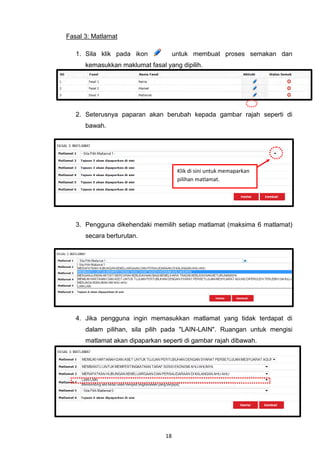
   2. Seterusnya paparan akan berubah kepada gambar rajah seperti di
      bawah.


                                      Klik di sini untuk memaparkan
                                      pilihan matlamat.


   3. Pengguna dikehendaki memilih setiap matlamat (maksima 6 matlamat)
      secara berturutan.


   4. Jika pengguna ingin memasukkan matlamat yang tidak terdapat di
      dalam pilihan, sila pilih pada "LAIN-LAIN". Ruangan untuk mengisi
      matlamat akan dipaparkan seperti di gambar rajah dibawah.


                                18
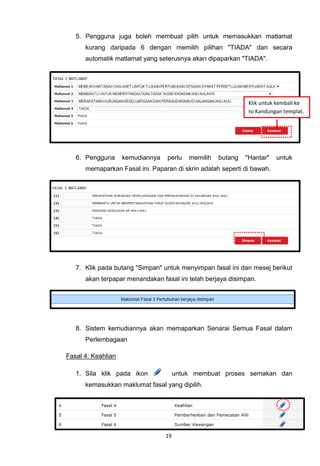
5. Pengguna juga boleh membuat pilih untuk memasukkan matlamat
      kurang daripada 6 dengan memilih pilihan "TIADA" dan secara
      automatik matlamat yang seterusnya akan dipaparkan "TIADA".


                                                               Klik untuk kembali ke
                                                               Isi Kandungan templat.


   6. Pengguna      kemudiannya   perlu    memilih   butang   "Hantar"    untuk
      memaparkan Fasal ini. Paparan di skrin adalah seperti di bawah.


   7. Klik pada butang "Simpan" untuk menyimpan fasal ini dan mesej berikut
      akan terpapar menandakan fasal ini telah berjaya disimpan.


   8. Sistem kemudiannya akan memaparkan Senarai Semua Fasal dalam
      Perlembagaan

Fasal 4: Keahlian

   1. Sila klik pada ikon              untuk membuat proses semakan dan
      kemasukkan maklumat fasal yang dipilih.


                                  19
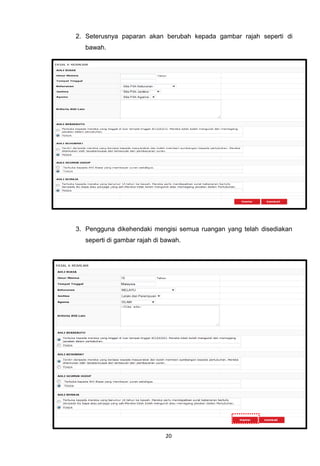
2. Seterusnya paparan akan berubah kepada gambar rajah seperti di
  bawah.


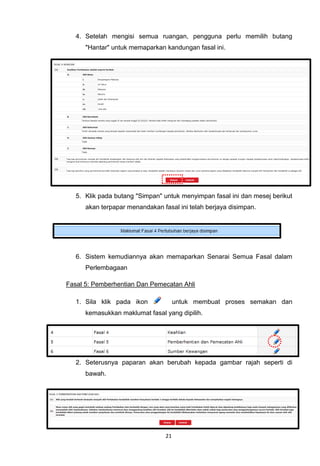
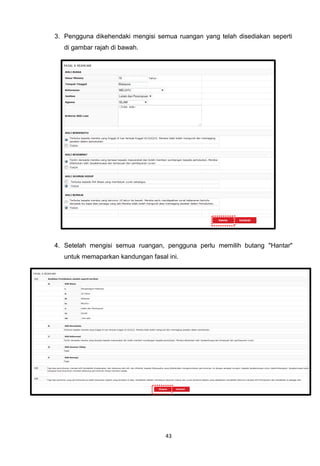
3. Pengguna dikehendaki mengisi semua ruangan yang telah disediakan
  seperti di gambar rajah di bawah.


                             20
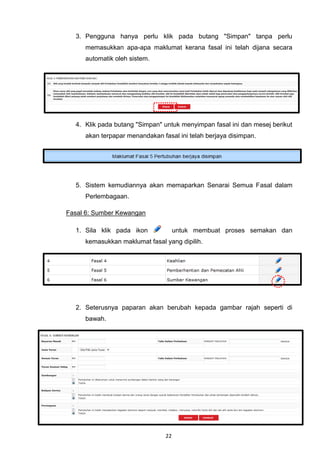
4. Setelah mengisi semua ruangan, pengguna perlu memilih butang
      "Hantar" untuk memaparkan kandungan fasal ini.


   5. Klik pada butang "Simpan" untuk menyimpan fasal ini dan mesej berikut
      akan terpapar menandakan fasal ini telah berjaya disimpan.


   6. Sistem kemudiannya akan memaparkan Senarai Semua Fasal dalam
      Perlembagaan

Fasal 5: Pemberhentian Dan Pemecatan Ahli

   1. Sila klik pada ikon             untuk membuat proses semakan dan
      kemasukkan maklumat fasal yang dipilih.


   2. Seterusnya paparan akan berubah kepada gambar rajah seperti di
      bawah.


                                 21
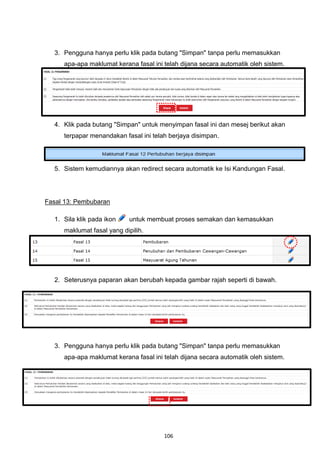
3. Pengguna hanya perlu klik pada butang "Simpan" tanpa perlu
     memasukkan apa-apa maklumat kerana fasal ini telah dijana secara
     automatik oleh sistem.


  4. Klik pada butang "Simpan" untuk menyimpan fasal ini dan mesej berikut
     akan terpapar menandakan fasal ini telah berjaya disimpan.


  5. Sistem kemudiannya akan memaparkan Senarai Semua Fasal dalam
     Perlembagaan.

Fasal 6: Sumber Kewangan

  1. Sila klik pada ikon             untuk membuat proses semakan dan
     kemasukkan maklumat fasal yang dipilih.


  2. Seterusnya paparan akan berubah kepada gambar rajah seperti di
     bawah.


                                22
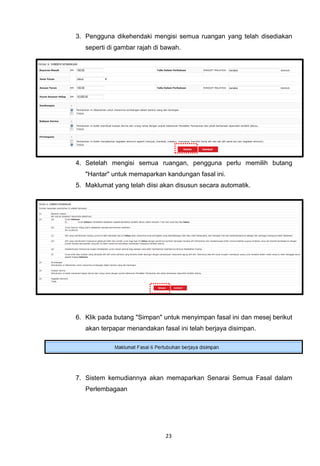
3. Pengguna dikehendaki mengisi semua ruangan yang telah disediakan
   seperti di gambar rajah di bawah.


4. Setelah mengisi semua ruangan, pengguna perlu memilih butang
   "Hantar" untuk memaparkan kandungan fasal ini.
5. Maklumat yang telah diisi akan disusun secara automatik.


6. Klik pada butang "Simpan" untuk menyimpan fasal ini dan mesej berikut
   akan terpapar menandakan fasal ini telah berjaya disimpan.


7. Sistem kemudiannya akan memaparkan Senarai Semua Fasal dalam
   Perlembagaan


                              23
Fasal 7: Mesyuarat Agung

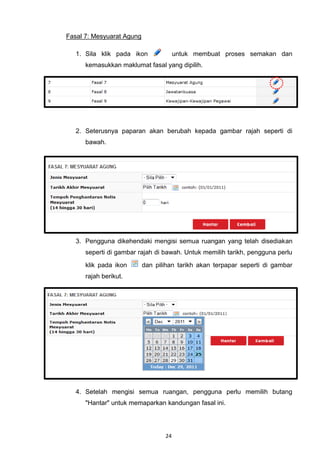
   1. Sila klik pada ikon              untuk membuat proses semakan dan
      kemasukkan maklumat fasal yang dipilih.


   2. Seterusnya paparan akan berubah kepada gambar rajah seperti di
      bawah.


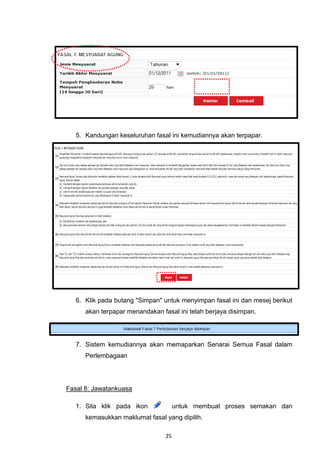
   3. Pengguna dikehendaki mengisi semua ruangan yang telah disediakan
      seperti di gambar rajah di bawah. Untuk memilih tarikh, pengguna perlu
      klik pada ikon       dan pilihan tarikh akan terpapar seperti di gambar
      rajah berikut.


   4. Setelah mengisi semua ruangan, pengguna perlu memilih butang
      "Hantar" untuk memaparkan kandungan fasal ini.


                                  24
5. Kandungan keseluruhan fasal ini kemudiannya akan terpapar.


   6. Klik pada butang "Simpan" untuk menyimpan fasal ini dan mesej berikut
      akan terpapar menandakan fasal ini telah berjaya disimpan.


   7. Sistem kemudiannya akan memaparkan Senarai Semua Fasal dalam
      Perlembagaan


Fasal 8: Jawatankuasa

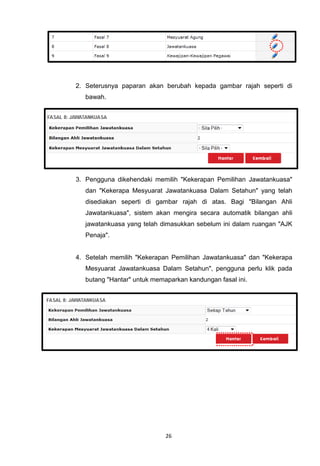
   1. Sila klik pada ikon             untuk membuat proses semakan dan
      kemasukkan maklumat fasal yang dipilih.

                                 25
2. Seterusnya paparan akan berubah kepada gambar rajah seperti di
  bawah.


3. Pengguna dikehendaki memilih "Kekerapan Pemilihan Jawatankuasa"
  dan "Kekerapa Mesyuarat Jawatankuasa Dalam Setahun" yang telah
  disediakan seperti di gambar rajah di atas. Bagi "Bilangan Ahli
  Jawatankuasa", sistem akan mengira secara automatik bilangan ahli
  jawatankuasa yang telah dimasukkan sebelum ini dalam ruangan "AJK
  Penaja".


4. Setelah memilih "Kekerapan Pemilihan Jawatankuasa" dan "Kekerapa
  Mesyuarat Jawatankuasa Dalam Setahun", pengguna perlu klik pada
  butang "Hantar" untuk memaparkan kandungan fasal ini.


                            26
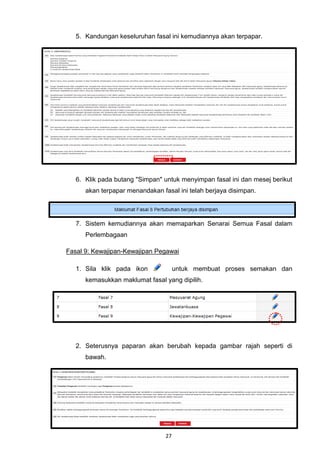
5. Kandungan keseluruhan fasal ini kemudiannya akan terpapar.


   6. Klik pada butang "Simpan" untuk menyimpan fasal ini dan mesej berikut
      akan terpapar menandakan fasal ini telah berjaya disimpan.


   7. Sistem kemudiannya akan memaparkan Senarai Semua Fasal dalam
      Perlembagaan

Fasal 9: Kewajipan-Kewajipan Pegawai

   1. Sila klik pada ikon             untuk membuat proses semakan dan
      kemasukkan maklumat fasal yang dipilih.


   2. Seterusnya paparan akan berubah kepada gambar rajah seperti di
      bawah.


                                 27
3. Pengguna hanya perlu klik pada butang "Simpan" tanpa perlu
     memasukkan apa-apa maklumat kerana fasal ini telah dijana secara
     automatik oleh sistem.


  4. Klik pada butang "Simpan" untuk menyimpan fasal ini dan mesej berikut
     akan terpapar menandakan fasal ini telah berjaya disimpan.


  5. Sistem kemudiannya akan memaparkan Senarai Semua Fasal dalam
     Perlembagaan

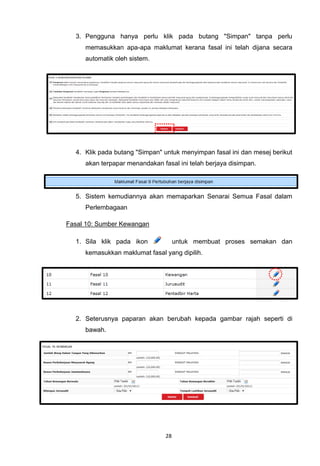
Fasal 10: Sumber Kewangan

  1. Sila klik pada ikon             untuk membuat proses semakan dan
     kemasukkan maklumat fasal yang dipilih.


  2. Seterusnya paparan akan berubah kepada gambar rajah seperti di
     bawah.


                                28
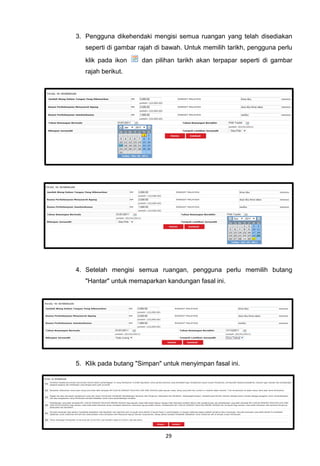
3. Pengguna dikehendaki mengisi semua ruangan yang telah disediakan
   seperti di gambar rajah di bawah. Untuk memilih tarikh, pengguna perlu
   klik pada ikon     dan pilihan tarikh akan terpapar seperti di gambar
   rajah berikut.


4. Setelah mengisi semua ruangan, pengguna perlu memilih butang
   "Hantar" untuk memaparkan kandungan fasal ini.


5. Klik pada butang "Simpan" untuk menyimpan fasal ini.


                              29
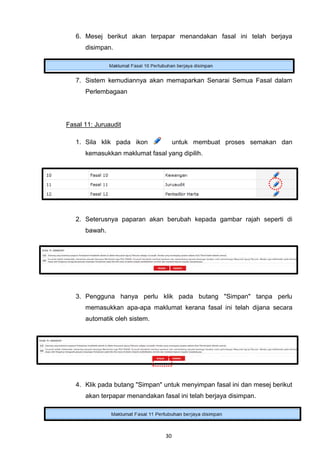
6. Mesej berikut akan terpapar menandakan fasal ini telah berjaya
      disimpan.


   7. Sistem kemudiannya akan memaparkan Senarai Semua Fasal dalam
      Perlembagaan


Fasal 11: Juruaudit

   1. Sila klik pada ikon             untuk membuat proses semakan dan
      kemasukkan maklumat fasal yang dipilih.


   2. Seterusnya paparan akan berubah kepada gambar rajah seperti di
      bawah.


   3. Pengguna hanya perlu klik pada butang "Simpan" tanpa perlu
      memasukkan apa-apa maklumat kerana fasal ini telah dijana secara
      automatik oleh sistem.


   4. Klik pada butang "Simpan" untuk menyimpan fasal ini dan mesej berikut
      akan terpapar menandakan fasal ini telah berjaya disimpan.


                                 30
5. Sistem kemudiannya akan memaparkan Senarai Semua Fasal dalam
      Perlembagaan


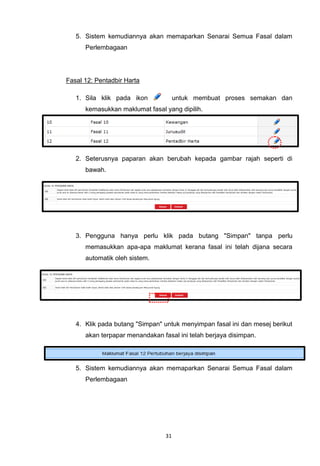
Fasal 12: Pentadbir Harta

   1. Sila klik pada ikon             untuk membuat proses semakan dan
      kemasukkan maklumat fasal yang dipilih.


   2. Seterusnya paparan akan berubah kepada gambar rajah seperti di
      bawah.


   3. Pengguna hanya perlu klik pada butang "Simpan" tanpa perlu
      memasukkan apa-apa maklumat kerana fasal ini telah dijana secara
      automatik oleh sistem.


   4. Klik pada butang "Simpan" untuk menyimpan fasal ini dan mesej berikut
      akan terpapar menandakan fasal ini telah berjaya disimpan.


   5. Sistem kemudiannya akan memaparkan Senarai Semua Fasal dalam
      Perlembagaan


                                 31
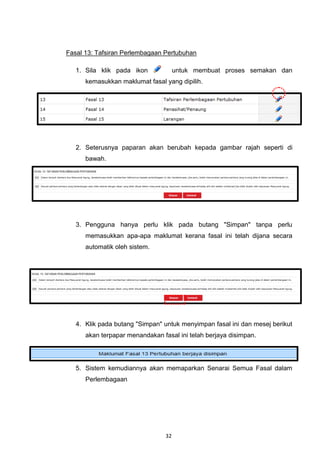
Fasal 13: Tafsiran Perlembagaan Pertubuhan

   1. Sila klik pada ikon             untuk membuat proses semakan dan
      kemasukkan maklumat fasal yang dipilih.


   2. Seterusnya paparan akan berubah kepada gambar rajah seperti di
      bawah.


   3. Pengguna hanya perlu klik pada butang "Simpan" tanpa perlu
      memasukkan apa-apa maklumat kerana fasal ini telah dijana secara
      automatik oleh sistem.


   4. Klik pada butang "Simpan" untuk menyimpan fasal ini dan mesej berikut
      akan terpapar menandakan fasal ini telah berjaya disimpan.


   5. Sistem kemudiannya akan memaparkan Senarai Semua Fasal dalam
      Perlembagaan


                                 32
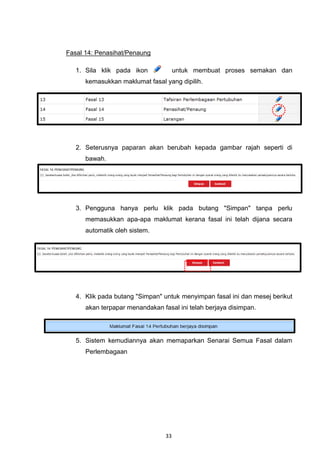
Fasal 14: Penasihat/Penaung

   1. Sila klik pada ikon             untuk membuat proses semakan dan
      kemasukkan maklumat fasal yang dipilih.


   2. Seterusnya paparan akan berubah kepada gambar rajah seperti di
      bawah.


   3. Pengguna hanya perlu klik pada butang "Simpan" tanpa perlu
      memasukkan apa-apa maklumat kerana fasal ini telah dijana secara
      automatik oleh sistem.


   4. Klik pada butang "Simpan" untuk menyimpan fasal ini dan mesej berikut
      akan terpapar menandakan fasal ini telah berjaya disimpan.


   5. Sistem kemudiannya akan memaparkan Senarai Semua Fasal dalam
      Perlembagaan


                                 33
Fasal 15: Larangan

   1. Sila klik pada ikon             untuk membuat proses semakan dan
      kemasukkan maklumat fasal yang dipilih.


   2. Seterusnya paparan akan berubah kepada gambar rajah seperti di
      bawah.


   3. Pengguna hanya perlu klik pada butang "Simpan" tanpa perlu
      memasukkan apa-apa maklumat kerana fasal ini telah dijana secara
      automatik oleh sistem.


   4. Klik pada butang "Simpan" untuk menyimpan fasal ini dan mesej berikut
      akan terpapar menandakan fasal ini telah berjaya disimpan.


5. Sistem kemudiannya akan memaparkan Senarai Semua Fasal dalam
Perlembagaan


                                 34
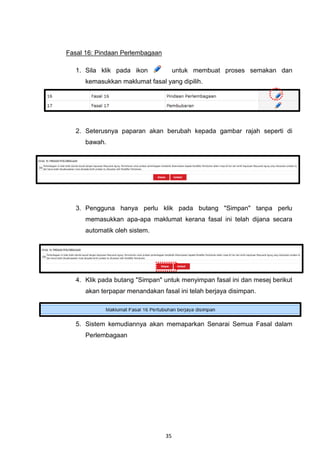
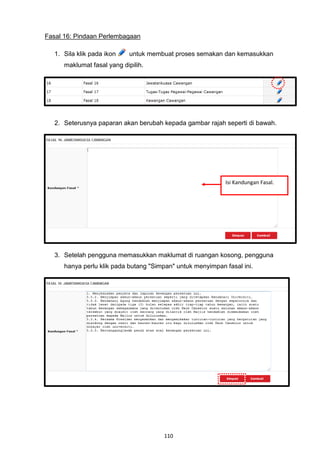
Fasal 16: Pindaan Perlembagaan

   1. Sila klik pada ikon             untuk membuat proses semakan dan
      kemasukkan maklumat fasal yang dipilih.


   2. Seterusnya paparan akan berubah kepada gambar rajah seperti di
      bawah.


   3. Pengguna hanya perlu klik pada butang "Simpan" tanpa perlu
      memasukkan apa-apa maklumat kerana fasal ini telah dijana secara
      automatik oleh sistem.


   4. Klik pada butang "Simpan" untuk menyimpan fasal ini dan mesej berikut
      akan terpapar menandakan fasal ini telah berjaya disimpan.


   5. Sistem kemudiannya akan memaparkan Senarai Semua Fasal dalam
      Perlembagaan


                                 35
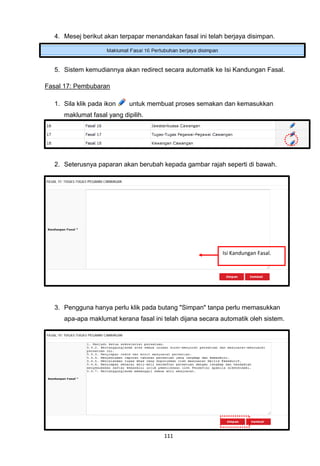
Fasal 17: Pembubaran

  1. Sila klik pada ikon             untuk membuat proses semakan dan
     kemasukkan maklumat fasal yang dipilih.


  2. Seterusnya paparan akan berubah kepada gambar rajah seperti di
     bawah.


  3. Pengguna hanya perlu klik pada butang "Simpan" tanpa perlu
     memasukkan apa-apa maklumat kerana fasal ini telah dijana secara
     automatik oleh sistem.


  4. Klik pada butang "Simpan" untuk menyimpan fasal ini dan mesej berikut
     akan terpapar menandakan fasal ini telah berjaya disimpan.


  5. Sistem kemudiannya akan redirect secara automatik ke Isi Kandungan
     Templat. Gambar rajah dibawah menunjukkan Isi Kandungan Templat
     yang telah lengkap.


                                36
B. Pertubuhan Induk Bercawangan (Template)
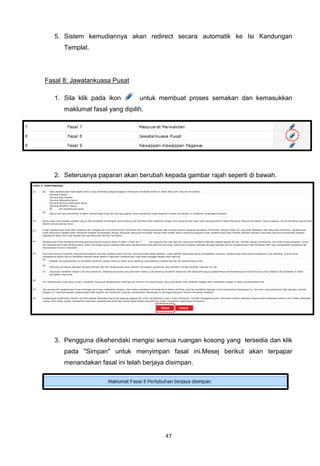
  1. Isi kandungan template mengandungi 23 Fasal keseluruhannya seperti yang
     terdapat di dalam gambar rajah di bawah :-


  2. Templat fasal-fasal ini dibahagikan kepada 5 bahagian :
               a. Bilangan;
               b. Fasal;
               c. Nama Fasal;
               d. Aktiviti; dan
               e. Status Semak.


                                        37
3. Kandungan bagi fasal-fasal ini secara umumnya dipecahkan kepada 2 jenis
     iaitu kandungan fasal yang diisi oleh pengguna pada ruangan kosong yang
     ditetapkan dan kandungan fasal yang telah dijana oleh sistem bagi fasal
     terbabit.

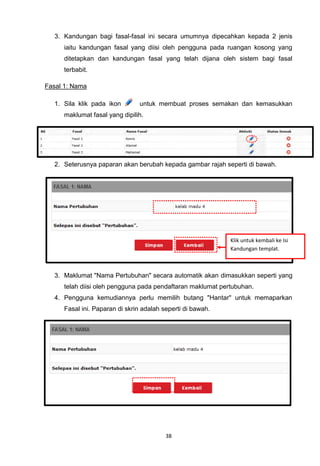
Fasal 1: Nama

  1. Sila klik pada ikon       untuk membuat proses semakan dan kemasukkan
     maklumat fasal yang dipilih.


  2. Seterusnya paparan akan berubah kepada gambar rajah seperti di bawah.


                                                            Klik untuk kembali ke Isi
                                                            Kandungan templat.


  3. Maklumat "Nama Pertubuhan" secara automatik akan dimasukkan seperti yang
     telah diisi oleh pengguna pada pendaftaran maklumat pertubuhan.
  4. Pengguna kemudiannya perlu memilih butang "Hantar" untuk memaparkan
     Fasal ini. Paparan di skrin adalah seperti di bawah.


                                         38
5. Seterusnya klik pada butang "Simpan" untuk menyimpan fasal ini dan mesej
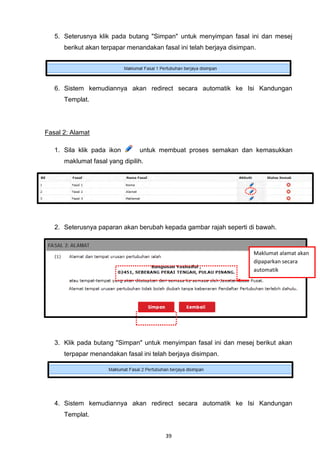
      berikut akan terpapar menandakan fasal ini telah berjaya disimpan.


   6. Sistem kemudiannya akan redirect secara automatik ke Isi Kandungan
      Templat.


Fasal 2: Alamat

   1. Sila klik pada ikon       untuk membuat proses semakan dan kemasukkan
      maklumat fasal yang dipilih.


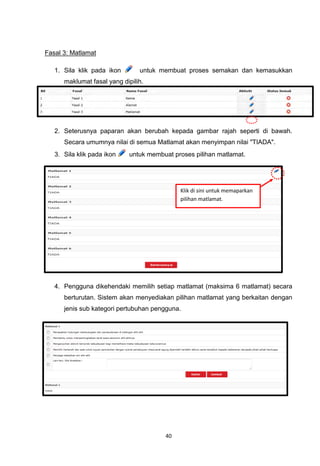
   2. Seterusnya paparan akan berubah kepada gambar rajah seperti di bawah.


                                                                       Maklumat alamat akan
                                                                       dipaparkan secara
                                                                       automatik


   3. Klik pada butang "Simpan" untuk menyimpan fasal ini dan mesej berikut akan
      terpapar menandakan fasal ini telah berjaya disimpan.


   4. Sistem kemudiannya akan redirect secara automatik ke Isi Kandungan
      Templat.


                                        39
Fasal 3: Matlamat

   1. Sila klik pada ikon       untuk membuat proses semakan dan kemasukkan
      maklumat fasal yang dipilih.


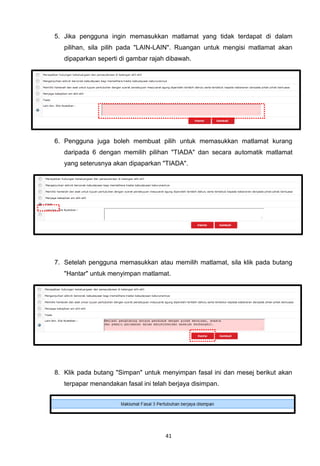
   2. Seterusnya paparan akan berubah kepada gambar rajah seperti di bawah.
      Secara umumnya nilai di semua Matlamat akan menyimpan nilai "TIADA".
   3. Sila klik pada ikon    untuk membuat proses pilihan matlamat.


                                             Klik di sini untuk memaparkan
                                             pilihan matlamat.


   4. Pengguna dikehendaki memilih setiap matlamat (maksima 6 matlamat) secara
      berturutan. Sistem akan menyediakan pilihan matlamat yang berkaitan dengan
      jenis sub kategori pertubuhan pengguna.


                                        40
5. Jika pengguna ingin memasukkan matlamat yang tidak terdapat di dalam
   pilihan, sila pilih pada "LAIN-LAIN". Ruangan untuk mengisi matlamat akan
   dipaparkan seperti di gambar rajah dibawah.


6. Pengguna juga boleh membuat pilih untuk memasukkan matlamat kurang
   daripada 6 dengan memilih pilihan "TIADA" dan secara automatik matlamat
   yang seterusnya akan dipaparkan "TIADA".


7. Setelah pengguna memasukkan atau memilih matlamat, sila klik pada butang
   "Hantar" untuk menyimpan matlamat.


8. Klik pada butang "Simpan" untuk menyimpan fasal ini dan mesej berikut akan
   terpapar menandakan fasal ini telah berjaya disimpan.


                                     41
9. Sistem kemudiannya akan redirect secara automatik ke Isi Kandungan
      Templat.


Fasal 4: Keahlian

   1. Sila klik pada ikon       untuk membuat proses semakan dan kemasukkan
      maklumat fasal yang dipilih.


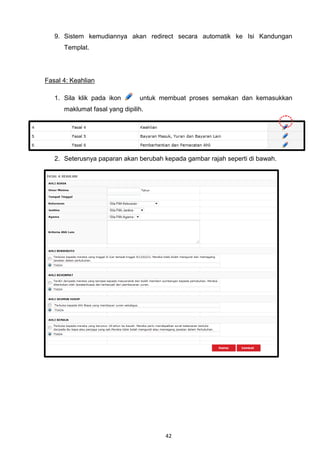
   2. Seterusnya paparan akan berubah kepada gambar rajah seperti di bawah.


                                       42
3. Pengguna dikehendaki mengisi semua ruangan yang telah disediakan seperti
   di gambar rajah di bawah.


4. Setelah mengisi semua ruangan, pengguna perlu memilih butang "Hantar"
   untuk memaparkan kandungan fasal ini.


                                   43
5. Klik pada butang "Simpan" untuk menyimpan fasal ini dan mesej berikut akan
      terpapar menandakan fasal ini telah berjaya disimpan.


   6. Sistem kemudiannya akan redirect secara automatik ke Isi Kandungan
      Templat.


Fasal 5: Bayaran Masuk, Yuran Dan Bayaran Lain

   1. Sila klik pada ikon         untuk membuat proses semakan dan kemasukkan
      maklumat fasal yang dipilih.


   2. Seterusnya paparan akan berubah kepada gambar rajah seperti di bawah.


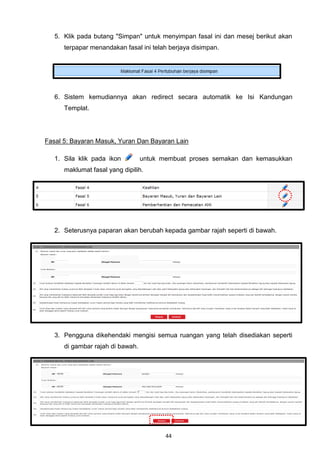
   3. Pengguna dikehendaki mengisi semua ruangan yang telah disediakan seperti
      di gambar rajah di bawah.


                                         44
4. Klik pada butang "Simpan" untuk menyimpan fasal ini dan mesej berikut akan
      terpapar menandakan fasal ini telah berjaya disimpan.


   5. Sistem kemudiannya akan redirect secara automatik ke Isi Kandungan
      Templat.


Fasal 6: Pemberhentian Dan Pemecatan Ahli

   1. Sila klik pada ikon       untuk membuat proses semakan dan kemasukkan
      maklumat fasal yang dipilih.


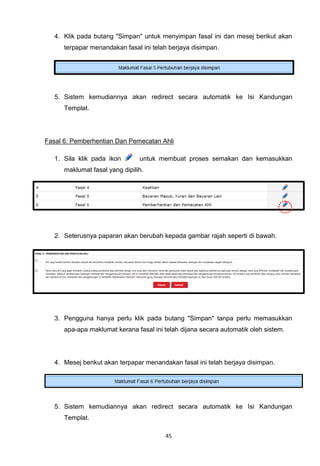
   2. Seterusnya paparan akan berubah kepada gambar rajah seperti di bawah.


   3. Pengguna hanya perlu klik pada butang "Simpan" tanpa perlu memasukkan
      apa-apa maklumat kerana fasal ini telah dijana secara automatik oleh sistem.


   4. Mesej berikut akan terpapar menandakan fasal ini telah berjaya disimpan.


   5. Sistem kemudiannya akan redirect secara automatik ke Isi Kandungan
      Templat.

                                        45
Fasal 7: Mesyuarat Perwakilan

   1. Sila klik pada ikon        untuk membuat proses semakan dan kemasukkan
      maklumat fasal yang dipilih.


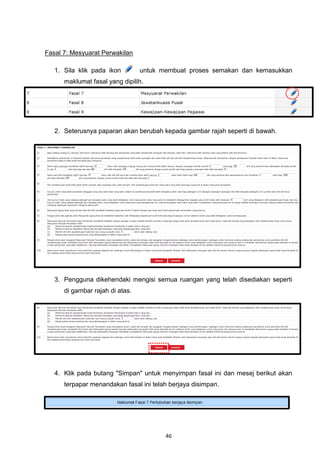
   2. Seterusnya paparan akan berubah kepada gambar rajah seperti di bawah.


   3. Pengguna dikehendaki mengisi semua ruangan yang telah disediakan seperti
      di gambar rajah di atas.


   4. Klik pada butang "Simpan" untuk menyimpan fasal ini dan mesej berikut akan
      terpapar menandakan fasal ini telah berjaya disimpan.


                                        46
5. Sistem kemudiannya akan redirect secara automatik ke Isi Kandungan
      Templat.


Fasal 8: Jawatankuasa Pusat

   1. Sila klik pada ikon       untuk membuat proses semakan dan kemasukkan
      maklumat fasal yang dipilih.


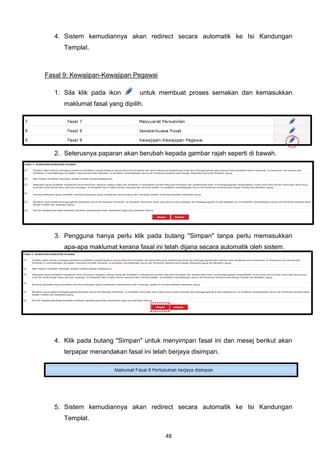
   2. Seterusnya paparan akan berubah kepada gambar rajah seperti di bawah.


   3. Pengguna dikehendaki mengisi semua ruangan kosong yang tersedia dan klik
      pada "Simpan" untuk menyimpan fasal ini.Mesej berikut akan terpapar
      menandakan fasal ini telah berjaya disimpan.


                                        47
4. Sistem kemudiannya akan redirect secara automatik ke Isi Kandungan
      Templat.


Fasal 9: Kewajipan-Kewajipan Pegawai

   1. Sila klik pada ikon       untuk membuat proses semakan dan kemasukkan
      maklumat fasal yang dipilih.


   2. Seterusnya paparan akan berubah kepada gambar rajah seperti di bawah.


   3. Pengguna hanya perlu klik pada butang "Simpan" tanpa perlu memasukkan
      apa-apa maklumat kerana fasal ini telah dijana secara automatik oleh sistem.


   4. Klik pada butang "Simpan" untuk menyimpan fasal ini dan mesej berikut akan
      terpapar menandakan fasal ini telah berjaya disimpan.


   5. Sistem kemudiannya akan redirect secara automatik ke Isi Kandungan
      Templat.

                                        48
Fasal 10: Kewangan

   1. Sila klik pada ikon       untuk membuat proses semakan dan kemasukkan
      maklumat fasal yang dipilih.


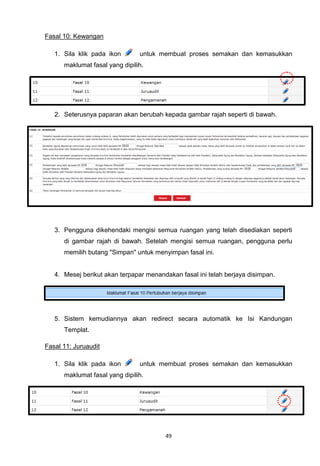
   2. Seterusnya paparan akan berubah kepada gambar rajah seperti di bawah.


   3. Pengguna dikehendaki mengisi semua ruangan yang telah disediakan seperti
      di gambar rajah di bawah. Setelah mengisi semua ruangan, pengguna perlu
      memilih butang "Simpan" untuk menyimpan fasal ini.


   4. Mesej berikut akan terpapar menandakan fasal ini telah berjaya disimpan.


   5. Sistem kemudiannya akan redirect secara automatik ke Isi Kandungan
      Templat.

Fasal 11: Juruaudit

   1. Sila klik pada ikon       untuk membuat proses semakan dan kemasukkan
      maklumat fasal yang dipilih.


                                        49
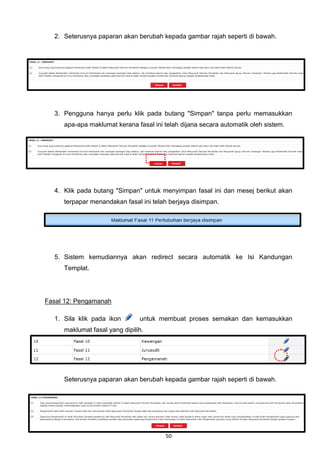
2. Seterusnya paparan akan berubah kepada gambar rajah seperti di bawah.


  3. Pengguna hanya perlu klik pada butang "Simpan" tanpa perlu memasukkan
     apa-apa maklumat kerana fasal ini telah dijana secara automatik oleh sistem.


  4. Klik pada butang "Simpan" untuk menyimpan fasal ini dan mesej berikut akan
     terpapar menandakan fasal ini telah berjaya disimpan.


  5. Sistem kemudiannya akan redirect secara automatik ke Isi Kandungan
     Templat.


Fasal 12: Pengamanah

  1. Sila klik pada ikon       untuk membuat proses semakan dan kemasukkan
     maklumat fasal yang dipilih.


     Seterusnya paparan akan berubah kepada gambar rajah seperti di bawah.


                                       50
2. Pengguna hanya perlu klik pada butang "Simpan" tanpa perlu memasukkan
     apa-apa maklumat kerana fasal ini telah dijana secara automatik oleh sistem.


  3. Klik pada butang "Simpan" untuk menyimpan fasal ini dan mesej berikut akan
     terpapar menandakan fasal ini telah berjaya disimpan.


  4. Sistem kemudiannya akan redirect secara automatik ke Isi Kandungan
     Templat.

Fasal 13: Pembubaran

  1. Sila klik pada ikon       untuk membuat proses semakan dan kemasukkan
     maklumat fasal yang dipilih.


  2. Seterusnya paparan akan berubah kepada gambar rajah seperti di bawah.


  3. Pengguna hanya perlu klik pada butang "Simpan" tanpa perlu memasukkan
     apa-apa maklumat kerana fasal ini telah dijana secara automatik oleh sistem.


  4. Klik pada butang "Simpan" untuk menyimpan fasal ini dan mesej berikut akan
     terpapar menandakan fasal ini telah berjaya disimpan.


                                       51
5. Sistem kemudiannya akan redirect secara automatik ke Isi Kandungan
     Templat.

Fasal 14: Penubuhan Dan Pembubaran Cawangan-Cawangan

  1. Sila klik pada ikon       untuk membuat proses semakan dan kemasukkan
     maklumat fasal yang dipilih.


  2. Seterusnya paparan akan berubah kepada gambar rajah seperti di bawah.


  3. Pengguna hanya perlu klik pada butang "Simpan" tanpa perlu memasukkan
     apa-apa maklumat kerana fasal ini telah dijana secara automatik oleh sistem.


                                       52
4. Klik pada butang "Simpan" untuk menyimpan fasal ini dan mesej berikut akan
      terpapar menandakan fasal ini telah berjaya disimpan.


   5. Sistem kemudiannya akan redirect secara automatik ke Isi Kandungan
      Templat.

Fasal 15: Mesyuarat Agung Tahunan

   1. Sila klik pada ikon       untuk membuat proses semakan dan kemasukkan
      maklumat fasal yang dipilih.


   2. Seterusnya paparan akan berubah kepada gambar rajah seperti di bawah.


   3. Setelah pengguna memasukkan maklumat di ruangan kosong, pengguna
      hanya perlu klik pada butang "Simpan" untuk menyimpan fasal ini.


                                        53
4. Mesej berikut akan terpapar menandakan fasal ini telah berjaya disimpan.


   5. Sistem kemudiannya akan redirect secara automatik ke Isi Kandungan
      Templat.

Fasal 16: Pindaan Perlembagaan

   1. Sila klik pada ikon       untuk membuat proses semakan dan kemasukkan
      maklumat fasal yang dipilih.


   2. Seterusnya paparan akan berubah kepada gambar rajah seperti di bawah.


                                        54
3. Setelah pengguna memasukkan maklumat di ruangan kosong, pengguna
     hanya perlu klik pada butang "Simpan" untuk menyimpan fasal ini.


  4. Mesej berikut akan terpapar menandakan fasal ini telah berjaya disimpan.


  5. Sistem kemudiannya akan redirect secara automatik ke Isi Kandungan
     Templat.

Fasal 17: Pembubaran

  1. Sila klik pada ikon       untuk membuat proses semakan dan kemasukkan
     maklumat fasal yang dipilih.


  2. Seterusnya paparan akan berubah kepada gambar rajah seperti di bawah.


                                       55
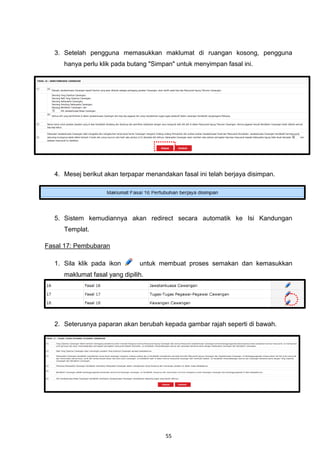
3. Pengguna hanya perlu klik pada butang "Simpan" tanpa perlu memasukkan
     apa-apa maklumat kerana fasal ini telah dijana secara automatik oleh sistem.


  4. Klik pada butang "Simpan" untuk menyimpan fasal ini dan mesej berikut akan
     terpapar menandakan fasal ini telah berjaya disimpan.


  5. Sistem kemudiannya akan redirect secara automatik ke Isi Kandungan
     Templat.


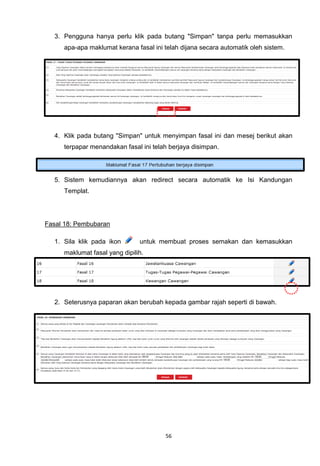
Fasal 18: Pembubaran

  1. Sila klik pada ikon       untuk membuat proses semakan dan kemasukkan
     maklumat fasal yang dipilih.


  2. Seterusnya paparan akan berubah kepada gambar rajah seperti di bawah.


                                       56
3. Setelah pengguna memasukkan maklumat di ruangan kosong, pengguna
     hanya perlu klik pada butang "Simpan" untuk menyimpan fasal ini.


  4. Mesej berikut akan terpapar menandakan fasal ini telah berjaya disimpan.


  5. Sistem kemudiannya akan redirect secara automatik ke Isi Kandungan
     Templat.


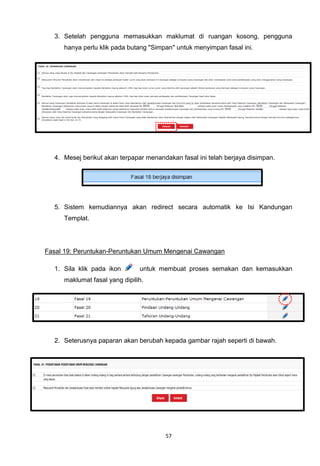
Fasal 19: Peruntukan-Peruntukan Umum Mengenai Cawangan

  1. Sila klik pada ikon       untuk membuat proses semakan dan kemasukkan
     maklumat fasal yang dipilih.


  2. Seterusnya paparan akan berubah kepada gambar rajah seperti di bawah.


                                       57
3. Pengguna hanya perlu klik pada butang "Simpan" tanpa perlu memasukkan
     apa-apa maklumat kerana fasal ini telah dijana secara automatik oleh sistem.


  4. Mesej berikut akan terpapar menandakan fasal ini telah berjaya disimpan.


  5. Sistem kemudiannya akan redirect secara automatik ke Isi Kandungan
     Templat.


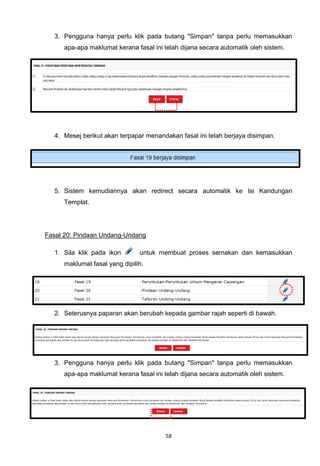
Fasal 20: Pindaan Undang-Undang

  1. Sila klik pada ikon       untuk membuat proses semakan dan kemasukkan
     maklumat fasal yang dipilih.


  2. Seterusnya paparan akan berubah kepada gambar rajah seperti di bawah.


  3. Pengguna hanya perlu klik pada butang "Simpan" tanpa perlu memasukkan
     apa-apa maklumat kerana fasal ini telah dijana secara automatik oleh sistem.


                                       58
4. Mesej berikut akan terpapar menandakan fasal ini telah berjaya disimpan.


   5. Sistem kemudiannya akan redirect secara automatik ke Isi Kandungan
      Templat.

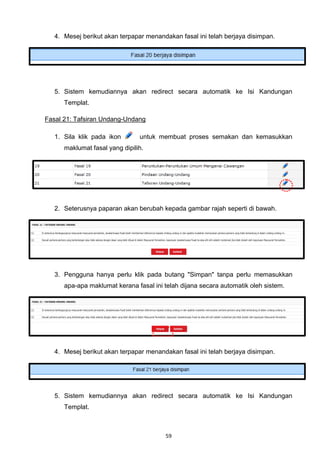
Fasal 21: Tafsiran Undang-Undang

   1. Sila klik pada ikon       untuk membuat proses semakan dan kemasukkan
      maklumat fasal yang dipilih.


   2. Seterusnya paparan akan berubah kepada gambar rajah seperti di bawah.


   3. Pengguna hanya perlu klik pada butang "Simpan" tanpa perlu memasukkan
      apa-apa maklumat kerana fasal ini telah dijana secara automatik oleh sistem.


   4. Mesej berikut akan terpapar menandakan fasal ini telah berjaya disimpan.


   5. Sistem kemudiannya akan redirect secara automatik ke Isi Kandungan
      Templat.


                                        59
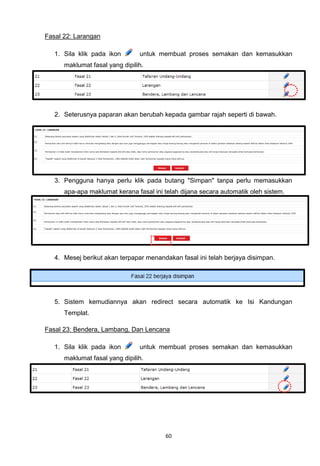
Fasal 22: Larangan

   1. Sila klik pada ikon       untuk membuat proses semakan dan kemasukkan
      maklumat fasal yang dipilih.


   2. Seterusnya paparan akan berubah kepada gambar rajah seperti di bawah.


   3. Pengguna hanya perlu klik pada butang "Simpan" tanpa perlu memasukkan
      apa-apa maklumat kerana fasal ini telah dijana secara automatik oleh sistem.


   4. Mesej berikut akan terpapar menandakan fasal ini telah berjaya disimpan.


   5. Sistem kemudiannya akan redirect secara automatik ke Isi Kandungan
      Templat.

Fasal 23: Bendera, Lambang, Dan Lencana

   1. Sila klik pada ikon       untuk membuat proses semakan dan kemasukkan
      maklumat fasal yang dipilih.


                                        60
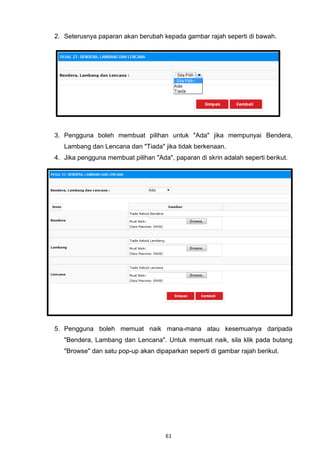
2. Seterusnya paparan akan berubah kepada gambar rajah seperti di bawah.


3. Pengguna boleh membuat pilihan untuk "Ada" jika mempunyai Bendera,
   Lambang dan Lencana dan "Tiada" jika tidak berkenaan.
4. Jika pengguna membuat pilihan "Ada", paparan di skrin adalah seperti berikut.


5. Pengguna boleh memuat naik mana-mana atau kesemuanya daripada
   "Bendera, Lambang dan Lencana". Untuk memuat naik, sila klik pada butang
   "Browse" dan satu pop-up akan dipaparkan seperti di gambar rajah berikut.


                                      61
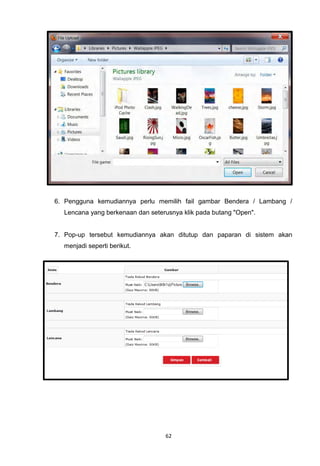
6. Pengguna kemudiannya perlu memilih fail gambar Bendera / Lambang /
  Lencana yang berkenaan dan seterusnya klik pada butang "Open".


7. Pop-up tersebut kemudiannya akan ditutup dan paparan di sistem akan
  menjadi seperti berikut.


                                  62
8. Setelah pengguna selesai memasukkan Bendera / Lambang / Lencana atau
   kesemuanya, klik pada butang "Simpan" untuk menyimpan fasal ini. Mesej
   berikut akan dipaparkan bagi menandakan fasal ini telah berjaya disimpan.


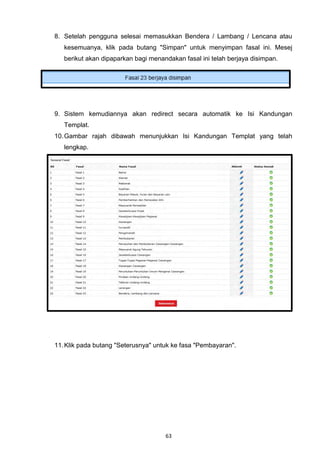
9. Sistem kemudiannya akan redirect secara automatik ke Isi Kandungan
   Templat.
10. Gambar rajah dibawah menunjukkan Isi Kandungan Templat yang telah
   lengkap.


11. Klik pada butang "Seterusnya" untuk ke fasa "Pembayaran".


                                     63
C. Pertubuhan Induk Tidak Bercawangan ( Template Sendiri)
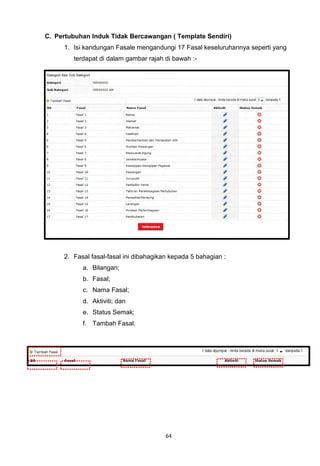
     1. Isi kandungan Fasale mengandungi 17 Fasal keseluruhannya seperti yang
        terdapat di dalam gambar rajah di bawah :-


     2. Fasal fasal-fasal ini dibahagikan kepada 5 bahagian :
           a. Bilangan;
           b. Fasal;
           c. Nama Fasal;
           d. Aktiviti; dan
           e. Status Semak;
           f. Tambah Fasal.


                                        64
3. Kandungan bagi fasal-fasal ini perlu diisi oleh pengguna selengkapnya di
        ruangan kosong yang ditetapkan.


FASAL 1: NAMA

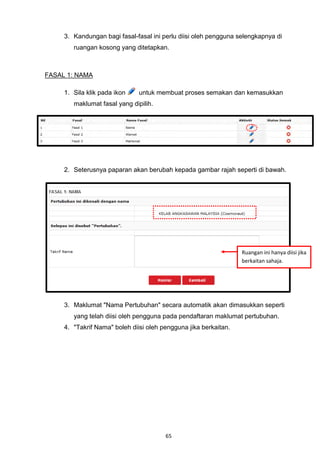
     1. Sila klik pada ikon    untuk membuat proses semakan dan kemasukkan
        maklumat fasal yang dipilih.


     2. Seterusnya paparan akan berubah kepada gambar rajah seperti di bawah.


                                                                  Ruangan ini hanya diisi jika
                                                                  berkaitan sahaja.


     3. Maklumat "Nama Pertubuhan" secara automatik akan dimasukkan seperti
        yang telah diisi oleh pengguna pada pendaftaran maklumat pertubuhan.
     4. "Takrif Nama" boleh diisi oleh pengguna jika berkaitan.


                                        65
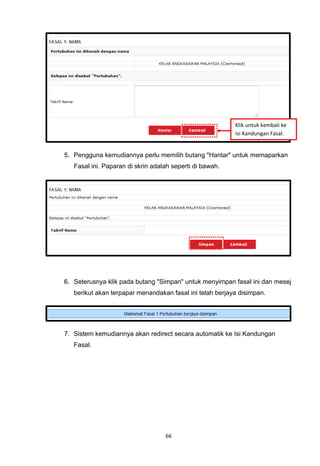
Klik untuk kembali ke
                                                          Isi Kandungan Fasal.


5. Pengguna kemudiannya perlu memilih butang "Hantar" untuk memaparkan
   Fasal ini. Paparan di skrin adalah seperti di bawah.


6. Seterusnya klik pada butang "Simpan" untuk menyimpan fasal ini dan mesej
   berikut akan terpapar menandakan fasal ini telah berjaya disimpan.


7. Sistem kemudiannya akan redirect secara automatik ke Isi Kandungan
   Fasal.


                                   66
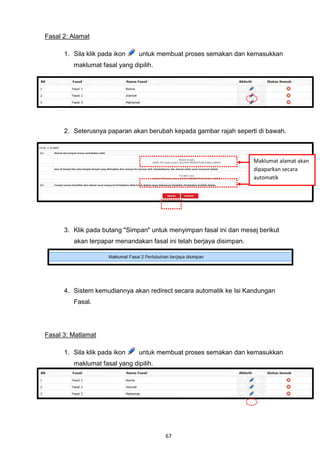
Fasal 2: Alamat

      1. Sila klik pada ikon    untuk membuat proses semakan dan kemasukkan
         maklumat fasal yang dipilih.


      2. Seterusnya paparan akan berubah kepada gambar rajah seperti di bawah.


                                                                      Maklumat alamat akan
                                                                      dipaparkan secara
                                                                      automatik


      3. Klik pada butang "Simpan" untuk menyimpan fasal ini dan mesej berikut
         akan terpapar menandakan fasal ini telah berjaya disimpan.


      4. Sistem kemudiannya akan redirect secara automatik ke Isi Kandungan
         Fasal.


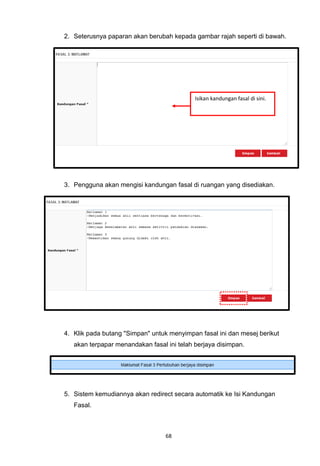
Fasal 3: Matlamat

      1. Sila klik pada ikon    untuk membuat proses semakan dan kemasukkan
         maklumat fasal yang dipilih.


                                        67
2. Seterusnya paparan akan berubah kepada gambar rajah seperti di bawah.


                                            Isikan kandungan fasal di sini.


3. Pengguna akan mengisi kandungan fasal di ruangan yang disediakan.


4. Klik pada butang "Simpan" untuk menyimpan fasal ini dan mesej berikut
   akan terpapar menandakan fasal ini telah berjaya disimpan.


5. Sistem kemudiannya akan redirect secara automatik ke Isi Kandungan
   Fasal.


                                  68
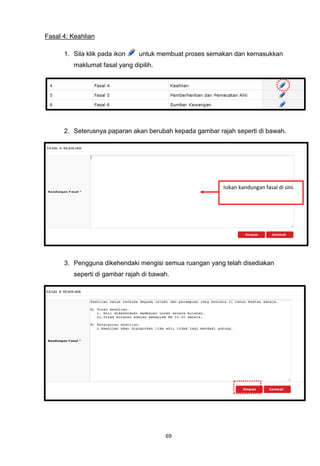
Fasal 4: Keahlian

      1. Sila klik pada ikon    untuk membuat proses semakan dan kemasukkan
         maklumat fasal yang dipilih.


      2. Seterusnya paparan akan berubah kepada gambar rajah seperti di bawah.


                                                         Isikan kandungan fasal di sini.


      3. Pengguna dikehendaki mengisi semua ruangan yang telah disediakan
         seperti di gambar rajah di bawah.


                                        69
4. Klik pada butang "Simpan" untuk menyimpan fasal ini dan mesej berikut
         akan terpapar menandakan fasal ini telah berjaya disimpan.


      5. Sistem kemudiannya akan redirect secara automatik ke Isi Kandungan
         Fasal.


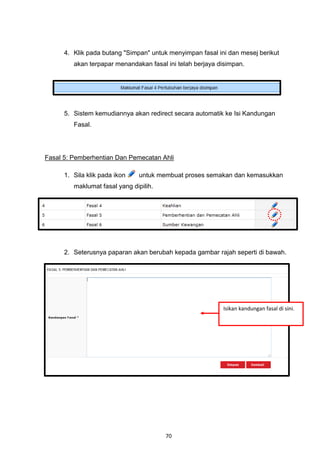
Fasal 5: Pemberhentian Dan Pemecatan Ahli

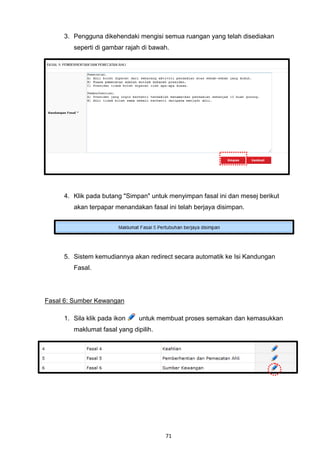
      1. Sila klik pada ikon    untuk membuat proses semakan dan kemasukkan
         maklumat fasal yang dipilih.


      2. Seterusnya paparan akan berubah kepada gambar rajah seperti di bawah.


                                                           Isikan kandungan fasal di sini.


                                        70
3. Pengguna dikehendaki mengisi semua ruangan yang telah disediakan
        seperti di gambar rajah di bawah.


     4. Klik pada butang "Simpan" untuk menyimpan fasal ini dan mesej berikut
        akan terpapar menandakan fasal ini telah berjaya disimpan.


     5. Sistem kemudiannya akan redirect secara automatik ke Isi Kandungan
        Fasal.


Fasal 6: Sumber Kewangan

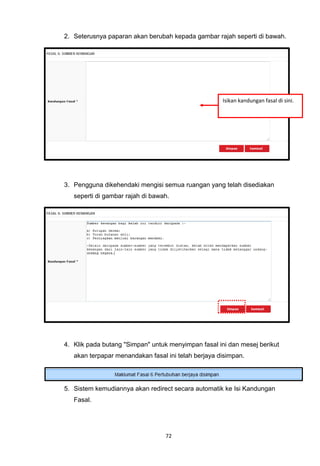
     1. Sila klik pada ikon   untuk membuat proses semakan dan kemasukkan
        maklumat fasal yang dipilih.


                                       71
2. Seterusnya paparan akan berubah kepada gambar rajah seperti di bawah.


                                                     Isikan kandungan fasal di sini.


3. Pengguna dikehendaki mengisi semua ruangan yang telah disediakan
   seperti di gambar rajah di bawah.


4. Klik pada butang "Simpan" untuk menyimpan fasal ini dan mesej berikut
   akan terpapar menandakan fasal ini telah berjaya disimpan.


5. Sistem kemudiannya akan redirect secara automatik ke Isi Kandungan
   Fasal.


                                  72
Fasal 7: Mesyuarat Agung

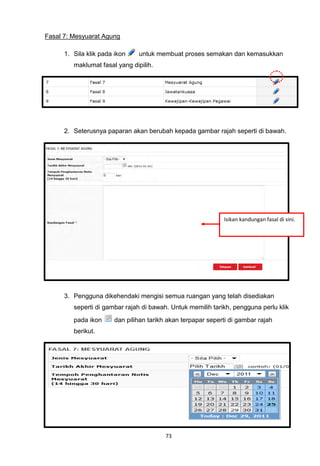
      1. Sila klik pada ikon    untuk membuat proses semakan dan kemasukkan
         maklumat fasal yang dipilih.


      2. Seterusnya paparan akan berubah kepada gambar rajah seperti di bawah.


                                                             Isikan kandungan fasal di sini.


      3. Pengguna dikehendaki mengisi semua ruangan yang telah disediakan
         seperti di gambar rajah di bawah. Untuk memilih tarikh, pengguna perlu klik
         pada ikon     dan pilihan tarikh akan terpapar seperti di gambar rajah
         berikut.


                                         73
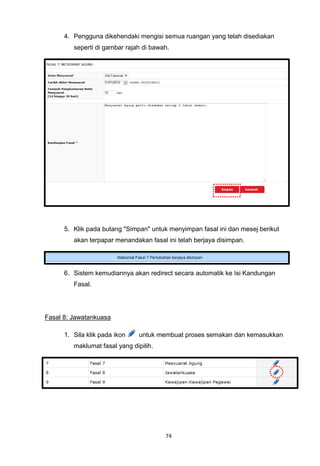
4. Pengguna dikehendaki mengisi semua ruangan yang telah disediakan
         seperti di gambar rajah di bawah.


      5. Klik pada butang "Simpan" untuk menyimpan fasal ini dan mesej berikut
         akan terpapar menandakan fasal ini telah berjaya disimpan.


      6. Sistem kemudiannya akan redirect secara automatik ke Isi Kandungan
         Fasal.


Fasal 8: Jawatankuasa

      1. Sila klik pada ikon    untuk membuat proses semakan dan kemasukkan
         maklumat fasal yang dipilih.


                                        74
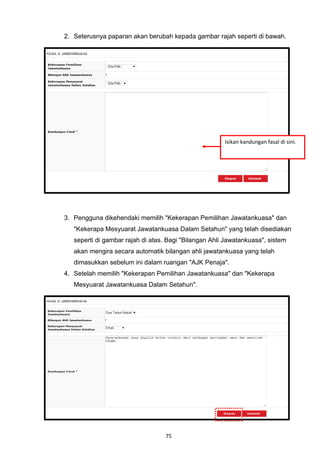
2. Seterusnya paparan akan berubah kepada gambar rajah seperti di bawah.


                                                       Isikan kandungan fasal di sini.


3. Pengguna dikehendaki memilih "Kekerapan Pemilihan Jawatankuasa" dan
   "Kekerapa Mesyuarat Jawatankuasa Dalam Setahun" yang telah disediakan
   seperti di gambar rajah di atas. Bagi "Bilangan Ahli Jawatankuasa", sistem
   akan mengira secara automatik bilangan ahli jawatankuasa yang telah
   dimasukkan sebelum ini dalam ruangan "AJK Penaja".
4. Setelah memilih "Kekerapan Pemilihan Jawatankuasa" dan "Kekerapa
   Mesyuarat Jawatankuasa Dalam Setahun".


                                  75
5. Klik pada butang "Simpan" untuk menyimpan fasal ini dan mesej berikut
         akan terpapar menandakan fasal ini telah berjaya disimpan.


      6. Sistem kemudiannya akan redirect secara automatik ke Isi Kandungan
         Fasal.


Fasal 9: Kewajipan-Kewajipan Pegawai

      1. Sila klik pada ikon    untuk membuat proses semakan dan kemasukkan
         maklumat fasal yang dipilih.


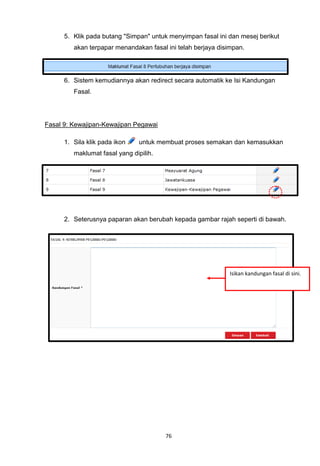
      2. Seterusnya paparan akan berubah kepada gambar rajah seperti di bawah.


                                                              Isikan kandungan fasal di sini.


                                        76
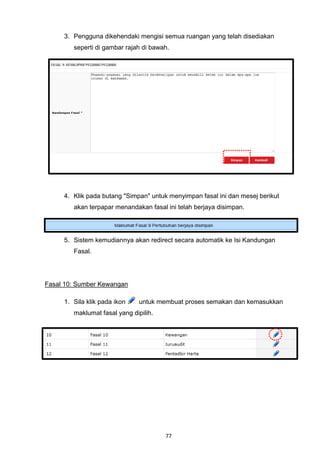
3. Pengguna dikehendaki mengisi semua ruangan yang telah disediakan
        seperti di gambar rajah di bawah.


     4. Klik pada butang "Simpan" untuk menyimpan fasal ini dan mesej berikut
        akan terpapar menandakan fasal ini telah berjaya disimpan.


     5. Sistem kemudiannya akan redirect secara automatik ke Isi Kandungan
        Fasal.


Fasal 10: Sumber Kewangan

     1. Sila klik pada ikon    untuk membuat proses semakan dan kemasukkan
        maklumat fasal yang dipilih.


                                       77
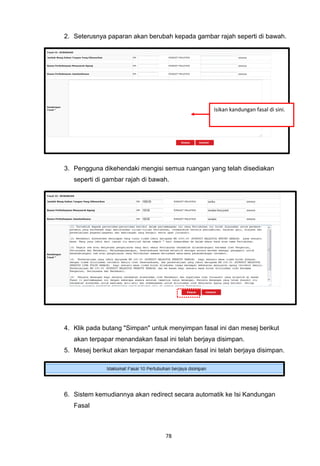
2. Seterusnya paparan akan berubah kepada gambar rajah seperti di bawah.


                                                   Isikan kandungan fasal di sini.


3. Pengguna dikehendaki mengisi semua ruangan yang telah disediakan
   seperti di gambar rajah di bawah.


4. Klik pada butang "Simpan" untuk menyimpan fasal ini dan mesej berikut
   akan terpapar menandakan fasal ini telah berjaya disimpan.
5. Mesej berikut akan terpapar menandakan fasal ini telah berjaya disimpan.


6. Sistem kemudiannya akan redirect secara automatik ke Isi Kandungan
   Fasal


                                  78
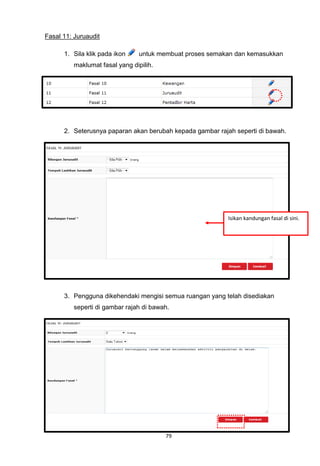
Fasal 11: Juruaudit

      1. Sila klik pada ikon     untuk membuat proses semakan dan kemasukkan
          maklumat fasal yang dipilih.


      2. Seterusnya paparan akan berubah kepada gambar rajah seperti di bawah.


                                                           Isikan kandungan fasal di sini.


      3. Pengguna dikehendaki mengisi semua ruangan yang telah disediakan
          seperti di gambar rajah di bawah.


                                         79
4. Klik pada butang "Simpan" untuk menyimpan fasal ini dan mesej berikut
         akan terpapar menandakan fasal ini telah berjaya disimpan.


      5. Sistem kemudiannya akan redirect secara automatik ke Isi Kandungan
         Fasal.


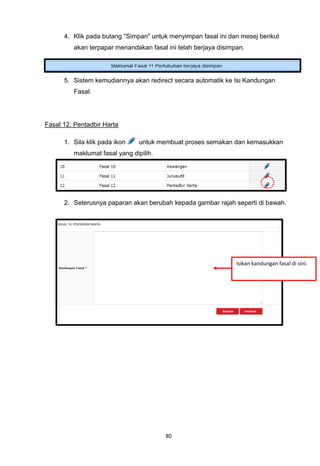
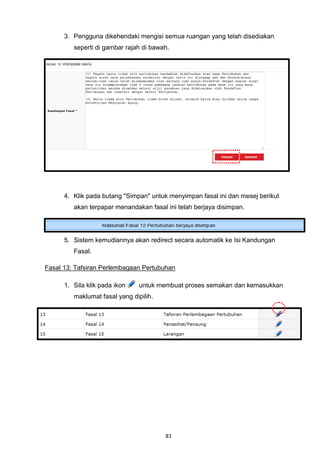
Fasal 12: Pentadbir Harta

      1. Sila klik pada ikon    untuk membuat proses semakan dan kemasukkan
         maklumat fasal yang dipilih.


      2. Seterusnya paparan akan berubah kepada gambar rajah seperti di bawah.


                                                                Isikan kandungan fasal di sini.


                                        80
3. Pengguna dikehendaki mengisi semua ruangan yang telah disediakan
         seperti di gambar rajah di bawah.


      4. Klik pada butang "Simpan" untuk menyimpan fasal ini dan mesej berikut
         akan terpapar menandakan fasal ini telah berjaya disimpan.


      5. Sistem kemudiannya akan redirect secara automatik ke Isi Kandungan
         Fasal.

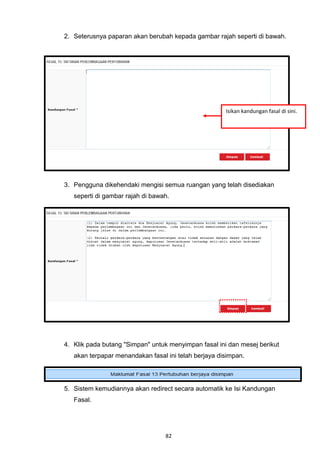
Fasal 13: Tafsiran Perlembagaan Pertubuhan

      1. Sila klik pada ikon    untuk membuat proses semakan dan kemasukkan
         maklumat fasal yang dipilih.


                                        81
2. Seterusnya paparan akan berubah kepada gambar rajah seperti di bawah.


                                                      Isikan kandungan fasal di sini.


3. Pengguna dikehendaki mengisi semua ruangan yang telah disediakan
   seperti di gambar rajah di bawah.


4. Klik pada butang "Simpan" untuk menyimpan fasal ini dan mesej berikut
   akan terpapar menandakan fasal ini telah berjaya disimpan.


5. Sistem kemudiannya akan redirect secara automatik ke Isi Kandungan
   Fasal.


                                  82
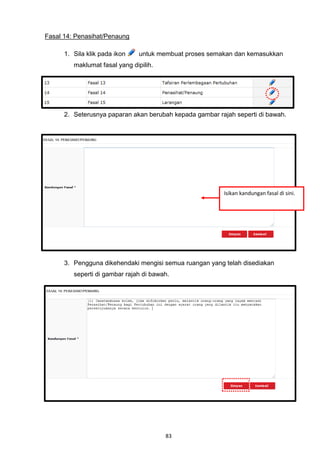
Fasal 14: Penasihat/Penaung

      1. Sila klik pada ikon    untuk membuat proses semakan dan kemasukkan
         maklumat fasal yang dipilih.


      2. Seterusnya paparan akan berubah kepada gambar rajah seperti di bawah.


                                                         Isikan kandungan fasal di sini.


      3. Pengguna dikehendaki mengisi semua ruangan yang telah disediakan
         seperti di gambar rajah di bawah.


                                        83
4. Klik pada butang "Simpan" untuk menyimpan fasal ini dan mesej berikut
         akan terpapar menandakan fasal ini telah berjaya disimpan.


      5. Sistem kemudiannya akan redirect secara automatik ke Isi Kandungan
         Fasal.


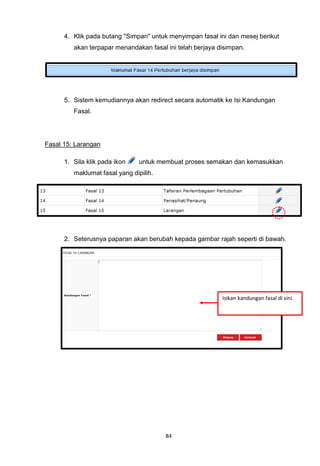
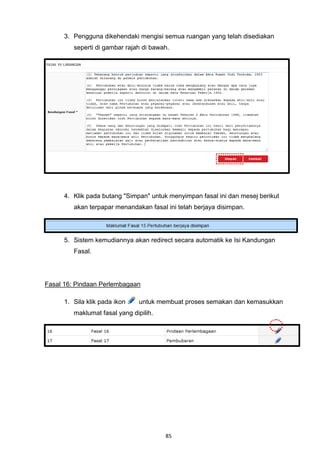
Fasal 15: Larangan

      1. Sila klik pada ikon    untuk membuat proses semakan dan kemasukkan
         maklumat fasal yang dipilih.


      2. Seterusnya paparan akan berubah kepada gambar rajah seperti di bawah.


                                                           Isikan kandungan fasal di sini.


                                        84
3. Pengguna dikehendaki mengisi semua ruangan yang telah disediakan
         seperti di gambar rajah di bawah.


      4. Klik pada butang "Simpan" untuk menyimpan fasal ini dan mesej berikut
         akan terpapar menandakan fasal ini telah berjaya disimpan.


      5. Sistem kemudiannya akan redirect secara automatik ke Isi Kandungan
         Fasal.


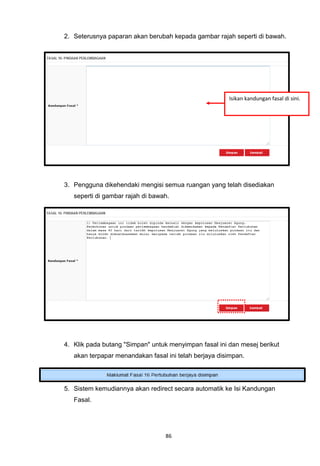
Fasal 16: Pindaan Perlembagaan

      1. Sila klik pada ikon    untuk membuat proses semakan dan kemasukkan
         maklumat fasal yang dipilih.


                                        85
2. Seterusnya paparan akan berubah kepada gambar rajah seperti di bawah.


                                                       Isikan kandungan fasal di sini.


3. Pengguna dikehendaki mengisi semua ruangan yang telah disediakan
   seperti di gambar rajah di bawah.


4. Klik pada butang "Simpan" untuk menyimpan fasal ini dan mesej berikut
   akan terpapar menandakan fasal ini telah berjaya disimpan.


5. Sistem kemudiannya akan redirect secara automatik ke Isi Kandungan
   Fasal.


                                  86
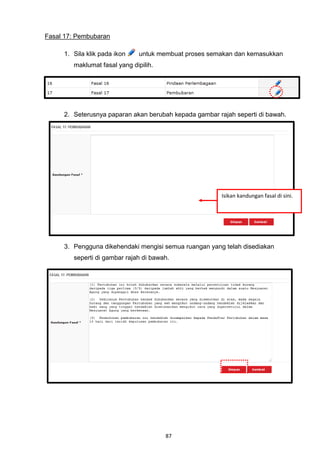
Fasal 17: Pembubaran

     1. Sila klik pada ikon    untuk membuat proses semakan dan kemasukkan
        maklumat fasal yang dipilih.


     2. Seterusnya paparan akan berubah kepada gambar rajah seperti di bawah.


                                                        Isikan kandungan fasal di sini.


     3. Pengguna dikehendaki mengisi semua ruangan yang telah disediakan
        seperti di gambar rajah di bawah.


                                       87
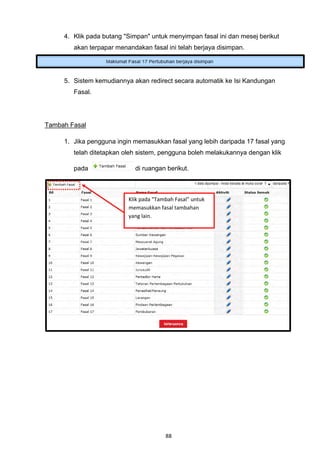
4. Klik pada butang "Simpan" untuk menyimpan fasal ini dan mesej berikut
        akan terpapar menandakan fasal ini telah berjaya disimpan.


     5. Sistem kemudiannya akan redirect secara automatik ke Isi Kandungan
        Fasal.


Tambah Fasal

     1. Jika pengguna ingin memasukkan fasal yang lebih daripada 17 fasal yang
        telah ditetapkan oleh sistem, pengguna boleh melakukannya dengan klik

        pada                di ruangan berikut.


                          Klik pada "Tambah Fasal" untuk
                          memasukkan fasal tambahan
                          yang lain.


                                        88
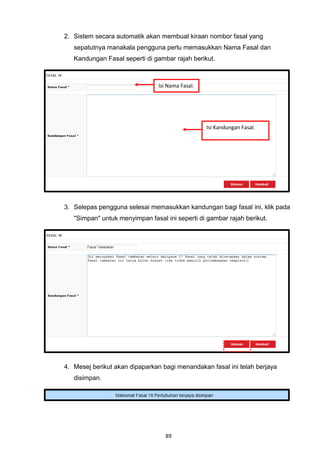
2. Sistem secara automatik akan membuat kiraan nombor fasal yang
   sepatutnya manakala pengguna perlu memasukkan Nama Fasal dan
   Kandungan Fasal seperti di gambar rajah berikut.


                                Isi Nama Fasal.


                                                  Isi Kandungan Fasal.


3. Selepas pengguna selesai memasukkan kandungan bagi fasal ini, klik pada
   "Simpan" untuk menyimpan fasal ini seperti di gambar rajah berikut.


4. Mesej berikut akan dipaparkan bagi menandakan fasal ini telah berjaya
   disimpan.


                                   89
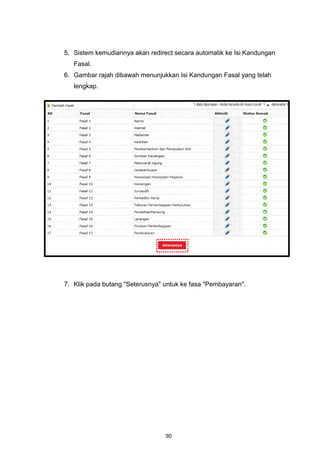
5. Sistem kemudiannya akan redirect secara automatik ke Isi Kandungan
   Fasal.
6. Gambar rajah dibawah menunjukkan Isi Kandungan Fasal yang telah
   lengkap.


7. Klik pada butang "Seterusnya" untuk ke fasa "Pembayaran".


                                 90
D. Pertubuhan Induk Bercawangan (Template Sendiri)
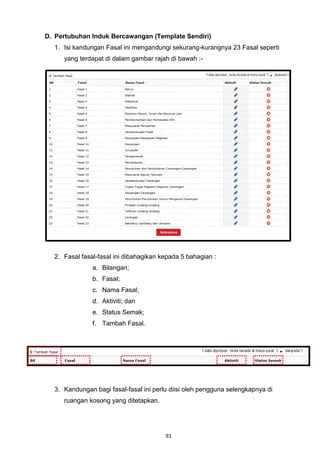
  1. Isi kandungan Fasal ini mengandungi sekurang-kurangnya 23 Fasal seperti
     yang terdapat di dalam gambar rajah di bawah :-


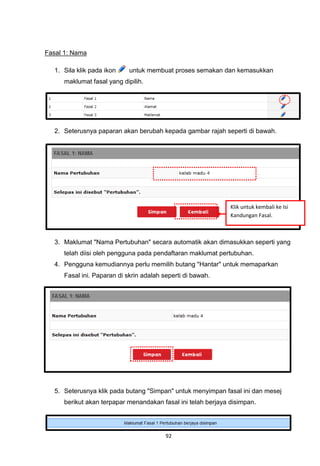
  2. Fasal fasal-fasal ini dibahagikan kepada 5 bahagian :
               a. Bilangan;
               b. Fasal;
               c. Nama Fasal;
               d. Aktiviti; dan
               e. Status Semak;
               f. Tambah Fasal.


  3. Kandungan bagi fasal-fasal ini perlu diisi oleh pengguna selengkapnya di
     ruangan kosong yang ditetapkan.


                                        91
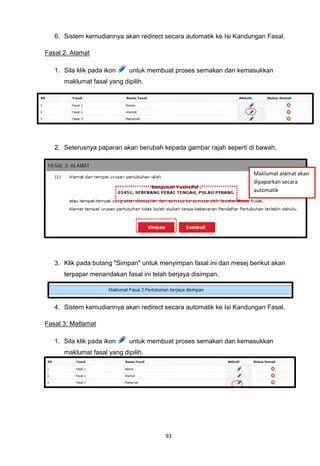
Fasal 1: Nama

  1. Sila klik pada ikon    untuk membuat proses semakan dan kemasukkan
     maklumat fasal yang dipilih.


  2. Seterusnya paparan akan berubah kepada gambar rajah seperti di bawah.


                                                              Klik untuk kembali ke Isi
                                                              Kandungan Fasal.


  3. Maklumat "Nama Pertubuhan" secara automatik akan dimasukkan seperti yang
     telah diisi oleh pengguna pada pendaftaran maklumat pertubuhan.
  4. Pengguna kemudiannya perlu memilih butang "Hantar" untuk memaparkan
     Fasal ini. Paparan di skrin adalah seperti di bawah.


  5. Seterusnya klik pada butang "Simpan" untuk menyimpan fasal ini dan mesej
     berikut akan terpapar menandakan fasal ini telah berjaya disimpan.


                                         92
6. Sistem kemudiannya akan redirect secara automatik ke Isi Kandungan Fasal.

Fasal 2: Alamat

   1. Sila klik pada ikon    untuk membuat proses semakan dan kemasukkan
      maklumat fasal yang dipilih.


   2. Seterusnya paparan akan berubah kepada gambar rajah seperti di bawah.


                                                                     Maklumat alamat akan
                                                                     dipaparkan secara
                                                                     automatik


   3. Klik pada butang "Simpan" untuk menyimpan fasal ini dan mesej berikut akan
      terpapar menandakan fasal ini telah berjaya disimpan.


   4. Sistem kemudiannya akan redirect secara automatik ke Isi Kandungan Fasal.

Fasal 3: Matlamat

   1. Sila klik pada ikon    untuk membuat proses semakan dan kemasukkan
      maklumat fasal yang dipilih.


                                        93
2. Seterusnya paparan akan berubah kepada gambar rajah seperti di bawah.


                                                           Isi Kandungan Fasal.


3. Pengguna akan mengisi kandungan fasal di ruangan yang disediakan.


4. Klik pada butang "Simpan" untuk menyimpan fasal ini dan mesej berikut akan
   terpapar menandakan fasal ini telah berjaya disimpan.


5. Sistem kemudiannya akan redirect secara automatik ke Isi Kandungan Fasal.


                                     94
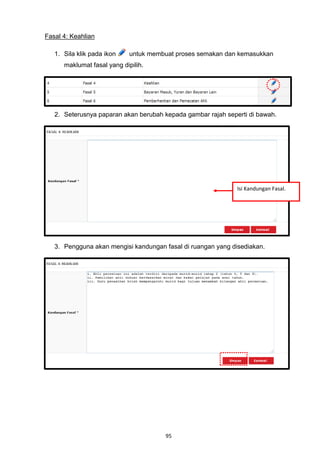
Fasal 4: Keahlian

   1. Sila klik pada ikon    untuk membuat proses semakan dan kemasukkan
      maklumat fasal yang dipilih.


   2. Seterusnya paparan akan berubah kepada gambar rajah seperti di bawah.


                                                              Isi Kandungan Fasal.


   3. Pengguna akan mengisi kandungan fasal di ruangan yang disediakan.


                                       95
4. Klik pada butang "Simpan" untuk menyimpan fasal ini dan mesej berikut akan
      terpapar menandakan fasal ini telah berjaya disimpan.


   5. Sistem kemudiannya akan redirect secara automatik ke Isi Kandungan Fasal.


Fasal 5: Bayaran Masuk, Yuran Dan Bayaran Lain

   1. Sila klik pada ikon    untuk membuat proses semakan dan kemasukkan
      maklumat fasal yang dipilih.


   2. Seterusnya paparan akan berubah kepada gambar rajah seperti di bawah.


                                                              Isi Kandungan Fasal.


                                        96
3. Pengguna dikehendaki mengisi semua ruangan yang telah disediakan seperti
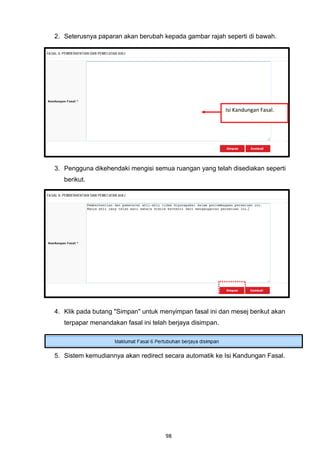
      di gambar rajah di bawah.


   4. Klik pada butang "Simpan" untuk menyimpan fasal ini dan mesej berikut akan
      terpapar menandakan fasal ini telah berjaya disimpan.


   5. Sistem kemudiannya akan redirect secara automatik ke Isi Kandungan Fasal.


Fasal 6: Pemberhentian Dan Pemecatan Ahli

   1. Sila klik pada ikon    untuk membuat proses semakan dan kemasukkan
      maklumat fasal yang dipilih.


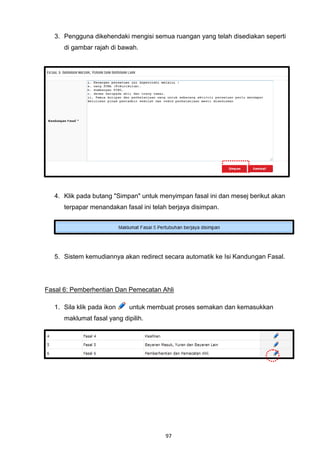
                                        97
2. Seterusnya paparan akan berubah kepada gambar rajah seperti di bawah.


                                                           Isi Kandungan Fasal.


3. Pengguna dikehendaki mengisi semua ruangan yang telah disediakan seperti
   berikut.


4. Klik pada butang "Simpan" untuk menyimpan fasal ini dan mesej berikut akan
   terpapar menandakan fasal ini telah berjaya disimpan.


5. Sistem kemudiannya akan redirect secara automatik ke Isi Kandungan Fasal.


                                     98
Fasal 7: Mesyuarat Perwakilan

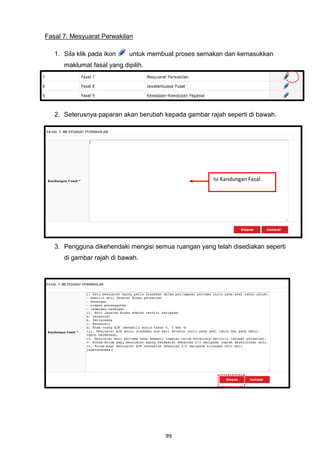
   1. Sila klik pada ikon    untuk membuat proses semakan dan kemasukkan
      maklumat fasal yang dipilih.


   2. Seterusnya paparan akan berubah kepada gambar rajah seperti di bawah.


                                                      Isi Kandungan Fasal.


   3. Pengguna dikehendaki mengisi semua ruangan yang telah disediakan seperti
      di gambar rajah di bawah.


                                       99
4. Klik pada butang "Simpan" untuk menyimpan fasal ini dan mesej berikut akan
      terpapar menandakan fasal ini telah berjaya disimpan.


   5. Sistem kemudiannya akan redirect secara automatik ke Isi Kandungan Fasal.


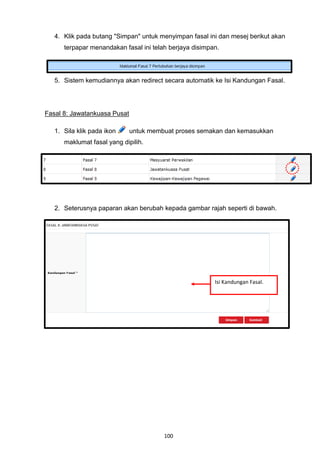
Fasal 8: Jawatankuasa Pusat

   1. Sila klik pada ikon     untuk membuat proses semakan dan kemasukkan
      maklumat fasal yang dipilih.


   2. Seterusnya paparan akan berubah kepada gambar rajah seperti di bawah.


                                                         Isi Kandungan Fasal.


                                        100
3. Pengguna dikehendaki mengisi semua ruangan yang telah disediakan seperti
      di gambar rajah di bawah.


   4. Klik pada butang "Simpan" untuk menyimpan fasal ini dan mesej berikut akan
      terpapar menandakan fasal ini telah berjaya disimpan.


   5. Sistem kemudiannya akan redirect secara automatik ke Isi Kandungan Fasal.


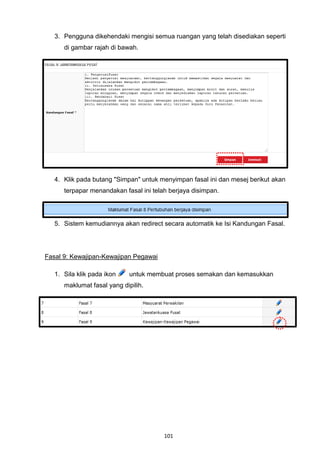
Fasal 9: Kewajipan-Kewajipan Pegawai

   1. Sila klik pada ikon    untuk membuat proses semakan dan kemasukkan
      maklumat fasal yang dipilih.


                                        101
2. Seterusnya paparan akan berubah kepada gambar rajah seperti di bawah.


                                                           Isi Kandungan Fasal.


3. Pengguna dikehendaki mengisi semua ruangan yang telah disediakan seperti
   di gambar rajah di bawah.


4. Klik pada butang "Simpan" untuk menyimpan fasal ini dan mesej berikut akan
   terpapar menandakan fasal ini telah berjaya disimpan.


5. Sistem kemudiannya akan redirect secara automatik ke Isi Kandungan Fasal.


                                     102
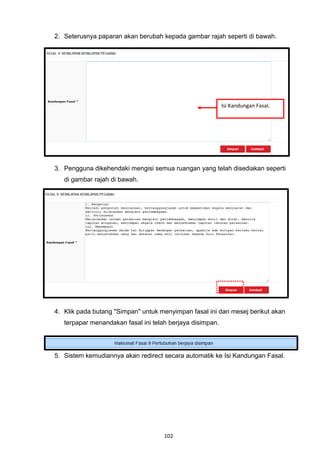
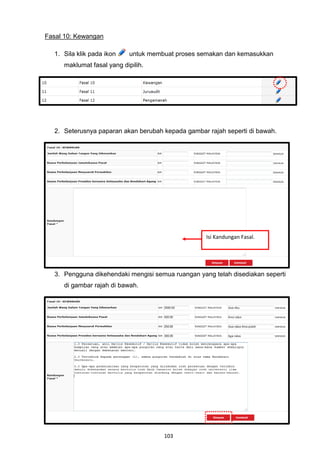
Fasal 10: Kewangan

  1. Sila klik pada ikon    untuk membuat proses semakan dan kemasukkan
     maklumat fasal yang dipilih.


  2. Seterusnya paparan akan berubah kepada gambar rajah seperti di bawah.


                                                   Isi Kandungan Fasal.


  3. Pengguna dikehendaki mengisi semua ruangan yang telah disediakan seperti
     di gambar rajah di bawah.


                                      103
4. Klik pada butang "Simpan" untuk menyimpan fasal ini dan mesej berikut akan
      terpapar menandakan fasal ini telah berjaya disimpan.


   5. Sistem kemudiannya akan redirect secara automatik ke Isi Kandungan Fasal.


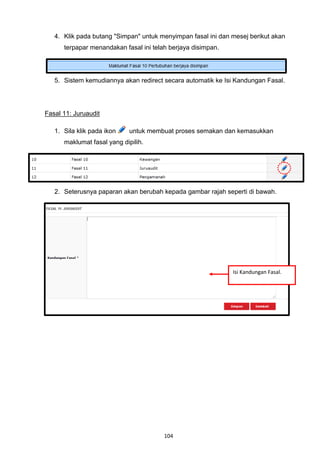
Fasal 11: Juruaudit

   1. Sila klik pada ikon    untuk membuat proses semakan dan kemasukkan
      maklumat fasal yang dipilih.


   2. Seterusnya paparan akan berubah kepada gambar rajah seperti di bawah.


                                                              Isi Kandungan Fasal.


                                        104
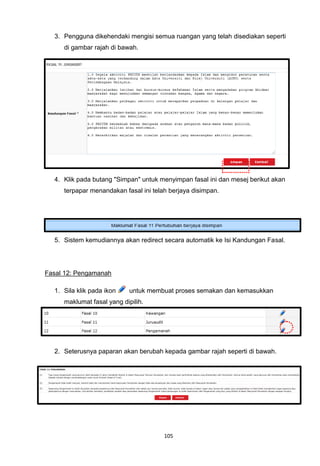
3. Pengguna dikehendaki mengisi semua ruangan yang telah disediakan seperti
     di gambar rajah di bawah.


  4. Klik pada butang "Simpan" untuk menyimpan fasal ini dan mesej berikut akan
     terpapar menandakan fasal ini telah berjaya disimpan.


  5. Sistem kemudiannya akan redirect secara automatik ke Isi Kandungan Fasal.


Fasal 12: Pengamanah

  1. Sila klik pada ikon    untuk membuat proses semakan dan kemasukkan
     maklumat fasal yang dipilih.


  2. Seterusnya paparan akan berubah kepada gambar rajah seperti di bawah.


                                       105
3. Pengguna hanya perlu klik pada butang "Simpan" tanpa perlu memasukkan
     apa-apa maklumat kerana fasal ini telah dijana secara automatik oleh sistem.


  4. Klik pada butang "Simpan" untuk menyimpan fasal ini dan mesej berikut akan
     terpapar menandakan fasal ini telah berjaya disimpan.


  5. Sistem kemudiannya akan redirect secara automatik ke Isi Kandungan Fasal.


Fasal 13: Pembubaran

  1. Sila klik pada ikon    untuk membuat proses semakan dan kemasukkan
     maklumat fasal yang dipilih.


  2. Seterusnya paparan akan berubah kepada gambar rajah seperti di bawah.


  3. Pengguna hanya perlu klik pada butang "Simpan" tanpa perlu memasukkan
     apa-apa maklumat kerana fasal ini telah dijana secara automatik oleh sistem.


                                       106
4. Klik pada butang "Simpan" untuk menyimpan fasal ini dan mesej berikut akan
     terpapar menandakan fasal ini telah berjaya disimpan.


  5. Sistem kemudiannya akan redirect secara automatik ke Isi Kandungan Fasal.


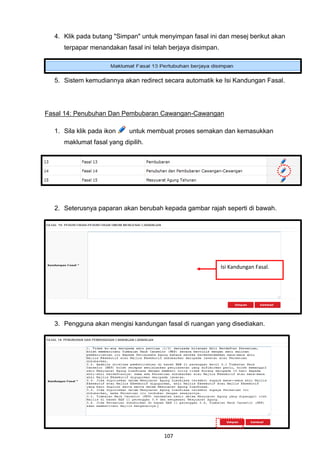
Fasal 14: Penubuhan Dan Pembubaran Cawangan-Cawangan

  1. Sila klik pada ikon    untuk membuat proses semakan dan kemasukkan
     maklumat fasal yang dipilih.


  2. Seterusnya paparan akan berubah kepada gambar rajah seperti di bawah.


                                                             Isi Kandungan Fasal.


  3. Pengguna akan mengisi kandungan fasal di ruangan yang disediakan.


                                       107
4. Klik pada butang "Simpan" untuk menyimpan fasal ini dan mesej berikut akan
      terpapar menandakan fasal ini telah berjaya disimpan.


   5. Sistem kemudiannya akan redirect secara automatik ke Isi Kandungan Fasal.


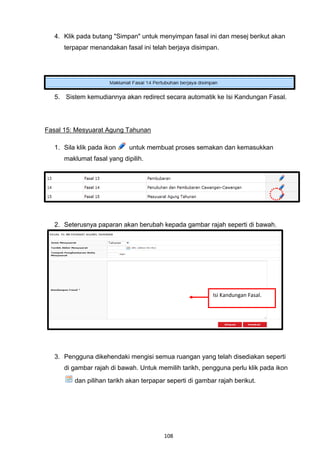
Fasal 15: Mesyuarat Agung Tahunan

   1. Sila klik pada ikon    untuk membuat proses semakan dan kemasukkan
      maklumat fasal yang dipilih.


   2. Seterusnya paparan akan berubah kepada gambar rajah seperti di bawah.


                                                           Isi Kandungan Fasal.


   3. Pengguna dikehendaki mengisi semua ruangan yang telah disediakan seperti
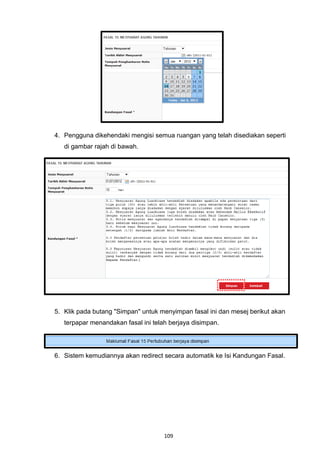
      di gambar rajah di bawah. Untuk memilih tarikh, pengguna perlu klik pada ikon
          dan pilihan tarikh akan terpapar seperti di gambar rajah berikut.


                                          108
4. Pengguna dikehendaki mengisi semua ruangan yang telah disediakan seperti
   di gambar rajah di bawah.


5. Klik pada butang "Simpan" untuk menyimpan fasal ini dan mesej berikut akan
   terpapar menandakan fasal ini telah berjaya disimpan.


6. Sistem kemudiannya akan redirect secara automatik ke Isi Kandungan Fasal.


                                     109
Fasal 16: Pindaan Perlembagaan

   1. Sila klik pada ikon    untuk membuat proses semakan dan kemasukkan
      maklumat fasal yang dipilih.


   2. Seterusnya paparan akan berubah kepada gambar rajah seperti di bawah.


                                                            Isi Kandungan Fasal.


   3. Setelah pengguna memasukkan maklumat di ruangan kosong, pengguna
      hanya perlu klik pada butang "Simpan" untuk menyimpan fasal ini.


                                       110
4. Mesej berikut akan terpapar menandakan fasal ini telah berjaya disimpan.


  5. Sistem kemudiannya akan redirect secara automatik ke Isi Kandungan Fasal.

Fasal 17: Pembubaran

  1. Sila klik pada ikon    untuk membuat proses semakan dan kemasukkan
     maklumat fasal yang dipilih.


  2. Seterusnya paparan akan berubah kepada gambar rajah seperti di bawah.


                                                           Isi Kandungan Fasal.


  3. Pengguna hanya perlu klik pada butang "Simpan" tanpa perlu memasukkan
     apa-apa maklumat kerana fasal ini telah dijana secara automatik oleh sistem.


                                       111
4. Klik pada butang "Simpan" untuk menyimpan fasal ini dan mesej berikut akan
     terpapar menandakan fasal ini telah berjaya disimpan.


  5. Sistem kemudiannya akan redirect secara automatik ke Isi Kandungan Fasal.


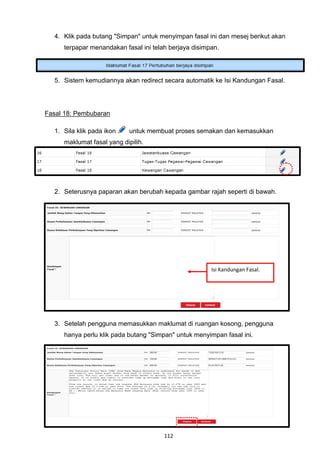
Fasal 18: Pembubaran

  1. Sila klik pada ikon   untuk membuat proses semakan dan kemasukkan
     maklumat fasal yang dipilih.


  2. Seterusnya paparan akan berubah kepada gambar rajah seperti di bawah.


                                                       Isi Kandungan Fasal.


  3. Setelah pengguna memasukkan maklumat di ruangan kosong, pengguna
     hanya perlu klik pada butang "Simpan" untuk menyimpan fasal ini.


                                       112
4. Mesej berikut akan terpapar menandakan fasal ini telah berjaya disimpan.


  5. Sistem kemudiannya akan redirect secara automatik ke Isi Kandungan Fasal.


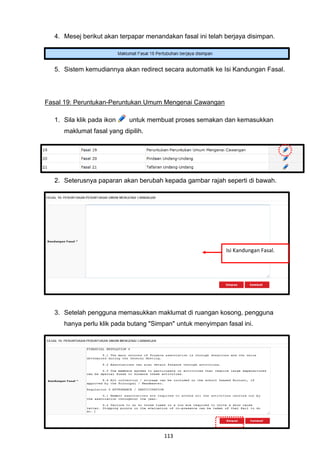
Fasal 19: Peruntukan-Peruntukan Umum Mengenai Cawangan

  1. Sila klik pada ikon    untuk membuat proses semakan dan kemasukkan
     maklumat fasal yang dipilih.


  2. Seterusnya paparan akan berubah kepada gambar rajah seperti di bawah.


                                                            Isi Kandungan Fasal.


  3. Setelah pengguna memasukkan maklumat di ruangan kosong, pengguna
     hanya perlu klik pada butang "Simpan" untuk menyimpan fasal ini.


                                       113
4. Mesej berikut akan terpapar menandakan fasal ini telah berjaya disimpan.


  5. Sistem kemudiannya akan redirect secara automatik ke Isi Kandungan Fasal.


Fasal 20: Pindaan Undang-Undang

  1. Sila klik pada ikon    untuk membuat proses semakan dan kemasukkan
     maklumat fasal yang dipilih.


  2. Seterusnya paparan akan berubah kepada gambar rajah seperti di bawah.


                                                              Isi Kandungan Fasal.


                                       114
3. Setelah pengguna memasukkan maklumat di ruangan kosong, pengguna
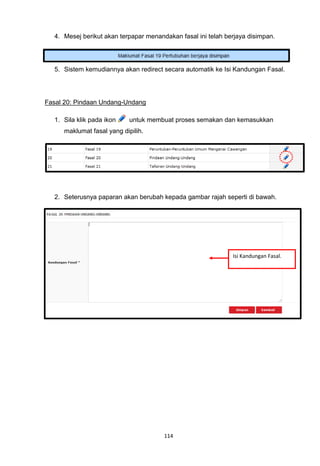
      hanya perlu klik pada butang "Simpan" untuk menyimpan fasal ini.


   4. Mesej berikut akan terpapar menandakan fasal ini telah berjaya disimpan.


   5. Sistem kemudiannya akan redirect secara automatik ke Isi Kandungan Fasal.


Fasal 21: Tafsiran Undang-Undang

   1. Sila klik pada ikon    untuk membuat proses semakan dan kemasukkan
      maklumat fasal yang dipilih.


   2. Seterusnya paparan akan berubah kepada gambar rajah seperti di bawah.


                                                        Isi Kandungan Fasal.


                                        115
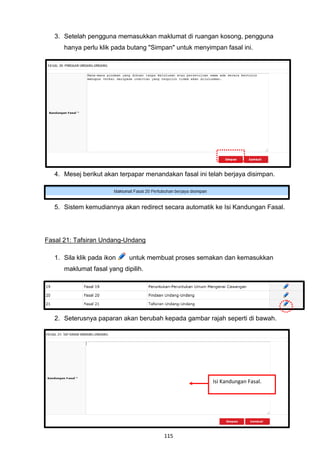
3. Setelah pengguna memasukkan maklumat di ruangan kosong, pengguna
      hanya perlu klik pada butang "Simpan" untuk menyimpan fasal ini.


   4. Mesej berikut akan terpapar menandakan fasal ini telah berjaya disimpan.


   5. Sistem kemudiannya akan redirect secara automatik ke Isi Kandungan Fasal.


Fasal 22: Larangan

   1. Sila klik pada ikon    untuk membuat proses semakan dan kemasukkan
      maklumat fasal yang dipilih.


   2. Seterusnya paparan akan berubah kepada gambar rajah seperti di bawah.


                                                           Isi Kandungan Fasal.


                                        116
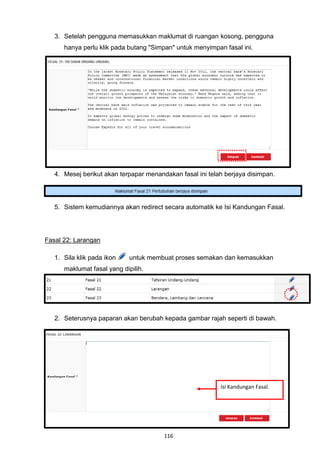
3. Setelah pengguna memasukkan maklumat di ruangan kosong, pengguna
      hanya perlu klik pada butang "Simpan" untuk menyimpan fasal ini.


   4. Mesej berikut akan terpapar menandakan fasal ini telah berjaya disimpan.


   5. Sistem kemudiannya akan redirect secara automatik ke Isi Kandungan Fasal.


Fasal 23: Bendera, Lambang, Dan Lencana

   1. Sila klik pada ikon    untuk membuat proses semakan dan kemasukkan
      maklumat fasal yang dipilih.


   2. Seterusnya paparan akan berubah kepada gambar rajah seperti di bawah.


                                        117
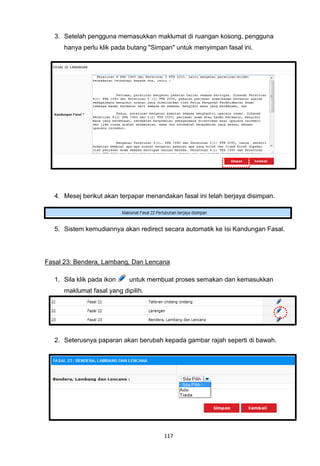
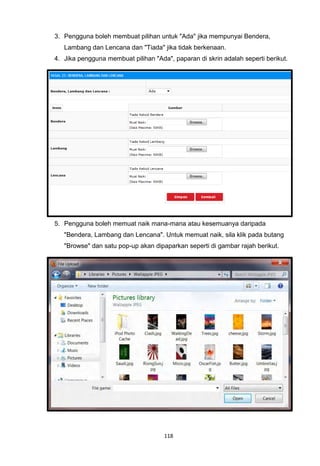
3. Pengguna boleh membuat pilihan untuk "Ada" jika mempunyai Bendera,
   Lambang dan Lencana dan "Tiada" jika tidak berkenaan.
4. Jika pengguna membuat pilihan "Ada", paparan di skrin adalah seperti berikut.


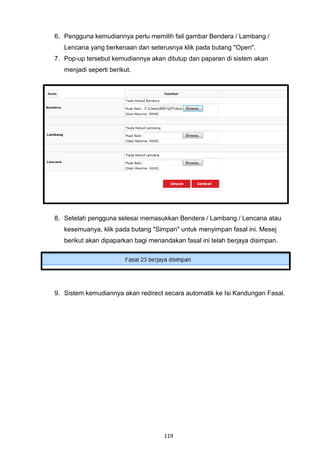
5. Pengguna boleh memuat naik mana-mana atau kesemuanya daripada
   "Bendera, Lambang dan Lencana". Untuk memuat naik, sila klik pada butang
   "Browse" dan satu pop-up akan dipaparkan seperti di gambar rajah berikut.


                                     118
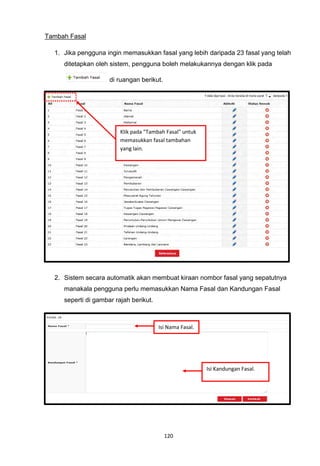
6. Pengguna kemudiannya perlu memilih fail gambar Bendera / Lambang /
   Lencana yang berkenaan dan seterusnya klik pada butang "Open".
7. Pop-up tersebut kemudiannya akan ditutup dan paparan di sistem akan
   menjadi seperti berikut.


8. Setelah pengguna selesai memasukkan Bendera / Lambang / Lencana atau
   kesemuanya, klik pada butang "Simpan" untuk menyimpan fasal ini. Mesej
   berikut akan dipaparkan bagi menandakan fasal ini telah berjaya disimpan.


9. Sistem kemudiannya akan redirect secara automatik ke Isi Kandungan Fasal.


                                     119
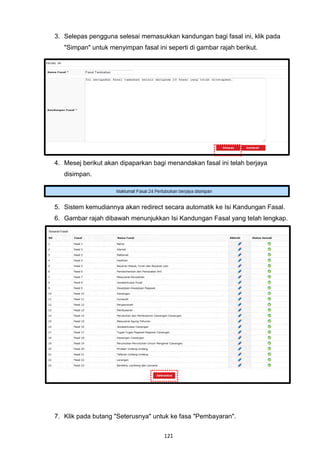
Tambah Fasal

  1. Jika pengguna ingin memasukkan fasal yang lebih daripada 23 fasal yang telah
     ditetapkan oleh sistem, pengguna boleh melakukannya dengan klik pada

                     di ruangan berikut.


                         Klik pada "Tambah Fasal" untuk
                         memasukkan fasal tambahan
                         yang lain.


  2. Sistem secara automatik akan membuat kiraan nombor fasal yang sepatutnya
     manakala pengguna perlu memasukkan Nama Fasal dan Kandungan Fasal
     seperti di gambar rajah berikut.


                                        Isi Nama Fasal.


                                                          Isi Kandungan Fasal.


                                           120
3. Selepas pengguna selesai memasukkan kandungan bagi fasal ini, klik pada
   "Simpan" untuk menyimpan fasal ini seperti di gambar rajah berikut.


4. Mesej berikut akan dipaparkan bagi menandakan fasal ini telah berjaya
   disimpan.


5. Sistem kemudiannya akan redirect secara automatik ke Isi Kandungan Fasal.
6. Gambar rajah dibawah menunjukkan Isi Kandungan Fasal yang telah lengkap.


7. Klik pada butang "Seterusnya" untuk ke fasa "Pembayaran".


                                     121
C. DAFTAR CAWANGAN

Daftar Cawangan Baru

Pendaftaran cawangan pertubuhan hanya dibenarkan kepada Pertubuhan yang
mempunyai     kebenaran    menubuhkan     cawangan     di   dalam   perlembagaannya.
Sesebuah Pertubuhan Induk tanpa cawangan perlu membuat Pindaan Perlembagaan
kepada bercawangan terlebih dahulu untuk membolehkan Permohonan Pendaftaran
Cawangan dibuat.
 I.     Daftar Cawangan Baru


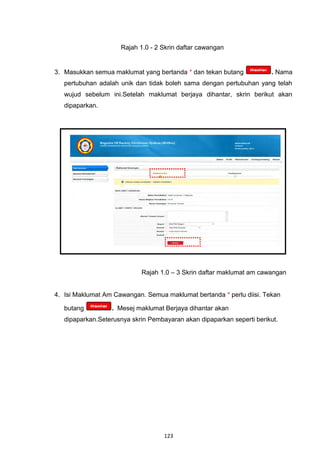
           1. Klik pada Senarai cawangan. Skrin berikut akan dipaparkan.


                    Rajah 1.0 – 1 Skrin senarai cawangan


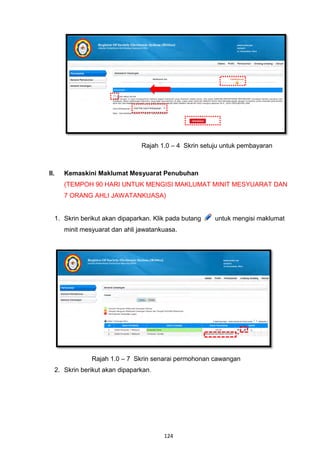
      2. Untuk membuat permohonan Daftar Cawangan, klik pada butang Daftar
        Cawangan Baru.Skrin berikut akan dipaparkan.


                                         122
Rajah 1.0 - 2 Skrin daftar cawangan


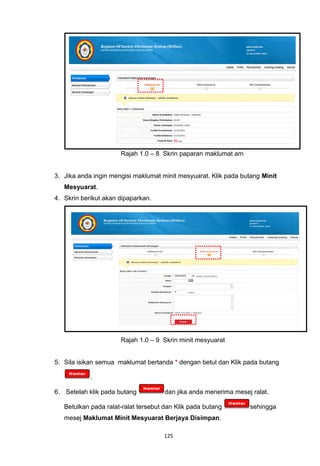
3. Masukkan semua maklumat yang bertanda * dan tekan butang            . Nama
   pertubuhan adalah unik dan tidak boleh sama dengan pertubuhan yang telah
   wujud sebelum ini.Setelah maklumat berjaya dihantar, skrin berikut akan
   dipaparkan.


                            Rajah 1.0 – 3 Skrin daftar maklumat am cawangan


4. Isi Maklumat Am Cawangan. Semua maklumat bertanda * perlu diisi. Tekan

   butang         . Mesej maklumat Berjaya dihantar akan
   dipaparkan.Seterusnya skrin Pembayaran akan dipaparkan seperti berikut.


                                    123
Rajah 1.0 – 4 Skrin setuju untuk pembayaran


II.   Kemaskini Maklumat Mesyuarat Penubuhan
      (TEMPOH 90 HARI UNTUK MENGISI MAKLUMAT MINIT MESYUARAT DAN
      7 ORANG AHLI JAWATANKUASA)


  1. Skrin berikut akan dipaparkan. Klik pada butang    untuk mengisi maklumat
      minit mesyuarat dan ahli jawatankuasa.


               Rajah 1.0 – 7 Skrin senarai permohonan cawangan
  2. Skrin berikut akan dipaparkan.


                                       124
Rajah 1.0 – 8 Skrin paparan maklumat am


3. Jika anda ingin mengisi maklumat minit mesyuarat. Klik pada butang Minit
   Mesyuarat.
4. Skrin berikut akan dipaparkan.


                      Rajah 1.0 – 9 Skrin minit mesyuarat


5. Sila isikan semua maklumat bertanda * dengan betul dan Klik pada butang

            .

6. Setelah klik pada butang           dan jika anda menerima mesej ralat.

   Betulkan pada ralat-ralat tersebut dan Klik pada butang        sehingga
   mesej Maklumat Minit Mesyuarat Berjaya Disimpan.

                                     125
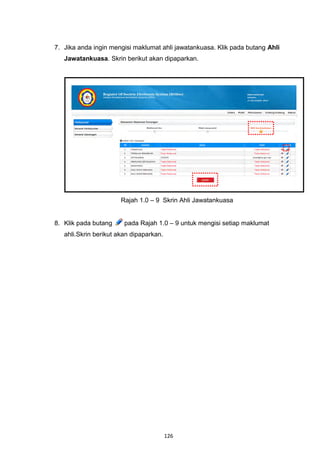
7. Jika anda ingin mengisi maklumat ahli jawatankuasa. Klik pada butang Ahli
   Jawatankuasa. Skrin berikut akan dipaparkan.


                       Rajah 1.0 – 9 Skrin Ahli Jawatankuasa


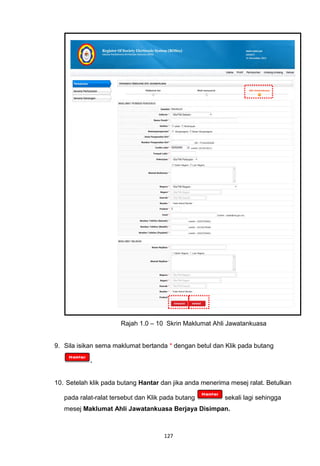
8. Klik pada butang     pada Rajah 1.0 – 9 untuk mengisi setiap maklumat
   ahli.Skrin berikut akan dipaparkan.


                                         126
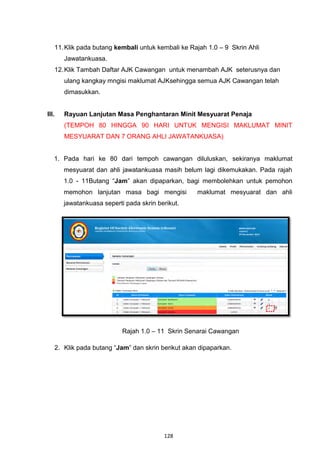
Rajah 1.0 – 10 Skrin Maklumat Ahli Jawatankuasa


9. Sila isikan sema maklumat bertanda * dengan betul dan Klik pada butang

            .


10. Setelah klik pada butang Hantar dan jika anda menerima mesej ralat. Betulkan

   pada ralat-ralat tersebut dan Klik pada butang        sekali lagi sehingga
   mesej Maklumat Ahli Jawatankuasa Berjaya Disimpan.


                                      127
11. Klik pada butang kembali untuk kembali ke Rajah 1.0 – 9 Skrin Ahli
       Jawatankuasa.
   12. Klik Tambah Daftar AJK Cawangan untuk menambah AJK seterusnya dan
       ulang kangkay mngisi maklumat AJKsehingga semua AJK Cawangan telah
       dimasukkan.


III.   Rayuan Lanjutan Masa Penghantaran Minit Mesyuarat Penaja
       (TEMPOH 80 HINGGA 90 HARI UNTUK MENGISI MAKLUMAT MINIT
       MESYUARAT DAN 7 ORANG AHLI JAWATANKUASA)


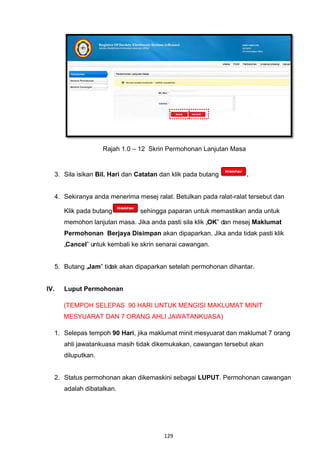
   1. Pada hari ke 80 dari tempoh cawangan diluluskan, sekiranya maklumat
       mesyuarat dan ahli jawatankuasa masih belum lagi dikemukakan. Pada rajah
       1.0 - 11Butang “Jam” akan dipaparkan, bagi membolehkan untuk pemohon
       memohon lanjutan masa bagi mengisi          maklumat mesyuarat dan ahli
       jawatankuasa seperti pada skrin berikut.


                           Rajah 1.0 – 11 Skrin Senarai Cawangan

   2. Klik pada butang “Jam” dan skrin berikut akan dipaparkan.


                                         128
Rajah 1.0 – 12 Skrin Permohonan Lanjutan Masa


  3. Sila isikan Bil. Hari dan Catatan dan klik pada butang         .


  4. Sekiranya anda menerima mesej ralat. Betulkan pada ralat-ralat tersebut dan

      Klik pada butang         sehingga paparan untuk memastikan anda untuk
      memohon lanjutan masa. Jika anda pasti sila klik „OK‟ dan mesej Maklumat
      Permohonan Berjaya Disimpan akan dipaparkan. Jika anda tidak pasti klik
      „Cancel‟ untuk kembali ke skrin senarai cawangan.


  5. Butang „Jam‟ tidak akan dipaparkan setelah permohonan dihantar.


IV.   Luput Permohonan

      (TEMPOH SELEPAS 90 HARI UNTUK MENGISI MAKLUMAT MINIT
      MESYUARAT DAN 7 ORANG AHLI JAWATANKUASA)

  1. Selepas tempoh 90 Hari, jika maklumat minit mesyuarat dan maklumat 7 orang
      ahli jawatankuasa masih tidak dikemukakan, cawangan tersebut akan
      diluputkan.


  2. Status permohonan akan dikemaskini sebagai LUPUT. Permohonan cawangan
      adalah dibatalkan.


                                        129
D. PERMOHONAN PINDAAN UNDANG-UNDANG
   I.   Pindaan Dari Induk Tidak Bercawangan Kepada Bercawangan
        Maklumat
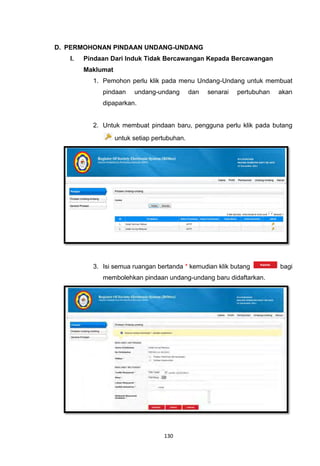
          1. Pemohon perlu klik pada menu Undang-Undang untuk membuat
             pindaan     undang-undang        dan   senarai   pertubuhan   akan
             dipaparkan.


          2. Untuk membuat pindaan baru, pengguna perlu klik pada butang
                   untuk setiap pertubuhan.


          3. Isi semua ruangan bertanda * kemudian klik butang             bagi
             membolehkan pindaan undang-undang baru didaftarkan.


                                   130
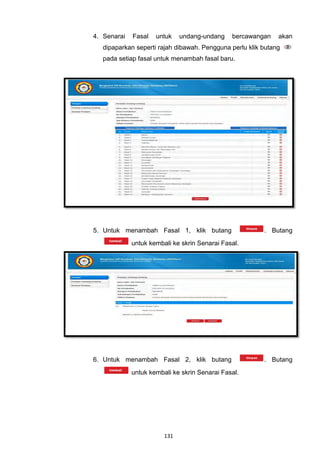
4. Senarai   Fasal   untuk    undang-undang    bercawangan    akan
   dipaparkan seperti rajah dibawah. Pengguna perlu klik butang
   pada setiap fasal untuk menambah fasal baru.


5. Untuk menambah Fasal 1, klik butang                   . Butang
             untuk kembali ke skrin Senarai Fasal.


6. Untuk menambah Fasal 2, klik butang                   . Butang
             untuk kembali ke skrin Senarai Fasal.


                        131
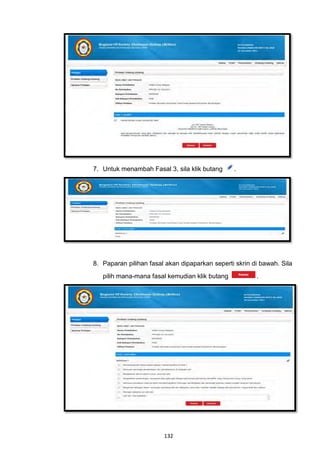
7. Untuk menambah Fasal 3, sila klik butang     .


8. Paparan pilihan fasal akan dipaparkan seperti skrin di bawah. Sila
   pilih mana-mana fasal kemudian klik butang           .


                        132
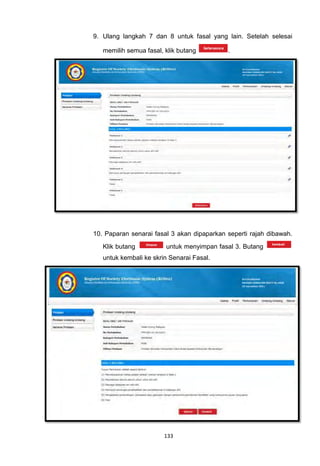
9. Ulang langkah 7 dan 8 untuk fasal yang lain. Setelah selesai

   memilih semua fasal, klik butang         .


10. Paparan senarai fasal 3 akan dipaparkan seperti rajah dibawah.
   Klik butang          untuk menyimpan fasal 3. Butang
   untuk kembali ke skrin Senarai Fasal.


                        133
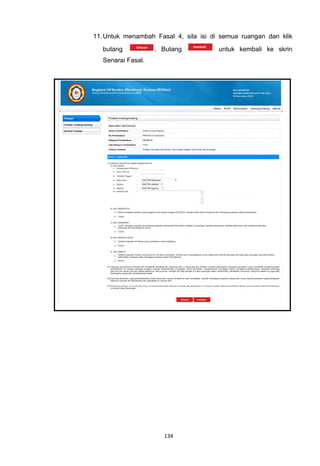
11. Untuk menambah Fasal 4, sila isi di semua ruangan dan klik
   butang           . Butang           untuk kembali ke skrin
   Senarai Fasal.


                      134
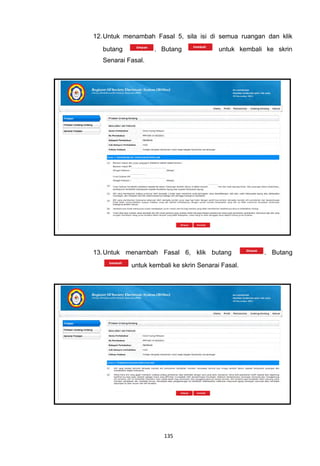
12. Untuk menambah Fasal 5, sila isi di semua ruangan dan klik
   butang           . Butang              untuk kembali ke skrin
   Senarai Fasal.


13. Untuk menambah Fasal 6, klik butang                . Butang
            untuk kembali ke skrin Senarai Fasal.


                       135
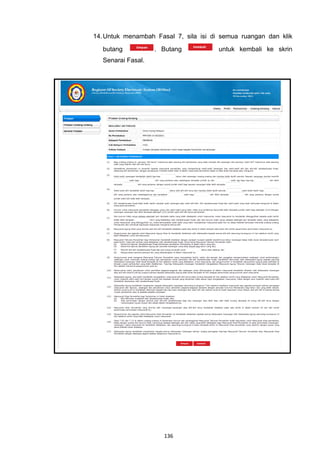
14. Untuk menambah Fasal 7, sila isi di semua ruangan dan klik
   butang           . Butang           untuk kembali ke skrin
   Senarai Fasal.


                      136
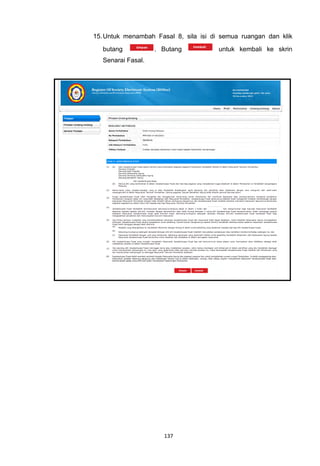
15. Untuk menambah Fasal 8, sila isi di semua ruangan dan klik
   butang           . Butang           untuk kembali ke skrin
   Senarai Fasal.


                      137
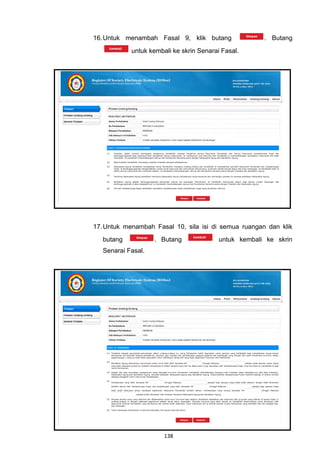
16. Untuk menambah Fasal 9, klik butang                . Butang
            untuk kembali ke skrin Senarai Fasal.


17. Untuk menambah Fasal 10, sila isi di semua ruangan dan klik
   butang           . Butang              untuk kembali ke skrin
   Senarai Fasal.


                       138
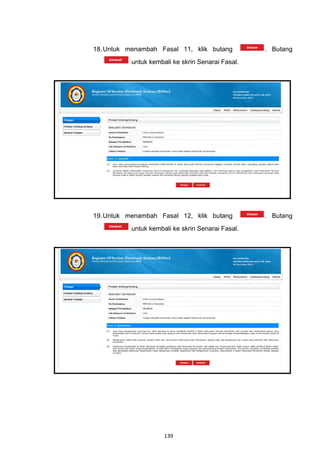
18. Untuk menambah Fasal 11, klik butang          . Butang
          untuk kembali ke skrin Senarai Fasal.


19. Untuk menambah Fasal 12, klik butang          . Butang
          untuk kembali ke skrin Senarai Fasal.


                     139
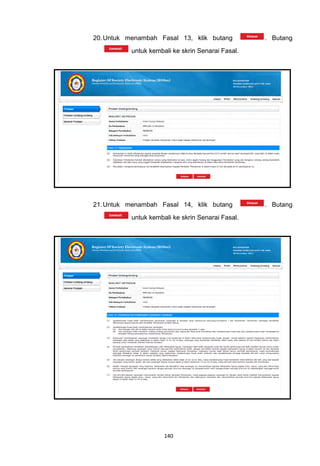
20. Untuk menambah Fasal 13, klik butang          . Butang
          untuk kembali ke skrin Senarai Fasal.


21. Untuk menambah Fasal 14, klik butang          . Butang
          untuk kembali ke skrin Senarai Fasal.


                     140
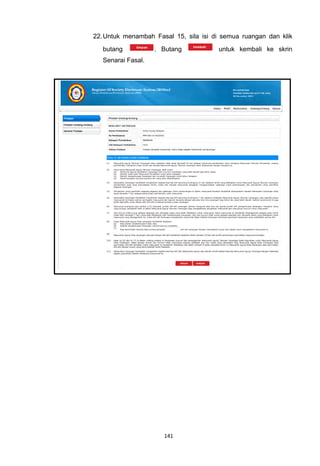
22. Untuk menambah Fasal 15, sila isi di semua ruangan dan klik
   butang           . Butang           untuk kembali ke skrin
   Senarai Fasal.


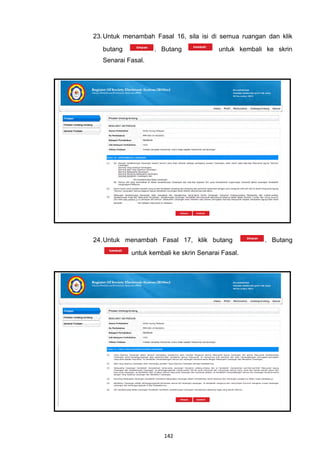
                      141
23. Untuk menambah Fasal 16, sila isi di semua ruangan dan klik
   butang           . Butang              untuk kembali ke skrin
   Senarai Fasal.


24. Untuk menambah Fasal 17, klik butang               . Butang
            untuk kembali ke skrin Senarai Fasal.


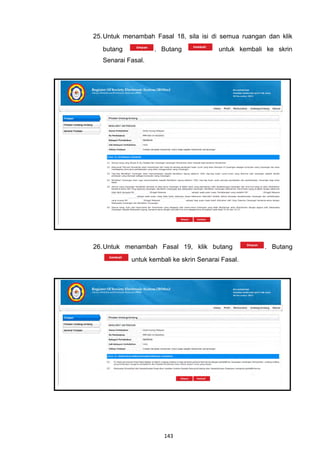
                       142
25. Untuk menambah Fasal 18, sila isi di semua ruangan dan klik
   butang           . Butang              untuk kembali ke skrin
   Senarai Fasal.


26. Untuk menambah Fasal 19, klik butang               . Butang
            untuk kembali ke skrin Senarai Fasal.


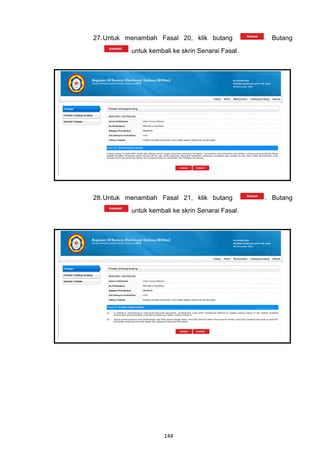
                       143
27. Untuk menambah Fasal 20, klik butang          . Butang
          untuk kembali ke skrin Senarai Fasal.


28. Untuk menambah Fasal 21, klik butang          . Butang
          untuk kembali ke skrin Senarai Fasal.


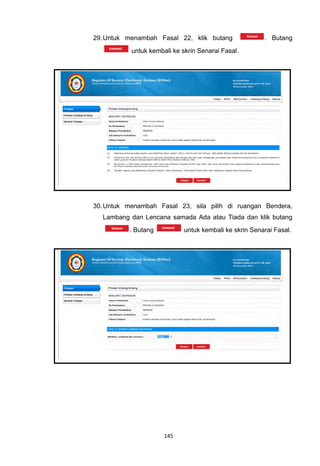
                     144
29. Untuk menambah Fasal 22, klik butang                . Butang
           untuk kembali ke skrin Senarai Fasal.


30. Untuk menambah Fasal 23, sila pilih di ruangan Bendera,
  Lambang dan Lencana samada Ada atau Tiada dan klik butang
          . Butang           untuk kembali ke skrin Senarai Fasal.


                      145
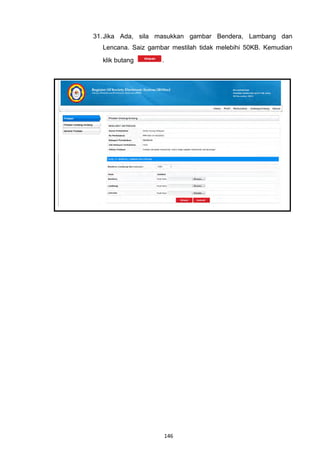
31. Jika Ada, sila masukkan gambar Bendera, Lambang dan
  Lencana. Saiz gambar mestilah tidak melebihi 50KB. Kemudian
  klik butang       .


                        146
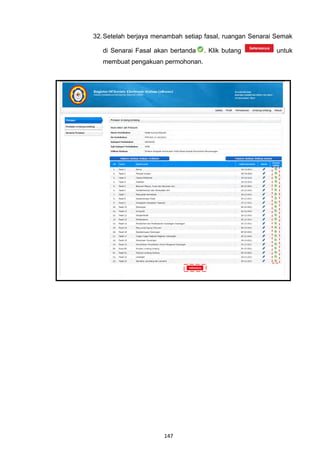
32. Setelah berjaya menambah setiap fasal, ruangan Senarai Semak

   di Senarai Fasal akan bertanda   . Klik butang         untuk
   membuat pengakuan permohonan.


                      147
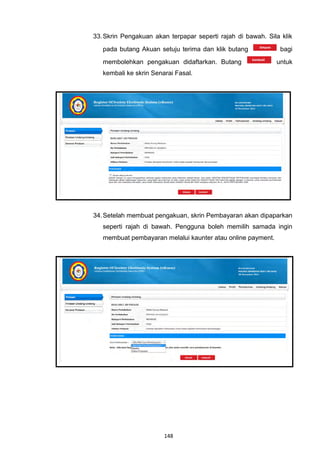
33. Skrin Pengakuan akan terpapar seperti rajah di bawah. Sila klik
   pada butang Akuan setuju terima dan klik butang            bagi
   membolehkan pengakuan didaftarkan. Butang                 untuk
   kembali ke skrin Senarai Fasal.


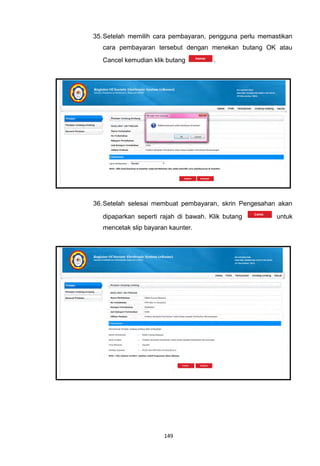
34. Setelah membuat pengakuan, skrin Pembayaran akan dipaparkan
   seperti rajah di bawah. Pengguna boleh memilih samada ingin
   membuat pembayaran melalui kaunter atau online payment.


                        148
35. Setelah memilih cara pembayaran, pengguna perlu memastikan
   cara pembayaran tersebut dengan menekan butang OK atau
   Cancel kemudian klik butang         .


36. Setelah selesai membuat pembayaran, skrin Pengesahan akan

   dipaparkan seperti rajah di bawah. Klik butang        untuk
   mencetak slip bayaran kaunter.


                       149
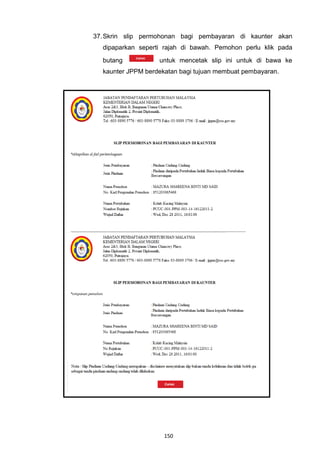
37. Skrin slip permohonan bagi pembayaran di kaunter akan
  dipaparkan seperti rajah di bawah. Pemohon perlu klik pada

  butang           untuk mencetak slip ini untuk di bawa ke
  kaunter JPPM berdekatan bagi tujuan membuat pembayaran.


                     150
II.   Pindaan Maklumat

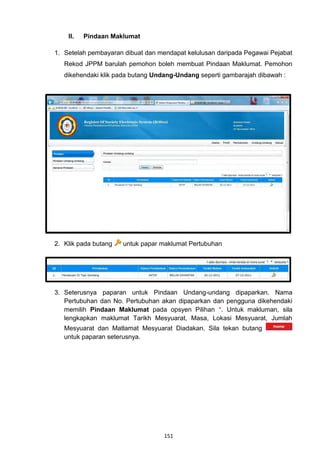
1. Setelah pembayaran dibuat dan mendapat kelulusan daripada Pegawai Pejabat
   Rekod JPPM barulah pemohon boleh membuat Pindaan Maklumat. Pemohon
   dikehendaki klik pada butang Undang-Undang seperti gambarajah dibawah :


2. Klik pada butang   untuk papar maklumat Pertubuhan


3. Seterusnya paparan untuk Pindaan Undang-undang dipaparkan. Nama
   Pertubuhan dan No. Pertubuhan akan dipaparkan dan pengguna dikehendaki
   memilih Pindaan Maklumat pada opsyen Pilihan *. Untuk makluman, sila
   lengkapkan maklumat Tarikh Mesyuarat, Masa, Lokasi Mesyuarat, Jumlah
   Mesyuarat dan Matlamat Mesyuarat Diadakan. Sila tekan butang
   untuk paparan seterusnya.


                                   151
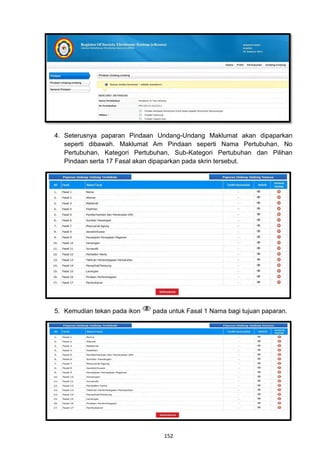
4. Seterusnya paparan Pindaan Undang-Undang Maklumat akan dipaparkan
   seperti dibawah. Maklumat Am Pindaan seperti Nama Pertubuhan, No
   Pertubuhan, Kategori Pertubuhan, Sub-Kategori Pertubuhan dan Pilihan
   Pindaan serta 17 Fasal akan dipaparkan pada skrin tersebut.


5. Kemudian tekan pada ikon   pada untuk Fasal 1 Nama bagi tujuan paparan.


                                 152
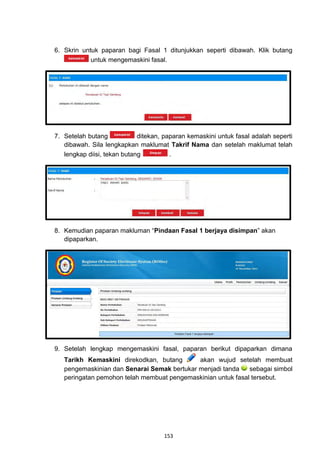
6. Skrin untuk paparan bagi Fasal 1 ditunjukkan seperti dibawah. Klik butang
            untuk mengemaskini fasal.


7. Setelah butang            ditekan, paparan kemaskini untuk fasal adalah seperti
   dibawah. Sila lengkapkan maklumat Takrif Nama dan setelah maklumat telah
   lengkap diisi, tekan butang          .


8. Kemudian paparan makluman “Pindaan Fasal 1 berjaya disimpan” akan
   dipaparkan.


9. Setelah lengkap mengemaskini fasal, paparan berikut dipaparkan dimana
   Tarikh Kemaskini direkodkan, butang       akan wujud setelah membuat
   pengemaskinian dan Senarai Semak bertukar menjadi tanda    sebagai simbol
   peringatan pemohon telah membuat pengemaskinian untuk fasal tersebut.


                                     153
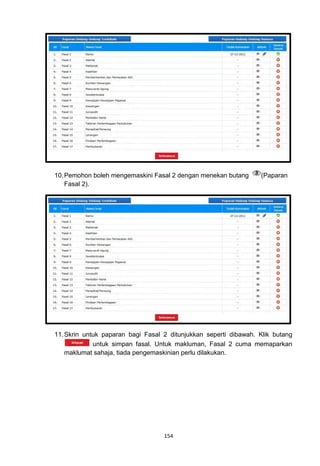
10. Pemohon boleh mengemaskini Fasal 2 dengan menekan butang      (Paparan
    Fasal 2).


11. Skrin untuk paparan bagi Fasal 2 ditunjukkan seperti dibawah. Klik butang
             untuk simpan fasal. Untuk makluman, Fasal 2 cuma memaparkan
    maklumat sahaja, tiada pengemaskinian perlu dilakukan.


                                   154
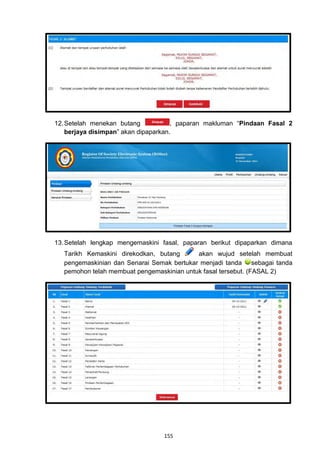
12. Setelah menekan butang            , paparan makluman “Pindaan Fasal 2
    berjaya disimpan” akan dipaparkan.


13. Setelah lengkap mengemaskini fasal, paparan berikut dipaparkan dimana
  Tarikh Kemaskini direkodkan, butang      akan wujud setelah membuat
  pengemaskinian dan Senarai Semak bertukar menjadi tanda sebagai tanda
  pemohon telah membuat pengemaskinian untuk fasal tersebut. (FASAL 2)


                                 155
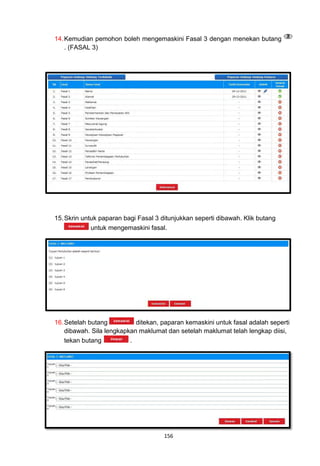
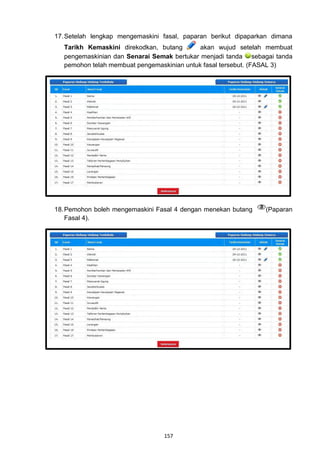
14. Kemudian pemohon boleh mengemaskini Fasal 3 dengan menekan butang
    . (FASAL 3)


15. Skrin untuk paparan bagi Fasal 3 ditunjukkan seperti dibawah. Klik butang
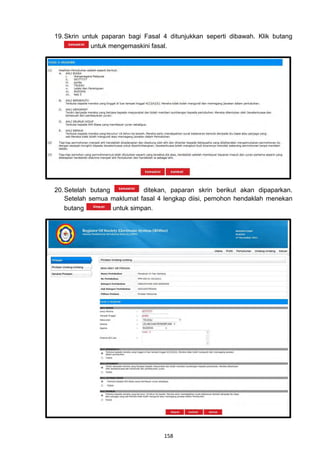
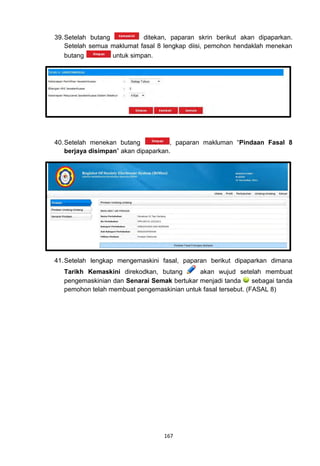
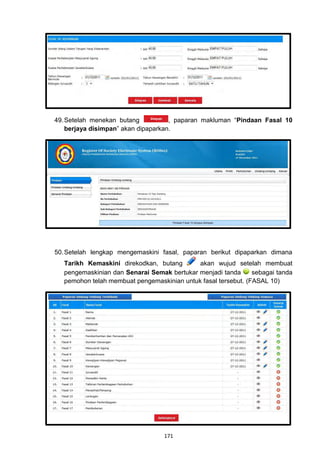
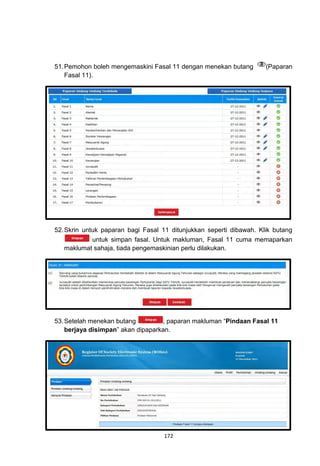
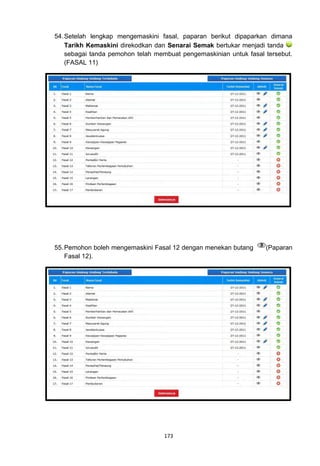
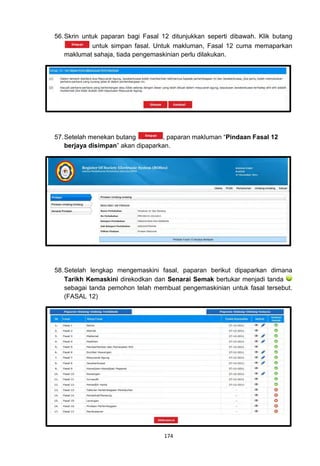
             untuk mengemaskini fasal.


16. Setelah butang          ditekan, paparan kemaskini untuk fasal adalah seperti
    dibawah. Sila lengkapkan maklumat dan setelah maklumat telah lengkap diisi,
    tekan butang          .


                                      156
17. Setelah lengkap mengemaskini fasal, paparan berikut dipaparkan dimana
  Tarikh Kemaskini direkodkan, butang       akan wujud setelah membuat
  pengemaskinian dan Senarai Semak bertukar menjadi tanda sebagai tanda
  pemohon telah membuat pengemaskinian untuk fasal tersebut. (FASAL 3)


18. Pemohon boleh mengemaskini Fasal 4 dengan menekan butang    (Paparan
    Fasal 4).


                                 157
19. Skrin untuk paparan bagi Fasal 4 ditunjukkan seperti dibawah. Klik butang
             untuk mengemaskini fasal.


20. Setelah butang           ditekan, paparan skrin berikut akan dipaparkan.
    Setelah semua maklumat fasal 4 lengkap diisi, pemohon hendaklah menekan
    butang         untuk simpan.


                                   158
21. Setelah menekan butang            , paparan makluman “Pindaan Fasal 4
    berjaya disimpan” akan dipaparkan.


22. Setelah lengkap mengemaskini fasal, paparan berikut dipaparkan dimana
  Tarikh Kemaskini direkodkan, butang       akan wujud setelah membuat
  pengemaskinian dan Senarai Semak bertukar menjadi tanda sebagai tanda
  pemohon telah membuat pengemaskinian untuk fasal tersebut. (FASAL 4)


                                 159
23. Pemohon boleh mengemaskini Fasal 5 dengan menekan butang        (Paparan
    Fasal 5).


24. Skrin untuk paparan bagi Fasal 5 ditunjukkan seperti dibawah. Klik butang
             untuk simpan fasal. Untuk makluman, Fasal 5 cuma memaparkan
    maklumat sahaja, tiada pengemaskinian perlu dilakukan.


25. Setelah menekan butang            , paparan makluman “Pindaan Fasal 5
    berjaya disimpan” akan dipaparkan.


26. Setelah lengkap mengemaskini fasal, paparan berikut dipaparkan dimana
    Tarikh Kemaskini direkodkan dan Senarai Semak bertukar menjadi tanda
                                   160
sebagai tanda pemohon telah membuat pengemaskinian untuk fasal tersebut.
   (FASAL 5)


27. Pemohon boleh mengemaskini Fasal 6 dengan menekan butang           (Paparan
    Fasal 6).


28. Skrin untuk paparan bagi Fasal 6 ditunjukkan seperti dibawah. Klik butang
             untuk mengemaskini fasal.


                                      161
29. Setelah butang         ditekan, paparan skrin berikut akan dipaparkan.
    Setelah semua maklumat fasal 6 lengkap diisi, pemohon hendaklah menekan
    butang         untuk simpan.


30. Setelah menekan butang         , paparan makluman “Pindaan Fasal 6
    berjaya disimpan” akan dipaparkan.


                                   162
31. Setelah lengkap mengemaskini fasal, paparan berikut dipaparkan dimana
  Tarikh Kemaskini direkodkan, butang       akan wujud setelah membuat
  pengemaskinian dan Senarai Semak bertukar menjadi tanda      sebagai tanda
  pemohon telah membuat pengemaskinian untuk fasal tersebut. (FASAL 6)


32. Pemohon boleh mengemaskini Fasal 7 dengan menekan butang       (Paparan
    Fasal 7).


                                  163
33. Skrin untuk paparan bagi Fasal 7 ditunjukkan seperti dibawah. Klik butang
             untuk mengemaskini fasal.


34. Setelah butang           ditekan, paparan skrin berikut akan dipaparkan.
    Setelah semua maklumat fasal 7 lengkap diisi, pemohon hendaklah menekan
    butang         untuk simpan.


                                      164
35. Setelah menekan butang         , paparan makluman “Pindaan Fasal 7
    berjaya disimpan” akan dipaparkan.


36. Setelah lengkap mengemaskini fasal, paparan berikut dipaparkan dimana
   Tarikh Kemaskini direkodkan, butang       akan wujud setelah membuat
   pengemaskinian dan Senarai Semak bertukar menjadi tanda      sebagai tanda
   pemohon telah membuat pengemaskinian untuk fasal tersebut. (FASAL 7)


37. Pemohon boleh mengemaskini Fasal 8 dengan menekan butang        (Paparan
    Fasal 8).
                                   165
38. Skrin untuk paparan bagi Fasal 8 ditunjukkan seperti dibawah. Klik butang
             untuk mengemaskini fasal.


                                      166
39. Setelah butang           ditekan, paparan skrin berikut akan dipaparkan.
    Setelah semua maklumat fasal 8 lengkap diisi, pemohon hendaklah menekan
    butang         untuk simpan.


40. Setelah menekan butang            , paparan makluman “Pindaan Fasal 8
    berjaya disimpan” akan dipaparkan.


41. Setelah lengkap mengemaskini fasal, paparan berikut dipaparkan dimana
   Tarikh Kemaskini direkodkan, butang       akan wujud setelah membuat
   pengemaskinian dan Senarai Semak bertukar menjadi tanda      sebagai tanda
   pemohon telah membuat pengemaskinian untuk fasal tersebut. (FASAL 8)


                                   167
42. Pemohon boleh mengemaskini Fasal 9 dengan menekan butang        (Paparan
    Fasal 9).


43. Skrin untuk paparan bagi Fasal 9 ditunjukkan seperti dibawah. Klik butang
             untuk simpan fasal. Untuk makluman, Fasal 9 cuma memaparkan
    maklumat sahaja, tiada pengemaskinian perlu dilakukan.


                                   168
44. Setelah menekan butang         , paparan makluman “Pindaan Fasal 9
    berjaya disimpan” akan dipaparkan.


45. Setelah lengkap mengemaskini fasal, paparan berikut dipaparkan dimana
    Tarikh Kemaskini direkodkan dan Senarai Semak bertukar menjadi tanda
    sebagai tanda pemohon telah membuat pengemaskinian untuk fasal tersebut.
    (FASAL 9)


                                   169
46. Pemohon boleh mengemaskini Fasal 10 dengan menekan butang        (Paparan
    Fasal 10).


47. Skrin untuk paparan bagi Fasal 10 ditunjukkan seperti dibawah. Klik butang
             untuk mengemaskini fasal.


48. Setelah butang           ditekan, paparan skrin berikut akan dipaparkan.
    Setelah semua maklumat fasal 10 lengkap diisi, pemohon hendaklah menekan
    butang         untuk simpan.


                                   170
49. Setelah menekan butang           , paparan makluman “Pindaan Fasal 10
    berjaya disimpan” akan dipaparkan.


50. Setelah lengkap mengemaskini fasal, paparan berikut dipaparkan dimana
  Tarikh Kemaskini direkodkan, butang       akan wujud setelah membuat
  pengemaskinian dan Senarai Semak bertukar menjadi tanda      sebagai tanda
  pemohon telah membuat pengemaskinian untuk fasal tersebut. (FASAL 10)


                                  171
51. Pemohon boleh mengemaskini Fasal 11 dengan menekan butang        (Paparan
    Fasal 11).


52. Skrin untuk paparan bagi Fasal 11 ditunjukkan seperti dibawah. Klik butang
             untuk simpan fasal. Untuk makluman, Fasal 11 cuma memaparkan
    maklumat sahaja, tiada pengemaskinian perlu dilakukan.


53. Setelah menekan butang         , paparan makluman “Pindaan Fasal 11
    berjaya disimpan” akan dipaparkan.


                                   172
54. Setelah lengkap mengemaskini fasal, paparan berikut dipaparkan dimana
    Tarikh Kemaskini direkodkan dan Senarai Semak bertukar menjadi tanda
    sebagai tanda pemohon telah membuat pengemaskinian untuk fasal tersebut.
    (FASAL 11)


55. Pemohon boleh mengemaskini Fasal 12 dengan menekan butang      (Paparan
    Fasal 12).


                                   173
56. Skrin untuk paparan bagi Fasal 12 ditunjukkan seperti dibawah. Klik butang
             untuk simpan fasal. Untuk makluman, Fasal 12 cuma memaparkan
    maklumat sahaja, tiada pengemaskinian perlu dilakukan.


57. Setelah menekan butang         , paparan makluman “Pindaan Fasal 12
    berjaya disimpan” akan dipaparkan.


58. Setelah lengkap mengemaskini fasal, paparan berikut dipaparkan dimana
    Tarikh Kemaskini direkodkan dan Senarai Semak bertukar menjadi tanda
    sebagai tanda pemohon telah membuat pengemaskinian untuk fasal tersebut.
    (FASAL 12)


                                   174
59. Pemohon boleh mengemaskini Fasal 13 dengan menekan butang        (Paparan
    Fasal 13).


60. Skrin untuk paparan bagi Fasal 13 ditunjukkan seperti dibawah. Klik butang
             untuk simpan fasal. Untuk makluman, Fasal 13 cuma memaparkan
    maklumat sahaja, tiada pengemaskinian perlu dilakukan.


61. Setelah menekan butang           , paparan makluman “Pindaan Fasal 13
    berjaya disimpan” akan dipaparkan.


                                   175
62. Setelah lengkap mengemaskini fasal, paparan berikut dipaparkan dimana
    Tarikh Kemaskini direkodkan dan Senarai Semak bertukar menjadi tanda
    sebagai tanda pemohon telah membuat pengemaskinian untuk fasal tersebut.
    (FASAL 13)


63. Pemohon boleh mengemaskini Fasal 14 dengan menekan butang        (Paparan
    Fasal 14).


64. Skrin untuk paparan bagi Fasal 14 ditunjukkan seperti dibawah. Klik butang
             untuk simpan fasal. Untuk makluman, Fasal 14 cuma memaparkan
    maklumat sahaja, tiada pengemaskinian perlu dilakukan.


                                   176
65. Setelah menekan butang           , paparan makluman “Pindaan Fasal 14
    berjaya disimpan” akan dipaparkan.


66. Setelah lengkap mengemaskini fasal, paparan berikut dipaparkan dimana
    Tarikh Kemaskini direkodkan dan Senarai Semak bertukar menjadi tanda
    sebagai tanda pemohon telah membuat pengemaskinian untuk fasal tersebut.
    (FASAL 14)


                                   177
67. Pemohon boleh mengemaskini Fasal 15 dengan menekan butang        (Paparan
    Fasal 15).


68. Skrin untuk paparan bagi Fasal 15 ditunjukkan seperti dibawah. Klik butang
             untuk simpan fasal. Untuk makluman, Fasal 15 cuma memaparkan
    maklumat sahaja, tiada pengemaskinian perlu dilakukan.


69. Setelah menekan butang           , paparan makluman “Pindaan Fasal 15
    berjaya disimpan” akan dipaparkan.


                                   178
70. Setelah lengkap mengemaskini fasal, paparan berikut dipaparkan dimana
    Tarikh Kemaskini direkodkan dan Senarai Semak bertukar menjadi tanda
    sebagai tanda pemohon telah membuat pengemaskinian untuk fasal tersebut.
    (FASAL 15)


71. Pemohon boleh mengemaskini Fasal 16 dengan menekan butang        (Paparan
    Fasal 16).


72. Skrin untuk paparan bagi Fasal 16 ditunjukkan seperti dibawah. Klik butang
             untuk simpan fasal. Untuk makluman, Fasal 16 cuma memaparkan
    maklumat sahaja, tiada pengemaskinian perlu dilakukan.


                                   179
73. Setelah menekan butang           , paparan makluman “Pindaan Fasal 16
    berjaya disimpan” akan dipaparkan.


74. Setelah lengkap mengemaskini fasal, paparan berikut dipaparkan dimana
    Tarikh Kemaskini direkodkan dan Senarai Semak bertukar menjadi tanda
    sebagai tanda pemohon telah membuat pengemaskinian untuk fasal tersebut.
    (FASAL 16)


75. Pemohon boleh mengemaskini Fasal 17 dengan menekan butang      (Paparan
    Fasal 17).


                                   180
76. Skrin untuk paparan bagi Fasal 17 ditunjukkan seperti dibawah. Klik butang
             untuk simpan fasal. Untuk makluman, Fasal 17 cuma memaparkan
    maklumat sahaja, tiada pengemaskinian perlu dilakukan.


77. Setelah menekan butang           , paparan makluman “Pindaan Fasal 17
    berjaya disimpan” akan dipaparkan.


78. Setelah lengkap mengemaskini fasal, paparan berikut dipaparkan dimana
    Tarikh Kemaskini direkodkan dan Senarai Semak bertukar menjadi tanda


                                   181
sebagai tanda pemohon telah membuat pengemaskinian untuk fasal tersebut.
   (FASAL 17)


79. Setelah lengkap mengemaskini kesemua fasal yang berkenaan, pemohon
   hendaklah menekan butang              untuk ke paparan Pengakuan seperti
   dibawah. Tekan butang           untuk ke paparan seterusnya.


80. Setelah butang           ditekan, skrin Pembayaran akan dipaparkan. Terdapat
    2 jenis pembayaran iaitu Kaunter dan Online Payment.


81. Setelah butang         ditekan, mesej “Adakah anda pasti untuk
    membayar di kaunter?” akan dipaparkan. Klik butang OK untuk skrin
    seterusnya.


                                    182
82. Setelah butang OK ditekan, paparan Pengesahan akan dipaparkan.


        III.   Pindaan Keseluruhan

PINDAAN UNDANG-UNDANG KESELURUHAN (INDUK)


Setelah pembayaran dibuat dan mendapat kelulusan daripada Pegawai Pejabat
Rekod JPPM barulah pemohon boleh membuat Pindaan Keseluruhan. Pemohon
dikehendaki klik pada butang Undang-undang seperti gambarajah dibawah:


1. Klik pada butang Undang-Undang untuk papar maklumat am pindaan


                                        183
2. Klik pada butang   untuk papar maklumat


3. Seterusnya paparan untuk Pindaan Undang-undang dipaparkan. Nama Pertubuhan
dan No. Pertubuhan akan dipaparkan dan pengguna dikehendaki memilih Pindaan
Keseluruhan pada opsyen Pilihan *.


                                      184
4. Kemudian tekan pada Pindaan Keseluruhan seperti dibawah dan pemohon
    dikehendaki untuk mengisi MAKLUMAT MESYUARAT (Tarikh Mesyuarat,
    Masa, Lokasi, Jumlah, Matlamat Mesyuarat Diadakan). Kolum yang bertanda ‘
    * ’ adalah mandatori. Pemohon diwajibkan untuk mengisi kolum tersebut.
5. Sekiranya semua maklumat telah diisi, sila tekan butang                      untuk ke
    paparan seterusnya.
6. Klik pada butang              sekiranya inigin kembali ke paparan sebelum.
7. Klik pada butang              untuk mengisi semula maklumat mesyuarat.


8. Seterusnya skrin seperti berikut akan dipaparkan setelah butang               ditekan.
Butang    Tambah Fasal   digunakan sekiranya pemohon hendak menambah fasal selain
dari 17 fasal yang sediada.


                                           185
9. Setelah butang     Tambah Fasal   ditekan, paparan untuk fasal yang ditambah adalah
   seperti dibawah. Sekiranya pemohon tidak memasukkan sebarang keterangan
   pada kolum Nama Fasal dan Kandungan Fasal, kotak mesej seperti dibawah
   akan dipaparkan dan sekiranya telah lengkap diisi, sila klik butang “OK untuk
   kembali ke skrin Senarai Fasal.


                                           186
10. Paparan untuk fasal yang ditambah adalah seperti dibawah. Sila masukkan kolum
   Nama Fasal dan Kandungan Fasal dan sekiranya telah lengkap diisi, sila klik
   butang         . Butang          untuk kembali ke skrin Senarai Fasal.


11. Setelah tekan butang           satu paparan akan terpapar yang menyatakan
   bahawa fasal Berjaya disimpan ke dalam pangkalan data.


                                       187
12. Bagi Fasal yang sedia ada, sila tekan Butang   pada paparan Aktiviti. Sebagai
   contoh Fasal 1 NAMA.


13. Sekiranya pemohon tidak memasukkan sebarang keterangan pada kolum Nama
   Fasal dan Kemaskini kandungan, kotak mesej seperti dibawah akan dipaparkan


                                       188
14. Paparan bagi FASAL 1,2,3,4,5,6,9,12,13,15,16 dan 17 akan dipaparkan seperti
   berikut setelah menekan butang          . Untuk makluman, maklumat akan
   dipaparkan    pada   KANDUNGAN         ASAL      berdasarkan     pada   Pindaan
   Keseluruhan   yang   sebelum   ini.    Pemohon     dikehendaki    mengemaskini
   KANDUNGAN ASAL pada kolum KEMASKINI KANDUNGAN. Sila klik butang
   “checkbox” pada kolum KEMASKINI KANDUNGAN sekiranya pemohon
   hendak mengekalkan isi kandungan seperti yang sediada. Sila klik butang
            . Butang          untuk kembali ke skrin Senarai Fasal.


                                    189
190
15. Setelah butang              ditekan, skrin akan kembali ke paparan utama
   Pindaan Undang-undang. Tarikh Kemaskini akan dipaparkan berdasarkan
   tarikh pemohon mengemaskini pindaan yang telah dibuat bagi setiap fasal.
   Bagi Senarai Semak juga bertukar dari     kepada      , menandakan pemohon
   telah mengemaskini maklumat untuk fasal tersebut. Klik pada butang         untuk
   kemaskini maklumat yang telah dimasukkan. Pemohon boleh mengemaskini
   kandungan berulang kali selagi butang Seterusnya tidak ditekan. Sila klik
   butang            . Butang         untuk kembali ke skrin Senarai Fasal.


                                     191
16. Bagi paparan FASAL 7, pemohon hanya perlu menekan butang          . Untuk
  makluman, maklumat Mesyuarat Agung dan keterangan akan dipaparkan pada
  satu paparan sahaja. Sekiranya terdapat perubahan pada maklumat kewangan

  klik butang       . Butang           untuk kembali ke skrin Senarai Fasal.


                                 192
17. Bagi paparan FASAL 8, pemohon hanya perlu menekan butang          . Untuk
  makluman, maklumat Jawatankuasa dan keterangan akan dipaparkan pada
  satu paparan sahaja. Sekiranya terdapat perubahan pada maklumat kewangan

  klik butang       . Butang           untuk kembali ke skrin Senarai Fasal.


                                 193
18. Bagi paparan FASAL 10, pemohon hanya perlu menekan butang        . Untuk
  makluman, maklumat Kewangan dan keterangan akan dipaparkan pada satu
  paparan sahaja. Sekiranya terdapat perubahan pada maklumat kewangan klik

  butang         . Butang         untuk kembali ke skrin Senarai Fasal.


                                 194
19. Bagi paparan FASAL 11, pemohon hanya perlu menekan butang        . Untuk
  makluman, maklumat Juruaudit dan keterangan akan dipaparkan pada satu
  paparan sahaja. Sekiranya terdapat perubahan pada maklumat kewangan klik

  butang         . Butang         untuk kembali ke skrin Senarai Fasal.


                                 195
20. Pemohon juga boleh memaparkan atau memuat turun fail Pindaan Undang-
   Undang terdahulu dan semasa yang telah dikemaskini dengan menekan
   butang                                                                          /
                                       . Paparan boleh disimpan atau dibuka
   mengikut dokumen yang telah ditetapkan.


21. Setelah butang            ditekan, skrin PENGAKUAN akan dipaparkan bagi
   memastikan pemohon bersetuju dengan maklumat yang dimasukkan pada
   setiap   pindaan   yang    telah   dibuat.   Sila   pastikan   anda   klik   pada

                      . Sila klik butang          . Butang           untuk kembali
   ke skrin Senarai Fasal.


                                      196
22. Sekiranya pemohon tidak menanda pada kotak pengakuan, kotak mesej seperti
   dibawah akan dipaparkan


23. Seterusnya pemohon akan dipaparkan pada paparan PEMBAYARAN dimana
   pemohon diberikan pilihan Cara Pembayaran samada hendak membayar
   melalui kaunter atau online payment.      Sila klik butang       . Butang
            untuk kembali ke skrin Senarai Fasal.


                                    197
24. Sekiranya pemohon tidak menanda pada kotak pengakuan, kotak mesej seperti
   dibawah akan dipaparkan


25. Paparan PENGESAHAN akan dipaparkan seperti dibawah setelah pemohon
   menekan butang Hantar. Maklumat Pertubuhan akan dipaparkan seperti berikut
   berserta Nombor Rujukan akan diberikan sekiranya pemohon telah berjaya
   membuat pindaan.
26. Klik pada butang          untuk mencetak butiran lengkap beserta nombor
   rujukan pertubuhan atau klik pada butang      untuk ke paparan utama.


                                    198
27. Skrin slip permohonan bagi pembayaran di kaunter akan dipaparkan seperti

   rajah di bawah. Pemohon perlu klik pada butang        untuk mencetak slip
   ini untuk di bawa ke kaunter JPPM berdekatan bagi tujuan membuat
   pembayaran.


                                    199
PINDAAN UNDANG-UNDANG KESELURUHAN (BERCAWANGAN)


Setelah pembayaran dibuat dan mendapat kelulusan daripada Pegawai Pejabat
Rekod JPPM barulah pemohon boleh membuat Pindaan Keseluruhan. Pemohon
dikehendaki klik pada butang Undang-undang seperti gambarajah dibawah:


3. Klik pada butang Undang-Undang untuk papar maklumat am pindaan


4. Klik pada butang   untuk papar maklumat


3. Seterusnya paparan untuk Pindaan Undang-undang dipaparkan. Nama Pertubuhan
dan No. Pertubuhan akan dipaparkan dan pengguna dikehendaki memilih Pindaan
Keseluruhan              pada            opsyen            Pilihan          *.


                                        200
4. Kemudian tekan pada Pindaan Keseluruhan seperti dibawah dan pemohon
dikehendaki untuk mengisi MAKLUMAT MESYUARAT (Tarikh Mesyuarat, Masa,
Lokasi, Jumlah, Matlamat Mesyuarat Diadakan). Kolum yang bertanda „ * ‟ adalah
mandatori. Pemohon diwajibkan untuk mengisi kolum tersebut. Sekiranya semua
maklumat telah diisi, sila tekan butang         untuk ke paparan seterusnya.


5. Skrin seperti berikut akan dipaparkan setelah butang     ditekan. Butang
Tambah Fasal digunakan sekiranya pemohon hendak menambah fasal selain dari 17
fasal yang sediada.


                                      201
202
6. Setelah butang Tambah Fasal ditekan, paparan untuk fasal yang ditambah adalah
seperti dibawah. Sila masukkan kolum Nama Fasal dan Kandungan Fasal dan
sekiranya telah lengkap diisi, sila tekan butang    .


                                           203
7. Bagi Fasal yang sediaada, sila tekan Butang   pada paparan Aktiviti. Sebagai
contoh Fasal 1 NAMA.


8. Paparan bagi FASAL 1,2,3,4,5,6,7,8,9,11,12,13,14,16,17,19,20,21 dan 22 akan
dipaparkan seperti berikut setelah menekan butang     . Untuk makluman, maklumat
akan dipaparkan pada KANDUNGAN ASAL berdasarkan pada Pindaan Keseluruhan
yang sebelum ini. Pemohon dikehendaki mengemaskini KANDUNGAN ASAL pada
kolum KEMASKINI KANDUNGAN. Sila klik butang checkbox pada kolum KEMASKINI
KANDUNGAN sekiranya pemohon hendak mengekalkan isi kandungan seperti yang
sediada. Klik         sekiranya maklumat telah lengkap diisi.


                                        204
9. Setelah butang         ditekan, skrin akan kembali ke paparan utama Pindaan
Undang-undang. Tarikh Kemaskini akan dipaparkan berdasarkan tarikh pemohon
mengemaskini pindaan yang telah dibuat bagi setiap fasal. Bagi Senarai Semak juga
bertukar dari    kepada     , menandakan pemohon telah mengemaskini maklumat
untuk fasal tersebut. Klik pada butang    untuk kemaskini maklumat yang telah
dimasukkan. Pemohon boleh mengemaskini kandungan berulang kali selagi butang
Seterusnya tidak ditekan.


                                       205
10. Bagi paparan FASAL 10, pemohon hanya perlu menekan butang        . Untuk
makluman, maklumat kewangan dan keterangan akan dipaparkan pada satu paparan
sahaja. Sekiranya terdapat perubahan pada maklumat kewangan klik butang
        . Butang        untuk kembali ke skrin Senarai Fasal.


                                     206
207
11. Bagi paparan FASAL 15, pemohon hanya perlu menekan butang          . Untuk
makluman, maklumat Mesyuarat Agung Tahunan dan keterangan akan dipaparkan
pada satu paparan sahaja. Sekiranya terdapat perubahan pada maklumat Mesyuarat
Agung Tahunan klik butang           . Butang           untuk kembali ke skrin
Senarai Fasal.


                                     208
12. Bagi paparan FASAL 18, pemohon hanya perlu menekan butang     . Untuk
makluman, maklumat Kewangan Cawangan dan keterangan akan dipaparkan pada
satu paparan sahaja. Sekiranya terdapat perubahan pada maklumat Kewangan
Cawangan klik butang       . Butang         untuk kembali ke skrin Senarai
Fasal.


                                  209
13. Bagi paparan FASAL 23, pemohon boleh muat naik Bendera,Lambang dan
Lencana bagi pertubuhan tersebut. Pemohon hanya perlu menekan butang        . Untuk
makluman, maklumat akan dipaparkan pada satu paparan sahaja. Sila pilih “Ada” atau
“Tiada” Bendera, Lambang dan Lencana dan klik butang             . Butang
untuk kembali ke skrin Senarai Fasal.


14. Sekiranya pertubuhan klik pada “Ada” Bendera, Lambang dan Lencana, pemohon
boleh muat naik bendera, lambang dan lencana. Sila klik butang                untuk
mencari lokasi imej di dalam cakera keras pemohon. Setelah imej tersebut terpapar di
paparan, sila klik         sekiranya maklumat telah lengkap diisi.


15. Pemohon juga boleh memaparkan Pindaan Undang-Undang Keseluruhan yang
telah dikemaskini dengan menekan butang                              dan


                                        210
. Paparan boleh disimpan atau dibuka mengikut
dokumen yang telah ditetapkan.


16. Setelah butang          ditekan, skrin PENGAKUAN akan dipaparkan bagi
memastikan pemohon bersetuju dengan maklumat yang dimasukkan pada setiap
pindaan yang telah dibuat. Sila pastikan anda klik pada               dan klik
pada butang          untuk simpan maklumat.


                                       211
17. Seterusnya pemohon akan dipaparkan pada skrin PEMBAYARAN dimana
pemohon diberikan pilihan Cara Pembayaran samada hendak membayar melalui
kaunter atau online payment. Klik pada butang  untuk ke paparan seterusnya.


18. Paparan PENGESAHAN akan dipaparkan seperti dibawah setelah pemohon
menekan butang Hantar. Maklumat Pertubuhan akan dipaparkan seperti berikut
berserta Nombor Rujukan akan diberikan sekiranya pemohon telah berjaya membuat
pindaan.


                                     212
19. Klik pada butang          untuk mencetak butiran lengkap beserta nombor
   rujukan pertubuhan atau klik pada butang         untuk ke paparan utama.


20. Skrin slip permohonan bagi pembayaran di kaunter akan dipaparkan seperti

   rajah di bawah. Pemohon perlu klik pada butang           untuk mencetak slip
   ini untuk di bawa ke kaunter JPPM berdekatan bagi tujuan membuat
   pembayaran.


                                    213
PEMBAYARAN


  1. Setelah selesai mengisi semua Fasal, klik pada Pembayaran. Skrin berikut
     akan dipaparkan.


                                    214
Rajah 1.0-5 Skrin Pembayaran Pertubuhan Baru


2. Sila tekan pada Akuan setuju terima dan pilih Cara Pembayaran.

3. Tekan butang           .
4. Jika memilih Cara Pembayaran Kaunter skrin berikut akan dipaparkan:


   Rajah 1.0-6 Skrin Pengesahan Pembayaran melalui kaunter Pertubuhan
   Baru


5. Sila tekan butang Selesai untuk kembali ke Laman Utama Pendaftaran
   Pertubuhan. Pendaftar perlulah ke kaunter berdekatan untuk membuat
   pembayaran.
6. Jika memilih Cara Pembayaran Kaunter resit seperti berikut akan dipaparkan
   dengan menekan butang Cetak:


                                    215
Rajah 1.0-7 Skrin resit melalui kaunter Pertubuhan Baru


7. Jika memilih Cara Pembayaran secara Online skrin berikut akan dipaparkan:


   Rajah 1.0-8 Skrin pengesahan pembayaran melalui online Pertubuhan
   Baru
                                    216
8. Pembayaran secara Online hendaklah dibuat dengan menekan butang Bayar.
   Skrin pembayaran bank akan diapaparkan.
9. Jika memilih Cara Pembayaran secara Online resit seperti berikut boleh
   dicetak dengan menekan butang Cetak:


10. Pertubuhan yang telah dibayar akan menjadi Status Permohonan Menunggu
   Bayaran Kaunter atau Menunggu Bayaran Online.
11. Selesai membuat pilihan pembayaran, senarai pertubuhan yang telah
   didaftarkan akan dipaparkan seperti berikut:


12. Ikon    akan muncul selagi permohonan tidak dihantar atau permohonan
   belum lagi membuat pemilihan pembayaran.


                                     217

Panduan untuk dftar pertubuhan

  • 1.
    Panduan Pengguna Sistem ElektronikPengurusan Pertubuhan (eROSES) JABATAN PENDAFTARAN PERTUBUHAN MALAYSIA Aras 2 dan 3, Bangunan Chancery Place Jalan Diplomatik 2, Presint Diplomatik 62542 PUTRAJAYA Versi 1.0 13 Januari 2012
  • 2.
    ISI KANDUNGAN M/S A Daftar Akaun Baru 2 I Daftar II Lupa Kata Laluan 6 B Daftar Pertubuhan Baru 10 I Daftar Maklumat Am Maklumat Pertubuhan AJK Penaja Masyuarat Penubuhan Perlembagaan Pertubuhan Induk Tidak Bercawangan (Template JPPM) Pertubuhan Induk Bercawangan (Template JPPM) Pertubuhan Induk Tidak Bercawangan (Template Sendiri) Pertubuhan Induk Bercawangan (Template Sendiri) C Daftar Cawangan 122 I Daftar Cawangan Baru II Kemaskini Maklumat Penubuhan III Rayuan Lanjutan Masa Penghantaran Minit Mesyuarat Penaja IV Luput Permohonan D Permohonan Pindaan Undang-Undang 133 I Pindaan Dari Induk Tidak Bercawangan Kepada Bercawangan II Pindaan Maklumat III Pindaan Keseluruhan E Pembayaran 214 1
  • 3.
    A. DAFTAR AKAUNBARU Semua pemohon adalah diwajibkan mendaftar akaun baru bagi membuat sebarang permohonan berkaitan pengurusan Pertubuhan. I. Daftar 1. Sila gunakan pelayar Internet Explorer 6.0 dan ke atas atau mozilla firefox untuk daftar akaun baru. 2. Taip http://www.eroses.gov.my 3. Skrin berikut akan dipaparkan: 4. Pemohon juga dinasihatkan menggunakan Panduan Pengguna sebagai Rujukan untuk permohonan masuk. 5. Isi maklumat di skrin Daftar Pengguna dan tekan butang . 6. Skrin berikut akan dipaparkan: 2
  • 4.
    7. Isi semuamaklumat Daftar Pengguna untuk mendapatkan ID Pengguna dan Kata Laluan bagi yang pertama kali membuat permohonan dan tekan butang . 8. Skrin berikut akan dipaparkan : 9. Klik butan . 3
  • 5.
    10. Skrin berikutakan dipaparkan: 11. Pemohon perlu menyemak email yang boleh digunakan untuk pengaktifan akaun tersebut. Email pengaktifan akan diterima seperti berikut: 12. Sekiranya email yang digunakan adalah dari mana-mana perkhidmatan email popular seperti yahoo, gmail, hotmail dan lain-lain, sila tunggu dalam tempoh 48 jam untuk menerima email berkenaan. Ini kerana tempoh penghantaran 4
  • 6.
    adalah bergantung padatahap kesibukan dan capaian di server email berkenaan. 13. Pemohon diminta menghubungi JPPM semula sekiranya tidak menerima email selepas tempoh 48 jam dari tarikh pendaftaran. 14. Pemohon diwajibkan untuk klik pada pautan ( Sila klik di sini untuk mengaktifkan akaun anda) yang dinyatakan dalam email tersebut. 15. Skrin berikut akan dipaparkan: 16. Isi semua maklumat Pengaktifan Akaun untuk menukar Kata Laluan bagi yang pertama kali membuat permohonan dan tekan butang . 17. Skrin berikut akan dipaparkan setelah pemohon berjaya menukar lalun II. Lupa Kata Laluan 1. Jika terlupa katalaluan. Klik lupa katalaluan, skrin berikut akan dipaparkan. 5
  • 7.
    2. Isi semuamaklumat bertanda * dan tekan butang . Skrin berikut akan dipaparkan. 3. Notifikasi email akan dihantar ke email anda seperti berikut. 6
  • 8.
    4. Klik URLpada email untuk mengaktifkan semua akaun.Skrin berikut akan dipaparkan. 5. Isi semua maklumat bertanda * dan klik butang . Skrin berikut akan dipaparkan setelah berjaya mengaktifkan akaun. 7
  • 9.
    Login 1.Skrin Terma dan Syarat akan dipaparkan. Pengguna perlu membuat akuan Setuju atau Tidak Setuju untuk meneruskan pengunaan sistem. 2. Klik pada Menu Profil. Skrin berikut akan dipaparkan 8
  • 10.
    3. Isi semuamaklumat bertanda * dan tekan butang Kemaskini. 4. Untuk menukar katalaluan pengguna, klik Menu Tukar Katalaluan. Skrin berikut akan dipaparkan. 1. Isi semua maklumat yang bertanda * dan tekan butang Kemaskini.Skrin berikut akan dipaparkan. 9
  • 11.
    B. DAFTAR PERTUBUHANBARU Semua permohonan adalah diwajibkan mendaftar akaun pengguna bagi mencapai Borang Pendaftaran Pertubuhan Baru. I. Daftar 1. Klik pautan yang ditunjukkan oleh anak panah di dalam Sistem ROSes seperti berikut : Rajah 1.0-1 Skrin Pertubuhan 2. Skrin berikut akan dipaparkan: 10
  • 12.
    Rajah 1.0-2 SkrinMaklumat Am Pertubuhan Baru 3. Sila isi semua maklumat yang bertanda * pada Maklumat Am pertubuhan. Bagi Pilihan Perlembagaan Templete Sendiri, No Rujukan Semakan Perlembagaan perlu diisi. No Rujukan Semakan Perlembagaan boleh didapati daripada kaunter JPPM setelah semakan Perlembagaan tersebut di buat oleh Pegawai JPPM. 4. Kemudian tekan butang . 5. Jika selesai mengisi semua Maklumat Am, skrin seperti berikut akan dipaparkan: Rajah 1.0-3 Skrin Maklumat Pertubuhan Baru 6. Sila isi semua maklumat yang bertanda * pada Maklumat Pertubuhan. 7. Kemudian tekan butang . 8. Jika selesai mengisi semua Maklumat Pertubuhan, skrin AJK Penaja seperti berikut akan dipaparkan: 11
  • 13.
    9. Untuk mengisimaklumat AJK Penaja, perkara di bawah perlu diambil kira:  Hanya Setiausaha sahaja yang layak untuk kemaskini kesemua maklumat Ahli Jawatankuasa untuk sesuatu pertubuhan.  SEMUA Pertubuhan WAJIB mengisi maklumat TUJUH Ahli Jawatankuasa yang utama dalam senarai berikut.  Pertubuhan yang mendaftar menggunakan Taraf Pertubuhan KEBANGSAAN, dikehendaki mengisi maklumat TUJUH Ahli Jawatankuasa yang berlainan negeri.  Maklumat Setiausaha tidak boleh sama sekali diubah atau dikemaskini. Sebarang pertukaran pemohon hendaklah berurusan dengan pihak pentadbir sistem. 10. Klik pada butang untuk kemaskini maklumat Ahli Jawatankuasa 11. Klik pada butang Daftar AJK Penaja untuk menambah maklumat Ahli Jawatankuasa 12. Klik pada butang sekirannya semua maklumat Ahli Jawatankuasa telah lengkap diisi 12
  • 14.
    13. Semua maklumatdalam ruangan dibawah perlu diisi. 14. Makumat yang bertanda * adalah WAJIB diisi. 13
  • 15.
    15. Klik padabutang sekiranya maklumat telah lengkap diisi. 16. Klik pada butang sekiranya ingin kembali ke Senarai Ahli Jawatankuasa. 17. Setelah selesai mengisi semua maklumat AJK Penaja. Klik pada butang Mesyuarat Penubuhan.Skrin berikut akan dipaparkan. Rajah 1.0-4 Skrin Mesyuarat Pertubuhan Baru 14
  • 16.
    18. Sila isisemua maklumat yang bertanda * pada Maklumat Mesyuarat. 19. Kemudian tekan butang . 20. Jika selesai mengisi semua Maklumat Mesyuarat, skrin Perlembagaan seperti berikut akan dipaparkan: Paparan skrin Perlembagaan adalah berbeza Pertubuhan Induk tidak bercawangan dengan Pertubuhan Induk bercawangan. A. Pertubuhan Induk Tidak Bercawangan (Template) Fasal 1: Nama 1. Sila klik pada ikon untuk membuat proses semakan dan kemasukkan maklumat fasal yang dipilih. 2. Seterusnya paparan akan berubah kepada gambar rajah seperti di bawah. 15
  • 17.
    Ruangan ini hanyadiisi jika berkaitan sahaja. 3. Maklumat "Nama Pertubuhan" secara automatik akan dimasukkan seperti yang telah diisi oleh pengguna pada pendaftaran maklumat pertubuhan. 4. "Takrif Nama" boleh diisi oleh pengguna jika berkaitan. Klik untuk kembali ke Isi Kandungan templat. 5. Pengguna kemudiannya perlu memilih butang "Hantar" untuk memaparkan Fasal ini. Paparan di skrin adalah seperti di bawah. 16
  • 18.
    6. Seterusnya klikpada butang "Simpan" untuk menyimpan fasal ini dan mesej berikut akan terpapar menandakan fasal ini telah berjaya disimpan. 7. Sistem kemudiannya akan memaparkan Senarai Semua Fasal dalam Perlembagaan Fasal 2: Alamat 1. Sila klik pada ikon untuk membuat proses semakan dan kemasukkan maklumat fasal yang dipilih. 2. Seterusnya paparan akan berubah kepada gambar rajah seperti di bawah. Maklumat alamat akan dipaparkan secara automatik 3. Klik pada butang "Simpan" untuk menyimpan fasal ini dan mesej berikut akan terpapar menandakan fasal ini telah berjaya disimpan. 4. Sistem kemudiannya akan memaparkan Senarai Semua Fasal dalam Perlembagaan 17
  • 19.
    Fasal 3: Matlamat 1. Sila klik pada ikon untuk membuat proses semakan dan kemasukkan maklumat fasal yang dipilih. 2. Seterusnya paparan akan berubah kepada gambar rajah seperti di bawah. Klik di sini untuk memaparkan pilihan matlamat. 3. Pengguna dikehendaki memilih setiap matlamat (maksima 6 matlamat) secara berturutan. 4. Jika pengguna ingin memasukkan matlamat yang tidak terdapat di dalam pilihan, sila pilih pada "LAIN-LAIN". Ruangan untuk mengisi matlamat akan dipaparkan seperti di gambar rajah dibawah. 18
  • 20.
    5. Pengguna jugaboleh membuat pilih untuk memasukkan matlamat kurang daripada 6 dengan memilih pilihan "TIADA" dan secara automatik matlamat yang seterusnya akan dipaparkan "TIADA". Klik untuk kembali ke Isi Kandungan templat. 6. Pengguna kemudiannya perlu memilih butang "Hantar" untuk memaparkan Fasal ini. Paparan di skrin adalah seperti di bawah. 7. Klik pada butang "Simpan" untuk menyimpan fasal ini dan mesej berikut akan terpapar menandakan fasal ini telah berjaya disimpan. 8. Sistem kemudiannya akan memaparkan Senarai Semua Fasal dalam Perlembagaan Fasal 4: Keahlian 1. Sila klik pada ikon untuk membuat proses semakan dan kemasukkan maklumat fasal yang dipilih. 19
  • 21.
    2. Seterusnya paparanakan berubah kepada gambar rajah seperti di bawah. 3. Pengguna dikehendaki mengisi semua ruangan yang telah disediakan seperti di gambar rajah di bawah. 20
  • 22.
    4. Setelah mengisisemua ruangan, pengguna perlu memilih butang "Hantar" untuk memaparkan kandungan fasal ini. 5. Klik pada butang "Simpan" untuk menyimpan fasal ini dan mesej berikut akan terpapar menandakan fasal ini telah berjaya disimpan. 6. Sistem kemudiannya akan memaparkan Senarai Semua Fasal dalam Perlembagaan Fasal 5: Pemberhentian Dan Pemecatan Ahli 1. Sila klik pada ikon untuk membuat proses semakan dan kemasukkan maklumat fasal yang dipilih. 2. Seterusnya paparan akan berubah kepada gambar rajah seperti di bawah. 21
  • 23.
    3. Pengguna hanyaperlu klik pada butang "Simpan" tanpa perlu memasukkan apa-apa maklumat kerana fasal ini telah dijana secara automatik oleh sistem. 4. Klik pada butang "Simpan" untuk menyimpan fasal ini dan mesej berikut akan terpapar menandakan fasal ini telah berjaya disimpan. 5. Sistem kemudiannya akan memaparkan Senarai Semua Fasal dalam Perlembagaan. Fasal 6: Sumber Kewangan 1. Sila klik pada ikon untuk membuat proses semakan dan kemasukkan maklumat fasal yang dipilih. 2. Seterusnya paparan akan berubah kepada gambar rajah seperti di bawah. 22
  • 24.
    3. Pengguna dikehendakimengisi semua ruangan yang telah disediakan seperti di gambar rajah di bawah. 4. Setelah mengisi semua ruangan, pengguna perlu memilih butang "Hantar" untuk memaparkan kandungan fasal ini. 5. Maklumat yang telah diisi akan disusun secara automatik. 6. Klik pada butang "Simpan" untuk menyimpan fasal ini dan mesej berikut akan terpapar menandakan fasal ini telah berjaya disimpan. 7. Sistem kemudiannya akan memaparkan Senarai Semua Fasal dalam Perlembagaan 23
  • 25.
    Fasal 7: MesyuaratAgung 1. Sila klik pada ikon untuk membuat proses semakan dan kemasukkan maklumat fasal yang dipilih. 2. Seterusnya paparan akan berubah kepada gambar rajah seperti di bawah. 3. Pengguna dikehendaki mengisi semua ruangan yang telah disediakan seperti di gambar rajah di bawah. Untuk memilih tarikh, pengguna perlu klik pada ikon dan pilihan tarikh akan terpapar seperti di gambar rajah berikut. 4. Setelah mengisi semua ruangan, pengguna perlu memilih butang "Hantar" untuk memaparkan kandungan fasal ini. 24
  • 26.
    5. Kandungan keseluruhanfasal ini kemudiannya akan terpapar. 6. Klik pada butang "Simpan" untuk menyimpan fasal ini dan mesej berikut akan terpapar menandakan fasal ini telah berjaya disimpan. 7. Sistem kemudiannya akan memaparkan Senarai Semua Fasal dalam Perlembagaan Fasal 8: Jawatankuasa 1. Sila klik pada ikon untuk membuat proses semakan dan kemasukkan maklumat fasal yang dipilih. 25
  • 27.
    2. Seterusnya paparanakan berubah kepada gambar rajah seperti di bawah. 3. Pengguna dikehendaki memilih "Kekerapan Pemilihan Jawatankuasa" dan "Kekerapa Mesyuarat Jawatankuasa Dalam Setahun" yang telah disediakan seperti di gambar rajah di atas. Bagi "Bilangan Ahli Jawatankuasa", sistem akan mengira secara automatik bilangan ahli jawatankuasa yang telah dimasukkan sebelum ini dalam ruangan "AJK Penaja". 4. Setelah memilih "Kekerapan Pemilihan Jawatankuasa" dan "Kekerapa Mesyuarat Jawatankuasa Dalam Setahun", pengguna perlu klik pada butang "Hantar" untuk memaparkan kandungan fasal ini. 26
  • 28.
    5. Kandungan keseluruhanfasal ini kemudiannya akan terpapar. 6. Klik pada butang "Simpan" untuk menyimpan fasal ini dan mesej berikut akan terpapar menandakan fasal ini telah berjaya disimpan. 7. Sistem kemudiannya akan memaparkan Senarai Semua Fasal dalam Perlembagaan Fasal 9: Kewajipan-Kewajipan Pegawai 1. Sila klik pada ikon untuk membuat proses semakan dan kemasukkan maklumat fasal yang dipilih. 2. Seterusnya paparan akan berubah kepada gambar rajah seperti di bawah. 27
  • 29.
    3. Pengguna hanyaperlu klik pada butang "Simpan" tanpa perlu memasukkan apa-apa maklumat kerana fasal ini telah dijana secara automatik oleh sistem. 4. Klik pada butang "Simpan" untuk menyimpan fasal ini dan mesej berikut akan terpapar menandakan fasal ini telah berjaya disimpan. 5. Sistem kemudiannya akan memaparkan Senarai Semua Fasal dalam Perlembagaan Fasal 10: Sumber Kewangan 1. Sila klik pada ikon untuk membuat proses semakan dan kemasukkan maklumat fasal yang dipilih. 2. Seterusnya paparan akan berubah kepada gambar rajah seperti di bawah. 28
  • 30.
    3. Pengguna dikehendakimengisi semua ruangan yang telah disediakan seperti di gambar rajah di bawah. Untuk memilih tarikh, pengguna perlu klik pada ikon dan pilihan tarikh akan terpapar seperti di gambar rajah berikut. 4. Setelah mengisi semua ruangan, pengguna perlu memilih butang "Hantar" untuk memaparkan kandungan fasal ini. 5. Klik pada butang "Simpan" untuk menyimpan fasal ini. 29
  • 31.
    6. Mesej berikutakan terpapar menandakan fasal ini telah berjaya disimpan. 7. Sistem kemudiannya akan memaparkan Senarai Semua Fasal dalam Perlembagaan Fasal 11: Juruaudit 1. Sila klik pada ikon untuk membuat proses semakan dan kemasukkan maklumat fasal yang dipilih. 2. Seterusnya paparan akan berubah kepada gambar rajah seperti di bawah. 3. Pengguna hanya perlu klik pada butang "Simpan" tanpa perlu memasukkan apa-apa maklumat kerana fasal ini telah dijana secara automatik oleh sistem. 4. Klik pada butang "Simpan" untuk menyimpan fasal ini dan mesej berikut akan terpapar menandakan fasal ini telah berjaya disimpan. 30
  • 32.
    5. Sistem kemudiannyaakan memaparkan Senarai Semua Fasal dalam Perlembagaan Fasal 12: Pentadbir Harta 1. Sila klik pada ikon untuk membuat proses semakan dan kemasukkan maklumat fasal yang dipilih. 2. Seterusnya paparan akan berubah kepada gambar rajah seperti di bawah. 3. Pengguna hanya perlu klik pada butang "Simpan" tanpa perlu memasukkan apa-apa maklumat kerana fasal ini telah dijana secara automatik oleh sistem. 4. Klik pada butang "Simpan" untuk menyimpan fasal ini dan mesej berikut akan terpapar menandakan fasal ini telah berjaya disimpan. 5. Sistem kemudiannya akan memaparkan Senarai Semua Fasal dalam Perlembagaan 31
  • 33.
    Fasal 13: TafsiranPerlembagaan Pertubuhan 1. Sila klik pada ikon untuk membuat proses semakan dan kemasukkan maklumat fasal yang dipilih. 2. Seterusnya paparan akan berubah kepada gambar rajah seperti di bawah. 3. Pengguna hanya perlu klik pada butang "Simpan" tanpa perlu memasukkan apa-apa maklumat kerana fasal ini telah dijana secara automatik oleh sistem. 4. Klik pada butang "Simpan" untuk menyimpan fasal ini dan mesej berikut akan terpapar menandakan fasal ini telah berjaya disimpan. 5. Sistem kemudiannya akan memaparkan Senarai Semua Fasal dalam Perlembagaan 32
  • 34.
    Fasal 14: Penasihat/Penaung 1. Sila klik pada ikon untuk membuat proses semakan dan kemasukkan maklumat fasal yang dipilih. 2. Seterusnya paparan akan berubah kepada gambar rajah seperti di bawah. 3. Pengguna hanya perlu klik pada butang "Simpan" tanpa perlu memasukkan apa-apa maklumat kerana fasal ini telah dijana secara automatik oleh sistem. 4. Klik pada butang "Simpan" untuk menyimpan fasal ini dan mesej berikut akan terpapar menandakan fasal ini telah berjaya disimpan. 5. Sistem kemudiannya akan memaparkan Senarai Semua Fasal dalam Perlembagaan 33
  • 35.
    Fasal 15: Larangan 1. Sila klik pada ikon untuk membuat proses semakan dan kemasukkan maklumat fasal yang dipilih. 2. Seterusnya paparan akan berubah kepada gambar rajah seperti di bawah. 3. Pengguna hanya perlu klik pada butang "Simpan" tanpa perlu memasukkan apa-apa maklumat kerana fasal ini telah dijana secara automatik oleh sistem. 4. Klik pada butang "Simpan" untuk menyimpan fasal ini dan mesej berikut akan terpapar menandakan fasal ini telah berjaya disimpan. 5. Sistem kemudiannya akan memaparkan Senarai Semua Fasal dalam Perlembagaan 34
  • 36.
    Fasal 16: PindaanPerlembagaan 1. Sila klik pada ikon untuk membuat proses semakan dan kemasukkan maklumat fasal yang dipilih. 2. Seterusnya paparan akan berubah kepada gambar rajah seperti di bawah. 3. Pengguna hanya perlu klik pada butang "Simpan" tanpa perlu memasukkan apa-apa maklumat kerana fasal ini telah dijana secara automatik oleh sistem. 4. Klik pada butang "Simpan" untuk menyimpan fasal ini dan mesej berikut akan terpapar menandakan fasal ini telah berjaya disimpan. 5. Sistem kemudiannya akan memaparkan Senarai Semua Fasal dalam Perlembagaan 35
  • 37.
    Fasal 17: Pembubaran 1. Sila klik pada ikon untuk membuat proses semakan dan kemasukkan maklumat fasal yang dipilih. 2. Seterusnya paparan akan berubah kepada gambar rajah seperti di bawah. 3. Pengguna hanya perlu klik pada butang "Simpan" tanpa perlu memasukkan apa-apa maklumat kerana fasal ini telah dijana secara automatik oleh sistem. 4. Klik pada butang "Simpan" untuk menyimpan fasal ini dan mesej berikut akan terpapar menandakan fasal ini telah berjaya disimpan. 5. Sistem kemudiannya akan redirect secara automatik ke Isi Kandungan Templat. Gambar rajah dibawah menunjukkan Isi Kandungan Templat yang telah lengkap. 36
  • 38.
    B. Pertubuhan IndukBercawangan (Template) 1. Isi kandungan template mengandungi 23 Fasal keseluruhannya seperti yang terdapat di dalam gambar rajah di bawah :- 2. Templat fasal-fasal ini dibahagikan kepada 5 bahagian : a. Bilangan; b. Fasal; c. Nama Fasal; d. Aktiviti; dan e. Status Semak. 37
  • 39.
    3. Kandungan bagifasal-fasal ini secara umumnya dipecahkan kepada 2 jenis iaitu kandungan fasal yang diisi oleh pengguna pada ruangan kosong yang ditetapkan dan kandungan fasal yang telah dijana oleh sistem bagi fasal terbabit. Fasal 1: Nama 1. Sila klik pada ikon untuk membuat proses semakan dan kemasukkan maklumat fasal yang dipilih. 2. Seterusnya paparan akan berubah kepada gambar rajah seperti di bawah. Klik untuk kembali ke Isi Kandungan templat. 3. Maklumat "Nama Pertubuhan" secara automatik akan dimasukkan seperti yang telah diisi oleh pengguna pada pendaftaran maklumat pertubuhan. 4. Pengguna kemudiannya perlu memilih butang "Hantar" untuk memaparkan Fasal ini. Paparan di skrin adalah seperti di bawah. 38
  • 40.
    5. Seterusnya klikpada butang "Simpan" untuk menyimpan fasal ini dan mesej berikut akan terpapar menandakan fasal ini telah berjaya disimpan. 6. Sistem kemudiannya akan redirect secara automatik ke Isi Kandungan Templat. Fasal 2: Alamat 1. Sila klik pada ikon untuk membuat proses semakan dan kemasukkan maklumat fasal yang dipilih. 2. Seterusnya paparan akan berubah kepada gambar rajah seperti di bawah. Maklumat alamat akan dipaparkan secara automatik 3. Klik pada butang "Simpan" untuk menyimpan fasal ini dan mesej berikut akan terpapar menandakan fasal ini telah berjaya disimpan. 4. Sistem kemudiannya akan redirect secara automatik ke Isi Kandungan Templat. 39
  • 41.
    Fasal 3: Matlamat 1. Sila klik pada ikon untuk membuat proses semakan dan kemasukkan maklumat fasal yang dipilih. 2. Seterusnya paparan akan berubah kepada gambar rajah seperti di bawah. Secara umumnya nilai di semua Matlamat akan menyimpan nilai "TIADA". 3. Sila klik pada ikon untuk membuat proses pilihan matlamat. Klik di sini untuk memaparkan pilihan matlamat. 4. Pengguna dikehendaki memilih setiap matlamat (maksima 6 matlamat) secara berturutan. Sistem akan menyediakan pilihan matlamat yang berkaitan dengan jenis sub kategori pertubuhan pengguna. 40
  • 42.
    5. Jika penggunaingin memasukkan matlamat yang tidak terdapat di dalam pilihan, sila pilih pada "LAIN-LAIN". Ruangan untuk mengisi matlamat akan dipaparkan seperti di gambar rajah dibawah. 6. Pengguna juga boleh membuat pilih untuk memasukkan matlamat kurang daripada 6 dengan memilih pilihan "TIADA" dan secara automatik matlamat yang seterusnya akan dipaparkan "TIADA". 7. Setelah pengguna memasukkan atau memilih matlamat, sila klik pada butang "Hantar" untuk menyimpan matlamat. 8. Klik pada butang "Simpan" untuk menyimpan fasal ini dan mesej berikut akan terpapar menandakan fasal ini telah berjaya disimpan. 41
  • 43.
    9. Sistem kemudiannyaakan redirect secara automatik ke Isi Kandungan Templat. Fasal 4: Keahlian 1. Sila klik pada ikon untuk membuat proses semakan dan kemasukkan maklumat fasal yang dipilih. 2. Seterusnya paparan akan berubah kepada gambar rajah seperti di bawah. 42
  • 44.
    3. Pengguna dikehendakimengisi semua ruangan yang telah disediakan seperti di gambar rajah di bawah. 4. Setelah mengisi semua ruangan, pengguna perlu memilih butang "Hantar" untuk memaparkan kandungan fasal ini. 43
  • 45.
    5. Klik padabutang "Simpan" untuk menyimpan fasal ini dan mesej berikut akan terpapar menandakan fasal ini telah berjaya disimpan. 6. Sistem kemudiannya akan redirect secara automatik ke Isi Kandungan Templat. Fasal 5: Bayaran Masuk, Yuran Dan Bayaran Lain 1. Sila klik pada ikon untuk membuat proses semakan dan kemasukkan maklumat fasal yang dipilih. 2. Seterusnya paparan akan berubah kepada gambar rajah seperti di bawah. 3. Pengguna dikehendaki mengisi semua ruangan yang telah disediakan seperti di gambar rajah di bawah. 44
  • 46.
    4. Klik padabutang "Simpan" untuk menyimpan fasal ini dan mesej berikut akan terpapar menandakan fasal ini telah berjaya disimpan. 5. Sistem kemudiannya akan redirect secara automatik ke Isi Kandungan Templat. Fasal 6: Pemberhentian Dan Pemecatan Ahli 1. Sila klik pada ikon untuk membuat proses semakan dan kemasukkan maklumat fasal yang dipilih. 2. Seterusnya paparan akan berubah kepada gambar rajah seperti di bawah. 3. Pengguna hanya perlu klik pada butang "Simpan" tanpa perlu memasukkan apa-apa maklumat kerana fasal ini telah dijana secara automatik oleh sistem. 4. Mesej berikut akan terpapar menandakan fasal ini telah berjaya disimpan. 5. Sistem kemudiannya akan redirect secara automatik ke Isi Kandungan Templat. 45
  • 47.
    Fasal 7: MesyuaratPerwakilan 1. Sila klik pada ikon untuk membuat proses semakan dan kemasukkan maklumat fasal yang dipilih. 2. Seterusnya paparan akan berubah kepada gambar rajah seperti di bawah. 3. Pengguna dikehendaki mengisi semua ruangan yang telah disediakan seperti di gambar rajah di atas. 4. Klik pada butang "Simpan" untuk menyimpan fasal ini dan mesej berikut akan terpapar menandakan fasal ini telah berjaya disimpan. 46
  • 48.
    5. Sistem kemudiannyaakan redirect secara automatik ke Isi Kandungan Templat. Fasal 8: Jawatankuasa Pusat 1. Sila klik pada ikon untuk membuat proses semakan dan kemasukkan maklumat fasal yang dipilih. 2. Seterusnya paparan akan berubah kepada gambar rajah seperti di bawah. 3. Pengguna dikehendaki mengisi semua ruangan kosong yang tersedia dan klik pada "Simpan" untuk menyimpan fasal ini.Mesej berikut akan terpapar menandakan fasal ini telah berjaya disimpan. 47
  • 49.
    4. Sistem kemudiannyaakan redirect secara automatik ke Isi Kandungan Templat. Fasal 9: Kewajipan-Kewajipan Pegawai 1. Sila klik pada ikon untuk membuat proses semakan dan kemasukkan maklumat fasal yang dipilih. 2. Seterusnya paparan akan berubah kepada gambar rajah seperti di bawah. 3. Pengguna hanya perlu klik pada butang "Simpan" tanpa perlu memasukkan apa-apa maklumat kerana fasal ini telah dijana secara automatik oleh sistem. 4. Klik pada butang "Simpan" untuk menyimpan fasal ini dan mesej berikut akan terpapar menandakan fasal ini telah berjaya disimpan. 5. Sistem kemudiannya akan redirect secara automatik ke Isi Kandungan Templat. 48
  • 50.
    Fasal 10: Kewangan 1. Sila klik pada ikon untuk membuat proses semakan dan kemasukkan maklumat fasal yang dipilih. 2. Seterusnya paparan akan berubah kepada gambar rajah seperti di bawah. 3. Pengguna dikehendaki mengisi semua ruangan yang telah disediakan seperti di gambar rajah di bawah. Setelah mengisi semua ruangan, pengguna perlu memilih butang "Simpan" untuk menyimpan fasal ini. 4. Mesej berikut akan terpapar menandakan fasal ini telah berjaya disimpan. 5. Sistem kemudiannya akan redirect secara automatik ke Isi Kandungan Templat. Fasal 11: Juruaudit 1. Sila klik pada ikon untuk membuat proses semakan dan kemasukkan maklumat fasal yang dipilih. 49
  • 51.
    2. Seterusnya paparanakan berubah kepada gambar rajah seperti di bawah. 3. Pengguna hanya perlu klik pada butang "Simpan" tanpa perlu memasukkan apa-apa maklumat kerana fasal ini telah dijana secara automatik oleh sistem. 4. Klik pada butang "Simpan" untuk menyimpan fasal ini dan mesej berikut akan terpapar menandakan fasal ini telah berjaya disimpan. 5. Sistem kemudiannya akan redirect secara automatik ke Isi Kandungan Templat. Fasal 12: Pengamanah 1. Sila klik pada ikon untuk membuat proses semakan dan kemasukkan maklumat fasal yang dipilih. Seterusnya paparan akan berubah kepada gambar rajah seperti di bawah. 50
  • 52.
    2. Pengguna hanyaperlu klik pada butang "Simpan" tanpa perlu memasukkan apa-apa maklumat kerana fasal ini telah dijana secara automatik oleh sistem. 3. Klik pada butang "Simpan" untuk menyimpan fasal ini dan mesej berikut akan terpapar menandakan fasal ini telah berjaya disimpan. 4. Sistem kemudiannya akan redirect secara automatik ke Isi Kandungan Templat. Fasal 13: Pembubaran 1. Sila klik pada ikon untuk membuat proses semakan dan kemasukkan maklumat fasal yang dipilih. 2. Seterusnya paparan akan berubah kepada gambar rajah seperti di bawah. 3. Pengguna hanya perlu klik pada butang "Simpan" tanpa perlu memasukkan apa-apa maklumat kerana fasal ini telah dijana secara automatik oleh sistem. 4. Klik pada butang "Simpan" untuk menyimpan fasal ini dan mesej berikut akan terpapar menandakan fasal ini telah berjaya disimpan. 51
  • 53.
    5. Sistem kemudiannyaakan redirect secara automatik ke Isi Kandungan Templat. Fasal 14: Penubuhan Dan Pembubaran Cawangan-Cawangan 1. Sila klik pada ikon untuk membuat proses semakan dan kemasukkan maklumat fasal yang dipilih. 2. Seterusnya paparan akan berubah kepada gambar rajah seperti di bawah. 3. Pengguna hanya perlu klik pada butang "Simpan" tanpa perlu memasukkan apa-apa maklumat kerana fasal ini telah dijana secara automatik oleh sistem. 52
  • 54.
    4. Klik padabutang "Simpan" untuk menyimpan fasal ini dan mesej berikut akan terpapar menandakan fasal ini telah berjaya disimpan. 5. Sistem kemudiannya akan redirect secara automatik ke Isi Kandungan Templat. Fasal 15: Mesyuarat Agung Tahunan 1. Sila klik pada ikon untuk membuat proses semakan dan kemasukkan maklumat fasal yang dipilih. 2. Seterusnya paparan akan berubah kepada gambar rajah seperti di bawah. 3. Setelah pengguna memasukkan maklumat di ruangan kosong, pengguna hanya perlu klik pada butang "Simpan" untuk menyimpan fasal ini. 53
  • 55.
    4. Mesej berikutakan terpapar menandakan fasal ini telah berjaya disimpan. 5. Sistem kemudiannya akan redirect secara automatik ke Isi Kandungan Templat. Fasal 16: Pindaan Perlembagaan 1. Sila klik pada ikon untuk membuat proses semakan dan kemasukkan maklumat fasal yang dipilih. 2. Seterusnya paparan akan berubah kepada gambar rajah seperti di bawah. 54
  • 56.
    3. Setelah penggunamemasukkan maklumat di ruangan kosong, pengguna hanya perlu klik pada butang "Simpan" untuk menyimpan fasal ini. 4. Mesej berikut akan terpapar menandakan fasal ini telah berjaya disimpan. 5. Sistem kemudiannya akan redirect secara automatik ke Isi Kandungan Templat. Fasal 17: Pembubaran 1. Sila klik pada ikon untuk membuat proses semakan dan kemasukkan maklumat fasal yang dipilih. 2. Seterusnya paparan akan berubah kepada gambar rajah seperti di bawah. 55
  • 57.
    3. Pengguna hanyaperlu klik pada butang "Simpan" tanpa perlu memasukkan apa-apa maklumat kerana fasal ini telah dijana secara automatik oleh sistem. 4. Klik pada butang "Simpan" untuk menyimpan fasal ini dan mesej berikut akan terpapar menandakan fasal ini telah berjaya disimpan. 5. Sistem kemudiannya akan redirect secara automatik ke Isi Kandungan Templat. Fasal 18: Pembubaran 1. Sila klik pada ikon untuk membuat proses semakan dan kemasukkan maklumat fasal yang dipilih. 2. Seterusnya paparan akan berubah kepada gambar rajah seperti di bawah. 56
  • 58.
    3. Setelah penggunamemasukkan maklumat di ruangan kosong, pengguna hanya perlu klik pada butang "Simpan" untuk menyimpan fasal ini. 4. Mesej berikut akan terpapar menandakan fasal ini telah berjaya disimpan. 5. Sistem kemudiannya akan redirect secara automatik ke Isi Kandungan Templat. Fasal 19: Peruntukan-Peruntukan Umum Mengenai Cawangan 1. Sila klik pada ikon untuk membuat proses semakan dan kemasukkan maklumat fasal yang dipilih. 2. Seterusnya paparan akan berubah kepada gambar rajah seperti di bawah. 57
  • 59.
    3. Pengguna hanyaperlu klik pada butang "Simpan" tanpa perlu memasukkan apa-apa maklumat kerana fasal ini telah dijana secara automatik oleh sistem. 4. Mesej berikut akan terpapar menandakan fasal ini telah berjaya disimpan. 5. Sistem kemudiannya akan redirect secara automatik ke Isi Kandungan Templat. Fasal 20: Pindaan Undang-Undang 1. Sila klik pada ikon untuk membuat proses semakan dan kemasukkan maklumat fasal yang dipilih. 2. Seterusnya paparan akan berubah kepada gambar rajah seperti di bawah. 3. Pengguna hanya perlu klik pada butang "Simpan" tanpa perlu memasukkan apa-apa maklumat kerana fasal ini telah dijana secara automatik oleh sistem. 58
  • 60.
    4. Mesej berikutakan terpapar menandakan fasal ini telah berjaya disimpan. 5. Sistem kemudiannya akan redirect secara automatik ke Isi Kandungan Templat. Fasal 21: Tafsiran Undang-Undang 1. Sila klik pada ikon untuk membuat proses semakan dan kemasukkan maklumat fasal yang dipilih. 2. Seterusnya paparan akan berubah kepada gambar rajah seperti di bawah. 3. Pengguna hanya perlu klik pada butang "Simpan" tanpa perlu memasukkan apa-apa maklumat kerana fasal ini telah dijana secara automatik oleh sistem. 4. Mesej berikut akan terpapar menandakan fasal ini telah berjaya disimpan. 5. Sistem kemudiannya akan redirect secara automatik ke Isi Kandungan Templat. 59
  • 61.
    Fasal 22: Larangan 1. Sila klik pada ikon untuk membuat proses semakan dan kemasukkan maklumat fasal yang dipilih. 2. Seterusnya paparan akan berubah kepada gambar rajah seperti di bawah. 3. Pengguna hanya perlu klik pada butang "Simpan" tanpa perlu memasukkan apa-apa maklumat kerana fasal ini telah dijana secara automatik oleh sistem. 4. Mesej berikut akan terpapar menandakan fasal ini telah berjaya disimpan. 5. Sistem kemudiannya akan redirect secara automatik ke Isi Kandungan Templat. Fasal 23: Bendera, Lambang, Dan Lencana 1. Sila klik pada ikon untuk membuat proses semakan dan kemasukkan maklumat fasal yang dipilih. 60
  • 62.
    2. Seterusnya paparanakan berubah kepada gambar rajah seperti di bawah. 3. Pengguna boleh membuat pilihan untuk "Ada" jika mempunyai Bendera, Lambang dan Lencana dan "Tiada" jika tidak berkenaan. 4. Jika pengguna membuat pilihan "Ada", paparan di skrin adalah seperti berikut. 5. Pengguna boleh memuat naik mana-mana atau kesemuanya daripada "Bendera, Lambang dan Lencana". Untuk memuat naik, sila klik pada butang "Browse" dan satu pop-up akan dipaparkan seperti di gambar rajah berikut. 61
  • 63.
    6. Pengguna kemudiannyaperlu memilih fail gambar Bendera / Lambang / Lencana yang berkenaan dan seterusnya klik pada butang "Open". 7. Pop-up tersebut kemudiannya akan ditutup dan paparan di sistem akan menjadi seperti berikut. 62
  • 64.
    8. Setelah penggunaselesai memasukkan Bendera / Lambang / Lencana atau kesemuanya, klik pada butang "Simpan" untuk menyimpan fasal ini. Mesej berikut akan dipaparkan bagi menandakan fasal ini telah berjaya disimpan. 9. Sistem kemudiannya akan redirect secara automatik ke Isi Kandungan Templat. 10. Gambar rajah dibawah menunjukkan Isi Kandungan Templat yang telah lengkap. 11. Klik pada butang "Seterusnya" untuk ke fasa "Pembayaran". 63
  • 65.
    C. Pertubuhan IndukTidak Bercawangan ( Template Sendiri) 1. Isi kandungan Fasale mengandungi 17 Fasal keseluruhannya seperti yang terdapat di dalam gambar rajah di bawah :- 2. Fasal fasal-fasal ini dibahagikan kepada 5 bahagian : a. Bilangan; b. Fasal; c. Nama Fasal; d. Aktiviti; dan e. Status Semak; f. Tambah Fasal. 64
  • 66.
    3. Kandungan bagifasal-fasal ini perlu diisi oleh pengguna selengkapnya di ruangan kosong yang ditetapkan. FASAL 1: NAMA 1. Sila klik pada ikon untuk membuat proses semakan dan kemasukkan maklumat fasal yang dipilih. 2. Seterusnya paparan akan berubah kepada gambar rajah seperti di bawah. Ruangan ini hanya diisi jika berkaitan sahaja. 3. Maklumat "Nama Pertubuhan" secara automatik akan dimasukkan seperti yang telah diisi oleh pengguna pada pendaftaran maklumat pertubuhan. 4. "Takrif Nama" boleh diisi oleh pengguna jika berkaitan. 65
  • 67.
    Klik untuk kembalike Isi Kandungan Fasal. 5. Pengguna kemudiannya perlu memilih butang "Hantar" untuk memaparkan Fasal ini. Paparan di skrin adalah seperti di bawah. 6. Seterusnya klik pada butang "Simpan" untuk menyimpan fasal ini dan mesej berikut akan terpapar menandakan fasal ini telah berjaya disimpan. 7. Sistem kemudiannya akan redirect secara automatik ke Isi Kandungan Fasal. 66
  • 68.
    Fasal 2: Alamat 1. Sila klik pada ikon untuk membuat proses semakan dan kemasukkan maklumat fasal yang dipilih. 2. Seterusnya paparan akan berubah kepada gambar rajah seperti di bawah. Maklumat alamat akan dipaparkan secara automatik 3. Klik pada butang "Simpan" untuk menyimpan fasal ini dan mesej berikut akan terpapar menandakan fasal ini telah berjaya disimpan. 4. Sistem kemudiannya akan redirect secara automatik ke Isi Kandungan Fasal. Fasal 3: Matlamat 1. Sila klik pada ikon untuk membuat proses semakan dan kemasukkan maklumat fasal yang dipilih. 67
  • 69.
    2. Seterusnya paparanakan berubah kepada gambar rajah seperti di bawah. Isikan kandungan fasal di sini. 3. Pengguna akan mengisi kandungan fasal di ruangan yang disediakan. 4. Klik pada butang "Simpan" untuk menyimpan fasal ini dan mesej berikut akan terpapar menandakan fasal ini telah berjaya disimpan. 5. Sistem kemudiannya akan redirect secara automatik ke Isi Kandungan Fasal. 68
  • 70.
    Fasal 4: Keahlian 1. Sila klik pada ikon untuk membuat proses semakan dan kemasukkan maklumat fasal yang dipilih. 2. Seterusnya paparan akan berubah kepada gambar rajah seperti di bawah. Isikan kandungan fasal di sini. 3. Pengguna dikehendaki mengisi semua ruangan yang telah disediakan seperti di gambar rajah di bawah. 69
  • 71.
    4. Klik padabutang "Simpan" untuk menyimpan fasal ini dan mesej berikut akan terpapar menandakan fasal ini telah berjaya disimpan. 5. Sistem kemudiannya akan redirect secara automatik ke Isi Kandungan Fasal. Fasal 5: Pemberhentian Dan Pemecatan Ahli 1. Sila klik pada ikon untuk membuat proses semakan dan kemasukkan maklumat fasal yang dipilih. 2. Seterusnya paparan akan berubah kepada gambar rajah seperti di bawah. Isikan kandungan fasal di sini. 70
  • 72.
    3. Pengguna dikehendakimengisi semua ruangan yang telah disediakan seperti di gambar rajah di bawah. 4. Klik pada butang "Simpan" untuk menyimpan fasal ini dan mesej berikut akan terpapar menandakan fasal ini telah berjaya disimpan. 5. Sistem kemudiannya akan redirect secara automatik ke Isi Kandungan Fasal. Fasal 6: Sumber Kewangan 1. Sila klik pada ikon untuk membuat proses semakan dan kemasukkan maklumat fasal yang dipilih. 71
  • 73.
    2. Seterusnya paparanakan berubah kepada gambar rajah seperti di bawah. Isikan kandungan fasal di sini. 3. Pengguna dikehendaki mengisi semua ruangan yang telah disediakan seperti di gambar rajah di bawah. 4. Klik pada butang "Simpan" untuk menyimpan fasal ini dan mesej berikut akan terpapar menandakan fasal ini telah berjaya disimpan. 5. Sistem kemudiannya akan redirect secara automatik ke Isi Kandungan Fasal. 72
  • 74.
    Fasal 7: MesyuaratAgung 1. Sila klik pada ikon untuk membuat proses semakan dan kemasukkan maklumat fasal yang dipilih. 2. Seterusnya paparan akan berubah kepada gambar rajah seperti di bawah. Isikan kandungan fasal di sini. 3. Pengguna dikehendaki mengisi semua ruangan yang telah disediakan seperti di gambar rajah di bawah. Untuk memilih tarikh, pengguna perlu klik pada ikon dan pilihan tarikh akan terpapar seperti di gambar rajah berikut. 73
  • 75.
    4. Pengguna dikehendakimengisi semua ruangan yang telah disediakan seperti di gambar rajah di bawah. 5. Klik pada butang "Simpan" untuk menyimpan fasal ini dan mesej berikut akan terpapar menandakan fasal ini telah berjaya disimpan. 6. Sistem kemudiannya akan redirect secara automatik ke Isi Kandungan Fasal. Fasal 8: Jawatankuasa 1. Sila klik pada ikon untuk membuat proses semakan dan kemasukkan maklumat fasal yang dipilih. 74
  • 76.
    2. Seterusnya paparanakan berubah kepada gambar rajah seperti di bawah. Isikan kandungan fasal di sini. 3. Pengguna dikehendaki memilih "Kekerapan Pemilihan Jawatankuasa" dan "Kekerapa Mesyuarat Jawatankuasa Dalam Setahun" yang telah disediakan seperti di gambar rajah di atas. Bagi "Bilangan Ahli Jawatankuasa", sistem akan mengira secara automatik bilangan ahli jawatankuasa yang telah dimasukkan sebelum ini dalam ruangan "AJK Penaja". 4. Setelah memilih "Kekerapan Pemilihan Jawatankuasa" dan "Kekerapa Mesyuarat Jawatankuasa Dalam Setahun". 75
  • 77.
    5. Klik padabutang "Simpan" untuk menyimpan fasal ini dan mesej berikut akan terpapar menandakan fasal ini telah berjaya disimpan. 6. Sistem kemudiannya akan redirect secara automatik ke Isi Kandungan Fasal. Fasal 9: Kewajipan-Kewajipan Pegawai 1. Sila klik pada ikon untuk membuat proses semakan dan kemasukkan maklumat fasal yang dipilih. 2. Seterusnya paparan akan berubah kepada gambar rajah seperti di bawah. Isikan kandungan fasal di sini. 76
  • 78.
    3. Pengguna dikehendakimengisi semua ruangan yang telah disediakan seperti di gambar rajah di bawah. 4. Klik pada butang "Simpan" untuk menyimpan fasal ini dan mesej berikut akan terpapar menandakan fasal ini telah berjaya disimpan. 5. Sistem kemudiannya akan redirect secara automatik ke Isi Kandungan Fasal. Fasal 10: Sumber Kewangan 1. Sila klik pada ikon untuk membuat proses semakan dan kemasukkan maklumat fasal yang dipilih. 77
  • 79.
    2. Seterusnya paparanakan berubah kepada gambar rajah seperti di bawah. Isikan kandungan fasal di sini. 3. Pengguna dikehendaki mengisi semua ruangan yang telah disediakan seperti di gambar rajah di bawah. 4. Klik pada butang "Simpan" untuk menyimpan fasal ini dan mesej berikut akan terpapar menandakan fasal ini telah berjaya disimpan. 5. Mesej berikut akan terpapar menandakan fasal ini telah berjaya disimpan. 6. Sistem kemudiannya akan redirect secara automatik ke Isi Kandungan Fasal 78
  • 80.
    Fasal 11: Juruaudit 1. Sila klik pada ikon untuk membuat proses semakan dan kemasukkan maklumat fasal yang dipilih. 2. Seterusnya paparan akan berubah kepada gambar rajah seperti di bawah. Isikan kandungan fasal di sini. 3. Pengguna dikehendaki mengisi semua ruangan yang telah disediakan seperti di gambar rajah di bawah. 79
  • 81.
    4. Klik padabutang "Simpan" untuk menyimpan fasal ini dan mesej berikut akan terpapar menandakan fasal ini telah berjaya disimpan. 5. Sistem kemudiannya akan redirect secara automatik ke Isi Kandungan Fasal. Fasal 12: Pentadbir Harta 1. Sila klik pada ikon untuk membuat proses semakan dan kemasukkan maklumat fasal yang dipilih. 2. Seterusnya paparan akan berubah kepada gambar rajah seperti di bawah. Isikan kandungan fasal di sini. 80
  • 82.
    3. Pengguna dikehendakimengisi semua ruangan yang telah disediakan seperti di gambar rajah di bawah. 4. Klik pada butang "Simpan" untuk menyimpan fasal ini dan mesej berikut akan terpapar menandakan fasal ini telah berjaya disimpan. 5. Sistem kemudiannya akan redirect secara automatik ke Isi Kandungan Fasal. Fasal 13: Tafsiran Perlembagaan Pertubuhan 1. Sila klik pada ikon untuk membuat proses semakan dan kemasukkan maklumat fasal yang dipilih. 81
  • 83.
    2. Seterusnya paparanakan berubah kepada gambar rajah seperti di bawah. Isikan kandungan fasal di sini. 3. Pengguna dikehendaki mengisi semua ruangan yang telah disediakan seperti di gambar rajah di bawah. 4. Klik pada butang "Simpan" untuk menyimpan fasal ini dan mesej berikut akan terpapar menandakan fasal ini telah berjaya disimpan. 5. Sistem kemudiannya akan redirect secara automatik ke Isi Kandungan Fasal. 82
  • 84.
    Fasal 14: Penasihat/Penaung 1. Sila klik pada ikon untuk membuat proses semakan dan kemasukkan maklumat fasal yang dipilih. 2. Seterusnya paparan akan berubah kepada gambar rajah seperti di bawah. Isikan kandungan fasal di sini. 3. Pengguna dikehendaki mengisi semua ruangan yang telah disediakan seperti di gambar rajah di bawah. 83
  • 85.
    4. Klik padabutang "Simpan" untuk menyimpan fasal ini dan mesej berikut akan terpapar menandakan fasal ini telah berjaya disimpan. 5. Sistem kemudiannya akan redirect secara automatik ke Isi Kandungan Fasal. Fasal 15: Larangan 1. Sila klik pada ikon untuk membuat proses semakan dan kemasukkan maklumat fasal yang dipilih. 2. Seterusnya paparan akan berubah kepada gambar rajah seperti di bawah. Isikan kandungan fasal di sini. 84
  • 86.
    3. Pengguna dikehendakimengisi semua ruangan yang telah disediakan seperti di gambar rajah di bawah. 4. Klik pada butang "Simpan" untuk menyimpan fasal ini dan mesej berikut akan terpapar menandakan fasal ini telah berjaya disimpan. 5. Sistem kemudiannya akan redirect secara automatik ke Isi Kandungan Fasal. Fasal 16: Pindaan Perlembagaan 1. Sila klik pada ikon untuk membuat proses semakan dan kemasukkan maklumat fasal yang dipilih. 85
  • 87.
    2. Seterusnya paparanakan berubah kepada gambar rajah seperti di bawah. Isikan kandungan fasal di sini. 3. Pengguna dikehendaki mengisi semua ruangan yang telah disediakan seperti di gambar rajah di bawah. 4. Klik pada butang "Simpan" untuk menyimpan fasal ini dan mesej berikut akan terpapar menandakan fasal ini telah berjaya disimpan. 5. Sistem kemudiannya akan redirect secara automatik ke Isi Kandungan Fasal. 86
  • 88.
    Fasal 17: Pembubaran 1. Sila klik pada ikon untuk membuat proses semakan dan kemasukkan maklumat fasal yang dipilih. 2. Seterusnya paparan akan berubah kepada gambar rajah seperti di bawah. Isikan kandungan fasal di sini. 3. Pengguna dikehendaki mengisi semua ruangan yang telah disediakan seperti di gambar rajah di bawah. 87
  • 89.
    4. Klik padabutang "Simpan" untuk menyimpan fasal ini dan mesej berikut akan terpapar menandakan fasal ini telah berjaya disimpan. 5. Sistem kemudiannya akan redirect secara automatik ke Isi Kandungan Fasal. Tambah Fasal 1. Jika pengguna ingin memasukkan fasal yang lebih daripada 17 fasal yang telah ditetapkan oleh sistem, pengguna boleh melakukannya dengan klik pada di ruangan berikut. Klik pada "Tambah Fasal" untuk memasukkan fasal tambahan yang lain. 88
  • 90.
    2. Sistem secaraautomatik akan membuat kiraan nombor fasal yang sepatutnya manakala pengguna perlu memasukkan Nama Fasal dan Kandungan Fasal seperti di gambar rajah berikut. Isi Nama Fasal. Isi Kandungan Fasal. 3. Selepas pengguna selesai memasukkan kandungan bagi fasal ini, klik pada "Simpan" untuk menyimpan fasal ini seperti di gambar rajah berikut. 4. Mesej berikut akan dipaparkan bagi menandakan fasal ini telah berjaya disimpan. 89
  • 91.
    5. Sistem kemudiannyaakan redirect secara automatik ke Isi Kandungan Fasal. 6. Gambar rajah dibawah menunjukkan Isi Kandungan Fasal yang telah lengkap. 7. Klik pada butang "Seterusnya" untuk ke fasa "Pembayaran". 90
  • 92.
    D. Pertubuhan IndukBercawangan (Template Sendiri) 1. Isi kandungan Fasal ini mengandungi sekurang-kurangnya 23 Fasal seperti yang terdapat di dalam gambar rajah di bawah :- 2. Fasal fasal-fasal ini dibahagikan kepada 5 bahagian : a. Bilangan; b. Fasal; c. Nama Fasal; d. Aktiviti; dan e. Status Semak; f. Tambah Fasal. 3. Kandungan bagi fasal-fasal ini perlu diisi oleh pengguna selengkapnya di ruangan kosong yang ditetapkan. 91
  • 93.
    Fasal 1: Nama 1. Sila klik pada ikon untuk membuat proses semakan dan kemasukkan maklumat fasal yang dipilih. 2. Seterusnya paparan akan berubah kepada gambar rajah seperti di bawah. Klik untuk kembali ke Isi Kandungan Fasal. 3. Maklumat "Nama Pertubuhan" secara automatik akan dimasukkan seperti yang telah diisi oleh pengguna pada pendaftaran maklumat pertubuhan. 4. Pengguna kemudiannya perlu memilih butang "Hantar" untuk memaparkan Fasal ini. Paparan di skrin adalah seperti di bawah. 5. Seterusnya klik pada butang "Simpan" untuk menyimpan fasal ini dan mesej berikut akan terpapar menandakan fasal ini telah berjaya disimpan. 92
  • 94.
    6. Sistem kemudiannyaakan redirect secara automatik ke Isi Kandungan Fasal. Fasal 2: Alamat 1. Sila klik pada ikon untuk membuat proses semakan dan kemasukkan maklumat fasal yang dipilih. 2. Seterusnya paparan akan berubah kepada gambar rajah seperti di bawah. Maklumat alamat akan dipaparkan secara automatik 3. Klik pada butang "Simpan" untuk menyimpan fasal ini dan mesej berikut akan terpapar menandakan fasal ini telah berjaya disimpan. 4. Sistem kemudiannya akan redirect secara automatik ke Isi Kandungan Fasal. Fasal 3: Matlamat 1. Sila klik pada ikon untuk membuat proses semakan dan kemasukkan maklumat fasal yang dipilih. 93
  • 95.
    2. Seterusnya paparanakan berubah kepada gambar rajah seperti di bawah. Isi Kandungan Fasal. 3. Pengguna akan mengisi kandungan fasal di ruangan yang disediakan. 4. Klik pada butang "Simpan" untuk menyimpan fasal ini dan mesej berikut akan terpapar menandakan fasal ini telah berjaya disimpan. 5. Sistem kemudiannya akan redirect secara automatik ke Isi Kandungan Fasal. 94
  • 96.
    Fasal 4: Keahlian 1. Sila klik pada ikon untuk membuat proses semakan dan kemasukkan maklumat fasal yang dipilih. 2. Seterusnya paparan akan berubah kepada gambar rajah seperti di bawah. Isi Kandungan Fasal. 3. Pengguna akan mengisi kandungan fasal di ruangan yang disediakan. 95
  • 97.
    4. Klik padabutang "Simpan" untuk menyimpan fasal ini dan mesej berikut akan terpapar menandakan fasal ini telah berjaya disimpan. 5. Sistem kemudiannya akan redirect secara automatik ke Isi Kandungan Fasal. Fasal 5: Bayaran Masuk, Yuran Dan Bayaran Lain 1. Sila klik pada ikon untuk membuat proses semakan dan kemasukkan maklumat fasal yang dipilih. 2. Seterusnya paparan akan berubah kepada gambar rajah seperti di bawah. Isi Kandungan Fasal. 96
  • 98.
    3. Pengguna dikehendakimengisi semua ruangan yang telah disediakan seperti di gambar rajah di bawah. 4. Klik pada butang "Simpan" untuk menyimpan fasal ini dan mesej berikut akan terpapar menandakan fasal ini telah berjaya disimpan. 5. Sistem kemudiannya akan redirect secara automatik ke Isi Kandungan Fasal. Fasal 6: Pemberhentian Dan Pemecatan Ahli 1. Sila klik pada ikon untuk membuat proses semakan dan kemasukkan maklumat fasal yang dipilih. 97
  • 99.
    2. Seterusnya paparanakan berubah kepada gambar rajah seperti di bawah. Isi Kandungan Fasal. 3. Pengguna dikehendaki mengisi semua ruangan yang telah disediakan seperti berikut. 4. Klik pada butang "Simpan" untuk menyimpan fasal ini dan mesej berikut akan terpapar menandakan fasal ini telah berjaya disimpan. 5. Sistem kemudiannya akan redirect secara automatik ke Isi Kandungan Fasal. 98
  • 100.
    Fasal 7: MesyuaratPerwakilan 1. Sila klik pada ikon untuk membuat proses semakan dan kemasukkan maklumat fasal yang dipilih. 2. Seterusnya paparan akan berubah kepada gambar rajah seperti di bawah. Isi Kandungan Fasal. 3. Pengguna dikehendaki mengisi semua ruangan yang telah disediakan seperti di gambar rajah di bawah. 99
  • 101.
    4. Klik padabutang "Simpan" untuk menyimpan fasal ini dan mesej berikut akan terpapar menandakan fasal ini telah berjaya disimpan. 5. Sistem kemudiannya akan redirect secara automatik ke Isi Kandungan Fasal. Fasal 8: Jawatankuasa Pusat 1. Sila klik pada ikon untuk membuat proses semakan dan kemasukkan maklumat fasal yang dipilih. 2. Seterusnya paparan akan berubah kepada gambar rajah seperti di bawah. Isi Kandungan Fasal. 100
  • 102.
    3. Pengguna dikehendakimengisi semua ruangan yang telah disediakan seperti di gambar rajah di bawah. 4. Klik pada butang "Simpan" untuk menyimpan fasal ini dan mesej berikut akan terpapar menandakan fasal ini telah berjaya disimpan. 5. Sistem kemudiannya akan redirect secara automatik ke Isi Kandungan Fasal. Fasal 9: Kewajipan-Kewajipan Pegawai 1. Sila klik pada ikon untuk membuat proses semakan dan kemasukkan maklumat fasal yang dipilih. 101
  • 103.
    2. Seterusnya paparanakan berubah kepada gambar rajah seperti di bawah. Isi Kandungan Fasal. 3. Pengguna dikehendaki mengisi semua ruangan yang telah disediakan seperti di gambar rajah di bawah. 4. Klik pada butang "Simpan" untuk menyimpan fasal ini dan mesej berikut akan terpapar menandakan fasal ini telah berjaya disimpan. 5. Sistem kemudiannya akan redirect secara automatik ke Isi Kandungan Fasal. 102
  • 104.
    Fasal 10: Kewangan 1. Sila klik pada ikon untuk membuat proses semakan dan kemasukkan maklumat fasal yang dipilih. 2. Seterusnya paparan akan berubah kepada gambar rajah seperti di bawah. Isi Kandungan Fasal. 3. Pengguna dikehendaki mengisi semua ruangan yang telah disediakan seperti di gambar rajah di bawah. 103
  • 105.
    4. Klik padabutang "Simpan" untuk menyimpan fasal ini dan mesej berikut akan terpapar menandakan fasal ini telah berjaya disimpan. 5. Sistem kemudiannya akan redirect secara automatik ke Isi Kandungan Fasal. Fasal 11: Juruaudit 1. Sila klik pada ikon untuk membuat proses semakan dan kemasukkan maklumat fasal yang dipilih. 2. Seterusnya paparan akan berubah kepada gambar rajah seperti di bawah. Isi Kandungan Fasal. 104
  • 106.
    3. Pengguna dikehendakimengisi semua ruangan yang telah disediakan seperti di gambar rajah di bawah. 4. Klik pada butang "Simpan" untuk menyimpan fasal ini dan mesej berikut akan terpapar menandakan fasal ini telah berjaya disimpan. 5. Sistem kemudiannya akan redirect secara automatik ke Isi Kandungan Fasal. Fasal 12: Pengamanah 1. Sila klik pada ikon untuk membuat proses semakan dan kemasukkan maklumat fasal yang dipilih. 2. Seterusnya paparan akan berubah kepada gambar rajah seperti di bawah. 105
  • 107.
    3. Pengguna hanyaperlu klik pada butang "Simpan" tanpa perlu memasukkan apa-apa maklumat kerana fasal ini telah dijana secara automatik oleh sistem. 4. Klik pada butang "Simpan" untuk menyimpan fasal ini dan mesej berikut akan terpapar menandakan fasal ini telah berjaya disimpan. 5. Sistem kemudiannya akan redirect secara automatik ke Isi Kandungan Fasal. Fasal 13: Pembubaran 1. Sila klik pada ikon untuk membuat proses semakan dan kemasukkan maklumat fasal yang dipilih. 2. Seterusnya paparan akan berubah kepada gambar rajah seperti di bawah. 3. Pengguna hanya perlu klik pada butang "Simpan" tanpa perlu memasukkan apa-apa maklumat kerana fasal ini telah dijana secara automatik oleh sistem. 106
  • 108.
    4. Klik padabutang "Simpan" untuk menyimpan fasal ini dan mesej berikut akan terpapar menandakan fasal ini telah berjaya disimpan. 5. Sistem kemudiannya akan redirect secara automatik ke Isi Kandungan Fasal. Fasal 14: Penubuhan Dan Pembubaran Cawangan-Cawangan 1. Sila klik pada ikon untuk membuat proses semakan dan kemasukkan maklumat fasal yang dipilih. 2. Seterusnya paparan akan berubah kepada gambar rajah seperti di bawah. Isi Kandungan Fasal. 3. Pengguna akan mengisi kandungan fasal di ruangan yang disediakan. 107
  • 109.
    4. Klik padabutang "Simpan" untuk menyimpan fasal ini dan mesej berikut akan terpapar menandakan fasal ini telah berjaya disimpan. 5. Sistem kemudiannya akan redirect secara automatik ke Isi Kandungan Fasal. Fasal 15: Mesyuarat Agung Tahunan 1. Sila klik pada ikon untuk membuat proses semakan dan kemasukkan maklumat fasal yang dipilih. 2. Seterusnya paparan akan berubah kepada gambar rajah seperti di bawah. Isi Kandungan Fasal. 3. Pengguna dikehendaki mengisi semua ruangan yang telah disediakan seperti di gambar rajah di bawah. Untuk memilih tarikh, pengguna perlu klik pada ikon dan pilihan tarikh akan terpapar seperti di gambar rajah berikut. 108
  • 110.
    4. Pengguna dikehendakimengisi semua ruangan yang telah disediakan seperti di gambar rajah di bawah. 5. Klik pada butang "Simpan" untuk menyimpan fasal ini dan mesej berikut akan terpapar menandakan fasal ini telah berjaya disimpan. 6. Sistem kemudiannya akan redirect secara automatik ke Isi Kandungan Fasal. 109
  • 111.
    Fasal 16: PindaanPerlembagaan 1. Sila klik pada ikon untuk membuat proses semakan dan kemasukkan maklumat fasal yang dipilih. 2. Seterusnya paparan akan berubah kepada gambar rajah seperti di bawah. Isi Kandungan Fasal. 3. Setelah pengguna memasukkan maklumat di ruangan kosong, pengguna hanya perlu klik pada butang "Simpan" untuk menyimpan fasal ini. 110
  • 112.
    4. Mesej berikutakan terpapar menandakan fasal ini telah berjaya disimpan. 5. Sistem kemudiannya akan redirect secara automatik ke Isi Kandungan Fasal. Fasal 17: Pembubaran 1. Sila klik pada ikon untuk membuat proses semakan dan kemasukkan maklumat fasal yang dipilih. 2. Seterusnya paparan akan berubah kepada gambar rajah seperti di bawah. Isi Kandungan Fasal. 3. Pengguna hanya perlu klik pada butang "Simpan" tanpa perlu memasukkan apa-apa maklumat kerana fasal ini telah dijana secara automatik oleh sistem. 111
  • 113.
    4. Klik padabutang "Simpan" untuk menyimpan fasal ini dan mesej berikut akan terpapar menandakan fasal ini telah berjaya disimpan. 5. Sistem kemudiannya akan redirect secara automatik ke Isi Kandungan Fasal. Fasal 18: Pembubaran 1. Sila klik pada ikon untuk membuat proses semakan dan kemasukkan maklumat fasal yang dipilih. 2. Seterusnya paparan akan berubah kepada gambar rajah seperti di bawah. Isi Kandungan Fasal. 3. Setelah pengguna memasukkan maklumat di ruangan kosong, pengguna hanya perlu klik pada butang "Simpan" untuk menyimpan fasal ini. 112
  • 114.
    4. Mesej berikutakan terpapar menandakan fasal ini telah berjaya disimpan. 5. Sistem kemudiannya akan redirect secara automatik ke Isi Kandungan Fasal. Fasal 19: Peruntukan-Peruntukan Umum Mengenai Cawangan 1. Sila klik pada ikon untuk membuat proses semakan dan kemasukkan maklumat fasal yang dipilih. 2. Seterusnya paparan akan berubah kepada gambar rajah seperti di bawah. Isi Kandungan Fasal. 3. Setelah pengguna memasukkan maklumat di ruangan kosong, pengguna hanya perlu klik pada butang "Simpan" untuk menyimpan fasal ini. 113
  • 115.
    4. Mesej berikutakan terpapar menandakan fasal ini telah berjaya disimpan. 5. Sistem kemudiannya akan redirect secara automatik ke Isi Kandungan Fasal. Fasal 20: Pindaan Undang-Undang 1. Sila klik pada ikon untuk membuat proses semakan dan kemasukkan maklumat fasal yang dipilih. 2. Seterusnya paparan akan berubah kepada gambar rajah seperti di bawah. Isi Kandungan Fasal. 114
  • 116.
    3. Setelah penggunamemasukkan maklumat di ruangan kosong, pengguna hanya perlu klik pada butang "Simpan" untuk menyimpan fasal ini. 4. Mesej berikut akan terpapar menandakan fasal ini telah berjaya disimpan. 5. Sistem kemudiannya akan redirect secara automatik ke Isi Kandungan Fasal. Fasal 21: Tafsiran Undang-Undang 1. Sila klik pada ikon untuk membuat proses semakan dan kemasukkan maklumat fasal yang dipilih. 2. Seterusnya paparan akan berubah kepada gambar rajah seperti di bawah. Isi Kandungan Fasal. 115
  • 117.
    3. Setelah penggunamemasukkan maklumat di ruangan kosong, pengguna hanya perlu klik pada butang "Simpan" untuk menyimpan fasal ini. 4. Mesej berikut akan terpapar menandakan fasal ini telah berjaya disimpan. 5. Sistem kemudiannya akan redirect secara automatik ke Isi Kandungan Fasal. Fasal 22: Larangan 1. Sila klik pada ikon untuk membuat proses semakan dan kemasukkan maklumat fasal yang dipilih. 2. Seterusnya paparan akan berubah kepada gambar rajah seperti di bawah. Isi Kandungan Fasal. 116
  • 118.
    3. Setelah penggunamemasukkan maklumat di ruangan kosong, pengguna hanya perlu klik pada butang "Simpan" untuk menyimpan fasal ini. 4. Mesej berikut akan terpapar menandakan fasal ini telah berjaya disimpan. 5. Sistem kemudiannya akan redirect secara automatik ke Isi Kandungan Fasal. Fasal 23: Bendera, Lambang, Dan Lencana 1. Sila klik pada ikon untuk membuat proses semakan dan kemasukkan maklumat fasal yang dipilih. 2. Seterusnya paparan akan berubah kepada gambar rajah seperti di bawah. 117
  • 119.
    3. Pengguna bolehmembuat pilihan untuk "Ada" jika mempunyai Bendera, Lambang dan Lencana dan "Tiada" jika tidak berkenaan. 4. Jika pengguna membuat pilihan "Ada", paparan di skrin adalah seperti berikut. 5. Pengguna boleh memuat naik mana-mana atau kesemuanya daripada "Bendera, Lambang dan Lencana". Untuk memuat naik, sila klik pada butang "Browse" dan satu pop-up akan dipaparkan seperti di gambar rajah berikut. 118
  • 120.
    6. Pengguna kemudiannyaperlu memilih fail gambar Bendera / Lambang / Lencana yang berkenaan dan seterusnya klik pada butang "Open". 7. Pop-up tersebut kemudiannya akan ditutup dan paparan di sistem akan menjadi seperti berikut. 8. Setelah pengguna selesai memasukkan Bendera / Lambang / Lencana atau kesemuanya, klik pada butang "Simpan" untuk menyimpan fasal ini. Mesej berikut akan dipaparkan bagi menandakan fasal ini telah berjaya disimpan. 9. Sistem kemudiannya akan redirect secara automatik ke Isi Kandungan Fasal. 119
  • 121.
    Tambah Fasal 1. Jika pengguna ingin memasukkan fasal yang lebih daripada 23 fasal yang telah ditetapkan oleh sistem, pengguna boleh melakukannya dengan klik pada di ruangan berikut. Klik pada "Tambah Fasal" untuk memasukkan fasal tambahan yang lain. 2. Sistem secara automatik akan membuat kiraan nombor fasal yang sepatutnya manakala pengguna perlu memasukkan Nama Fasal dan Kandungan Fasal seperti di gambar rajah berikut. Isi Nama Fasal. Isi Kandungan Fasal. 120
  • 122.
    3. Selepas penggunaselesai memasukkan kandungan bagi fasal ini, klik pada "Simpan" untuk menyimpan fasal ini seperti di gambar rajah berikut. 4. Mesej berikut akan dipaparkan bagi menandakan fasal ini telah berjaya disimpan. 5. Sistem kemudiannya akan redirect secara automatik ke Isi Kandungan Fasal. 6. Gambar rajah dibawah menunjukkan Isi Kandungan Fasal yang telah lengkap. 7. Klik pada butang "Seterusnya" untuk ke fasa "Pembayaran". 121
  • 123.
    C. DAFTAR CAWANGAN DaftarCawangan Baru Pendaftaran cawangan pertubuhan hanya dibenarkan kepada Pertubuhan yang mempunyai kebenaran menubuhkan cawangan di dalam perlembagaannya. Sesebuah Pertubuhan Induk tanpa cawangan perlu membuat Pindaan Perlembagaan kepada bercawangan terlebih dahulu untuk membolehkan Permohonan Pendaftaran Cawangan dibuat. I. Daftar Cawangan Baru 1. Klik pada Senarai cawangan. Skrin berikut akan dipaparkan. Rajah 1.0 – 1 Skrin senarai cawangan 2. Untuk membuat permohonan Daftar Cawangan, klik pada butang Daftar Cawangan Baru.Skrin berikut akan dipaparkan. 122
  • 124.
    Rajah 1.0 -2 Skrin daftar cawangan 3. Masukkan semua maklumat yang bertanda * dan tekan butang . Nama pertubuhan adalah unik dan tidak boleh sama dengan pertubuhan yang telah wujud sebelum ini.Setelah maklumat berjaya dihantar, skrin berikut akan dipaparkan. Rajah 1.0 – 3 Skrin daftar maklumat am cawangan 4. Isi Maklumat Am Cawangan. Semua maklumat bertanda * perlu diisi. Tekan butang . Mesej maklumat Berjaya dihantar akan dipaparkan.Seterusnya skrin Pembayaran akan dipaparkan seperti berikut. 123
  • 125.
    Rajah 1.0 –4 Skrin setuju untuk pembayaran II. Kemaskini Maklumat Mesyuarat Penubuhan (TEMPOH 90 HARI UNTUK MENGISI MAKLUMAT MINIT MESYUARAT DAN 7 ORANG AHLI JAWATANKUASA) 1. Skrin berikut akan dipaparkan. Klik pada butang untuk mengisi maklumat minit mesyuarat dan ahli jawatankuasa. Rajah 1.0 – 7 Skrin senarai permohonan cawangan 2. Skrin berikut akan dipaparkan. 124
  • 126.
    Rajah 1.0 –8 Skrin paparan maklumat am 3. Jika anda ingin mengisi maklumat minit mesyuarat. Klik pada butang Minit Mesyuarat. 4. Skrin berikut akan dipaparkan. Rajah 1.0 – 9 Skrin minit mesyuarat 5. Sila isikan semua maklumat bertanda * dengan betul dan Klik pada butang . 6. Setelah klik pada butang dan jika anda menerima mesej ralat. Betulkan pada ralat-ralat tersebut dan Klik pada butang sehingga mesej Maklumat Minit Mesyuarat Berjaya Disimpan. 125
  • 127.
    7. Jika andaingin mengisi maklumat ahli jawatankuasa. Klik pada butang Ahli Jawatankuasa. Skrin berikut akan dipaparkan. Rajah 1.0 – 9 Skrin Ahli Jawatankuasa 8. Klik pada butang pada Rajah 1.0 – 9 untuk mengisi setiap maklumat ahli.Skrin berikut akan dipaparkan. 126
  • 128.
    Rajah 1.0 –10 Skrin Maklumat Ahli Jawatankuasa 9. Sila isikan sema maklumat bertanda * dengan betul dan Klik pada butang . 10. Setelah klik pada butang Hantar dan jika anda menerima mesej ralat. Betulkan pada ralat-ralat tersebut dan Klik pada butang sekali lagi sehingga mesej Maklumat Ahli Jawatankuasa Berjaya Disimpan. 127
  • 129.
    11. Klik padabutang kembali untuk kembali ke Rajah 1.0 – 9 Skrin Ahli Jawatankuasa. 12. Klik Tambah Daftar AJK Cawangan untuk menambah AJK seterusnya dan ulang kangkay mngisi maklumat AJKsehingga semua AJK Cawangan telah dimasukkan. III. Rayuan Lanjutan Masa Penghantaran Minit Mesyuarat Penaja (TEMPOH 80 HINGGA 90 HARI UNTUK MENGISI MAKLUMAT MINIT MESYUARAT DAN 7 ORANG AHLI JAWATANKUASA) 1. Pada hari ke 80 dari tempoh cawangan diluluskan, sekiranya maklumat mesyuarat dan ahli jawatankuasa masih belum lagi dikemukakan. Pada rajah 1.0 - 11Butang “Jam” akan dipaparkan, bagi membolehkan untuk pemohon memohon lanjutan masa bagi mengisi maklumat mesyuarat dan ahli jawatankuasa seperti pada skrin berikut. Rajah 1.0 – 11 Skrin Senarai Cawangan 2. Klik pada butang “Jam” dan skrin berikut akan dipaparkan. 128
  • 130.
    Rajah 1.0 –12 Skrin Permohonan Lanjutan Masa 3. Sila isikan Bil. Hari dan Catatan dan klik pada butang . 4. Sekiranya anda menerima mesej ralat. Betulkan pada ralat-ralat tersebut dan Klik pada butang sehingga paparan untuk memastikan anda untuk memohon lanjutan masa. Jika anda pasti sila klik „OK‟ dan mesej Maklumat Permohonan Berjaya Disimpan akan dipaparkan. Jika anda tidak pasti klik „Cancel‟ untuk kembali ke skrin senarai cawangan. 5. Butang „Jam‟ tidak akan dipaparkan setelah permohonan dihantar. IV. Luput Permohonan (TEMPOH SELEPAS 90 HARI UNTUK MENGISI MAKLUMAT MINIT MESYUARAT DAN 7 ORANG AHLI JAWATANKUASA) 1. Selepas tempoh 90 Hari, jika maklumat minit mesyuarat dan maklumat 7 orang ahli jawatankuasa masih tidak dikemukakan, cawangan tersebut akan diluputkan. 2. Status permohonan akan dikemaskini sebagai LUPUT. Permohonan cawangan adalah dibatalkan. 129
  • 131.
    D. PERMOHONAN PINDAANUNDANG-UNDANG I. Pindaan Dari Induk Tidak Bercawangan Kepada Bercawangan Maklumat 1. Pemohon perlu klik pada menu Undang-Undang untuk membuat pindaan undang-undang dan senarai pertubuhan akan dipaparkan. 2. Untuk membuat pindaan baru, pengguna perlu klik pada butang untuk setiap pertubuhan. 3. Isi semua ruangan bertanda * kemudian klik butang bagi membolehkan pindaan undang-undang baru didaftarkan. 130
  • 132.
    4. Senarai Fasal untuk undang-undang bercawangan akan dipaparkan seperti rajah dibawah. Pengguna perlu klik butang pada setiap fasal untuk menambah fasal baru. 5. Untuk menambah Fasal 1, klik butang . Butang untuk kembali ke skrin Senarai Fasal. 6. Untuk menambah Fasal 2, klik butang . Butang untuk kembali ke skrin Senarai Fasal. 131
  • 133.
    7. Untuk menambahFasal 3, sila klik butang . 8. Paparan pilihan fasal akan dipaparkan seperti skrin di bawah. Sila pilih mana-mana fasal kemudian klik butang . 132
  • 134.
    9. Ulang langkah7 dan 8 untuk fasal yang lain. Setelah selesai memilih semua fasal, klik butang . 10. Paparan senarai fasal 3 akan dipaparkan seperti rajah dibawah. Klik butang untuk menyimpan fasal 3. Butang untuk kembali ke skrin Senarai Fasal. 133
  • 135.
    11. Untuk menambahFasal 4, sila isi di semua ruangan dan klik butang . Butang untuk kembali ke skrin Senarai Fasal. 134
  • 136.
    12. Untuk menambahFasal 5, sila isi di semua ruangan dan klik butang . Butang untuk kembali ke skrin Senarai Fasal. 13. Untuk menambah Fasal 6, klik butang . Butang untuk kembali ke skrin Senarai Fasal. 135
  • 137.
    14. Untuk menambahFasal 7, sila isi di semua ruangan dan klik butang . Butang untuk kembali ke skrin Senarai Fasal. 136
  • 138.
    15. Untuk menambahFasal 8, sila isi di semua ruangan dan klik butang . Butang untuk kembali ke skrin Senarai Fasal. 137
  • 139.
    16. Untuk menambahFasal 9, klik butang . Butang untuk kembali ke skrin Senarai Fasal. 17. Untuk menambah Fasal 10, sila isi di semua ruangan dan klik butang . Butang untuk kembali ke skrin Senarai Fasal. 138
  • 140.
    18. Untuk menambahFasal 11, klik butang . Butang untuk kembali ke skrin Senarai Fasal. 19. Untuk menambah Fasal 12, klik butang . Butang untuk kembali ke skrin Senarai Fasal. 139
  • 141.
    20. Untuk menambahFasal 13, klik butang . Butang untuk kembali ke skrin Senarai Fasal. 21. Untuk menambah Fasal 14, klik butang . Butang untuk kembali ke skrin Senarai Fasal. 140
  • 142.
    22. Untuk menambahFasal 15, sila isi di semua ruangan dan klik butang . Butang untuk kembali ke skrin Senarai Fasal. 141
  • 143.
    23. Untuk menambahFasal 16, sila isi di semua ruangan dan klik butang . Butang untuk kembali ke skrin Senarai Fasal. 24. Untuk menambah Fasal 17, klik butang . Butang untuk kembali ke skrin Senarai Fasal. 142
  • 144.
    25. Untuk menambahFasal 18, sila isi di semua ruangan dan klik butang . Butang untuk kembali ke skrin Senarai Fasal. 26. Untuk menambah Fasal 19, klik butang . Butang untuk kembali ke skrin Senarai Fasal. 143
  • 145.
    27. Untuk menambahFasal 20, klik butang . Butang untuk kembali ke skrin Senarai Fasal. 28. Untuk menambah Fasal 21, klik butang . Butang untuk kembali ke skrin Senarai Fasal. 144
  • 146.
    29. Untuk menambahFasal 22, klik butang . Butang untuk kembali ke skrin Senarai Fasal. 30. Untuk menambah Fasal 23, sila pilih di ruangan Bendera, Lambang dan Lencana samada Ada atau Tiada dan klik butang . Butang untuk kembali ke skrin Senarai Fasal. 145
  • 147.
    31. Jika Ada,sila masukkan gambar Bendera, Lambang dan Lencana. Saiz gambar mestilah tidak melebihi 50KB. Kemudian klik butang . 146
  • 148.
    32. Setelah berjayamenambah setiap fasal, ruangan Senarai Semak di Senarai Fasal akan bertanda . Klik butang untuk membuat pengakuan permohonan. 147
  • 149.
    33. Skrin Pengakuanakan terpapar seperti rajah di bawah. Sila klik pada butang Akuan setuju terima dan klik butang bagi membolehkan pengakuan didaftarkan. Butang untuk kembali ke skrin Senarai Fasal. 34. Setelah membuat pengakuan, skrin Pembayaran akan dipaparkan seperti rajah di bawah. Pengguna boleh memilih samada ingin membuat pembayaran melalui kaunter atau online payment. 148
  • 150.
    35. Setelah memilihcara pembayaran, pengguna perlu memastikan cara pembayaran tersebut dengan menekan butang OK atau Cancel kemudian klik butang . 36. Setelah selesai membuat pembayaran, skrin Pengesahan akan dipaparkan seperti rajah di bawah. Klik butang untuk mencetak slip bayaran kaunter. 149
  • 151.
    37. Skrin slippermohonan bagi pembayaran di kaunter akan dipaparkan seperti rajah di bawah. Pemohon perlu klik pada butang untuk mencetak slip ini untuk di bawa ke kaunter JPPM berdekatan bagi tujuan membuat pembayaran. 150
  • 152.
    II. Pindaan Maklumat 1. Setelah pembayaran dibuat dan mendapat kelulusan daripada Pegawai Pejabat Rekod JPPM barulah pemohon boleh membuat Pindaan Maklumat. Pemohon dikehendaki klik pada butang Undang-Undang seperti gambarajah dibawah : 2. Klik pada butang untuk papar maklumat Pertubuhan 3. Seterusnya paparan untuk Pindaan Undang-undang dipaparkan. Nama Pertubuhan dan No. Pertubuhan akan dipaparkan dan pengguna dikehendaki memilih Pindaan Maklumat pada opsyen Pilihan *. Untuk makluman, sila lengkapkan maklumat Tarikh Mesyuarat, Masa, Lokasi Mesyuarat, Jumlah Mesyuarat dan Matlamat Mesyuarat Diadakan. Sila tekan butang untuk paparan seterusnya. 151
  • 153.
    4. Seterusnya paparanPindaan Undang-Undang Maklumat akan dipaparkan seperti dibawah. Maklumat Am Pindaan seperti Nama Pertubuhan, No Pertubuhan, Kategori Pertubuhan, Sub-Kategori Pertubuhan dan Pilihan Pindaan serta 17 Fasal akan dipaparkan pada skrin tersebut. 5. Kemudian tekan pada ikon pada untuk Fasal 1 Nama bagi tujuan paparan. 152
  • 154.
    6. Skrin untukpaparan bagi Fasal 1 ditunjukkan seperti dibawah. Klik butang untuk mengemaskini fasal. 7. Setelah butang ditekan, paparan kemaskini untuk fasal adalah seperti dibawah. Sila lengkapkan maklumat Takrif Nama dan setelah maklumat telah lengkap diisi, tekan butang . 8. Kemudian paparan makluman “Pindaan Fasal 1 berjaya disimpan” akan dipaparkan. 9. Setelah lengkap mengemaskini fasal, paparan berikut dipaparkan dimana Tarikh Kemaskini direkodkan, butang akan wujud setelah membuat pengemaskinian dan Senarai Semak bertukar menjadi tanda sebagai simbol peringatan pemohon telah membuat pengemaskinian untuk fasal tersebut. 153
  • 155.
    10. Pemohon bolehmengemaskini Fasal 2 dengan menekan butang (Paparan Fasal 2). 11. Skrin untuk paparan bagi Fasal 2 ditunjukkan seperti dibawah. Klik butang untuk simpan fasal. Untuk makluman, Fasal 2 cuma memaparkan maklumat sahaja, tiada pengemaskinian perlu dilakukan. 154
  • 156.
    12. Setelah menekanbutang , paparan makluman “Pindaan Fasal 2 berjaya disimpan” akan dipaparkan. 13. Setelah lengkap mengemaskini fasal, paparan berikut dipaparkan dimana Tarikh Kemaskini direkodkan, butang akan wujud setelah membuat pengemaskinian dan Senarai Semak bertukar menjadi tanda sebagai tanda pemohon telah membuat pengemaskinian untuk fasal tersebut. (FASAL 2) 155
  • 157.
    14. Kemudian pemohonboleh mengemaskini Fasal 3 dengan menekan butang . (FASAL 3) 15. Skrin untuk paparan bagi Fasal 3 ditunjukkan seperti dibawah. Klik butang untuk mengemaskini fasal. 16. Setelah butang ditekan, paparan kemaskini untuk fasal adalah seperti dibawah. Sila lengkapkan maklumat dan setelah maklumat telah lengkap diisi, tekan butang . 156
  • 158.
    17. Setelah lengkapmengemaskini fasal, paparan berikut dipaparkan dimana Tarikh Kemaskini direkodkan, butang akan wujud setelah membuat pengemaskinian dan Senarai Semak bertukar menjadi tanda sebagai tanda pemohon telah membuat pengemaskinian untuk fasal tersebut. (FASAL 3) 18. Pemohon boleh mengemaskini Fasal 4 dengan menekan butang (Paparan Fasal 4). 157
  • 159.
    19. Skrin untukpaparan bagi Fasal 4 ditunjukkan seperti dibawah. Klik butang untuk mengemaskini fasal. 20. Setelah butang ditekan, paparan skrin berikut akan dipaparkan. Setelah semua maklumat fasal 4 lengkap diisi, pemohon hendaklah menekan butang untuk simpan. 158
  • 160.
    21. Setelah menekanbutang , paparan makluman “Pindaan Fasal 4 berjaya disimpan” akan dipaparkan. 22. Setelah lengkap mengemaskini fasal, paparan berikut dipaparkan dimana Tarikh Kemaskini direkodkan, butang akan wujud setelah membuat pengemaskinian dan Senarai Semak bertukar menjadi tanda sebagai tanda pemohon telah membuat pengemaskinian untuk fasal tersebut. (FASAL 4) 159
  • 161.
    23. Pemohon bolehmengemaskini Fasal 5 dengan menekan butang (Paparan Fasal 5). 24. Skrin untuk paparan bagi Fasal 5 ditunjukkan seperti dibawah. Klik butang untuk simpan fasal. Untuk makluman, Fasal 5 cuma memaparkan maklumat sahaja, tiada pengemaskinian perlu dilakukan. 25. Setelah menekan butang , paparan makluman “Pindaan Fasal 5 berjaya disimpan” akan dipaparkan. 26. Setelah lengkap mengemaskini fasal, paparan berikut dipaparkan dimana Tarikh Kemaskini direkodkan dan Senarai Semak bertukar menjadi tanda 160
  • 162.
    sebagai tanda pemohontelah membuat pengemaskinian untuk fasal tersebut. (FASAL 5) 27. Pemohon boleh mengemaskini Fasal 6 dengan menekan butang (Paparan Fasal 6). 28. Skrin untuk paparan bagi Fasal 6 ditunjukkan seperti dibawah. Klik butang untuk mengemaskini fasal. 161
  • 163.
    29. Setelah butang ditekan, paparan skrin berikut akan dipaparkan. Setelah semua maklumat fasal 6 lengkap diisi, pemohon hendaklah menekan butang untuk simpan. 30. Setelah menekan butang , paparan makluman “Pindaan Fasal 6 berjaya disimpan” akan dipaparkan. 162
  • 164.
    31. Setelah lengkapmengemaskini fasal, paparan berikut dipaparkan dimana Tarikh Kemaskini direkodkan, butang akan wujud setelah membuat pengemaskinian dan Senarai Semak bertukar menjadi tanda sebagai tanda pemohon telah membuat pengemaskinian untuk fasal tersebut. (FASAL 6) 32. Pemohon boleh mengemaskini Fasal 7 dengan menekan butang (Paparan Fasal 7). 163
  • 165.
    33. Skrin untukpaparan bagi Fasal 7 ditunjukkan seperti dibawah. Klik butang untuk mengemaskini fasal. 34. Setelah butang ditekan, paparan skrin berikut akan dipaparkan. Setelah semua maklumat fasal 7 lengkap diisi, pemohon hendaklah menekan butang untuk simpan. 164
  • 166.
    35. Setelah menekanbutang , paparan makluman “Pindaan Fasal 7 berjaya disimpan” akan dipaparkan. 36. Setelah lengkap mengemaskini fasal, paparan berikut dipaparkan dimana Tarikh Kemaskini direkodkan, butang akan wujud setelah membuat pengemaskinian dan Senarai Semak bertukar menjadi tanda sebagai tanda pemohon telah membuat pengemaskinian untuk fasal tersebut. (FASAL 7) 37. Pemohon boleh mengemaskini Fasal 8 dengan menekan butang (Paparan Fasal 8). 165
  • 167.
    38. Skrin untukpaparan bagi Fasal 8 ditunjukkan seperti dibawah. Klik butang untuk mengemaskini fasal. 166
  • 168.
    39. Setelah butang ditekan, paparan skrin berikut akan dipaparkan. Setelah semua maklumat fasal 8 lengkap diisi, pemohon hendaklah menekan butang untuk simpan. 40. Setelah menekan butang , paparan makluman “Pindaan Fasal 8 berjaya disimpan” akan dipaparkan. 41. Setelah lengkap mengemaskini fasal, paparan berikut dipaparkan dimana Tarikh Kemaskini direkodkan, butang akan wujud setelah membuat pengemaskinian dan Senarai Semak bertukar menjadi tanda sebagai tanda pemohon telah membuat pengemaskinian untuk fasal tersebut. (FASAL 8) 167
  • 169.
    42. Pemohon bolehmengemaskini Fasal 9 dengan menekan butang (Paparan Fasal 9). 43. Skrin untuk paparan bagi Fasal 9 ditunjukkan seperti dibawah. Klik butang untuk simpan fasal. Untuk makluman, Fasal 9 cuma memaparkan maklumat sahaja, tiada pengemaskinian perlu dilakukan. 168
  • 170.
    44. Setelah menekanbutang , paparan makluman “Pindaan Fasal 9 berjaya disimpan” akan dipaparkan. 45. Setelah lengkap mengemaskini fasal, paparan berikut dipaparkan dimana Tarikh Kemaskini direkodkan dan Senarai Semak bertukar menjadi tanda sebagai tanda pemohon telah membuat pengemaskinian untuk fasal tersebut. (FASAL 9) 169
  • 171.
    46. Pemohon bolehmengemaskini Fasal 10 dengan menekan butang (Paparan Fasal 10). 47. Skrin untuk paparan bagi Fasal 10 ditunjukkan seperti dibawah. Klik butang untuk mengemaskini fasal. 48. Setelah butang ditekan, paparan skrin berikut akan dipaparkan. Setelah semua maklumat fasal 10 lengkap diisi, pemohon hendaklah menekan butang untuk simpan. 170
  • 172.
    49. Setelah menekanbutang , paparan makluman “Pindaan Fasal 10 berjaya disimpan” akan dipaparkan. 50. Setelah lengkap mengemaskini fasal, paparan berikut dipaparkan dimana Tarikh Kemaskini direkodkan, butang akan wujud setelah membuat pengemaskinian dan Senarai Semak bertukar menjadi tanda sebagai tanda pemohon telah membuat pengemaskinian untuk fasal tersebut. (FASAL 10) 171
  • 173.
    51. Pemohon bolehmengemaskini Fasal 11 dengan menekan butang (Paparan Fasal 11). 52. Skrin untuk paparan bagi Fasal 11 ditunjukkan seperti dibawah. Klik butang untuk simpan fasal. Untuk makluman, Fasal 11 cuma memaparkan maklumat sahaja, tiada pengemaskinian perlu dilakukan. 53. Setelah menekan butang , paparan makluman “Pindaan Fasal 11 berjaya disimpan” akan dipaparkan. 172
  • 174.
    54. Setelah lengkapmengemaskini fasal, paparan berikut dipaparkan dimana Tarikh Kemaskini direkodkan dan Senarai Semak bertukar menjadi tanda sebagai tanda pemohon telah membuat pengemaskinian untuk fasal tersebut. (FASAL 11) 55. Pemohon boleh mengemaskini Fasal 12 dengan menekan butang (Paparan Fasal 12). 173
  • 175.
    56. Skrin untukpaparan bagi Fasal 12 ditunjukkan seperti dibawah. Klik butang untuk simpan fasal. Untuk makluman, Fasal 12 cuma memaparkan maklumat sahaja, tiada pengemaskinian perlu dilakukan. 57. Setelah menekan butang , paparan makluman “Pindaan Fasal 12 berjaya disimpan” akan dipaparkan. 58. Setelah lengkap mengemaskini fasal, paparan berikut dipaparkan dimana Tarikh Kemaskini direkodkan dan Senarai Semak bertukar menjadi tanda sebagai tanda pemohon telah membuat pengemaskinian untuk fasal tersebut. (FASAL 12) 174
  • 176.
    59. Pemohon bolehmengemaskini Fasal 13 dengan menekan butang (Paparan Fasal 13). 60. Skrin untuk paparan bagi Fasal 13 ditunjukkan seperti dibawah. Klik butang untuk simpan fasal. Untuk makluman, Fasal 13 cuma memaparkan maklumat sahaja, tiada pengemaskinian perlu dilakukan. 61. Setelah menekan butang , paparan makluman “Pindaan Fasal 13 berjaya disimpan” akan dipaparkan. 175
  • 177.
    62. Setelah lengkapmengemaskini fasal, paparan berikut dipaparkan dimana Tarikh Kemaskini direkodkan dan Senarai Semak bertukar menjadi tanda sebagai tanda pemohon telah membuat pengemaskinian untuk fasal tersebut. (FASAL 13) 63. Pemohon boleh mengemaskini Fasal 14 dengan menekan butang (Paparan Fasal 14). 64. Skrin untuk paparan bagi Fasal 14 ditunjukkan seperti dibawah. Klik butang untuk simpan fasal. Untuk makluman, Fasal 14 cuma memaparkan maklumat sahaja, tiada pengemaskinian perlu dilakukan. 176
  • 178.
    65. Setelah menekanbutang , paparan makluman “Pindaan Fasal 14 berjaya disimpan” akan dipaparkan. 66. Setelah lengkap mengemaskini fasal, paparan berikut dipaparkan dimana Tarikh Kemaskini direkodkan dan Senarai Semak bertukar menjadi tanda sebagai tanda pemohon telah membuat pengemaskinian untuk fasal tersebut. (FASAL 14) 177
  • 179.
    67. Pemohon bolehmengemaskini Fasal 15 dengan menekan butang (Paparan Fasal 15). 68. Skrin untuk paparan bagi Fasal 15 ditunjukkan seperti dibawah. Klik butang untuk simpan fasal. Untuk makluman, Fasal 15 cuma memaparkan maklumat sahaja, tiada pengemaskinian perlu dilakukan. 69. Setelah menekan butang , paparan makluman “Pindaan Fasal 15 berjaya disimpan” akan dipaparkan. 178
  • 180.
    70. Setelah lengkapmengemaskini fasal, paparan berikut dipaparkan dimana Tarikh Kemaskini direkodkan dan Senarai Semak bertukar menjadi tanda sebagai tanda pemohon telah membuat pengemaskinian untuk fasal tersebut. (FASAL 15) 71. Pemohon boleh mengemaskini Fasal 16 dengan menekan butang (Paparan Fasal 16). 72. Skrin untuk paparan bagi Fasal 16 ditunjukkan seperti dibawah. Klik butang untuk simpan fasal. Untuk makluman, Fasal 16 cuma memaparkan maklumat sahaja, tiada pengemaskinian perlu dilakukan. 179
  • 181.
    73. Setelah menekanbutang , paparan makluman “Pindaan Fasal 16 berjaya disimpan” akan dipaparkan. 74. Setelah lengkap mengemaskini fasal, paparan berikut dipaparkan dimana Tarikh Kemaskini direkodkan dan Senarai Semak bertukar menjadi tanda sebagai tanda pemohon telah membuat pengemaskinian untuk fasal tersebut. (FASAL 16) 75. Pemohon boleh mengemaskini Fasal 17 dengan menekan butang (Paparan Fasal 17). 180
  • 182.
    76. Skrin untukpaparan bagi Fasal 17 ditunjukkan seperti dibawah. Klik butang untuk simpan fasal. Untuk makluman, Fasal 17 cuma memaparkan maklumat sahaja, tiada pengemaskinian perlu dilakukan. 77. Setelah menekan butang , paparan makluman “Pindaan Fasal 17 berjaya disimpan” akan dipaparkan. 78. Setelah lengkap mengemaskini fasal, paparan berikut dipaparkan dimana Tarikh Kemaskini direkodkan dan Senarai Semak bertukar menjadi tanda 181
  • 183.
    sebagai tanda pemohontelah membuat pengemaskinian untuk fasal tersebut. (FASAL 17) 79. Setelah lengkap mengemaskini kesemua fasal yang berkenaan, pemohon hendaklah menekan butang untuk ke paparan Pengakuan seperti dibawah. Tekan butang untuk ke paparan seterusnya. 80. Setelah butang ditekan, skrin Pembayaran akan dipaparkan. Terdapat 2 jenis pembayaran iaitu Kaunter dan Online Payment. 81. Setelah butang ditekan, mesej “Adakah anda pasti untuk membayar di kaunter?” akan dipaparkan. Klik butang OK untuk skrin seterusnya. 182
  • 184.
    82. Setelah butangOK ditekan, paparan Pengesahan akan dipaparkan. III. Pindaan Keseluruhan PINDAAN UNDANG-UNDANG KESELURUHAN (INDUK) Setelah pembayaran dibuat dan mendapat kelulusan daripada Pegawai Pejabat Rekod JPPM barulah pemohon boleh membuat Pindaan Keseluruhan. Pemohon dikehendaki klik pada butang Undang-undang seperti gambarajah dibawah: 1. Klik pada butang Undang-Undang untuk papar maklumat am pindaan 183
  • 185.
    2. Klik padabutang untuk papar maklumat 3. Seterusnya paparan untuk Pindaan Undang-undang dipaparkan. Nama Pertubuhan dan No. Pertubuhan akan dipaparkan dan pengguna dikehendaki memilih Pindaan Keseluruhan pada opsyen Pilihan *. 184
  • 186.
    4. Kemudian tekanpada Pindaan Keseluruhan seperti dibawah dan pemohon dikehendaki untuk mengisi MAKLUMAT MESYUARAT (Tarikh Mesyuarat, Masa, Lokasi, Jumlah, Matlamat Mesyuarat Diadakan). Kolum yang bertanda ‘ * ’ adalah mandatori. Pemohon diwajibkan untuk mengisi kolum tersebut. 5. Sekiranya semua maklumat telah diisi, sila tekan butang untuk ke paparan seterusnya. 6. Klik pada butang sekiranya inigin kembali ke paparan sebelum. 7. Klik pada butang untuk mengisi semula maklumat mesyuarat. 8. Seterusnya skrin seperti berikut akan dipaparkan setelah butang ditekan. Butang Tambah Fasal digunakan sekiranya pemohon hendak menambah fasal selain dari 17 fasal yang sediada. 185
  • 187.
    9. Setelah butang Tambah Fasal ditekan, paparan untuk fasal yang ditambah adalah seperti dibawah. Sekiranya pemohon tidak memasukkan sebarang keterangan pada kolum Nama Fasal dan Kandungan Fasal, kotak mesej seperti dibawah akan dipaparkan dan sekiranya telah lengkap diisi, sila klik butang “OK untuk kembali ke skrin Senarai Fasal. 186
  • 188.
    10. Paparan untukfasal yang ditambah adalah seperti dibawah. Sila masukkan kolum Nama Fasal dan Kandungan Fasal dan sekiranya telah lengkap diisi, sila klik butang . Butang untuk kembali ke skrin Senarai Fasal. 11. Setelah tekan butang satu paparan akan terpapar yang menyatakan bahawa fasal Berjaya disimpan ke dalam pangkalan data. 187
  • 189.
    12. Bagi Fasalyang sedia ada, sila tekan Butang pada paparan Aktiviti. Sebagai contoh Fasal 1 NAMA. 13. Sekiranya pemohon tidak memasukkan sebarang keterangan pada kolum Nama Fasal dan Kemaskini kandungan, kotak mesej seperti dibawah akan dipaparkan 188
  • 190.
    14. Paparan bagiFASAL 1,2,3,4,5,6,9,12,13,15,16 dan 17 akan dipaparkan seperti berikut setelah menekan butang . Untuk makluman, maklumat akan dipaparkan pada KANDUNGAN ASAL berdasarkan pada Pindaan Keseluruhan yang sebelum ini. Pemohon dikehendaki mengemaskini KANDUNGAN ASAL pada kolum KEMASKINI KANDUNGAN. Sila klik butang “checkbox” pada kolum KEMASKINI KANDUNGAN sekiranya pemohon hendak mengekalkan isi kandungan seperti yang sediada. Sila klik butang . Butang untuk kembali ke skrin Senarai Fasal. 189
  • 191.
  • 192.
    15. Setelah butang ditekan, skrin akan kembali ke paparan utama Pindaan Undang-undang. Tarikh Kemaskini akan dipaparkan berdasarkan tarikh pemohon mengemaskini pindaan yang telah dibuat bagi setiap fasal. Bagi Senarai Semak juga bertukar dari kepada , menandakan pemohon telah mengemaskini maklumat untuk fasal tersebut. Klik pada butang untuk kemaskini maklumat yang telah dimasukkan. Pemohon boleh mengemaskini kandungan berulang kali selagi butang Seterusnya tidak ditekan. Sila klik butang . Butang untuk kembali ke skrin Senarai Fasal. 191
  • 193.
    16. Bagi paparanFASAL 7, pemohon hanya perlu menekan butang . Untuk makluman, maklumat Mesyuarat Agung dan keterangan akan dipaparkan pada satu paparan sahaja. Sekiranya terdapat perubahan pada maklumat kewangan klik butang . Butang untuk kembali ke skrin Senarai Fasal. 192
  • 194.
    17. Bagi paparanFASAL 8, pemohon hanya perlu menekan butang . Untuk makluman, maklumat Jawatankuasa dan keterangan akan dipaparkan pada satu paparan sahaja. Sekiranya terdapat perubahan pada maklumat kewangan klik butang . Butang untuk kembali ke skrin Senarai Fasal. 193
  • 195.
    18. Bagi paparanFASAL 10, pemohon hanya perlu menekan butang . Untuk makluman, maklumat Kewangan dan keterangan akan dipaparkan pada satu paparan sahaja. Sekiranya terdapat perubahan pada maklumat kewangan klik butang . Butang untuk kembali ke skrin Senarai Fasal. 194
  • 196.
    19. Bagi paparanFASAL 11, pemohon hanya perlu menekan butang . Untuk makluman, maklumat Juruaudit dan keterangan akan dipaparkan pada satu paparan sahaja. Sekiranya terdapat perubahan pada maklumat kewangan klik butang . Butang untuk kembali ke skrin Senarai Fasal. 195
  • 197.
    20. Pemohon jugaboleh memaparkan atau memuat turun fail Pindaan Undang- Undang terdahulu dan semasa yang telah dikemaskini dengan menekan butang / . Paparan boleh disimpan atau dibuka mengikut dokumen yang telah ditetapkan. 21. Setelah butang ditekan, skrin PENGAKUAN akan dipaparkan bagi memastikan pemohon bersetuju dengan maklumat yang dimasukkan pada setiap pindaan yang telah dibuat. Sila pastikan anda klik pada . Sila klik butang . Butang untuk kembali ke skrin Senarai Fasal. 196
  • 198.
    22. Sekiranya pemohontidak menanda pada kotak pengakuan, kotak mesej seperti dibawah akan dipaparkan 23. Seterusnya pemohon akan dipaparkan pada paparan PEMBAYARAN dimana pemohon diberikan pilihan Cara Pembayaran samada hendak membayar melalui kaunter atau online payment. Sila klik butang . Butang untuk kembali ke skrin Senarai Fasal. 197
  • 199.
    24. Sekiranya pemohontidak menanda pada kotak pengakuan, kotak mesej seperti dibawah akan dipaparkan 25. Paparan PENGESAHAN akan dipaparkan seperti dibawah setelah pemohon menekan butang Hantar. Maklumat Pertubuhan akan dipaparkan seperti berikut berserta Nombor Rujukan akan diberikan sekiranya pemohon telah berjaya membuat pindaan. 26. Klik pada butang untuk mencetak butiran lengkap beserta nombor rujukan pertubuhan atau klik pada butang untuk ke paparan utama. 198
  • 200.
    27. Skrin slippermohonan bagi pembayaran di kaunter akan dipaparkan seperti rajah di bawah. Pemohon perlu klik pada butang untuk mencetak slip ini untuk di bawa ke kaunter JPPM berdekatan bagi tujuan membuat pembayaran. 199
  • 201.
    PINDAAN UNDANG-UNDANG KESELURUHAN(BERCAWANGAN) Setelah pembayaran dibuat dan mendapat kelulusan daripada Pegawai Pejabat Rekod JPPM barulah pemohon boleh membuat Pindaan Keseluruhan. Pemohon dikehendaki klik pada butang Undang-undang seperti gambarajah dibawah: 3. Klik pada butang Undang-Undang untuk papar maklumat am pindaan 4. Klik pada butang untuk papar maklumat 3. Seterusnya paparan untuk Pindaan Undang-undang dipaparkan. Nama Pertubuhan dan No. Pertubuhan akan dipaparkan dan pengguna dikehendaki memilih Pindaan Keseluruhan pada opsyen Pilihan *. 200
  • 202.
    4. Kemudian tekanpada Pindaan Keseluruhan seperti dibawah dan pemohon dikehendaki untuk mengisi MAKLUMAT MESYUARAT (Tarikh Mesyuarat, Masa, Lokasi, Jumlah, Matlamat Mesyuarat Diadakan). Kolum yang bertanda „ * ‟ adalah mandatori. Pemohon diwajibkan untuk mengisi kolum tersebut. Sekiranya semua maklumat telah diisi, sila tekan butang untuk ke paparan seterusnya. 5. Skrin seperti berikut akan dipaparkan setelah butang ditekan. Butang Tambah Fasal digunakan sekiranya pemohon hendak menambah fasal selain dari 17 fasal yang sediada. 201
  • 203.
  • 204.
    6. Setelah butangTambah Fasal ditekan, paparan untuk fasal yang ditambah adalah seperti dibawah. Sila masukkan kolum Nama Fasal dan Kandungan Fasal dan sekiranya telah lengkap diisi, sila tekan butang . 203
  • 205.
    7. Bagi Fasalyang sediaada, sila tekan Butang pada paparan Aktiviti. Sebagai contoh Fasal 1 NAMA. 8. Paparan bagi FASAL 1,2,3,4,5,6,7,8,9,11,12,13,14,16,17,19,20,21 dan 22 akan dipaparkan seperti berikut setelah menekan butang . Untuk makluman, maklumat akan dipaparkan pada KANDUNGAN ASAL berdasarkan pada Pindaan Keseluruhan yang sebelum ini. Pemohon dikehendaki mengemaskini KANDUNGAN ASAL pada kolum KEMASKINI KANDUNGAN. Sila klik butang checkbox pada kolum KEMASKINI KANDUNGAN sekiranya pemohon hendak mengekalkan isi kandungan seperti yang sediada. Klik sekiranya maklumat telah lengkap diisi. 204
  • 206.
    9. Setelah butang ditekan, skrin akan kembali ke paparan utama Pindaan Undang-undang. Tarikh Kemaskini akan dipaparkan berdasarkan tarikh pemohon mengemaskini pindaan yang telah dibuat bagi setiap fasal. Bagi Senarai Semak juga bertukar dari kepada , menandakan pemohon telah mengemaskini maklumat untuk fasal tersebut. Klik pada butang untuk kemaskini maklumat yang telah dimasukkan. Pemohon boleh mengemaskini kandungan berulang kali selagi butang Seterusnya tidak ditekan. 205
  • 207.
    10. Bagi paparanFASAL 10, pemohon hanya perlu menekan butang . Untuk makluman, maklumat kewangan dan keterangan akan dipaparkan pada satu paparan sahaja. Sekiranya terdapat perubahan pada maklumat kewangan klik butang . Butang untuk kembali ke skrin Senarai Fasal. 206
  • 208.
  • 209.
    11. Bagi paparanFASAL 15, pemohon hanya perlu menekan butang . Untuk makluman, maklumat Mesyuarat Agung Tahunan dan keterangan akan dipaparkan pada satu paparan sahaja. Sekiranya terdapat perubahan pada maklumat Mesyuarat Agung Tahunan klik butang . Butang untuk kembali ke skrin Senarai Fasal. 208
  • 210.
    12. Bagi paparanFASAL 18, pemohon hanya perlu menekan butang . Untuk makluman, maklumat Kewangan Cawangan dan keterangan akan dipaparkan pada satu paparan sahaja. Sekiranya terdapat perubahan pada maklumat Kewangan Cawangan klik butang . Butang untuk kembali ke skrin Senarai Fasal. 209
  • 211.
    13. Bagi paparanFASAL 23, pemohon boleh muat naik Bendera,Lambang dan Lencana bagi pertubuhan tersebut. Pemohon hanya perlu menekan butang . Untuk makluman, maklumat akan dipaparkan pada satu paparan sahaja. Sila pilih “Ada” atau “Tiada” Bendera, Lambang dan Lencana dan klik butang . Butang untuk kembali ke skrin Senarai Fasal. 14. Sekiranya pertubuhan klik pada “Ada” Bendera, Lambang dan Lencana, pemohon boleh muat naik bendera, lambang dan lencana. Sila klik butang untuk mencari lokasi imej di dalam cakera keras pemohon. Setelah imej tersebut terpapar di paparan, sila klik sekiranya maklumat telah lengkap diisi. 15. Pemohon juga boleh memaparkan Pindaan Undang-Undang Keseluruhan yang telah dikemaskini dengan menekan butang dan 210
  • 212.
    . Paparan bolehdisimpan atau dibuka mengikut dokumen yang telah ditetapkan. 16. Setelah butang ditekan, skrin PENGAKUAN akan dipaparkan bagi memastikan pemohon bersetuju dengan maklumat yang dimasukkan pada setiap pindaan yang telah dibuat. Sila pastikan anda klik pada dan klik pada butang untuk simpan maklumat. 211
  • 213.
    17. Seterusnya pemohonakan dipaparkan pada skrin PEMBAYARAN dimana pemohon diberikan pilihan Cara Pembayaran samada hendak membayar melalui kaunter atau online payment. Klik pada butang untuk ke paparan seterusnya. 18. Paparan PENGESAHAN akan dipaparkan seperti dibawah setelah pemohon menekan butang Hantar. Maklumat Pertubuhan akan dipaparkan seperti berikut berserta Nombor Rujukan akan diberikan sekiranya pemohon telah berjaya membuat pindaan. 212
  • 214.
    19. Klik padabutang untuk mencetak butiran lengkap beserta nombor rujukan pertubuhan atau klik pada butang untuk ke paparan utama. 20. Skrin slip permohonan bagi pembayaran di kaunter akan dipaparkan seperti rajah di bawah. Pemohon perlu klik pada butang untuk mencetak slip ini untuk di bawa ke kaunter JPPM berdekatan bagi tujuan membuat pembayaran. 213
  • 215.
    PEMBAYARAN 1.Setelah selesai mengisi semua Fasal, klik pada Pembayaran. Skrin berikut akan dipaparkan. 214
  • 216.
    Rajah 1.0-5 SkrinPembayaran Pertubuhan Baru 2. Sila tekan pada Akuan setuju terima dan pilih Cara Pembayaran. 3. Tekan butang . 4. Jika memilih Cara Pembayaran Kaunter skrin berikut akan dipaparkan: Rajah 1.0-6 Skrin Pengesahan Pembayaran melalui kaunter Pertubuhan Baru 5. Sila tekan butang Selesai untuk kembali ke Laman Utama Pendaftaran Pertubuhan. Pendaftar perlulah ke kaunter berdekatan untuk membuat pembayaran. 6. Jika memilih Cara Pembayaran Kaunter resit seperti berikut akan dipaparkan dengan menekan butang Cetak: 215
  • 217.
    Rajah 1.0-7 Skrinresit melalui kaunter Pertubuhan Baru 7. Jika memilih Cara Pembayaran secara Online skrin berikut akan dipaparkan: Rajah 1.0-8 Skrin pengesahan pembayaran melalui online Pertubuhan Baru 216
  • 218.
    8. Pembayaran secaraOnline hendaklah dibuat dengan menekan butang Bayar. Skrin pembayaran bank akan diapaparkan. 9. Jika memilih Cara Pembayaran secara Online resit seperti berikut boleh dicetak dengan menekan butang Cetak: 10. Pertubuhan yang telah dibayar akan menjadi Status Permohonan Menunggu Bayaran Kaunter atau Menunggu Bayaran Online. 11. Selesai membuat pilihan pembayaran, senarai pertubuhan yang telah didaftarkan akan dipaparkan seperti berikut: 12. Ikon akan muncul selagi permohonan tidak dihantar atau permohonan belum lagi membuat pemilihan pembayaran. 217