OpenStreetMap
           JOSM 入門マニュ
1
    アル            自然環境学専攻
                    47126641
                     松浦満寿
内容
○JOSMとは

○JOSMをダウンロードしよう

○JOSMを使ってみよう
  地図のダウンロード
  建物の描き込み


○作成データをアップロード,保存しよう


                      2
JOSMとは
JOSM(Java OpenStreetMap)の略

Javaを使ったOpenStreetMapのエディタです
potlatch2などのエディタとの違いはオンライン版か
  どうか

つまり↓

オフラインでも編集作業ができるのがJOSM
*ただしデータは事前にダウンロードが必要


                               3
JOSMをダウンロードしよう
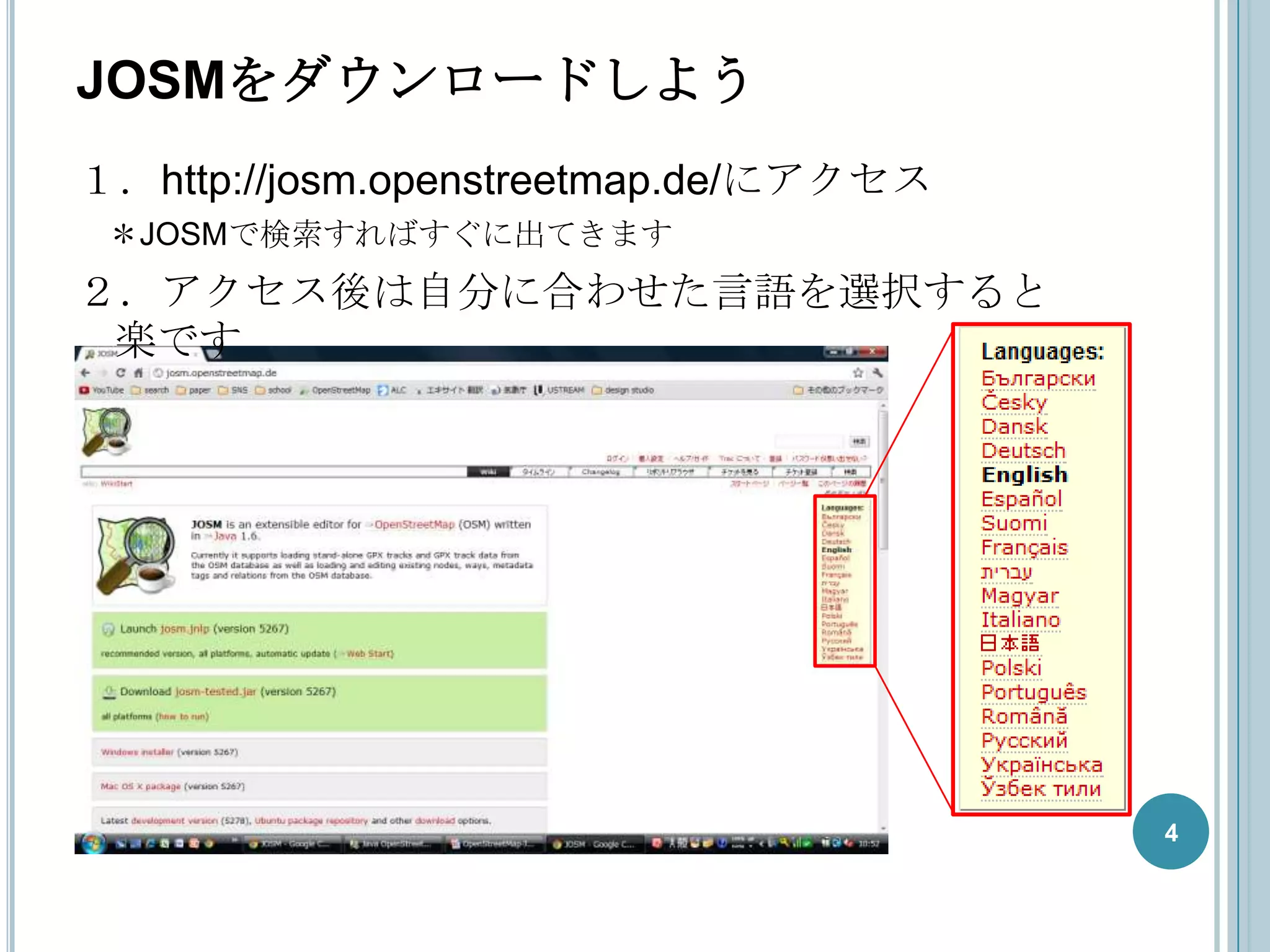
1.http://josm.openstreetmap.de/にアクセス
 *JOSMで検索すればすぐに出てきます
2.アクセス後は自分に合わせた言語を選択すると
 楽です


                                       4
JOSMをダウンロードしよう
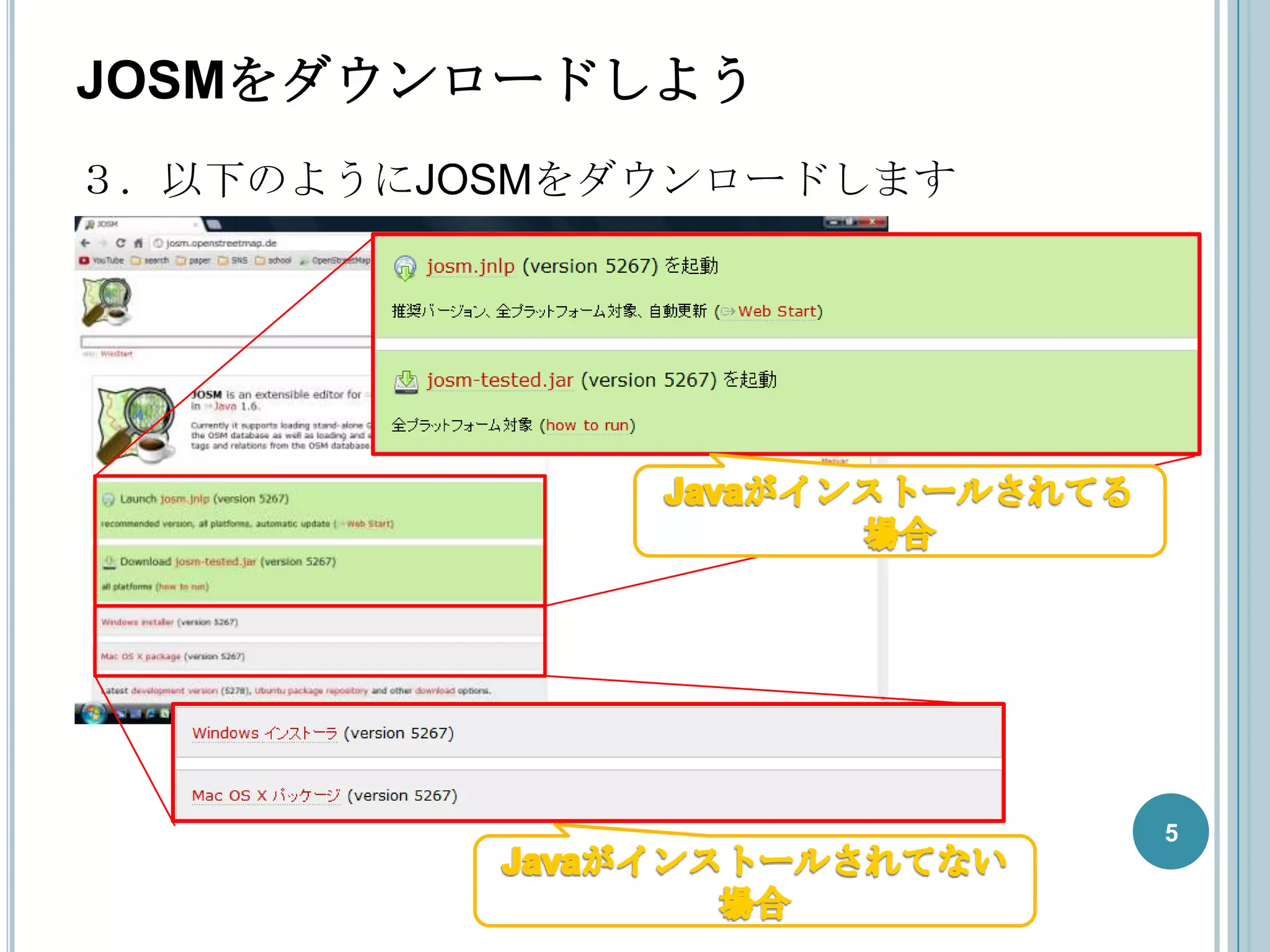
3.以下のようにJOSMをダウンロードします


                         5
以上でダウンロードは終了
次はJOSMに地図をダウンロードします


                      6
JOSMを使ってみよう-地図のダウンロー
ド-
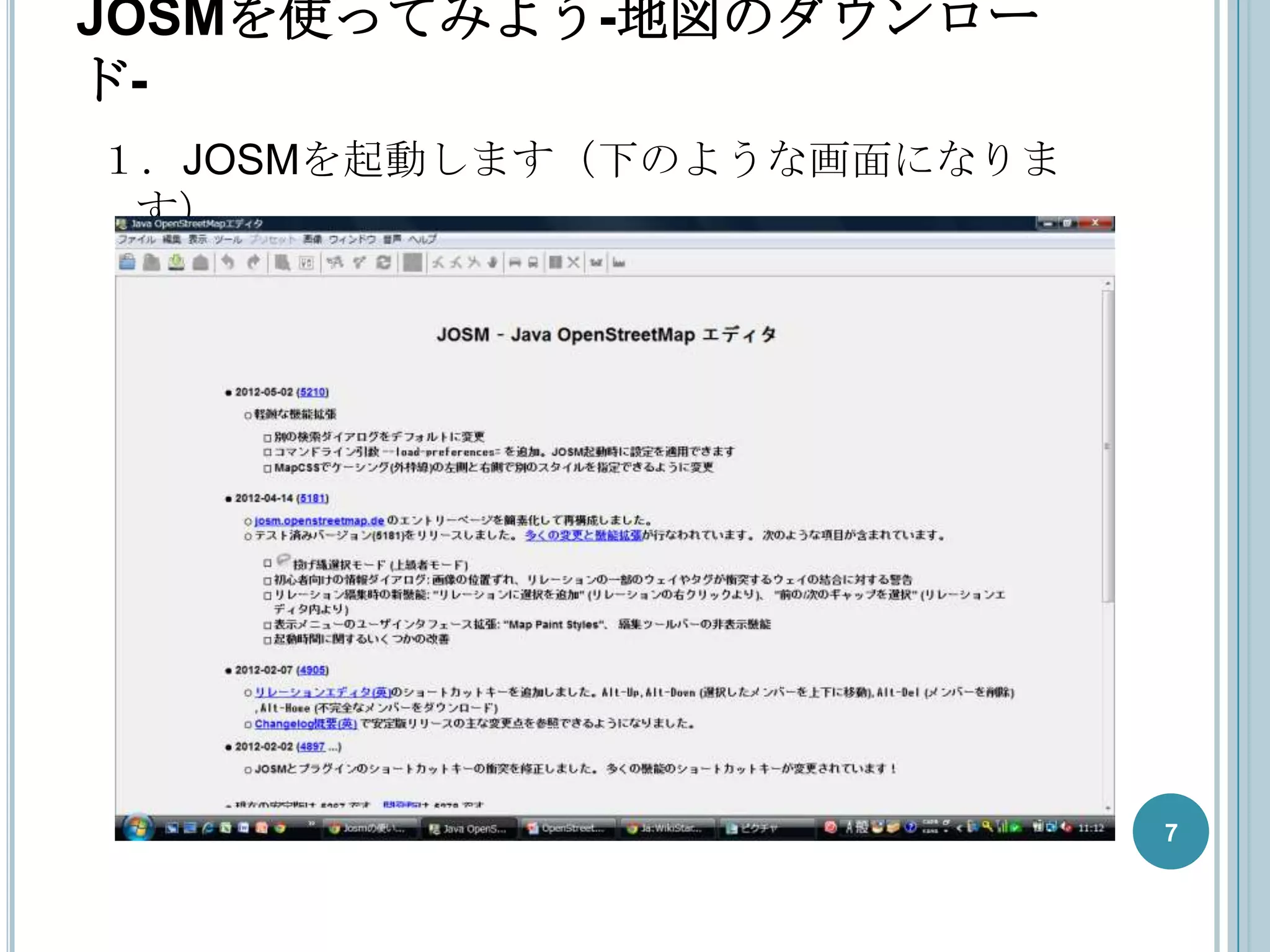
1.JOSMを起動します(下のような画面になりま
 す)


                           7
JOSMを使ってみよう-地図のダウンロー
ド-
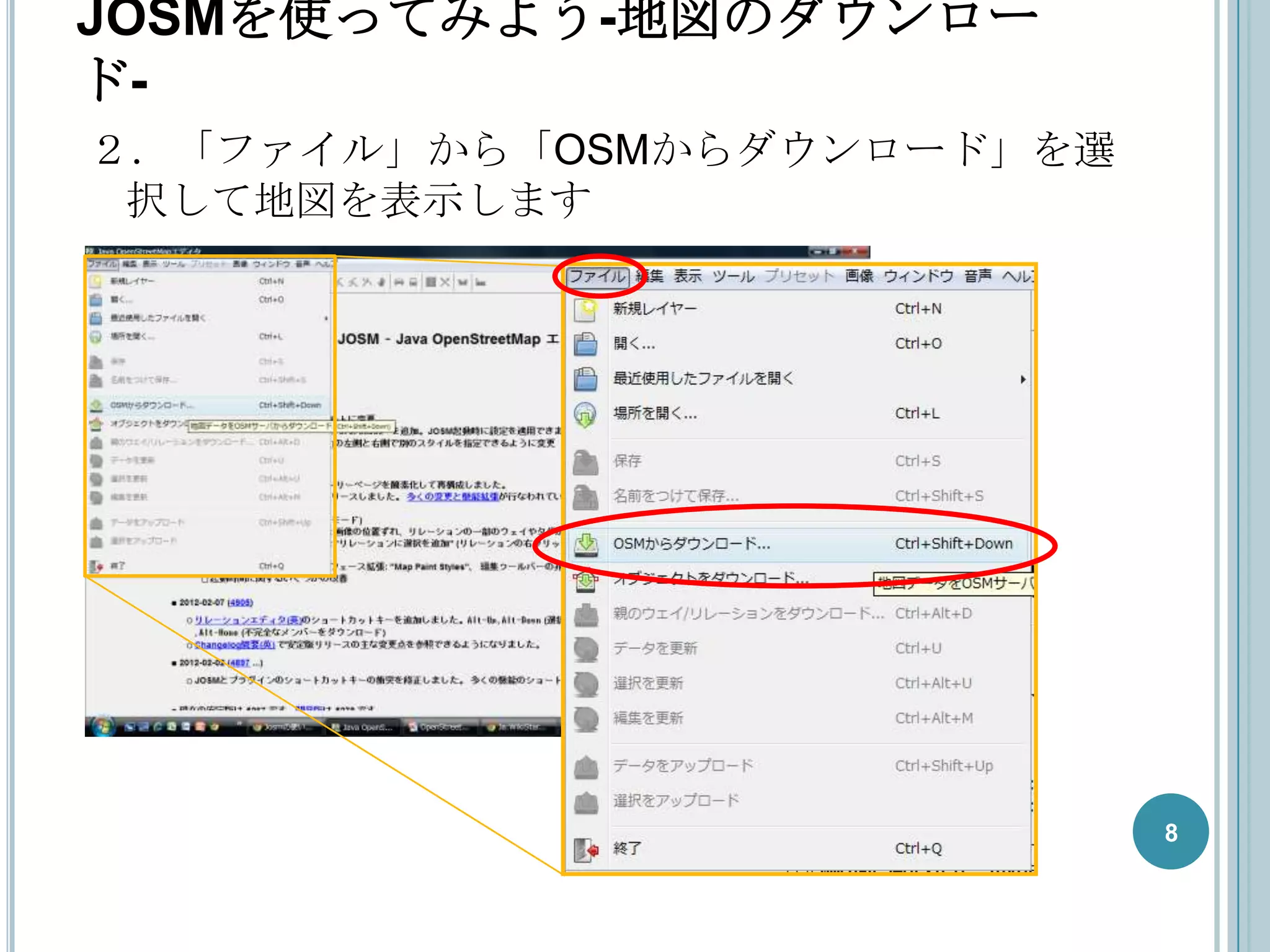
2.「ファイル」から「OSMからダウンロード」を選
 択して地図を表示します


                            8
JOSMを使ってみよう-地図のダウンロー
ド-
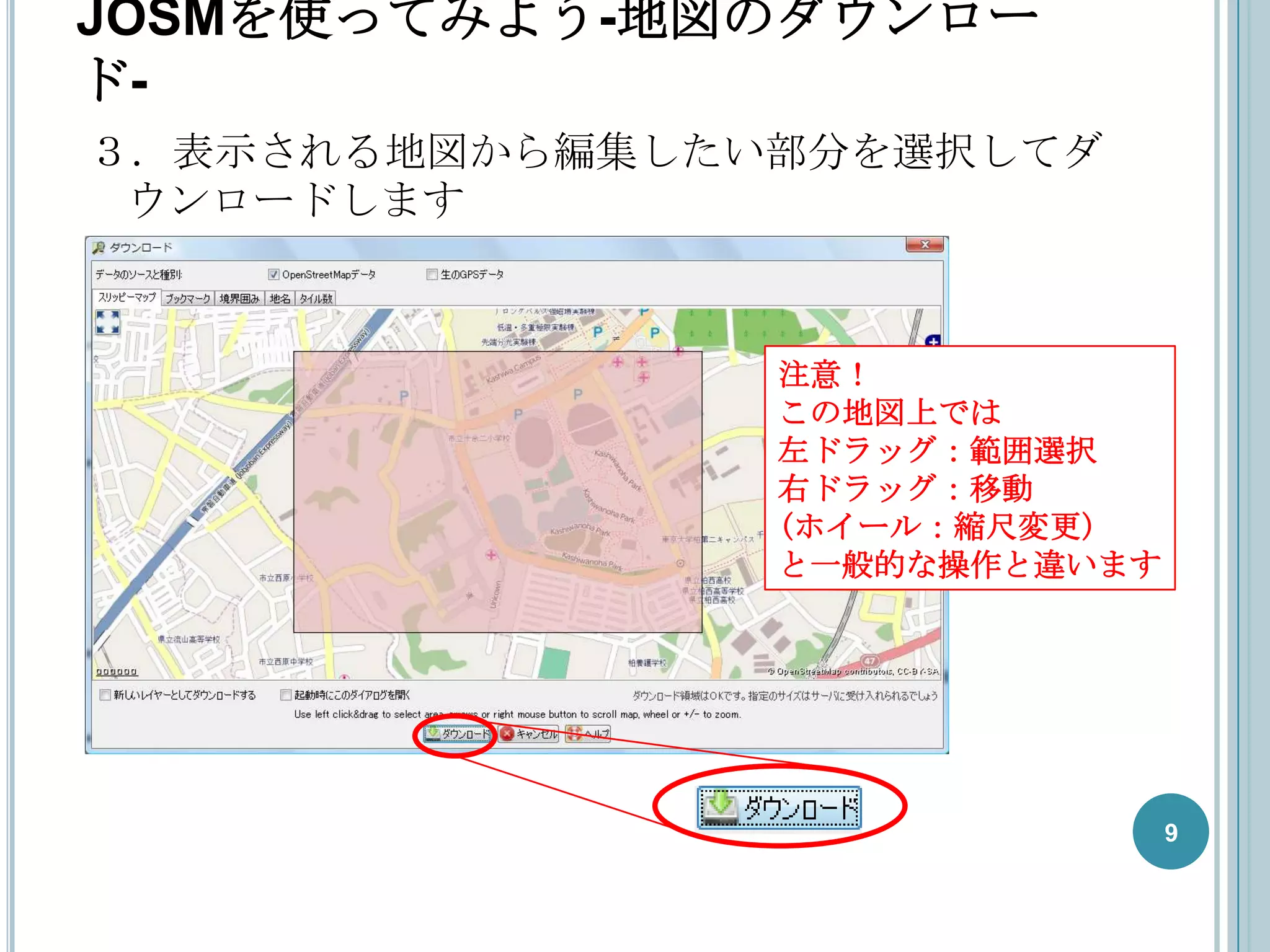
3.表示される地図から編集したい部分を選択してダ
 ウンロードします


                注意!
                この地図上では
                左ドラッグ:範囲選択
                右ドラッグ:移動
                (ホイール:縮尺変更)
                と一般的な操作と違います


                               9
JOSMを使ってみよう-地図のダウンロー
ド-
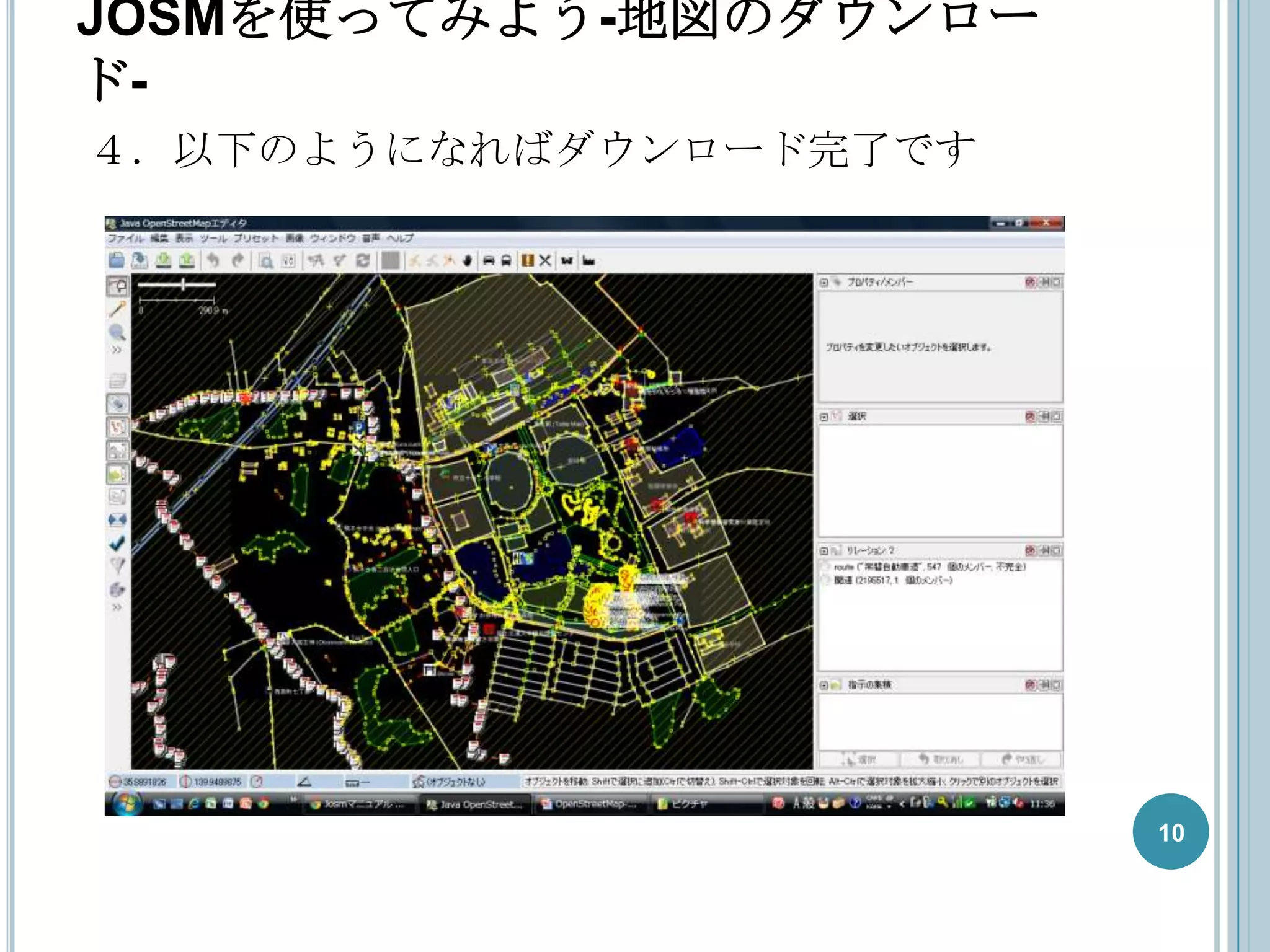
4.以下のようになればダウンロード完了です


                        10
以上で地図のダウンロードは終了
次は建物の描き込みです


                  11
JOSMを使ってみよう-建物の描き込み-
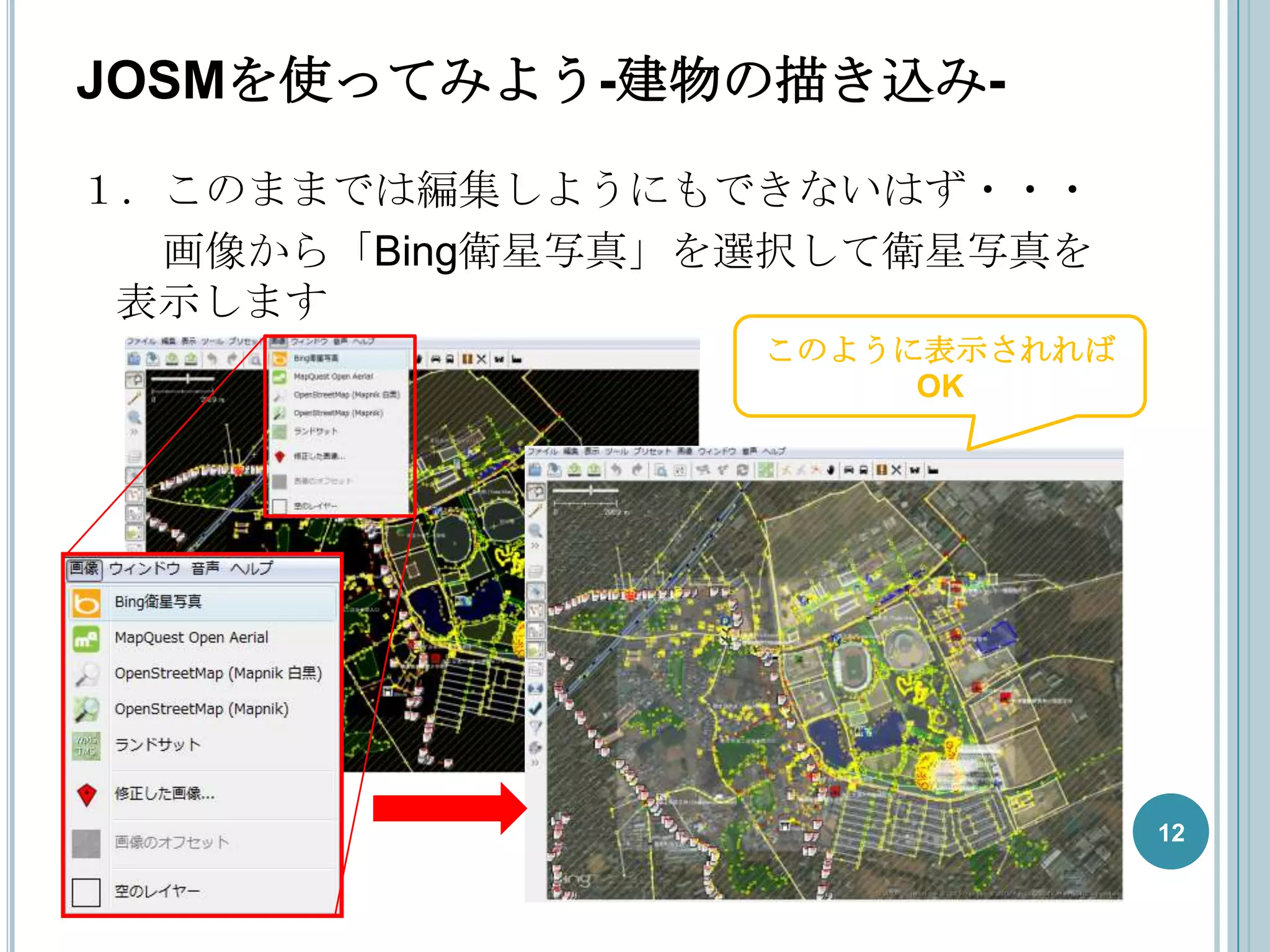
1.このままでは編集しようにもできないはず・・・
  画像から「Bing衛星写真」を選択して衛星写真を
 表示します
                 このように表示されれば
                      OK


                               12
JOSMを使ってみよう-建物の描き込み-
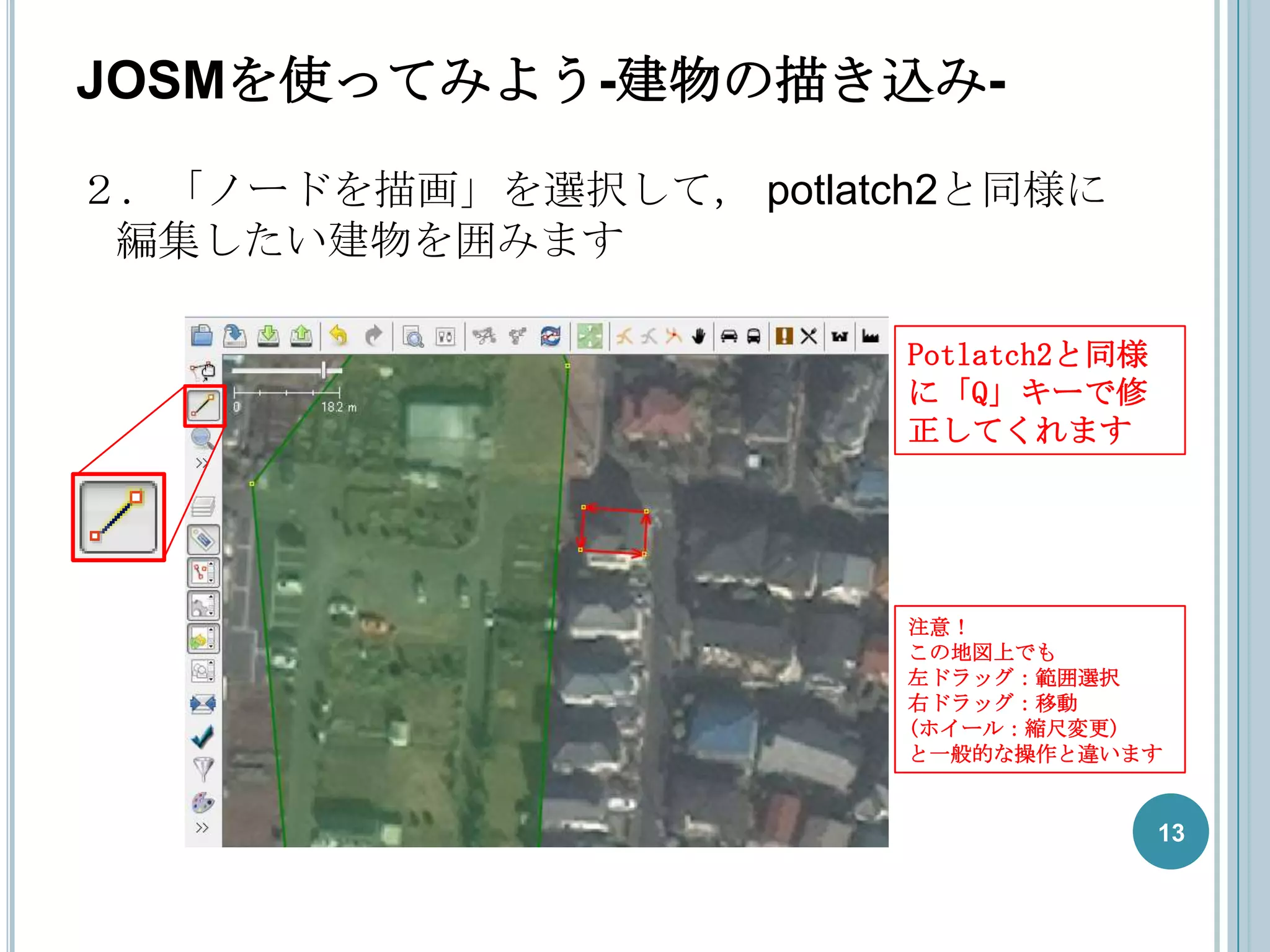
2.「ノードを描画」を選択して, potlatch2と同様に
 編集したい建物を囲みます

                        Potlatch2と同様
                        に「Q」キーで修
                        正してくれます


                        注意!
                        この地図上でも
                        左ドラッグ:範囲選択
                        右ドラッグ:移動
                        (ホイール:縮尺変更)
                        と一般的な操作と違います


                                       13
JOSMを使ってみよう-建物の描き込み-
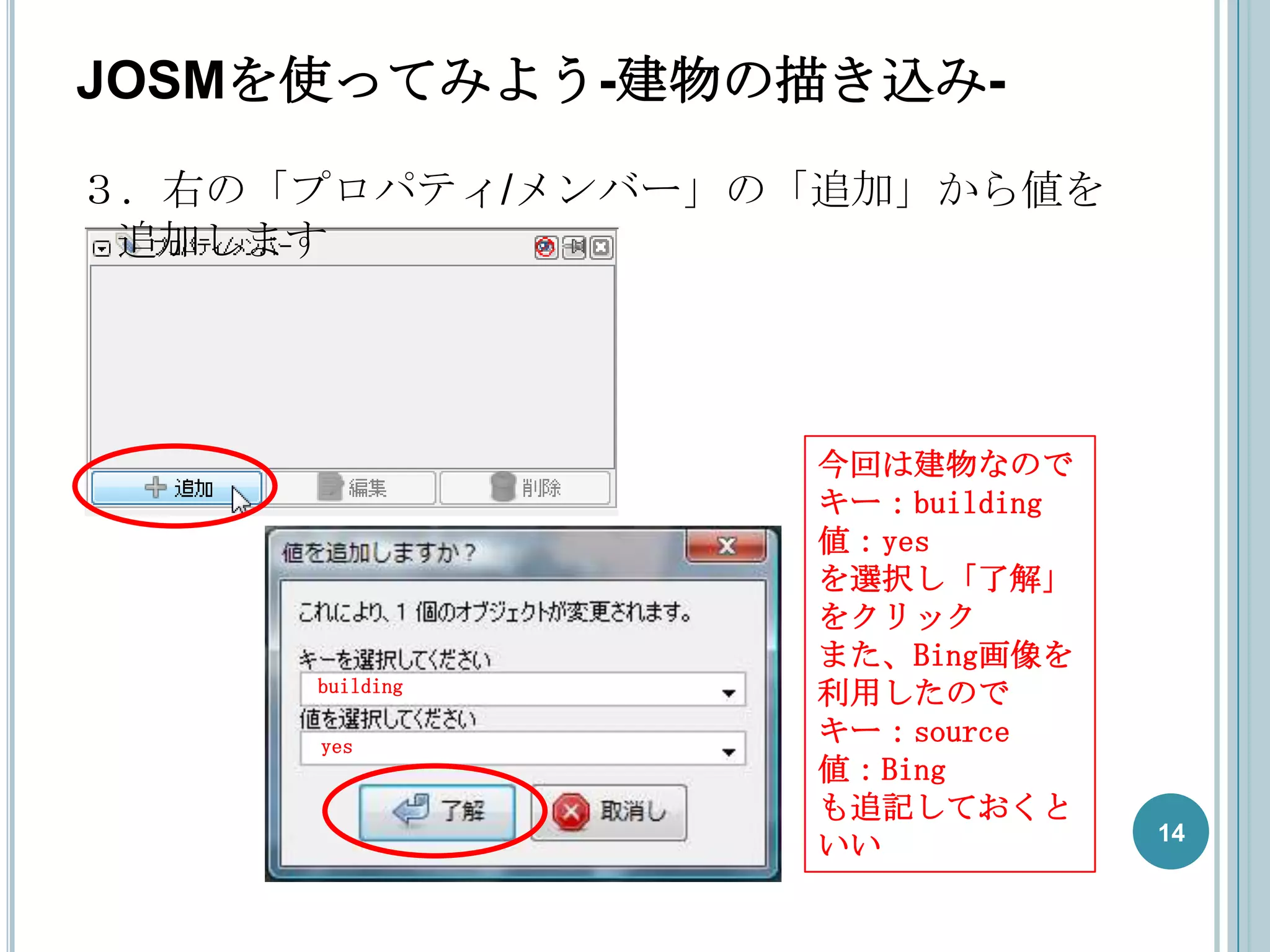
3.右の「プロパティ/メンバー」の「追加」から値を
 追加します


                  今回は建物なので
                  キー:building
                  値:yes
                  を選択し「了解」
                  をクリック
                  また、Bing画像を
     building
                  利用したので
     yes
                  キー:source
                  値:Bing
                  も追記しておくと
                                14
                  いい
以上で建物の描き込みは終了
次は作成データのアップロード・保存です


                      15
作成データをアップロード,保存しよう
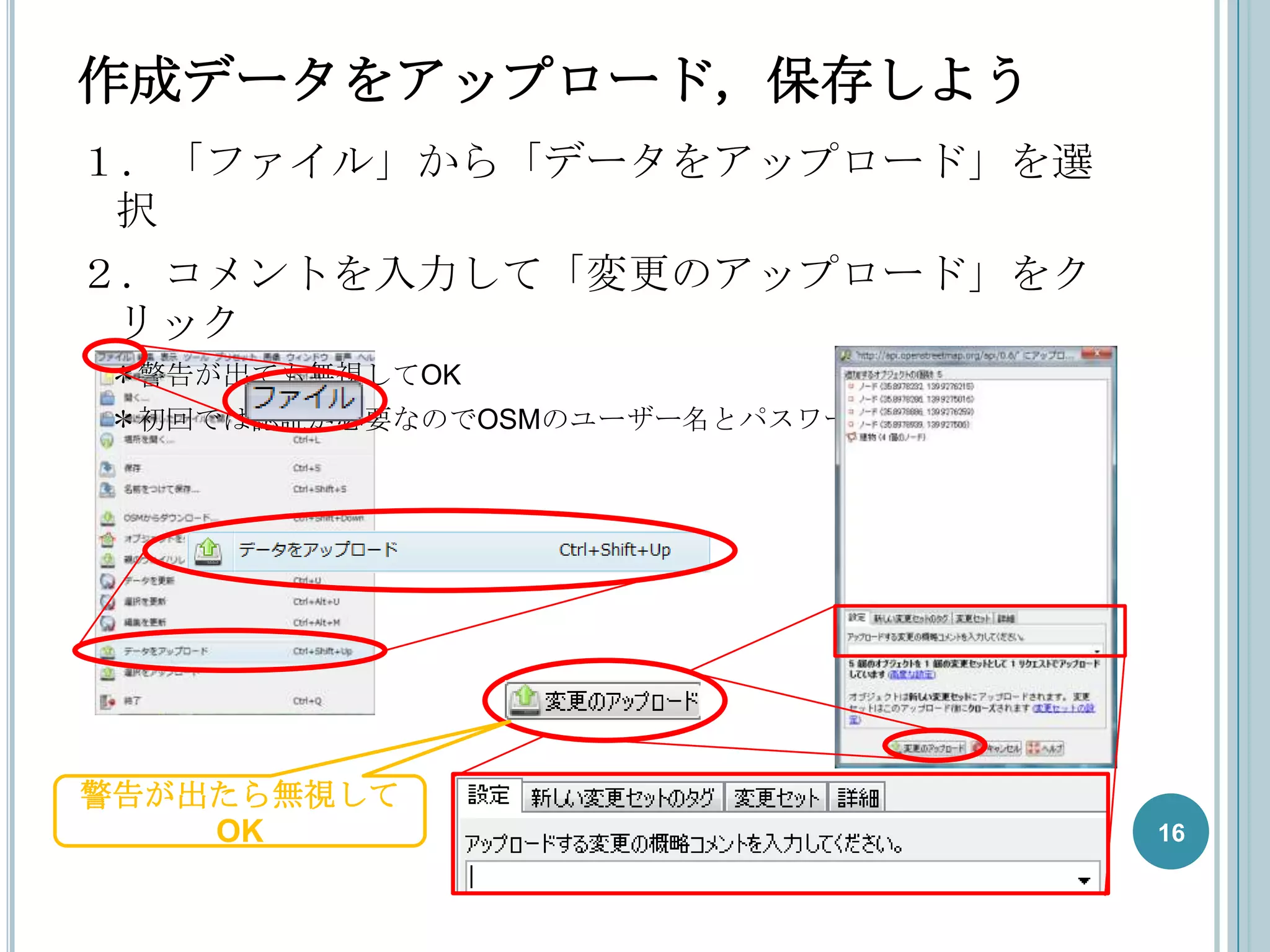
1.「ファイル」から「データをアップロード」を選
 択
2.コメントを入力して「変更のアップロード」をク
 リック
*警告が出ても無視してOK
*初回では認証が必要なのでOSMのユーザー名とパスワードを入力


警告が出たら無視して
    OK                            16
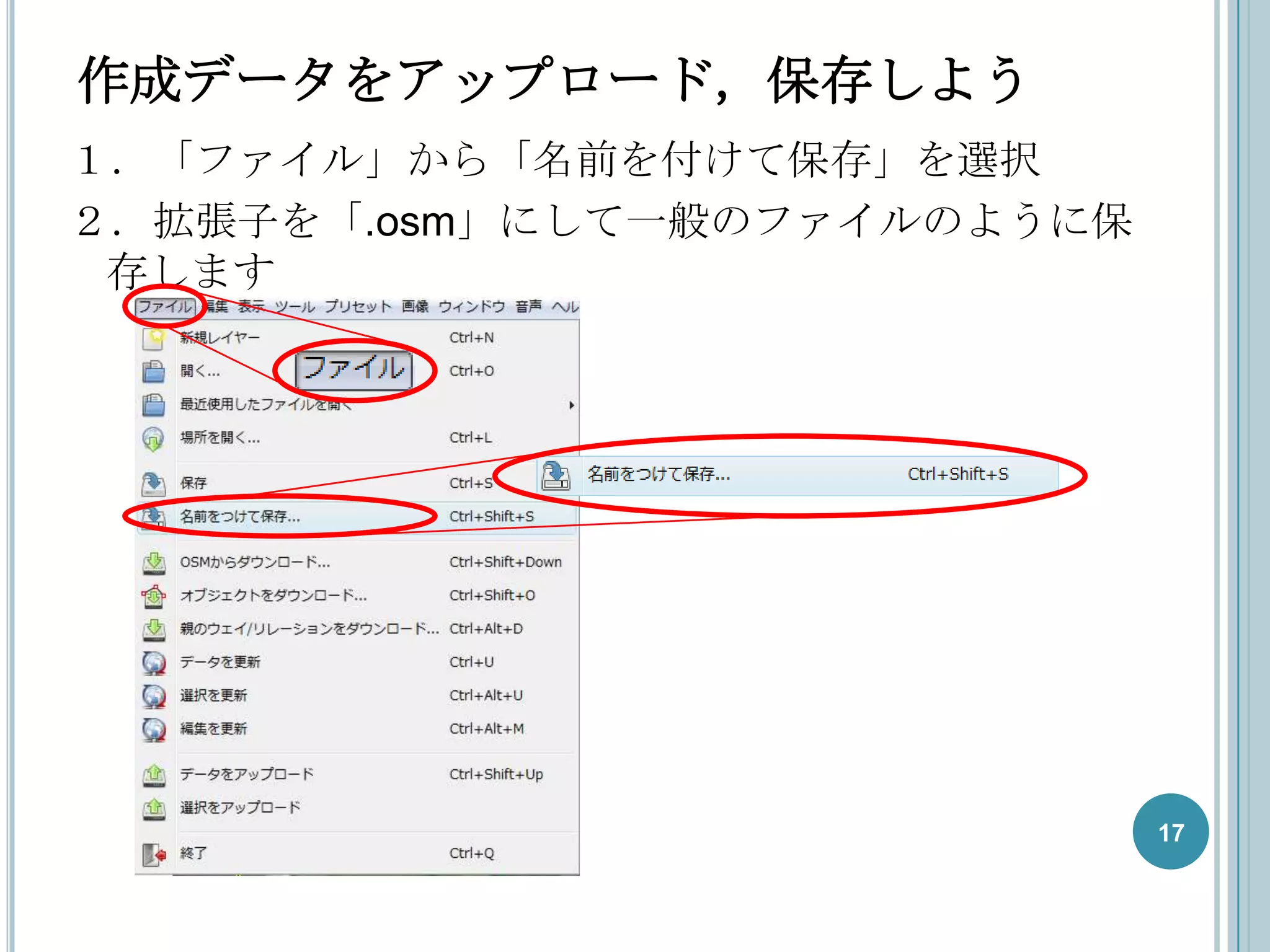
作成データをアップロード,保存しよう
1.「ファイル」から「名前を付けて保存」を選択
2.拡張子を「.osm」にして一般のファイルのように保
 存します


                              17
以上で作成データのアップロード・保存は
終了


                      18
以上で
JOSM使い方は終了です


               19

OpenStreetMap josm入門-