Download free for 30 days
Sign in
Upload
Language (EN)
Support
Business
Mobile
Social Media
Marketing
Technology
Art & Photos
Career
Design
Education
Presentations & Public Speaking
Government & Nonprofit
Healthcare
Internet
Law
Leadership & Management
Automotive
Engineering
Software
Recruiting & HR
Retail
Sales
Services
Science
Small Business & Entrepreneurship
Food
Environment
Economy & Finance
Data & Analytics
Investor Relations
Sports
Spiritual
News & Politics
Travel
Self Improvement
Real Estate
Entertainment & Humor
Health & Medicine
Devices & Hardware
Lifestyle
Change Language
Language
English
Español
Português
Français
Deutsche
Cancel
Save
Submit search
EN
塚昌
Uploaded by
塚本 昌弘
168 views
nginx の導入 for Mac
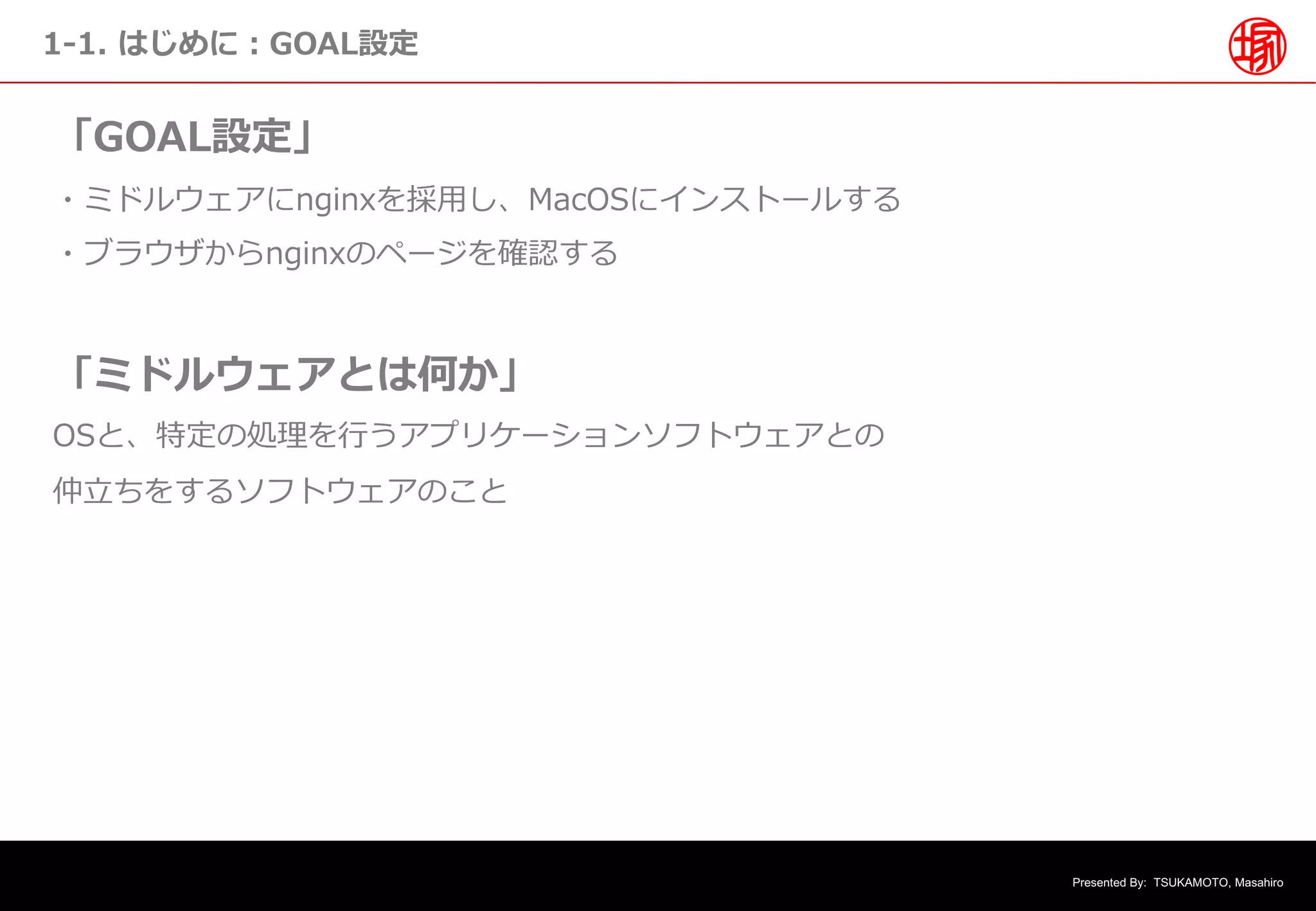
・ミドルウェアにnginxを採用し、MacOSにインストールする ・ブラウザからnginxのページを確認する
Technology
◦
Read more
0
Save
Share
Embed
Embed presentation
1
/ 16
2
/ 16
3
/ 16
4
/ 16
5
/ 16
6
/ 16
7
/ 16
8
/ 16
9
/ 16
10
/ 16
11
/ 16
12
/ 16
13
/ 16
14
/ 16
15
/ 16
16
/ 16
More Related Content
PDF
Installing docker on windows
by
塚本 昌弘
PPTX
DEXCS2015のWindows10 PCへのインストール
by
stebee19
PDF
100GbE NICを使ったデータセンター・ネットワーク実証実験 -メモ-
by
Naoto MATSUMOTO
PDF
初めてのAndroid-x86インストール #東海道らぐ
by
Netwalker lab kapper
PDF
最近のWindowsタブレット、ガジェットLinuxハッキング #osc17sm
by
Netwalker lab kapper
PDF
さくらのクラウドでUCARPを使う方法 -メモ-
by
Naoto MATSUMOTO
KEY
The Chef integrations Z Cloud(Joyent)
by
Yukihiko SAWANOBORI
PPTX
20160217 hbstudy73 linux on Azure
by
雄哉 吉田
Installing docker on windows
by
塚本 昌弘
DEXCS2015のWindows10 PCへのインストール
by
stebee19
100GbE NICを使ったデータセンター・ネットワーク実証実験 -メモ-
by
Naoto MATSUMOTO
初めてのAndroid-x86インストール #東海道らぐ
by
Netwalker lab kapper
最近のWindowsタブレット、ガジェットLinuxハッキング #osc17sm
by
Netwalker lab kapper
さくらのクラウドでUCARPを使う方法 -メモ-
by
Naoto MATSUMOTO
The Chef integrations Z Cloud(Joyent)
by
Yukihiko SAWANOBORI
20160217 hbstudy73 linux on Azure
by
雄哉 吉田
What's hot
PDF
超激安WinタブレットにLinux、*BSDを入れよう 最新情報編 in KOF2018 Install Linux and Re-use 「newer ...
by
Netwalker lab kapper
PDF
Windows10タブレットに各種Linuxディストリを入れて遊ぼう 2017年度東京Spring版
by
Netwalker lab kapper
PDF
Windows10タブレットにUbuntu16.04を色々入れてみた 2016年度版 Install Ubuntu16.04 on Windows10 T...
by
Netwalker lab kapper
PDF
Beginner for install DOSBox-X and PC-98 emulation. 初めてのDOSBox-XインストールとPC-98エ...
by
Netwalker lab kapper
PDF
はじめての980円ジャンクガラホ改造, UserLAndとTermuxでUbuntuなどLinux動作 Beginner for UserLAnd a...
by
Netwalker lab kapper
PDF
openSUSE42.2 on Windows Tablet T100TA
by
Netwalker lab kapper
PPTX
WindowsPC上Lubuntu仮想マシンへのSalome-Mecaのインストール(1)
by
stebee19
PPTX
Inside wsl
by
Satoshi Mimura
PDF
AllwinnerタブレットのOSを作ってみる (途中版)
by
shimadah
PDF
マイクラ自動化枠第1回資料
by
Ryo Fujita
PDF
Androidクラウドブック DynabookAZでLinuxを色々と遊んでみよう
by
Netwalker lab kapper
PDF
how to install Dexcs2016 for OpenFOAM
by
Etsuji Nomura
PDF
How to install Dexcs2015 for OpenFOAM(R)
by
Etsuji Nomura
PDF
Debian Testing on Windows Tablet T100TA
by
Netwalker lab kapper
PDF
#GPD-Pocket にUbuntu17.04をインストール Install Ubuntu Linux 17.04 on GPD-Pocket
by
Netwalker lab kapper
PDF
Beginner for Power Control on Linux はじめてのLinuxバッテリー省エネ設定
by
Netwalker lab kapper
PDF
WSL2使ってみた / Preview for WSL2
by
株式会社MonotaRO Tech Team
PDF
最近のスマートウォッチについて
by
Netwalker lab kapper
PDF
マイクラ自動化枠第2回資料
by
Ryo Fujita
PDF
最近の事と来年の目標 2017年
by
Netwalker lab kapper
超激安WinタブレットにLinux、*BSDを入れよう 最新情報編 in KOF2018 Install Linux and Re-use 「newer ...
by
Netwalker lab kapper
Windows10タブレットに各種Linuxディストリを入れて遊ぼう 2017年度東京Spring版
by
Netwalker lab kapper
Windows10タブレットにUbuntu16.04を色々入れてみた 2016年度版 Install Ubuntu16.04 on Windows10 T...
by
Netwalker lab kapper
Beginner for install DOSBox-X and PC-98 emulation. 初めてのDOSBox-XインストールとPC-98エ...
by
Netwalker lab kapper
はじめての980円ジャンクガラホ改造, UserLAndとTermuxでUbuntuなどLinux動作 Beginner for UserLAnd a...
by
Netwalker lab kapper
openSUSE42.2 on Windows Tablet T100TA
by
Netwalker lab kapper
WindowsPC上Lubuntu仮想マシンへのSalome-Mecaのインストール(1)
by
stebee19
Inside wsl
by
Satoshi Mimura
AllwinnerタブレットのOSを作ってみる (途中版)
by
shimadah
マイクラ自動化枠第1回資料
by
Ryo Fujita
Androidクラウドブック DynabookAZでLinuxを色々と遊んでみよう
by
Netwalker lab kapper
how to install Dexcs2016 for OpenFOAM
by
Etsuji Nomura
How to install Dexcs2015 for OpenFOAM(R)
by
Etsuji Nomura
Debian Testing on Windows Tablet T100TA
by
Netwalker lab kapper
#GPD-Pocket にUbuntu17.04をインストール Install Ubuntu Linux 17.04 on GPD-Pocket
by
Netwalker lab kapper
Beginner for Power Control on Linux はじめてのLinuxバッテリー省エネ設定
by
Netwalker lab kapper
WSL2使ってみた / Preview for WSL2
by
株式会社MonotaRO Tech Team
最近のスマートウォッチについて
by
Netwalker lab kapper
マイクラ自動化枠第2回資料
by
Ryo Fujita
最近の事と来年の目標 2017年
by
Netwalker lab kapper
Recently uploaded
PDF
基礎から学ぶ PostgreSQL の性能監視 (PostgreSQL Conference Japan 2025 発表資料)
by
NTT DATA Technology & Innovation
PDF
PCCC25(設立25年記念PCクラスタシンポジウム):東京大学情報基盤センター テーマ1/2/3「Society5.0の実現を目指す『計算・データ・学習...
by
PC Cluster Consortium
PDF
visionOS TC「新しいマイホームで過ごすApple Vision Proとの新生活」
by
Sugiyama Yugo
PDF
安価な ロジック・アナライザを アナライズ(?),Analyze report of some cheap logic analyzers
by
たけおか しょうぞう
PPTX
DrupalCon Nara 2025の記録 .
by
iPride Co., Ltd.
PDF
第25回FA設備技術勉強会_自宅で勉強するROS・フィジカルAIアイテム.pdf
by
TomohiroKusu
基礎から学ぶ PostgreSQL の性能監視 (PostgreSQL Conference Japan 2025 発表資料)
by
NTT DATA Technology & Innovation
PCCC25(設立25年記念PCクラスタシンポジウム):東京大学情報基盤センター テーマ1/2/3「Society5.0の実現を目指す『計算・データ・学習...
by
PC Cluster Consortium
visionOS TC「新しいマイホームで過ごすApple Vision Proとの新生活」
by
Sugiyama Yugo
安価な ロジック・アナライザを アナライズ(?),Analyze report of some cheap logic analyzers
by
たけおか しょうぞう
DrupalCon Nara 2025の記録 .
by
iPride Co., Ltd.
第25回FA設備技術勉強会_自宅で勉強するROS・フィジカルAIアイテム.pdf
by
TomohiroKusu
nginx の導入 for Mac
1.
Presented By: TSUKAMOTO,
Masahiro nginx の導⼊ for Mac Create: January 22, 2021 Update: - Author: TSUKAMOTO, Masahiro
2.
Presented By: TSUKAMOTO,
Masahiro nginx の導⼊ for Mac ⽬ 次
3.
Presented By: TSUKAMOTO,
Masahiro ⽬ 次 1.はじめに 11.GOAL設定 12.マシン環境 2.インストール 21.Homebrew 22.nginx
4.
Presented By: TSUKAMOTO,
Masahiro 1-1. はじめに︓GOAL設定
5.
Presented By: TSUKAMOTO,
Masahiro 1-1. はじめに︓GOAL設定 「GOAL設定」 ・ミドルウェアにnginxを採⽤し、MacOSにインストールする ・ブラウザからnginxのページを確認する 「ミドルウェアとは何か」 OSと、特定の処理を⾏うアプリケーションソフトウェアとの 仲⽴ちをするソフトウェアのこと
6.
Presented By: TSUKAMOTO,
Masahiro 1-2. はじめに︓マシン環境
7.
Presented By: TSUKAMOTO,
Masahiro 1-2. はじめに︓マシン環境 MacBook Air (11-inch, Early 2014) プロセッサ 1.4 GHz デュアルコア Intel Core i5 メモリ 4GB macOS Big Sur バージョン 11.1
8.
Presented By: TSUKAMOTO,
Masahiro 2-1. インストール︓Homebrew
9.
Presented By: TSUKAMOTO,
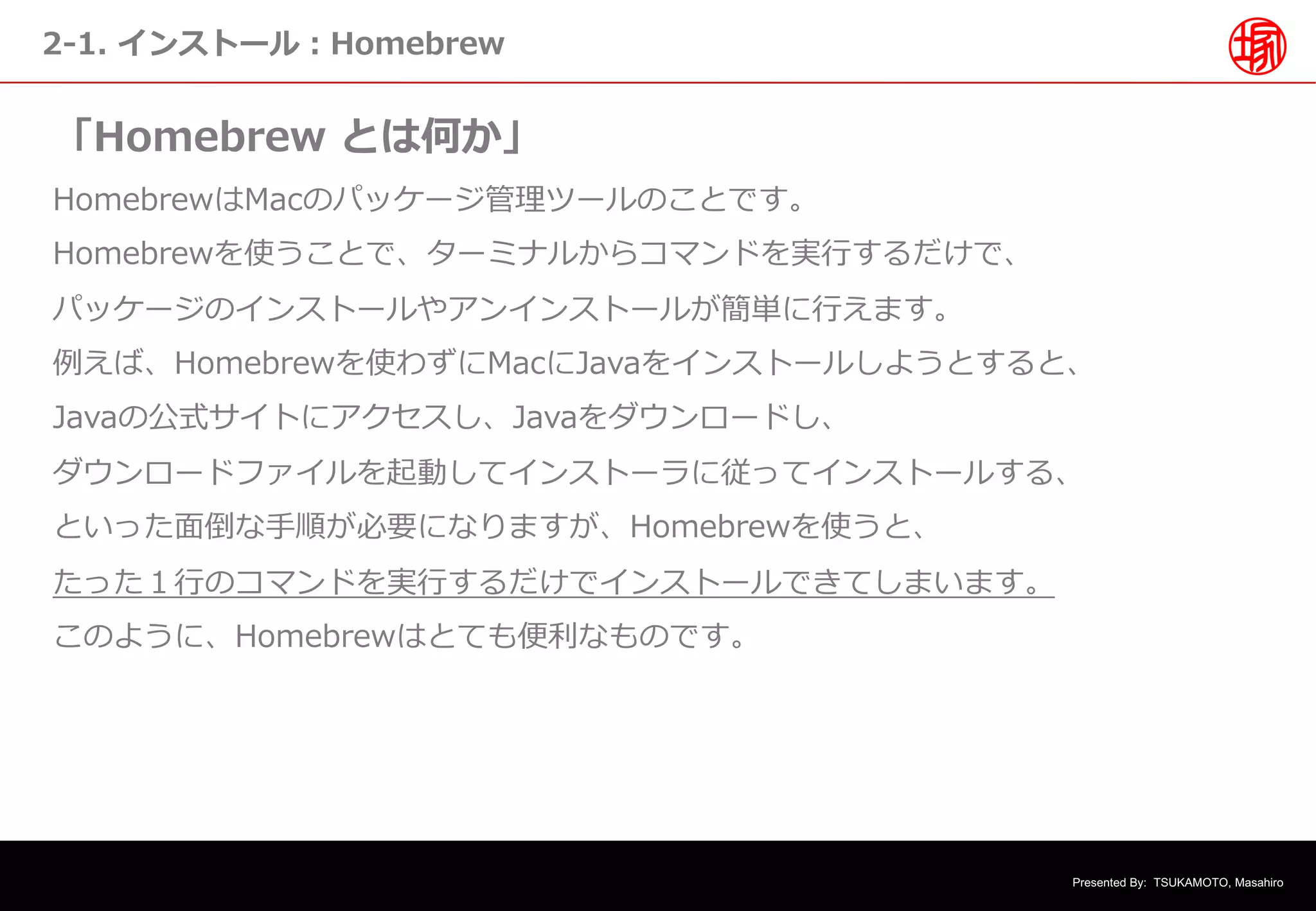
Masahiro 2-1. インストール︓Homebrew 「Homebrew とは何か」 HomebrewはMacのパッケージ管理ツールのことです。 Homebrewを使うことで、ターミナルからコマンドを実⾏するだけで、 パッケージのインストールやアンインストールが簡単に⾏えます。 例えば、Homebrewを使わずにMacにJavaをインストールしようとすると、 Javaの公式サイトにアクセスし、Javaをダウンロードし、 ダウンロードファイルを起動してインストーラに従ってインストールする、 といった⾯倒な⼿順が必要になりますが、Homebrewを使うと、 たった1⾏のコマンドを実⾏するだけでインストールできてしまいます。 このように、Homebrewはとても便利なものです。
10.
Presented By: TSUKAMOTO,
Masahiro 2-1. インストール︓Homebrew 1. Homebrew のサイトにアクセスします。 https://brew.sh/index_ja 2. クリップボードのアイコンをクリックして⽂字列をコピーします。 これをクリック
11.
Presented By: TSUKAMOTO,
Masahiro 2-1. インストール︓Homebrew 3. ターミナルを起動して、コピーした⽂字列を貼り付けて実⾏します。 4. パスワードにMacのパスワードを⼊⼒してEnterキーをカタンッ︕
12.
Presented By: TSUKAMOTO,
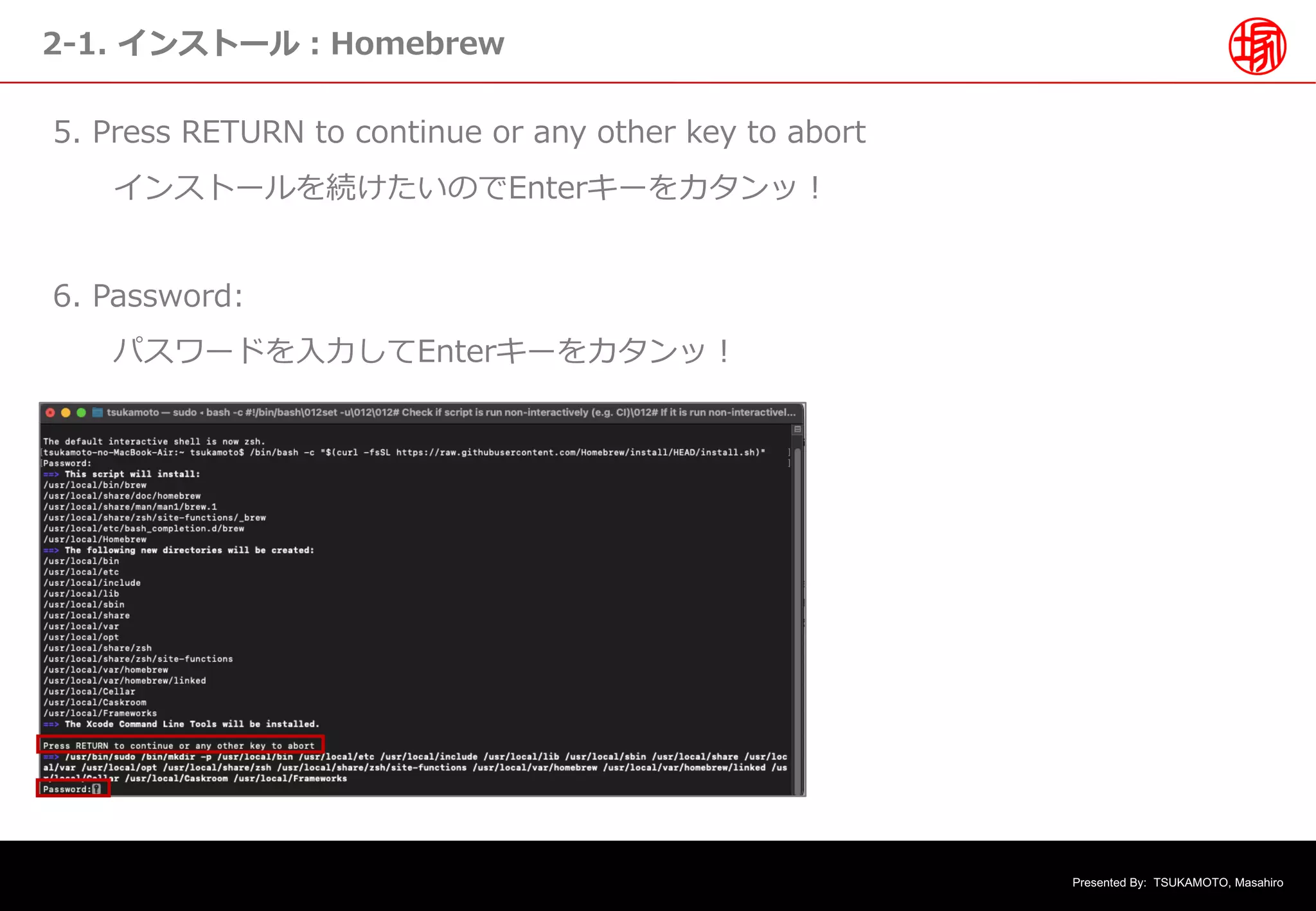
Masahiro 2-1. インストール︓Homebrew 5. Press RETURN to continue or any other key to abort インストールを続けたいのでEnterキーをカタンッ︕ 6. Password: パスワードを⼊⼒してEnterキーをカタンッ︕
13.
Presented By: TSUKAMOTO,
Masahiro 2-1. インストール︓Homebrew Homebrewのインストールはこれで終わり。
14.
Presented By: TSUKAMOTO,
Masahiro 2-2. インストール︓nginx
15.
Presented By: TSUKAMOTO,
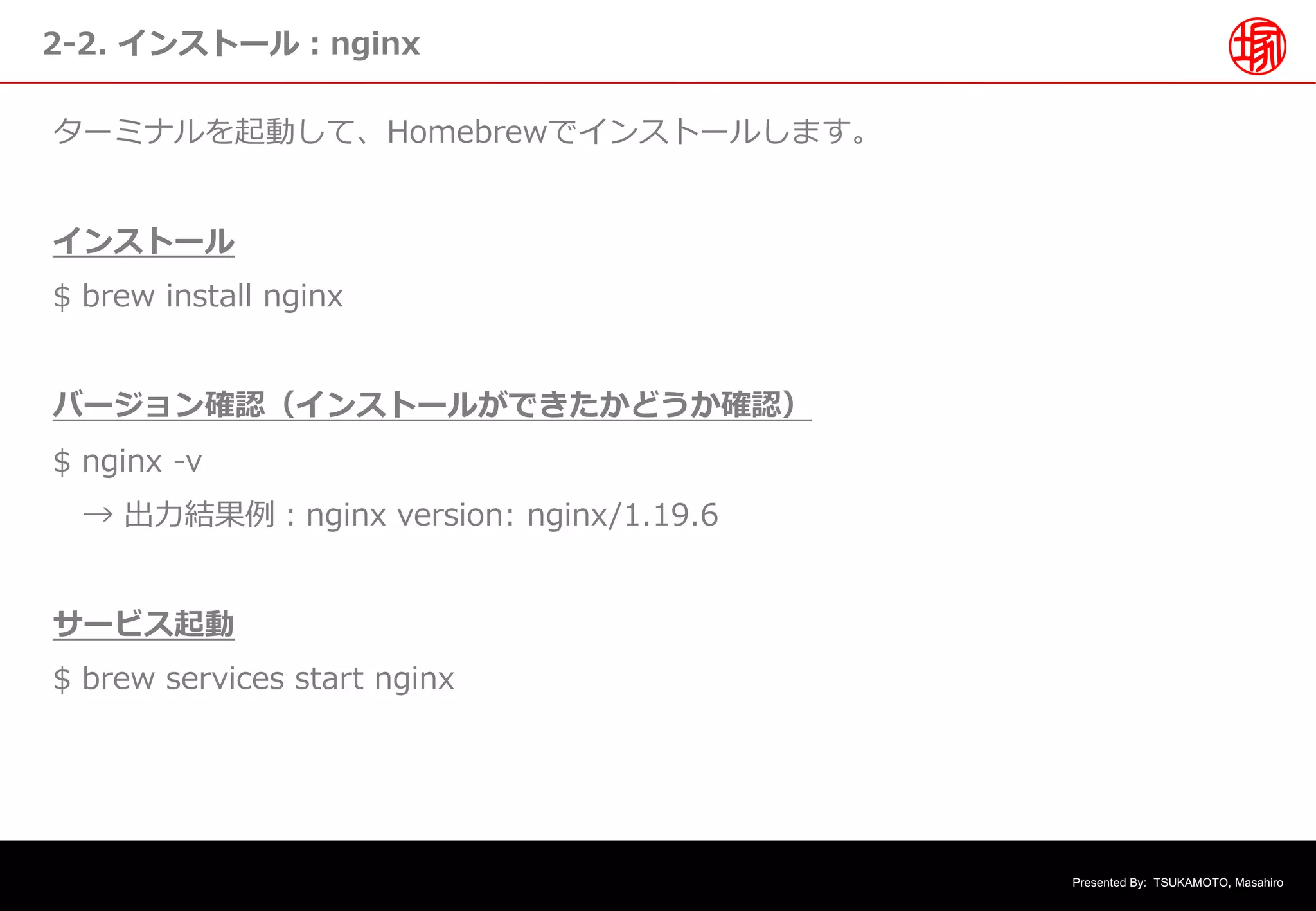
Masahiro 2-2. インストール︓nginx ターミナルを起動して、Homebrewでインストールします。 インストール $ brew install nginx バージョン確認(インストールができたかどうか確認) $ nginx -v → 出⼒結果例︓nginx version: nginx/1.19.6 サービス起動 $ brew services start nginx
16.
Presented By: TSUKAMOTO,
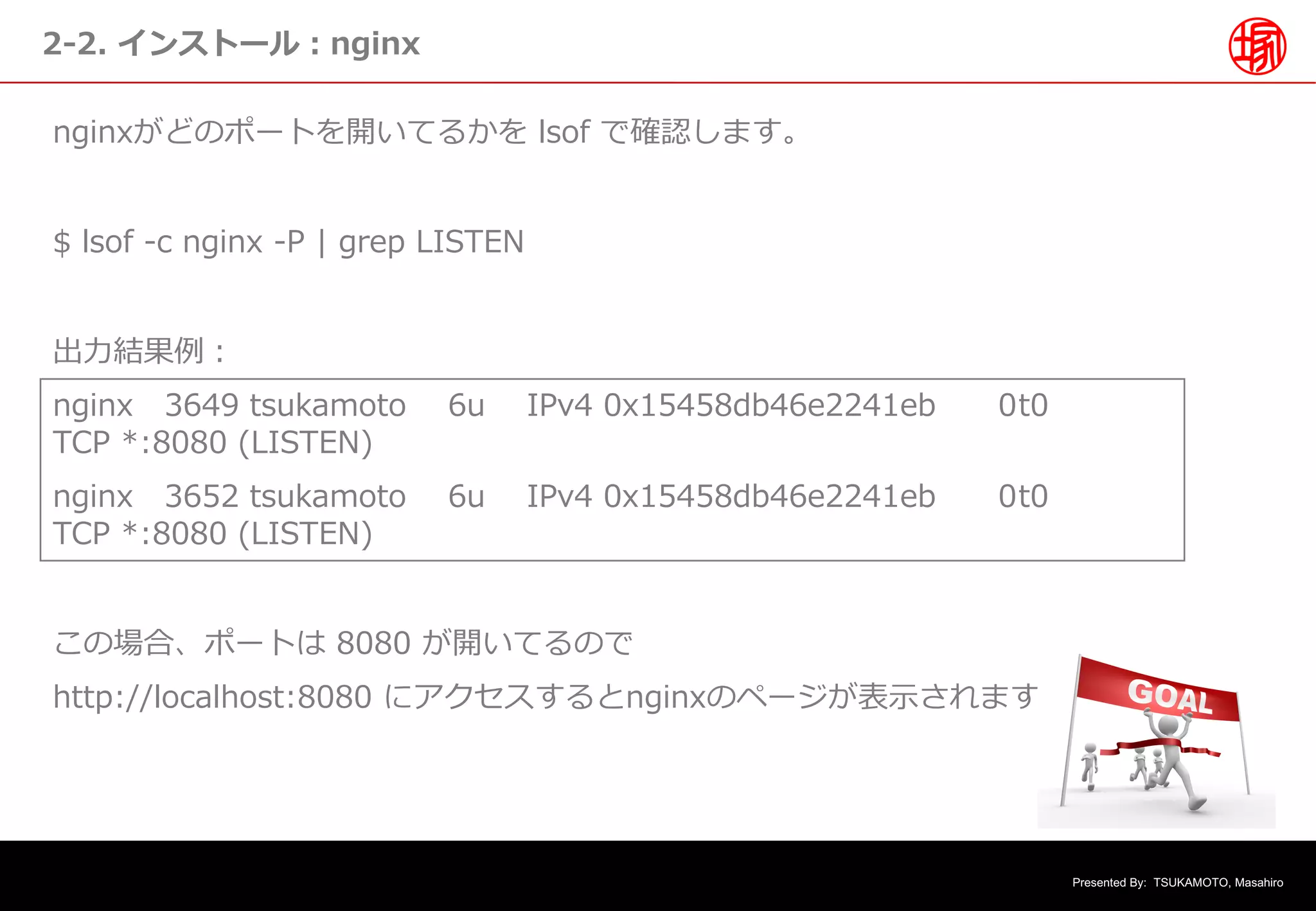
Masahiro 2-2. インストール︓nginx nginxがどのポートを開いてるかを lsof で確認します。 $ lsof -c nginx -P | grep LISTEN 出⼒結果例︓ nginx 3649 tsukamoto 6u IPv4 0x15458db46e2241eb 0t0 TCP *:8080 (LISTEN) nginx 3652 tsukamoto 6u IPv4 0x15458db46e2241eb 0t0 TCP *:8080 (LISTEN) この場合、ポートは 8080 が開いてるので http://localhost:8080 にアクセスするとnginxのページが表⽰されます