Modul
Pemrograman Basis Data
Visual C# dan SQL Server
Aplikasi Penjualan Barang Halaman 57
Chapter 9 – Coding Form Transaksi Penjualan
9
9 Coding Form Transaksi Penjualan
Materi Pembahasan :
1. Coding Form Cari Pelanggan dan Form Cari Barang
2. Koneksi Form Transaksi Penjualan
3. Membuat Prosedur pada Form Transaksi Penjualan
4. Coding pada Form Transaksi Penjualan
9.1 Coding Form Cari Pelanggan dan Form Cari Barang
1. Buka Form Cari Pelanggan (FCariPelanggan), lalu pindah ke bagian kode program / view code (F7)
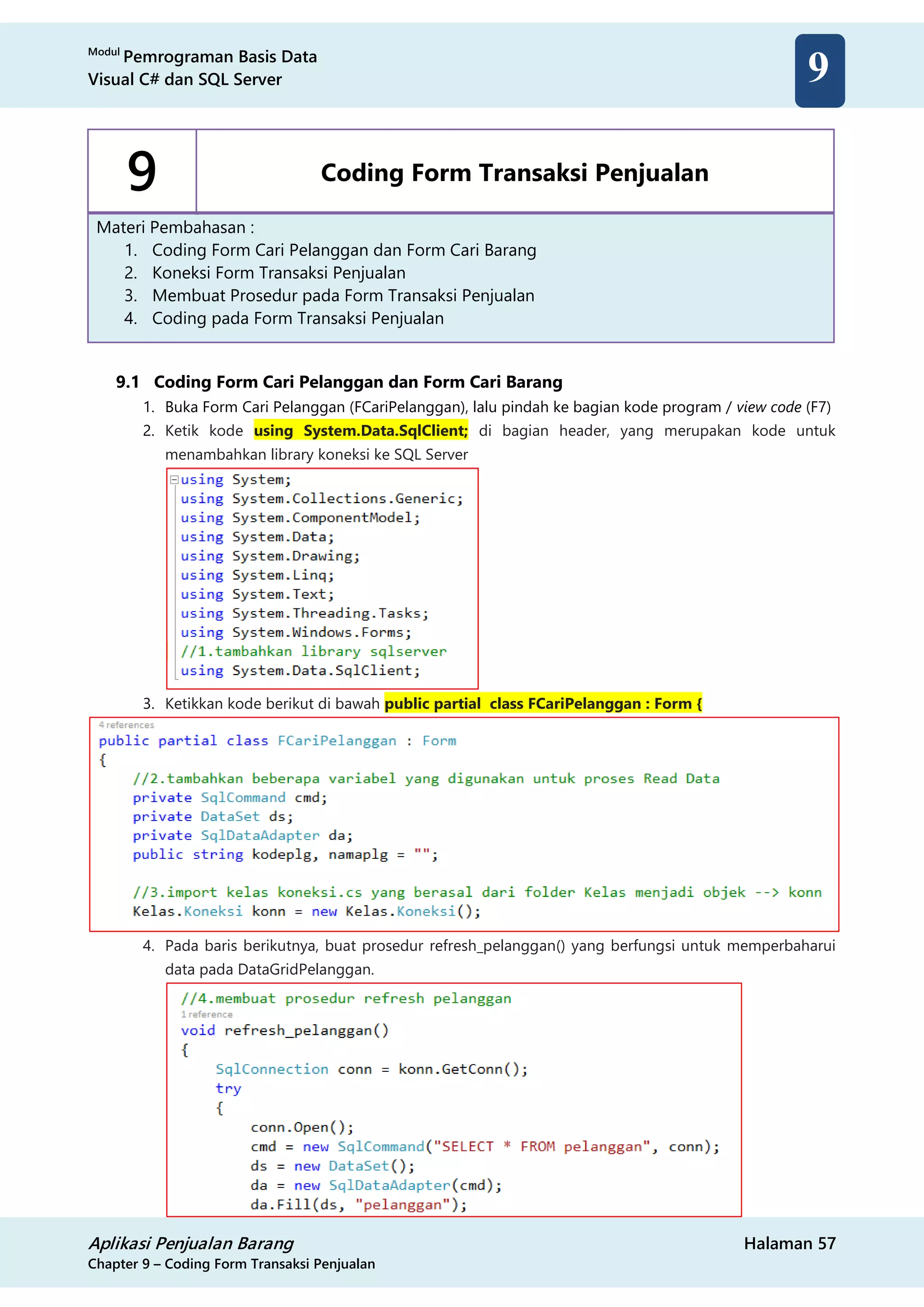
2. Ketik kode using System.Data.SqlClient; di bagian header, yang merupakan kode untuk
menambahkan library koneksi ke SQL Server
3. Ketikkan kode berikut di bawah public partial class FCariPelanggan : Form {
4. Pada baris berikutnya, buat prosedur refresh_pelanggan() yang berfungsi untuk memperbaharui
data pada DataGridPelanggan.
Modul
Pemrograman Basis Data
Visual C# dan SQL Server
Aplikasi Penjualan Barang Halaman 58
Chapter 9 – Coding Form Transaksi Penjualan
9
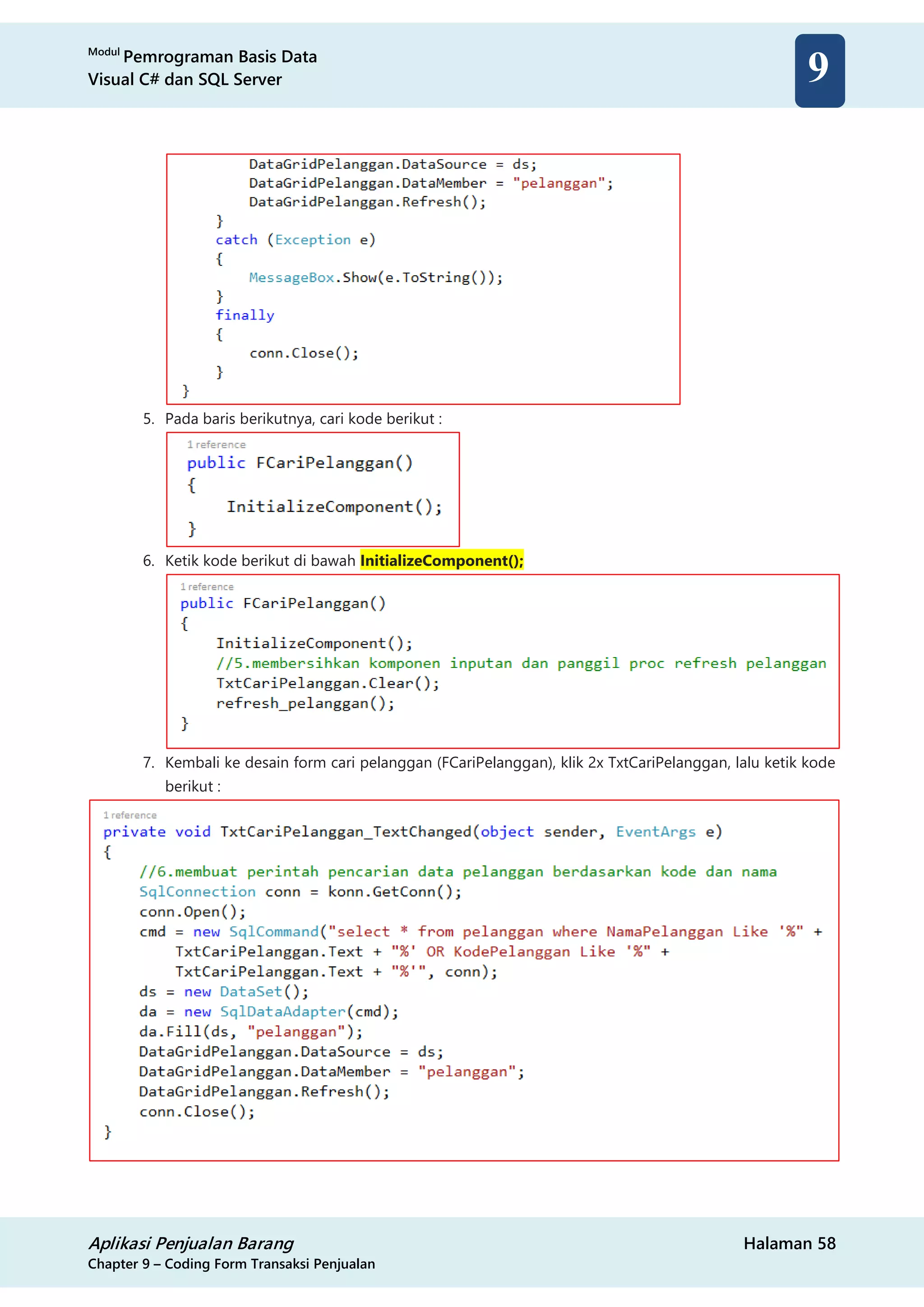
5. Pada baris berikutnya, cari kode berikut :
6. Ketik kode berikut di bawah InitializeComponent();
7. Kembali ke desain form cari pelanggan (FCariPelanggan), klik 2x TxtCariPelanggan, lalu ketik kode
berikut :
Modul
Pemrograman Basis Data
Visual C# dan SQL Server
Aplikasi Penjualan Barang Halaman 59
Chapter 9 – Coding Form Transaksi Penjualan
9
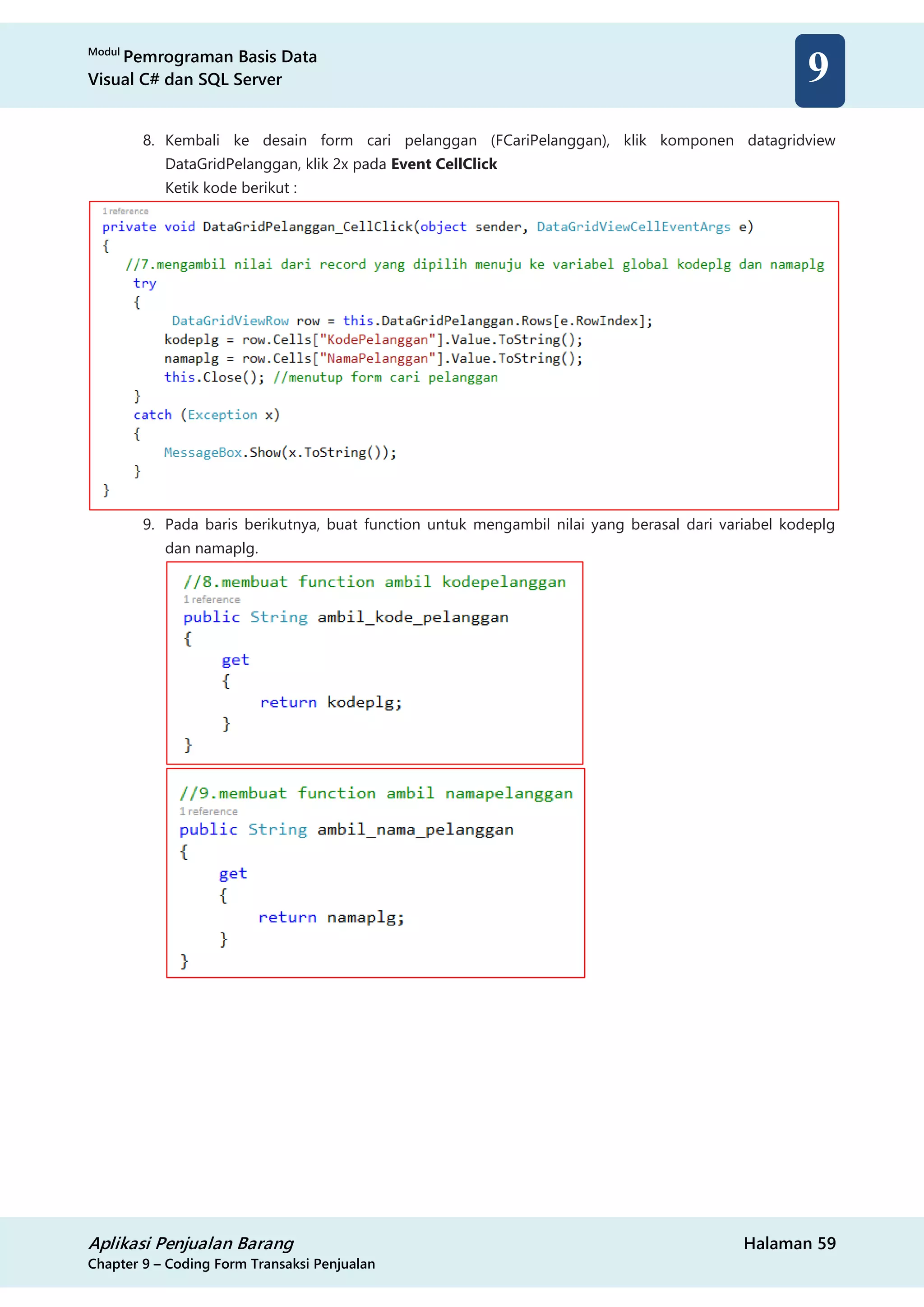
8. Kembali ke desain form cari pelanggan (FCariPelanggan), klik komponen datagridview
DataGridPelanggan, klik 2x pada Event CellClick
Ketik kode berikut :
9. Pada baris berikutnya, buat function untuk mengambil nilai yang berasal dari variabel kodeplg
dan namaplg.
Modul
Pemrograman Basis Data
Visual C# dan SQL Server
Aplikasi Penjualan Barang Halaman 60
Chapter 9 – Coding Form Transaksi Penjualan
9
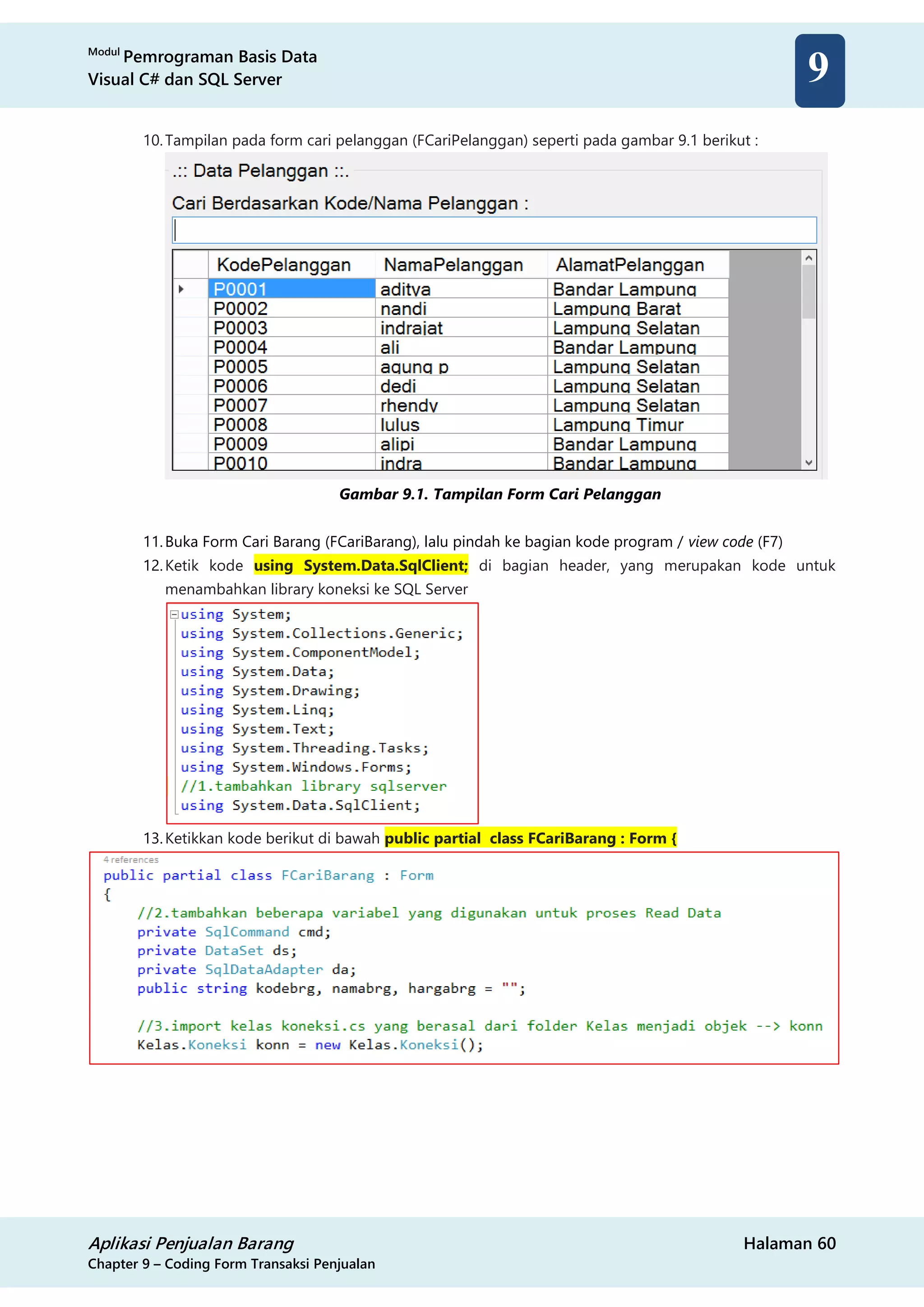
10.Tampilan pada form cari pelanggan (FCariPelanggan) seperti pada gambar 9.1 berikut :
Gambar 9.1. Tampilan Form Cari Pelanggan
11.Buka Form Cari Barang (FCariBarang), lalu pindah ke bagian kode program / view code (F7)
12.Ketik kode using System.Data.SqlClient; di bagian header, yang merupakan kode untuk
menambahkan library koneksi ke SQL Server
13.Ketikkan kode berikut di bawah public partial class FCariBarang : Form {
Modul
Pemrograman Basis Data
Visual C# dan SQL Server
Aplikasi Penjualan Barang Halaman 61
Chapter 9 – Coding Form Transaksi Penjualan
9
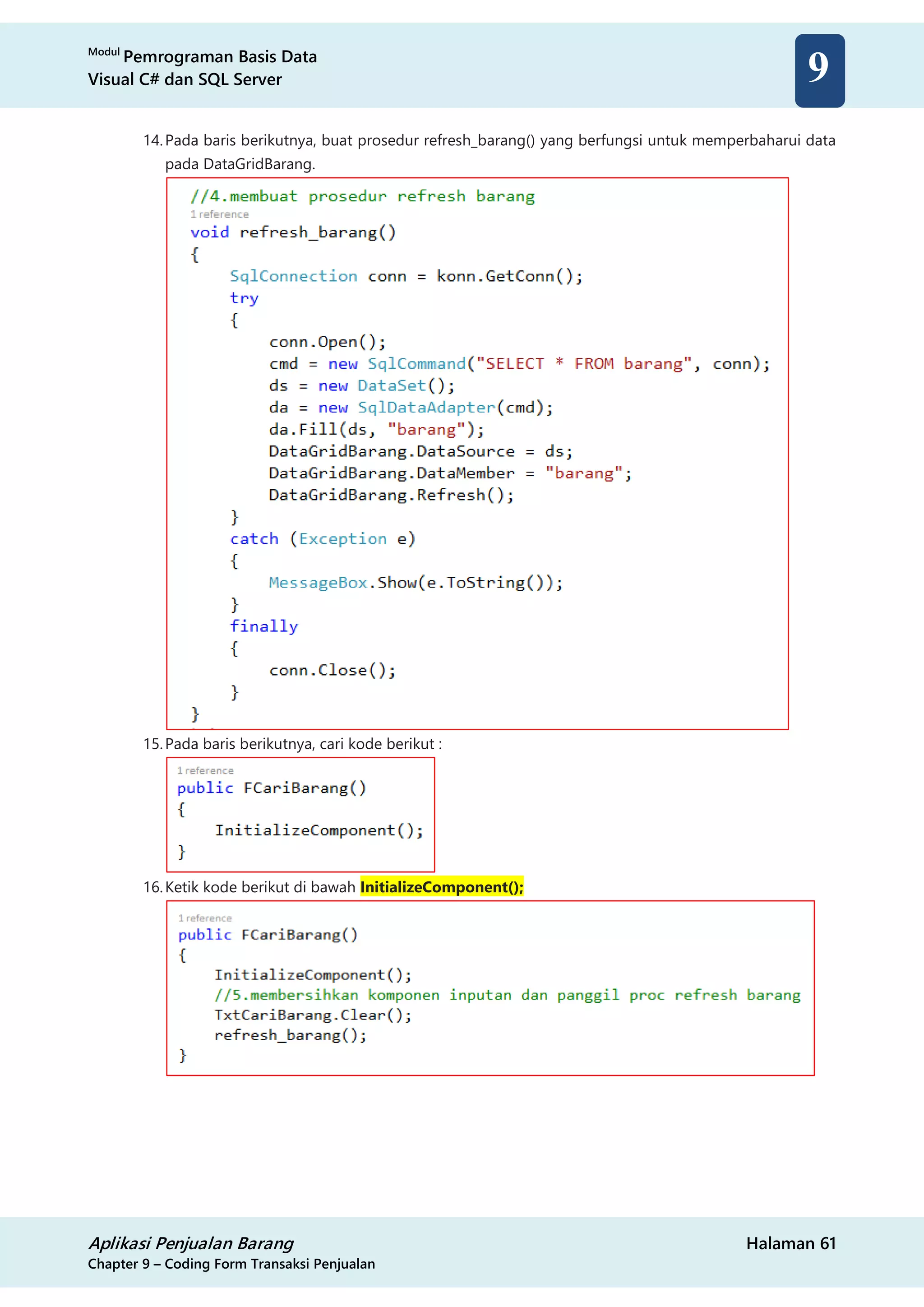
14.Pada baris berikutnya, buat prosedur refresh_barang() yang berfungsi untuk memperbaharui data
pada DataGridBarang.
15.Pada baris berikutnya, cari kode berikut :
16.Ketik kode berikut di bawah InitializeComponent();
Modul
Pemrograman Basis Data
Visual C# dan SQL Server
Aplikasi Penjualan Barang Halaman 62
Chapter 9 – Coding Form Transaksi Penjualan
9
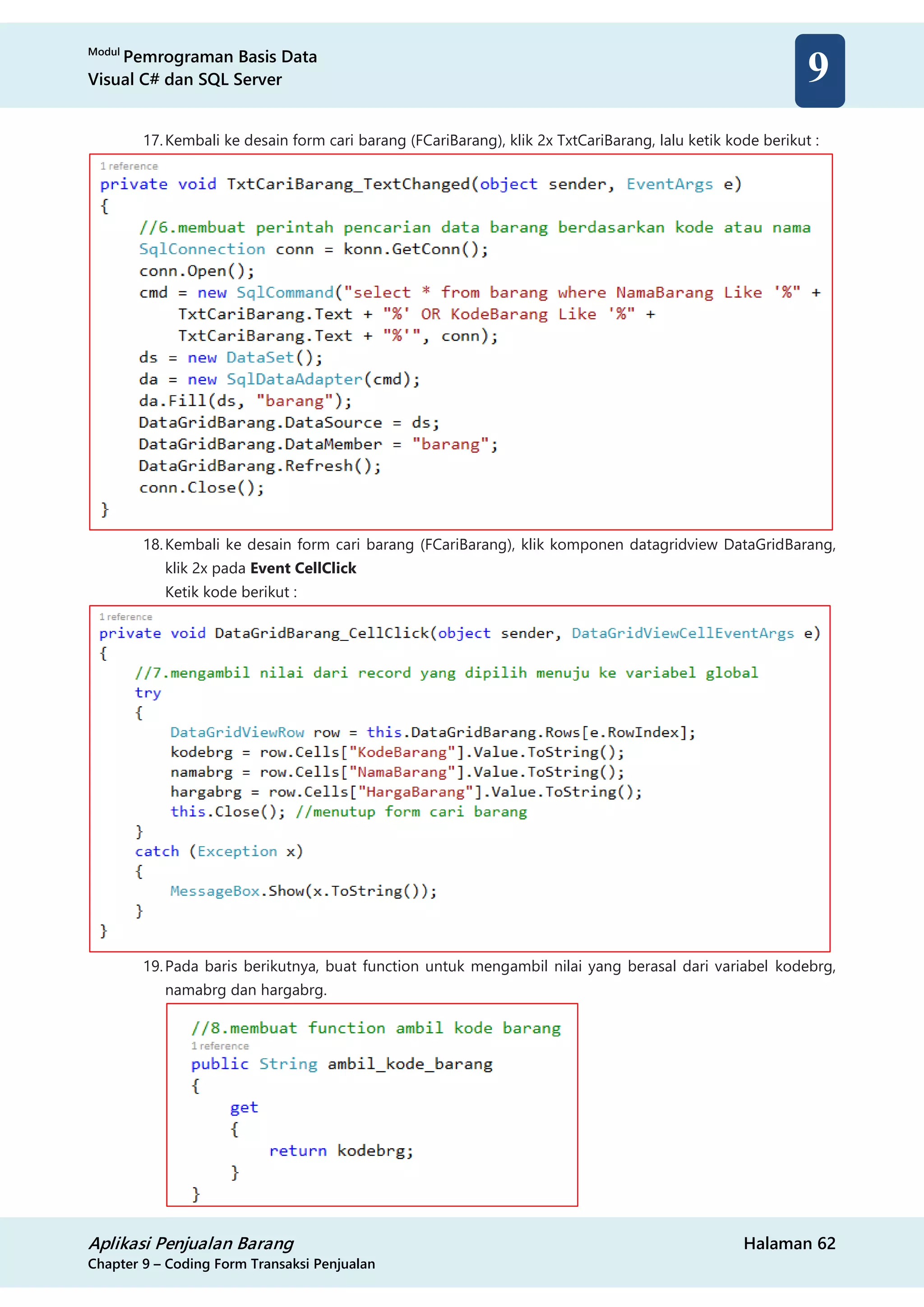
17.Kembali ke desain form cari barang (FCariBarang), klik 2x TxtCariBarang, lalu ketik kode berikut :
18.Kembali ke desain form cari barang (FCariBarang), klik komponen datagridview DataGridBarang,
klik 2x pada Event CellClick
Ketik kode berikut :
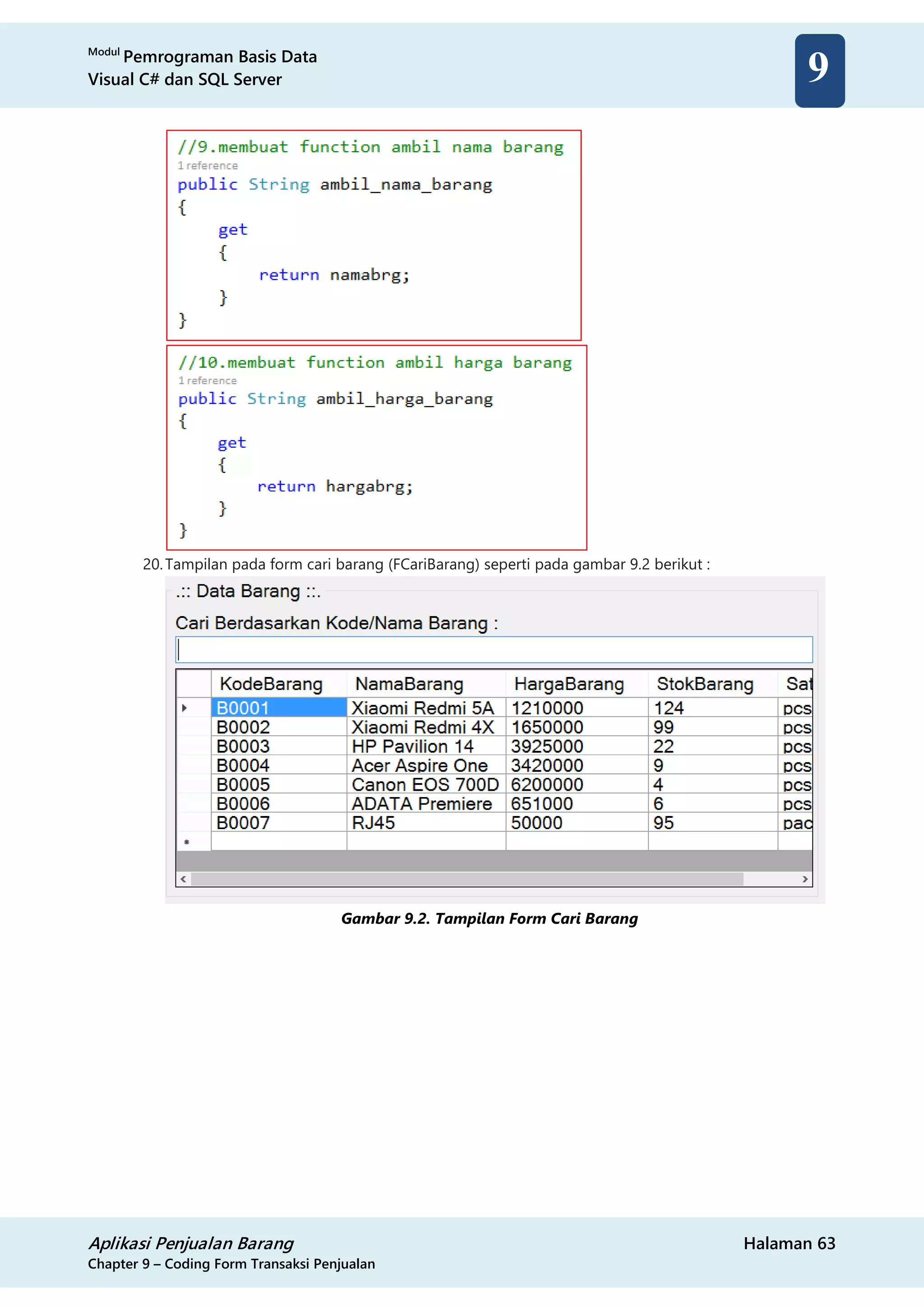
19.Pada baris berikutnya, buat function untuk mengambil nilai yang berasal dari variabel kodebrg,
namabrg dan hargabrg.
Modul
Pemrograman Basis Data
Visual C# dan SQL Server
Aplikasi Penjualan Barang Halaman 63
Chapter 9 – Coding Form Transaksi Penjualan
9
20.Tampilan pada form cari barang (FCariBarang) seperti pada gambar 9.2 berikut :
Gambar 9.2. Tampilan Form Cari Barang
Modul
Pemrograman Basis Data
Visual C# dan SQL Server
Aplikasi Penjualan Barang Halaman 64
Chapter 9 – Coding Form Transaksi Penjualan
9
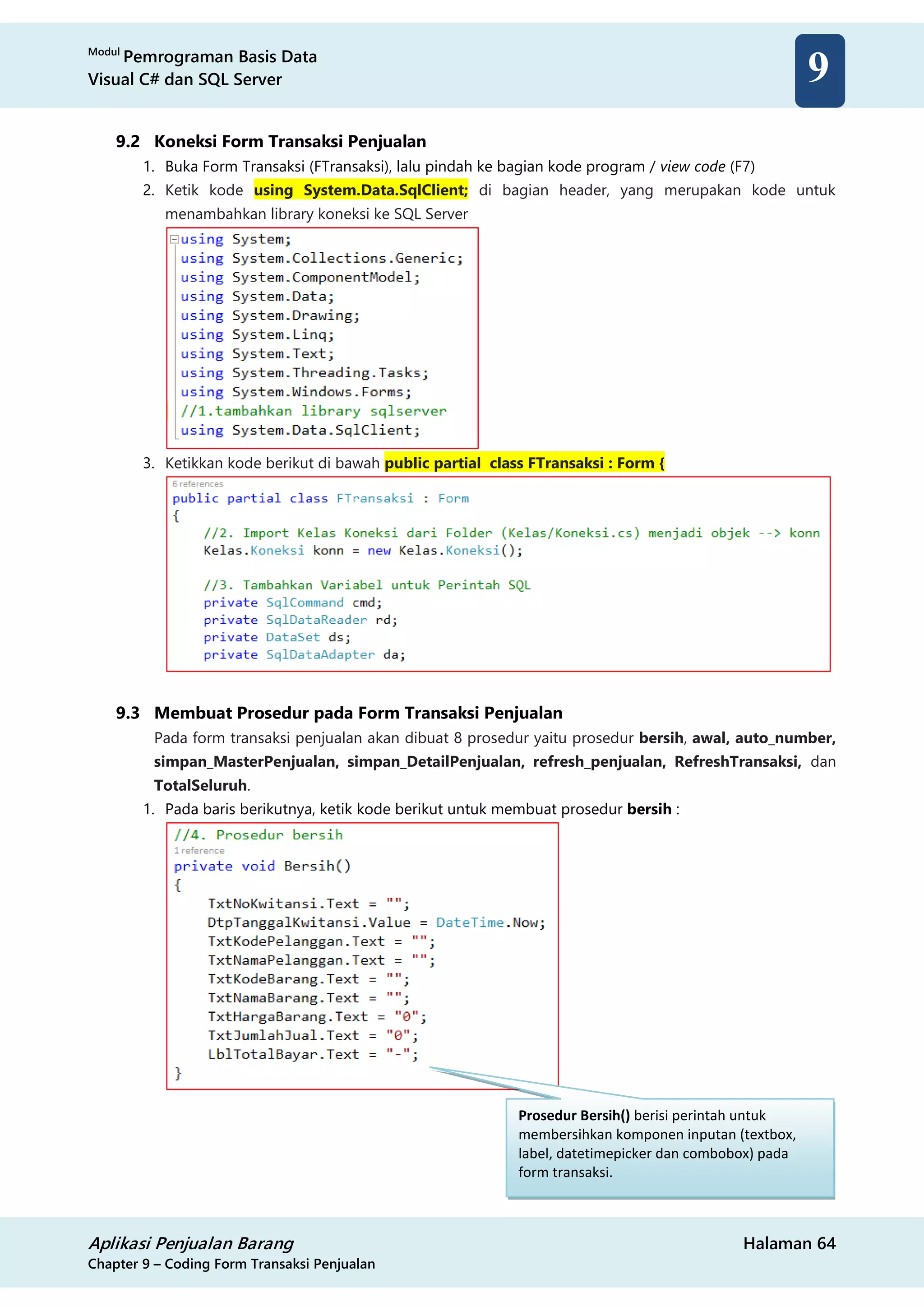
9.2 Koneksi Form Transaksi Penjualan
1. Buka Form Transaksi (FTransaksi), lalu pindah ke bagian kode program / view code (F7)
2. Ketik kode using System.Data.SqlClient; di bagian header, yang merupakan kode untuk
menambahkan library koneksi ke SQL Server
3. Ketikkan kode berikut di bawah public partial class FTransaksi : Form {
9.3 Membuat Prosedur pada Form Transaksi Penjualan
Pada form transaksi penjualan akan dibuat 8 prosedur yaitu prosedur bersih, awal, auto_number,
simpan_MasterPenjualan, simpan_DetailPenjualan, refresh_penjualan, RefreshTransaksi, dan
TotalSeluruh.
1. Pada baris berikutnya, ketik kode berikut untuk membuat prosedur bersih :
Prosedur Bersih() berisi perintah untuk
membersihkan komponen inputan (textbox,
label, datetimepicker dan combobox) pada
form transaksi.
Modul
Pemrograman Basis Data
Visual C# dan SQL Server
Aplikasi Penjualan Barang Halaman 65
Chapter 9 – Coding Form Transaksi Penjualan
9
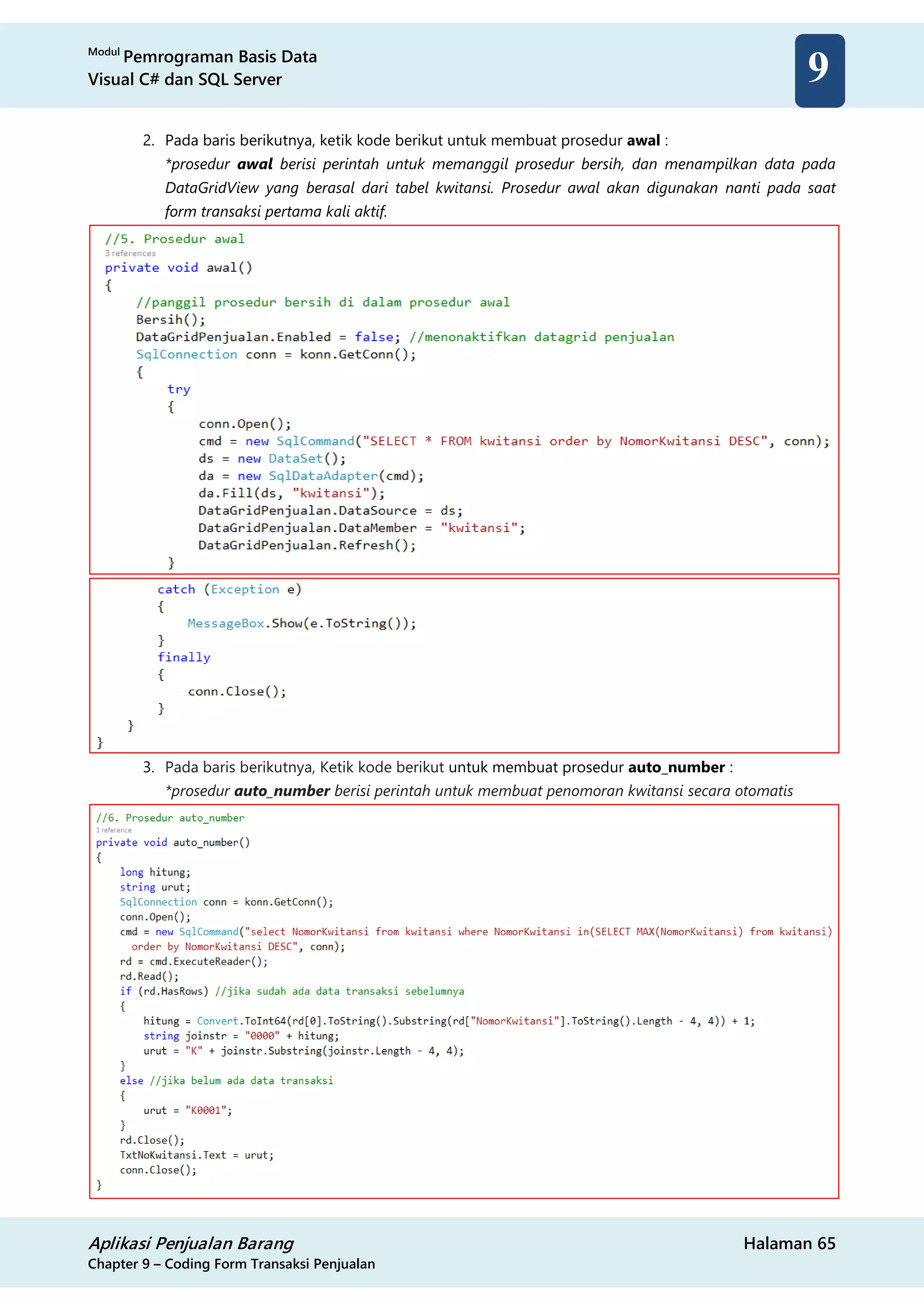
2. Pada baris berikutnya, ketik kode berikut untuk membuat prosedur awal :
*prosedur awal berisi perintah untuk memanggil prosedur bersih, dan menampilkan data pada
DataGridView yang berasal dari tabel kwitansi. Prosedur awal akan digunakan nanti pada saat
form transaksi pertama kali aktif.
3. Pada baris berikutnya, Ketik kode berikut untuk membuat prosedur auto_number :
*prosedur auto_number berisi perintah untuk membuat penomoran kwitansi secara otomatis
Modul
Pemrograman Basis Data
Visual C# dan SQL Server
Aplikasi Penjualan Barang Halaman 66
Chapter 9 – Coding Form Transaksi Penjualan
9
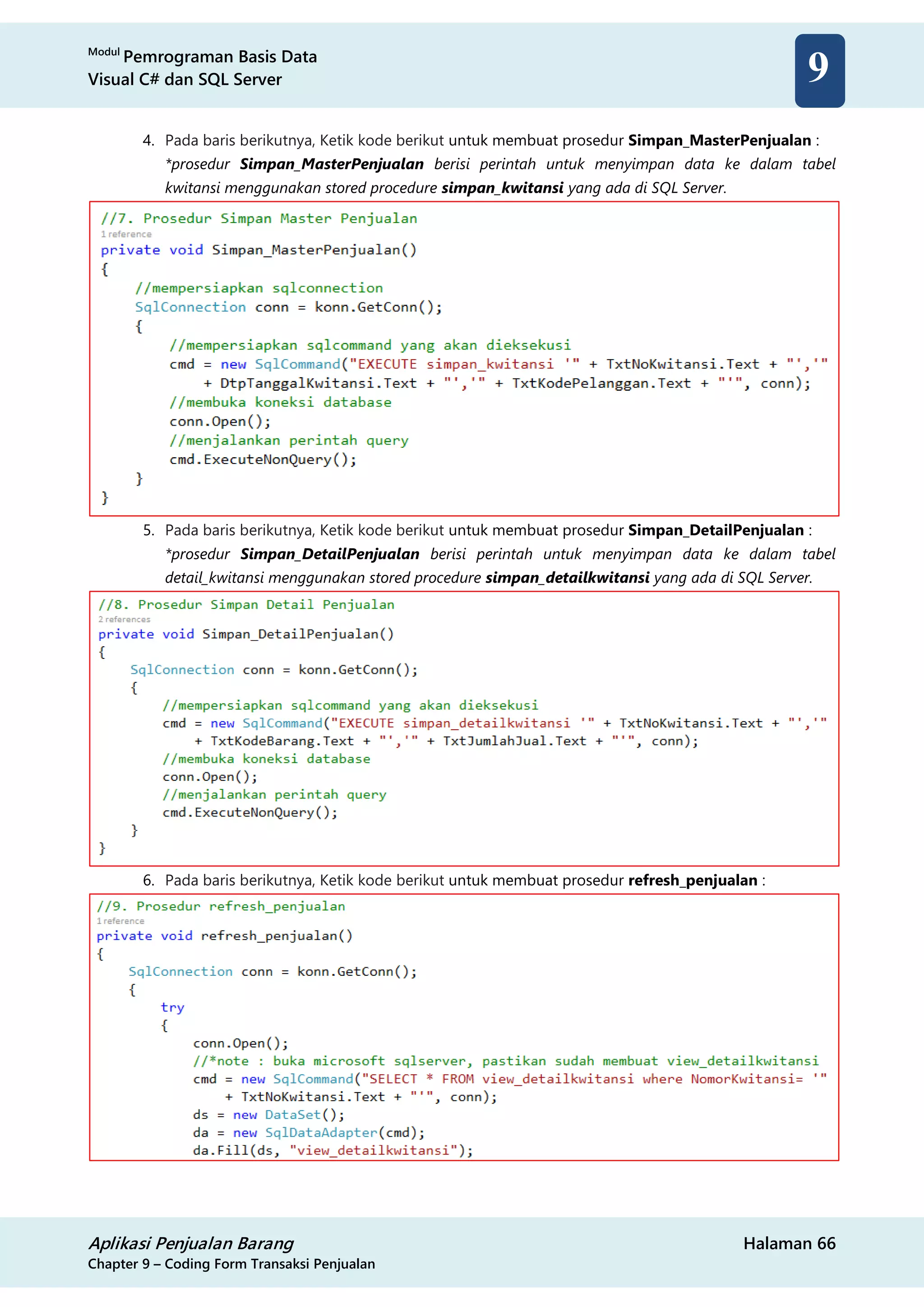
4. Pada baris berikutnya, Ketik kode berikut untuk membuat prosedur Simpan_MasterPenjualan :
*prosedur Simpan_MasterPenjualan berisi perintah untuk menyimpan data ke dalam tabel
kwitansi menggunakan stored procedure simpan_kwitansi yang ada di SQL Server.
5. Pada baris berikutnya, Ketik kode berikut untuk membuat prosedur Simpan_DetailPenjualan :
*prosedur Simpan_DetailPenjualan berisi perintah untuk menyimpan data ke dalam tabel
detail_kwitansi menggunakan stored procedure simpan_detailkwitansi yang ada di SQL Server.
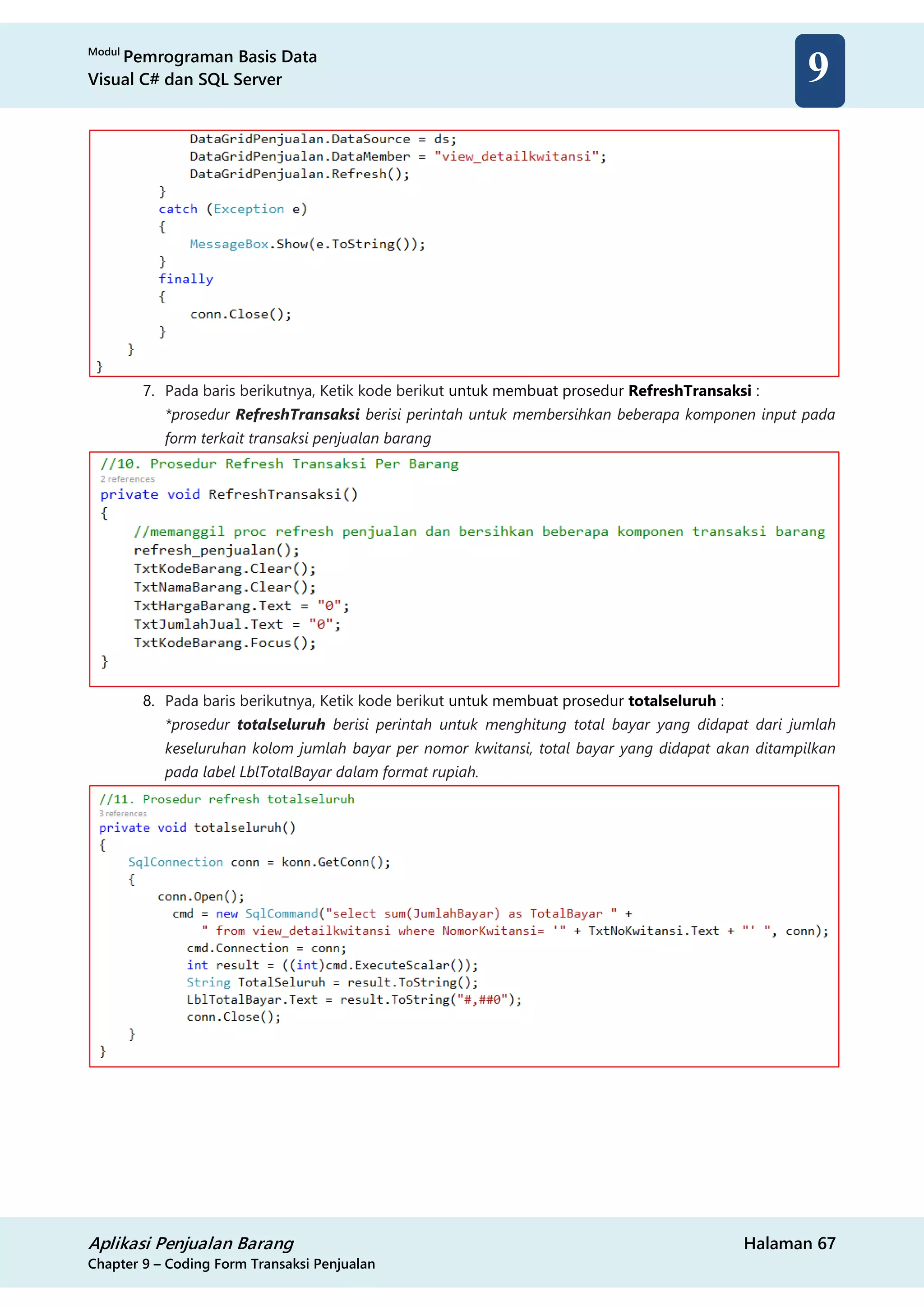
6. Pada baris berikutnya, Ketik kode berikut untuk membuat prosedur refresh_penjualan :
Modul
Pemrograman Basis Data
Visual C# dan SQL Server
Aplikasi Penjualan Barang Halaman 67
Chapter 9 – Coding Form Transaksi Penjualan
9
7. Pada baris berikutnya, Ketik kode berikut untuk membuat prosedur RefreshTransaksi :
*prosedur RefreshTransaksi berisi perintah untuk membersihkan beberapa komponen input pada
form terkait transaksi penjualan barang
8. Pada baris berikutnya, Ketik kode berikut untuk membuat prosedur totalseluruh :
*prosedur totalseluruh berisi perintah untuk menghitung total bayar yang didapat dari jumlah
keseluruhan kolom jumlah bayar per nomor kwitansi, total bayar yang didapat akan ditampilkan
pada label LblTotalBayar dalam format rupiah.
Modul
Pemrograman Basis Data
Visual C# dan SQL Server
Aplikasi Penjualan Barang Halaman 68
Chapter 9 – Coding Form Transaksi Penjualan
9
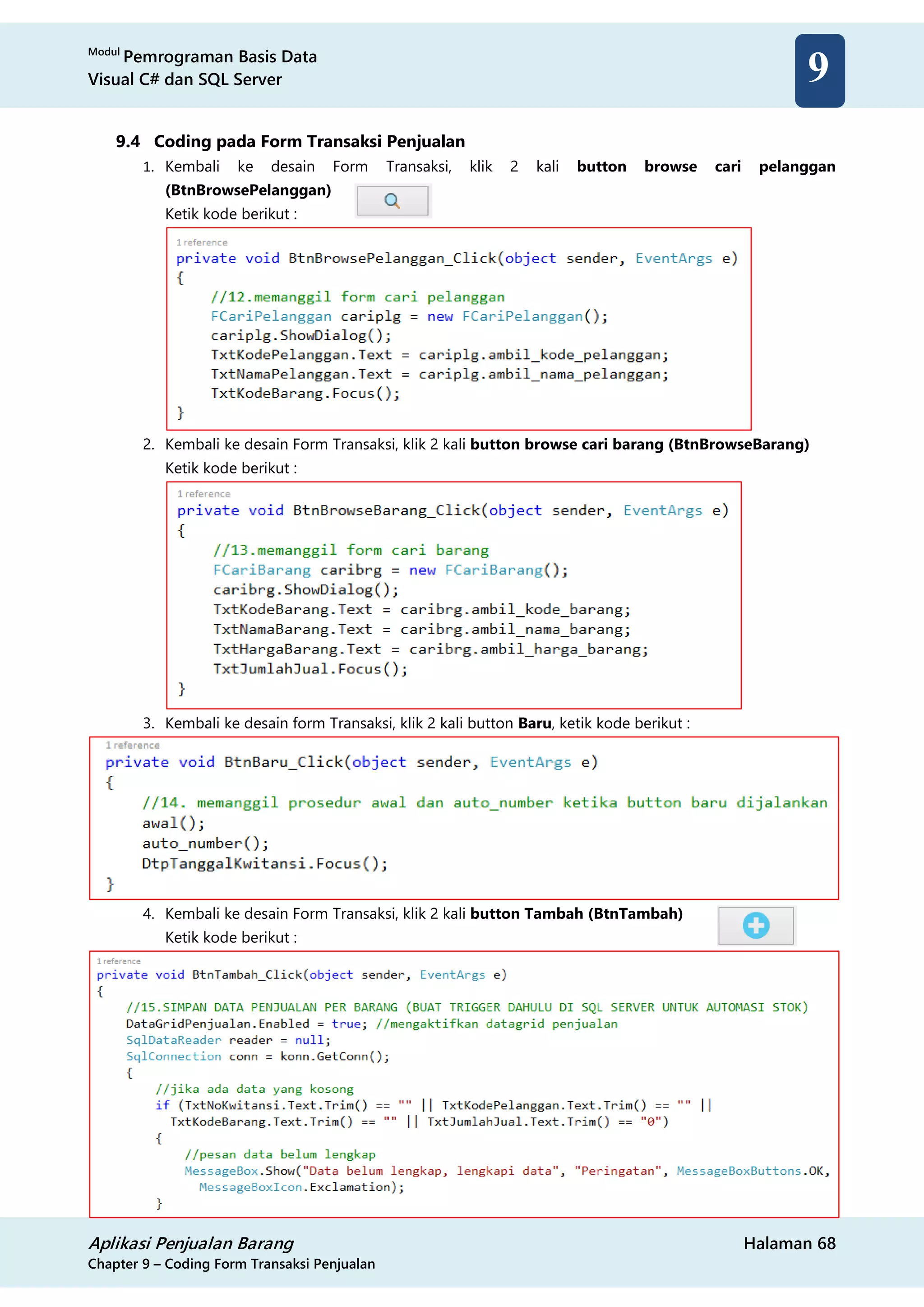
9.4 Coding pada Form Transaksi Penjualan
1. Kembali ke desain Form Transaksi, klik 2 kali button browse cari pelanggan
(BtnBrowsePelanggan)
Ketik kode berikut :
2. Kembali ke desain Form Transaksi, klik 2 kali button browse cari barang (BtnBrowseBarang)
Ketik kode berikut :
3. Kembali ke desain form Transaksi, klik 2 kali button Baru, ketik kode berikut :
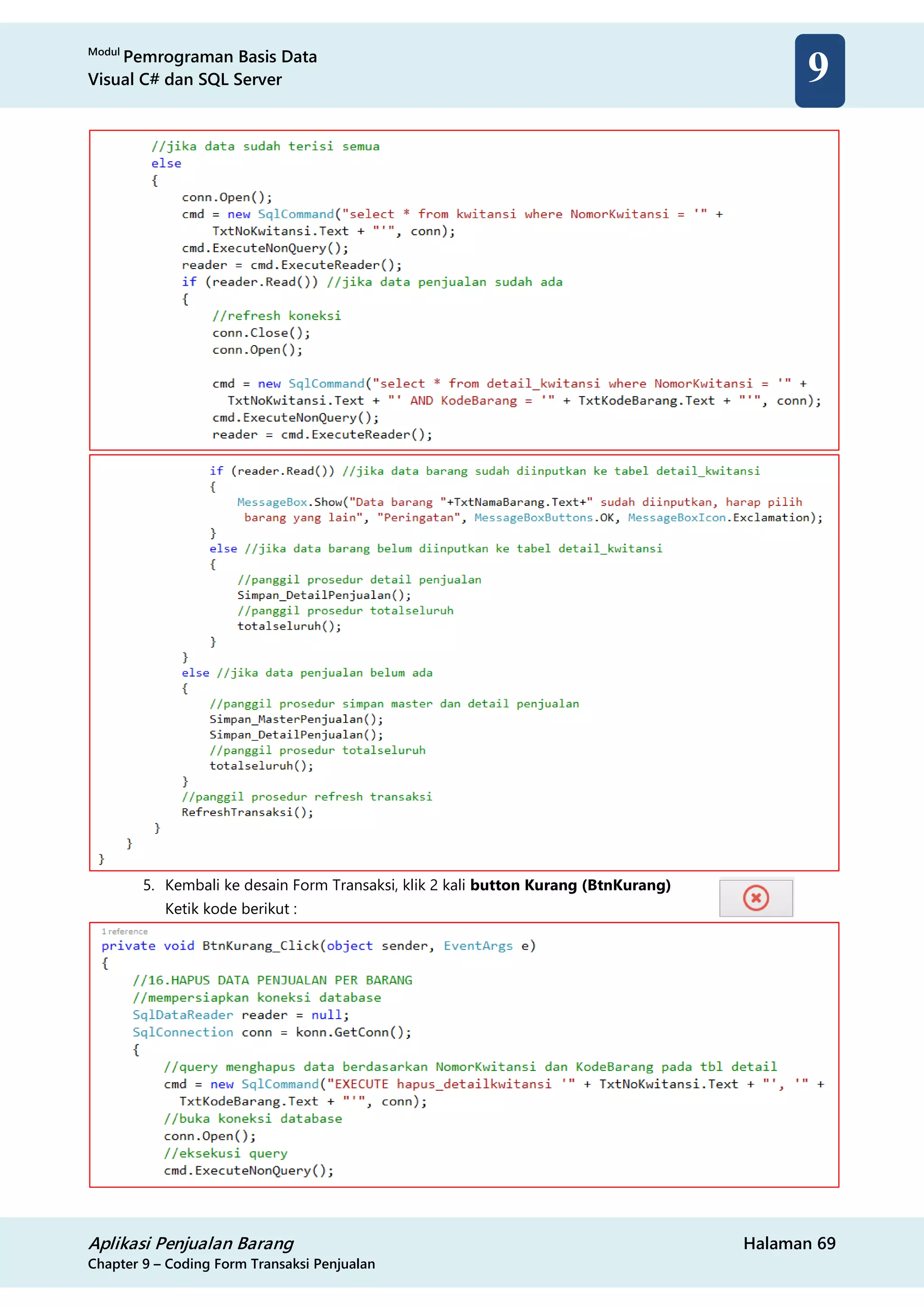
4. Kembali ke desain Form Transaksi, klik 2 kali button Tambah (BtnTambah)
Ketik kode berikut :
Modul
Pemrograman Basis Data
Visual C# dan SQL Server
Aplikasi Penjualan Barang Halaman 69
Chapter 9 – Coding Form Transaksi Penjualan
9
5. Kembali ke desain Form Transaksi, klik 2 kali button Kurang (BtnKurang)
Ketik kode berikut :
Modul
Pemrograman Basis Data
Visual C# dan SQL Server
Aplikasi Penjualan Barang Halaman 70
Chapter 9 – Coding Form Transaksi Penjualan
9
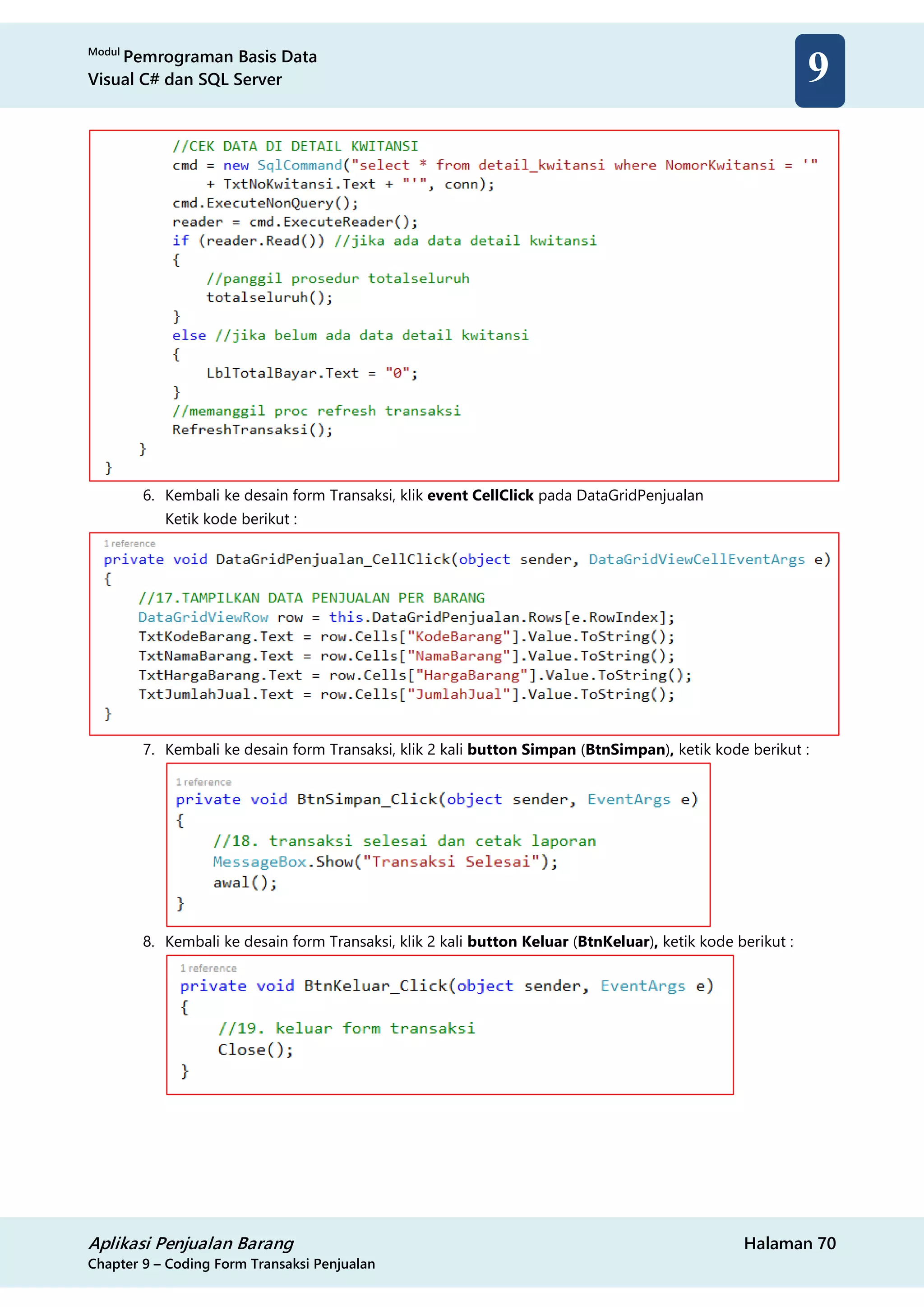
6. Kembali ke desain form Transaksi, klik event CellClick pada DataGridPenjualan
Ketik kode berikut :
7. Kembali ke desain form Transaksi, klik 2 kali button Simpan (BtnSimpan), ketik kode berikut :
8. Kembali ke desain form Transaksi, klik 2 kali button Keluar (BtnKeluar), ketik kode berikut :
Modul
Pemrograman Basis Data
Visual C# dan SQL Server
Aplikasi Penjualan Barang Halaman 71
Chapter 9 – Coding Form Transaksi Penjualan
9
9. Masih di mode view code, cari kode berikut
10.Ketik kode berikut di bawah InitializeComponent();
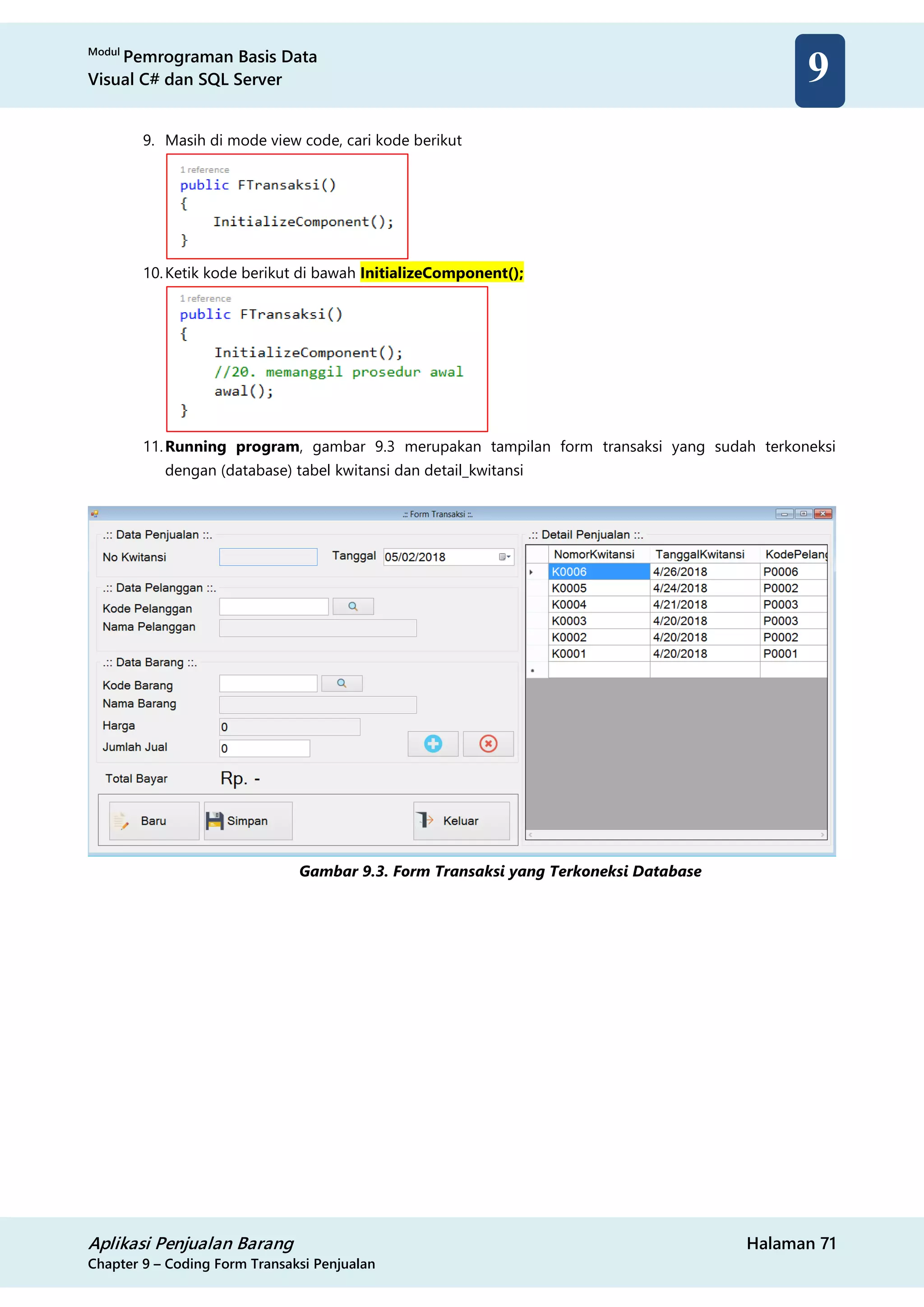
11.Running program, gambar 9.3 merupakan tampilan form transaksi yang sudah terkoneksi
dengan (database) tabel kwitansi dan detail_kwitansi
Gambar 9.3. Form Transaksi yang Terkoneksi Database

new Chapter 9 - Coding Form Transaksi Penjualan.pdf

  • 1.
    Modul Pemrograman Basis Data VisualC# dan SQL Server Aplikasi Penjualan Barang Halaman 57 Chapter 9 – Coding Form Transaksi Penjualan 9 9 Coding Form Transaksi Penjualan Materi Pembahasan : 1. Coding Form Cari Pelanggan dan Form Cari Barang 2. Koneksi Form Transaksi Penjualan 3. Membuat Prosedur pada Form Transaksi Penjualan 4. Coding pada Form Transaksi Penjualan 9.1 Coding Form Cari Pelanggan dan Form Cari Barang 1. Buka Form Cari Pelanggan (FCariPelanggan), lalu pindah ke bagian kode program / view code (F7) 2. Ketik kode using System.Data.SqlClient; di bagian header, yang merupakan kode untuk menambahkan library koneksi ke SQL Server 3. Ketikkan kode berikut di bawah public partial class FCariPelanggan : Form { 4. Pada baris berikutnya, buat prosedur refresh_pelanggan() yang berfungsi untuk memperbaharui data pada DataGridPelanggan.
  • 2.
    Modul Pemrograman Basis Data VisualC# dan SQL Server Aplikasi Penjualan Barang Halaman 58 Chapter 9 – Coding Form Transaksi Penjualan 9 5. Pada baris berikutnya, cari kode berikut : 6. Ketik kode berikut di bawah InitializeComponent(); 7. Kembali ke desain form cari pelanggan (FCariPelanggan), klik 2x TxtCariPelanggan, lalu ketik kode berikut :
  • 3.
    Modul Pemrograman Basis Data VisualC# dan SQL Server Aplikasi Penjualan Barang Halaman 59 Chapter 9 – Coding Form Transaksi Penjualan 9 8. Kembali ke desain form cari pelanggan (FCariPelanggan), klik komponen datagridview DataGridPelanggan, klik 2x pada Event CellClick Ketik kode berikut : 9. Pada baris berikutnya, buat function untuk mengambil nilai yang berasal dari variabel kodeplg dan namaplg.
  • 4.
    Modul Pemrograman Basis Data VisualC# dan SQL Server Aplikasi Penjualan Barang Halaman 60 Chapter 9 – Coding Form Transaksi Penjualan 9 10.Tampilan pada form cari pelanggan (FCariPelanggan) seperti pada gambar 9.1 berikut : Gambar 9.1. Tampilan Form Cari Pelanggan 11.Buka Form Cari Barang (FCariBarang), lalu pindah ke bagian kode program / view code (F7) 12.Ketik kode using System.Data.SqlClient; di bagian header, yang merupakan kode untuk menambahkan library koneksi ke SQL Server 13.Ketikkan kode berikut di bawah public partial class FCariBarang : Form {
  • 5.
    Modul Pemrograman Basis Data VisualC# dan SQL Server Aplikasi Penjualan Barang Halaman 61 Chapter 9 – Coding Form Transaksi Penjualan 9 14.Pada baris berikutnya, buat prosedur refresh_barang() yang berfungsi untuk memperbaharui data pada DataGridBarang. 15.Pada baris berikutnya, cari kode berikut : 16.Ketik kode berikut di bawah InitializeComponent();
  • 6.
    Modul Pemrograman Basis Data VisualC# dan SQL Server Aplikasi Penjualan Barang Halaman 62 Chapter 9 – Coding Form Transaksi Penjualan 9 17.Kembali ke desain form cari barang (FCariBarang), klik 2x TxtCariBarang, lalu ketik kode berikut : 18.Kembali ke desain form cari barang (FCariBarang), klik komponen datagridview DataGridBarang, klik 2x pada Event CellClick Ketik kode berikut : 19.Pada baris berikutnya, buat function untuk mengambil nilai yang berasal dari variabel kodebrg, namabrg dan hargabrg.
  • 7.
    Modul Pemrograman Basis Data VisualC# dan SQL Server Aplikasi Penjualan Barang Halaman 63 Chapter 9 – Coding Form Transaksi Penjualan 9 20.Tampilan pada form cari barang (FCariBarang) seperti pada gambar 9.2 berikut : Gambar 9.2. Tampilan Form Cari Barang
  • 8.
    Modul Pemrograman Basis Data VisualC# dan SQL Server Aplikasi Penjualan Barang Halaman 64 Chapter 9 – Coding Form Transaksi Penjualan 9 9.2 Koneksi Form Transaksi Penjualan 1. Buka Form Transaksi (FTransaksi), lalu pindah ke bagian kode program / view code (F7) 2. Ketik kode using System.Data.SqlClient; di bagian header, yang merupakan kode untuk menambahkan library koneksi ke SQL Server 3. Ketikkan kode berikut di bawah public partial class FTransaksi : Form { 9.3 Membuat Prosedur pada Form Transaksi Penjualan Pada form transaksi penjualan akan dibuat 8 prosedur yaitu prosedur bersih, awal, auto_number, simpan_MasterPenjualan, simpan_DetailPenjualan, refresh_penjualan, RefreshTransaksi, dan TotalSeluruh. 1. Pada baris berikutnya, ketik kode berikut untuk membuat prosedur bersih : Prosedur Bersih() berisi perintah untuk membersihkan komponen inputan (textbox, label, datetimepicker dan combobox) pada form transaksi.
  • 9.
    Modul Pemrograman Basis Data VisualC# dan SQL Server Aplikasi Penjualan Barang Halaman 65 Chapter 9 – Coding Form Transaksi Penjualan 9 2. Pada baris berikutnya, ketik kode berikut untuk membuat prosedur awal : *prosedur awal berisi perintah untuk memanggil prosedur bersih, dan menampilkan data pada DataGridView yang berasal dari tabel kwitansi. Prosedur awal akan digunakan nanti pada saat form transaksi pertama kali aktif. 3. Pada baris berikutnya, Ketik kode berikut untuk membuat prosedur auto_number : *prosedur auto_number berisi perintah untuk membuat penomoran kwitansi secara otomatis
  • 10.
    Modul Pemrograman Basis Data VisualC# dan SQL Server Aplikasi Penjualan Barang Halaman 66 Chapter 9 – Coding Form Transaksi Penjualan 9 4. Pada baris berikutnya, Ketik kode berikut untuk membuat prosedur Simpan_MasterPenjualan : *prosedur Simpan_MasterPenjualan berisi perintah untuk menyimpan data ke dalam tabel kwitansi menggunakan stored procedure simpan_kwitansi yang ada di SQL Server. 5. Pada baris berikutnya, Ketik kode berikut untuk membuat prosedur Simpan_DetailPenjualan : *prosedur Simpan_DetailPenjualan berisi perintah untuk menyimpan data ke dalam tabel detail_kwitansi menggunakan stored procedure simpan_detailkwitansi yang ada di SQL Server. 6. Pada baris berikutnya, Ketik kode berikut untuk membuat prosedur refresh_penjualan :
  • 11.
    Modul Pemrograman Basis Data VisualC# dan SQL Server Aplikasi Penjualan Barang Halaman 67 Chapter 9 – Coding Form Transaksi Penjualan 9 7. Pada baris berikutnya, Ketik kode berikut untuk membuat prosedur RefreshTransaksi : *prosedur RefreshTransaksi berisi perintah untuk membersihkan beberapa komponen input pada form terkait transaksi penjualan barang 8. Pada baris berikutnya, Ketik kode berikut untuk membuat prosedur totalseluruh : *prosedur totalseluruh berisi perintah untuk menghitung total bayar yang didapat dari jumlah keseluruhan kolom jumlah bayar per nomor kwitansi, total bayar yang didapat akan ditampilkan pada label LblTotalBayar dalam format rupiah.
  • 12.
    Modul Pemrograman Basis Data VisualC# dan SQL Server Aplikasi Penjualan Barang Halaman 68 Chapter 9 – Coding Form Transaksi Penjualan 9 9.4 Coding pada Form Transaksi Penjualan 1. Kembali ke desain Form Transaksi, klik 2 kali button browse cari pelanggan (BtnBrowsePelanggan) Ketik kode berikut : 2. Kembali ke desain Form Transaksi, klik 2 kali button browse cari barang (BtnBrowseBarang) Ketik kode berikut : 3. Kembali ke desain form Transaksi, klik 2 kali button Baru, ketik kode berikut : 4. Kembali ke desain Form Transaksi, klik 2 kali button Tambah (BtnTambah) Ketik kode berikut :
  • 13.
    Modul Pemrograman Basis Data VisualC# dan SQL Server Aplikasi Penjualan Barang Halaman 69 Chapter 9 – Coding Form Transaksi Penjualan 9 5. Kembali ke desain Form Transaksi, klik 2 kali button Kurang (BtnKurang) Ketik kode berikut :
  • 14.
    Modul Pemrograman Basis Data VisualC# dan SQL Server Aplikasi Penjualan Barang Halaman 70 Chapter 9 – Coding Form Transaksi Penjualan 9 6. Kembali ke desain form Transaksi, klik event CellClick pada DataGridPenjualan Ketik kode berikut : 7. Kembali ke desain form Transaksi, klik 2 kali button Simpan (BtnSimpan), ketik kode berikut : 8. Kembali ke desain form Transaksi, klik 2 kali button Keluar (BtnKeluar), ketik kode berikut :
  • 15.
    Modul Pemrograman Basis Data VisualC# dan SQL Server Aplikasi Penjualan Barang Halaman 71 Chapter 9 – Coding Form Transaksi Penjualan 9 9. Masih di mode view code, cari kode berikut 10.Ketik kode berikut di bawah InitializeComponent(); 11.Running program, gambar 9.3 merupakan tampilan form transaksi yang sudah terkoneksi dengan (database) tabel kwitansi dan detail_kwitansi Gambar 9.3. Form Transaksi yang Terkoneksi Database