Modul
Pemrograman Basis Data
Visual C# dan SQL Server
Aplikasi Penjualan Barang Halaman 30
Chapter 4 – Membuat interface (Desain Form Transaksi) aplikasi penjualan barang
4
4 Membuat Desain Form Transaksi
Aplikasi Penjualan Barang
Materi Pembahasan :
1. Membuat Form Transaksi
2. Membuat Dialog Pencarian Pelanggan
3. Membuat Dialog Pencarian Barang
4.1 Membuat Form Transaksi
1. Klik kanan pada package “GUI” , lalu pilih “add” -> “Windows Form”
2. Berikan nama FTransaksi.cs
3. Atur properties FTransaksi.cs
Tabel 4.1. Tabel Properties Form Transaksi
Properties Value
Text :: Form Transaksi ::
Start Position CenterScreen
Font Segoe UI; 12pt
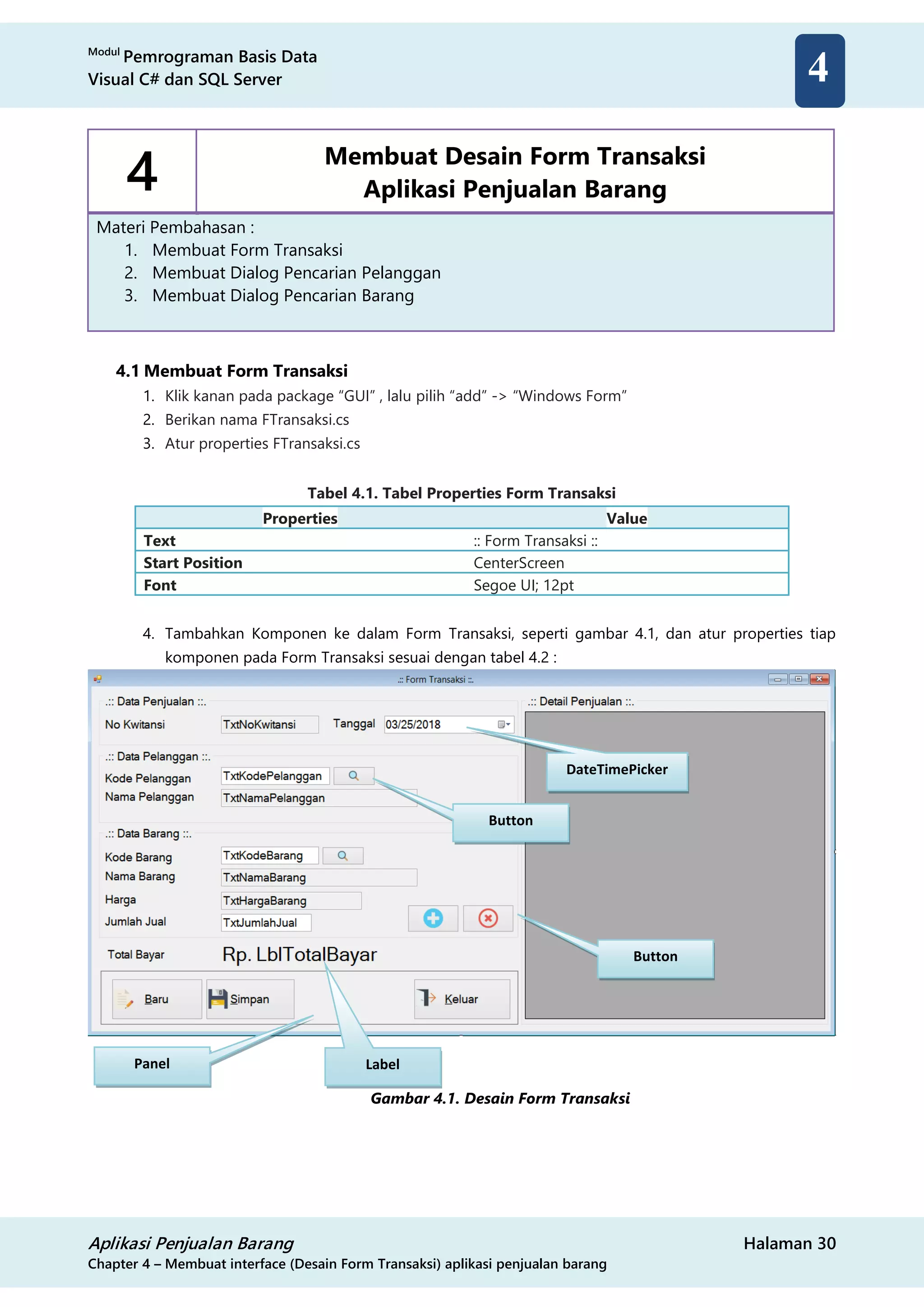
4. Tambahkan Komponen ke dalam Form Transaksi, seperti gambar 4.1, dan atur properties tiap
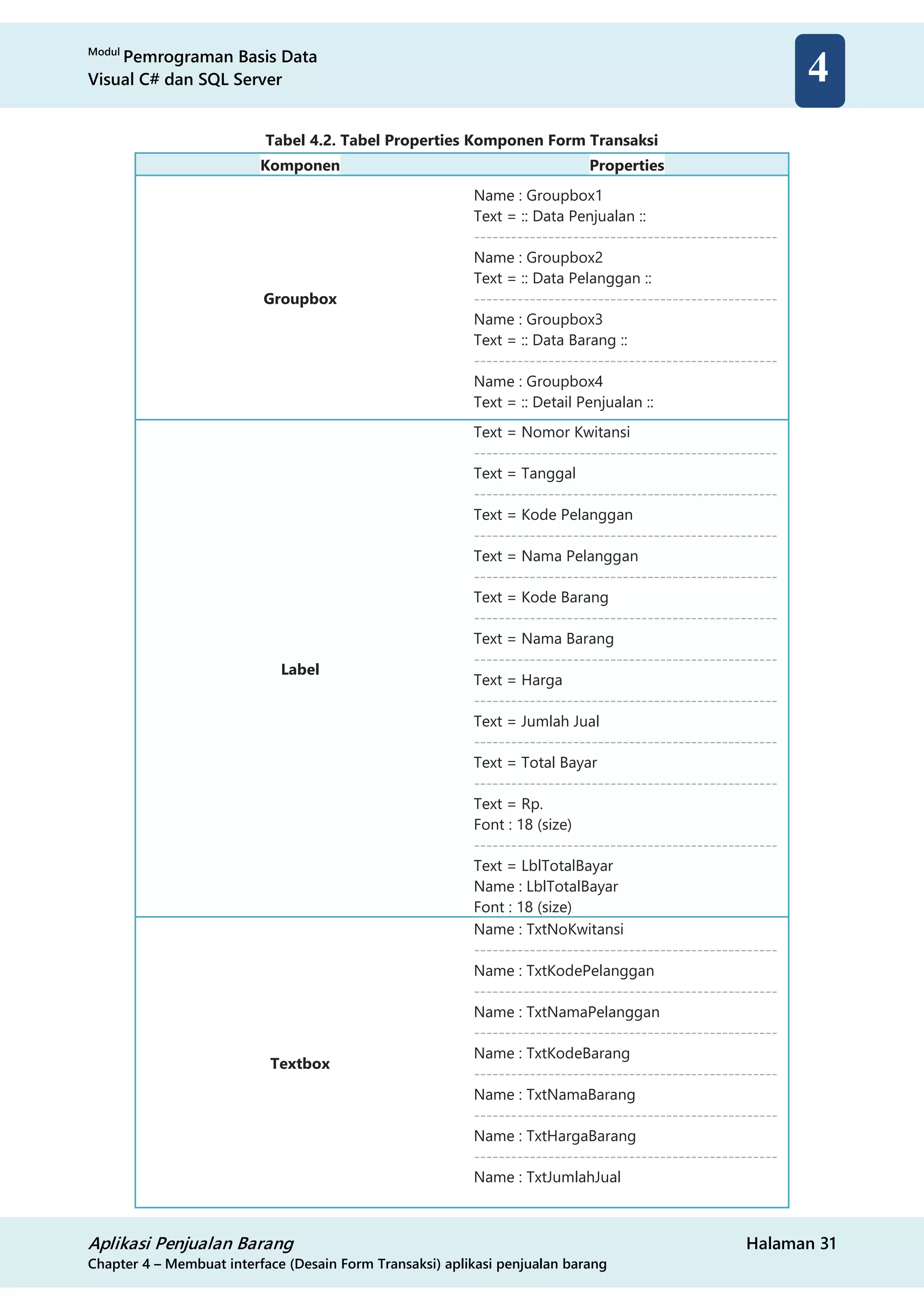
komponen pada Form Transaksi sesuai dengan tabel 4.2 :
Gambar 4.1. Desain Form Transaksi
DateTimePicker
Button
Button
Label
Panel
Modul
Pemrograman Basis Data
Visual C# dan SQL Server
Aplikasi Penjualan Barang Halaman 31
Chapter 4 – Membuat interface (Desain Form Transaksi) aplikasi penjualan barang
4
Tabel 4.2. Tabel Properties Komponen Form Transaksi
Komponen Properties
Groupbox
Name : Groupbox1
Text = :: Data Penjualan ::
-------------------------------------------------
Name : Groupbox2
Text = :: Data Pelanggan ::
-------------------------------------------------
Name : Groupbox3
Text = :: Data Barang ::
-------------------------------------------------
Name : Groupbox4
Text = :: Detail Penjualan ::
Label
Text = Nomor Kwitansi
-------------------------------------------------
Text = Tanggal
-------------------------------------------------
Text = Kode Pelanggan
-------------------------------------------------
Text = Nama Pelanggan
-------------------------------------------------
Text = Kode Barang
-------------------------------------------------
Text = Nama Barang
-------------------------------------------------
Text = Harga
-------------------------------------------------
Text = Jumlah Jual
-------------------------------------------------
Text = Total Bayar
-------------------------------------------------
Text = Rp.
Font : 18 (size)
-------------------------------------------------
Text = LblTotalBayar
Name : LblTotalBayar
Font : 18 (size)
Textbox
Name : TxtNoKwitansi
-------------------------------------------------
Name : TxtKodePelanggan
-------------------------------------------------
Name : TxtNamaPelanggan
-------------------------------------------------
Name : TxtKodeBarang
-------------------------------------------------
Name : TxtNamaBarang
-------------------------------------------------
Name : TxtHargaBarang
-------------------------------------------------
Name : TxtJumlahJual
Modul
Pemrograman Basis Data
Visual C# dan SQL Server
Aplikasi Penjualan Barang Halaman 32
Chapter 4 – Membuat interface (Desain Form Transaksi) aplikasi penjualan barang
4
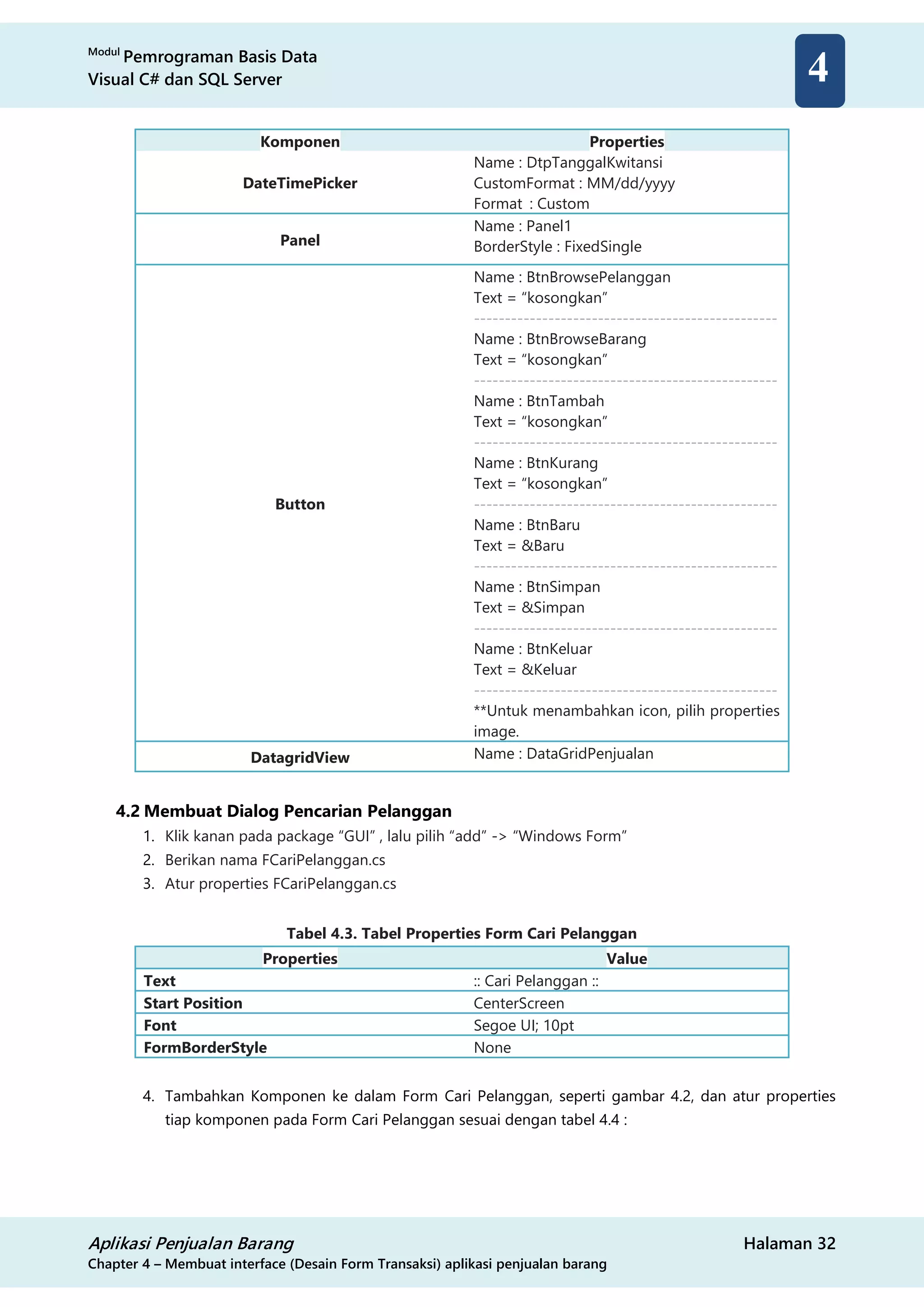
Komponen Properties
DateTimePicker
Name : DtpTanggalKwitansi
CustomFormat : MM/dd/yyyy
Format : Custom
Panel
Name : Panel1
BorderStyle : FixedSingle
Button
Name : BtnBrowsePelanggan
Text = “kosongkan”
-------------------------------------------------
Name : BtnBrowseBarang
Text = “kosongkan”
-------------------------------------------------
Name : BtnTambah
Text = “kosongkan”
-------------------------------------------------
Name : BtnKurang
Text = “kosongkan”
-------------------------------------------------
Name : BtnBaru
Text = &Baru
-------------------------------------------------
Name : BtnSimpan
Text = &Simpan
-------------------------------------------------
Name : BtnKeluar
Text = &Keluar
-------------------------------------------------
**Untuk menambahkan icon, pilih properties
image.
DatagridView Name : DataGridPenjualan
4.2 Membuat Dialog Pencarian Pelanggan
1. Klik kanan pada package “GUI” , lalu pilih “add” -> “Windows Form”
2. Berikan nama FCariPelanggan.cs
3. Atur properties FCariPelanggan.cs
Tabel 4.3. Tabel Properties Form Cari Pelanggan
Properties Value
Text :: Cari Pelanggan ::
Start Position CenterScreen
Font Segoe UI; 10pt
FormBorderStyle None
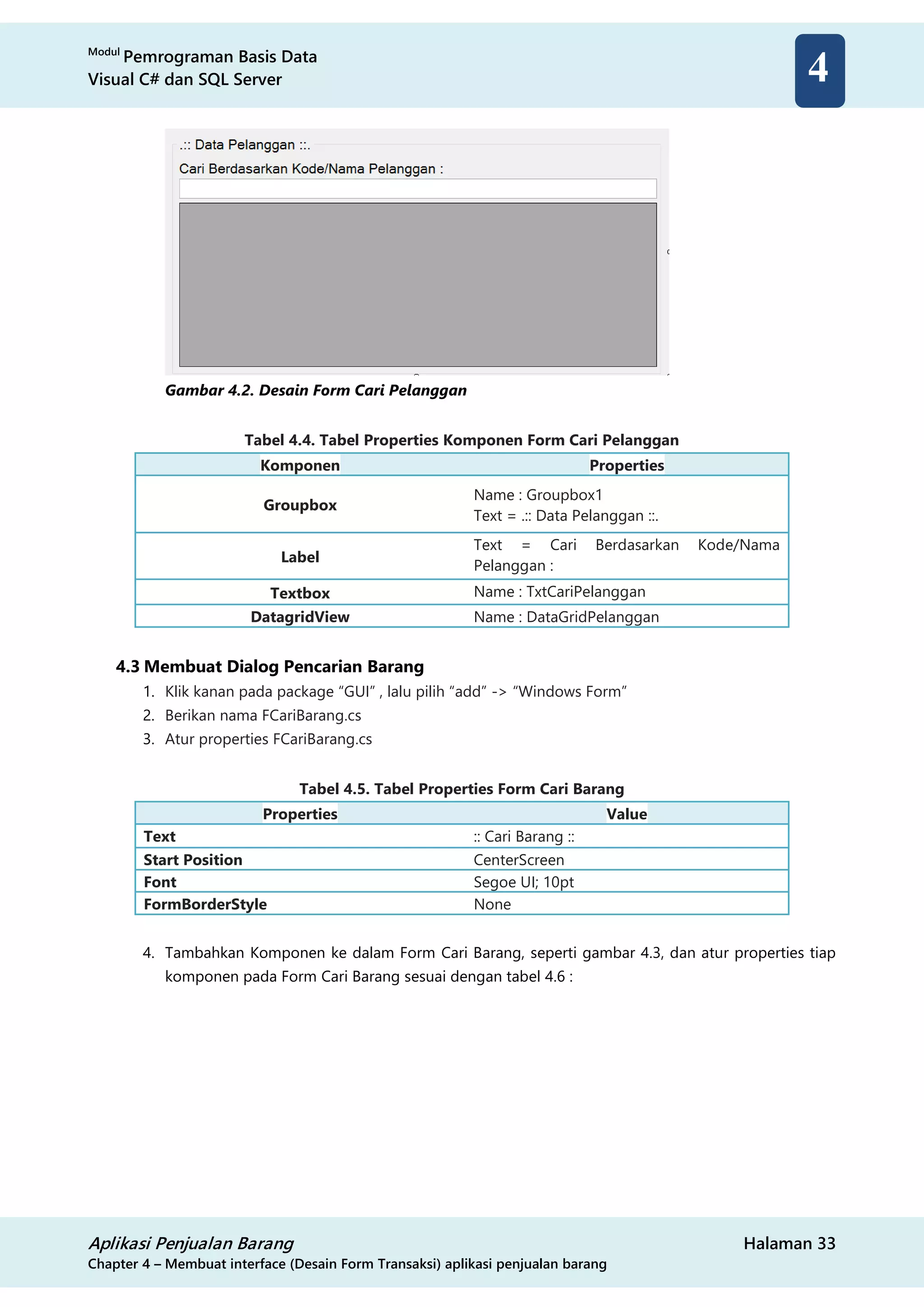
4. Tambahkan Komponen ke dalam Form Cari Pelanggan, seperti gambar 4.2, dan atur properties
tiap komponen pada Form Cari Pelanggan sesuai dengan tabel 4.4 :
Modul
Pemrograman Basis Data
Visual C# dan SQL Server
Aplikasi Penjualan Barang Halaman 33
Chapter 4 – Membuat interface (Desain Form Transaksi) aplikasi penjualan barang
4
Gambar 4.2. Desain Form Cari Pelanggan
Tabel 4.4. Tabel Properties Komponen Form Cari Pelanggan
Komponen Properties
Groupbox
Name : Groupbox1
Text = .:: Data Pelanggan ::.
Label
Text = Cari Berdasarkan Kode/Nama
Pelanggan :
Textbox Name : TxtCariPelanggan
DatagridView Name : DataGridPelanggan
4.3 Membuat Dialog Pencarian Barang
1. Klik kanan pada package “GUI” , lalu pilih “add” -> “Windows Form”
2. Berikan nama FCariBarang.cs
3. Atur properties FCariBarang.cs
Tabel 4.5. Tabel Properties Form Cari Barang
Properties Value
Text :: Cari Barang ::
Start Position CenterScreen
Font Segoe UI; 10pt
FormBorderStyle None
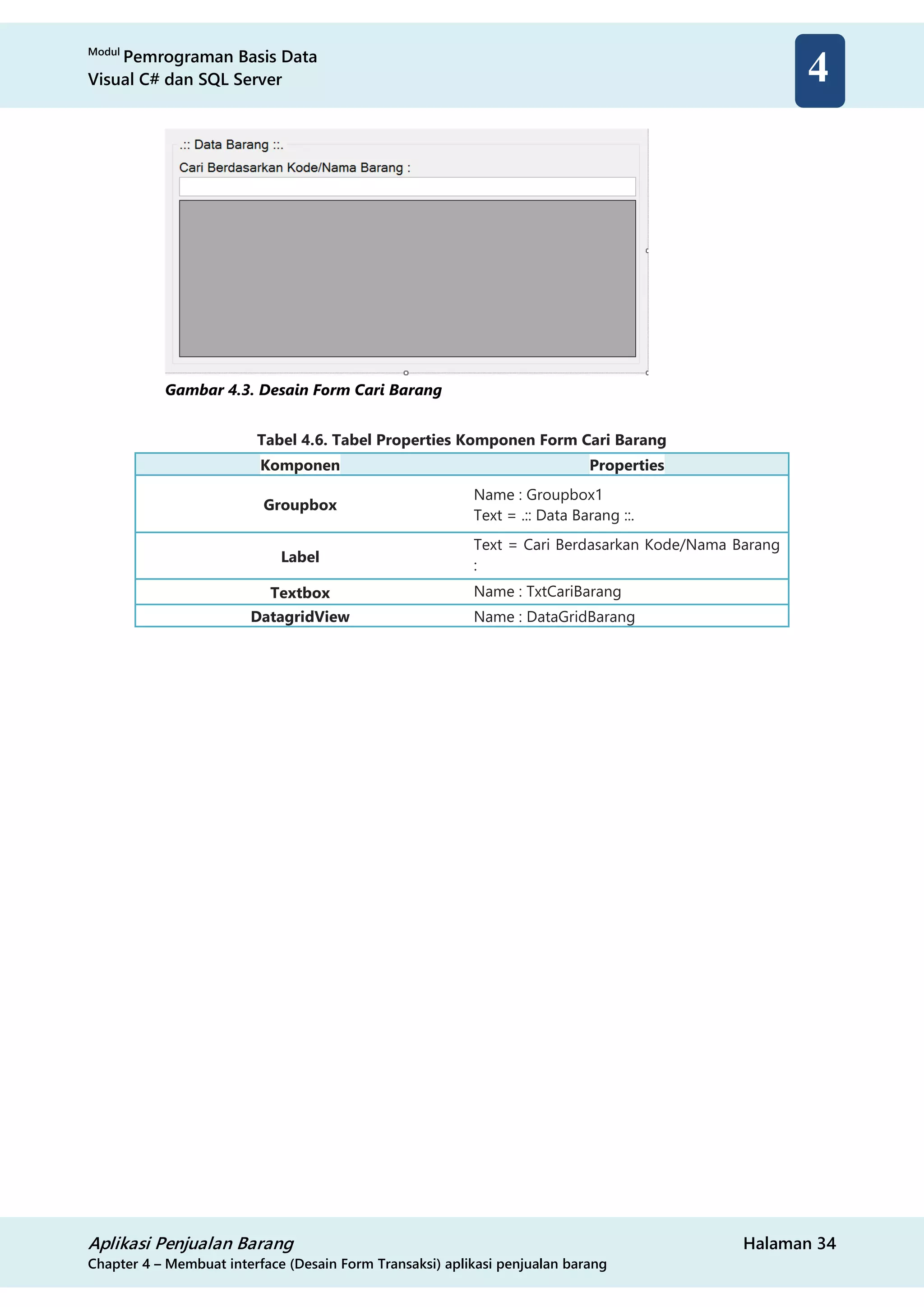
4. Tambahkan Komponen ke dalam Form Cari Barang, seperti gambar 4.3, dan atur properties tiap
komponen pada Form Cari Barang sesuai dengan tabel 4.6 :
Modul
Pemrograman Basis Data
Visual C# dan SQL Server
Aplikasi Penjualan Barang Halaman 34
Chapter 4 – Membuat interface (Desain Form Transaksi) aplikasi penjualan barang
4
Gambar 4.3. Desain Form Cari Barang
Tabel 4.6. Tabel Properties Komponen Form Cari Barang
Komponen Properties
Groupbox
Name : Groupbox1
Text = .:: Data Barang ::.
Label
Text = Cari Berdasarkan Kode/Nama Barang
:
Textbox Name : TxtCariBarang
DatagridView Name : DataGridBarang

new Chapter 4 - Form Transaksi.pdf

  • 1.
    Modul Pemrograman Basis Data VisualC# dan SQL Server Aplikasi Penjualan Barang Halaman 30 Chapter 4 – Membuat interface (Desain Form Transaksi) aplikasi penjualan barang 4 4 Membuat Desain Form Transaksi Aplikasi Penjualan Barang Materi Pembahasan : 1. Membuat Form Transaksi 2. Membuat Dialog Pencarian Pelanggan 3. Membuat Dialog Pencarian Barang 4.1 Membuat Form Transaksi 1. Klik kanan pada package “GUI” , lalu pilih “add” -> “Windows Form” 2. Berikan nama FTransaksi.cs 3. Atur properties FTransaksi.cs Tabel 4.1. Tabel Properties Form Transaksi Properties Value Text :: Form Transaksi :: Start Position CenterScreen Font Segoe UI; 12pt 4. Tambahkan Komponen ke dalam Form Transaksi, seperti gambar 4.1, dan atur properties tiap komponen pada Form Transaksi sesuai dengan tabel 4.2 : Gambar 4.1. Desain Form Transaksi DateTimePicker Button Button Label Panel
  • 2.
    Modul Pemrograman Basis Data VisualC# dan SQL Server Aplikasi Penjualan Barang Halaman 31 Chapter 4 – Membuat interface (Desain Form Transaksi) aplikasi penjualan barang 4 Tabel 4.2. Tabel Properties Komponen Form Transaksi Komponen Properties Groupbox Name : Groupbox1 Text = :: Data Penjualan :: ------------------------------------------------- Name : Groupbox2 Text = :: Data Pelanggan :: ------------------------------------------------- Name : Groupbox3 Text = :: Data Barang :: ------------------------------------------------- Name : Groupbox4 Text = :: Detail Penjualan :: Label Text = Nomor Kwitansi ------------------------------------------------- Text = Tanggal ------------------------------------------------- Text = Kode Pelanggan ------------------------------------------------- Text = Nama Pelanggan ------------------------------------------------- Text = Kode Barang ------------------------------------------------- Text = Nama Barang ------------------------------------------------- Text = Harga ------------------------------------------------- Text = Jumlah Jual ------------------------------------------------- Text = Total Bayar ------------------------------------------------- Text = Rp. Font : 18 (size) ------------------------------------------------- Text = LblTotalBayar Name : LblTotalBayar Font : 18 (size) Textbox Name : TxtNoKwitansi ------------------------------------------------- Name : TxtKodePelanggan ------------------------------------------------- Name : TxtNamaPelanggan ------------------------------------------------- Name : TxtKodeBarang ------------------------------------------------- Name : TxtNamaBarang ------------------------------------------------- Name : TxtHargaBarang ------------------------------------------------- Name : TxtJumlahJual
  • 3.
    Modul Pemrograman Basis Data VisualC# dan SQL Server Aplikasi Penjualan Barang Halaman 32 Chapter 4 – Membuat interface (Desain Form Transaksi) aplikasi penjualan barang 4 Komponen Properties DateTimePicker Name : DtpTanggalKwitansi CustomFormat : MM/dd/yyyy Format : Custom Panel Name : Panel1 BorderStyle : FixedSingle Button Name : BtnBrowsePelanggan Text = “kosongkan” ------------------------------------------------- Name : BtnBrowseBarang Text = “kosongkan” ------------------------------------------------- Name : BtnTambah Text = “kosongkan” ------------------------------------------------- Name : BtnKurang Text = “kosongkan” ------------------------------------------------- Name : BtnBaru Text = &Baru ------------------------------------------------- Name : BtnSimpan Text = &Simpan ------------------------------------------------- Name : BtnKeluar Text = &Keluar ------------------------------------------------- **Untuk menambahkan icon, pilih properties image. DatagridView Name : DataGridPenjualan 4.2 Membuat Dialog Pencarian Pelanggan 1. Klik kanan pada package “GUI” , lalu pilih “add” -> “Windows Form” 2. Berikan nama FCariPelanggan.cs 3. Atur properties FCariPelanggan.cs Tabel 4.3. Tabel Properties Form Cari Pelanggan Properties Value Text :: Cari Pelanggan :: Start Position CenterScreen Font Segoe UI; 10pt FormBorderStyle None 4. Tambahkan Komponen ke dalam Form Cari Pelanggan, seperti gambar 4.2, dan atur properties tiap komponen pada Form Cari Pelanggan sesuai dengan tabel 4.4 :
  • 4.
    Modul Pemrograman Basis Data VisualC# dan SQL Server Aplikasi Penjualan Barang Halaman 33 Chapter 4 – Membuat interface (Desain Form Transaksi) aplikasi penjualan barang 4 Gambar 4.2. Desain Form Cari Pelanggan Tabel 4.4. Tabel Properties Komponen Form Cari Pelanggan Komponen Properties Groupbox Name : Groupbox1 Text = .:: Data Pelanggan ::. Label Text = Cari Berdasarkan Kode/Nama Pelanggan : Textbox Name : TxtCariPelanggan DatagridView Name : DataGridPelanggan 4.3 Membuat Dialog Pencarian Barang 1. Klik kanan pada package “GUI” , lalu pilih “add” -> “Windows Form” 2. Berikan nama FCariBarang.cs 3. Atur properties FCariBarang.cs Tabel 4.5. Tabel Properties Form Cari Barang Properties Value Text :: Cari Barang :: Start Position CenterScreen Font Segoe UI; 10pt FormBorderStyle None 4. Tambahkan Komponen ke dalam Form Cari Barang, seperti gambar 4.3, dan atur properties tiap komponen pada Form Cari Barang sesuai dengan tabel 4.6 :
  • 5.
    Modul Pemrograman Basis Data VisualC# dan SQL Server Aplikasi Penjualan Barang Halaman 34 Chapter 4 – Membuat interface (Desain Form Transaksi) aplikasi penjualan barang 4 Gambar 4.3. Desain Form Cari Barang Tabel 4.6. Tabel Properties Komponen Form Cari Barang Komponen Properties Groupbox Name : Groupbox1 Text = .:: Data Barang ::. Label Text = Cari Berdasarkan Kode/Nama Barang : Textbox Name : TxtCariBarang DatagridView Name : DataGridBarang