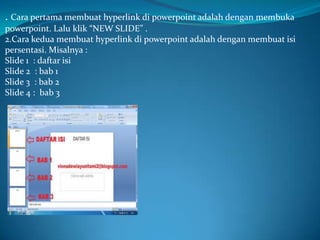
. Cara pertama membuat hyperlink di powerpoint adalah dengan membuka
powerpoint. Lalu klik “NEW SLIDE” .
2.Cara kedua membuat hyperlink di powerpoint adalah dengan membuat isi
persentasi. Misalnya :
Slide 1 : daftar isi
Slide 2 : bab 1
Slide 3 : bab 2
Slide 4 : bab 3
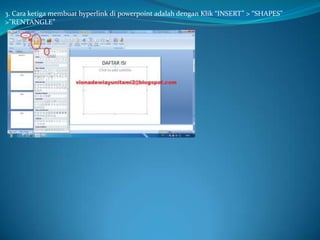
3. Cara ketiga membuat hyperlink di powerpoint adalah dengan Klik “INSERT” > “SHAPES”
>”RENTANGLE”
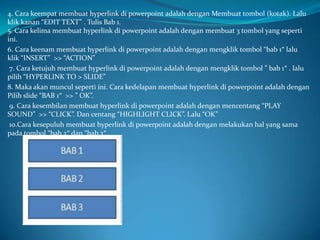
4. Cara keempat membuat hyperlink di powerpoint adalah dengan Membuat tombol (kotak). Lalu
klik kanan “EDIT TEXT” . Tulis Bab 1.
5. Cara kelima membuat hyperlink di powerpoint adalah dengan membuat 3 tombol yang seperti
ini.
6. Cara keenam membuat hyperlink di powerpoint adalah dengan mengklik tombol “bab 1″ lalu
klik “INSERT” >> “ACTION”
7. Cara ketujuh membuat hyperlink di powerpoint adalah dengan mengklik tombol ” bab 1″ . lalu
pilih “HYPERLINK TO > SLIDE”
8. Maka akan muncul seperti ini. Cara kedelapan membuat hyperlink di powerpoint adalah dengan
Pilih slide “BAB 1″ >> ” OK”.
9. Cara kesembilan membuat hyperlink di powerpoint adalah dengan mencentang “PLAY
SOUND” >> “CLICK”. Dan centang “HIGHLIGHT CLICK”. Lalu “OK”
10.Cara kesepuluh membuat hyperlink di powerpoint adalah dengan melakukan hal yang sama
pada tombol “bab 2″ dan “bab 3″.
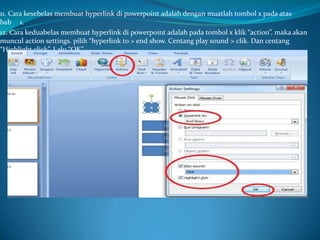
11. Cara kesebelas membuat hyperlink di powerpoint adalah dengan muatlah tombol x pada atas
bab 1.
12. Cara keduabelas membuat hyperlink di powerpoint adalah pada tombol x klik “action”. maka akan
muncul action settings. pilih “hyperlink to > end show. Centang play sound > clik. Dan centang
“Highlight click”. Lalu “OK”
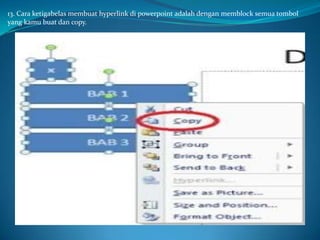
13. Cara ketigabelas membuat hyperlink di powerpoint adalah dengan memblock semua tombol
yang kamu buat dan copy.
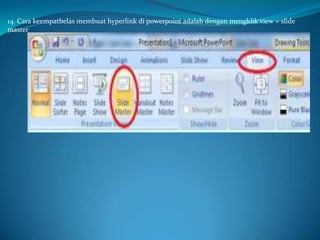
14. Cara keempatbelas membuat hyperlink di powerpoint adalah dengan mengklik view > slide
master
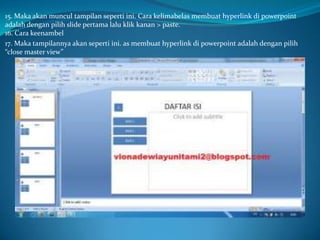
15. Maka akan muncul tampilan seperti ini. Cara kelimabelas membuat hyperlink di powerpoint
adalah dengan pilih slide pertama lalu klik kanan > paste.
16. Cara keenambel
17. Maka tampilannya akan seperti ini. as membuat hyperlink di powerpoint adalah dengan pilih
“close master view”
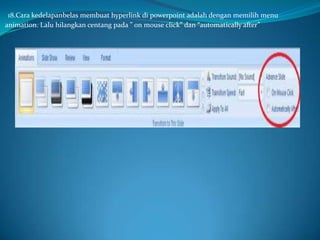
18.Cara kedelapanbelas membuat hyperlink di powerpoint adalah dengan memilih menu
animation. Lalu hilangkan centang pada ” on mouse click” dan “automatically after”
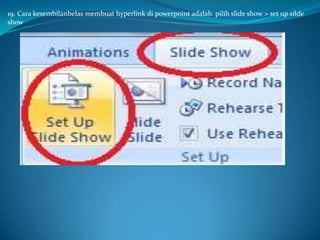
19. Cara kesembilanbelas membuat hyperlink di powerpoint adalah pilih slide show > set up silde
show
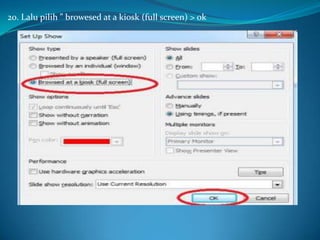
20. Lalu pilih ” browesed at a kiosk (full screen) > ok
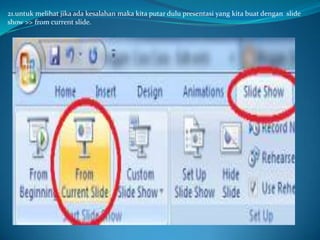
21.untuk melihat jika ada kesalahan maka kita putar dulu presentasi yang kita buat dengan slide
show >> from current slide.

My uts

  • 1.
    . Cara pertamamembuat hyperlink di powerpoint adalah dengan membuka powerpoint. Lalu klik “NEW SLIDE” . 2.Cara kedua membuat hyperlink di powerpoint adalah dengan membuat isi persentasi. Misalnya : Slide 1 : daftar isi Slide 2 : bab 1 Slide 3 : bab 2 Slide 4 : bab 3
  • 2.
    3. Cara ketigamembuat hyperlink di powerpoint adalah dengan Klik “INSERT” > “SHAPES” >”RENTANGLE”
  • 3.
    4. Cara keempatmembuat hyperlink di powerpoint adalah dengan Membuat tombol (kotak). Lalu klik kanan “EDIT TEXT” . Tulis Bab 1. 5. Cara kelima membuat hyperlink di powerpoint adalah dengan membuat 3 tombol yang seperti ini. 6. Cara keenam membuat hyperlink di powerpoint adalah dengan mengklik tombol “bab 1″ lalu klik “INSERT” >> “ACTION” 7. Cara ketujuh membuat hyperlink di powerpoint adalah dengan mengklik tombol ” bab 1″ . lalu pilih “HYPERLINK TO > SLIDE” 8. Maka akan muncul seperti ini. Cara kedelapan membuat hyperlink di powerpoint adalah dengan Pilih slide “BAB 1″ >> ” OK”. 9. Cara kesembilan membuat hyperlink di powerpoint adalah dengan mencentang “PLAY SOUND” >> “CLICK”. Dan centang “HIGHLIGHT CLICK”. Lalu “OK” 10.Cara kesepuluh membuat hyperlink di powerpoint adalah dengan melakukan hal yang sama pada tombol “bab 2″ dan “bab 3″.
  • 4.
    11. Cara kesebelasmembuat hyperlink di powerpoint adalah dengan muatlah tombol x pada atas bab 1. 12. Cara keduabelas membuat hyperlink di powerpoint adalah pada tombol x klik “action”. maka akan muncul action settings. pilih “hyperlink to > end show. Centang play sound > clik. Dan centang “Highlight click”. Lalu “OK”
  • 5.
    13. Cara ketigabelasmembuat hyperlink di powerpoint adalah dengan memblock semua tombol yang kamu buat dan copy.
  • 6.
    14. Cara keempatbelasmembuat hyperlink di powerpoint adalah dengan mengklik view > slide master
  • 7.
    15. Maka akanmuncul tampilan seperti ini. Cara kelimabelas membuat hyperlink di powerpoint adalah dengan pilih slide pertama lalu klik kanan > paste. 16. Cara keenambel 17. Maka tampilannya akan seperti ini. as membuat hyperlink di powerpoint adalah dengan pilih “close master view”
  • 8.
    18.Cara kedelapanbelas membuathyperlink di powerpoint adalah dengan memilih menu animation. Lalu hilangkan centang pada ” on mouse click” dan “automatically after”
  • 9.
    19. Cara kesembilanbelasmembuat hyperlink di powerpoint adalah pilih slide show > set up silde show
  • 10.
    20. Lalu pilih” browesed at a kiosk (full screen) > ok
  • 11.
    21.untuk melihat jikaada kesalahan maka kita putar dulu presentasi yang kita buat dengan slide show >> from current slide.