MOODLEDodawanie zadaniaModuł tenma kilka odmian. Wszystkie pozwalają na ograniczenie okresu dostępności zadania, czyli zablokowanie możliwości oddawania zadań po terminie. Zadania są oceniane przez nauczyciela, przy czym można wykorzystać skale punktowe (wtedy punktacja przelicza się automatycznie i wpisuje do Arkusza Ocen). Prezentacja omawia zadania typu:prześlij plik
2.
tekst onlineDodawanie zadaniaPrześlijplikZadanie polega na tym, że uczeń może przesłać na platformę jeden plik. Może to być dokument Word, arkusz kalkulacyjny lub coś w formacie cyfrowym. Nauczyciel korzystając z interfejsu platformy może przesłany przez studenta plik otworzyć bezpośrednio z platformy, zapisać na swoim komputerze lub innym nośniku, skomentować, ocenić.Jeżeli praca ucznia składa się z kilku plików może być spakowana, a następnie wysłana na platformę. Student może wysyłać plik tyle razy, ile mu się podoba, aż do terminu zamknięcia zadania. Tylko najnowszy plik jest widoczny dla nauczyciela, wcześniejsze są usuwane
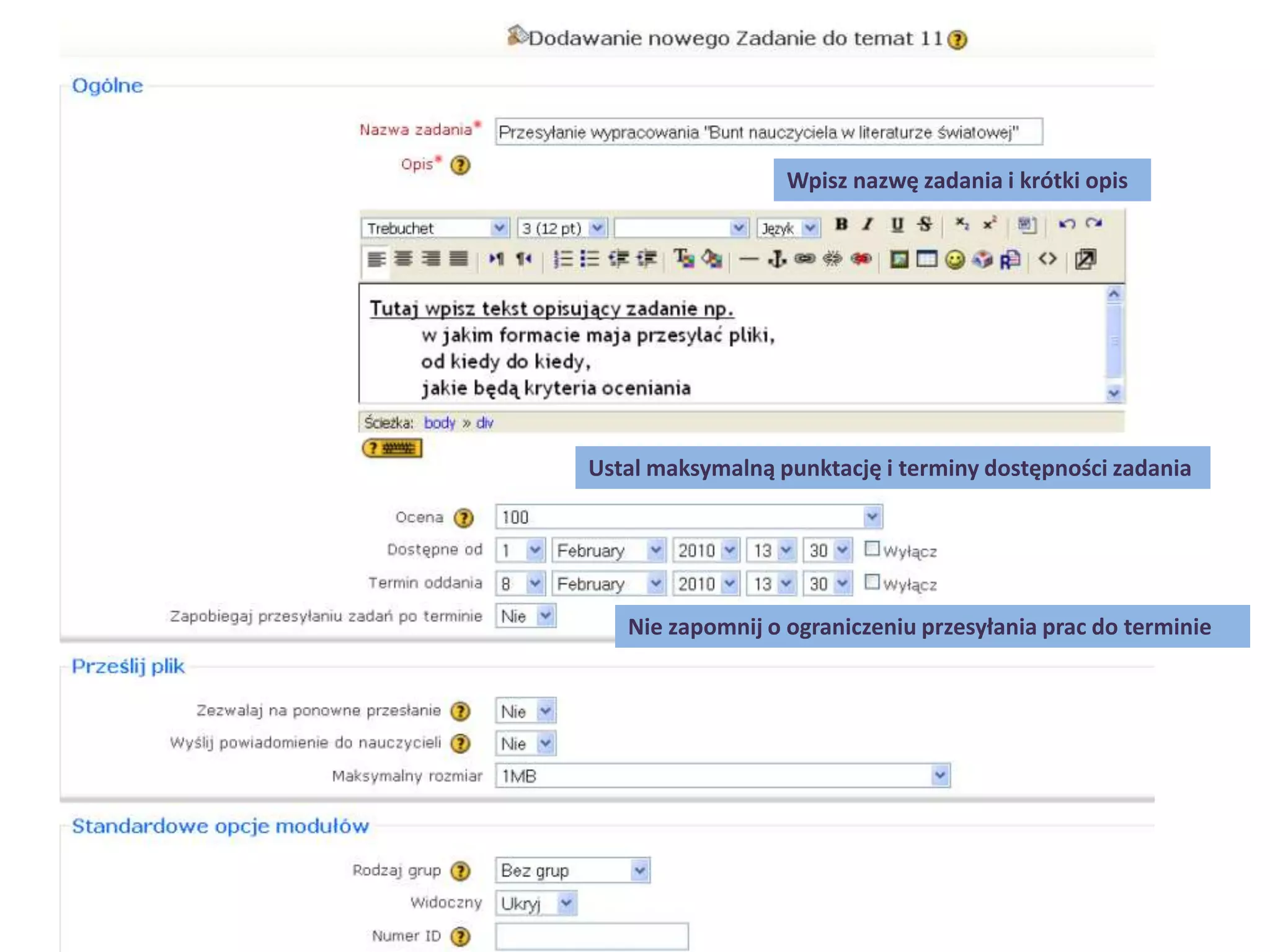
Wpisz nazwę zadaniai krótki opisUstal maksymalną punktację i terminy dostępności zadaniaNie zapomnij o ograniczeniu przesyłania prac do terminie
5.
Zgoda na ponowneprzesłanie Domyślnie uczeń nie może ponownie przesyłać zadań nauczycielowi. Jeśli jednak włączysz te opcję włączysz tę opcję, uczniowie będą mogli przesyłać zadanie wiele razy aż do daty zamknięcia zadania. Za każdym razem nowy plik zastąpi stary. Może to być przydatne, jeśli nauczyciel chce zachęcić studentów do lepszej współpracy z nauczycielem, który może wskazać błędy w pracy i poprosić o przesłanie zadania ponownieWysyłanie powiadomień do nauczycieliJeśli opcja jest włączona, to nauczyciele są powiadamiani krótkim mailem, gdy uczniowie oddadzą lub zaktualizują zadanieMaksymalny rozmiarTo ustawienie określa maksymalny rozmiar pliku, który uczniowie wysyłają. Jeśli mają przesłać dokumenty tekstowe lub arkusze kalkulacyjne, zazwyczaj wystarczy do 500 KB. Jeśli uczniowie przesyłają projekty multimedialne lub pliki zawierające wiele zdjęć lub nagrań audio, należy rozmiar powiększyć.
6.
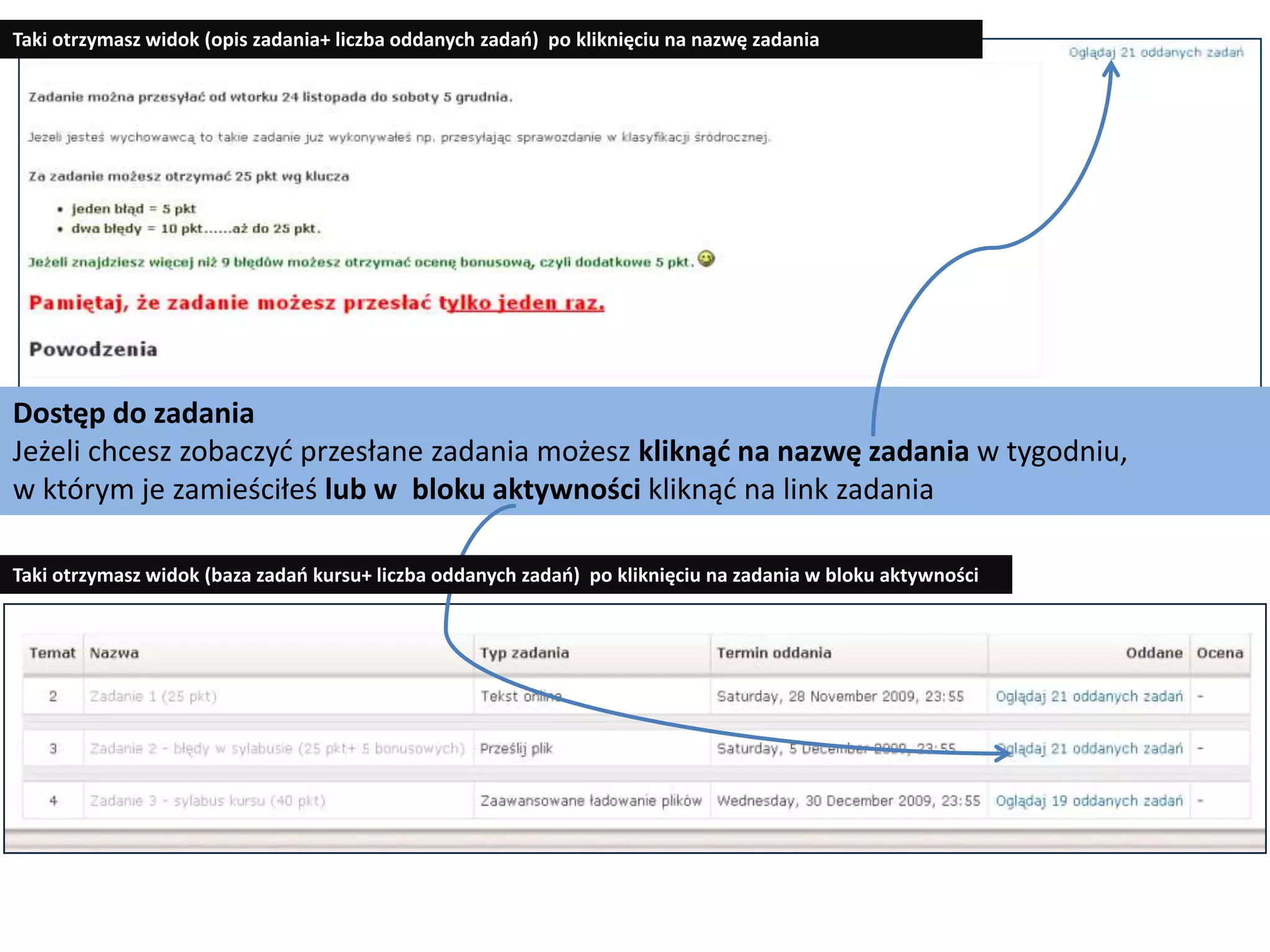
Taki otrzymasz widok(opis zadania+ liczba oddanych zadań) po kliknięciu na nazwę zadaniaDostęp do zadaniaJeżeli chcesz zobaczyć przesłane zadania możesz kliknąć na nazwę zadania w tygodniu, w którym je zamieściłeś lub w bloku aktywności kliknąć na link zadaniaTaki otrzymasz widok (baza zadań kursu+ liczba oddanych zadań) po kliknięciu na zadania w bloku aktywności
7.
Dodawanie zadaniaTekst onlineZadaniepolega na tym, że uczeń może pisać tekst bezpośrednio „na platformie”Uczeń klikając na zadanie, musi nacisnąć przycisk „Edytuj zadanie” . Wtedy to pojawi się pole edycyjne, w którym będzie mógł pisać tekst jak np. w WordzieJeżeli nauczyciel wprowadził odpowiednie ustawienia, to uczeń może poprawiać swój tekst tyle razy tyle razy, ile mu się podoba, aż do terminu zamknięcia zadania.
Zgoda na przesyłaniepo terminieDomyślnie uczeń nie może przesyłać zadań po terminie. OcenaOkreśla jaką maksymalną liczbę punktów może otrzymać uczeń za zadanie. Zadania są oceniane przez nauczyciela, który przydziela uczniowi liczbę punktów z listy pojawiającej się przy oddanym zadaniu. Tam też nauczyciel może wpisać swój komentarz. Będzie on widoczny dla ucznia po kliknięciu „Zapisz zmiany”