本文介绍了如何在totolink路由器上设置DDNS以便在没有固定IP的情况下,用户可以通过一个固定的网址访问自己的网站。通过注册dtdns账户并在路由器中输入相关信息,用户可以轻松实现IP地址变更时的网址自动更新,从而确保网站的可访问性。文章提供了详细的步骤指导,包括注册、登录和配置过程。

![Step 2
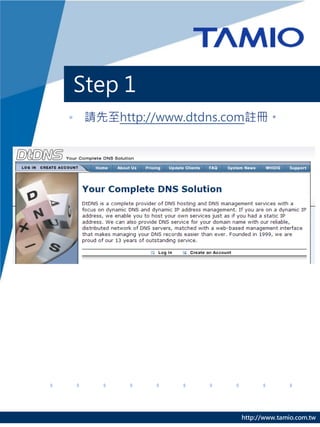
• 點選[Create an Account]至註冊畫面。
http://www.tamio.com.tw](https://image.slidesharecdn.com/mobiletotolinkddnsdtdns-130401221927-phpapp01/85/mobile_TOTOLINK-DDNS-DtDNS-4-320.jpg)
![Step 3
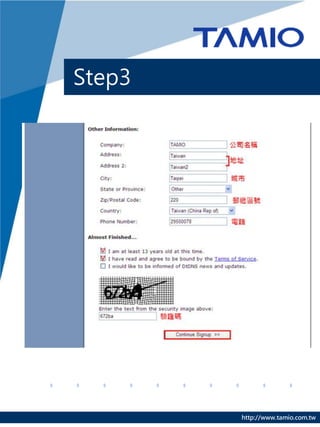
• 請參考下圖輸入相對應的資料,資料送出後將會
發送認證信件,請填寫可用的email,最後點選
[Continue Signup]送出資料。
http://www.tamio.com.tw](https://image.slidesharecdn.com/mobiletotolinkddnsdtdns-130401221927-phpapp01/85/mobile_TOTOLINK-DDNS-DtDNS-5-320.jpg)
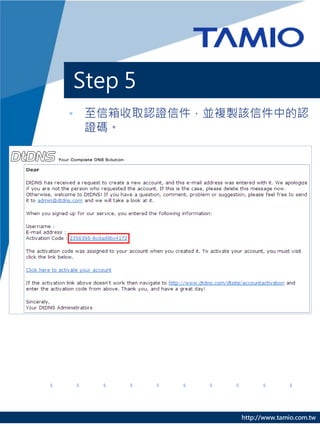
![Step 6
• 至DtDNS首頁點選[Log in]進行登錄。
http://www.tamio.com.tw](https://image.slidesharecdn.com/mobiletotolinkddnsdtdns-130401221927-phpapp01/85/mobile_TOTOLINK-DDNS-DtDNS-9-320.jpg)
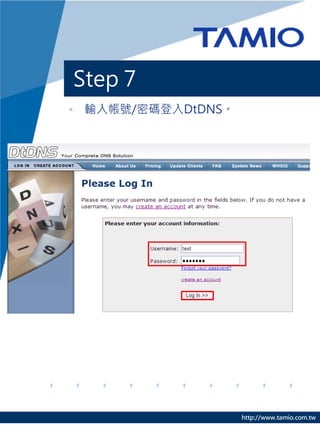
![Step 8
• 登錄後,點選[Hostnames]。
http://www.tamio.com.tw](https://image.slidesharecdn.com/mobiletotolinkddnsdtdns-130401221927-phpapp01/85/mobile_TOTOLINK-DDNS-DtDNS-11-320.jpg)
![Step 9
• 在Hostname及Domain的欄位自訂網域名稱,
輸入後點選[Add Hostname]。
http://www.tamio.com.tw](https://image.slidesharecdn.com/mobiletotolinkddnsdtdns-130401221927-phpapp01/85/mobile_TOTOLINK-DDNS-DtDNS-12-320.jpg)
![Step 10
• 出現[New dynamic host created]表示您已成功
建立網域名稱,並且您可在下方查看該網域名稱
的狀態。
http://www.tamio.com.tw](https://image.slidesharecdn.com/mobiletotolinkddnsdtdns-130401221927-phpapp01/85/mobile_TOTOLINK-DDNS-DtDNS-13-320.jpg)
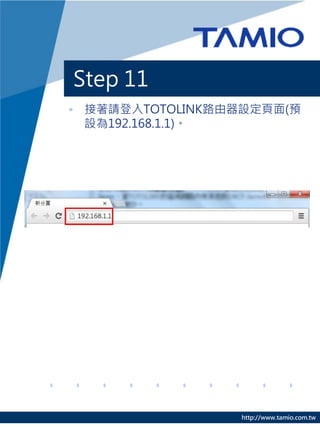
![Step 12
• 開啟[進階設定]。
http://www.tamio.com.tw](https://image.slidesharecdn.com/mobiletotolinkddnsdtdns-130401221927-phpapp01/85/mobile_TOTOLINK-DDNS-DtDNS-15-320.jpg)
![Step 13
• 點選[進階設定][其他應用][DDNS]。
http://www.tamio.com.tw](https://image.slidesharecdn.com/mobiletotolinkddnsdtdns-130401221927-phpapp01/85/mobile_TOTOLINK-DDNS-DtDNS-16-320.jpg)
![Step 14
• 輸入於DtDNS中註冊的網域名稱、使用者
名稱(帳號)、密碼,點選[新增]。
http://www.tamio.com.tw](https://image.slidesharecdn.com/mobiletotolinkddnsdtdns-130401221927-phpapp01/85/mobile_TOTOLINK-DDNS-DtDNS-17-320.jpg)