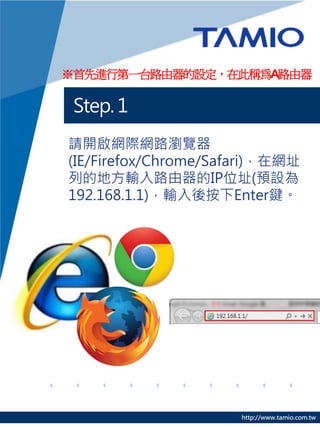
本文介绍了netis无线路由器的ap+wds功能,步骤详述了如何设置两台netis路由器以扩展无线网络。过程中强调了IP地址修改以避免冲突,并提供了各个设置步骤的具体操作。此教程由台湾塔米欧所有,禁止任意转载。
![Step. 2
於左側功能列表點選
[無線網路] [無線網路設定]
http://www.tamio.com.tw](https://image.slidesharecdn.com/mobilenetis-apwds-130408021806-phpapp01/85/mobile_netis-AP-WDS-4-320.jpg)
![Step. 3
設定A路由器的[無線網路名稱(SSID)]
,接著將[無線模式]改為AP+WDS,
[頻道]選擇9,最後點選[儲存]
http://www.tamio.com.tw](https://image.slidesharecdn.com/mobilenetis-apwds-130408021806-phpapp01/85/mobile_netis-AP-WDS-5-320.jpg)
![Step. 4
點選[無線網路][WDS設定]。
http://www.tamio.com.tw](https://image.slidesharecdn.com/mobilenetis-apwds-130408021806-phpapp01/85/mobile_netis-AP-WDS-6-320.jpg)
![Step. 5
點選[搜尋AP],接著參考下一張圖片
進行圈選
在此畫面圈選要連接的無線路由器,
接著按右上角的X結束此頁面,返回後
點選[儲存]。
http://www.tamio.com.tw](https://image.slidesharecdn.com/mobilenetis-apwds-130408021806-phpapp01/85/mobile_netis-AP-WDS-7-320.jpg)
![Step. 2
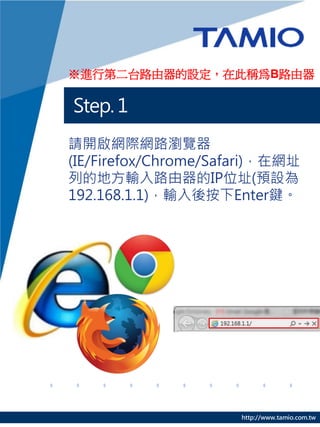
netis預設的IP為192.168.1.1,若兩台
Netis路由器直接進行設定,將會導致
IP衝突,所以必須先修改LAN IP,將
兩台的IP位址錯開
點選[網際網路][區域網路(LAN)]。
將IP位址改為192.168.1.2,點選[儲存]
http://www.tamio.com.tw](https://image.slidesharecdn.com/mobilenetis-apwds-130408021806-phpapp01/85/mobile_netis-AP-WDS-10-320.jpg)
![Step. 4
點選[無線網路][無線網路設定]
http://www.tamio.com.tw](https://image.slidesharecdn.com/mobilenetis-apwds-130408021806-phpapp01/85/mobile_netis-AP-WDS-12-320.jpg)
![Step. 5
設定B路由器的[無線網路名稱(SSID)]
,接著將[無線模式]改為AP+WDS,
[頻道]選擇9,最後點選[儲存]
http://www.tamio.com.tw](https://image.slidesharecdn.com/mobilenetis-apwds-130408021806-phpapp01/85/mobile_netis-AP-WDS-13-320.jpg)
![Step. 6
點選[無線網路][WDS設定]
http://www.tamio.com.tw](https://image.slidesharecdn.com/mobilenetis-apwds-130408021806-phpapp01/85/mobile_netis-AP-WDS-14-320.jpg)
![Step. 7
點選[搜尋AP],接著參考下一張圖片
進行圈選
在此畫面圈選前一台A路由器,接著按右
上角的X結束此頁面,返回後點選[儲存]。
http://www.tamio.com.tw](https://image.slidesharecdn.com/mobilenetis-apwds-130408021806-phpapp01/85/mobile_netis-AP-WDS-15-320.jpg)
![Step. 8
點選[DHCP伺服器][DHCP伺服器設
定]
http://www.tamio.com.tw](https://image.slidesharecdn.com/mobilenetis-apwds-130408021806-phpapp01/85/mobile_netis-AP-WDS-16-320.jpg)
![Step. 9
將[DHCP狀態]改為[停用],點選[儲存]
以上即完成AP+WDS的設定
http://www.tamio.com.tw](https://image.slidesharecdn.com/mobilenetis-apwds-130408021806-phpapp01/85/mobile_netis-AP-WDS-17-320.jpg)