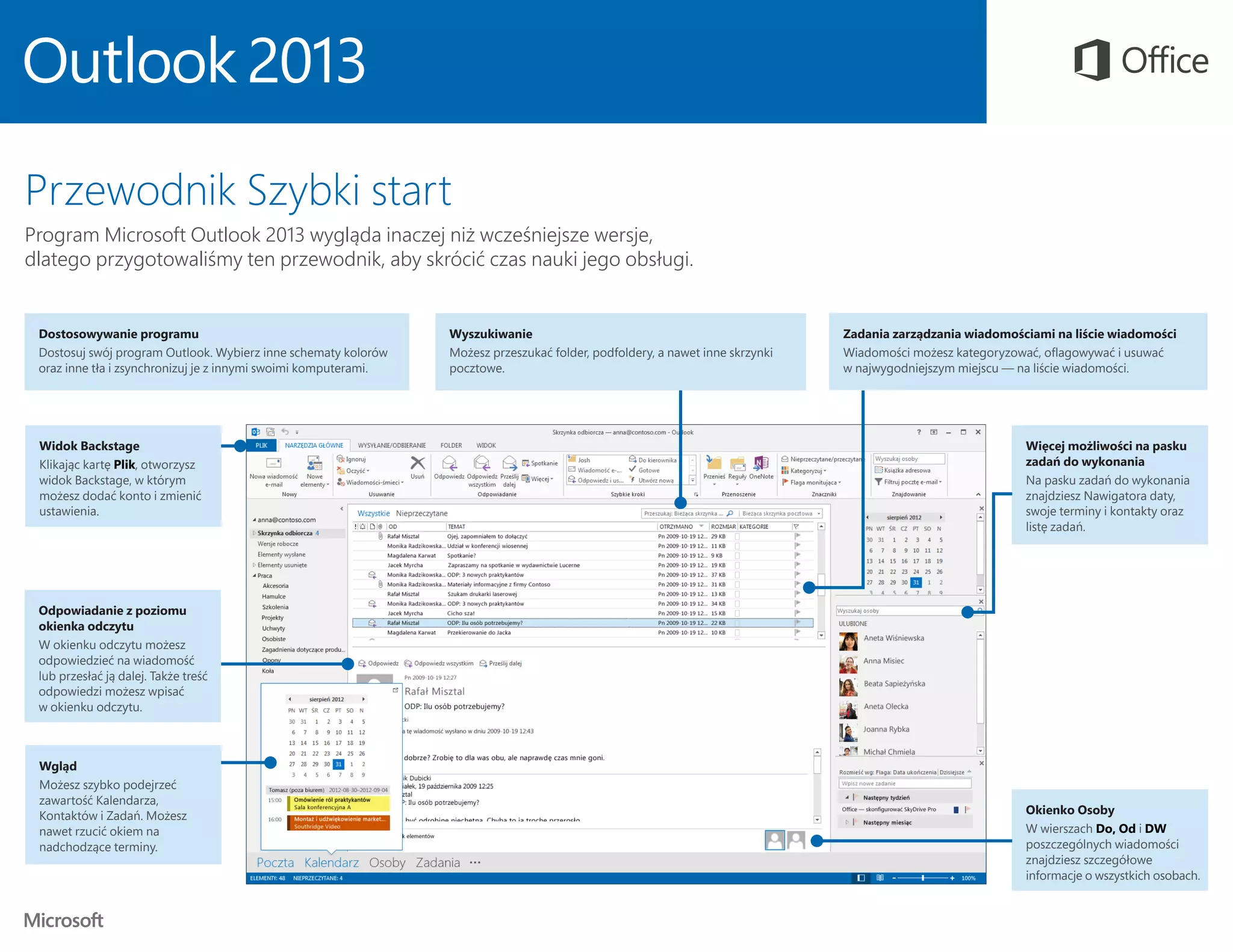
Dostosowywanie programu
Dostosuj swójprogram Outlook. Wybierz inne schematy kolorów
oraz inne tła i zsynchronizuj je z innymi swoimi komputerami.
Wyszukiwanie
Możesz przeszukać folder, podfoldery, a nawet inne skrzynki
pocztowe.
Zadania zarządzania wiadomościami na liście wiadomości
Wiadomości możesz kategoryzować, oflagowywać i usuwać
w najwygodniejszym miejscu — na liście wiadomości.
Widok Backstage
Klikając kartę Plik, otworzysz
widok Backstage, w którym
możesz dodać konto i zmienić
ustawienia.
Więcej możliwości na pasku
zadań do wykonania
Na pasku zadań do wykonania
znajdziesz Nawigatora daty,
swoje terminy i kontakty oraz
listę zadań.
Okienko Osoby
W wierszach Do, Od i DW
poszczególnych wiadomości
znajdziesz szczegółowe
informacje o wszystkich osobach.
Odpowiadanie z poziomu
okienka odczytu
W okienku odczytu możesz
odpowiedzieć na wiadomość
lub przesłać ją dalej. Także treść
odpowiedzi możesz wpisać
w okienku odczytu.
Wgląd
Możesz szybko podejrzeć
zawartość Kalendarza,
Kontaktów i Zadań. Możesz
nawet rzucić okiem na
nadchodzące terminy.
Przewodnik Szybki start
Program Microsoft Outlook 2013 wygląda inaczej niż wcześniejsze wersje,
dlatego przygotowaliśmy ten przewodnik, aby skrócić czas nauki jego obsługi.
2.
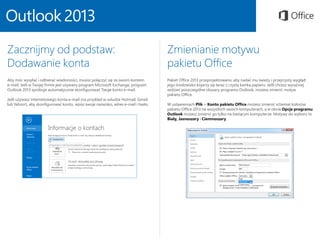
Zacznijmy od podstaw:
Dodawaniekonta
Aby móc wysyłać i odbierać wiadomości, musisz połączyć się ze swoim kontem
e-mail. Jeśli w Twojej firmie jest używany program Microsoft Exchange, program
Outlook 2013 spróbuje automatycznie skonfigurować Twoje konto e-mail.
Jeśli używasz internetowego konta e-mail (na przykład w usłudze Hotmail, Gmail
lub Yahoo!), aby skonfigurować konto, wpisz swoje nazwisko, adres e-mail i hasło.
Zmienianie motywu
pakietu Office
Pakiet Office 2013 przeprojektowano, aby nadać mu świeży i przejrzysty wygląd:
jego środowisko kojarzy się teraz z czystą kartką papieru. Jeśli chcesz wyraźniej
widzieć poszczególne obszary programu Outlook, możesz zmienić motyw
pakietu Office.
W ustawieniach Plik > Konto pakietu Office możesz zmienić schemat kolorów
pakietu Office 2013 na wszystkich swoich komputerach, a w oknie Opcje programu
Outlook możesz zmienić go tylko na bieżącym komputerze. Motywy do wyboru to
Biały, Jasnoszary i Ciemnoszary.
3.
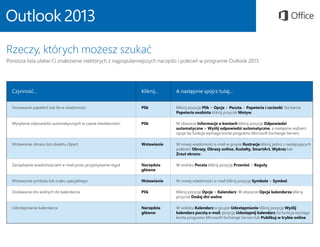
Rzeczy, których możeszszukać
Poniższa lista ułatwi Ci znalezienie niektórych z najpopularniejszych narzędzi i poleceń w programie Outlook 2013.
Czynność... Kliknij... A następnie spójrz tutaj...
Stosowanie papeterii lub tła w wiadomości Plik Kliknij pozycję Plik > Opcje > Poczta > Papeteria i czcionki. Na karcie
Papeteria osobista kliknij przycisk Motyw.
Wysyłanie odpowiedzi automatycznych w czasie nieobecności Plik W obszarze Informacje o kontach kliknij pozycję Odpowiedzi
automatyczne > Wyślij odpowiedzi automatyczne, a następnie wybierz
opcje (ta funkcja wymaga konta programu Microsoft Exchange Server).
Wstawianie obrazu lub obiektu clipart Wstawianie W nowej wiadomości e-mail w grupie Ilustracje kliknij jedno z następujących
poleceń: Obrazy, Obrazy online, Kształty, SmartArt, Wykres lub
Zrzut ekranu.
Zarządzanie wiadomościami e-mail przez przypisywanie reguł Narzędzia
główne
W widoku Poczta kliknij pozycję Przenieś > Reguły.
Wstawianie symbolu lub znaku specjalnego Wstawianie W nowej wiadomości e-mail kliknij pozycję Symbole > Symbol.
Dodawanie dni wolnych do kalendarza Plik Kliknij pozycję Opcje > Kalendarz. W obszarze Opcje kalendarza kliknij
przycisk Dodaj dni wolne.
Udostępnianie kalendarza Narzędzia
główne
W widoku Kalendarz w grupie Udostępnianie kliknij pozycję Wyślij
kalendarz pocztą e-mail, pozycję Udostępnij kalendarz (ta funkcja wymaga
konta programu Microsoft Exchange Server) lub Publikuj w trybie online.
4.
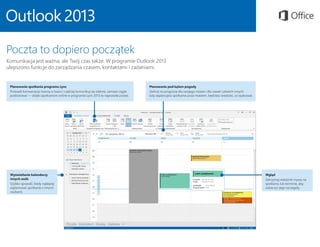
Planowanie spotkania programuLync
Prowadź konwersacje twarzą w twarz i częściej komunikuj się zdalnie, zamiast ciągle
podróżować — dzięki spotkaniom online w programie Lync 2013 to naprawdę proste.
Planowanie pod kątem pogody
Zerknij na prognozę dla swojego miasta i dla nawet czterech innych.
Gdy zaplanujesz spotkanie poza miastem, będziesz wiedzieć, co spakować.
Wgląd
Zatrzymaj wskaźnik myszy na
spotkaniu lub terminie, aby
zobaczyć jego szczegóły.
Wyświetlanie kalendarzy
innych osób
Szybko sprawdź, kiedy najlepiej
zaplanować spotkanie z innymi
osobami.
Poczta to dopiero początek
Komunikacja jest ważna, ale Twój czas także. W programie Outlook 2013
ulepszono funkcje do zarządzania czasem, kontaktami i zadaniami.
5.
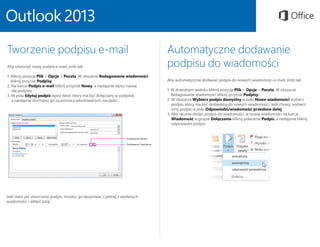
Tworzenie podpisu e-mail
Abyutworzyć nowy podpis e-mail, zrób tak:
1. Kliknij pozycję Plik Opcje Poczta. W obszarze Redagowanie wiadomości
kliknij przycisk Podpisy.
2. Na karcie Podpis e-mail kliknij przycisk Nowy, a następnie wpisz nazwę
dla podpisu.
3. W polu Edytuj podpis wpisz tekst, który ma być dołączany w podpisie,
a następnie sformatuj go za pomocą wbudowanych narzędzi.
Automatyczne dodawanie
podpisu do wiadomości
Aby automatycznie dodawać podpis do nowych wiadomości e-mail, zrób tak:
1. W dowolnym widoku kliknij pozycję Plik Opcje Poczta. W obszarze
Redagowanie wiadomości kliknij przycisk Podpisy.
2. W obszarze Wybierz podpis domyślny w polu Nowe wiadomości wybierz
podpis, który ma być dodawany do nowych wiadomości. Jeśli chcesz, wybierz
inny podpis w polu Odpowiedzi/wiadomości przesłane dalej.
3. Aby ręcznie dodać podpis do wiadomości, w nowej wiadomości na karcie
Wiadomość w grupie Dołączanie kliknij polecenie Podpis, a następnie kliknij
odpowiedni podpis.
Jeśli masz już utworzony podpis, możesz go skopiować z jednej z wysłanych
wiadomości i wkleić tutaj.