Mengenal Construct
Apa itu Construct
Construct merupakan seuah game engine
berbasis HTML 5 yang telah didesain khusus
untuk game 2D dan tidak membutuhkan
keahlian coding. Yang diperlukan hanyalah
menentukan bagaimana objek, mekanisme dan
tampilan yang akan di gunakan di dalam game.
User Interface Construct
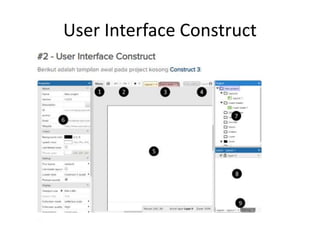
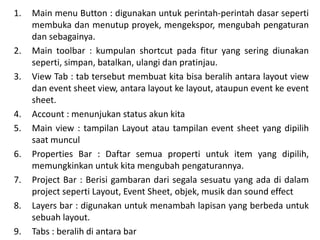
1. Main menu Button : digunakan untuk perintah-perintah dasar seperti
membuka dan menutup proyek, mengekspor, mengubah pengaturan
dan sebagainya.
2. Main toolbar : kumpulan shortcut pada fitur yang sering diunakan
seperti, simpan, batalkan, ulangi dan pratinjau.
3. View Tab : tab tersebut membuat kita bisa beralih antara layout view
dan event sheet view, antara layout ke layout, ataupun event ke event
sheet.
4. Account : menunjukan status akun kita
5. Main view : tampilan Layout atau tampilan event sheet yang dipilih
saat muncul
6. Properties Bar : Daftar semua properti untuk item yang dipilih,
memungkinkan untuk kita mengubah pengaturannya.
7. Project Bar : Berisi gambaran dari segala sesuatu yang ada di dalam
project seperti Layout, Event Sheet, objek, musik dan sound effect
8. Layers bar : digunakan untuk menambah lapisan yang berbeda untuk
sebuah layout.
9. Tabs : beralih di antara bar
Menambahkan Objek
Sebelum mulai membuat game, kita akan membuat
akun construct 3 terlebih dahulu di
https://www.construct.net/en/register
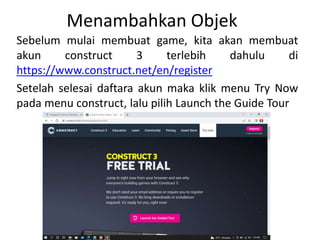
Setelah selesai daftara akun maka klik menu Try Now
pada menu construct, lalu pilih Launch the Guide Tour
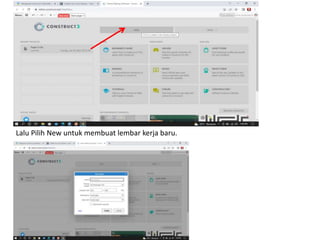
Lalu Pilih New untuk membuat lembar kerja baru.
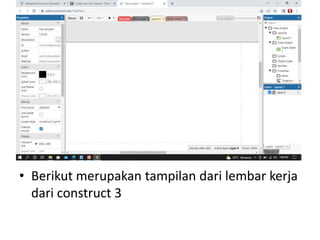
• Berikut merupakan tampilan dari lembar kerja
dari construct 3
Menambahkan Objek
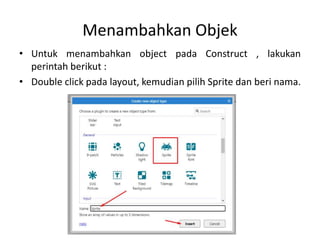
• Untuk menambahkan object pada Construct , lakukan
perintah berikut :
• Double click pada layout, kemudian pilih Sprite dan beri nama.
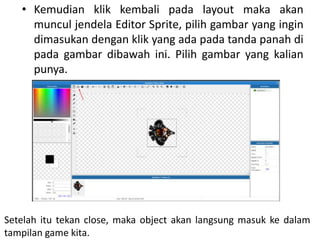
• Kemudian klik kembali pada layout maka akan
muncul jendela Editor Sprite, pilih gambar yang ingin
dimasukan dengan klik yang ada pada tanda panah di
pada gambar dibawah ini. Pilih gambar yang kalian
punya.
Setelah itu tekan close, maka object akan langsung masuk ke dalam
tampilan game kita.
Menambahkan Behavior
• Behavior adalah membuat suatu ojek yang
bertindak dengan cara tertentu. Misalnya, kita
dapat menambahkan behavior platform ke
suatu objek, dan perilaku solid ke lantai, dan
kita langsung dapat melompat-lompat seperti
permainan platformer.
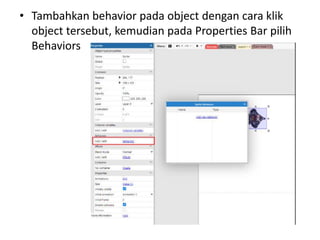
• Tambahkan behavior pada object dengan cara klik
object tersebut, kemudian pada Properties Bar pilih
Behaviors
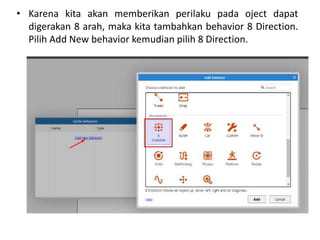
• Karena kita akan memberikan perilaku pada oject dapat
digerakan 8 arah, maka kita tambahkan behavior 8 Direction.
Pilih Add New behavior kemudian pilih 8 Direction.
• Tekan Close dan coba Jalankan project, makan
oject dapat kita gerakan menjadi 8 arah.
Menambahkan event
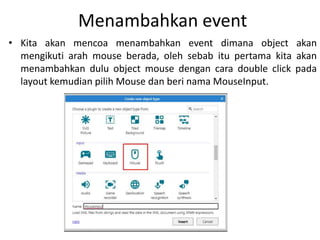
• Kita akan mencoa menambahkan event dimana object akan
mengikuti arah mouse berada, oleh sebab itu pertama kita akan
menambahkan dulu object mouse dengan cara double click pada
layout kemudian pilih Mouse dan beri nama MouseInput.
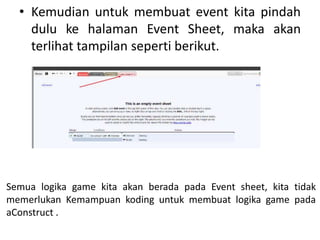
• Kemudian untuk membuat event kita pindah
dulu ke halaman Event Sheet, maka akan
terlihat tampilan seperti berikut.
Semua logika game kita akan berada pada Event sheet, kita tidak
memerlukan Kemampuan koding untuk membuat logika game pada
aConstruct .
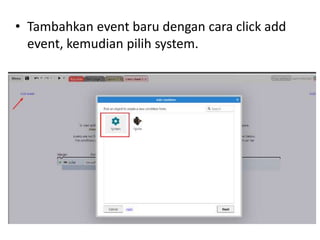
• Tambahkan event baru dengan cara click add
event, kemudian pilih system.
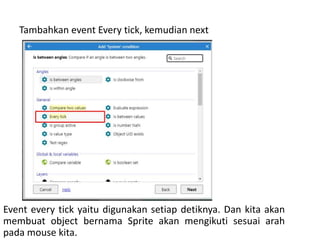
Tambahkan event Every tick, kemudian next
Event every tick yaitu digunakan setiap detiknya. Dan kita akan
membuat object bernama Sprite akan mengikuti sesuai arah
pada mouse kita.
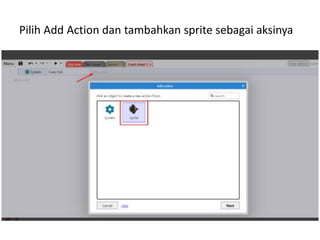
Pilih Add Action dan tambahkan sprite sebagai aksinya
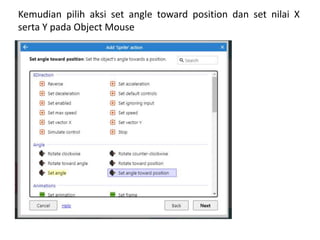
Kemudian pilih aksi set angle toward position dan set nilai X
serta Y pada Object Mouse
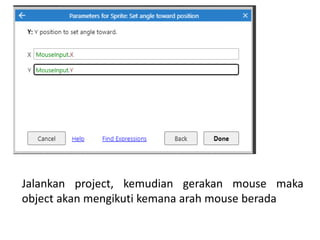
Jalankan project, kemudian gerakan mouse maka
object akan mengikuti kemana arah mouse berada
Menggunakan Instance Variable
Instance variable digunakan untuk membuat
suatu nilai pada object tertentu. Misalnya
memberikan instance variable health point pada
object, jika kita tekan object tersebut maka
health point akan berkurang 1 dan jika health
point 0 maka object akan hilang.
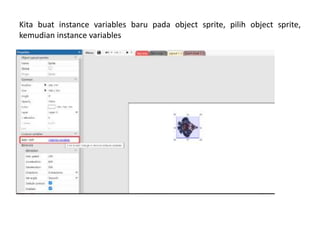
Kita buat instance variables baru pada object sprite, pilih object sprite,
kemudian instance variables
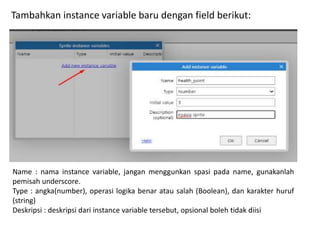
Tambahkan instance variable baru dengan field berikut:
Name : nama instance variable, jangan menggunkan spasi pada name, gunakanlah
pemisah underscore.
Type : angka(number), operasi logika benar atau salah (Boolean), dan karakter huruf
(string)
Deskripsi : deskripsi dari instance variable tersebut, opsional boleh tidak diisi
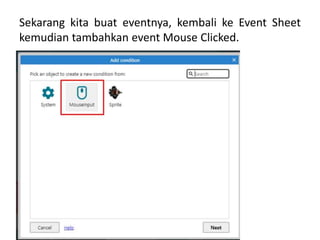
Sekarang kita buat eventnya, kembali ke Event Sheet
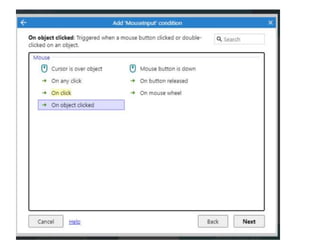
kemudian tambahkan event Mouse Clicked.
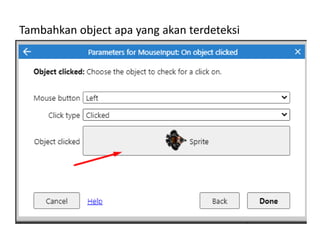
Tambahkan object apa yang akan terdeteksi
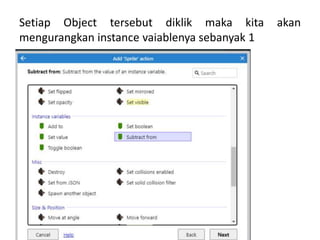
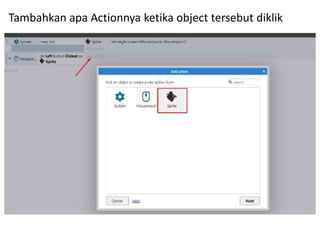
Tambahkan apa Actionnya ketika object tersebut diklik
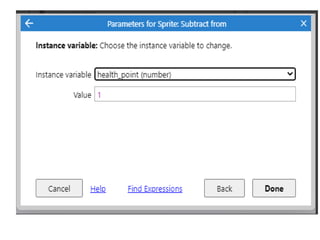
Setiap Object tersebut diklik maka kita akan
mengurangkan instance vaiablenya sebanyak 1
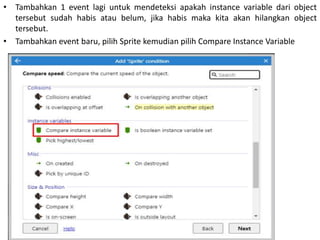
• Tambahkan 1 event lagi untuk mendeteksi apakah instance variable dari object
tersebut sudah habis atau belum, jika habis maka kita akan hilangkan object
tersebut.
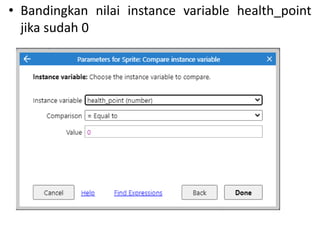
• Tambahkan event baru, pilih Sprite kemudian pilih Compare Instance Variable
• Bandingkan nilai instance variable health_point
jika sudah 0
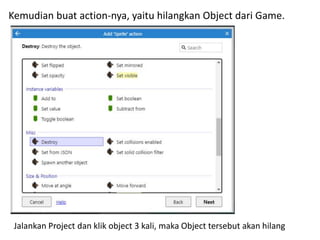
Kemudian buat action-nya, yaitu hilangkan Object dari Game.
Jalankan Project dan klik object 3 kali, maka Object tersebut akan hilang

Mengenal Construct dengan menggunakan software Construct 2

  • 1.
  • 2.
    Apa itu Construct Constructmerupakan seuah game engine berbasis HTML 5 yang telah didesain khusus untuk game 2D dan tidak membutuhkan keahlian coding. Yang diperlukan hanyalah menentukan bagaimana objek, mekanisme dan tampilan yang akan di gunakan di dalam game.
  • 3.
  • 4.
    1. Main menuButton : digunakan untuk perintah-perintah dasar seperti membuka dan menutup proyek, mengekspor, mengubah pengaturan dan sebagainya. 2. Main toolbar : kumpulan shortcut pada fitur yang sering diunakan seperti, simpan, batalkan, ulangi dan pratinjau. 3. View Tab : tab tersebut membuat kita bisa beralih antara layout view dan event sheet view, antara layout ke layout, ataupun event ke event sheet. 4. Account : menunjukan status akun kita 5. Main view : tampilan Layout atau tampilan event sheet yang dipilih saat muncul 6. Properties Bar : Daftar semua properti untuk item yang dipilih, memungkinkan untuk kita mengubah pengaturannya. 7. Project Bar : Berisi gambaran dari segala sesuatu yang ada di dalam project seperti Layout, Event Sheet, objek, musik dan sound effect 8. Layers bar : digunakan untuk menambah lapisan yang berbeda untuk sebuah layout. 9. Tabs : beralih di antara bar
  • 5.
    Menambahkan Objek Sebelum mulaimembuat game, kita akan membuat akun construct 3 terlebih dahulu di https://www.construct.net/en/register Setelah selesai daftara akun maka klik menu Try Now pada menu construct, lalu pilih Launch the Guide Tour
  • 6.
    Lalu Pilih Newuntuk membuat lembar kerja baru.
  • 7.
    • Berikut merupakantampilan dari lembar kerja dari construct 3
  • 8.
    Menambahkan Objek • Untukmenambahkan object pada Construct , lakukan perintah berikut : • Double click pada layout, kemudian pilih Sprite dan beri nama.
  • 9.
    • Kemudian klikkembali pada layout maka akan muncul jendela Editor Sprite, pilih gambar yang ingin dimasukan dengan klik yang ada pada tanda panah di pada gambar dibawah ini. Pilih gambar yang kalian punya. Setelah itu tekan close, maka object akan langsung masuk ke dalam tampilan game kita.
  • 10.
    Menambahkan Behavior • Behavioradalah membuat suatu ojek yang bertindak dengan cara tertentu. Misalnya, kita dapat menambahkan behavior platform ke suatu objek, dan perilaku solid ke lantai, dan kita langsung dapat melompat-lompat seperti permainan platformer.
  • 11.
    • Tambahkan behaviorpada object dengan cara klik object tersebut, kemudian pada Properties Bar pilih Behaviors
  • 12.
    • Karena kitaakan memberikan perilaku pada oject dapat digerakan 8 arah, maka kita tambahkan behavior 8 Direction. Pilih Add New behavior kemudian pilih 8 Direction.
  • 13.
    • Tekan Closedan coba Jalankan project, makan oject dapat kita gerakan menjadi 8 arah.
  • 14.
    Menambahkan event • Kitaakan mencoa menambahkan event dimana object akan mengikuti arah mouse berada, oleh sebab itu pertama kita akan menambahkan dulu object mouse dengan cara double click pada layout kemudian pilih Mouse dan beri nama MouseInput.
  • 15.
    • Kemudian untukmembuat event kita pindah dulu ke halaman Event Sheet, maka akan terlihat tampilan seperti berikut. Semua logika game kita akan berada pada Event sheet, kita tidak memerlukan Kemampuan koding untuk membuat logika game pada aConstruct .
  • 16.
    • Tambahkan eventbaru dengan cara click add event, kemudian pilih system.
  • 17.
    Tambahkan event Everytick, kemudian next Event every tick yaitu digunakan setiap detiknya. Dan kita akan membuat object bernama Sprite akan mengikuti sesuai arah pada mouse kita.
  • 18.
    Pilih Add Actiondan tambahkan sprite sebagai aksinya
  • 19.
    Kemudian pilih aksiset angle toward position dan set nilai X serta Y pada Object Mouse
  • 20.
    Jalankan project, kemudiangerakan mouse maka object akan mengikuti kemana arah mouse berada
  • 21.
    Menggunakan Instance Variable Instancevariable digunakan untuk membuat suatu nilai pada object tertentu. Misalnya memberikan instance variable health point pada object, jika kita tekan object tersebut maka health point akan berkurang 1 dan jika health point 0 maka object akan hilang.
  • 22.
    Kita buat instancevariables baru pada object sprite, pilih object sprite, kemudian instance variables
  • 23.
    Tambahkan instance variablebaru dengan field berikut: Name : nama instance variable, jangan menggunkan spasi pada name, gunakanlah pemisah underscore. Type : angka(number), operasi logika benar atau salah (Boolean), dan karakter huruf (string) Deskripsi : deskripsi dari instance variable tersebut, opsional boleh tidak diisi
  • 24.
    Sekarang kita buateventnya, kembali ke Event Sheet kemudian tambahkan event Mouse Clicked.
  • 26.
    Tambahkan object apayang akan terdeteksi
  • 27.
    Tambahkan apa Actionnyaketika object tersebut diklik
  • 28.
    Setiap Object tersebutdiklik maka kita akan mengurangkan instance vaiablenya sebanyak 1
  • 30.
    • Tambahkan 1event lagi untuk mendeteksi apakah instance variable dari object tersebut sudah habis atau belum, jika habis maka kita akan hilangkan object tersebut. • Tambahkan event baru, pilih Sprite kemudian pilih Compare Instance Variable
  • 31.
    • Bandingkan nilaiinstance variable health_point jika sudah 0
  • 32.
    Kemudian buat action-nya,yaitu hilangkan Object dari Game. Jalankan Project dan klik object 3 kali, maka Object tersebut akan hilang