Download free for 30 days
Sign in
Upload
Language (EN)
Support
Business
Mobile
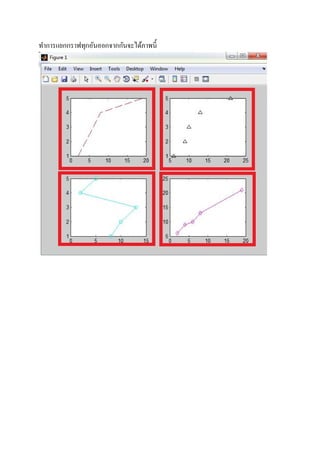
Social Media
Marketing
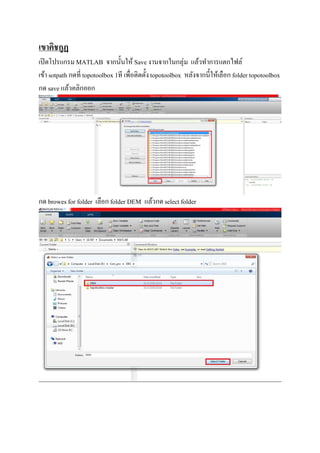
Technology
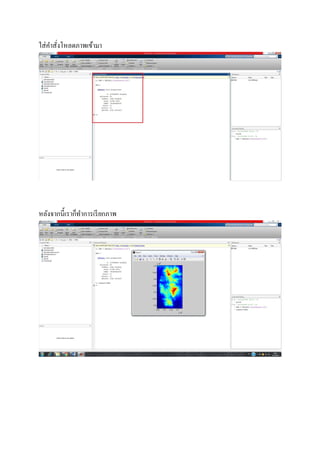
Art & Photos
Career
Design
Education
Presentations & Public Speaking
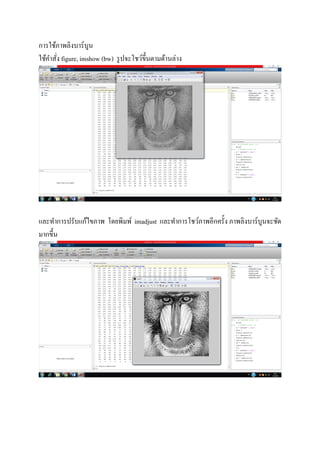
Government & Nonprofit
Healthcare
Internet
Law
Leadership & Management
Automotive
Engineering
Software
Recruiting & HR
Retail
Sales
Services
Science
Small Business & Entrepreneurship
Food
Environment
Economy & Finance
Data & Analytics
Investor Relations
Sports
Spiritual
News & Politics
Travel
Self Improvement
Real Estate
Entertainment & Humor
Health & Medicine
Devices & Hardware
Lifestyle
Change Language
Language
English
Español
Português
Français
Deutsche
Cancel
Save
Submit search
EN
Uploaded by
ranggo24
371 views
Matlab 58670396-บรีม
Matlab 58670396-บรีม
Art & Photos
◦
Read more
0
Save
Share
Embed
Embed presentation
Download
Download to read offline
1
/ 38
2
/ 38
3
/ 38
4
/ 38
5
/ 38
6
/ 38
7
/ 38
8
/ 38
9
/ 38
10
/ 38
11
/ 38
12
/ 38
13
/ 38
14
/ 38
15
/ 38
16
/ 38
17
/ 38
18
/ 38
19
/ 38
20
/ 38
21
/ 38
22
/ 38
23
/ 38
24
/ 38
25
/ 38
26
/ 38
27
/ 38
28
/ 38
29
/ 38
30
/ 38
31
/ 38
32
/ 38
33
/ 38
34
/ 38
35
/ 38
36
/ 38
37
/ 38
38
/ 38
More Related Content
PDF
Matlab puck
by
ranggo24
PDF
Matlab puck
by
ranggo24
PDF
Week15
by
Modell Jinayang
PDF
2
by
ranggo24
PDF
Matlab58670413 tone
by
ranggo24
PDF
ภาษา C เบื้องต้น
by
putthita
PDF
Week3
by
WanSurang FK
PDF
Week5
by
Modell Jinayang
Matlab puck
by
ranggo24
Matlab puck
by
ranggo24
Week15
by
Modell Jinayang
2
by
ranggo24
Matlab58670413 tone
by
ranggo24
ภาษา C เบื้องต้น
by
putthita
Week3
by
WanSurang FK
Week5
by
Modell Jinayang
Viewers also liked
PDF
green-cuisine
by
Dr. Bianca Brauer
PPTX
Renata Colmenarez
by
RenataColmenarez
PPTX
Mandala de descripcion de cargos
by
Ana Lameda
PPTX
Presentación 1. Diapositivas Julia liliana
by
Julie Montemaria
PPT
Vintage galatians 5.8.16
by
Vintage Church
PPTX
Angular js
by
Thanh An Nguyen
PPTX
портфоліо приходько а.а.
by
ДПТНЗ "Камінь-Каширське ВПУ"
PPTX
Портфоліо Соловей В.М.
by
ДПТНЗ "Камінь-Каширське ВПУ"
PDF
портфоліо гунчик н.г.
by
ДПТНЗ "Камінь-Каширське ВПУ"
PDF
Como afrontar una entrevista laboral
by
Francisco Galan Gonzalez
PPTX
Internet y navegadores web.
by
Danie Acevedo
PPT
ADMINISTRACIÓN DEL SISTEMA DE INFORMACIÓN
by
JERZYYOHARA
PPTX
Evolución de la Gestión del Talento Humano
by
wgduran
green-cuisine
by
Dr. Bianca Brauer
Renata Colmenarez
by
RenataColmenarez
Mandala de descripcion de cargos
by
Ana Lameda
Presentación 1. Diapositivas Julia liliana
by
Julie Montemaria
Vintage galatians 5.8.16
by
Vintage Church
Angular js
by
Thanh An Nguyen
портфоліо приходько а.а.
by
ДПТНЗ "Камінь-Каширське ВПУ"
Портфоліо Соловей В.М.
by
ДПТНЗ "Камінь-Каширське ВПУ"
портфоліо гунчик н.г.
by
ДПТНЗ "Камінь-Каширське ВПУ"
Como afrontar una entrevista laboral
by
Francisco Galan Gonzalez
Internet y navegadores web.
by
Danie Acevedo
ADMINISTRACIÓN DEL SISTEMA DE INFORMACIÓN
by
JERZYYOHARA
Evolución de la Gestión del Talento Humano
by
wgduran
Similar to Matlab 58670396-บรีม
PDF
น.ส.นวรัตน์ ศรชัย 58670064 กลุ่ม3302
by
Nawarat Sornchai
PDF
น.ส.นวรัตน์ ศรชัย 58670064 กลุ่ม3302
by
joy Sornchai
PDF
Matlab นางสาว-ณัฐกานต์-การปลูก-58670013-3305
by
Bongkotporn Jachernram
PDF
Matlab นางสาว-สุนิษา-คงงาม-58670054
by
Bongkotporn Jachernram
PDF
Matlab
by
Bongkotporn Jachernram
PDF
Compro 58670411 3304_aod
by
nontawatzj
PDF
Matlab Matlab
by
Nat ZomBie'z
PDF
58170131 01
by
Firstii Romeo
PDF
นายจิณณวัตร ยะสะวุฒิ 58670283 กลุ่ม3302
by
Nawarat Sornchai
PDF
นายสมรัก สุขโศตร์ 58670153 กลุ่ม3302
by
Nawarat Sornchai
PDF
9789740329923
by
CUPress
PDF
นาย ภานุวัฒน์ สอนพงษ์-58170118-กลุ่ม01-matlab
by
Wasan Larreng
PDF
ภีม
by
Aa'Nummon Ny
PDF
55670150
by
Bongkotporn Jachernram
PDF
55670150
by
Bongkotporn Jachernram
PDF
9789740332985
by
CUPress
PDF
9789740332985
by
CUPress
PDF
หมิว
by
Aa'Nummon Ny
PDF
Matlab
by
Piyapong Kaewnin
PDF
Matlab1
by
Piyapong Kaewnin
น.ส.นวรัตน์ ศรชัย 58670064 กลุ่ม3302
by
Nawarat Sornchai
น.ส.นวรัตน์ ศรชัย 58670064 กลุ่ม3302
by
joy Sornchai
Matlab นางสาว-ณัฐกานต์-การปลูก-58670013-3305
by
Bongkotporn Jachernram
Matlab นางสาว-สุนิษา-คงงาม-58670054
by
Bongkotporn Jachernram
Matlab
by
Bongkotporn Jachernram
Compro 58670411 3304_aod
by
nontawatzj
Matlab Matlab
by
Nat ZomBie'z
58170131 01
by
Firstii Romeo
นายจิณณวัตร ยะสะวุฒิ 58670283 กลุ่ม3302
by
Nawarat Sornchai
นายสมรัก สุขโศตร์ 58670153 กลุ่ม3302
by
Nawarat Sornchai
9789740329923
by
CUPress
นาย ภานุวัฒน์ สอนพงษ์-58170118-กลุ่ม01-matlab
by
Wasan Larreng
ภีม
by
Aa'Nummon Ny
55670150
by
Bongkotporn Jachernram
55670150
by
Bongkotporn Jachernram
9789740332985
by
CUPress
9789740332985
by
CUPress
หมิว
by
Aa'Nummon Ny
Matlab
by
Piyapong Kaewnin
Matlab1
by
Piyapong Kaewnin
More from ranggo24
DOCX
Captureหลักกกกก
by
ranggo24
DOCX
Captureหลักกกกก
by
ranggo24
DOCX
Captureหลักกกกก
by
ranggo24
DOCX
Captureหลักกกกก
by
ranggo24
DOCX
Captureหลักกกกก
by
ranggo24
DOCX
CAPTURE วิชา Land Use Mapping Techniques
by
ranggo24
PDF
โค๊ดที่ใช้ทำ Custom markers หรือการปักหมุด
by
ranggo24
PDF
นายธนาคม ตรสุรนรา รหัสนิสิต 58670329
by
ranggo24
PDF
นายคริตยวงค์ อ่วมอารีย์ 58670004กลุ่ม3303
by
ranggo24
PDF
นางสาวศศินิภา ซิ้มศิริ รหัสนิสิต 58670396
by
ranggo24
PDF
Amonrat 58670419 capture
by
ranggo24
PDF
58670414 อนันตาพร จำเนียรการ
by
ranggo24
DOCX
Matlab58670379
by
ranggo24
PDF
Matlab58670329
by
ranggo24
PDF
Matlab5867004
by
ranggo24
Captureหลักกกกก
by
ranggo24
Captureหลักกกกก
by
ranggo24
Captureหลักกกกก
by
ranggo24
Captureหลักกกกก
by
ranggo24
Captureหลักกกกก
by
ranggo24
CAPTURE วิชา Land Use Mapping Techniques
by
ranggo24
โค๊ดที่ใช้ทำ Custom markers หรือการปักหมุด
by
ranggo24
นายธนาคม ตรสุรนรา รหัสนิสิต 58670329
by
ranggo24
นายคริตยวงค์ อ่วมอารีย์ 58670004กลุ่ม3303
by
ranggo24
นางสาวศศินิภา ซิ้มศิริ รหัสนิสิต 58670396
by
ranggo24
Amonrat 58670419 capture
by
ranggo24
58670414 อนันตาพร จำเนียรการ
by
ranggo24
Matlab58670379
by
ranggo24
Matlab58670329
by
ranggo24
Matlab5867004
by
ranggo24
Matlab 58670396-บรีม
1.
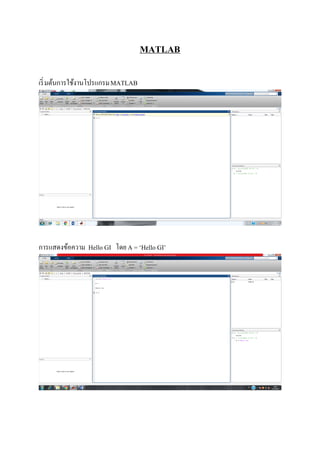
MATLAB เริมต้นการใช้งานโปรแกรมMATLAB การแสดงข้อความ Hello GI
โดย A = ‘Hello GI’
2.
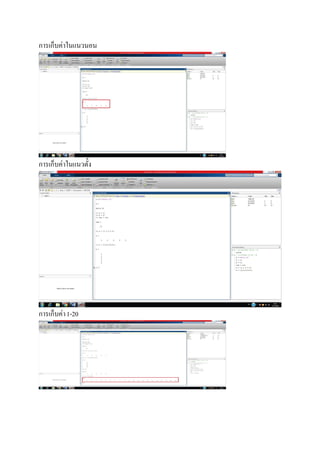
การเก็บค่าในแนวนอน การเก็บค่าในแนวตัง การเก็บค่า1-20
3.
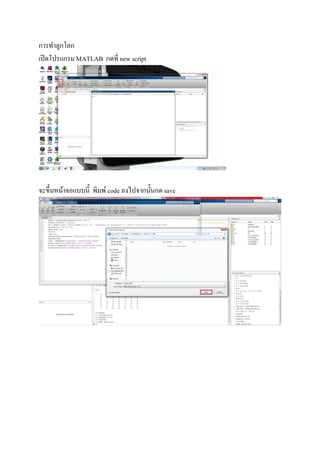
การทําลูกโลก เปิดโปรแกรม MATLAB กดที
new script จะขึนหน้าจอแบบนี พิมพ์ code ลงไปจากนันกด save
4.
กดรัน และตามด้วย change
folder เพือแสดงข้อมูล แล้วจะได้ภาพลูกโลกออกมาลักษณะแบบนี
5.
คําสัง Plot การสร้างกราฟกําหนดจุด ต้องกําหนดค่าx
, y แล้ว plot กราฟก็จะขึนดังนี ทําการใส่ชือของกราฟ ในแกน x และแกน y ดังรูป
6.
กรอบสีแดงคือ สีของเส้น กรอบสีนําเงินคือ ลักษณะของเส้น เคลียร์หน้าจอให้สะอาด
โดยพิมพ์clc
7.
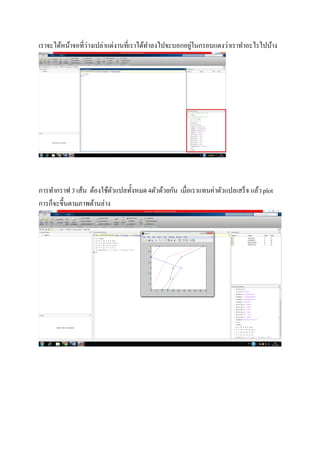
เราจะได้หน้าจอทีว่างเปล่าแต่งานทีเราได้ทําลงไปจะบอกอยู่ในกรอบแดงว่าเราทําอะไรไปบ้าง การทํากราฟ 3 เส้น
ต้องใช้ตัวแปลทังหมด4ตัวด้วยกัน เมือเราแทนค่าตัวแปลเสร็จ แล้วplot การก็จะขึนตามภาพด้านล่าง
8.
ทําการแยกกราฟทุกอันออกจากกันจะได้ภาพนี
9.
เขาคิชกูฏ เปิดโปรแกรม MATLAB จากนันให้
Saveงานจากในกลุ่ม แล้วทําการแตกไฟล์ เข้า sotpath กดที topotoolbox 1ที เพือติดตังtopotoolbox หลังจากนีให้เลือก folder topotoolbox กด save แล้วคลิกออก กด browes for folder เลือก folder DEM แล้วกดselect folder
10.
ใส่คําสังโหลดภาพเข้ามา หลังจากนีเราก็ทําการเรียกภาพ
11.
เมือเรียกภาพ ภาพทีได้มาเราจะกําหนดสเกลสีให้มีความชัดเจนยิงขึน ใช้double เพือให้ภาพกลายเป็นภาพ
3มิติ กราฟจะเหมือนจริงมากขึน
12.
ต่อไปทําfillsinks คือทิศทางการไหลของนํา ดังรูป เมือแสดงทิศทางการไหลของนําแล้ว
ก็ทําการแบ่งลุ่มนําออกเป็นสีๆ
13.
Image Processing ให้เลือกภาพจากอินเทอร์เน็ต 1
ภาพทีมีสีสัน ไม่ทึบจนเกินไป ทําการ save เปิดโปรแกรม MATLAB เข้า folder ทีเรา saveไว้ กด select folder คุณสมบัติของรูปจะขึนมา การเรียกดูภาพสี
14.
จากนันทําการเรียกดูภาพสีเทาโดยพิมพ์figure, imshow (g) และเปลียนจากภาพสีเป็นกราฟ
โดยพิมพ์ คําว่าimhist (g) กราฟก็จะปรากฎขึนบนหน้าจอ
15.
การใช้ภาพลิงบาร์บูน ใช้คําสัง figure, imshow
(bw) รูปจะโชว์ขึนตามด้านล่าง และทําการปรับแก้ไขภาพ โดยพิมพ์ imadjust และทําการโชว์ภาพอีกครัง ภาพลิงบาร์บูนจะชัด มากขึน
16.
จากนันทําการแสดงค่าสีของแต่ละสี
17.
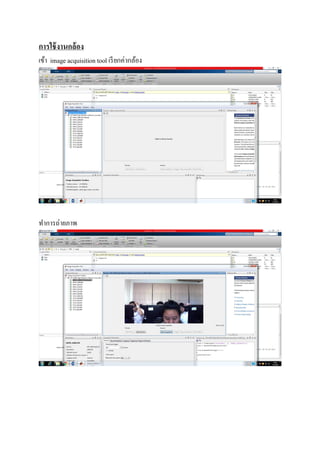
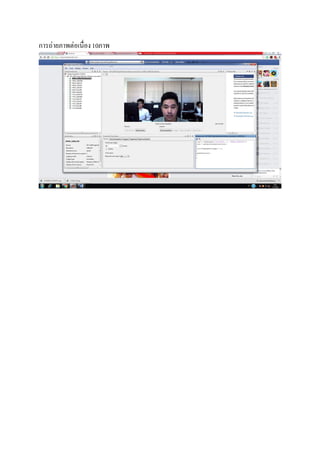
การใช้งานกล้อง เข้า image acquisition
tool เรียกค่ากล้อง ทําการถ่ายภาพ
18.
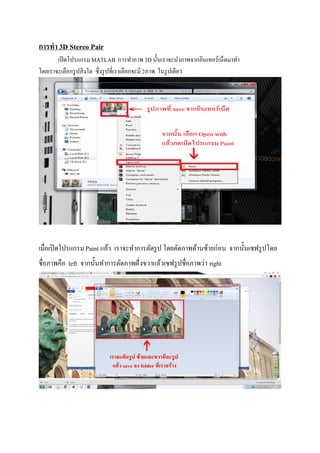
การถ่ายภาพต่อเนือง10ภาพ
19.
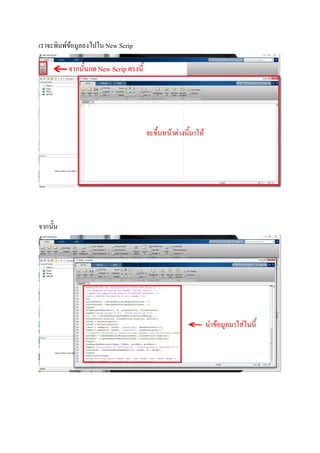
การทํา 3D Stereo
Pair เปิดโปรแกรมMATLAB การทําภาพ3D นันเราจะนําภาพจากอินเทอร์เน็ตมาทํา โดยเราจะเลือกรูปสิงโต ซึงรูปทีเราเลือกจะมี2ภาพ ในรูปเดียว เมือเปิดโปรแกรมPaint แล้ว เราจะทําการตัดรูป โดยตัดภาพด้านซ้ายก่อน จากนันเซฟรูปโดย ชือภาพคือ left จากนันทําการตัดภาพฝังขวาแล้วเซฟรูปชือภาพว่า right
20.
เราจะเซฟลงใน folder ทีเราสร้าง
คือ 3D จากนัน Folder ทีเราเลือกจะขึนตามภาพ
21.
เราจะพิมพ์ข้อมูลลงไปใน New Scrip จากนัน
22.
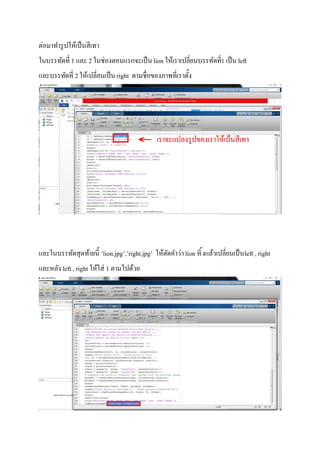
ต่อมาทํารูปให้เป็นสีเทา ในบรรทัดที 1 และ
2 ในช่องตอนแรกจะเป็นlion ให้เราเปลียนบรรทัดที1 เป็น left และบรรทัดที 2 ให้เปลียนเป็น right ตามชือของภาพทีเราตัง และในบรรทัดสุดท้ายนี ‘lion.jpg’,’right.jpg’ ให้ตัดคําว่าlion ทิงแล้วเปลียนเป็นleft , right และหลัง left , right ให้ใส่ 1 ตามไปด้วย
23.
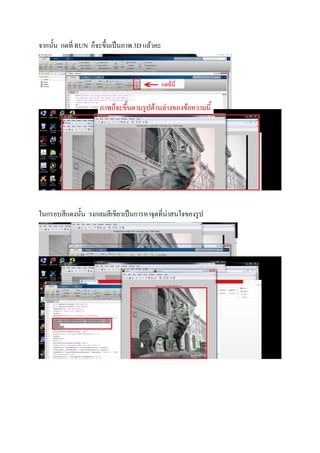
จากนัน กดที RUN
ก็จะขึนเป็นภาพ3D แล้วคะ ในกรอบสีแดงนัน วงกลมสีเขียวเป็นการหาจุดทีน่าสนใจของรูป
24.
ภาพนีคือการปรับแก้ภาพ สีฟ้าทีมีกรอบสีแดง คือ ทีว่างของภาพ
25.
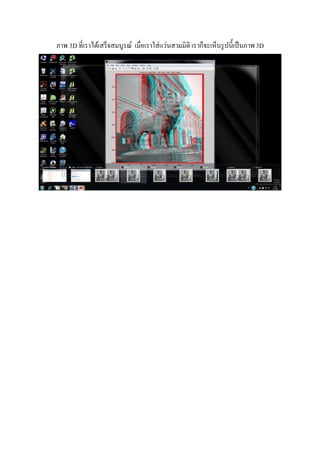
ภาพ 3D ทีเราได้เสร็จสมบูรณ์
เมือเราใส่แว่นสามมิติ เราก็จะเห็นรูปนีเป็นภาพ3D
26.
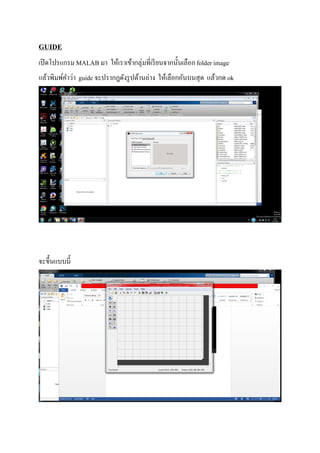
GUIDE เปิดโปรแกรม MALAB มา
ให้เราเข้ากลุ่มทีเรียนจากนันเลือกfolder image แล้วพิมพ์คําว่า guide จะปรากฎดังรูปด้านล่าง ให้เลือกอันบนสุด แล้วกด ok จะขึนแบบนี
27.
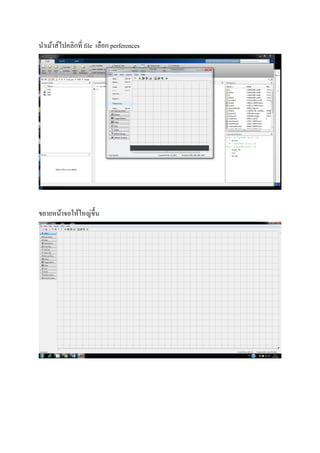
นําเม้าส์ไปคลิกที file เลือก
perferences ขยายหน้าจอให้ใหญ่ขึน
28.
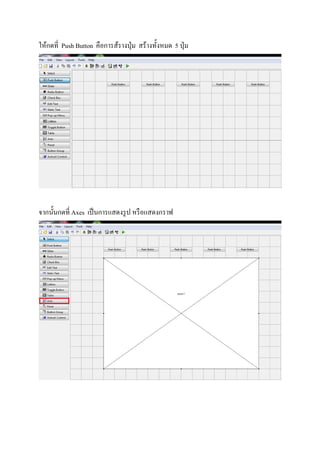
ให้กดที Push Button
คือการส้รางปุ่ม สร้างทังหมด 5 ปุ่ม จากนันกดที Axes เป็นการแสดงรูป หรือแสดงกราฟ
29.
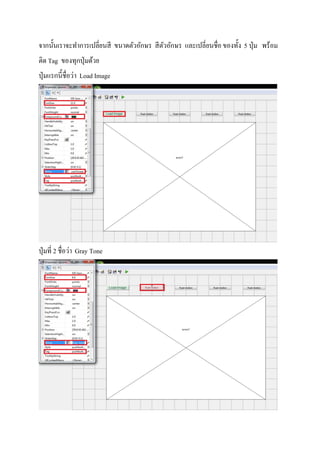
จากนันเราจะทําการเปลียนสี ขนาดตัวอักษร สีตัวอักษร
และเปลียนชือของทัง 5 ปุ่ม พร้อม ติด Tag ของทุกปุ่มด้วย ปุ่มแรกนีชือว่า Load Image ปุ่มที 2 ชือว่า Gray Tone
30.
ปุ่มที 3 ชือว่า
Histogram ปุ่มที 4 ชือว่า B&W (เวลาทีเราบันทึกแล้ว จะขึนแค่ BW )
31.
ปุ่มที 5 ชือว่า
Reset เมือทําครบทังหมด5ปุ่มแล้วให้เรา คลิกขวาที load image ไปทีคําว่าview callbacks กดที callback
32.
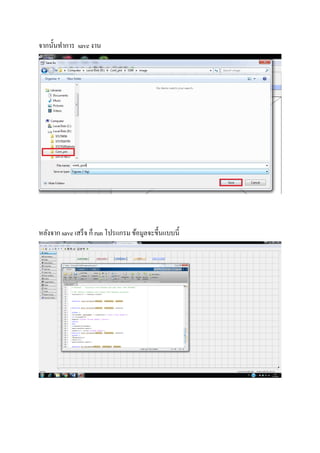
จากนันทําการ save งาน หลังจากsave
เสร็จ ก็ run โปรแกรม ข้อมูลจะขึนแบบนี
33.
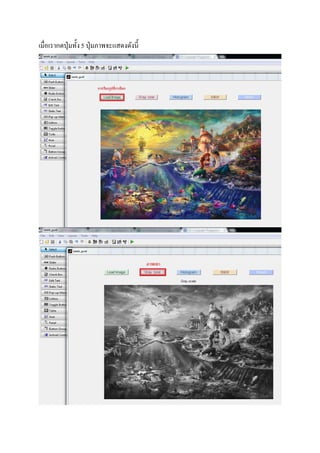
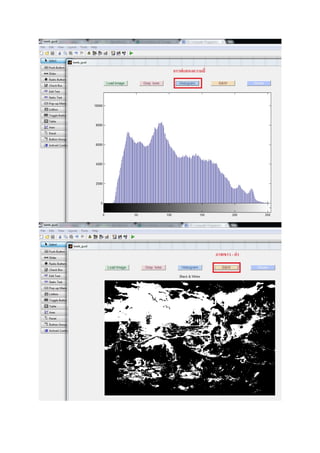
เมือเรากดปุ่มทัง5 ปุ่มภาพจะแสดงดังนี
35.
และเมือเราทําการreset รูปก็จะกลับมาปกติ ดังนี
36.
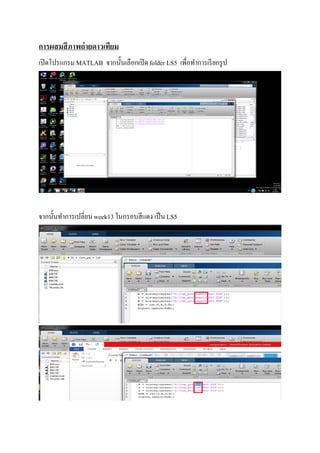
การผสมสีภาพถ่ายดาวเทียม เปิดโปรแกรม MATLAB จากนันเลือกเปิดfolder
LS5 เพือทําการเรียกรูป จากนันทําการเปลียนweek13 ในกรอบสีแดง เป็น LS5
37.
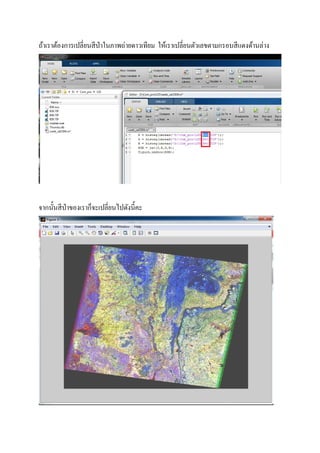
จากนันให้เรากด SAVE งาน การนันกด
RUN ภาพถ่ายดาวเทียมก็จะปรากฏตามภาพด้านล่าง ในภาพนีป่าของเราจะเป็นสีแดง
38.
ถ้าเราต้องการเปลียนสีป่าในภาพถ่ายดาวเทียม ให้เราเปลียนตัวเลขตามกรอบสีแดงด้านล่าง จากนันสีป่าของเราก็จะเปลียนไปดังนีคะ
Download