MATERI PRAKTIKUM E-COMMERCE
MEMBUAT TOKO ONLINE DENGAN
BLOGGER
PERTEMUAN 6
MEMBUAT HALAMAN PEMESANAN PRODUK
Halamanpemesananprodukakandigunakanolehpengunjungtokoonlinemelakukanorder
pembelian.Denganadanyahalamanini,pengunjungdapatmudah melakukanpemesanandankita
sebagai penjual jugadapatdenganmudahmengetahui jikaadapemesananyangmasuk.
MEMBUAT FORMPEMESANAN DIEmailMeForm.
Pada tahapini kitaakan membuatformpemesananproduk. Formpemesananyangakanbuat
menggunakanlayanan dari EmailMeForm.
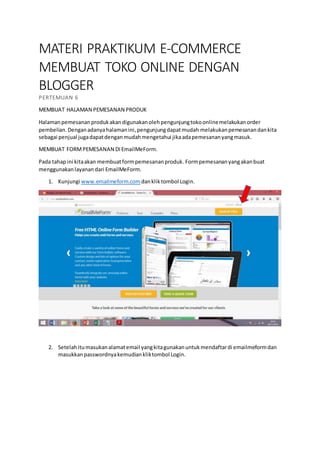
1. Kunjungi www.emailmeform.com dankliktombol Login.
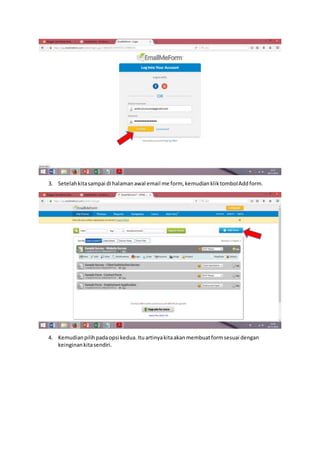
2. Setelahitumasukanalamatemail yangkitagunakanuntukmendaftardi emailmeformdan
masukkanpasswordnyakemudiankliktombol Login.
3. Setelahkitasampai di halamanawal email me form, kemudiankliktombolAddform.
4. Kemudianpilihpadaopsi kedua.Ituartinyakitaakanmembuatformsesuai dengan
keinginankitasendiri.
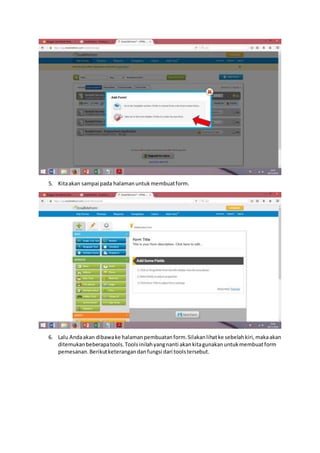
5. Kitaakan sampai pada halamanuntukmembuatform.
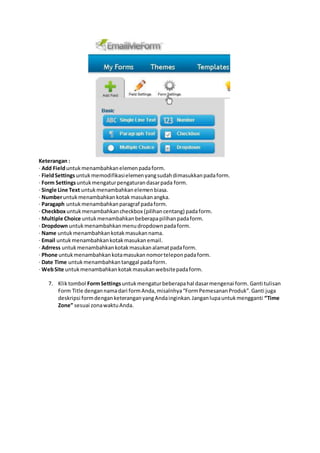
6. Lalu Andaakan dibawake halamanpembuatanform.Silakanlihatke sebelahkiri,makaakan
ditemukanbeberapatools.Toolsinilahyangnanti akankitagunakanuntukmembuatform
pemesanan.Berikutketerangandanfungsi dari toolstersebut.
Keterangan :
· Add Fielduntukmenambahkanelemenpadaform.
· FieldSettingsuntukmemodifikasielemenyangsudahdimasukkanpadaform.
· Form Settingsuntukmengaturpengaturandasarpada form.
· Single Line Text untukmenambahkanelemenbiasa.
· Numberuntukmenambahkankotak masukanangka.
· Paragaph untukmenambahkanparagraf padaform.
· Checkboxuntukmenambahkancheckbox (pilihancentang) padaform.
· Multiple Choice untukmenambahkanbeberapapilihanpadaform.
· Dropdown untukmenambahkanmenudropdownpadaform.
· Name untukmenambahkankotakmasukannama.
· Email untukmenambahkankotakmasukanemail.
· Adrress untukmenambahkankotakmasukanalamatpadaform.
· Phone untukmenambahkankotamasukannomorteleponpadaform.
· Date Time untukmenambahkantanggal padaform.
· WebSite untukmenambahkankotakmasukanwebsitepadaform.
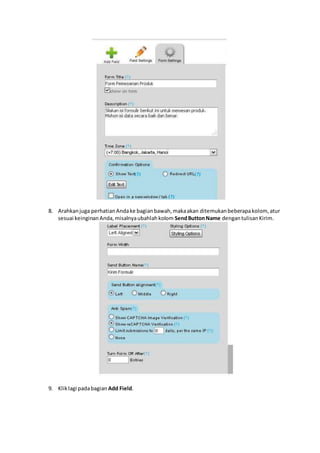
7. Kliktombol FormSettingsuntukmengaturbeberapahal dasarmengenai form. Ganti tulisan
Form Title dengannamadari formAnda,misalnhya“FormPemesananProduk”.Ganti juga
deskripsi formdenganketeranganyangAndainginkan.Janganlupauntukmengganti “Time
Zone” sesuai zonawaktuAnda.
8. Arahkanjuga perhatianAndake bagianbawah,makaakan ditemukanbeberapakolom, atur
sesuai keinginanAnda,misalnyaubahlahkolom SendButtonName dengantulisanKirim.
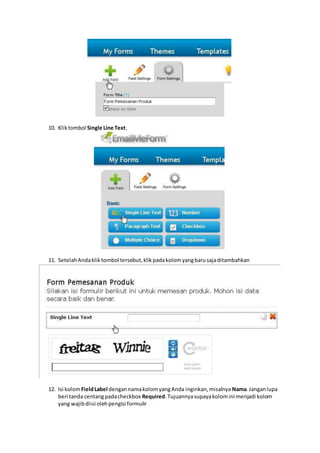
9. Kliklagi padabagian Add Field.
10. Kliktombol Single Line Text.
11. SetelahAndakliktombol tersebut,klikpadakolomyangbarusajaditambahkan
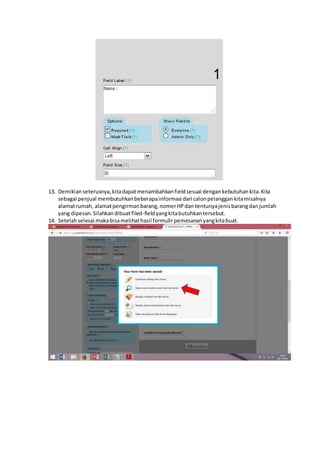
12. Isi kolomFieldLabel dengannamakolomyangAnda inginkan,misalnya Nama.Janganlupa
beri tanda centangpadacheckbox Required.Tujuannyasupayakolomini menjadi kolom
yang wajibdiisi olehpengisi formulir
13. Demikianseterusnya,kitadapatmenambahkanfieldsesuai dengankebutuhankita.Kita
sebagai penjual membutuhkanbeberapainformasi dari calonpelanggankitamisalnya
alamatrumah, alamatpengirmanbarang,nomerHPdan tentunyajenisbarangdanjumlah
yang dipesan.Silahkandibuatfiled-fieldyangkitabutuhkantersebut.
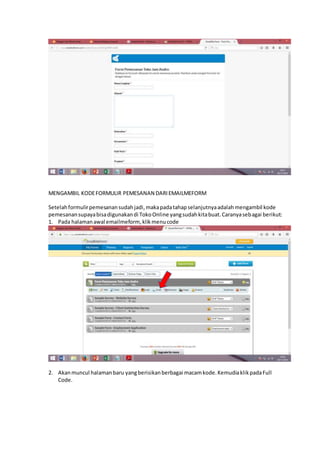
14. Setelahselesai makabisamelihathasil formulir pemesananyangkitabuat.
MENGAMBIL KODEFORMULIR PEMESANAN DARIEMAILMEFORM
Setelahformulirpemesanansudahjadi,makapadatahapselanjutnyaadalahmengambil kode
pemesanansupayabisadigunakandi TokoOnline yangsudahkitabuat.Caranyasebagai berikut:
1. Pada halamanawal emailmeform, klikmenucode
2. Akanmuncul halamanbaru yangberisikanberbagai macamkode.KemudiaklikpadaFull
Code.
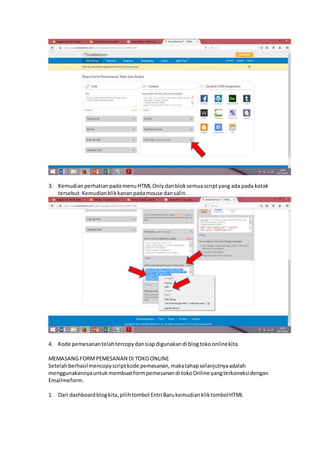
3. Kemudian perhatianpadamenuHTML Onlydanbloksemuascriptyang ada pada kotak
tersebut.Kemudianklikkananpadamouse dansalin.
4. Kode pemesanantelahtercopydansiapdigunakandi blogtokoonlinekita.
MEMASANG FORMPEMESANAN DI TOKOONLINE
Setelahberhasilmencopyscriptkode pemesanan,makatahapselanjutnyaadalah
menggunakannyauntuk membuatformpemesanandi tokoOnline yangterkoneksidengan
Emailmeform.
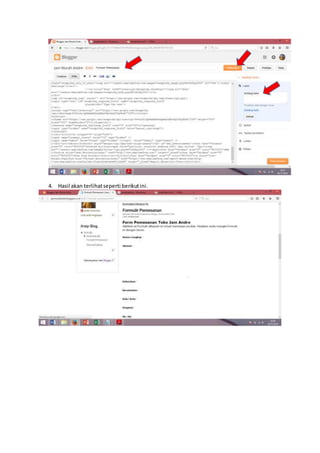
1. Dari dashboardblogkita,pilihtombol Entri BarukemudiankliktombolHTML
2. Pada halamanisianartikel kemudiankitaklikkananpadamouse danklikpaste/tempel.
3. Setelahitumakaakan muncul scirptHTML dari emailmeform.Janganlupadiberi Juduldan
Label pada artikel formulirpemesanantersebut.Kemudiakliktombol publikasikan.
4. Hasil akan terlihatseperti berikutini.

Materi praktikum e commerce vi

  • 1.
    MATERI PRAKTIKUM E-COMMERCE MEMBUATTOKO ONLINE DENGAN BLOGGER PERTEMUAN 6 MEMBUAT HALAMAN PEMESANAN PRODUK Halamanpemesananprodukakandigunakanolehpengunjungtokoonlinemelakukanorder pembelian.Denganadanyahalamanini,pengunjungdapatmudah melakukanpemesanandankita sebagai penjual jugadapatdenganmudahmengetahui jikaadapemesananyangmasuk. MEMBUAT FORMPEMESANAN DIEmailMeForm. Pada tahapini kitaakan membuatformpemesananproduk. Formpemesananyangakanbuat menggunakanlayanan dari EmailMeForm. 1. Kunjungi www.emailmeform.com dankliktombol Login. 2. Setelahitumasukanalamatemail yangkitagunakanuntukmendaftardi emailmeformdan masukkanpasswordnyakemudiankliktombol Login.
  • 2.
    3. Setelahkitasampai dihalamanawal email me form, kemudiankliktombolAddform. 4. Kemudianpilihpadaopsi kedua.Ituartinyakitaakanmembuatformsesuai dengan keinginankitasendiri.
  • 3.
    5. Kitaakan sampaipada halamanuntukmembuatform. 6. Lalu Andaakan dibawake halamanpembuatanform.Silakanlihatke sebelahkiri,makaakan ditemukanbeberapatools.Toolsinilahyangnanti akankitagunakanuntukmembuatform pemesanan.Berikutketerangandanfungsi dari toolstersebut.
  • 4.
    Keterangan : · AddFielduntukmenambahkanelemenpadaform. · FieldSettingsuntukmemodifikasielemenyangsudahdimasukkanpadaform. · Form Settingsuntukmengaturpengaturandasarpada form. · Single Line Text untukmenambahkanelemenbiasa. · Numberuntukmenambahkankotak masukanangka. · Paragaph untukmenambahkanparagraf padaform. · Checkboxuntukmenambahkancheckbox (pilihancentang) padaform. · Multiple Choice untukmenambahkanbeberapapilihanpadaform. · Dropdown untukmenambahkanmenudropdownpadaform. · Name untukmenambahkankotakmasukannama. · Email untukmenambahkankotakmasukanemail. · Adrress untukmenambahkankotakmasukanalamatpadaform. · Phone untukmenambahkankotamasukannomorteleponpadaform. · Date Time untukmenambahkantanggal padaform. · WebSite untukmenambahkankotakmasukanwebsitepadaform. 7. Kliktombol FormSettingsuntukmengaturbeberapahal dasarmengenai form. Ganti tulisan Form Title dengannamadari formAnda,misalnhya“FormPemesananProduk”.Ganti juga deskripsi formdenganketeranganyangAndainginkan.Janganlupauntukmengganti “Time Zone” sesuai zonawaktuAnda.
  • 5.
    8. Arahkanjuga perhatianAndakebagianbawah,makaakan ditemukanbeberapakolom, atur sesuai keinginanAnda,misalnyaubahlahkolom SendButtonName dengantulisanKirim. 9. Kliklagi padabagian Add Field.
  • 6.
    10. Kliktombol SingleLine Text. 11. SetelahAndakliktombol tersebut,klikpadakolomyangbarusajaditambahkan 12. Isi kolomFieldLabel dengannamakolomyangAnda inginkan,misalnya Nama.Janganlupa beri tanda centangpadacheckbox Required.Tujuannyasupayakolomini menjadi kolom yang wajibdiisi olehpengisi formulir
  • 7.
    13. Demikianseterusnya,kitadapatmenambahkanfieldsesuai dengankebutuhankita.Kita sebagaipenjual membutuhkanbeberapainformasi dari calonpelanggankitamisalnya alamatrumah, alamatpengirmanbarang,nomerHPdan tentunyajenisbarangdanjumlah yang dipesan.Silahkandibuatfiled-fieldyangkitabutuhkantersebut. 14. Setelahselesai makabisamelihathasil formulir pemesananyangkitabuat.
  • 8.
    MENGAMBIL KODEFORMULIR PEMESANANDARIEMAILMEFORM Setelahformulirpemesanansudahjadi,makapadatahapselanjutnyaadalahmengambil kode pemesanansupayabisadigunakandi TokoOnline yangsudahkitabuat.Caranyasebagai berikut: 1. Pada halamanawal emailmeform, klikmenucode 2. Akanmuncul halamanbaru yangberisikanberbagai macamkode.KemudiaklikpadaFull Code.
  • 9.
    3. Kemudian perhatianpadamenuHTMLOnlydanbloksemuascriptyang ada pada kotak tersebut.Kemudianklikkananpadamouse dansalin. 4. Kode pemesanantelahtercopydansiapdigunakandi blogtokoonlinekita. MEMASANG FORMPEMESANAN DI TOKOONLINE Setelahberhasilmencopyscriptkode pemesanan,makatahapselanjutnyaadalah menggunakannyauntuk membuatformpemesanandi tokoOnline yangterkoneksidengan Emailmeform. 1. Dari dashboardblogkita,pilihtombol Entri BarukemudiankliktombolHTML
  • 10.
    2. Pada halamanisianartikelkemudiankitaklikkananpadamouse danklikpaste/tempel. 3. Setelahitumakaakan muncul scirptHTML dari emailmeform.Janganlupadiberi Juduldan Label pada artikel formulirpemesanantersebut.Kemudiakliktombol publikasikan.
  • 11.
    4. Hasil akanterlihatseperti berikutini.