Informació prèvia
Aquestaguia bàsica és un document intern de l’escola Eduard Toda de
Reus que té per únic objectiu dotar a qualsevol membre del claustre unes
nocions bàsiques que li permetin fer ús de l’espai web del centre.
Aquest document es basa en la versió actual de la web del centre
www.escolaeduardtoda.cat . És possible que en un futur hi puguin haver
petits canvis i retocs a l’estructura de l’espai web que afectin, en major o
menor mesura, a l’usuari final.
Per qualsevol dubte, suggeriment o aclariment, poseu-vos en contacte
amb l’administrador de l’espai web a webmaster@escolaeduardtoda.cat
3.
Introducció
Sota eldomini www.escolaeduardtoda.cat hi podem trobar la nova web
del centre.
Es tracta d’una web plenament “2.0”, on els usuaris poden crear (en major
o menor mesura) continguts, editar-ne els existents, etc.
Qualsevol procés de publicació d’un article a la web del centre es fa
online. Només és necessari disposar d’un navegador actualitzat i connexió
a Internet i disposar d’un perfil d’usuari.
La web del centre està disponible també per a dispositius mòbils i tauletes i
està programada per poder “escalar” automàticament tots els seus
continguts.
L’espai web del centre usa la tecnologia Joomla! de gestió de continguts.
4.
Estructura I
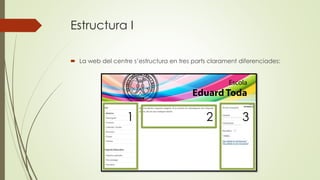
Laweb del centre s’estructura en tres parts clarament diferenciades:
1 2 3
5.
Estructura II
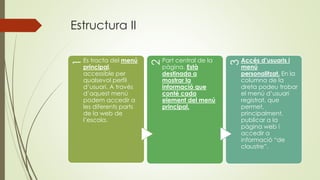
1
Es tractadel menú
principal,
accessible per
qualsevol perfil
d’usuari. A través
d’aquest menú
podem accedir a
les diferents parts
de la web de
l’escola.
2
Part central de la
pàgina. Està
destinada a
mostrar la
informació que
conté cada
element del menú
principal.
3
Accés d’usuaris i
menú
personalitzat. En la
columna de la
dreta podeu trobar
el menú d’usuari
registrat, que
permet,
principalment,
publicar a la
pàgina web i
accedir a
informació “de
claustre”.
6.
Estructura III
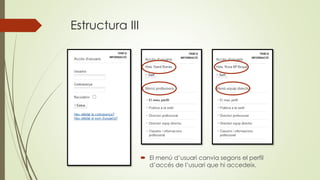
Elmenú d’usuari canvia segons el perfil
d’accés de l’usuari que hi accedeix.
7.
Perfils d’usuari I
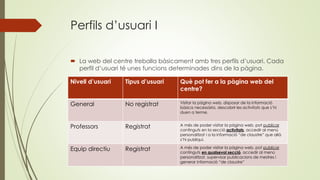
La web del centre treballa bàsicament amb tres perfils d’usuari. Cada
perfil d’usuari té unes funcions determinades dins de la pàgina.
Nivell d’usuari Tipus d’usuari Què pot fer a la pàgina web del
centre?
General No registrat Visitar la pàgina web, disposar de la informació
bàsica necessària, descobrir les activitats que s’hi
duen a terme.
Professors Registrat A més de poder visitar la pàgina web, pot publicar
continguts en la secció activitats, accedir al menú
personalitzat i a la informació “de claustre” que allà
s’hi publiqui.
Equip directiu Registrat A més de poder visitar la pàgina web, pot publicar
continguts en qualsevol secció, accedir al menú
personalitzat, supervisar publicacions de mestres i
generar informació “de claustre”
8.
Perfils d’usuari II
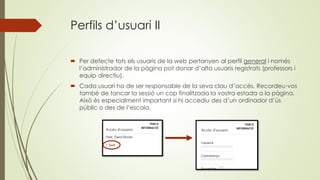
Per defecte tots els usuaris de la web pertanyen al perfil general i només
l’administrador de la pàgina pot donar d’alta usuaris registrats (professors i
equip directiu).
Cada usuari ha de ser responsable de la seva clau d’accés. Recordeu-vos
també de tancar la sessió un cop finalitzada la vostra estada a la pàgina.
Això és especialment important si hi accediu des d’un ordinador d’ús
públic o des de l’escola.
9.
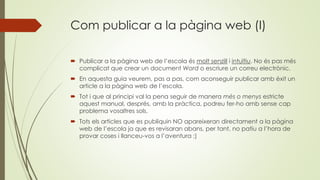
Com publicar ala pàgina web (I)
Publicar a la pàgina web de l’escola és molt senzill i intuïtiu. No és pas més
complicat que crear un document Word o escriure un correu electrònic.
En aquesta guia veurem, pas a pas, com aconseguir publicar amb èxit un
article a la pàgina web de l’escola.
Tot i que al principi val la pena seguir de manera més o menys estricte
aquest manual, després, amb la pràctica, podreu fer-ho amb sense cap
problema vosaltres sols.
Tots els articles que es publiquin NO apareixeran directament a la pàgina
web de l’escola ja que es revisaran abans, per tant, no patiu a l’hora de
provar coses i llanceu-vos a l’aventura ;)
10.
Com publicar ala pàgina web (II)
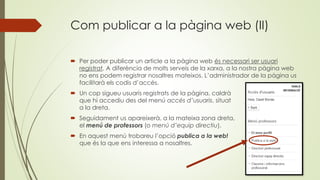
Per poder publicar un article a la pàgina web és necessari ser usuari
registrat. A diferència de molts serveis de la xarxa, a la nostra pàgina web
no ens podem registrar nosaltres mateixos. L’administrador de la pàgina us
facilitarà els codis d’accés.
Un cop sigueu usuaris registrats de la pàgina, caldrà
que hi accediu des del menú accés d’usuaris, situat
a la dreta.
Seguidament us apareixerà, a la mateixa zona dreta,
el menú de professors (o menú d’equip directiu).
En aquest menú trobareu l’opció publica a la web!
que és la que ens interessa a nosaltres.
11.
Com publicar ala pàgina web (III)
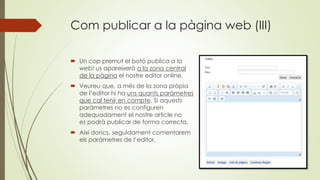
Un cop premut el botó publica a la
web! us apareixerà a la zona central
de la pàgina el nostre editor online.
Veureu que, a més de la zona pròpia
de l’editor hi ha uns quants paràmetres
que cal tenir en compte. Si aquests
paràmetres no es configuren
adequadament el nostre article no
es podrà publicar de forma correcta.
Així doncs, seguidament comentarem
els paràmetres de l’editor.
12.
Com publicar ala pàgina web (IV)
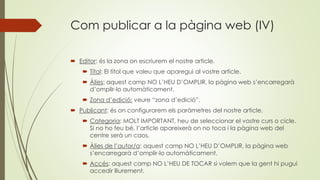
Editor: és la zona on escriurem el nostre article.
Títol: El títol que voleu que aparegui al vostre article.
Àlies: aquest camp NO L’HEU D’OMPLIR, la pàgina web s’encarregarà
d’omplir-lo automàticament.
Zona d’edició: veure “zona d’edició”.
Publicant: és on configurarem els paràmetres del nostre article.
Categoria: MOLT IMPORTANT, heu de seleccionar el vostre curs o cicle.
Si no ho feu bé, l’article apareixerà on no toca i la pàgina web del
centre serà un caos.
Àlies de l’autor/a: aquest camp NO L’HEU D’OMPLIR, la pàgina web
s’encarregarà d’omplir-lo automàticament.
Accés: aquest camp NO L’HEU DE TOCAR si volem que la gent hi pugui
accedir lliurement.
13.
Com publicar ala pàgina web (V)
Idioma: COMPTE, NO TOCAR! (especialment teachers d’anglès) Tot i que la
web es pot configurar per ser accessible des de diferents idiomes, aquesta
funció està deshabilitada, per tant doncs, deixeu TOTS.
Metadates: NO TOCAR.
Metadescripció: NO TOCAR.
Metadates paaules clau: NO TOCAR
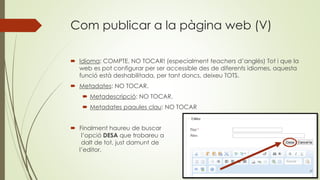
Finalment haureu de buscar
l’opció DESA que trobareu a
dalt de tot, just damunt de
l’editor.
14.
Afegir imatges alsarticles (I)
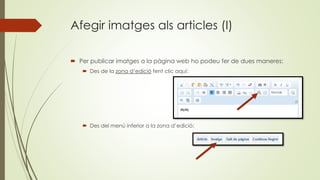
Per publicar imatges a la pàgina web ho podeu fer de dues maneres:
Des de la zona d’edició fent clic aquí:
Des del menú inferior a la zona d’edició:
15.
Afegir imatges alsarticles (II)
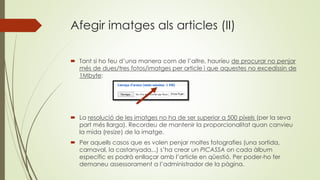
Tant si ho feu d’una manera com de l’altre, hauríeu de procurar no penjar
més de dues/tres fotos/imatges per article i que aquestes no excedissin de
1Mbyte:
La resolució de les imatges no ha de ser superior a 500 píxels (per la seva
part més llarga). Recordeu de mantenir la proporcionalitat quan canvieu
la mida (resize) de la imatge.
Per aquells casos que es volen penjar moltes fotografies (una sortida,
carnaval, la castanyada...) s’ha crear un PICASSA on cada àlbum
específic es podrà enllaçar amb l’article en qüestió. Per poder-ho fer
demaneu assessorament a l’administrador de la pàgina.
16.
Afegir imatges alsarticles (III)
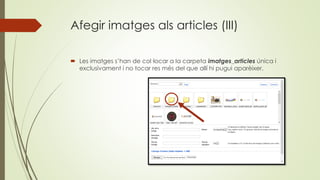
Les imatges s’han de col·locar a la carpeta imatges_articles única i
exclusivament i no tocar res més del que allí hi pugui aparèixer.
17.
Afegir imatges alsarticles (IV)
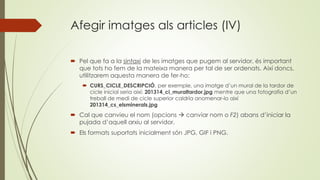
Pel que fa a la sintaxi de les imatges que pugem al servidor, és important
que tots ho fem de la mateixa manera per tal de ser ordenats. Així doncs,
utilitzarem aquesta manera de fer-ho:
CURS_CICLE_DESCRIPCIÓ, per exemple, una imatge d’un mural de la tardor de
cicle inicial seria així: 201314_ci_muraltardor.jpg mentre que una fotografia d’un
treball de medi de cicle superior caldria anomenar-lo així
201314_cs_elsminerals.jpg
Cal que canvieu el nom (opcions canviar nom o F2) abans d’iniciar la
pujada d’aquell arxiu al servidor.
Els formats suportats inicialment són JPG, GIF i PNG.
18.
Afegint altres objectes(nivell avançat)
Si teniu una mica més de nivell, també podeu incrustar altres objectes en
l’edició del vostre article. Això no es possible fer-ho copiant codi HTML
directament, per tant oblideu-vos del tags com ara <b></b>, iframes, etc...
Poc a poc s’aniran habilitant i ampliant les opcions per tal de poder afegir
objectes i enriquir els vostres articles amb arxius adjunts.
De moment, si necessiteu afegir quelcom i no ho sabeu fer, podeu-vos en
contacte amb l’administrador.
19.
Zona d’edició
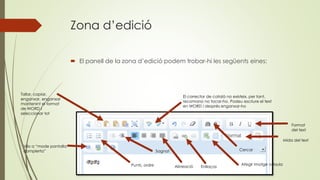
Elpanell de la zona d’edició podem trobar-hi les següents eines:
Tallar, copiar,
enganxar, enganxar
mantenint el format
de WORD i
seleccionar tot
El corrector de català no existeix, per tant,
recomano no tocar-ho. Podeu escriure el text
en WORD i després enganxar-ho
Cercar
Format
del text
Punts, ordre
Sagnat
Alineació Enllaços
Mida del text
Afegir imatge o taula
Vés a “mode pantalla
complerta”