
Membuat Quiz Interaktif dengan Powerpoint
(Rosid Tamami)
Banyak software yang khusus didesain untuk membuat quis atau uji kompetensi secara onlie, semisal
Quiz creator bisa juga memanfaatkan Google drive atau juga menggunakan edmodo. Aplikasi
powerpoint juga bisa digunakan untuk membuat Quiz interaktif dengan memanfaatkan macro (VBA),
quis ini bisa digabung dengan media presentasi pembelajaran yang sudah kita buat. Langkah
membuatnya sebagi berikut :
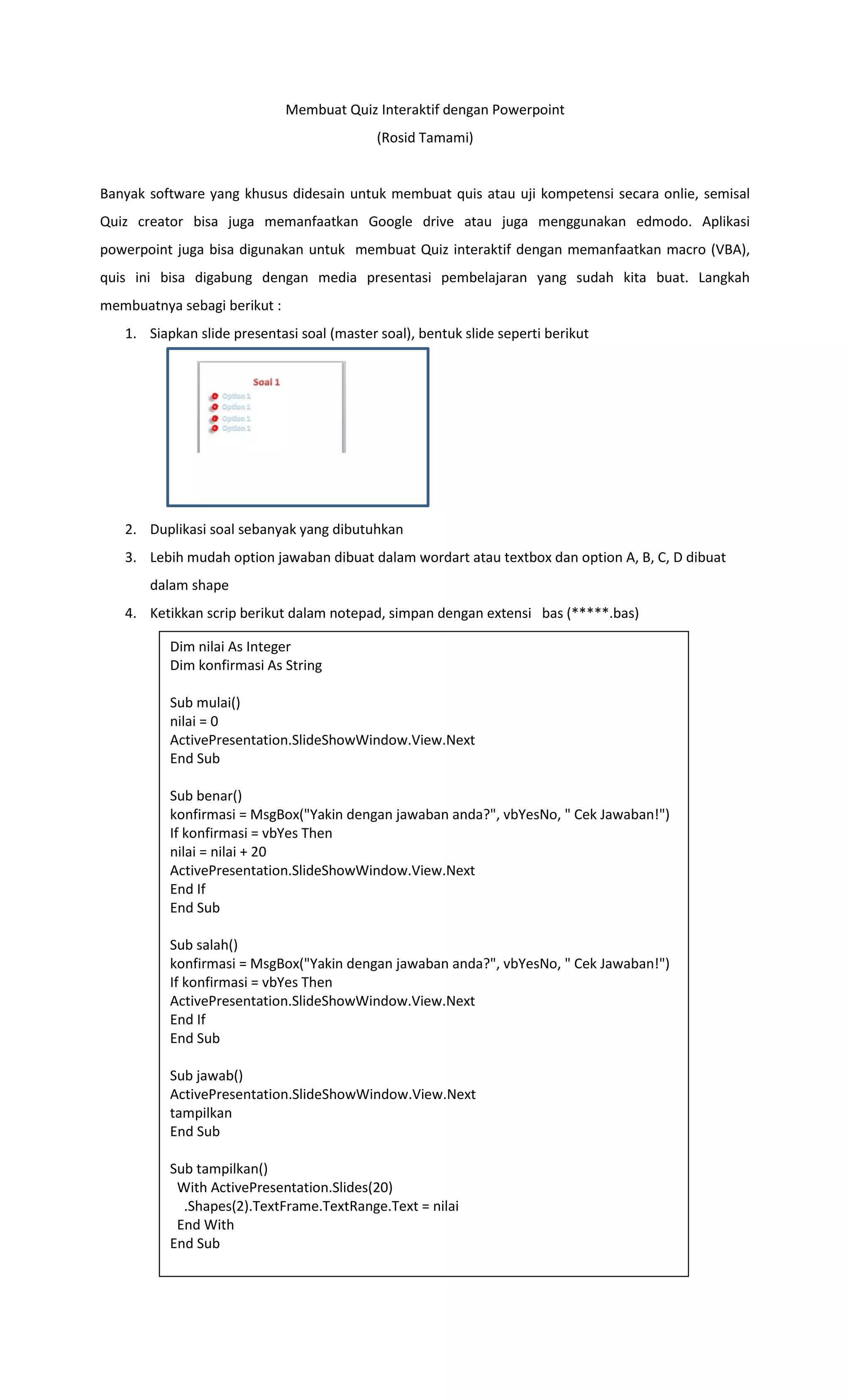
1. Siapkan slide presentasi soal (master soal), bentuk slide seperti berikut
2. Duplikasi soal sebanyak yang dibutuhkan
3. Lebih mudah option jawaban dibuat dalam wordart atau textbox dan option A, B, C, D dibuat
dalam shape
4. Ketikkan scrip berikut dalam notepad, simpan dengan extensi bas (*****.bas)
Dim nilai As Integer
Dim konfirmasi As String
Sub mulai()
nilai = 0
ActivePresentation.SlideShowWindow.View.Next
End Sub
Sub benar()
konfirmasi = MsgBox("Yakin dengan jawaban anda?", vbYesNo, " Cek Jawaban!")
If konfirmasi = vbYes Then
nilai = nilai + 20
ActivePresentation.SlideShowWindow.View.Next
End If
End Sub
Sub salah()
konfirmasi = MsgBox("Yakin dengan jawaban anda?", vbYesNo, " Cek Jawaban!")
If konfirmasi = vbYes Then
ActivePresentation.SlideShowWindow.View.Next
End If
End Sub
Sub jawab()
ActivePresentation.SlideShowWindow.View.Next
tampilkan
End Sub
Sub tampilkan()
With ActivePresentation.Slides(20)
.Shapes(2).TextFrame.TextRange.Text = nilai
End With
End Sub
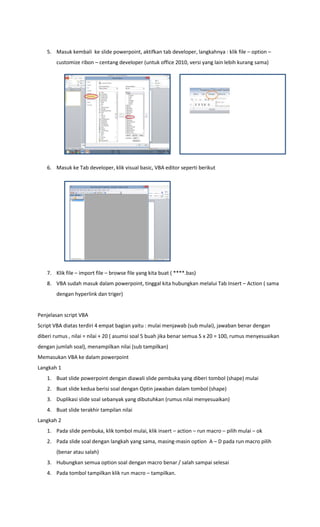
5. Masuk kembali ke slide powerpoint, aktifkan tab developer, langkahnya : klik file – option –
customize ribon – centang developer (untuk office 2010, versi yang lain lebih kurang sama)
6. Masuk ke Tab developer, klik visual basic, VBA editor seperti berikut
7. Klik file – import file – browse file yang kita buat ( ****.bas)
8. VBA sudah masuk dalam powerpoint, tinggal kita hubungkan melalui Tab Insert – Action ( sama
dengan hyperlink dan triger)
Penjelasan script VBA
Script VBA diatas terdiri 4 empat bagian yaitu : mulai menjawab (sub mulai), jawaban benar dengan
diberi rumus , nilai = nilai + 20 ( asumsi soal 5 buah jika benar semua 5 x 20 = 100, rumus menyesuaikan
dengan jumlah soal), menampilkan nilai (sub tampilkan)
Memasukan VBA ke dalam powerpoint
Langkah 1
1. Buat slide powerpoint dengan diawali slide pembuka yang diberi tombol (shape) mulai
2. Buat slide kedua berisi soal dengan Optin jawaban dalam tombol (shape)
3. Duplikasi slide soal sebanyak yang dibutuhkan (rumus nilai menyesuaikan)
4. Buat slide terakhir tampilan nilai
Langkah 2
1. Pada slide pembuka, klik tombol mulai, klik insert – action – run macro – pilih mulai – ok
2. Pada slide soal dengan langkah yang sama, masing-masin option A – D pada run macro pilih
(benar atau salah)
3. Hubungkan semua option soal dengan macro benar / salah sampai selesai
4. Pada tombol tampilkan klik run macro – tampilkan.
Selamat mencoba ..... semoga berhasil dan bermanfaat ..... salam

Macro vba

  • 1.
    Membuat Quiz Interaktifdengan Powerpoint (Rosid Tamami) Banyak software yang khusus didesain untuk membuat quis atau uji kompetensi secara onlie, semisal Quiz creator bisa juga memanfaatkan Google drive atau juga menggunakan edmodo. Aplikasi powerpoint juga bisa digunakan untuk membuat Quiz interaktif dengan memanfaatkan macro (VBA), quis ini bisa digabung dengan media presentasi pembelajaran yang sudah kita buat. Langkah membuatnya sebagi berikut : 1. Siapkan slide presentasi soal (master soal), bentuk slide seperti berikut 2. Duplikasi soal sebanyak yang dibutuhkan 3. Lebih mudah option jawaban dibuat dalam wordart atau textbox dan option A, B, C, D dibuat dalam shape 4. Ketikkan scrip berikut dalam notepad, simpan dengan extensi bas (*****.bas) Dim nilai As Integer Dim konfirmasi As String Sub mulai() nilai = 0 ActivePresentation.SlideShowWindow.View.Next End Sub Sub benar() konfirmasi = MsgBox("Yakin dengan jawaban anda?", vbYesNo, " Cek Jawaban!") If konfirmasi = vbYes Then nilai = nilai + 20 ActivePresentation.SlideShowWindow.View.Next End If End Sub Sub salah() konfirmasi = MsgBox("Yakin dengan jawaban anda?", vbYesNo, " Cek Jawaban!") If konfirmasi = vbYes Then ActivePresentation.SlideShowWindow.View.Next End If End Sub Sub jawab() ActivePresentation.SlideShowWindow.View.Next tampilkan End Sub Sub tampilkan() With ActivePresentation.Slides(20) .Shapes(2).TextFrame.TextRange.Text = nilai End With End Sub
  • 2.
    5. Masuk kembalike slide powerpoint, aktifkan tab developer, langkahnya : klik file – option – customize ribon – centang developer (untuk office 2010, versi yang lain lebih kurang sama) 6. Masuk ke Tab developer, klik visual basic, VBA editor seperti berikut 7. Klik file – import file – browse file yang kita buat ( ****.bas) 8. VBA sudah masuk dalam powerpoint, tinggal kita hubungkan melalui Tab Insert – Action ( sama dengan hyperlink dan triger) Penjelasan script VBA Script VBA diatas terdiri 4 empat bagian yaitu : mulai menjawab (sub mulai), jawaban benar dengan diberi rumus , nilai = nilai + 20 ( asumsi soal 5 buah jika benar semua 5 x 20 = 100, rumus menyesuaikan dengan jumlah soal), menampilkan nilai (sub tampilkan) Memasukan VBA ke dalam powerpoint Langkah 1 1. Buat slide powerpoint dengan diawali slide pembuka yang diberi tombol (shape) mulai 2. Buat slide kedua berisi soal dengan Optin jawaban dalam tombol (shape) 3. Duplikasi slide soal sebanyak yang dibutuhkan (rumus nilai menyesuaikan) 4. Buat slide terakhir tampilan nilai Langkah 2 1. Pada slide pembuka, klik tombol mulai, klik insert – action – run macro – pilih mulai – ok 2. Pada slide soal dengan langkah yang sama, masing-masin option A – D pada run macro pilih (benar atau salah) 3. Hubungkan semua option soal dengan macro benar / salah sampai selesai 4. Pada tombol tampilkan klik run macro – tampilkan.
  • 3.
    Selamat mencoba .....semoga berhasil dan bermanfaat ..... salam