[Live Coding] (1/23 토)
Fast Campus 안드로이드앱 개발 입문 4기
Live Coding - Camp_WebBrowser
작성자: 하동욱 (https://fb.com/mindwing)
이 강의노트는 https://goo.gl/rxb2JF 에서 보실 수 있습니다.
목차
0) 들어가기에 앞서
1) Android Studio 기동해서 새 프로젝트 만들기
2) 실행해보기
3) Action Bar 숨기기
4) 기본 UI 만들고 이벤트 핸들링 코딩해보기
5) WebView 를 써보자
6) Back, Forward 버튼 붙이기
7) Design Support Library 를 이용하여 Snackbar 써보기
8) github 에서 프로젝트를 clone 하기
● 0) 들어가기에 앞서
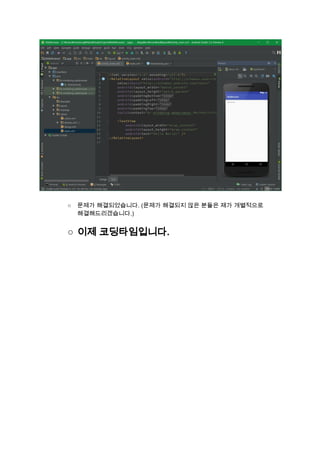
○ Live Coding 은 처음부터 앱의 완성까지 직접 코드를 손수 짜보는 과정입니다.
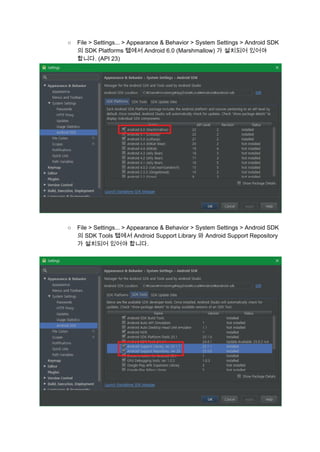
○ Android SDK 는 23 버전을 사용하므로, 반드시 버전을 확인하시기 바랍니다.
● 1) Android Studio 기동해서 새 프로젝트 만들기
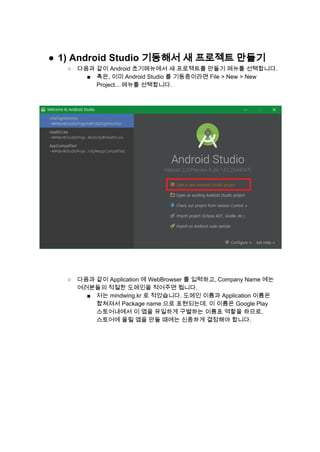
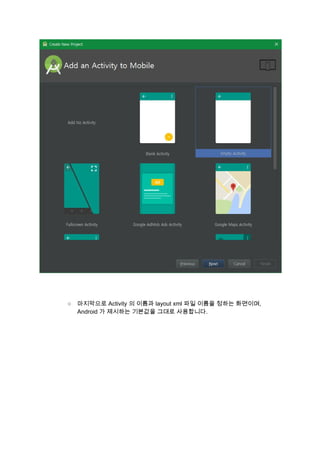
○ 다음과 같이 Android 초기메뉴에서 새 프로젝트를 만들기 메뉴를 선택합니다.
■혹은, 이미 Android Studio 를 기동중이라면 File > New > New
Project... 메뉴를 선택합니다.
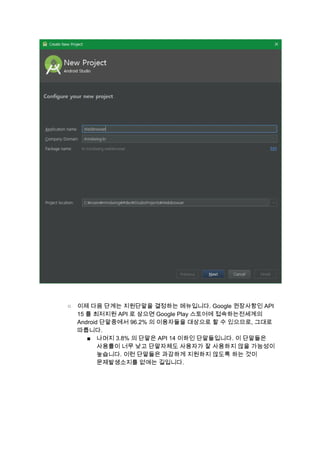
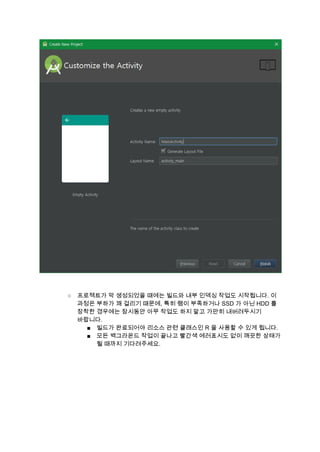
○ 다음과 같이 Application 에 WebBrowser 를 입력하고, Company Name 에는
여러분들의 적절한 도메인을 적어주면 됩니다.
■ 저는 mindwing.kr 로 적었습니다. 도메인 이름과 Application 이름은
합쳐져서 Package name 으로 표현되는데, 이 이름은 Google Play
스토어내에서 이 앱을 유일하게 구별하는 이름표 역할을 하므로,
스토어에 올릴 앱을 만들 때에는 신중하게 결정해야 합니다.
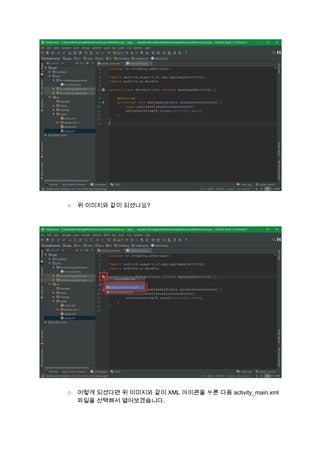
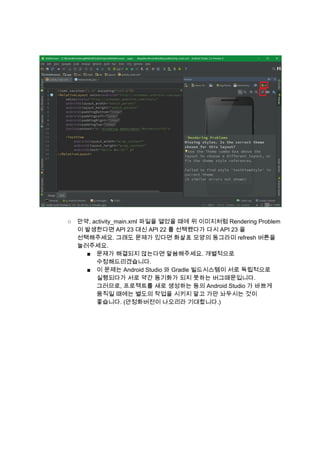
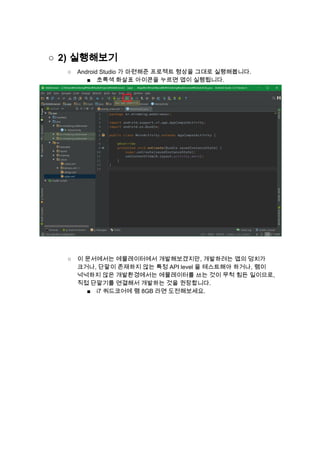
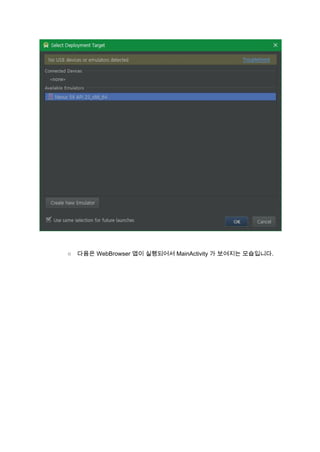
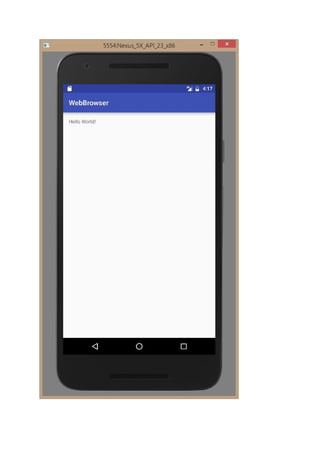
○ 2) 실행해보기
○ Android Studio 가 마련해준 프로젝트 형상을 그대로 실행해봅니다.
■초록색 화살표 아이콘을 누르면 앱이 실행됩니다.
○ 이 문서에서는 에뮬레이터에서 개발해보겠지만, 개발하려는 앱의 덩치가
크거나, 단말이 존재하지 않는 특정 API level 을 테스트해야 하거나, 램이
넉넉하지 않은 개발환경에서는 에뮬레이터를 쓰는 것이 무척 힘든 일이므로,
직접 단말기를 연결해서 개발하는 것을 권장합니다.
■ i7 쿼드코어에 램 8GB 라면 도전해보세요.
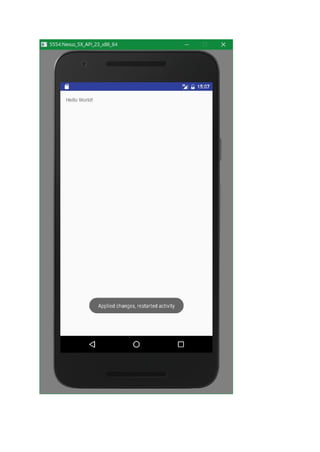
○ 3) Action Bar 숨기기
○ Android Studio 가 기본으로 만들어준 UI 에는 ActionBar 가 포함되어
있습니다.
○이 예제에서는 ActionBar 를 쓰지 않을 것이므로, 이를 숨기겠습니다.
■ ActionBar 는 테마에 속하는 부분이므로 테마를 수정해야 합니다.
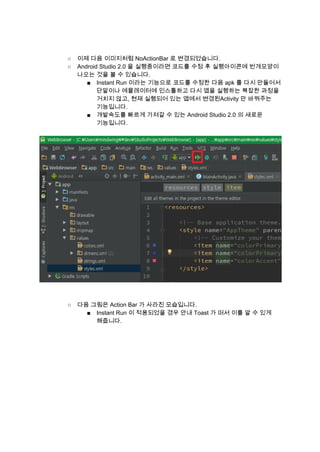
○ 다음 이미지처럼 app > res > values > styles.xml 파일을 엽니다.
○ 위 이미지처럼 4번째 줄에 "Theme.AppCompat.Light.” 이라고 되어 있는 부분
뒤에 있는 “DarkActionBar” 를 지우고 점이 있는 부분에 커서를 위치시킨 다음
ctrl space 키를 누릅니다.
■ "Theme.AppCompat.Light.NoActionBar" 를 선택합니다.
● NoActionBar 테마를 이용하도록 수정하는 것입니다.
[res/values/styles.xml]
<resources>
<! Base application theme. >
<style name="AppTheme" parent="Theme.AppCompat.Light.NoActionBar">
<! Customize your theme here. >
<item name="colorPrimary">@color/colorPrimary</item>
<item name="colorPrimaryDark">@color/colorPrimaryDark</item>
<item name="colorAccent">@color/colorAccent</item>
</style>
</resources>
○ 참고로, 테마를 바꾸지 않고 직접 코드상에서 Action Bar 를 없앨 수도
있습니다.
■ 다음처럼 hideActionBar() 메서드를 작성합니다.
■onCreate() 메서드에서 hideActionBar() 메서드를 호출해서 앱이
기동되자마자 ActionBar 를 숨길 수 있도록 합니다.
○ 이 예제는 SDK 23 버전을 사용하므로, 이전 버전으로 작성하면
hideActionBar() 메서드에 문제가 발생할 수 있습니다.
[MainActivity.java]
...
import android.support.v7.app.ActionBar;
...
public class MainActivity extends AppCompatActivity {
@Override
protected void onCreate(Bundle savedInstanceState) {
super.onCreate(savedInstanceState);
setContentView(R.layout.activity_main);
hideActionBar();
}
private void hideActionBar() {
ActionBar actionBar = getSupportActionBar();
actionBar.hide();
}
}
○ 이번 강의에서는 코드에서 변경하는 방법 대신 테마를 변경하는 방법을
이용하니, 이 방법은 참고로만 알아두세요.
18.
○ 4) 기본 UI 만들고 이벤트 핸들링 코딩해보기
○ 웹브라우저에는 기본적으로 URL 을 입력받는 창과 웹화면이 보이는 부분이
있습니다.
■URL 을 입력받기 위해서는 EditText 컴포넌트를 이용하며, 웹화면을
보여주기 위해 WebView 컴포넌트를 이용합니다.
■ 웹페이지의 실질적인 처리는 모두 WebView 컴포넌트가 담당하므로,
웹브라우저 앱을 만들기 위해서는 WebView 컴포넌트만 잘 다룰 수
있으면 됩니다.
○ 아래 코드는 MainActivity 에서 사용하는 UI 레이아웃입니다.
■ <RelativeLayout> 으로 전체를 레이아웃합니다.
■ 그 내부에 <EditText> 와 <WebView> 가 포함됩니다.
■ 각각의 ID는 text_url 과 webview 이며, 이는 Java 코드에서 사용할
이름이 됩니다.
[res/layout/activity_main.xml]
<?xml version="1.0" encoding="utf8"?>
<RelativeLayout
xmlns:android="http://schemas.android.com/apk/res/android"
xmlns:tools="http://schemas.android.com/tools"
android:layout_width="match_parent"
android:layout_height="match_parent"
android:paddingBottom="@dimen/activity_vertical_margin"
android:paddingLeft="@dimen/activity_horizontal_margin"
android:paddingRight="@dimen/activity_horizontal_margin"
android:paddingTop="@dimen/activity_vertical_margin"
tools:context="kr.mindwing.webbrowser.MainActivity">
<EditText
android:id="@+id/text_url"
android:layout_width="match_parent"
android:layout_height="wrap_content"
android:singleLine="true" />
<WebView
android:id="@+id/webview"
android:layout_width="match_parent"
android:layout_height="match_parent"
android:layout_below="@id/text_url" />
</RelativeLayout>
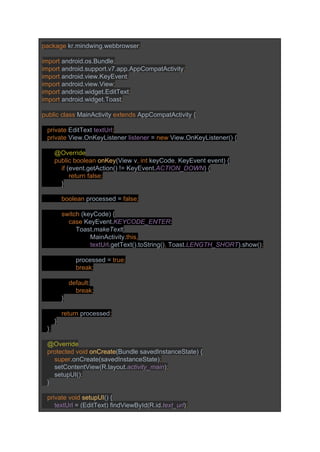
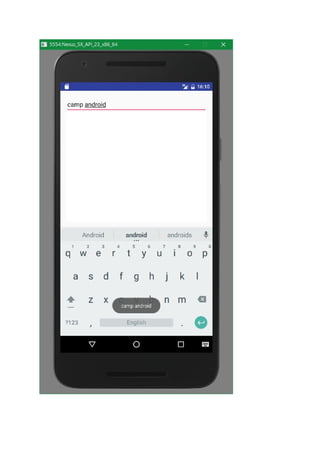
○ 이제 URL 을 입력받아서 Toast 로 띄워보는 Java 코드를 짜보겠습니다.
■ 기본적인 이벤트 핸들링을 하는 방법을 통해서 Toast 를 띄웁니다.
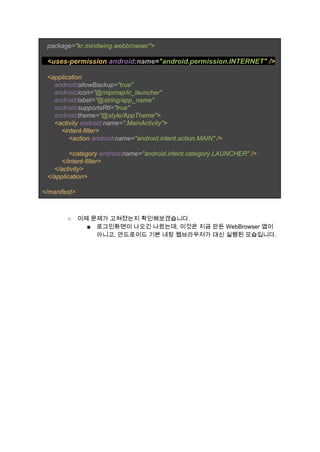
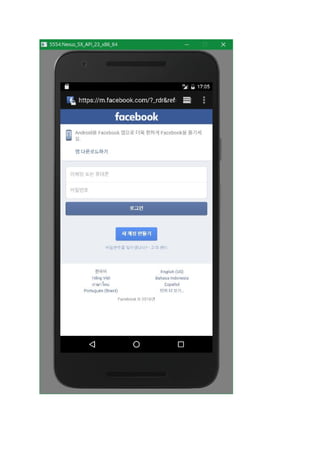
○ 이것은 WebView 가 Facebook 의 redirect 를 처리할 능력이 없어서, 대신 다른
웹브라우저앱을 띄웠기 때문입니다.
■ 이 문제를 해결하기 위해서는 WebView 가 기본적인 기능을 처리할 수
있도록 WebViewClient 객체를 만들어 지정하면 됩니다.
■WebViewClient 는 개발자가 추가코드를 적용하여 기능을 확장해서 쓸
수 있도록 해주기 위한 장치입니다.
[MainActivity.java]
import android.webkit.WebView;
import android.webkit.WebViewClient;
import android.widget.EditText;
...
private void setupUI() {
textUrl = (EditText) findViewById(R.id.text_url);
textUrl.setOnKeyListener(listener);
textUrl.setText("http://facebook.com");
webView = (WebView) findViewById(R.id.webview);
webView.setWebViewClient(new WebViewClient());
}
...
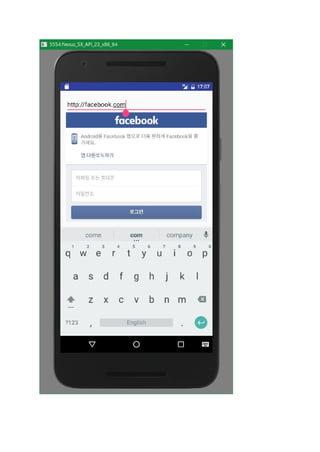
○ 다시 앱을 실행해보겠습니다.
■ 이제는 로그인 화면이 WebView 내에서 잘 나오는 것을 볼 수
있습니다.
29.
30.
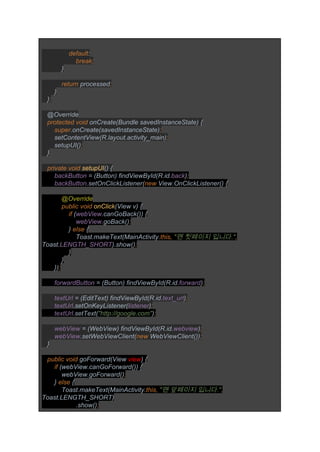
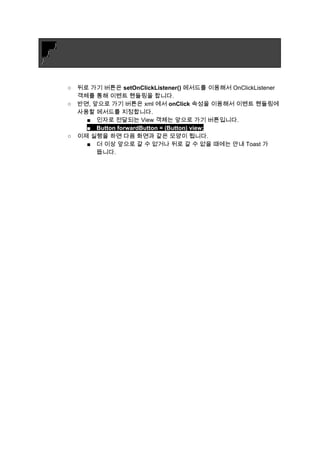
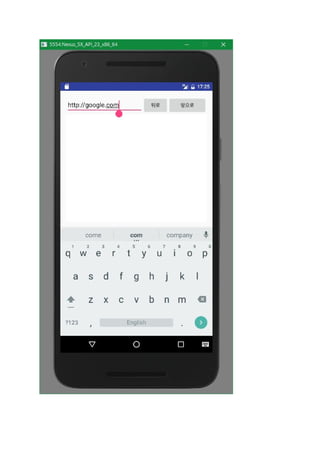
○ 6) Back, Forward 버튼 붙이기
○ 이제 기본적인 동작은 하는 것 같은데, 일반적인 웹브라우저와 비교하면 뒤로
가기와 앞으로 가기 버튼이 없는 것이 눈에 띕니다.
■버튼 2개를 만들고, 이에 대한 이벤트 처리 코드를 작성해보겠습니다.
[activity_main.xml]
<?xml version="1.0" encoding="utf8"?>
<RelativeLayout
xmlns:android="http://schemas.android.com/apk/res/android"
xmlns:tools="http://schemas.android.com/tools"
android:layout_width="match_parent"
android:layout_height="match_parent"
android:paddingBottom="@dimen/activity_vertical_margin"
android:paddingLeft="@dimen/activity_horizontal_margin"
android:paddingRight="@dimen/activity_horizontal_margin"
android:paddingTop="@dimen/activity_vertical_margin"
tools:context="kr.mindwing.webbrowser.MainActivity">
<LinearLayout
android:id="@+id/upper"
android:layout_width="match_parent"
android:layout_height="wrap_content"
android:orientation="horizontal"
android:padding="1dp">
<EditText
android:id="@+id/text_url"
android:layout_width="0dp"
android:layout_height="wrap_content"
android:layout_weight="6"
android:singleLine="true" />
<Button
android:id="@+id/back"
android:layout_width="0dp"
android:layout_height="wrap_content"
android:layout_weight="2"
android:text="뒤로" />
<Button
android:id="@+id/forward"
android:layout_width="0dp"
android:layout_height="wrap_content"
android:layout_weight="3"
android:onClick="goForward"
○ 7) Design Support Library 를 이용하여 Snackbar
써보기
○ Android 는 API level 에 따라 추가기능을 제공하고 있습니다.
■LolliPop (API 21, 22) 보다 Marshmallow (API 23) 가 더 많은 기능을
제공합니다.
■ 따라서, API 23 에서 추가된 기능은 API 21 만 제공하는 안드로이드
단말에서는 제공되지 않습니다.
■ 단말제조사가 Marshmallow 업그레이드 서비스를 제공해주어야
추가기능을 써볼 수 있습니다.
○ 이러한 불편함을 해소하기 위해 API level 이 낮더라도 기존 기능만을 이용하여
새로운 기능을 추가 구현하고, 이를 라이브러리형태로 배포해줍니다. 이런
추가라이브러리를 support library 라고 합니다.
■ 라이브러리 이름은 다음과 같이 생겼습니다.
● com.android.support:appcompatv7
● com.android.support:design
■ v7 이라고 버전숫자가 붙은 라이브러리는 최소한 API level 7 이상의
단말이면 쓸 수 있다는 뜻입니다.
■ 버전숫자가 없는 라이브러리는 특별히 제한되는 API level 은 없지만,
Design Support Library 는 com.android.support:appcompatv7
라이브러리에 의존적이기 때문에 결론적으로 최소한 API level 7
이어야 합니다.
○ 이 강의에서도 이미 AppCompat Support Library 를 사용하고 있는데, Main
Activity 가 상속하고 있는 AppCompatActivity 가 바로 그것입니다.
■ 전체 이름은 android.support.v7.app.AppCompatActivity 입니다.
import android.support.v7.app.AppCompatActivity;
.....
public class MainActivity extends AppCompatActivity {
○ 이렇게 Support Library 를 사용하고자 한다면 다음과 같이 build.gradle 파일에
내용이 추가되어야 합니다.
■ 빌드시스템에게 어떤 라이브러리를 쓸 것인지 알려주는 것입니다.
[Gradle Scripts/build.gradle (Module: app)]
apply plugin: 'com.android.application'
○ 8) github 에서 프로젝트를 clone 하기
○ 지금 작성된 코드는 다음 URL 에서 볼 수 있습니다.
■https://github.com/mindwing/Camp_WebBrowser
○ Android Studio 에서 바로 clone 해서 빌드 후 안드로이드폰에 올려볼 수
있습니다.
○ Android Studio 2.0 을 쓰지 않는다면 clone 이후 에러가 발생할 수 있습니다.
문제가 발생하신 분은 제가 직접 빌드환경을 수정해드리겠습니다.
수고하셨습니다~
복습 꼭 하시고요.
내용 분석해보시다가 궁금하신
내용은 언제든지 Slack 에
질문올려주세요.

![[Live Coding] (1/23 토)
Fast Campus 안드로이드 앱 개발 입문 4기
Live Coding - Camp_WebBrowser
작성자: 하동욱 (https://fb.com/mindwing)
이 강의노트는 https://goo.gl/rxb2JF 에서 보실 수 있습니다.
목차
0) 들어가기에 앞서
1) Android Studio 기동해서 새 프로젝트 만들기
2) 실행해보기
3) Action Bar 숨기기
4) 기본 UI 만들고 이벤트 핸들링 코딩해보기
5) WebView 를 써보자
6) Back, Forward 버튼 붙이기
7) Design Support Library 를 이용하여 Snackbar 써보기
8) github 에서 프로젝트를 clone 하기
● 0) 들어가기에 앞서
○ Live Coding 은 처음부터 앱의 완성까지 직접 코드를 손수 짜보는 과정입니다.
○ Android SDK 는 23 버전을 사용하므로, 반드시 버전을 확인하시기 바랍니다.](https://image.slidesharecdn.com/livecoding-1-23campwebbrowser-160130165205/85/Live-coding-1-23-camp-web_browser-1-320.jpg)
![○ 3) Action Bar 숨기기
○ Android Studio 가 기본으로 만들어준 UI 에는 ActionBar 가 포함되어
있습니다.
○ 이 예제에서는 ActionBar 를 쓰지 않을 것이므로, 이를 숨기겠습니다.
■ ActionBar 는 테마에 속하는 부분이므로 테마를 수정해야 합니다.
○ 다음 이미지처럼 app > res > values > styles.xml 파일을 엽니다.
○ 위 이미지처럼 4번째 줄에 "Theme.AppCompat.Light.” 이라고 되어 있는 부분
뒤에 있는 “DarkActionBar” 를 지우고 점이 있는 부분에 커서를 위치시킨 다음
ctrl space 키를 누릅니다.
■ "Theme.AppCompat.Light.NoActionBar" 를 선택합니다.
● NoActionBar 테마를 이용하도록 수정하는 것입니다.
[res/values/styles.xml]
<resources>
<! Base application theme. >
<style name="AppTheme" parent="Theme.AppCompat.Light.NoActionBar">
<! Customize your theme here. >
<item name="colorPrimary">@color/colorPrimary</item>
<item name="colorPrimaryDark">@color/colorPrimaryDark</item>
<item name="colorAccent">@color/colorAccent</item>
</style>
</resources>](https://image.slidesharecdn.com/livecoding-1-23campwebbrowser-160130165205/85/Live-coding-1-23-camp-web_browser-14-320.jpg)
![○ 참고로, 테마를 바꾸지 않고 직접 코드상에서 Action Bar 를 없앨 수도
있습니다.
■ 다음처럼 hideActionBar() 메서드를 작성합니다.
■ onCreate() 메서드에서 hideActionBar() 메서드를 호출해서 앱이
기동되자마자 ActionBar 를 숨길 수 있도록 합니다.
○ 이 예제는 SDK 23 버전을 사용하므로, 이전 버전으로 작성하면
hideActionBar() 메서드에 문제가 발생할 수 있습니다.
[MainActivity.java]
...
import android.support.v7.app.ActionBar;
...
public class MainActivity extends AppCompatActivity {
@Override
protected void onCreate(Bundle savedInstanceState) {
super.onCreate(savedInstanceState);
setContentView(R.layout.activity_main);
hideActionBar();
}
private void hideActionBar() {
ActionBar actionBar = getSupportActionBar();
actionBar.hide();
}
}
○ 이번 강의에서는 코드에서 변경하는 방법 대신 테마를 변경하는 방법을
이용하니, 이 방법은 참고로만 알아두세요.](https://image.slidesharecdn.com/livecoding-1-23campwebbrowser-160130165205/85/Live-coding-1-23-camp-web_browser-17-320.jpg)
![○ 4) 기본 UI 만들고 이벤트 핸들링 코딩해보기
○ 웹브라우저에는 기본적으로 URL 을 입력받는 창과 웹화면이 보이는 부분이
있습니다.
■ URL 을 입력받기 위해서는 EditText 컴포넌트를 이용하며, 웹화면을
보여주기 위해 WebView 컴포넌트를 이용합니다.
■ 웹페이지의 실질적인 처리는 모두 WebView 컴포넌트가 담당하므로,
웹브라우저 앱을 만들기 위해서는 WebView 컴포넌트만 잘 다룰 수
있으면 됩니다.
○ 아래 코드는 MainActivity 에서 사용하는 UI 레이아웃입니다.
■ <RelativeLayout> 으로 전체를 레이아웃합니다.
■ 그 내부에 <EditText> 와 <WebView> 가 포함됩니다.
■ 각각의 ID는 text_url 과 webview 이며, 이는 Java 코드에서 사용할
이름이 됩니다.
[res/layout/activity_main.xml]
<?xml version="1.0" encoding="utf8"?>
<RelativeLayout
xmlns:android="http://schemas.android.com/apk/res/android"
xmlns:tools="http://schemas.android.com/tools"
android:layout_width="match_parent"
android:layout_height="match_parent"
android:paddingBottom="@dimen/activity_vertical_margin"
android:paddingLeft="@dimen/activity_horizontal_margin"
android:paddingRight="@dimen/activity_horizontal_margin"
android:paddingTop="@dimen/activity_vertical_margin"
tools:context="kr.mindwing.webbrowser.MainActivity">
<EditText
android:id="@+id/text_url"
android:layout_width="match_parent"
android:layout_height="wrap_content"
android:singleLine="true" />
<WebView
android:id="@+id/webview"
android:layout_width="match_parent"
android:layout_height="match_parent"
android:layout_below="@id/text_url" />
</RelativeLayout>
○ 이제 URL 을 입력받아서 Toast 로 띄워보는 Java 코드를 짜보겠습니다.
■ 기본적인 이벤트 핸들링을 하는 방법을 통해서 Toast 를 띄웁니다.](https://image.slidesharecdn.com/livecoding-1-23campwebbrowser-160130165205/85/Live-coding-1-23-camp-web_browser-18-320.jpg)
![○ 5) WebView 를 써보자
○ android.webkit.WebView 클래스는 웹페이지를 다루는 기능을 가지고
있습니다.
■ 웹페이지의 URL 만 지정해주면 알아서 웹서버에 접속해서 필요한
파일들을 다운로드받아서 표시해줍니다.
○ 문자열을 입력받아서 Toast 를 띄웠던 이전 코드를 수정해서 웹페이지의 URL
을 입력받은 다음, 이를 WebView 객체에게 전달해보겠습니다.
■ XML 로 된 UI 코드에서 이미 TextView 와 더불어 WebView 객체도
생성되도록 지정되어 있습니다.
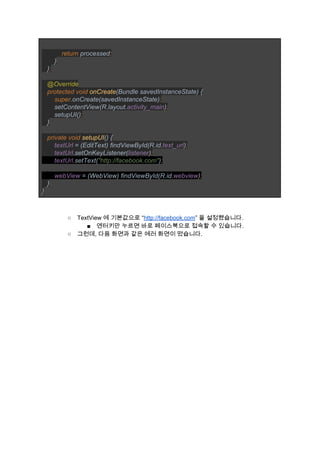
[MainActivity.java]
package kr.mindwing.webbrowser;
import android.os.Bundle;
import android.support.v7.app.AppCompatActivity;
import android.view.KeyEvent;
import android.view.View;
import android.webkit.WebView;
import android.widget.EditText;
public class MainActivity extends AppCompatActivity {
private EditText textUrl;
private WebView webView;
private View.OnKeyListener listener = new View.OnKeyListener() {
@Override
public boolean onKey(View v, int keyCode, KeyEvent event) {
if (event.getAction() != KeyEvent.ACTION_DOWN) {
return false;
}
boolean processed = false;
switch (keyCode) {
case KeyEvent.KEYCODE_ENTER:
webView.loadUrl(textUrl.getText().toString());
processed = true;
break;
default:
break;
}](https://image.slidesharecdn.com/livecoding-1-23campwebbrowser-160130165205/85/Live-coding-1-23-camp-web_browser-22-320.jpg)
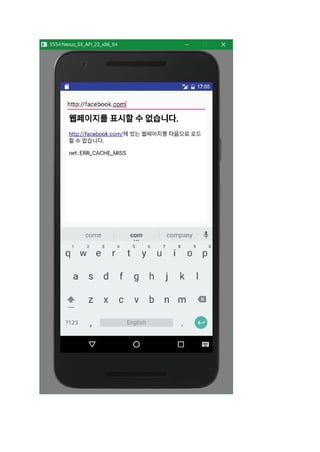
![○ "android webview ERR_CACHE_MISS” 키워드로 구글링하면 매우 많은
검색결과가 나오는데, 어느 링크를 눌러봐도 INTERNET 퍼미션이 없어서
발생하는 문제라는 설명을 하고 있습니다.
○ Internet 퍼미션은 AndroidManifest.xml 에 다음과 같이 적어주면 됩니다.
■ 퍼미션을 일일이 적어주게 하는 이유는 안드로이드 시스템이 어떤 앱이
어떤 퍼미션을 이용하는지 내부적으로 추적하고 있어야 하기
때문입니다. 건물 등기부등본에 시시콜콜한 내용들을 모두 적어두게
하고 이를 법원이 관리하는 것과 마찬가지입니다.
[app/manifests/AndroidManifest.xml]
<?xml version="1.0" encoding="utf8"?>
<manifest xmlns:android="http://schemas.android.com/apk/res/android"](https://image.slidesharecdn.com/livecoding-1-23campwebbrowser-160130165205/85/Live-coding-1-23-camp-web_browser-25-320.jpg)
![○ 이것은 WebView 가 Facebook 의 redirect 를 처리할 능력이 없어서, 대신 다른
웹브라우저앱을 띄웠기 때문입니다.
■ 이 문제를 해결하기 위해서는 WebView 가 기본적인 기능을 처리할 수
있도록 WebViewClient 객체를 만들어 지정하면 됩니다.
■ WebViewClient 는 개발자가 추가코드를 적용하여 기능을 확장해서 쓸
수 있도록 해주기 위한 장치입니다.
[MainActivity.java]
import android.webkit.WebView;
import android.webkit.WebViewClient;
import android.widget.EditText;
...
private void setupUI() {
textUrl = (EditText) findViewById(R.id.text_url);
textUrl.setOnKeyListener(listener);
textUrl.setText("http://facebook.com");
webView = (WebView) findViewById(R.id.webview);
webView.setWebViewClient(new WebViewClient());
}
...
○ 다시 앱을 실행해보겠습니다.
■ 이제는 로그인 화면이 WebView 내에서 잘 나오는 것을 볼 수
있습니다.](https://image.slidesharecdn.com/livecoding-1-23campwebbrowser-160130165205/85/Live-coding-1-23-camp-web_browser-28-320.jpg)
![○ 6) Back, Forward 버튼 붙이기
○ 이제 기본적인 동작은 하는 것 같은데, 일반적인 웹브라우저와 비교하면 뒤로
가기와 앞으로 가기 버튼이 없는 것이 눈에 띕니다.
■ 버튼 2개를 만들고, 이에 대한 이벤트 처리 코드를 작성해보겠습니다.
[activity_main.xml]
<?xml version="1.0" encoding="utf8"?>
<RelativeLayout
xmlns:android="http://schemas.android.com/apk/res/android"
xmlns:tools="http://schemas.android.com/tools"
android:layout_width="match_parent"
android:layout_height="match_parent"
android:paddingBottom="@dimen/activity_vertical_margin"
android:paddingLeft="@dimen/activity_horizontal_margin"
android:paddingRight="@dimen/activity_horizontal_margin"
android:paddingTop="@dimen/activity_vertical_margin"
tools:context="kr.mindwing.webbrowser.MainActivity">
<LinearLayout
android:id="@+id/upper"
android:layout_width="match_parent"
android:layout_height="wrap_content"
android:orientation="horizontal"
android:padding="1dp">
<EditText
android:id="@+id/text_url"
android:layout_width="0dp"
android:layout_height="wrap_content"
android:layout_weight="6"
android:singleLine="true" />
<Button
android:id="@+id/back"
android:layout_width="0dp"
android:layout_height="wrap_content"
android:layout_weight="2"
android:text="뒤로" />
<Button
android:id="@+id/forward"
android:layout_width="0dp"
android:layout_height="wrap_content"
android:layout_weight="3"
android:onClick="goForward"](https://image.slidesharecdn.com/livecoding-1-23campwebbrowser-160130165205/85/Live-coding-1-23-camp-web_browser-30-320.jpg)
![android:text="앞으로" />
</LinearLayout>
<WebView
android:id="@+id/webview"
android:layout_width="match_parent"
android:layout_height="match_parent"
android:layout_below="@id/upper" />
</RelativeLayout>
[MainActivity.java]
package kr.mindwing.webbrowser;
import android.os.Bundle;
import android.support.v7.app.AppCompatActivity;
import android.view.KeyEvent;
import android.view.View;
import android.webkit.WebView;
import android.webkit.WebViewClient;
import android.widget.Button;
import android.widget.EditText;
import android.widget.Toast;
public class MainActivity extends AppCompatActivity {
private EditText textUrl;
private WebView webView;
private Button backButton, forwardButton;
private View.OnKeyListener listener = new View.OnKeyListener() {
@Override
public boolean onKey(View v, int keyCode, KeyEvent event) {
if (event.getAction() != KeyEvent.ACTION_DOWN) {
return false;
}
boolean processed = false;
switch (keyCode) {
case KeyEvent.KEYCODE_ENTER:
webView.loadUrl(textUrl.getText().toString());
processed = true;
break;](https://image.slidesharecdn.com/livecoding-1-23campwebbrowser-160130165205/85/Live-coding-1-23-camp-web_browser-31-320.jpg)
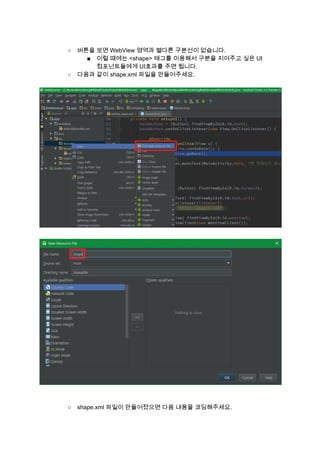
![[res/drawable/shape.xml]
<?xml version="1.0" encoding="utf8"?>
<shape xmlns:android="http://schemas.android.com/apk/res/android">
<solid android:color="#ffffaf" />
<stroke
android:width="2px"
android:color="#ff7f00" />
<corners android:radius="10dp" />
</shape>
○ 다음과 같이 LinearLayout 에 shape 속성을 부여합니다.
[activity_main.xml]
...
<LinearLayout
android:id="@+id/upper"
android:layout_width="match_parent"
android:layout_height="wrap_content"
android:background="@drawable/shape"
android:orientation="horizontal"
android:padding="1dp">
...
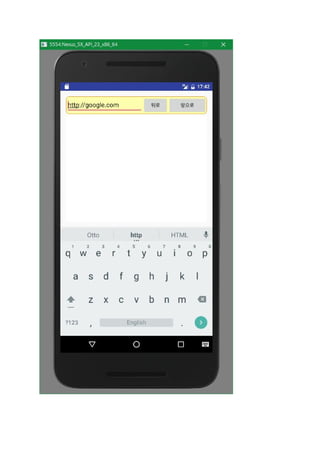
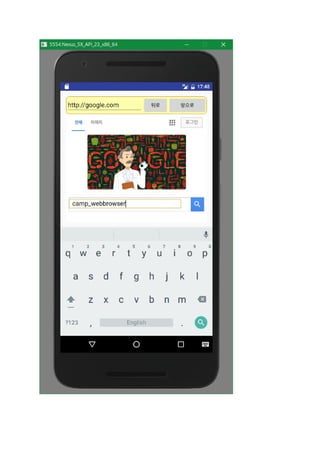
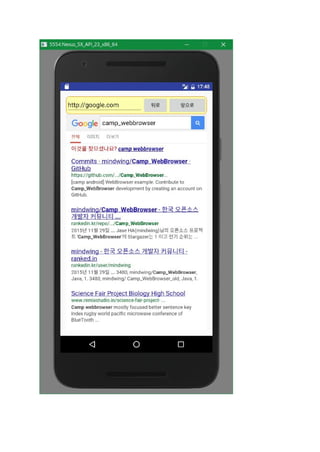
○ 이제 URL 입력창과 버튼들을 담는 Linear Layout 영역이 별도의 UI 효과를
가지는 것을 볼 수 있습니다.](https://image.slidesharecdn.com/livecoding-1-23campwebbrowser-160130165205/85/Live-coding-1-23-camp-web_browser-36-320.jpg)
![○ 7) Design Support Library 를 이용하여 Snackbar
써보기
○ Android 는 API level 에 따라 추가기능을 제공하고 있습니다.
■ LolliPop (API 21, 22) 보다 Marshmallow (API 23) 가 더 많은 기능을
제공합니다.
■ 따라서, API 23 에서 추가된 기능은 API 21 만 제공하는 안드로이드
단말에서는 제공되지 않습니다.
■ 단말제조사가 Marshmallow 업그레이드 서비스를 제공해주어야
추가기능을 써볼 수 있습니다.
○ 이러한 불편함을 해소하기 위해 API level 이 낮더라도 기존 기능만을 이용하여
새로운 기능을 추가 구현하고, 이를 라이브러리형태로 배포해줍니다. 이런
추가라이브러리를 support library 라고 합니다.
■ 라이브러리 이름은 다음과 같이 생겼습니다.
● com.android.support:appcompatv7
● com.android.support:design
■ v7 이라고 버전숫자가 붙은 라이브러리는 최소한 API level 7 이상의
단말이면 쓸 수 있다는 뜻입니다.
■ 버전숫자가 없는 라이브러리는 특별히 제한되는 API level 은 없지만,
Design Support Library 는 com.android.support:appcompatv7
라이브러리에 의존적이기 때문에 결론적으로 최소한 API level 7
이어야 합니다.
○ 이 강의에서도 이미 AppCompat Support Library 를 사용하고 있는데, Main
Activity 가 상속하고 있는 AppCompatActivity 가 바로 그것입니다.
■ 전체 이름은 android.support.v7.app.AppCompatActivity 입니다.
import android.support.v7.app.AppCompatActivity;
.....
public class MainActivity extends AppCompatActivity {
○ 이렇게 Support Library 를 사용하고자 한다면 다음과 같이 build.gradle 파일에
내용이 추가되어야 합니다.
■ 빌드시스템에게 어떤 라이브러리를 쓸 것인지 알려주는 것입니다.
[Gradle Scripts/build.gradle (Module: app)]
apply plugin: 'com.android.application'](https://image.slidesharecdn.com/livecoding-1-23campwebbrowser-160130165205/85/Live-coding-1-23-camp-web_browser-41-320.jpg)
![android {
compileSdkVersion 'Google Apis:Google Apis:23'
buildToolsVersion "23.0.2"
defaultConfig {
applicationId "kr.mindwing.webbrowser"
minSdkVersion 15
targetSdkVersion 23
versionCode 1
versionName "1.0"
}
buildTypes {
release {
minifyEnabled false
proguardFiles getDefaultProguardFile('proguardandroid.txt'),
'proguardrules.pro'
}
}
}
dependencies {
compile fileTree(dir: 'libs', include: ['*.jar'])
testCompile 'junit:junit:4.12'
compile 'com.android.support:appcompatv7:23.+'
compile 'com.android.support:design:23.+'
}
○ 이 강의에서 추가로 쓰고자 하는 Support Library 는 design 입니다.
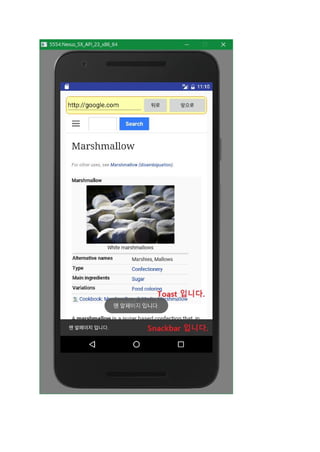
○ 여기에서 제공하는 기능중 Snackbar 를 쓸 것입니다.
■ Snackbar 는 Toast 와 유사한 기능을 제공하지만, Toast 는 앱의
화면과 상관없이 그 위에 토스트처럼 툭~ 튀어나오는 기능이라면,
Snackbar 의 경우 특정 View 를 기준으로 숨겨진 화면처럼 존재하며
필요할 때마다 살짝 튀어나와서 내용을 보여줍니다.
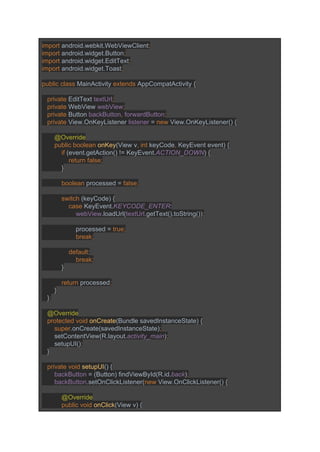
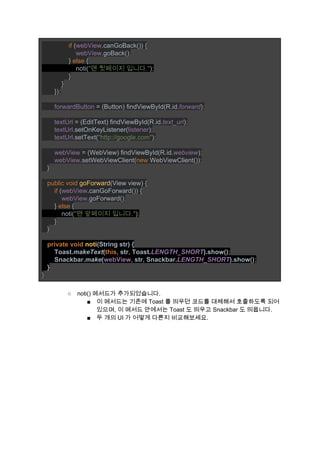
○ 다음과 같이 MainActivity 에서 Toast 를 띄우는 부분에 Snackbar 도 같이
띄워보도록 코딩합니다.
[MainActivity.java]
package kr.mindwing.webbrowser;
import android.os.Bundle;
import android.support.design.widget.Snackbar;
import android.support.v7.app.AppCompatActivity;
import android.view.KeyEvent;
import android.view.View;
import android.webkit.WebView;](https://image.slidesharecdn.com/livecoding-1-23campwebbrowser-160130165205/85/Live-coding-1-23-camp-web_browser-42-320.jpg)


![[D2 오픈세미나]3.web view hybridapp](https://cdn.slidesharecdn.com/ss_thumbnails/3-140804011233-phpapp01-thumbnail.jpg?width=640&height=640&fit=bounds)

![[TECHCON 2019: MOBILE - Android]3.안드로이드 개발자 로드맵](https://cdn.slidesharecdn.com/ss_thumbnails/3-190712072110-thumbnail.jpg?width=640&height=640&fit=bounds)


![Fast campus [안드로이드 앱 개발 프로젝트] CAMP](https://cdn.slidesharecdn.com/ss_thumbnails/projectcamp-fastground-160505033335-160619021519-thumbnail.jpg?width=640&height=640&fit=bounds)


![[강의소개] 안드로이드 앱 개발 입문 캠프 4기](https://cdn.slidesharecdn.com/ss_thumbnails/adb4infosession2151125-151124082930-lva1-app6891-thumbnail.jpg?width=640&height=640&fit=bounds)


