Toepassing op troubleshooting
●Observatie:
– "Het Internet is kapot!"
● Hypothese:
– "Misschien de IP-instellingen?"
● Voorspelling:
– "IP opvragen => verkeerd/geen IP"
8.
Toepassing op troubleshooting
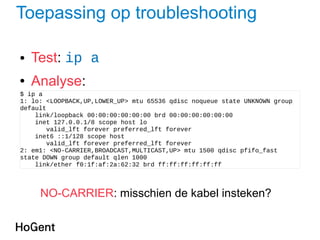
●Test: ip a
● Analyse:
$ ip a
1: lo: <LOOPBACK,UP,LOWER_UP> mtu 65536 qdisc noqueue state UNKNOWN group
default
link/loopback 00:00:00:00:00:00 brd 00:00:00:00:00:00
inet 127.0.0.1/8 scope host lo
valid_lft forever preferred_lft forever
inet6 ::1/128 scope host
valid_lft forever preferred_lft forever
2: em1: <NO-CARRIER,BROADCAST,MULTICAST,UP> mtu 1500 qdisc pfifo_fast
state DOWN group default qlen 1000
link/ether f0:1f:af:2a:62:32 brd ff:ff:ff:ff:ff:ff
NO-CARRIER: misschien de kabel insteken?
9.
Toepassing op troubleshooting
●Ga terug naar stap 1
– Het werkt nog altijd niet
● Hypothese
– Misschien default gateway?
● ...
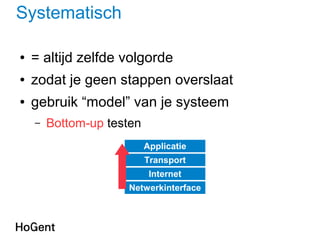
Systematisch
● = altijdzelfde volgorde
● zodat je geen stappen overslaat
● gebruik “model” van je systeem
– Bottom-up testen
Applicatie
Transport
Internet
Netwerkinterface
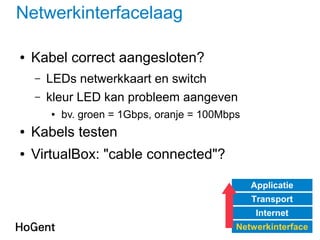
Netwerkinterfacelaag
● Kabel correctaangesloten?
– LEDs netwerkkaart en switch
– kleur LED kan probleem aangeven
● bv. groen = 1Gbps, oranje = 100Mbps
● Kabels testen
● VirtualBox: "cable connected"?
Applicatie
Transport
Internet
Netwerkinterface
14.
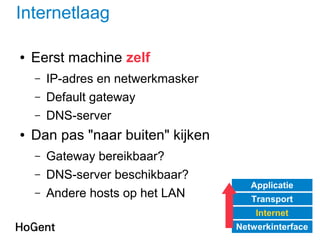
Internetlaag
● Eerst machinezelf
– IP-adres en netwerkmasker
– Default gateway
– DNS-server
● Dan pas "naar buiten" kijken
– Gateway bereikbaar?
– DNS-server beschikbaar?
– Andere hosts op het LAN
Applicatie
Transport
Internet
Netwerkinterface
15.
Internetlaag
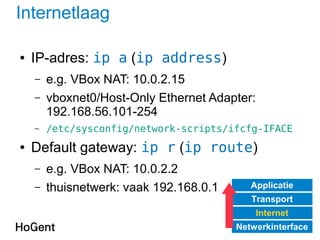
● IP-adres: ipa (ip address)
– e.g. VBox NAT: 10.0.2.15
– vboxnet0/Host-Only Ethernet Adapter:
192.168.56.101-254
– /etc/sysconfig/network-scripts/ifcfg-IFACE
● Default gateway: ip r (ip route)
– e.g. VBox NAT: 10.0.2.2
– thuisnetwerk: vaak 192.168.0.1 Applicatie
Transport
Internet
Netwerkinterface
16.
Internetlaag
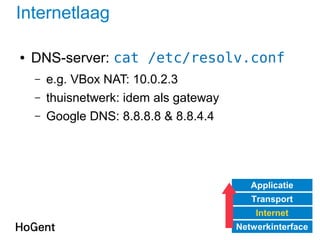
● DNS-server: cat/etc/resolv.conf
– e.g. VBox NAT: 10.0.2.3
– thuisnetwerk: idem als gateway
– Google DNS: 8.8.8.8 & 8.8.4.4
Applicatie
Transport
Internet
Netwerkinterface
17.
Internetlaag
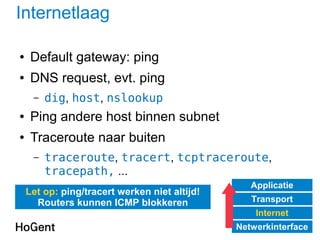
● Default gateway:ping
● DNS request, evt. ping
– dig, host, nslookup
● Ping andere host binnen subnet
● Traceroute naar buiten
– traceroute, tracert, tcptraceroute,
tracepath, ...
Let op: ping/tracert werken niet altijd!
Routers kunnen ICMP blokkeren
Applicatie
Transport
Internet
Netwerkinterface
18.
Transportlaag
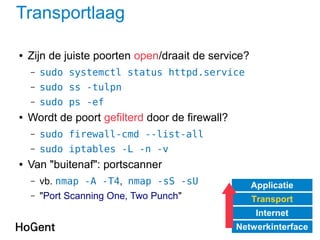
● Zijn dejuiste poorten open/draait de service?
– sudo systemctl status httpd.service
– sudo ss -tulpn
– sudo ps -ef
● Wordt de poort gefilterd door de firewall?
– sudo firewall-cmd --list-all
– sudo iptables -L -n -v
● Van "buitenaf": portscanner
– vb. nmap -A -T4, nmap -sS -sU
– "Port Scanning One, Two Punch"
Applicatie
Transport
Internet
Netwerkinterface
19.
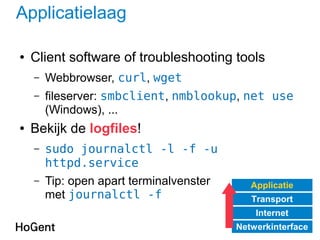
Applicatielaag
● Client softwareof troubleshooting tools
– Webbrowser, curl, wget
– fileserver: smbclient, nmblookup, net use
(Windows), ...
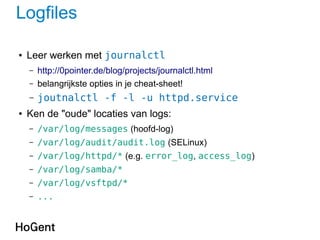
● Bekijk de logfiles!
– sudo journalctl -l -f -u
httpd.service
– Tip: open apart terminalvenster
met journalctl -f
Applicatie
Transport
Internet
Netwerkinterface
20.
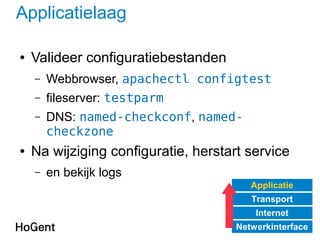
Applicatielaag
● Valideer configuratiebestanden
–Webbrowser, apachectl configtest
– fileserver: testparm
– DNS: named-checkconf, named-
checkzone
● Na wijziging configuratie, herstart service
– en bekijk logs
Applicatie
Transport
Internet
Netwerkinterface
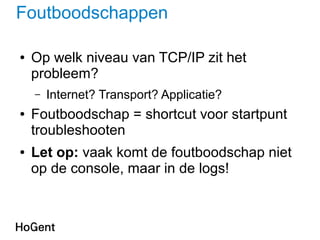
Foutboodschappen
● Op welkniveau van TCP/IP zit het
probleem?
– Internet? Transport? Applicatie?
● Foutboodschap = shortcut voor startpunt
troubleshooten
● Let op: vaak komt de foutboodschap niet
op de console, maar in de logs!
28.
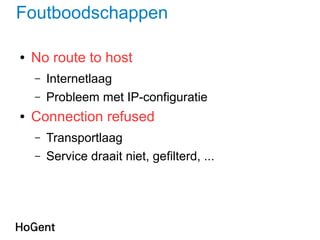
Foutboodschappen
● No routeto host
– Internetlaag
– Probleem met IP-configuratie
● Connection refused
– Transportlaag
– Service draait niet, gefilterd, ...
29.
Foutboodschappen
● Unable toresolve host
– Internet-/applicatielaag
– DNS server niet beschikbaar
● Error 404: [...] not found
– Applicatielaag
– URL verkeerd, fout in Apache configuratie, ...
● Google & StackExchange are your
friends...
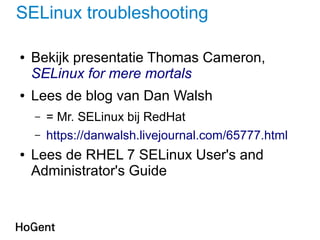
SELinux troubleshooting
● Bekijkpresentatie Thomas Cameron,
SELinux for mere mortals
● Lees de blog van Dan Walsh
– = Mr. SELinux bij RedHat
– https://danwalsh.livejournal.com/65777.html
● Lees de RHEL 7 SELinux User's and
Administrator's Guide
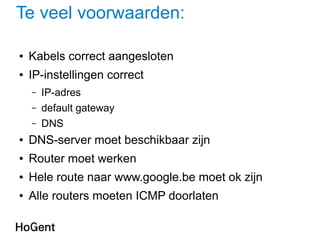
Te veel voorwaarden:
●Kabels correct aangesloten
● IP-instellingen correct
– IP-adres
– default gateway
– DNS
● DNS-server moet beschikbaar zijn
● Router moet werken
● Hele route naar www.google.be moet ok zijn
● Alle routers moeten ICMP doorlaten











![Foutboodschappen
● Unable to resolve host
– Internet-/applicatielaag
– DNS server niet beschikbaar
● Error 404: [...] not found
– Applicatielaag
– URL verkeerd, fout in Apache configuratie, ...
● Google & StackExchange are your
friends...](https://image.slidesharecdn.com/el-1516-troubleshooting-151018190617-lva1-app6892/85/Linux-troubleshooting-tips-29-320.jpg)