การจัดการเกี่ยวกับ sticker Line app 
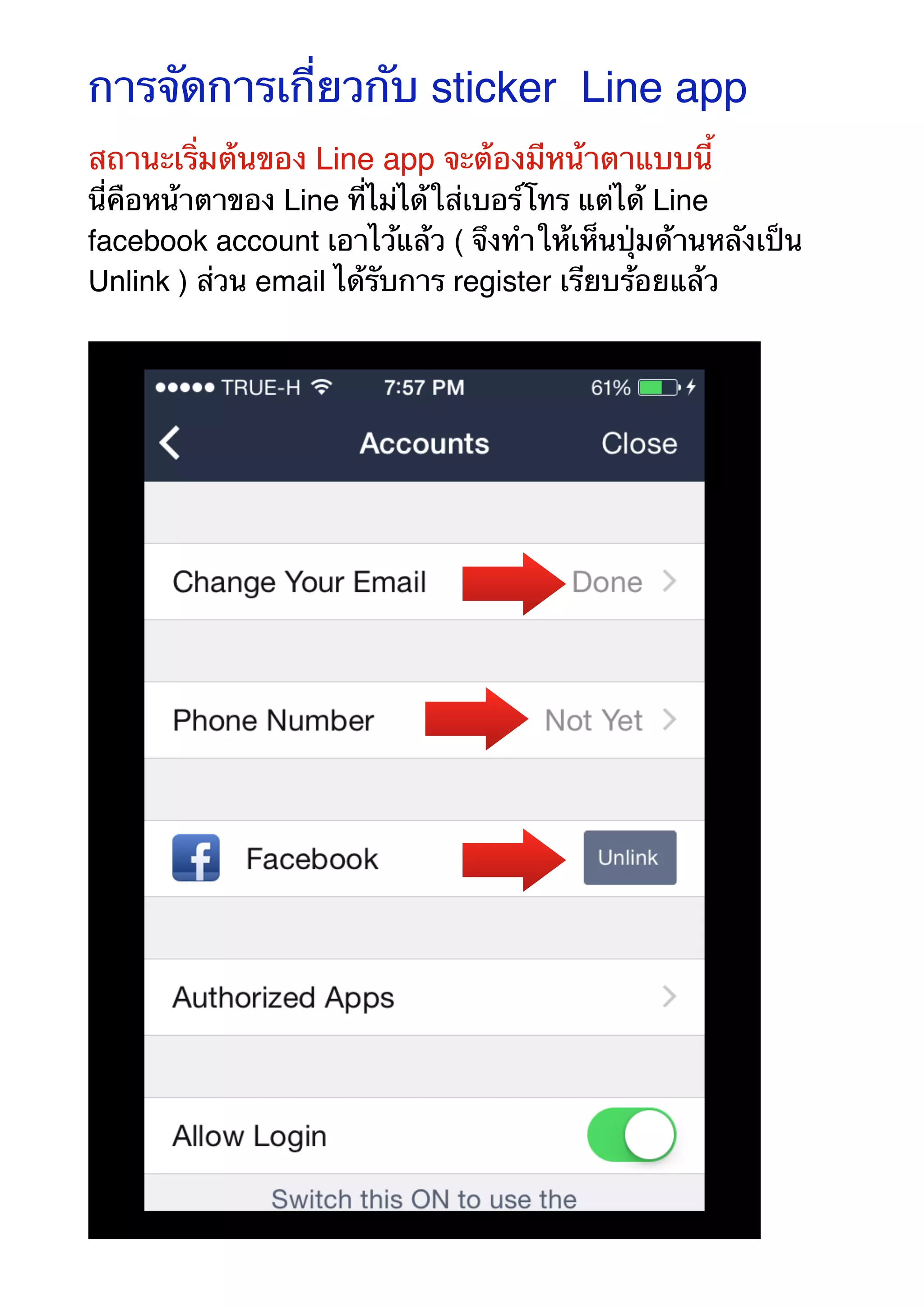
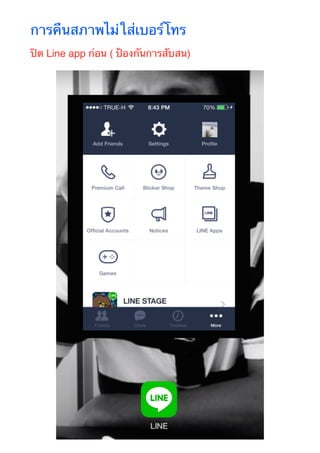
สถานะเริ่มต้นของ Line app จะต้องมีหน้าตาแบบนี้ 
นี่คือหน้าตาของ Line ที่ไม่ได้ใส่เบอร์โทร แต่ได้ Line 
facebook account เอาไว้แล้ว ( จึงทำให้เห็นปุ่มด้านหลังเป็น 
Unlink ) ส่วน email ได้รับการ register เรียบร้อยแล้ว
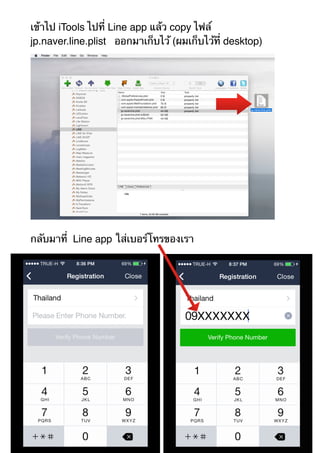
เข้าไป iTools ไปที่ Line app แล้ว copy ไฟล์ 
jp.naver.line.plist ออกมาเก็บไว้ (ผมเก็บไว้ที่ desktop) 
กลับมาที่ Line app ใส่เบอร์โทรของเรา
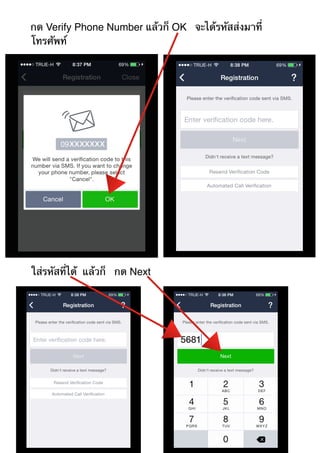
กด Verify Phone Number แล้วก็ OK จะได้รหัสส่งมาที่ 
โทรศัพท์ 
ใส่รหัสที่ได้ แล้วก็ กด Next
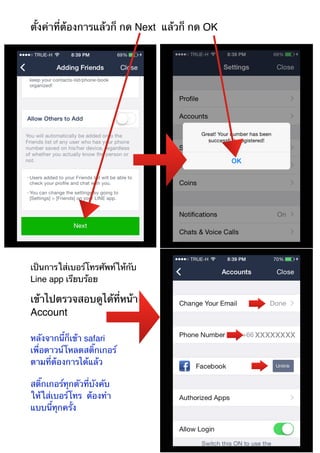
ตั้งค่าที่ต้องการแล้วก็ กด Next แล้วก็ กด OK 
เป็นการใส่เบอร์โทรศัพท์ให้กับ 
Line app เรียบร้อย 
เข้าไปตรวจสอบดูได้ที่หน้า 
Account 
หลังจากนี้ก็เข้า safari 
เพื่อดาวน์โหลดสติ๊กเกอร์ 
ตามที่ต้องการได้แล้ว 
สติ๊กเกอร์ทุกตัวที่บังคับ 
ให้ใส่เบอร์โทร ต้องทำ 
แบบนี้ทุกครั้ง
การคืนสภาพไม่ใส่เบอร์โทร 
ปิด Line app ก่อน ( ป้องกันการสับสน)
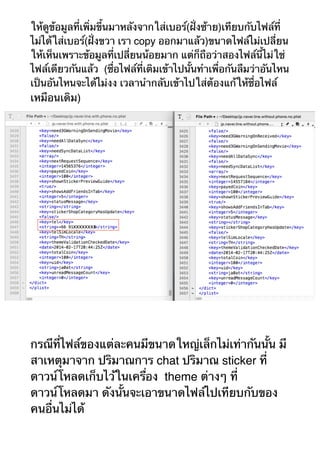
ให้ดูข้อมูลที่เพิ่มขึ้นมาหลังจากใส่เบอร์(ฝั่งซ้าย)เทียบกับไฟล์ที่ 
ไม่ได้ใส่เบอร์(ฝั่งขวา เรา copy ออกมาแล้ว)ขนาดไฟล์ไม่เปลี่ยน 
ให้เห็นเพราะข้อมูลที่เปลี่ยนน้อยมาก แต่ก็ถือว่าสองไฟล์นี้ไม่ใช่ 
ไฟล์เดียวกันแล้ว (ชื่อไฟล์ที่เติมเข้าไปนั้นทำเพื่อกันลืมว่าอันไหน 
เป็นอันไหนจะได้ไม่งง เวลานำกลับเข้าไปใส่ต้องแก้ให้ชื่อไฟล์ 
เหมือนเดิม) 
กรณีที่ไฟล์ของแต่ละคนมีขนาดใหญ่เล็กไม่เท่ากันนั้น มี 
สาเหตุมาจาก ปริมาณการ chat ปริมาณ sticker ที่ 
ดาวน์โหลดเก็บไว้ในเครื่อง theme ต่างๆ ที่ 
ดาวน์โหลดมา ดังนั้นจะเอาขนาดไฟล์ไปเทียบกับของ 
คนอื่นไม่ได้
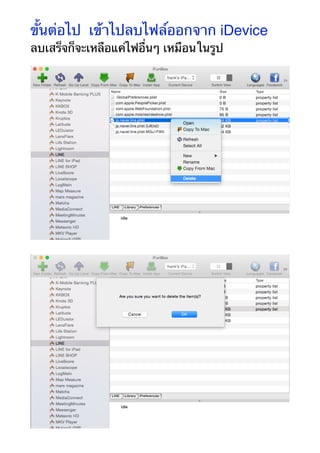
ขั้นต่อไป เข้าไปลบไฟล์ออกจาก iDevice 
ลบเสร็จก็จะเหลือแค่ไฟอื่นๆ เหมือนในรูป
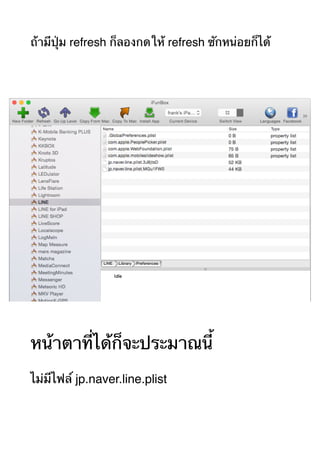
ถ้ามีปุ่ม refresh ก็ลองกดให้ refresh ซักหน่อยก็ได้ 
หน้าตาที่ได้ก็จะประมาณนี้ 
ไม่มีไฟล์ jp.naver.line.plist
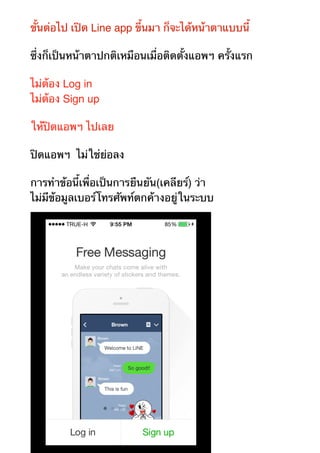
ขั้นต่อไป เปิด Line app ขึ้นมา ก็จะได้หน้าตาแบบนี้ 
ซึ่งก็เป็นหน้าตาปกติเหมือนเมื่อติดตั้งแอพฯ ครั้งแรก 
ไม่ต้อง Log in 
ไม่ต้อง Sign up 
ให้ปิดแอพฯ ไปเลย 
ปิดแอพฯ ไม่ใช่ย่อลง 
การทำข้อนี้เพื่อเป็นการยืนยัน(เคลียร์) ว่า 
ไม่มีข้อมูลเบอร์โทรศัพท์ตกค้างอยู่ในระบบ
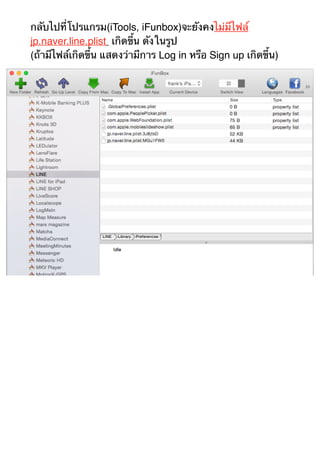
กลับไปที่โปรแกรม(iTools, iFunbox)จะยังคงไม่มีไฟล์ 
jp.naver.line.plist เกิดขึ้น ดังในรูป 
(ถ้ามีไฟล์เกิดขึ้น แสดงว่ามีการ Log in หรือ Sign up เกิดขึ้น)
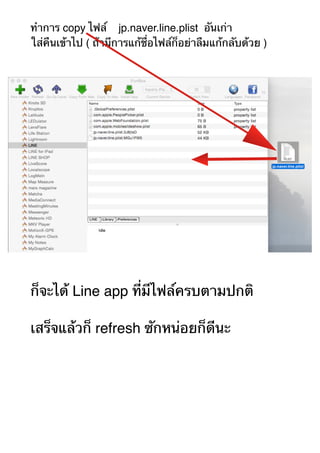
ทำการ copy ไฟล์ jp.naver.line.plist อันเก่า 
ใส่คืนเข้าไป ( ถ้ามีการแก้ชื่อไฟล์ก็อย่าลืมแก้กลับด้วย ) 
ก็จะได้ Line app ที่มีไฟล์ครบตามปกติ 
เสร็จแล้วก็ refresh ซักหน่อยก็ดีนะ
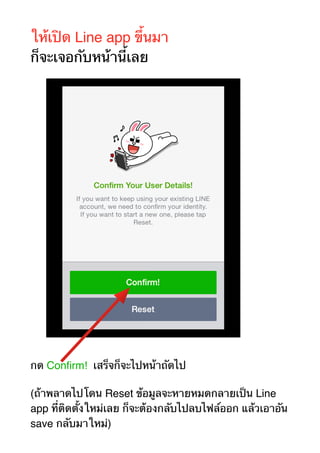
ให้เปิด Line app ขึ้นมา 
ก็จะเจอกับหน้านี้เลย 
กด Confirm! เสร็จก็จะไปหน้าถัดไป 
(ถ้าพลาดไปโดน Reset ข้อมูลจะหายหมดกลายเป็น Line 
app ที่ติดตั้งใหม่เลย ก็จะต้องกลับไปลบไฟล์ออก แล้วเอาอัน 
save กลับมาใหม่)
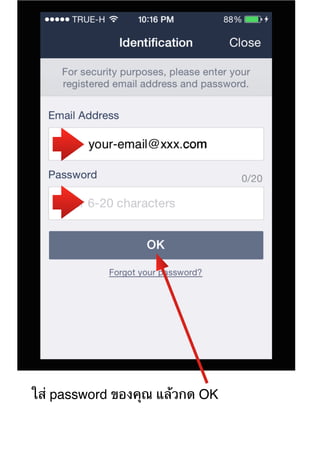
ใส่ password ของคุณ แล้วกด OK
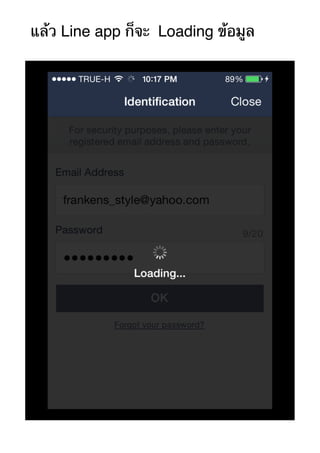
แล้ว Line app ก็จะ Loading ข้อมูล
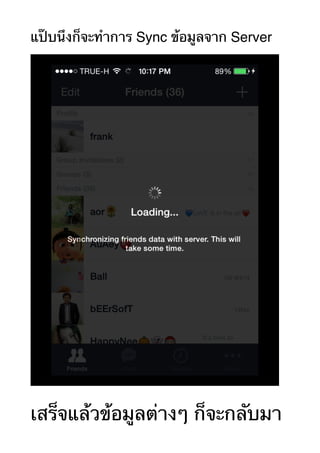
แป๊บนึงก็จะทำการ Sync ข้อมูลจาก Server 
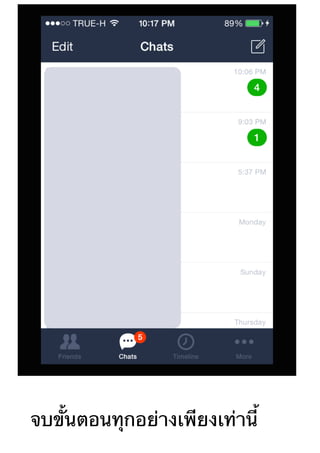
เสร็จแล้วข้อมูลต่างๆ ก็จะกลับมา
จบขั้นตอนทุกอย่างเพียงเท่านี้

วิธีการสลับสถานะให้ไลน์ รีจีสเบอร์/ไม่รีจีสเบอร์โทร แบบไม่ต้องลบไลน์แล้วลงใหม่

  • 1.
    การจัดการเกี่ยวกับ sticker Lineapp สถานะเริ่มต้นของ Line app จะต้องมีหน้าตาแบบนี้ นี่คือหน้าตาของ Line ที่ไม่ได้ใส่เบอร์โทร แต่ได้ Line facebook account เอาไว้แล้ว ( จึงทำให้เห็นปุ่มด้านหลังเป็น Unlink ) ส่วน email ได้รับการ register เรียบร้อยแล้ว
  • 2.
    เข้าไป iTools ไปที่Line app แล้ว copy ไฟล์ jp.naver.line.plist ออกมาเก็บไว้ (ผมเก็บไว้ที่ desktop) กลับมาที่ Line app ใส่เบอร์โทรของเรา
  • 3.
    กด Verify PhoneNumber แล้วก็ OK จะได้รหัสส่งมาที่ โทรศัพท์ ใส่รหัสที่ได้ แล้วก็ กด Next
  • 4.
    ตั้งค่าที่ต้องการแล้วก็ กด Nextแล้วก็ กด OK เป็นการใส่เบอร์โทรศัพท์ให้กับ Line app เรียบร้อย เข้าไปตรวจสอบดูได้ที่หน้า Account หลังจากนี้ก็เข้า safari เพื่อดาวน์โหลดสติ๊กเกอร์ ตามที่ต้องการได้แล้ว สติ๊กเกอร์ทุกตัวที่บังคับ ให้ใส่เบอร์โทร ต้องทำ แบบนี้ทุกครั้ง
  • 5.
    การคืนสภาพไม่ใส่เบอร์โทร ปิด Lineapp ก่อน ( ป้องกันการสับสน)
  • 6.
    ให้ดูข้อมูลที่เพิ่มขึ้นมาหลังจากใส่เบอร์(ฝั่งซ้าย)เทียบกับไฟล์ที่ ไม่ได้ใส่เบอร์(ฝั่งขวา เราcopy ออกมาแล้ว)ขนาดไฟล์ไม่เปลี่ยน ให้เห็นเพราะข้อมูลที่เปลี่ยนน้อยมาก แต่ก็ถือว่าสองไฟล์นี้ไม่ใช่ ไฟล์เดียวกันแล้ว (ชื่อไฟล์ที่เติมเข้าไปนั้นทำเพื่อกันลืมว่าอันไหน เป็นอันไหนจะได้ไม่งง เวลานำกลับเข้าไปใส่ต้องแก้ให้ชื่อไฟล์ เหมือนเดิม) กรณีที่ไฟล์ของแต่ละคนมีขนาดใหญ่เล็กไม่เท่ากันนั้น มี สาเหตุมาจาก ปริมาณการ chat ปริมาณ sticker ที่ ดาวน์โหลดเก็บไว้ในเครื่อง theme ต่างๆ ที่ ดาวน์โหลดมา ดังนั้นจะเอาขนาดไฟล์ไปเทียบกับของ คนอื่นไม่ได้
  • 7.
    ขั้นต่อไป เข้าไปลบไฟล์ออกจาก iDevice ลบเสร็จก็จะเหลือแค่ไฟอื่นๆ เหมือนในรูป
  • 8.
    ถ้ามีปุ่ม refresh ก็ลองกดให้refresh ซักหน่อยก็ได้ หน้าตาที่ได้ก็จะประมาณนี้ ไม่มีไฟล์ jp.naver.line.plist
  • 9.
    ขั้นต่อไป เปิด Lineapp ขึ้นมา ก็จะได้หน้าตาแบบนี้ ซึ่งก็เป็นหน้าตาปกติเหมือนเมื่อติดตั้งแอพฯ ครั้งแรก ไม่ต้อง Log in ไม่ต้อง Sign up ให้ปิดแอพฯ ไปเลย ปิดแอพฯ ไม่ใช่ย่อลง การทำข้อนี้เพื่อเป็นการยืนยัน(เคลียร์) ว่า ไม่มีข้อมูลเบอร์โทรศัพท์ตกค้างอยู่ในระบบ
  • 10.
    กลับไปที่โปรแกรม(iTools, iFunbox)จะยังคงไม่มีไฟล์ jp.naver.line.plistเกิดขึ้น ดังในรูป (ถ้ามีไฟล์เกิดขึ้น แสดงว่ามีการ Log in หรือ Sign up เกิดขึ้น)
  • 11.
    ทำการ copy ไฟล์jp.naver.line.plist อันเก่า ใส่คืนเข้าไป ( ถ้ามีการแก้ชื่อไฟล์ก็อย่าลืมแก้กลับด้วย ) ก็จะได้ Line app ที่มีไฟล์ครบตามปกติ เสร็จแล้วก็ refresh ซักหน่อยก็ดีนะ
  • 12.
    ให้เปิด Line appขึ้นมา ก็จะเจอกับหน้านี้เลย กด Confirm! เสร็จก็จะไปหน้าถัดไป (ถ้าพลาดไปโดน Reset ข้อมูลจะหายหมดกลายเป็น Line app ที่ติดตั้งใหม่เลย ก็จะต้องกลับไปลบไฟล์ออก แล้วเอาอัน save กลับมาใหม่)
  • 13.
  • 14.
    แล้ว Line appก็จะ Loading ข้อมูล
  • 15.
    แป๊บนึงก็จะทำการ Sync ข้อมูลจากServer เสร็จแล้วข้อมูลต่างๆ ก็จะกลับมา
  • 16.