práce s prohlížečem
prohlížeč
okno, karta
lišta záložek - oblíbené
prohlížeč
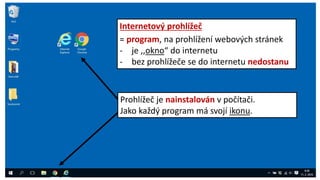
Internetový prohlížeč
= program, na prohlížení webových stránek
- je ,,okno“ do internetu
- bez prohlížeče se do internetu nedostanu
Prohlížeč je nainstalován v počítači.
Jako každý program má svojí ikonu.
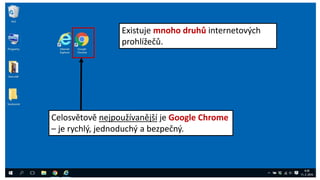
Existuje mnoho druhů internetových
prohlížečů.
Celosvětově nejpoužívanější je Google Chrome
– je rychlý, jednoduchý a bezpečný.
Prohlížeč otevřu tak, že na něj dvakrát rychle
kliknu levým tlačítkem myši. Jako každý
program se otevře v okně.
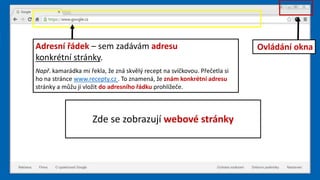
Zde se zobrazují webové stránky
Adresní řádek – sem zadávám adresu
konkrétní stránky.
Např. kamarádka mi řekla, že zná skvělý recept na svíčkovou. Přečetla si
ho na stránce www.recepty.cz . To znamená, že znám konkrétní adresu
stránky a můžu ji vložit do adresního řádku prohlížeče.
Ovládání okna
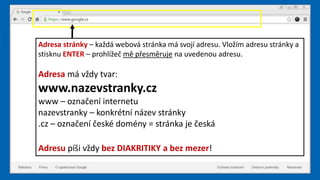
Adresa stránky – každá webová stránka má svojí adresu. Vložím adresu stránky a
stisknu ENTER – prohlížeč mě přesměruje na uvedenou adresu.
Adresa má vždy tvar:
www.nazevstranky.cz
www – označení internetu
nazevstranky – konkrétní název stránky
.cz – označení české domény = stránka je česká
Adresu píši vždy bez DIAKRITIKY a bez mezer!
okno, karta
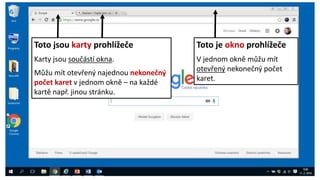
Toto je okno prohlížeče
V jednom okně můžu mít
otevřený nekonečný počet
karet.
Toto jsou karty prohlížeče
Karty jsou součástí okna.
Můžu mít otevřený najednou nekonečný
počet karet v jednom okně – na každé
kartě např. jinou stránku.
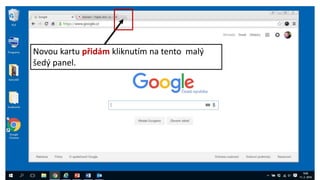
Novou kartu přidám kliknutím na tento malý
šedý panel.
Kartu, kterou již nepotřebuji, mohu odstranit.
Kliknu na křížek vpravo na záhlaví karty.
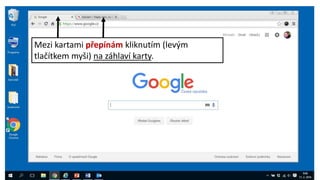
Mezi kartami přepínám kliknutím (levým
tlačítkem myši) na záhlaví karty.
lišta záložek,
oblíbené
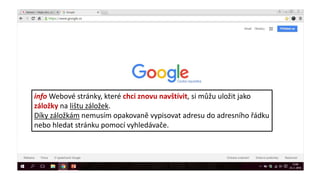
info Webové stránky, které chci znovu navštívit, si můžu uložit jako
záložky na lištu záložek.
Díky záložkám nemusím opakovaně vypisovat adresu do adresního řádku
nebo hledat stránku pomocí vyhledávače.
toto je lišta záložektoto jsou záložky – mé oblíbené stránky
info Pro přístup k záložkám, jejich tvorbu a mazání si musím znázornit
lištu záložek.
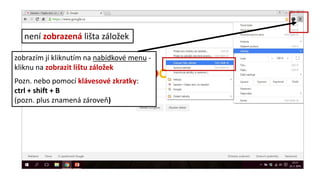
není zobrazená lišta záložek
zobrazím jí kliknutím na nabídkové menu -
kliknu na zobrazit lištu záložek
Pozn. nebo pomocí klávesové zkratky:
ctrl + shift + B
(pozn. plus znamená zároveň)
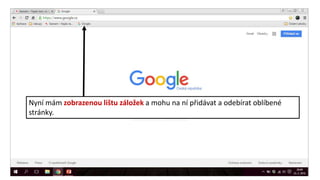
Nyní mám zobrazenou lištu záložek a mohu na ní přidávat a odebírat oblíbené
stránky.
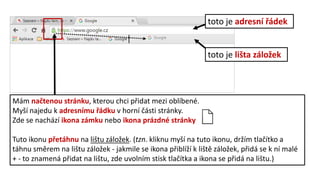
toto je adresní řádek
toto je lišta záložek
Mám načtenou stránku, kterou chci přidat mezi oblíbené.
Myší najedu k adresnímu řádku v horní části stránky.
Zde se nachází ikona zámku nebo ikona prázdné stránky
Tuto ikonu přetáhnu na lištu záložek. (tzn. kliknu myší na tuto ikonu, držím tlačítko a
táhnu směrem na lištu záložek - jakmile se ikona přiblíží k liště záložek, přidá se k ní malé
+ - to znamená přidat na lištu, zde uvolním stisk tlačítka a ikona se přidá na lištu.)
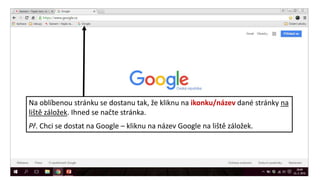
Na oblíbenou stránku se dostanu tak, že kliknu na ikonku/název dané stránky na
liště záložek. Ihned se načte stránka.
Př. Chci se dostat na Google – kliknu na název Google na liště záložek.
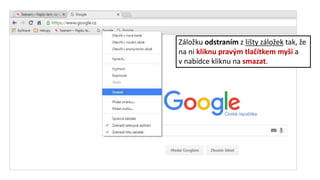
Záložku odstraním z lišty záložek tak, že
na ni kliknu pravým tlačítkem myši a
v nabídce kliknu na smazat.
konec

PC kurzy pro seniory: Lekce 3 - Práce s prohlížečem

  • 1.
    práce s prohlížečem prohlížeč okno,karta lišta záložek - oblíbené
  • 2.
  • 3.
    Internetový prohlížeč = program,na prohlížení webových stránek - je ,,okno“ do internetu - bez prohlížeče se do internetu nedostanu Prohlížeč je nainstalován v počítači. Jako každý program má svojí ikonu.
  • 4.
    Existuje mnoho druhůinternetových prohlížečů. Celosvětově nejpoužívanější je Google Chrome – je rychlý, jednoduchý a bezpečný.
  • 5.
    Prohlížeč otevřu tak,že na něj dvakrát rychle kliknu levým tlačítkem myši. Jako každý program se otevře v okně.
  • 6.
    Zde se zobrazujíwebové stránky Adresní řádek – sem zadávám adresu konkrétní stránky. Např. kamarádka mi řekla, že zná skvělý recept na svíčkovou. Přečetla si ho na stránce www.recepty.cz . To znamená, že znám konkrétní adresu stránky a můžu ji vložit do adresního řádku prohlížeče. Ovládání okna
  • 7.
    Adresa stránky –každá webová stránka má svojí adresu. Vložím adresu stránky a stisknu ENTER – prohlížeč mě přesměruje na uvedenou adresu. Adresa má vždy tvar: www.nazevstranky.cz www – označení internetu nazevstranky – konkrétní název stránky .cz – označení české domény = stránka je česká Adresu píši vždy bez DIAKRITIKY a bez mezer!
  • 8.
  • 9.
    Toto je oknoprohlížeče V jednom okně můžu mít otevřený nekonečný počet karet. Toto jsou karty prohlížeče Karty jsou součástí okna. Můžu mít otevřený najednou nekonečný počet karet v jednom okně – na každé kartě např. jinou stránku.
  • 10.
    Novou kartu přidámkliknutím na tento malý šedý panel.
  • 11.
    Kartu, kterou jižnepotřebuji, mohu odstranit. Kliknu na křížek vpravo na záhlaví karty.
  • 12.
    Mezi kartami přepínámkliknutím (levým tlačítkem myši) na záhlaví karty.
  • 13.
  • 14.
    info Webové stránky,které chci znovu navštívit, si můžu uložit jako záložky na lištu záložek. Díky záložkám nemusím opakovaně vypisovat adresu do adresního řádku nebo hledat stránku pomocí vyhledávače.
  • 15.
    toto je lištazáložektoto jsou záložky – mé oblíbené stránky info Pro přístup k záložkám, jejich tvorbu a mazání si musím znázornit lištu záložek.
  • 16.
    není zobrazená lištazáložek zobrazím jí kliknutím na nabídkové menu - kliknu na zobrazit lištu záložek Pozn. nebo pomocí klávesové zkratky: ctrl + shift + B (pozn. plus znamená zároveň)
  • 17.
    Nyní mám zobrazenoulištu záložek a mohu na ní přidávat a odebírat oblíbené stránky.
  • 18.
    toto je adresnířádek toto je lišta záložek Mám načtenou stránku, kterou chci přidat mezi oblíbené. Myší najedu k adresnímu řádku v horní části stránky. Zde se nachází ikona zámku nebo ikona prázdné stránky Tuto ikonu přetáhnu na lištu záložek. (tzn. kliknu myší na tuto ikonu, držím tlačítko a táhnu směrem na lištu záložek - jakmile se ikona přiblíží k liště záložek, přidá se k ní malé + - to znamená přidat na lištu, zde uvolním stisk tlačítka a ikona se přidá na lištu.)
  • 19.
    Na oblíbenou stránkuse dostanu tak, že kliknu na ikonku/název dané stránky na liště záložek. Ihned se načte stránka. Př. Chci se dostat na Google – kliknu na název Google na liště záložek.
  • 20.
    Záložku odstraním zlišty záložek tak, že na ni kliknu pravým tlačítkem myši a v nabídce kliknu na smazat.
  • 21.