Internet
prohlížeč
vyhledávač
prohlížeč
Internetový prohlížeč
= program, na prohlížení webových stránek
- je ,,okno“ do internetu
- bez prohlížeče se do internetu nedostanu
Prohlížeč je nainstalován v počítači.
Jako každý program má svojí ikonu.
Prohlížeč spustím rychlým dvojklikem levým
tlačítkem.
Existuje mnoho druhů internetových
prohlížečů.
Celosvětově nejpoužívanější je Google Chrome
– je rychlý, jednoduchý a bezpečný.
Zde se zobrazují webové stránky
Adresní řádek – sem zadávám adresu
konkrétní stránky.
Např. kamarádka mi řekla, že zná skvělý recept na svíčkovou. Přečetla si
ho na stránce www.recepty.cz . To znamená, že znám konkrétní adresu
stránky a můžu ji vložit do prohlížeče.
Ovládání okna
Adresa stránky – každá webová stránka má svojí adresu. Vložím adresu stránky a
stisknu ENTER – prohlížeč mě přesměruje na uvedenou adresu.
Adresa má vždy tvar:
www.nazevstranky.cz
www – označení internetu
nazevstranky – konkrétní název stránky
.cz – označení české domény = stránka je česká
Adresu píši vždy bez DIAKRITIKY!
vyhledávač
internetový vyhledávač
= je webová stránka
- má svojí adresu, kterou píši do
adresního řádku
- vyhledává webové stránky podle
mého dotazu – slov, které mu
zadám
- slouží jako ,,filtr“ stránek = najde
mi pouze takové stránky, které
obsahují má hledaná slova
nejpoužívanější vyhledávače
www.google.cz
www.seznam.cz
K vyhledávání slouží vyhledávací
řádek.
Např. kamarádka mi řekla, že zná skvělý
recept , který si přečetla na internetu, ale
nepamatuje si na jaké stránce, to znamená,
neznám adresu stránky.
Když neznám adresu, použiji vyhledávač,
který mi hledání mezi stránkami usnadní.
Pomůže mi najít recept.
Do vyhledávacího řádku umístím
kurzor myši a mohu psát.
Dotaz píši pomocí slov, která nejlépe
vystihují to, co hledám.
Vyhledavač je chytrý! –opraví
překlepy, umí skloňovat a časovat.
Pro hledání mezi stránkami použiji vyhledavač např. www.google.cz
Do vyhledávacího řádku zadám
klíčová slova- recept na svíčkovou.
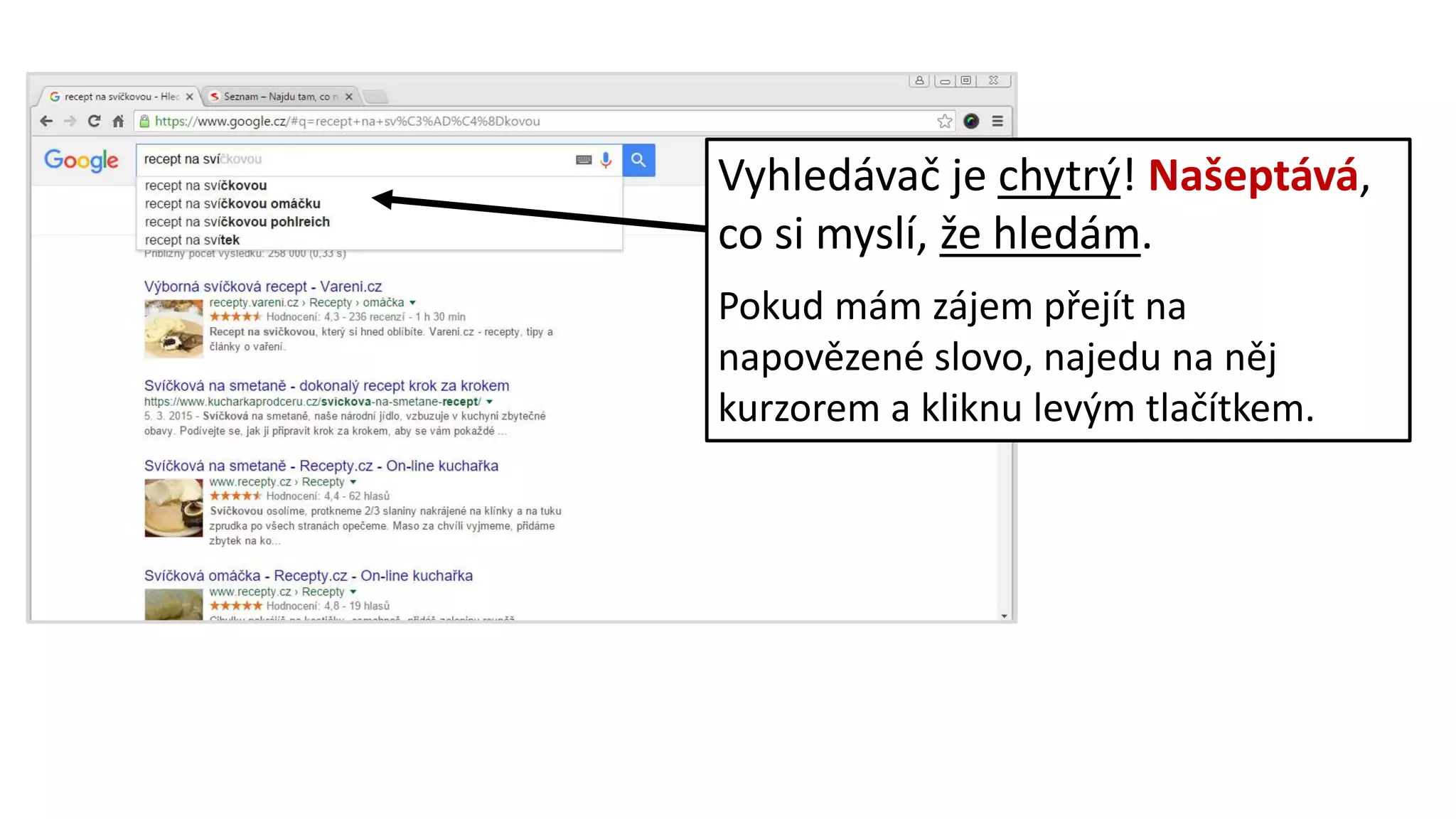
Vyhledávač je chytrý! Našeptává,
co si myslí, že hledám.
Pokud mám zájem přejít na
napovězené slovo, najedu na něj
kurzorem a kliknu levým tlačítkem.
Do vyhledávacího řádku zadám klíčová
slova- recept na svíčkovou a stisknu ENTER
nebo ikonku vyhledávání.
Vyhledavač začne prohledávat stránky, které
obsahují slova recept na svíčkovou.
Vyhledávač okamžitě zobrazí výsledky vyhledávání.
Výsledky vyhledávání jsou tzv. webové odkazy –
odkazují na stránky, které obsahují moje hledaná
slova.
Stejným způsobem se zadává dotaz do
vyhledávače www.seznam.cz.
Každý vyhledávač vyhledává trochu jiným
způsobem – některý více podle
oblíbenosti stránek, nebo návštěvnosti.
Výsledky vyhledávání se mohou v různých
vyhledávačích lehce lišit.
konec

PC kurzy pro seniory: Lekce 2 - Prohlížeč a vyhledávač

  • 1.
  • 2.
  • 3.
    Internetový prohlížeč = program,na prohlížení webových stránek - je ,,okno“ do internetu - bez prohlížeče se do internetu nedostanu Prohlížeč je nainstalován v počítači. Jako každý program má svojí ikonu. Prohlížeč spustím rychlým dvojklikem levým tlačítkem.
  • 4.
    Existuje mnoho druhůinternetových prohlížečů. Celosvětově nejpoužívanější je Google Chrome – je rychlý, jednoduchý a bezpečný.
  • 5.
    Zde se zobrazujíwebové stránky Adresní řádek – sem zadávám adresu konkrétní stránky. Např. kamarádka mi řekla, že zná skvělý recept na svíčkovou. Přečetla si ho na stránce www.recepty.cz . To znamená, že znám konkrétní adresu stránky a můžu ji vložit do prohlížeče. Ovládání okna
  • 6.
    Adresa stránky –každá webová stránka má svojí adresu. Vložím adresu stránky a stisknu ENTER – prohlížeč mě přesměruje na uvedenou adresu. Adresa má vždy tvar: www.nazevstranky.cz www – označení internetu nazevstranky – konkrétní název stránky .cz – označení české domény = stránka je česká Adresu píši vždy bez DIAKRITIKY!
  • 7.
  • 8.
    internetový vyhledávač = jewebová stránka - má svojí adresu, kterou píši do adresního řádku - vyhledává webové stránky podle mého dotazu – slov, které mu zadám - slouží jako ,,filtr“ stránek = najde mi pouze takové stránky, které obsahují má hledaná slova
  • 9.
  • 10.
    K vyhledávání sloužívyhledávací řádek.
  • 11.
    Např. kamarádka miřekla, že zná skvělý recept , který si přečetla na internetu, ale nepamatuje si na jaké stránce, to znamená, neznám adresu stránky. Když neznám adresu, použiji vyhledávač, který mi hledání mezi stránkami usnadní. Pomůže mi najít recept.
  • 12.
    Do vyhledávacího řádkuumístím kurzor myši a mohu psát. Dotaz píši pomocí slov, která nejlépe vystihují to, co hledám. Vyhledavač je chytrý! –opraví překlepy, umí skloňovat a časovat. Pro hledání mezi stránkami použiji vyhledavač např. www.google.cz
  • 13.
    Do vyhledávacího řádkuzadám klíčová slova- recept na svíčkovou.
  • 14.
    Vyhledávač je chytrý!Našeptává, co si myslí, že hledám. Pokud mám zájem přejít na napovězené slovo, najedu na něj kurzorem a kliknu levým tlačítkem.
  • 15.
    Do vyhledávacího řádkuzadám klíčová slova- recept na svíčkovou a stisknu ENTER nebo ikonku vyhledávání. Vyhledavač začne prohledávat stránky, které obsahují slova recept na svíčkovou. Vyhledávač okamžitě zobrazí výsledky vyhledávání. Výsledky vyhledávání jsou tzv. webové odkazy – odkazují na stránky, které obsahují moje hledaná slova.
  • 16.
    Stejným způsobem sezadává dotaz do vyhledávače www.seznam.cz.
  • 17.
    Každý vyhledávač vyhledávátrochu jiným způsobem – některý více podle oblíbenosti stránek, nebo návštěvnosti. Výsledky vyhledávání se mohou v různých vyhledávačích lehce lišit.
  • 18.