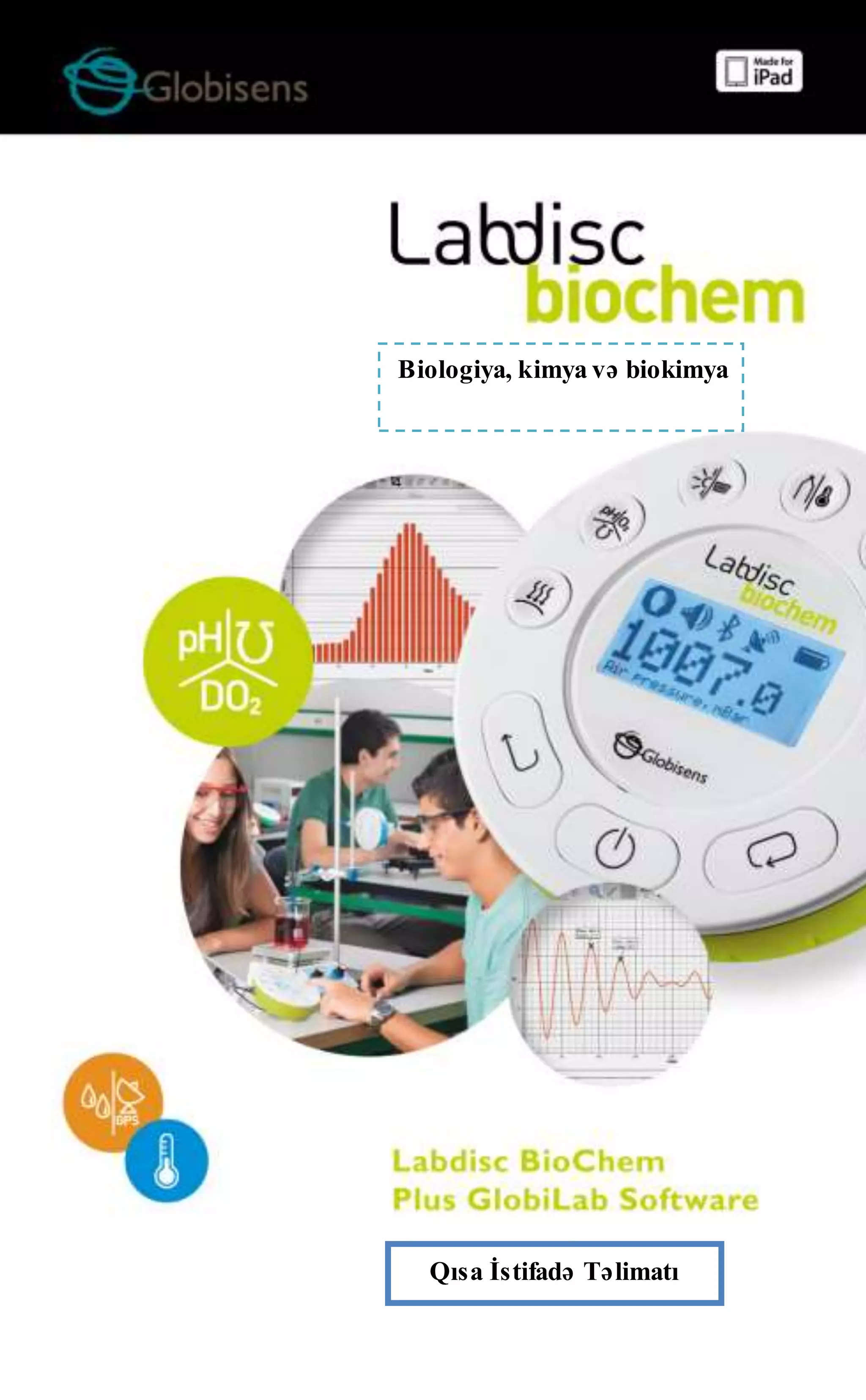
Biologiya, kimya və biokimya
Qısa İstifadə Təlimatı
Mündəricat
1. Labdisc-in qurğularına ümumi baxış............................... 1
1.1 Paketə nə daxildir........................................................ 1
1.2 Portlar və idarə elementləri .......................................... 2
1.3 Daxilə quraşdırılmış sensorlar ......................................3
1.4 Labdisc-in istismarı..................................................... 5
1.4.1 Labdisc ekranı.......................................................... 1
1.4.2 Labdisc klavişləri ..................................................... 7
1.4.3 Labdisc menyusu...................................................... 8
1.4.3.1 Növbəti qeydiyyat sessiyası üçün Labdisc-in qurulması 8
1.4.3.2 Labdisc haqda məlumat.......................................... 8
1.4.3.3 Labdisc-in konfiqurasiyası......................................9
2. Globilab Təhlil Proqram Təminatı .....................................10
2.1 Proqram təminatının quraşdırılması............................ 10
2.2 Proqram təminatının funksional imkanları................... 10
2.3 Geniş yayılmış piktoqram və funksiyalar .................... 11
2.4 GlobiLab Proqram Təminatı, iPad üçün nəzərdə tutulur16
2.5 Android üçün GlobiLab proqram təminatı................... 20
3 Labdisc – GlobiLab Kommunikasiya............................. 25
3.1 USB Əlaqə................................................................ 25
3.2 Bluetooth Simsiz Kommunikasiya.............................. 25
3.2.1 Windows ƏS işlədən komputerdə Qoşulma .............. 25
3.2.2 Mac ƏS-ilə Qoşulma .............................................. 26
3.2.3 iPad-də Qoşulma .................................................... 27
3.2.4 Android ƏS-də Qoşulma ......................................... 27
4. Eskperimentə dair nümunələr....................................... 29
1
1. Labdisc Qurğu Təminatına Ümumi Baxış
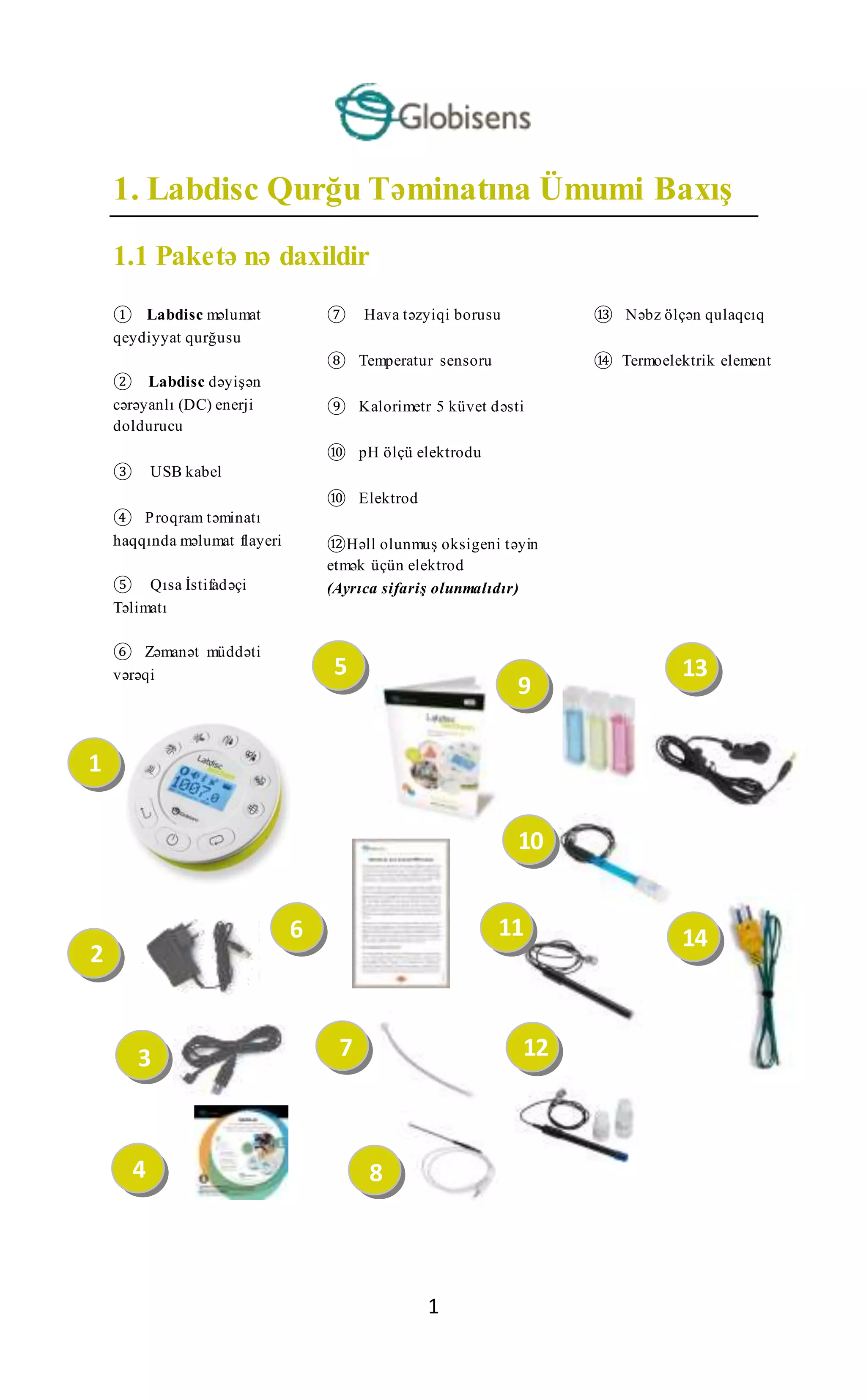
1.1 Paketə nə daxildir
① Labdisc məlumat
qeydiyyat qurğusu
② Labdisc dəyişən
cərəyanlı (DC) enerji
doldurucu
③ USB kabel
④ Proqram təminatı
haqqında məlumat flayeri
⑤ Qısa İstifadəçi
Təlimatı
⑥ Zəmanət müddəti
vərəqi
⑦ Hava təzyiqi borusu
⑧ Temperatur sensoru
⑨ Kalorimetr 5 küvet dəsti
⑩ pH ölçü elektrodu
⑩ Elektrod
⑫Həll olunmuş oksigeni təyin
etmək üçün elektrod
(Ayrıca sifariş olunmalıdır)
⑬ Nəbz ölçən qulaqcıq
⑭ Termoelektrik element
2
14
1
10
12
6
8
5
3
13
9
7
1
4
11 14
2
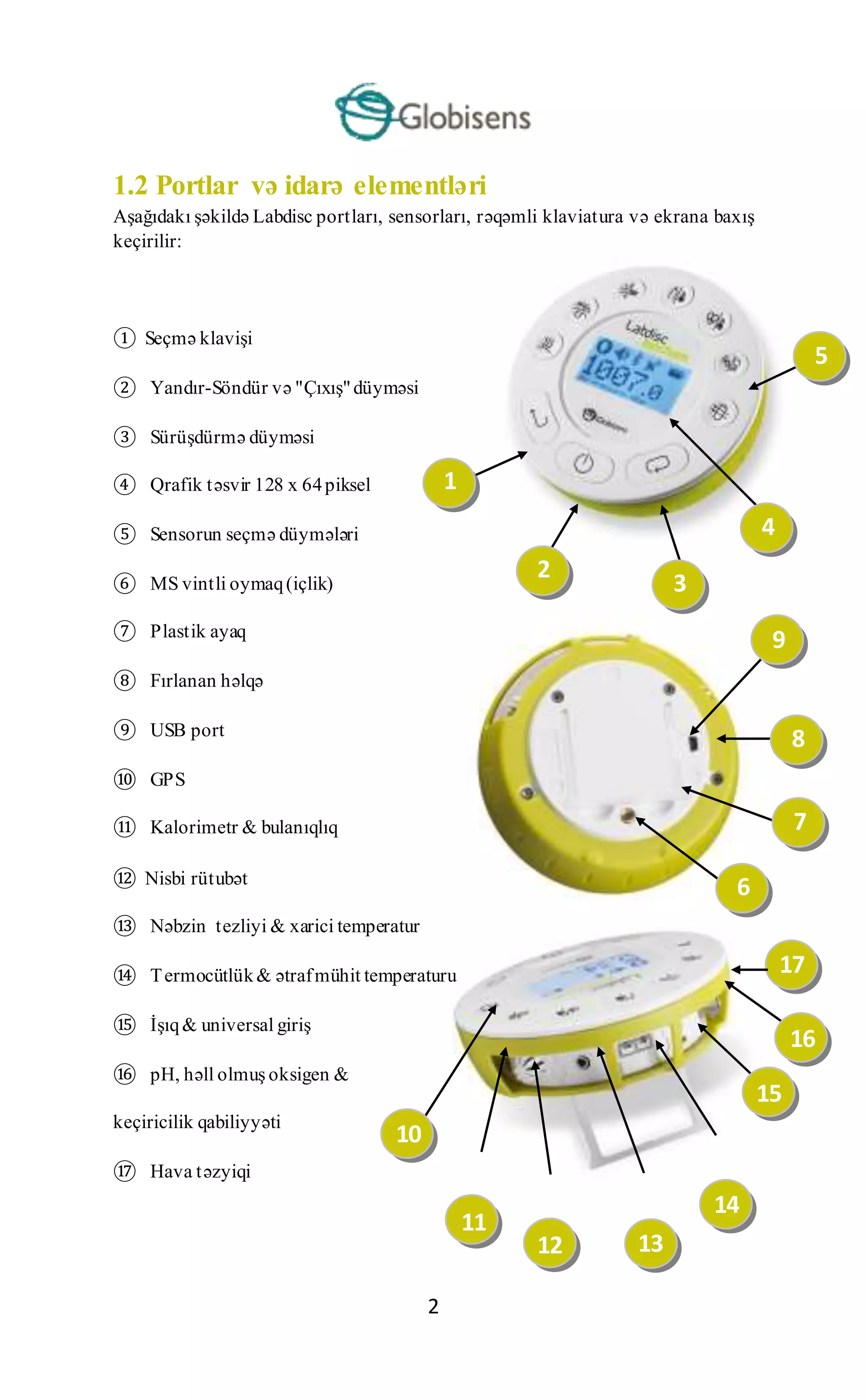
1.2 Portlar və idarə elementləri
Aşağıdakı şəkildə Labdisc portları, sensorları, rəqəmli klaviatura və ekrana baxış
keçirilir:
① Seçmə klavişi
② Yandır-Söndür və "Çıxış"düyməsi
③ Sürüşdürmə düyməsi
④ Qrafik təsvir 128 x 64piksel
⑤ Sensorun seçmə düymələri
⑥ MS vintli oymaq(içlik)
⑦ Plastik ayaq
⑧ Fırlanan həlqə
⑨ USB port
⑩ GPS
⑪ Kalorimetr & bulanıqlıq
⑫ Nisbi rütubət
⑬ Nəbzin tezliyi & xarici temperatur
⑭ Termocütlük& ətrafmühit temperaturu
⑮ İşıq& universal giriş
⑯ pH, həll olmuş oksigen &
keçiricilik qabiliyyəti
⑰ Hava təzyiqi
1
2
3
4
5
9
8
7
6
15
14
1312
11
16
17
10
3
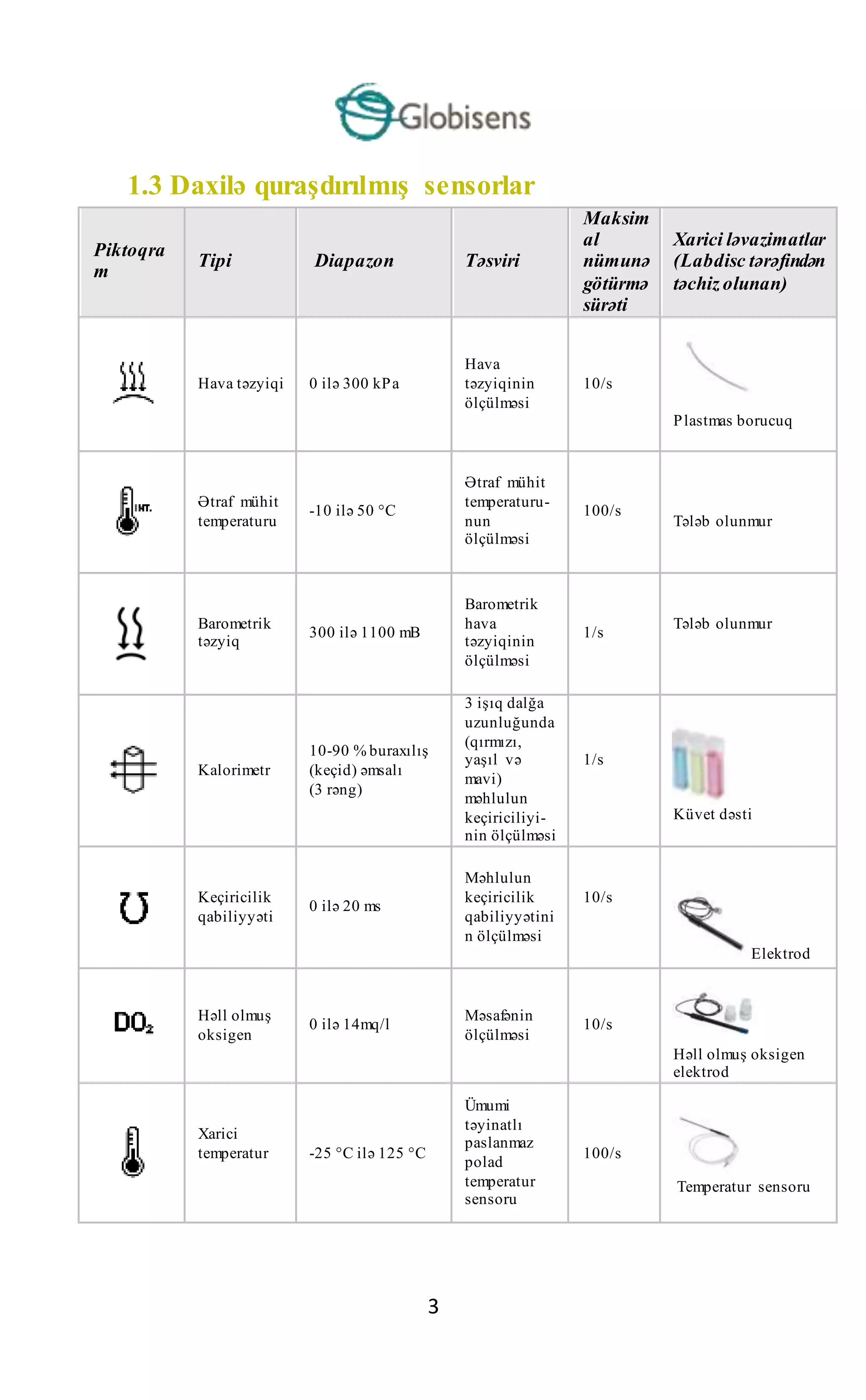
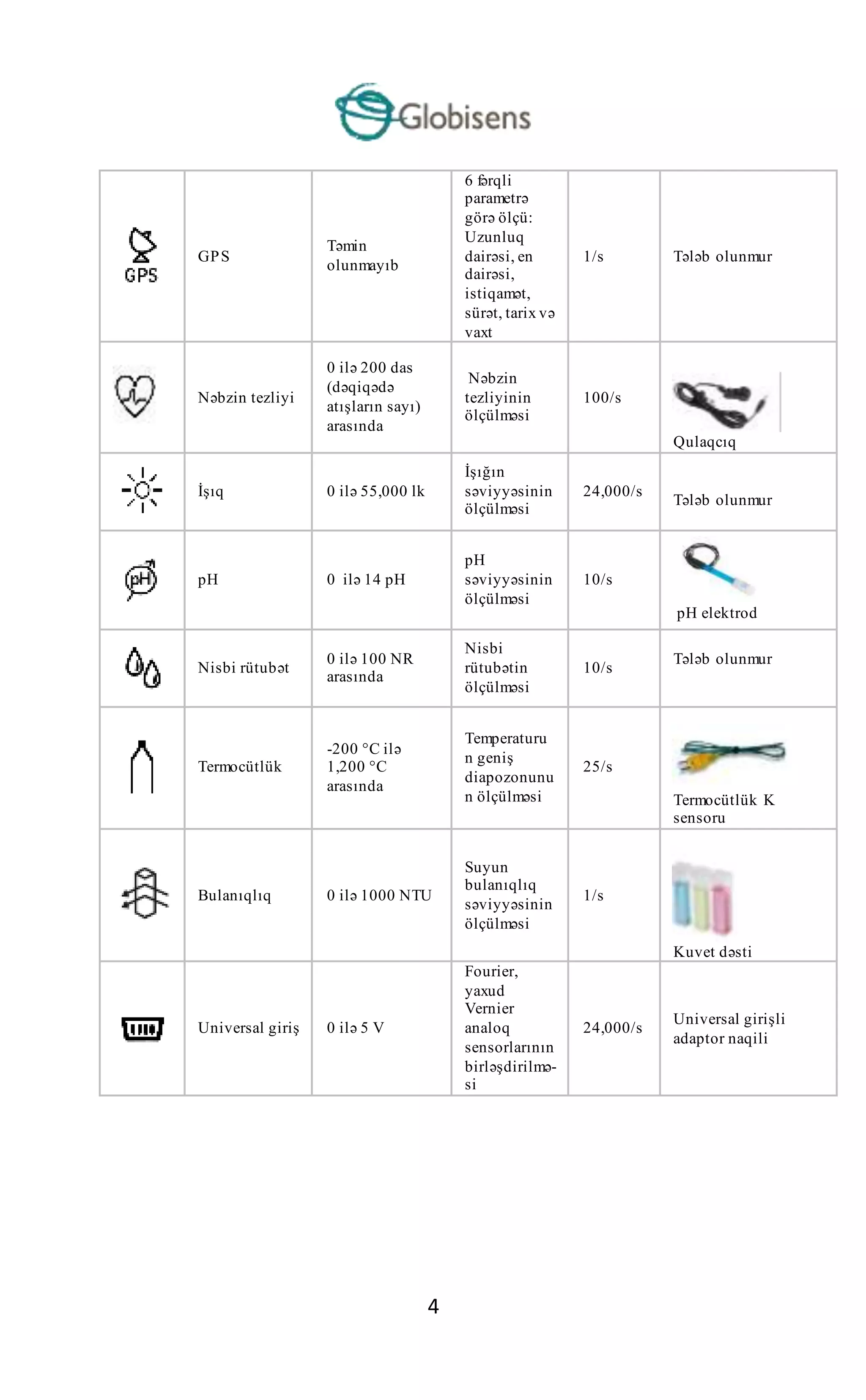
1.3 Daxilə quraşdırılmış sensorlar
Piktoqra
m
Tipi Diapazon Təsviri
Maksim
al
nümunə
götürmə
sürəti
Xarici ləvazimatlar
(Labdisc tərəfindən
təchiz olunan)
Hava təzyiqi 0 ilə 300 kPa
Hava
təzyiqinin
ölçülməsi
10/s
Plastmas borucuq
Ətraf mühit
temperaturu
-10 ilə 50 °C
Ətraf mühit
temperaturu-
nun
ölçülməsi
100/s
Tələb olunmur
Barometrik
təzyiq
300 ilə 1100 mB
Barometrik
hava
təzyiqinin
ölçülməsi
1/s
Tələb olunmur
Kalorimetr
10-90 % buraxılış
(keçid) əmsalı
(3 rəng)
3 işıq dalğa
uzunluğunda
(qırmızı,
yaşıl və
mavi)
məhlulun
keçiriciliyi-
nin ölçülməsi
1/s
Küvet dəsti
Keçiricilik
qabiliyyəti
0 ilə 20 ms
Məhlulun
keçiricilik
qabiliyyətini
n ölçülməsi
10/s
Elektrod
Həll olmuş
oksigen
0 ilə 14mq/l
Məsafənin
ölçülməsi
10/s
Həll olmuş oksigen
elektrod
Xarici
temperatur -25 °C ilə 125 °C
Ümumi
təyinatlı
paslanmaz
polad
temperatur
sensoru
100/s
Temperatur sensoru
4
GPS
Təmin
olunmayıb
6 fərqli
parametrə
görə ölçü:
Uzunluq
dairəsi, en
dairəsi,
istiqamət,
sürət, tarix və
vaxt
1/s Tələb olunmur
Nəbzin tezliyi
0 ilə 200 das
(dəqiqədə
atışların sayı)
arasında
Nəbzin
tezliyinin
ölçülməsi
100/s
Qulaqcıq
İşıq 0 ilə 55,000 lk
İşığın
səviyyəsinin
ölçülməsi
24,000/s
Tələb olunmur
pH 0 ilə 14 pH
pH
səviyyəsinin
ölçülməsi
10/s
pH elektrod
Nisbi rütubət
0 ilə 100 NR
arasında
Nisbi
rütubətin
ölçülməsi
10/s
Tələb olunmur
Termocütlük
-200 °C ilə
1,200 °C
arasında
Temperaturu
n geniş
diapozonunu
n ölçülməsi
25/s
Termocütlük K
sensoru
Bulanıqlıq 0 ilə 1000 NTU
Suyun
bulanıqlıq
səviyyəsinin
ölçülməsi
1/s
Kuvet dəsti
Universal giriş 0 ilə 5 V
Fourier,
yaxud
Vernier
analoq
sensorlarının
birləşdirilmə-
si
24,000/s
Universal girişli
adaptor naqili
5
1.4 Labdisc-in istismarı
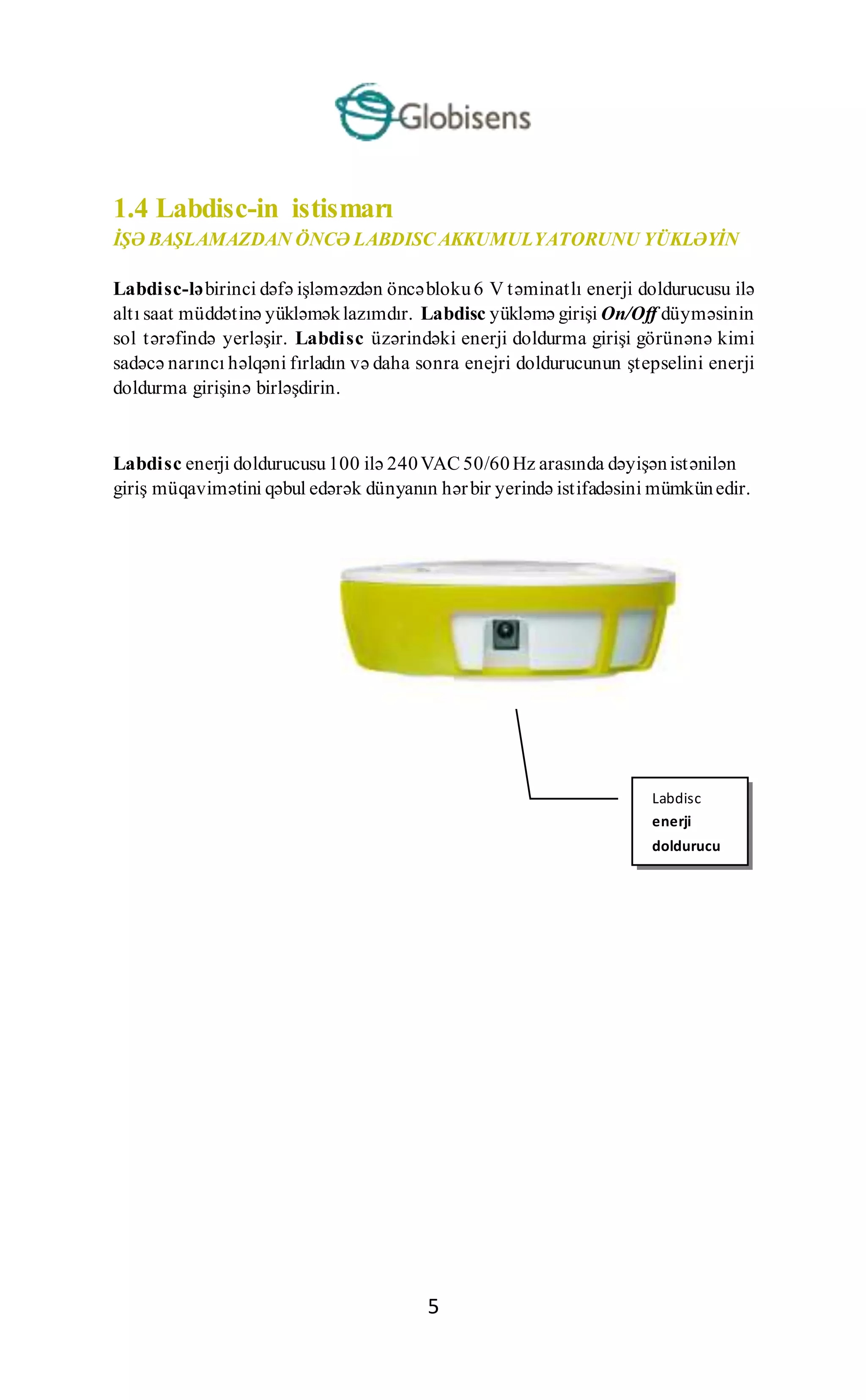
İŞƏ BAŞLAMAZDAN ÖNCƏ LABDISC AKKUMULYATORUNU YÜKLƏYİN
Labdisc-ləbirinci dəfə işləməzdən öncəbloku6 V təminatlı enerji doldurucusu ilə
altı saat müddətinə yükləməklazımdır. Labdisc yükləmə girişi On/Off düyməsinin
sol tərəfində yerləşir. Labdisc üzərindəki enerji doldurma girişi görünənə kimi
sadəcə narıncı həlqəni fırladın və daha sonra enejri doldurucunun ştepselini enerji
doldurma girişinə birləşdirin.
Labdisc enerji doldurucusu100 ilə 240VAC 50/60Hz arasında dəyişənistənilən
giriş müqavimətini qəbul edərək dünyanın hərbir yerində istifadəsini mümkünedir.
Labdisc
enerji
doldurucu
girişi
6
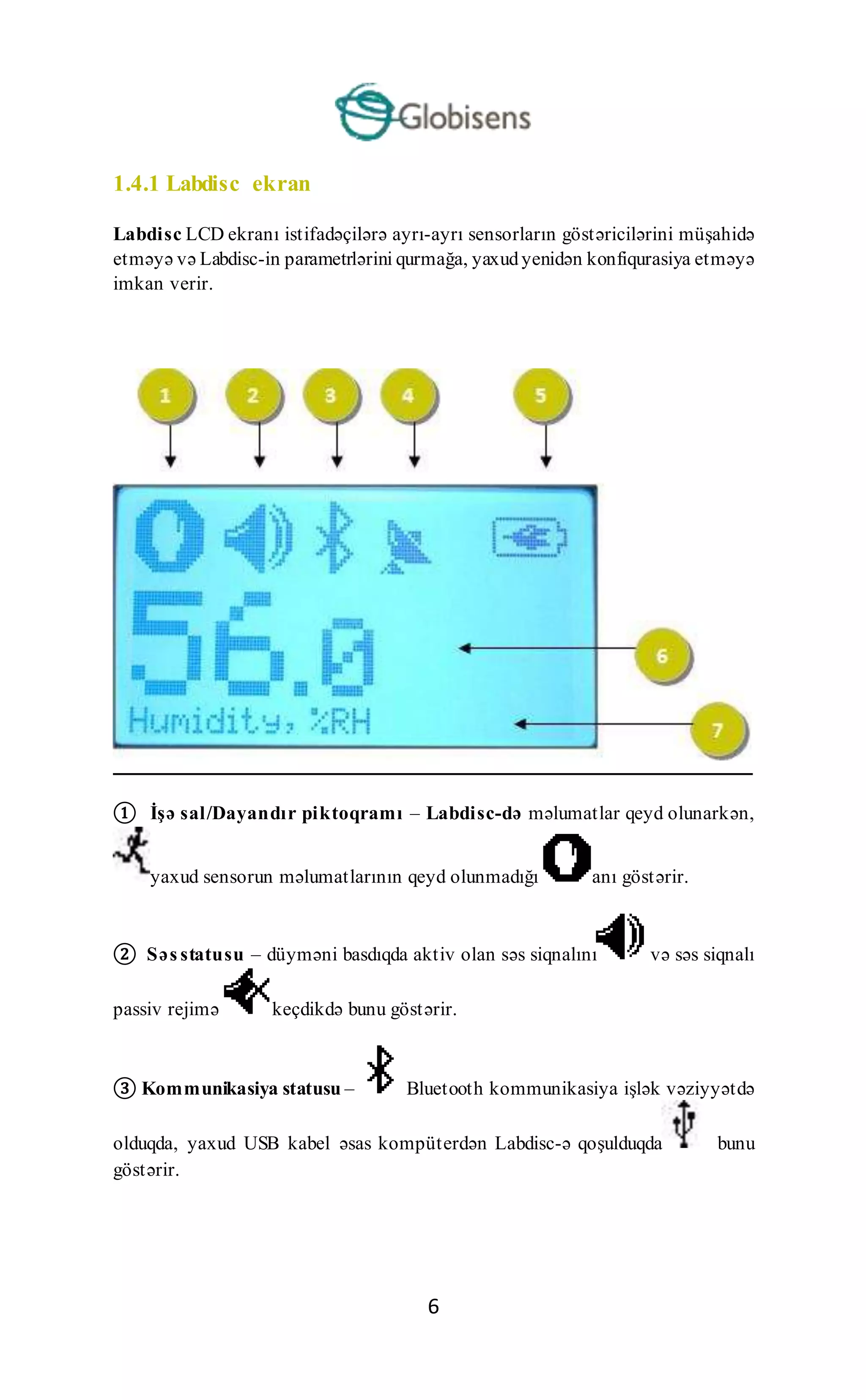
1.4.1 Labdisc ekran
Labdisc LCD ekranı istifadəçilərə ayrı-ayrı sensorların göstəricilərini müşahidə
etməyə və Labdisc-in parametrlərini qurmağa, yaxudyenidən konfiqurasiya etməyə
imkan verir.
① İşə sal/Dayandır piktoqramı – Labdisc-də məlumatlar qeyd olunarkən,
yaxud sensorun məlumatlarının qeyd olunmadığı anı göstərir.
② Səs statusu – düyməni basdıqda aktiv olan səs siqnalını və səs siqnalı
passiv rejimə keçdikdə bunu göstərir.
③ Kommunikasiya statusu – Bluetooth kommunikasiya işlək vəziyyətdə
olduqda, yaxud USB kabel əsas kompüterdən Labdisc-ə qoşulduqda bunu
göstərir.
7
④ GPS statusu – GPS qoşulu olduqda GPS peyklərə qoşulduqda və
etibarlı mövqeləndirmə (yerləşmə) parametrlərini təmin etdikdə bunu göstərir.
⑤ Akumulyatorın səviyyəsi – 3 səviyyədə akkumulyatorun gücünü
göstərir, yaxud Labdisc kənar enerji doldurucuya qoşulu
olduqda bunu göstərir.
⑥ Sensorun göstəricisi – sensorun seçilmiş göstəricini göstərir.
⑦ Sensorun adı və vahidi - seçilmiş sensorda adı və vahidi göstərir.
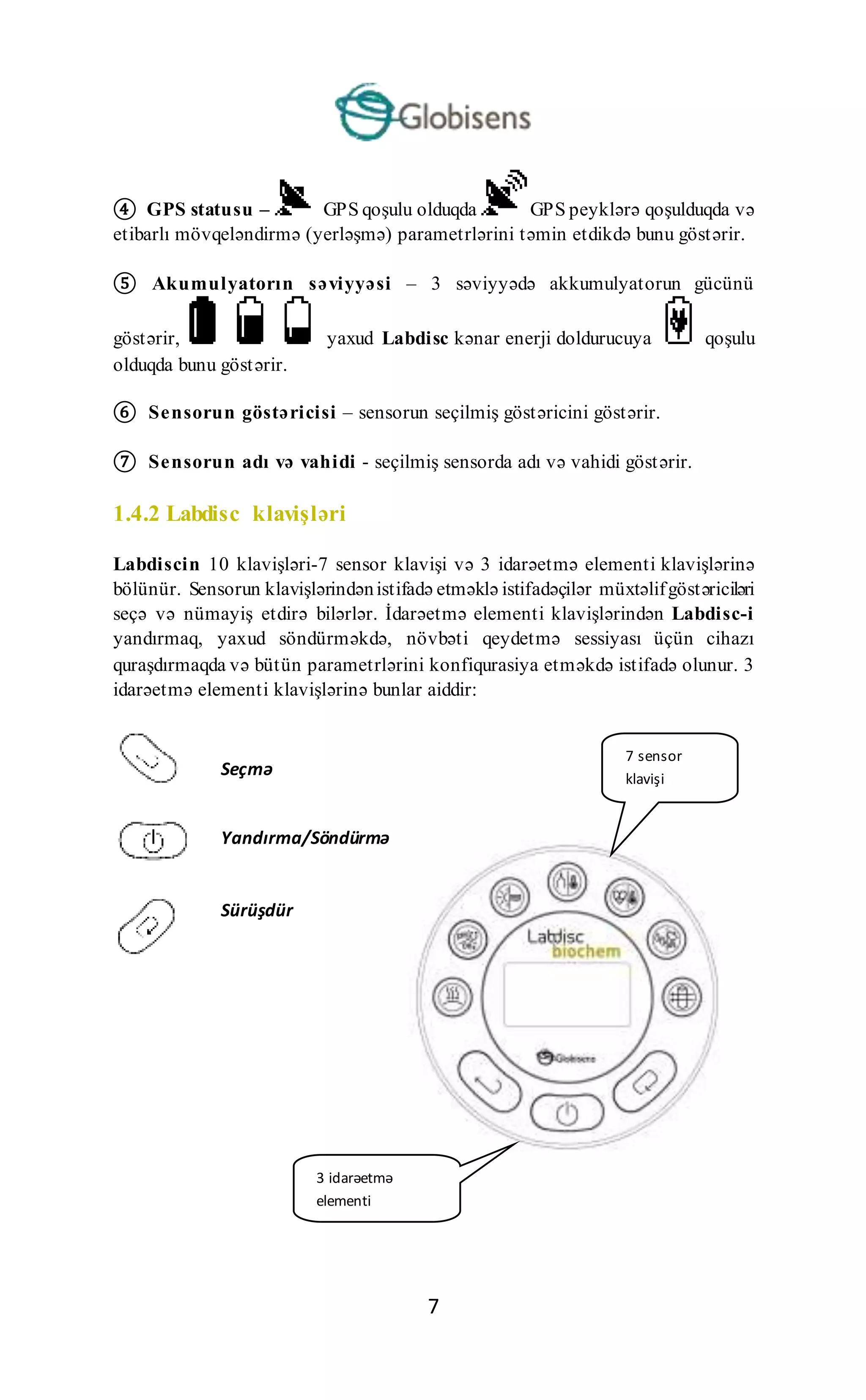
1.4.2 Labdisc klavişləri
Labdiscin 10 klavişləri-7 sensor klavişi və 3 idarəetmə elementi klavişlərinə
bölünür. Sensorun klavişlərindənistifadə etməklə istifadəçilər müxtəlifgöstəriciləri
seçə və nümayiş etdirə bilərlər. İdarəetmə elementi klavişlərindən Labdisc-i
yandırmaq, yaxud söndürməkdə, növbəti qeydetmə sessiyası üçün cihazı
quraşdırmaqda və bütün parametrlərini konfiqurasiya etməkdə istifadə olunur. 3
idarəetmə elementi klavişlərinə bunlar aiddir:
7 sensor
klavişi
3 idarəetmə
elementi
klavişləri
Seçmə
klavişi
Yandırma/Söndürmə
və Çıxış klavişi
Sürüşdür
məklavişi
8
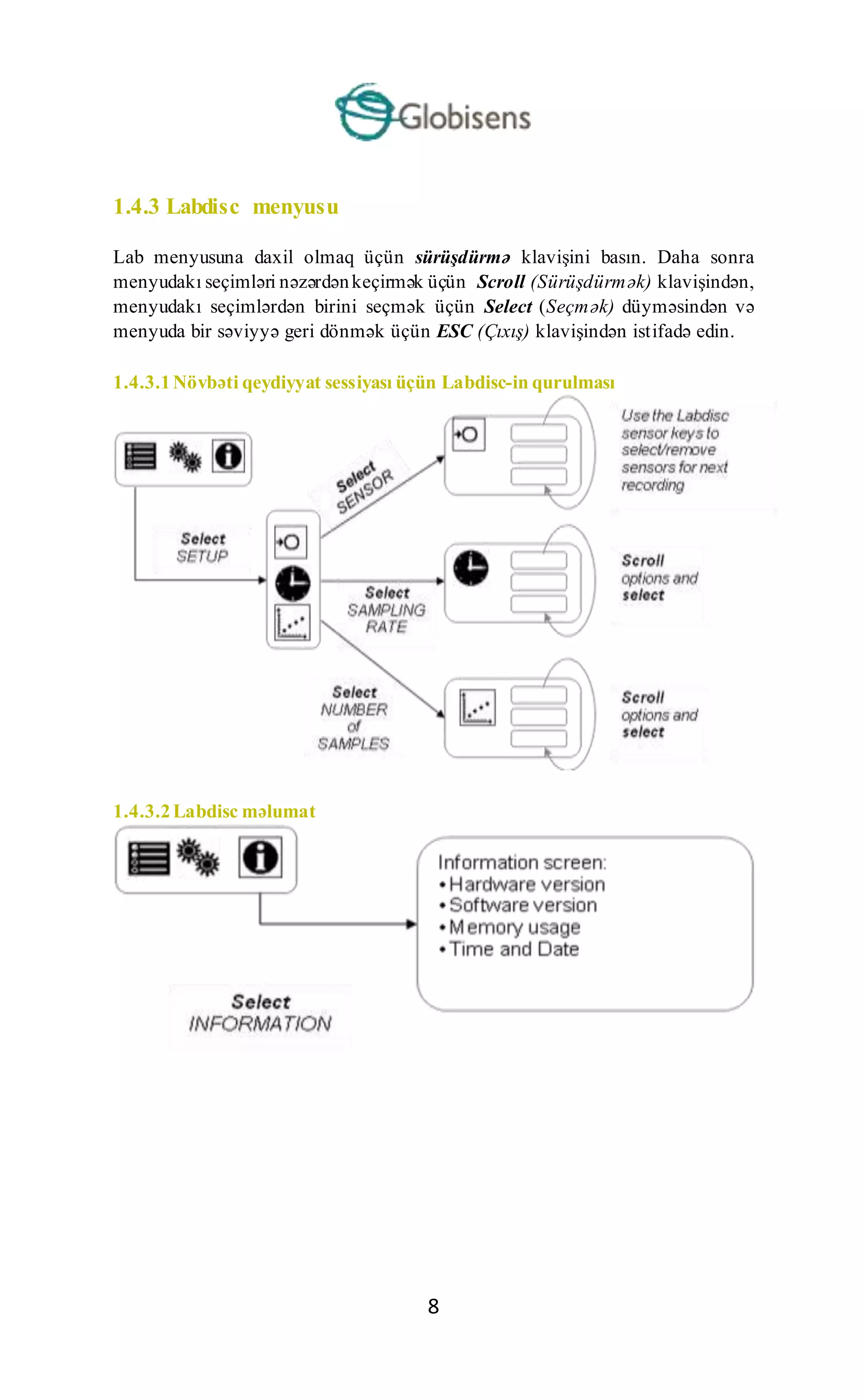
1.4.3 Labdisc menyusu
Lab menyusuna daxil olmaq üçün sürüşdürmə klavişini basın. Daha sonra
menyudakı seçimləri nəzərdənkeçirmək üçün Scroll (Sürüşdürmək) klavişindən,
menyudakı seçimlərdən birini seçmək üçün Select (Seçmək) düyməsindən və
menyuda bir səviyyə geri dönmək üçün ESC (Çıxış) klavişindən istifadə edin.
1.4.3.1Növbəti qeydiyyat sessiyası üçün Labdisc-in qurulması
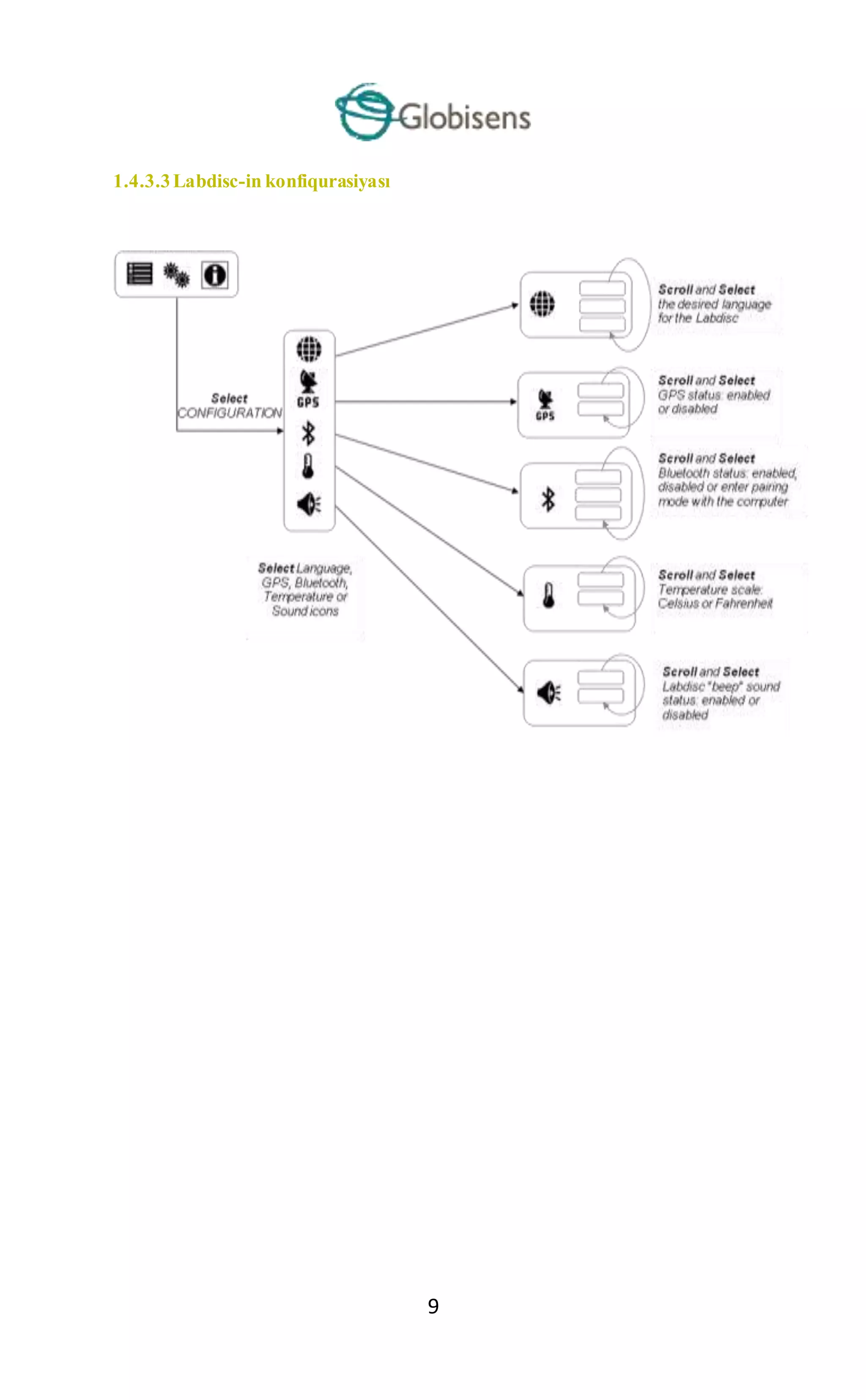
1.4.3.2Labdisc məlumat
9
1.4.3.3Labdisc-in konfiqurasiyası
10
2. GlobiLab Təhlil Proqram Təminatı
2.1 Proqram təminatının quraşdırılması
Proqram təminatını quraşdırmaq üçün istifadəçilər aşağıdakı quraşdırıcıları işə
salırlar:
 PC üçün: GlobiLab-en-1.0-setup.exe
 MAC üçün: GlobiLab-en-1.0-setup
Bundan sonra adi quraşdırma təlimatlarına riayət edirsiniz. Butəlimatlar istifadəçiyə
Globilab proqram təminatının quraşdırılması, Labdisc-ləUSB əlaqə yaratmaqüçün
tələb olunan USB sürücüsünün quraşdırılması işində istiqamət verir.
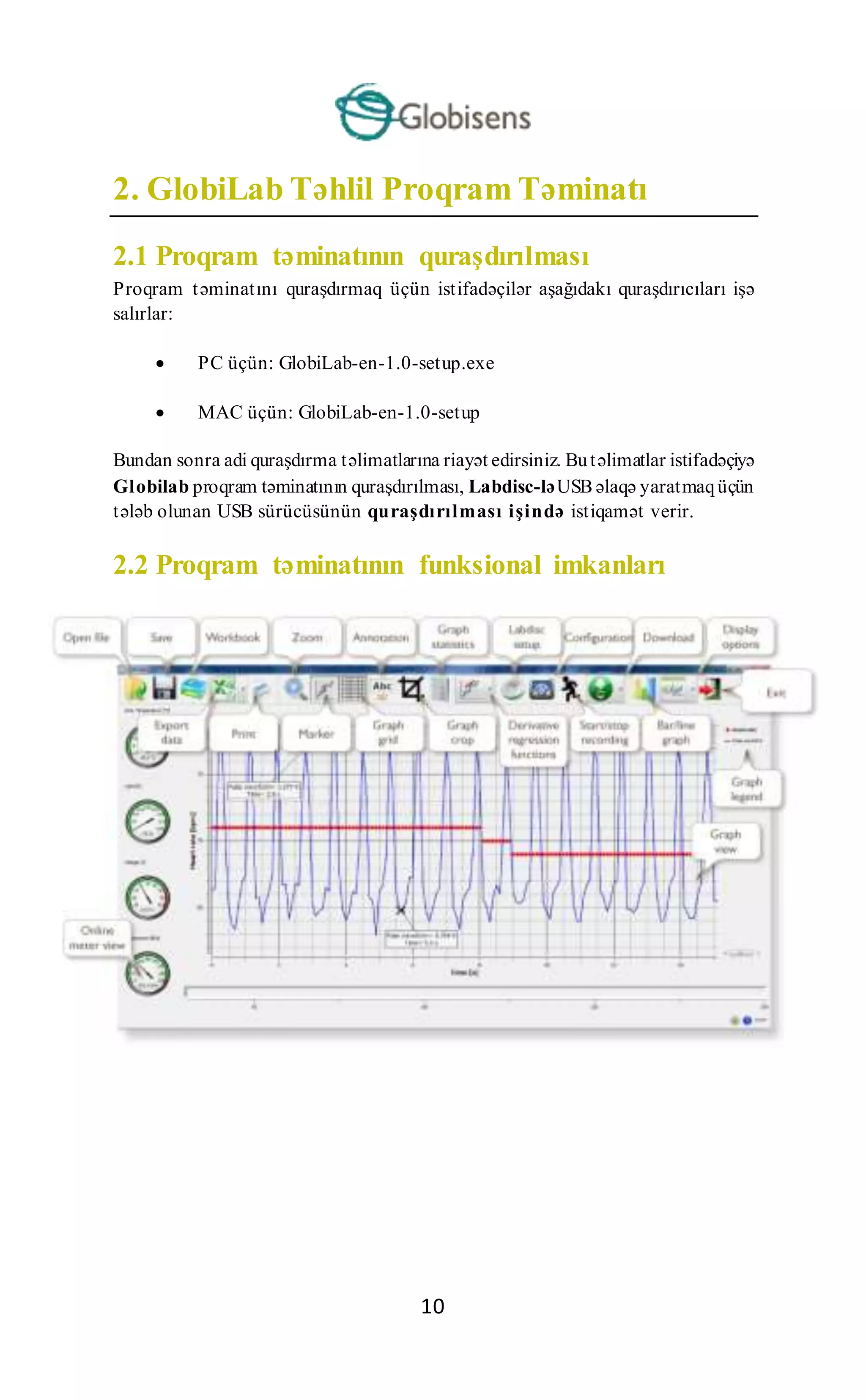
2.2 Proqram təminatının funksional imkanları
11
2.3 Geniş yayılmış piktoqram və funksiyalar
Open-project(İşləri Aç) piktoqramını seçdikdə fəaliyyətin
yaddaşa verildiyi *.XML fayllarını açır və buna aid bütün
qrafiklər və qrafiki simvolları nümayiş etdirir.
Workbook (İşçi Dəftər) piktoqramını seçdikdə işlər
qovluğunuaçır və buradan istifadəçilər müxtəlif PDF işləri
arasından seçim edə bilərlər.
Display-options (Seçimləri Göstər) kiçik üçbucaq formalı
piktoqramın üzərində düyməni sıxdıqda istifadəçiyə
aşağıda göstərilən altı seçimdənbirini etməyəimkan verir:
1. Meter (Sayğac) görünüşü
2. Table (Cədvəl) görünüşü
3. Graph (Qrafik) görünüşü
4. Map (Xəritə) görünüşü
5. Mixed meter and graph (Qarışıq sayğac və
qrafik görünüşü)
6. Mixed table and graph (Qarışıq cədvəl və
qrafik görünüşü)
12
Sensorun altmenyusunun seçilməsi:
1. Sensorun adının üzərində sol düyməni sıxdıqda
bunu aktiv rejimə keçirir və sensorun
vahidlərini və şkalasını göstərmək üçün y
oxunu dəyişir.
2. Sensorun adının üstündə birinci dəfə sağ
düyməni sıxdıqda xətti qrafikləri simvollara
dəyişir.
3. Sensorun adının üstündə ikinci dəfə sağ
düyməni sıxdıqda həmin qrafiki ekrandan
kənarlaşdırır.
4. Sensorun adının üstündə üçüncü dəfə sağ
düyməni sıxdıqda həmin sensor standart
görünüşə qayıdır və ekranda bunu xətti qrafik
kimi göstərir.
Qrafik pəncərəsində qrafikin başlığı olur. Standart başlıq
New Experiment (Yeni Eksperiment) şəklində olur. Bu
başlığı dəyişmək üçün başlığın üstündə siçanın sol
düyməsini iki dəfə sıxmaq lazımdır. Kiçik mətn dialoq
pəncərəsi açılır və buradan istifadəçi yeni başlığı daxil edə
bilər.
İki, yaxuddaha çox sensorunümayiş etdirdikdə-qrafikdə x
oxunun üzərində siçanınsağdüyməsini sıxdıqda sensorları
təyin etmək, yaxud x oxu üçün vaxtı təyin etmək üçün
dialoq pəncərəsi açılır.
Sayğac görünüşünün seçilməsi:
Aşağıda dördmavi nöqtə üzərində siçanınsol düyməsini
sıxdıqda ekranda sayğaclarınnömrəsini aşağıdakı kimi
dəyişir: 1, 2, 4, yaxud6 sayğac.
Bu sayğaclardan istənilən birinin üzərində sol düyməni
sıxdıqda sayğacın tipini seçmək və həmin sayğaca sensor
təyin etmək üçün dialoq pəncərəsi açılır.
13
Marker piktoqramını seçdikdə Marker rejiminə daxil
olursunuz. Bu qrafiklərdən hər hansı birinin yanında
siçanın sol düyməsini sıxdıqda qrafikin üzərinə marker
yerləşdirir. Markerlərdən hər hansı birini fırlatdıqda və
eyni zamanda siçanın sol düyməsini tutub siçanı
sürüşdürdükdə markeri qrafikin üzərinə hərəkət etdirir.
Marker piktoqramını təkrar seçdikdə Marker rejimindən
çıxır.
Annotasiya piktoqramını seçdikdə Annotasiya rejiminə
daxil olur. Siçanın sol düyməsini sıxdıqda dialoqpəncərəsi
açılır və istifadəçilər bura mətn və şəkilləri daxil edə
bilərlər. Annotasiya piktoqramını təkrar seçdikdə
Annotasiya rejimindən çıxırsınız.
Function-options (funksiyaseçimləri) üzərində düyməni
sıxdıqda kiçik üçbucaq piktoqramı istifadəçiyə qrafik
markerlər arasında aşağıda siyahısı verilən riyazi
funksiyaları tətbiq etməyə imkan verir:
1. Linear regression (Xətti funksiya)
piktoqramını seçdikdə iki markerin yerləşmə
nöqtələri arasında qrafikə uyğun gələn ən yaxşı xətti
xətti olaraq əks etdirir. Xəttin yanında proqram
təminatında xətti bərabərliyi əks etdirən kiçik mətn
pəncərəsi açılır: Y= aX+b.
2. Quadric regression (kvadrat funksiya)
piktoqramını seçdikdə iki markerin yerləşmə
nöqtələri arasında qarfikə uyğun gələn ən yaxşı
parabola qrafikini əks etdirir.Xəttin yanında proqram
təminatında parabola qrafikini əks etdirənkiçikmətn
pəncərəsi açılır: Y= aX²+bX+c.
3. FFT piktoqramını seçdikdə qrafik ekranı
bölür və ilkin ölçüləri yuxarı qrafik pəncərədə vaxt
şkalasına görə əks etdirirvə onun harmonikasını isə
14
aşağı qrafik pəncərədə-tezlik şkalasında göstərir
Run piktoqramını seçdikdə məlumatlarıntoplanması üçün
yeni sessiyaya start verir.
Stop piktoqramını seçdikdə məlumatların toplanmasına
dair hazırkı sessiyanı dayandırır.
Selective download piktoqramını seçdikdə yaddaşa
verilmiş bütün sənədlərin cədvəl siyahısını açır.
Cədvəldəki sətirlərdənbirini seçdikdə və download yazısı
üzərində düyməni sıxdıqda həmin konkret sənədi
kompüterə yükləyir.
Labdisc-in qurulması Setup piktoqramını seçdikdə yerinə
yetiriilr. Proqramtəminatı dialoqpəncərəsi açır və burada
istifadəçilər sensorları seçə yaxud ləğv edə, növbəti
məlumat qeydiyyatı üçün nümunəgötürmə tempini və
15
nümunələrin sayını təyin edə bilərlər.
EXCEL piktoqramını seçdikdə bu funksiya faylı *.CSV
formatında yaddaşa verir vəistifadəçidən faylınadını daxil
etməsini tələbedir və daha sonra avtomatik olaraqEXCEL
açır və təcrübədə alınan məlumatları elektroncədvələ ixrac
edir.
GlobiLab status bar (vəziyyət sətri) aşağıda proqram
təminatının sağ küncündə yerləşir. Vəziyyət sətrində 3
piktoqram var:
1. USB indikatoru – burada mavi rəng kompüterlə
Labdisc arasındakı USB əlaqəni göstərir.
2. Bluetooth indikatoru – burada mavi rəng
komputerlə Labdisc arasındakı Bluetooth simsiz
əlaqəni göstərir. Həminpiktoqramınüzərində siçanın
sağ düyməsini basdıqda tanınmış Labdisc-lərin
siyahısı açılır və qoşulmaq üçün birini seçin.
3. Memory info (yaddaş məlumatı) –Labdisc
maksimum 127-yə qədər eksperimentin yaddaşa
verildiyini göstərir. Yuxarıdakı nümunədə 127
yaddaşdan 7 eksperiment yaddaşa verilib. Bu
seksiyada siçanın sağ düyməsini sıxdıqda
istifadəçilərə yaddaşa verilmiş bütün məlumatları
silməyə, yaxud ən sonuncu qeyd olunan məlumatı
silməyə imkan verir.
16
2.4 GlobiLab Proqram Təminatı, iPad üçün nəzərdə
tutulur
iPad(iPad, iPad 2 və 3-cü nəsil iPad modelləri) üçün nəzərdə tutulan GlobiLab
proqram təminatı App Store-da mövcuddur və K-12 elm eksperimentlərini mobil,
rahat və operativ edir. GlobiLab simsiz rejimdə Labdisc-in məlumat qeydiyyat
qurğusu ilə iPadarasında əlaqə qurur. Labdisc-in tam idarəolunması (məlumatların
qeydiyyatı üçün bütün parametlrlərin qurulması, cari ölçülərin onlayn rejimdə
nümayişi və Labdisc-in nümunə yaddaşının yüklənməsi), eyni zamanda qrafik
əməliyyatlar(markerlər, böyütmək-kiçiltmək, kəsmək, mətn vəşəkil üçünannotasiya)
və məlumatların analizi (statistikrəqəmlər və empirikəyrinin seçilməsi və s.) təmin
olunur.
iPad üçün nəzərdə tutulan GlobiLab proqram təminatı şagirdləri cəlb etmək və
mürəkkəbelmi konsepsiyaları əyaniləşdirməkdə onlara kömək etmək məqsədilə iPad
daxilə quraşdırılan akselerometr sensor, məlumatların nümayişi, multimedia və
multisensorlu xüsusiyyətlər ilə təmin edilərək xüsusi olaraq hazırlanıb. Aşağıdakı
addımlar iPadüçün nəzərdə tutulanGlobiLab proqram təminatının quraşdırılması və
icrası ilə bağlı təlimatlar təmin edir.
GlobilLabtətbiqi proqramının yüklənməsi və
quraşdırılması
 iPadApp Store piktoqramına toxunun
 “GlobiLab” üçünaxtarış verin.
 Tətbiqi proqramı quraşdırmaqüçünPULSUZ yaşıl
düyməni sıxın.
Labdisclə iPadarasındasimsiz kommunikasiyaqurun
 iPad Setting - Bluetoothhissəsinə daxil olun və
Devices (Cihazlar)siyahısındanözünüzün Labdisc
seçin.
 iPaddərhal Labdisc-ə qoşulur və statusu
"qoşuldu"ya dəyişir.
 Parametlərbölməsini bağlayınvə GlobiLab
proqram təminatını açın.
17
Sayğac görünüşü
 Labdisc sensorlarınınhazırkı göstəricilərini
görmək üçünMeter (Sayğac)görünüşünə toxunun.
 Sayğaclardan birinə toxunun vəmövcudSayğac
üçün fərqli sensortipini seçməküçün sensor
çarxını sürüşdürün.
 Piktoqramlarınolduğu üfüqi xəttdə
fərqli Sayğac tipini seçin.
Məlumatların toplanması
 SETUP piktoqramına toxunun və SETUP
ekranına daxil olun. Bu dialoq pəncərəsi sizə
Sensorları seçməyə, növbəti məlumat qeydiyyatı
üçün nümunəgötürmə tempini və nümunələrin
sayını seçməyə imkan verir.
 Qeydiyyata başlamaq və qrafikin ekranda
formalaşmaprosesini müşahiə etmək üçün RUN
piktoqramına toxunun .
 Bar Graph (Sütunlu Qrafik) düyməsinə
toxunaraqekranı SütunluQrafik
görünüşünə dəyişə bilərsiniz
 Table (Cədvəl) düyməsinə toxunaraq
ekranı Cədvəl görünüşünə dəyişə
bilərsinz.
 Qeydiyyatı dayandırmaqüçün STOP piktoqramına
toxunun
Labdisc-də yaddaşa verilmiş ölçüləri iPad-ə yükləyin
Labdisc 127-ə kimi fərqli eksperimenti yaddaşda
saxlaya bilir. Çöl şəraitində məlumatların toplanması,
yaxuduzun ölçü işlərində buçox faydalıdır.
 Download piktoqramına toxunun
 iPad Labdisc-də yaddaşa verilmiş bütün
eksperimentlərin siyahısını çıxarır. Bu siyahıdakı
hər bir sətir hansı sensorlarda məlumatların
yazıldığı, hansı nümunəgötürmə tempi ilə
qeydiyyatınaparıldığını və nə qədər nümunə üzrə
aparıldığını göstərir. Bundan əlavə qeydiyyatın
tarixini və vaxtını göstərir.
 Siyahıdakı sətirlərdən birinin üzərində düyməni
18
sıxın. Labdisc məlumatları iPad-ə köçürür.
 Bütün məlumatları köçürdükdən sonra ipad
toplanılmış ölçülərin qrafikini göstərir.
Məlumatların analizi (markerlər, empirik əyrinin
seçilməsi)
 Açıq piktoqrama toxunun və "Free Fall"
(sərbəst düşmə) yazısını seçin. Bu qrafikdə
cədvəldə pinq-ponqtopunun real qeydiyyatı təsvir
olunur və Labdisc-in məsafədən sensoru ilə
qeydiyyatı aparılır.Sərbəst Düşmə filmi haqqında
ətraflı məlumat üçün bax:
http://www.globisens.com/resources/experiment-
videos
 Markeri əlavə etmək üçün qrafik üzərində uzun
müddətli toxunma
 Barmağınızla markeri kəsib sürüşdürmək üçün
Markerə toxunun. Marker qrafik xəttə uyğun
olmaqla yanaşı Markerdə mətn pəncərəsində
məlumatların dəyişdiyini müşahidə edirsiniz.
 Faktiki nümunəgötürmə yerlərini müşahidə etmək
üçün qrafikin üzərində iki dəfə toxunun.
 2-ci Markeri əlavə etmək üçün qrafikin üzərində
uzun müddətli toxunma yerinə yetirin.
 Hər iki markeri sıçrayan tək topun əvvəlinə və
sonuna yerləşdirin.
 Pinq-ponq sıçrayan topu əks etdirən riyazi
bərabərliyi əldə etməküçün Curve Fitting(empirik
əyrinin seçilməsi) piktoqramına toxunun və
ikinci dərəcəli bərabərliyi seçin. Bu bərabərlikdən
biz yerin ağırlıq qüvvəsini hesabaya bilərik.
Qrafiki redaktor
 Boş bir annotasiya yaratmaq üçün (qrafikin
üzərində deyil) istənilənbir yerdə arxa planda uzun
toxunmaəməliyyatından istifadə edin. Avtomatik
olaraqredaktə annotasiya pəncərəsi açılır. Burada:
o Annotasiyanı redaktə edə, yaxudyaza
bilərsiniz
o Kameradan istifadə etməklə şəkil,
yaxudşəkil qallereyasını əlavəedə
bilərsiniz
o Annotasiyanı ləğv edə bilərsiniz
19
Ekspedisiya üçün Xəritə görünüşündən istifadə (ətraf
mühit)
Digər Labdisc sensorları ilə birlikdə GPS-də
məlumatların qeydiyyatının aparılmasında GlobiLab
proqram təminatına bu sensorları Apple xəritələrində
qrafiki təsvir etməyə imkan verir.
 iPad-in internetə qoşuluolduğundan əmin olun.
 Open piktoqramına toxunun və “Walk in the
park” (Parkda gəzinti) seçin. Bueksperimentdə biz
yaxınlıqdakı yol kəsişməsi ilə müqayisədə şəhər
parkında fərqli iqlimə dair ölçülər aparmışıq.
Mikroiqlimlərfilmi haqqında ətraflı məlumat üçün
bax:
http://www.globisens.com/resources/experiment-
videos
 Sol tərəfdə rəngşkalasına toxunun və ətraf mühit
temperaturunu seçin. Şəhərdə yol kəsişməsindən
parka gedərkən kəskin temperatur dəyişikliyini
müşahidə edin.
 Temperatur göstəricisinin olduğu markeri əldə
etmək üçünxəritədə rəngnümunələrinə toxunun.
 Xəritəni böyütmək-kiçiltmək üçün sıxın.
 Cədvəl Görünüşünə toxunaraq cədvəldəki təcrübi
məlumatlarlatanış olun və GPS-
də uzunluq dairəsi və en dairəsinə dair qiymətləri
müşahidə edin.
 Bu kateqoriyada siz "Ölü dənizə səyahət", yaxud
"Tel-Avivdən İstanbula uçuş" kimi digər
eksperimentləri nümayiş etdirə bilərsiniz.
Onlayn kömək
GlobiLab 5 görünüşün hər biri üçün onlayn kömək
təklif edir: Xətt, Sütun, Cədvəl, Sayğac və Xəritə
 Əlaqədar görünüşü açın.
 HELP piktoqramınatoxunun və funksiyalar,
idarə elementlərinin siyahısını nəzərdənkeçirin.
20
2.5 Android üçün GlobiLab proqram təminatı
Android4 və bundan yuxarı olanlar üçün GlobiLab proqram təminatını Globisens
vebsaytından: http://www.globisens.net/support#2 və Google Play-dən yükləyə
bilərsiniz.
Bu proqram təminatı K-12 elm eksperimentlərini mobil, rahat və operativ edir.
Globilab Labdisc-in məlumat qeydiyyat qurğusuilə Androidplanşeti arasında simsiz
əlaqə qurur, Labdisc-in tam idarəolunması (məlumatların qeydiyyatı üçün bütün
parametlrlərin qurulması, cari ölçülərin onlayn rejimdə nümayişi və Labdisc-in
nümunə yaddaşının yüklənməsi), eyni zamanda qrafik əməliyyatlar (markerlər,
böyütmək-kiçiltmək, kəsmək, mətn üçün annotasiya) və məlumatların analizi
(statistik rəqəmlər və empirik əyrinin seçilməsi və s.) təmin olunur.
Labdisclə Androidplanşeti arasındasimsiz
kommunikasiyaqurun
 Labdisc-in Androidlə cüt qoşulma şəklində
birləşdiyini təmin edin (baxBölmə3.2.4)
 Labdisc-i işə salın
 Tətbiqi proqramı işə salın
 Əməliyyat panelində (ənsağda, üç şaquli
nöqtə) yuxarı hissədə seçimlərpiktoqramına
toxunun.
 Qoşulmaq
istədiyiniz Labdiscə
toxunun və adını seçin(məsələn,
Labdisc_6588)
 Tətbiqi proqramınadı (yuxarıda sağtərəfdə)
dəyişəcək və
əlaqənin
yaradıldığını göstərəcək.
Sayğac görünüşü
 Labdisc sensorlarının hazırkı
göstəricilərini görmək üçünMeter(Sayğac)
görünüşünə toxunun.
 Sayğaclardan birinə toxunun vəmövcudSayğac
üçün fərqli sensortipini seçməküçün sensor
21
çarxını sürüşdürün.
 Piktoqramlarınolduğu üfüqi xətdə fərqli
Sayğac tipini seçin.
Məlumatların toplanması
 SETUP piktoqramına toxunun və SETUP
ekranına daxil olun. Bu dialoq pəncərəsi sizə
Sensorları seçməyə, növbəti məlumat qeydiyyatı
üçün nümunəgötürmə tempini və nümunələrin
sayını seçməyə imkan verir.
 Qeydiyyata başlamaq və qrafikin ekranda
formalaşmaprosesini müşahiə etmək üçün RUN
piktoqramına toxunun .
 Bar Graph (Sütunlu Qrafik) düyməsinə
toxunaraq ekranı Sütunlu Qrafik
görünüşünə dəyişə bilərsiniz
 Table (Cədvəl) düyməsinə toxunaraq
ekranı Cədvəl görünüşünə dəyişə
bilərsinz.
 Qeydiyyatı dayandırmaqüçün STOP piktoqramına
toxunun
Labdisc-də yaddaşaverilmiş ölçüləri planşetə yükləyin
Labdisc 127-ə kimi fərqli eksperimenti yaddaşda
saxlaya bilir. Çöl şəraitində məlumatların toplanması,
yaxud uzun ölçü işlərində bu çox faydalıdır.
 Download piktoqramına toxunun
 Tətbiqi proqram Labdisc-də yaddaşa verilmiş
bütün eksperimentlərin siyahısını verəcək. Bu
siyahıdakı hər bir sətir hansı sensorlarda
məlumatların yazıldığı, hansı nümunəgötürmə
tempi ilə qeydiyyatın aparıldığını və nə qədər
nümunə üzrə aparıldığını göstərir. Bundan əlavə
qeydiyyatın tarixini və vaxtını göstərir.
 Siyahıdakı sətirlərdən birinin üzərində düyməni
sıxın. Labdisc məlumatları planşetə köçürür.
 Bütün məlumatları köçürdükdən sonra Globilab
toplanılmış ölçülərin qrafikini göstərir.
22
Məlumatların analizi (markerlər, empirik əyrinin
seçilməsi)
 Açıq piktoqrama toxunun və "Free Fall"
(sərbəst düşmə) yazısını seçin. Bu qrafikdə
cədvəldə pinq-ponqtopunun real qeydiyyatı təsvir
olunur və Labdisc-in məsafədən sensoru ilə
qeydiyyatı aparılır.Sərbəst Düşmə filmi haqqında
ətraflı məlumat üçün bax:
http://www.globisens.net/resources/experiment-
videos
 Markeri əlavə etmək üçün qrafik üzərində uzun
müddətli toxunma edin.
 Barmağnızla markeri kəsib sürüşdürmək üçün
markerə toxunun. Marker qrafik xəttə uyğun
olmaqla yanaşı markerdə mətn pəncərəsində
məlumatların dəyişdiyini müşahidə edirsiniz.
 Faktiki nümunəgötürmə yerlərini müşahidə etmək
üçün qrafikin alt menyusu hissəsinə toxunun və
"Dots" (Nöqtələr) yazısını seçin.
 2-ci markeri əlavə etmək üçün qrafikin üzərində
uzun müddətli toxunma yerinə yetirin.
 Hər iki markeri sıçrayan tək topun əvvəlinə,
sonuna yerləşdirin.
 Pinq-ponq sıçrayan topu əks etdirən riyazi
bərabərliyi əldə etmək üçün Curve Fitting
(empirik əyrinin seçilməsi) piktoqramına toxunun
və ikinci dərəcəli bərabərliyi seçin. Bu
bərabərlikdən biz yerin ağırlıqqüvvəsini hesablaya
bilərik.
Qrafiki redaktor
 Boş bir annotasiyayaratmaqüçün(qrafikin
üzərində deyil) istənilənbir yerdə arxa planda uzun
toxunmaəməliyyatından istifadə edin. Avtomatik
olaraqredaktə annotasiya pəncərəsi açılır.Burada:
o Annotasiyanı redaktə edə, yaxudyaza
bilərsiniz
o Annotasiyanı ləğv edə bilərsiniz
Ekspedisiya üçün Xəritə görünüşündən istifadə (ətraf
mühit)
Digər Labdisc sensorları ilə birlikdə GPS-də
məlumatların qeydiyyatının aparılması GlobiLab
proqram təminatına bu datçikləri Apple xəritələrində
23
qrafiki təsvir etməyə imkan verir.
 Planşetininternetə qoşuluolduğundan əmin olun.
 Open piktoqramına toxunun və “Walk in the
park” (Parkda gəzinti) seçin. Bu eksperimentdə
yaxınlıqdakı yol kəsişməsi ilə müqayisədə şəhər
parkında fərqli iqlimə dair ölçülər aparılıb. Mikro
İqlim eksperimenti haqqında ətraflı məlumat üçün
bax:
http://www.globisens.net/resources/experiment-
videos
 Sol tərəfdə rəngşkalasına toxunun və ətraf mühit
temperaturunu seçin. Şəhərdə yol kəsişməsindən
parka gedərkən kəskin temperatur dəyişikliyini
müşahidə edin.
 Temperatur göstəricisinin olduğu markeri əldə
etmək üçünxəritədə rəngnümunələrinə toxunun.
 Xəritəni böyütmək-kiçiltmək üçün sıxın.
 Cədvəl Görünüşünə toxunaraq cədvəldəki
eksperimental məlumatlarla tanış olun
və GPS-də uzunluq dairəsi və en dairəsinə dair
qiymətləri müşahidə edin.
İşçi dəftər bölməsi
 Globilab eksperimentinə dair təlimatları nümayiş
etdirmək üçün Workbook (İşçi Dəftər)
piktoqramına toxunun
 Siyahıdakı eksperimentlərdən birinə toxunun və
həmin eksperimentin ətraflı PDF təlimatını
nümayiş etdirin.
Onlayn kömək
GlobiLab PDF formasında qısa istifadəçi təlimatı təmin
edir. Qısa istifadəçi təlimatını açmaq üçün HELP
piktoqramına toxunun.
24
25
3 Labdisc – GlobiLab Kommunikasiya
3.1 USB Əlaqə
Komputerlə Labdisc arasında USB kabel vasitəsilə əlaqə yaranan kimi Globilab
proqram təminatı avtomatik olaraq USB əlaqəni aşkar edir və Labdisclə əlaqə
yaratmağa başlayır.
3.2 Bluetooth Simsiz Kommunikasiya
Labdisclə ilk dəfə simsiz kommunikasiya yaratmazdan öncə Labdisc "qoşulma"
adlanan prosesdə bir cihaz kimi kompüterə əlavə olunmalıdır. Qoşulma hər bir
Labdisc üçün sadəcə bircə dəfə yerinə yetirir və bundan sonra komputer qoşulma
məlumatlarını, habelə hər bir Labdisc məxsusi adı yaddaşa verir. USB vasitəsilə
Labdiscə qoşulma olmadıqda kompüter avtomatikolaraq ən son qoşulan Labdiscə
simsiz qoşulmağa cəhdedir. Fərqli, yaxudyeni Labdiscə qoşulmaqüçün GlobiLab
vəziyyət sətrində ekranın sağ küncündə aşağıda Bluetooth
piktoqramınınüzərində və daha sonra qoşulmaq istədiyiniz Labdisc-in üzərində
siçanın sağ düyməsini sıxırsınız.
3.2.1 Windows ƏS işlədən komputerdə Qoşulma
1. Labdisc-i işə salın Labdisc-də gözləmə (yuxu) rejimi piktoqramını qeyri-
aktiv edin. . Əgər gözləmə piktoqramı yenə görünərsə, gözləmə
rejimindən çıxmaq üçün hər hansı düyməni sıxın.
2. Globilab proqram təminatını işə salın.
3. Ekranın sağküncündə aşağı hissədə yerləşən vəziyyət sətrində Bluetooth
piktoqramının üzərində siçanın sağ düyməsini sıxın.
4. Açılan yeni menyudan "Find more Labdiscs and sensors" (Əlavə
Labdisc və datçikləri tap) yazısını seçin. Komputerdə "add a device"
(cihaz əlavə et) dialoqpəncərəsi açılır və Bluetooth cihazının axtarışına
başlayır.
5. Sizin Labdisc-də "Labdisc-xxxx" yazısı nümayiş olunacaq və burada
"xxxx" Labdisc-in seriya nömrəsi etiketində axırıncı dörd rəqəmi
göstərir.
6. Cihazı seçin və "Next" (Növbəti) düyməsini sıxın.
7. Labdisc-də: Labdisc-i qoşulma rejiminə qoymaqüçünSCROLL
düyməsini sıxıbsaxlayın. Labdisc uzun "bip siqnalı" verəcək,ekranda isə
"BT pairing" (BT qoşulma) yazısı çıxacaq.
26
8. Kompüterin dialoqpəncərəsində 2-ci variantı seçin: "Cihazın qoşulma
kodunu daxil edin" və “Next” (Növbəti) düyməsini sıxın.
9. Növbəti dialoqpəncərəsində qoşulma kodu üçün "1234" daxil edin və
“Next” düyməsini sıxın.
10. Komputerdə proses başa çatana və "Your device is ready to use"
(Cihazınız istifadəyə hazırdır) yazısı çıxana kimi gözləyin.
11. Vəziyyət sətrində Bluetooth piktoqramının üzərində siçanın sağ
düyməsini sıxın. Bir az əvvəl qoşulduğunuz Labdisc-i seçin və onun
üzərində düyməni sıxın.
12. KomputerLabdisc-ə qoşulacaqvə Bluetoothpiktoqramınınrəngi maviyə
dəyişəcək
3.2.2 Mac ƏS-ilə Qoşulma
1. Labdisc-i işə salın Labdisc-də gözləmə (yuxu) rejimi piktoqramını qeyri-
aktiv edin. . Əgər gözləmə piktoqramı yenə görünərsə, gözləmə
rejimindən çıxmaq üçün hər hansı düyməni sıxın.
2. Mac menyusunda Bluetooth-u açın və "Set Up Bluetooth Device..."
yazısını (Bluetooth cihazını quraşdırın) seçin.
3. Dialoqpəncərəsi açılır.Sizin Labdisc-də "Labdisc-xxxx" yazısı nümayiş
olunacaqvə burada "xxxx" Labdisc-inseriya nömrəsi etiketində axırıncı
dörd rəqəmi göstərir.
4. Cihazı seçin və "Continue" (Davam Et) düyməsini sıxın.
5. Mac qoşulmaq üçün cəhd edəcək. Bu cəhd baş tutmayacaq, çünki
Labdisc qoşulma kodu tələb edir.
6. "Passcode options..." (Parol variantları) düyməsini sıxın və "Use a
specific passcode" (Xüsusi paroldan istifadə edin) variantını seçin.
"1234" parolunu daxil edin və hələ ki, "OK" düyməsini sıxmayın.
7. Labdisc-də: Labdisc-i qoşulma rejiminə qoymaqüçünSCROLL
düyməsini sıxıbsaxlayın. Labdisc uzun "bip siqnalı" verəcək,ekranda isə
"BT pairing" (BT qoşulma) yazısı çıxacaq.
8. Mac dialoq pəncərəsində "OK" düyməsini sıxın.
9. Globilab proqram təminatını açın.
10. Proqram təminatının sağ küncündə aşağı hissədə Bluetooth
piktoqramının üzərində siçanın sağ düyməsini sıxın.
11. Bir az əvvəl qoşulduğunuz Labdisc-i seçin və onun üzərində düyməni
sıxın. KomputerLabdisc-ə qoşulacaqvə Bluetooth piktoqramının rəngi
maviyə dəyişəcək
27
3.2.3 iPad-də Qoşulma
1. Labdisc-i işə salın Labdisc-də gözləmə (yuxu) rejimi piktoqramını qeyri-
aktiv edin. . Əgər gözləmə piktoqramı yenə görünərsə, gözləmə
rejimindən çıxmaq üçün hər hansı düyməni sıxın.
2. iPad parametrlər panelinə daxil olun
3. Bluetooth-u açın. iPad-də Bluetooth açıq olmalıdır.
4. Cihazların siyahısından“Labdisc-xxxx”üzərində düyməni sıxın. Burada xxxx
rəqəmləri Labdisc-in arxa hissəsində sizin Labdisc seriya nömrəsi
etiketinizin axırıncı 4 rəqəminə uyğun gəlir.
5. Labdisc-də: Labdisc-i qoşulma rejiminə qoymaqüçünSCROLL
düyməsini sıxıbsaxlayın. Labdisc uzun "bip siqnalı" verəcək,ekranda isə
"BT pairing" (BT qoşulma) yazısı çıxacaq.
6. iPad sizdə PIC kod tələb edir. “1234” daxil edin və Pair yazısını sıxın.
7. iPad-də Labdisc-xxxx qoşuldu yazısı çıxacaq.
8. iOS GlobiLab tətbiqi proqramını işə salın . Tətbiqi proqram avtomatik
olaraq sizin qoşduğunuz Labdisc-ə qoşulur.
3.2.4 Android ƏS-də Qoşulma
1. Labdisc-i işə salın Labdisc-də gözləmə (yuxu) rejimi piktoqramını qeyri-aktiv
edin. . Əgər gözləmə piktoqramı yenə görünərsə gözləmə rejimindən
çıxmaq üçün hər hansı düyməni sıxın.
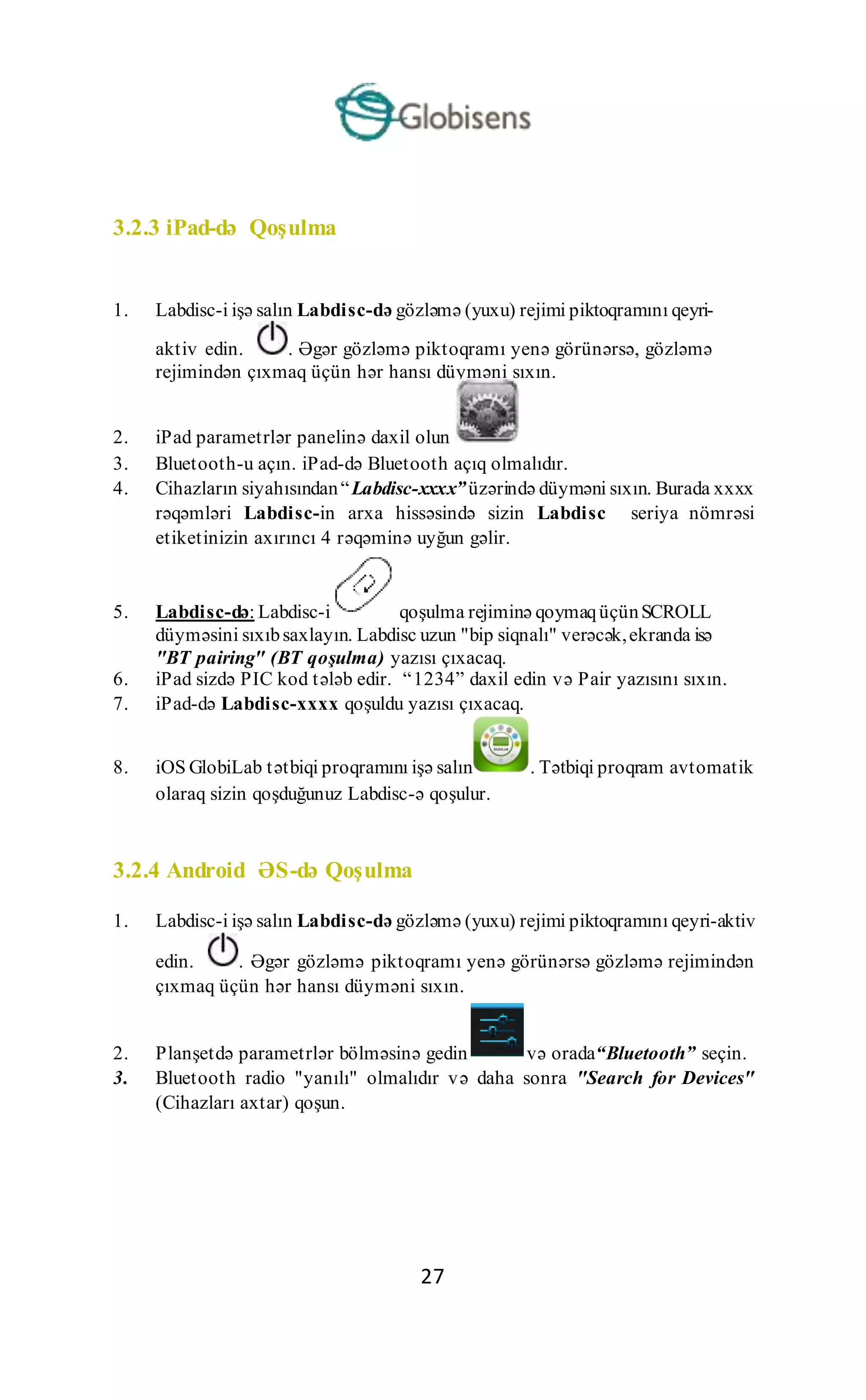
2. Planşetdə parametrlər bölməsinə gedin və orada“Bluetooth” seçin.
3. Bluetooth radio "yanılı" olmalıdır və daha sonra "Search for Devices"
(Cihazları axtar) qoşun.
28
4. Labdisc-də: Labdisc-i qoşulma rejiminə qoymaq üçün SCROLL
düyməsini sıxıbsaxlayın. Labdisc uzun "bip siqnalı" verəcək,ekranda isə "BT
pairing" yazısı çıxacaq.
5. Planşetdə cihazların siyahısında “Labdisc-xxxx” yazısına toxunun. Burada
xxxx rəqəmləri Labdisc-in arxa hissəsində sizin Labdisc seriya nömrəsi
etiketinizin axırıncı 4 rəqəminə uyğun gəlir.
6. Planşetdə “Bluetooth pairingrequest” (Bluetoothlaqoşulma sorğusu) dialoq
pəncərəsi açılır və “Type the device’s requiredPIN” (Cihazüçün tələbolunan
PIN daxil edin) yazısı çıxır.
7. Qoşulma kodunu “1234” daxil edin və “OK” toxunun.
8. Qoşulma prosesi başa çatır vəLabdiscplanşetdə "paired devices" (qoşulan
cihazlar) siyahısında çıxır.
9. Planşetdə Globilab proqram təminatını açın.
10. Əməliyyat panelinin yanında (ən sağda, 3 şaquli nöqtə) yuxarı hissədə
seçimlər piktoqramına toxunun.
11. "Connect Labdisc" yazısınatoxunun və qoşulmaqistədiyiniz Labdiscin adını
seçin (məsələn, Labdisc_1052)
12. Tətbiqi proqramın adı "GlobiLab (Labdisc_xxxx)"
dəyişir və qoşulmanın baş tutduğunu göstərir.
29
4. Eskperimentə dair nümunələr
Globilab proqram təminatında müəllim və şagirdlərin baxması, təhlil etməsi,
dəyişiklik etməsi, yaxud təkrarlaması üçün eksperiment nümunələr olur. Bu
bölmədə Globilabtərəfindən yazılmış bəzi maraqlı eksperimentlərə baxılır.Yazılmış
eksperimenti açmaqüçünGlobilabproqramtəminatında Open piktoqramını sıxın və
aşağıdakı faylları seçin:
Parkda gəzinti
Mikro iqlim məşğələsi. Şəhərdə yol kəsişməsi
ilə parkda temperatur və nisbi rütubətin
müqayisəsi.
 Seçilən sensorlar: Xarici temperatur,
nisbi rütubət, GPS
 Nümunəgötürmə tempi: 1/saniyə
 Nümunələrin sayı: 1000
 Eksperimentin müddəti: 15 dəqiqə
 Kommunikasiya: Oflayn, məlumatlar
yazının axırında yüklənir
 Məlumatların təhlili: Globilab xəritə
görünüşündə temperatur və rütubəti
göstərir.
Şirin İçkilərin pH (turşuluq) səviyyəsi
Əyləncəli və maraqlı məşğələ, suyun, limon
şirəsi və koka-kolanın turşuluq səviyyəsinin
müqaysəsi.
 Seçilən sensorlar:
 Nümunəgötürmə tempi: 10/saniyə
 Nümunələrin sayı: 1000
 Eksperimentin müddəti: Təxminən 2
dəqiqə.
 Kommunikasiya: Onlayn, Bluetooth
simsiz əlaqəyə üstünlük verilir
 Məlumatların təhlili: Müxtəlif mayelərin
turşuluq səviyyəsini ölçmək üçün
30
Markerlərdən istifadə
Gündüz və gecə temperaturda baş verən
dəyişikliklər
Pəncərəninçıxıntısına yerləşdirilmiş Labdisc
vasitəsilə temperatur vəişıqsəviyyələrinin uzun
müddətli 48 saat qeydiyyatı:
 Seçilən sensorlar: İşıq, ətraf temperatur
 Nümunəgötürmə tempi: 1/dəq
 Nümunələrin sayı: 1000
 Eksperimentin müddəti: 48 saat
 Kommunikasiya: Oflayn, məlumatlar
yazının axırında yüklənir
 Məlumatların təhlili: Minimal və
maksimal qiymətləri nümayiş etdirmək
üçün Markerlərdən istifadə edin.
Boylenin Qaz Qanunu
Ideal qaz qanununun təsdiqlənməsi: P x V=
SABİT. Hava təzyiqi sensoruqoşulmuş 100 ml
ölçülü şprisdən istifadə. Şprisin həcmini hər
dəfə 10 ml azaldaraqhavanın təzyiqi ilə bağlı
məlumatları əl ilə qeydetmək.
 Seçilən sensorlar: Hava təzyiqi
 Nümunəgötürmə tempi: Əl ilə
 Nümunələrin sayı: 10
 Kommunikasiya: Onlayn, simsiz
Bluetooth əlaqəyə üstünlük verilir
 Məlumatların təhlili: Havanın təzyiqinə
dair qiymətləri görməküçün Bar Graph
(Sütunlu Qrafik) görünüşündən istifadə
31
edin. Hər bir sütuna həcmi daxil etmək
üçün Annotasiyadan, P x V vurmanı
hesablamaqüçün Export to Excel (Excelə
İxrac) istifadə edin.
32
FCC aşağıdakıları sizin nəzərinizə çatdırmaq istəyir:
Bu avadanlıq FCC qaydalarının 15-ci Bölməsinə müvafiq olaraq sınaqdan
keçirilib və B Kateqoriya rəqəmsal cihazın normalarına uyğun olduğu
təsdiqlənib. Bu normalar yaşayış yerlərində qurğunun quraşdırılması zamanı
arzuolunmaz müdaxiləyə qarşı əsaslı mühafizə təmin etmək üçün nəzərdə
tutulur. Buavadanlıqradioşüa enerjisi buraxır, istifadə edir və şüalandıra bilir.
Təlimatlara uyğun olaraq quraşdırılmadıqda və istifadə olunmadığı hallarda
radio kommunikasiyada arzuolunmaz (zərərli) müdaxiləyə səbəb ola bilər.
Bununla belə konkret stasionar qurğuda müdaxilənin olmayacağına heç bir
zəmanət verilmir. Əgər buavadanlıqradio, yaxudteleviziya siqnalının qəbulu
zamanı arzuolunmaz müdaxiləyə səbəb olarsa, və bunu avadanlığı söndürüb
yandırmaqla aşkar etmək mümkün olarsa, bu halda istifadəçidən aşağıdakı
göstərilənlərdən birini,yaxudbir neçəsini yerinəyetirməklə müdaxiləni aradan
qaldırmağı tövsiyə olunur:
a) Siqnal qəbul edən antenanın istiqamətini, yaxud yerini dəyişin.
b) Avadanlıqla qəbuledici arasındakı məsafəni artırın.
c) Avadanlığı qəbuledicinin qoşulduğu elektrik dövrəsindəki rozetkaya
deyil, başqasına birləşdirin
d) Nümayəndəlik, yaxud təcrübəli radio/TV ustası ilə məsləhətləşin.
FCC Xəbərdarlıq
İstehsalçı tərəfindən aydın şəkildə təsdiq olunmadan edilən modifikasiyalar FCC
qaydalarına əsasən istifadəçini avadanlıqdan istifadə hüququndan məhrum edə bilər.
QEYD: İSTEHSALÇI BU AVADANLIQDA İCAZƏSİZ EDİLMİŞ
MODİFİKASİYALAR SƏBƏBİNDƏN YARANAN HƏR HANSI RADİO,
YAXUD TV MÜDAXİLƏYƏ GÖRƏ CAVABDEHLİK DAŞIMIR. BU CÜR
MODİFİKASİYALAR İSTİFADƏÇİNİ AVADANLIQDAN İSTİFADƏ
HÜQUQUNDAN MƏHRUM EDƏ BİLƏR.
İNSANLARIN RADİODALĞA ELEKTROMAQNİT SAHƏLƏRİNƏ
MƏRUZ QALMASI İLƏ BAĞLI TƏLİMATLAR
Avadanlığın istifadəsi zamanı avadanlıqla şəxslər arasında ən azı 20sm məsafə
saxlanmalıdır:
33
Copyright © 2011 Intel Corporation. Bütün hüquqları qorunur. Globisens
Ltd. loqoları və məhsul adları Globisens Ltd. müəssisəsinin qeydiyyatdan
keçmiş ticarət nişanıdır. Globisens tərəfindən yazılı razılıq olmadan bu
sənədin hər hansı bir hissəsini hər hansı yolla çoxaltmaq, hər hansı elektron
daşıyıcıda tərcümə etmək icazəli deyil. Bu sənəddəki məlumatların dəqiq
və etibarlı olduğu qəbul edilib. Bununla belə, Globisens bunun istifadəsinə
görə heç bir cavabdehlik daşımır. Xəbərdarlıq edilmədən buradakı
spesifikasiyalara düzəliş edilə bilər.www.GLOBISENS.com
Globilab Android versiyaları 4.0 və daha yuxarı versiyalarla işləyir.
Aşağıdakılar üçün hazırlanıb
iPad (3-cü nəsil)
iPad 2
iPad
iPad Apple Inc., ticarət nişanıdır və ABŞ, digər ölkələrdə qeydiyyatdan keçib.
"iPad üçün hazırlanıb" o deməkdir ki, bu elektron aksesuar müvafiq olaraq xüsusilə də iPod,
iPhone, yaxud iPad-ə qoşulmaq üçün hazırlanıb və Apple məhsuldarlıq standartlarını qarşılamaq
üçün proqramı işləyib-hazırlayan tərəfindən təsdiqlənib. Apple bu cihazın istifadəsi yaxud
texniki təhlükəsizlik və normativlərə uyğunluğuna görə cavabdehlik daşımır. Nəzərə alın ki, bu
aksesuarın iPod, iPhone, yaxud iPad ilə istifadəsi simsiz əlaqənin məhsuldarlığına təsir edə bilər.
Buraxılış: 12.5.14

Lab disc biochem_quick_start_guide 4903_aze -final (2)

  • 1.
    Biologiya, kimya vəbiokimya Qısa İstifadə Təlimatı
  • 2.
    Mündəricat 1. Labdisc-in qurğularınaümumi baxış............................... 1 1.1 Paketə nə daxildir........................................................ 1 1.2 Portlar və idarə elementləri .......................................... 2 1.3 Daxilə quraşdırılmış sensorlar ......................................3 1.4 Labdisc-in istismarı..................................................... 5 1.4.1 Labdisc ekranı.......................................................... 1 1.4.2 Labdisc klavişləri ..................................................... 7 1.4.3 Labdisc menyusu...................................................... 8 1.4.3.1 Növbəti qeydiyyat sessiyası üçün Labdisc-in qurulması 8 1.4.3.2 Labdisc haqda məlumat.......................................... 8 1.4.3.3 Labdisc-in konfiqurasiyası......................................9 2. Globilab Təhlil Proqram Təminatı .....................................10 2.1 Proqram təminatının quraşdırılması............................ 10 2.2 Proqram təminatının funksional imkanları................... 10 2.3 Geniş yayılmış piktoqram və funksiyalar .................... 11 2.4 GlobiLab Proqram Təminatı, iPad üçün nəzərdə tutulur16 2.5 Android üçün GlobiLab proqram təminatı................... 20 3 Labdisc – GlobiLab Kommunikasiya............................. 25 3.1 USB Əlaqə................................................................ 25 3.2 Bluetooth Simsiz Kommunikasiya.............................. 25
  • 3.
    3.2.1 Windows ƏSişlədən komputerdə Qoşulma .............. 25 3.2.2 Mac ƏS-ilə Qoşulma .............................................. 26 3.2.3 iPad-də Qoşulma .................................................... 27 3.2.4 Android ƏS-də Qoşulma ......................................... 27 4. Eskperimentə dair nümunələr....................................... 29
  • 4.
    1 1. Labdisc QurğuTəminatına Ümumi Baxış 1.1 Paketə nə daxildir ① Labdisc məlumat qeydiyyat qurğusu ② Labdisc dəyişən cərəyanlı (DC) enerji doldurucu ③ USB kabel ④ Proqram təminatı haqqında məlumat flayeri ⑤ Qısa İstifadəçi Təlimatı ⑥ Zəmanət müddəti vərəqi ⑦ Hava təzyiqi borusu ⑧ Temperatur sensoru ⑨ Kalorimetr 5 küvet dəsti ⑩ pH ölçü elektrodu ⑩ Elektrod ⑫Həll olunmuş oksigeni təyin etmək üçün elektrod (Ayrıca sifariş olunmalıdır) ⑬ Nəbz ölçən qulaqcıq ⑭ Termoelektrik element 2 14 1 10 12 6 8 5 3 13 9 7 1 4 11 14
  • 5.
    2 1.2 Portlar vəidarə elementləri Aşağıdakı şəkildə Labdisc portları, sensorları, rəqəmli klaviatura və ekrana baxış keçirilir: ① Seçmə klavişi ② Yandır-Söndür və "Çıxış"düyməsi ③ Sürüşdürmə düyməsi ④ Qrafik təsvir 128 x 64piksel ⑤ Sensorun seçmə düymələri ⑥ MS vintli oymaq(içlik) ⑦ Plastik ayaq ⑧ Fırlanan həlqə ⑨ USB port ⑩ GPS ⑪ Kalorimetr & bulanıqlıq ⑫ Nisbi rütubət ⑬ Nəbzin tezliyi & xarici temperatur ⑭ Termocütlük& ətrafmühit temperaturu ⑮ İşıq& universal giriş ⑯ pH, həll olmuş oksigen & keçiricilik qabiliyyəti ⑰ Hava təzyiqi 1 2 3 4 5 9 8 7 6 15 14 1312 11 16 17 10
  • 6.
    3 1.3 Daxilə quraşdırılmışsensorlar Piktoqra m Tipi Diapazon Təsviri Maksim al nümunə götürmə sürəti Xarici ləvazimatlar (Labdisc tərəfindən təchiz olunan) Hava təzyiqi 0 ilə 300 kPa Hava təzyiqinin ölçülməsi 10/s Plastmas borucuq Ətraf mühit temperaturu -10 ilə 50 °C Ətraf mühit temperaturu- nun ölçülməsi 100/s Tələb olunmur Barometrik təzyiq 300 ilə 1100 mB Barometrik hava təzyiqinin ölçülməsi 1/s Tələb olunmur Kalorimetr 10-90 % buraxılış (keçid) əmsalı (3 rəng) 3 işıq dalğa uzunluğunda (qırmızı, yaşıl və mavi) məhlulun keçiriciliyi- nin ölçülməsi 1/s Küvet dəsti Keçiricilik qabiliyyəti 0 ilə 20 ms Məhlulun keçiricilik qabiliyyətini n ölçülməsi 10/s Elektrod Həll olmuş oksigen 0 ilə 14mq/l Məsafənin ölçülməsi 10/s Həll olmuş oksigen elektrod Xarici temperatur -25 °C ilə 125 °C Ümumi təyinatlı paslanmaz polad temperatur sensoru 100/s Temperatur sensoru
  • 7.
    4 GPS Təmin olunmayıb 6 fərqli parametrə görə ölçü: Uzunluq dairəsi,en dairəsi, istiqamət, sürət, tarix və vaxt 1/s Tələb olunmur Nəbzin tezliyi 0 ilə 200 das (dəqiqədə atışların sayı) arasında Nəbzin tezliyinin ölçülməsi 100/s Qulaqcıq İşıq 0 ilə 55,000 lk İşığın səviyyəsinin ölçülməsi 24,000/s Tələb olunmur pH 0 ilə 14 pH pH səviyyəsinin ölçülməsi 10/s pH elektrod Nisbi rütubət 0 ilə 100 NR arasında Nisbi rütubətin ölçülməsi 10/s Tələb olunmur Termocütlük -200 °C ilə 1,200 °C arasında Temperaturu n geniş diapozonunu n ölçülməsi 25/s Termocütlük K sensoru Bulanıqlıq 0 ilə 1000 NTU Suyun bulanıqlıq səviyyəsinin ölçülməsi 1/s Kuvet dəsti Universal giriş 0 ilə 5 V Fourier, yaxud Vernier analoq sensorlarının birləşdirilmə- si 24,000/s Universal girişli adaptor naqili
  • 8.
    5 1.4 Labdisc-in istismarı İŞƏBAŞLAMAZDAN ÖNCƏ LABDISC AKKUMULYATORUNU YÜKLƏYİN Labdisc-ləbirinci dəfə işləməzdən öncəbloku6 V təminatlı enerji doldurucusu ilə altı saat müddətinə yükləməklazımdır. Labdisc yükləmə girişi On/Off düyməsinin sol tərəfində yerləşir. Labdisc üzərindəki enerji doldurma girişi görünənə kimi sadəcə narıncı həlqəni fırladın və daha sonra enejri doldurucunun ştepselini enerji doldurma girişinə birləşdirin. Labdisc enerji doldurucusu100 ilə 240VAC 50/60Hz arasında dəyişənistənilən giriş müqavimətini qəbul edərək dünyanın hərbir yerində istifadəsini mümkünedir. Labdisc enerji doldurucu girişi
  • 9.
    6 1.4.1 Labdisc ekran LabdiscLCD ekranı istifadəçilərə ayrı-ayrı sensorların göstəricilərini müşahidə etməyə və Labdisc-in parametrlərini qurmağa, yaxudyenidən konfiqurasiya etməyə imkan verir. ① İşə sal/Dayandır piktoqramı – Labdisc-də məlumatlar qeyd olunarkən, yaxud sensorun məlumatlarının qeyd olunmadığı anı göstərir. ② Səs statusu – düyməni basdıqda aktiv olan səs siqnalını və səs siqnalı passiv rejimə keçdikdə bunu göstərir. ③ Kommunikasiya statusu – Bluetooth kommunikasiya işlək vəziyyətdə olduqda, yaxud USB kabel əsas kompüterdən Labdisc-ə qoşulduqda bunu göstərir.
  • 10.
    7 ④ GPS statusu– GPS qoşulu olduqda GPS peyklərə qoşulduqda və etibarlı mövqeləndirmə (yerləşmə) parametrlərini təmin etdikdə bunu göstərir. ⑤ Akumulyatorın səviyyəsi – 3 səviyyədə akkumulyatorun gücünü göstərir, yaxud Labdisc kənar enerji doldurucuya qoşulu olduqda bunu göstərir. ⑥ Sensorun göstəricisi – sensorun seçilmiş göstəricini göstərir. ⑦ Sensorun adı və vahidi - seçilmiş sensorda adı və vahidi göstərir. 1.4.2 Labdisc klavişləri Labdiscin 10 klavişləri-7 sensor klavişi və 3 idarəetmə elementi klavişlərinə bölünür. Sensorun klavişlərindənistifadə etməklə istifadəçilər müxtəlifgöstəriciləri seçə və nümayiş etdirə bilərlər. İdarəetmə elementi klavişlərindən Labdisc-i yandırmaq, yaxud söndürməkdə, növbəti qeydetmə sessiyası üçün cihazı quraşdırmaqda və bütün parametrlərini konfiqurasiya etməkdə istifadə olunur. 3 idarəetmə elementi klavişlərinə bunlar aiddir: 7 sensor klavişi 3 idarəetmə elementi klavişləri Seçmə klavişi Yandırma/Söndürmə və Çıxış klavişi Sürüşdür məklavişi
  • 11.
    8 1.4.3 Labdisc menyusu Labmenyusuna daxil olmaq üçün sürüşdürmə klavişini basın. Daha sonra menyudakı seçimləri nəzərdənkeçirmək üçün Scroll (Sürüşdürmək) klavişindən, menyudakı seçimlərdən birini seçmək üçün Select (Seçmək) düyməsindən və menyuda bir səviyyə geri dönmək üçün ESC (Çıxış) klavişindən istifadə edin. 1.4.3.1Növbəti qeydiyyat sessiyası üçün Labdisc-in qurulması 1.4.3.2Labdisc məlumat
  • 12.
  • 13.
    10 2. GlobiLab TəhlilProqram Təminatı 2.1 Proqram təminatının quraşdırılması Proqram təminatını quraşdırmaq üçün istifadəçilər aşağıdakı quraşdırıcıları işə salırlar:  PC üçün: GlobiLab-en-1.0-setup.exe  MAC üçün: GlobiLab-en-1.0-setup Bundan sonra adi quraşdırma təlimatlarına riayət edirsiniz. Butəlimatlar istifadəçiyə Globilab proqram təminatının quraşdırılması, Labdisc-ləUSB əlaqə yaratmaqüçün tələb olunan USB sürücüsünün quraşdırılması işində istiqamət verir. 2.2 Proqram təminatının funksional imkanları
  • 14.
    11 2.3 Geniş yayılmışpiktoqram və funksiyalar Open-project(İşləri Aç) piktoqramını seçdikdə fəaliyyətin yaddaşa verildiyi *.XML fayllarını açır və buna aid bütün qrafiklər və qrafiki simvolları nümayiş etdirir. Workbook (İşçi Dəftər) piktoqramını seçdikdə işlər qovluğunuaçır və buradan istifadəçilər müxtəlif PDF işləri arasından seçim edə bilərlər. Display-options (Seçimləri Göstər) kiçik üçbucaq formalı piktoqramın üzərində düyməni sıxdıqda istifadəçiyə aşağıda göstərilən altı seçimdənbirini etməyəimkan verir: 1. Meter (Sayğac) görünüşü 2. Table (Cədvəl) görünüşü 3. Graph (Qrafik) görünüşü 4. Map (Xəritə) görünüşü 5. Mixed meter and graph (Qarışıq sayğac və qrafik görünüşü) 6. Mixed table and graph (Qarışıq cədvəl və qrafik görünüşü)
  • 15.
    12 Sensorun altmenyusunun seçilməsi: 1.Sensorun adının üzərində sol düyməni sıxdıqda bunu aktiv rejimə keçirir və sensorun vahidlərini və şkalasını göstərmək üçün y oxunu dəyişir. 2. Sensorun adının üstündə birinci dəfə sağ düyməni sıxdıqda xətti qrafikləri simvollara dəyişir. 3. Sensorun adının üstündə ikinci dəfə sağ düyməni sıxdıqda həmin qrafiki ekrandan kənarlaşdırır. 4. Sensorun adının üstündə üçüncü dəfə sağ düyməni sıxdıqda həmin sensor standart görünüşə qayıdır və ekranda bunu xətti qrafik kimi göstərir. Qrafik pəncərəsində qrafikin başlığı olur. Standart başlıq New Experiment (Yeni Eksperiment) şəklində olur. Bu başlığı dəyişmək üçün başlığın üstündə siçanın sol düyməsini iki dəfə sıxmaq lazımdır. Kiçik mətn dialoq pəncərəsi açılır və buradan istifadəçi yeni başlığı daxil edə bilər. İki, yaxuddaha çox sensorunümayiş etdirdikdə-qrafikdə x oxunun üzərində siçanınsağdüyməsini sıxdıqda sensorları təyin etmək, yaxud x oxu üçün vaxtı təyin etmək üçün dialoq pəncərəsi açılır. Sayğac görünüşünün seçilməsi: Aşağıda dördmavi nöqtə üzərində siçanınsol düyməsini sıxdıqda ekranda sayğaclarınnömrəsini aşağıdakı kimi dəyişir: 1, 2, 4, yaxud6 sayğac. Bu sayğaclardan istənilən birinin üzərində sol düyməni sıxdıqda sayğacın tipini seçmək və həmin sayğaca sensor təyin etmək üçün dialoq pəncərəsi açılır.
  • 16.
    13 Marker piktoqramını seçdikdəMarker rejiminə daxil olursunuz. Bu qrafiklərdən hər hansı birinin yanında siçanın sol düyməsini sıxdıqda qrafikin üzərinə marker yerləşdirir. Markerlərdən hər hansı birini fırlatdıqda və eyni zamanda siçanın sol düyməsini tutub siçanı sürüşdürdükdə markeri qrafikin üzərinə hərəkət etdirir. Marker piktoqramını təkrar seçdikdə Marker rejimindən çıxır. Annotasiya piktoqramını seçdikdə Annotasiya rejiminə daxil olur. Siçanın sol düyməsini sıxdıqda dialoqpəncərəsi açılır və istifadəçilər bura mətn və şəkilləri daxil edə bilərlər. Annotasiya piktoqramını təkrar seçdikdə Annotasiya rejimindən çıxırsınız. Function-options (funksiyaseçimləri) üzərində düyməni sıxdıqda kiçik üçbucaq piktoqramı istifadəçiyə qrafik markerlər arasında aşağıda siyahısı verilən riyazi funksiyaları tətbiq etməyə imkan verir: 1. Linear regression (Xətti funksiya) piktoqramını seçdikdə iki markerin yerləşmə nöqtələri arasında qrafikə uyğun gələn ən yaxşı xətti xətti olaraq əks etdirir. Xəttin yanında proqram təminatında xətti bərabərliyi əks etdirən kiçik mətn pəncərəsi açılır: Y= aX+b. 2. Quadric regression (kvadrat funksiya) piktoqramını seçdikdə iki markerin yerləşmə nöqtələri arasında qarfikə uyğun gələn ən yaxşı parabola qrafikini əks etdirir.Xəttin yanında proqram təminatında parabola qrafikini əks etdirənkiçikmətn pəncərəsi açılır: Y= aX²+bX+c. 3. FFT piktoqramını seçdikdə qrafik ekranı bölür və ilkin ölçüləri yuxarı qrafik pəncərədə vaxt şkalasına görə əks etdirirvə onun harmonikasını isə
  • 17.
    14 aşağı qrafik pəncərədə-tezlikşkalasında göstərir Run piktoqramını seçdikdə məlumatlarıntoplanması üçün yeni sessiyaya start verir. Stop piktoqramını seçdikdə məlumatların toplanmasına dair hazırkı sessiyanı dayandırır. Selective download piktoqramını seçdikdə yaddaşa verilmiş bütün sənədlərin cədvəl siyahısını açır. Cədvəldəki sətirlərdənbirini seçdikdə və download yazısı üzərində düyməni sıxdıqda həmin konkret sənədi kompüterə yükləyir. Labdisc-in qurulması Setup piktoqramını seçdikdə yerinə yetiriilr. Proqramtəminatı dialoqpəncərəsi açır və burada istifadəçilər sensorları seçə yaxud ləğv edə, növbəti məlumat qeydiyyatı üçün nümunəgötürmə tempini və
  • 18.
    15 nümunələrin sayını təyinedə bilərlər. EXCEL piktoqramını seçdikdə bu funksiya faylı *.CSV formatında yaddaşa verir vəistifadəçidən faylınadını daxil etməsini tələbedir və daha sonra avtomatik olaraqEXCEL açır və təcrübədə alınan məlumatları elektroncədvələ ixrac edir. GlobiLab status bar (vəziyyət sətri) aşağıda proqram təminatının sağ küncündə yerləşir. Vəziyyət sətrində 3 piktoqram var: 1. USB indikatoru – burada mavi rəng kompüterlə Labdisc arasındakı USB əlaqəni göstərir. 2. Bluetooth indikatoru – burada mavi rəng komputerlə Labdisc arasındakı Bluetooth simsiz əlaqəni göstərir. Həminpiktoqramınüzərində siçanın sağ düyməsini basdıqda tanınmış Labdisc-lərin siyahısı açılır və qoşulmaq üçün birini seçin. 3. Memory info (yaddaş məlumatı) –Labdisc maksimum 127-yə qədər eksperimentin yaddaşa verildiyini göstərir. Yuxarıdakı nümunədə 127 yaddaşdan 7 eksperiment yaddaşa verilib. Bu seksiyada siçanın sağ düyməsini sıxdıqda istifadəçilərə yaddaşa verilmiş bütün məlumatları silməyə, yaxud ən sonuncu qeyd olunan məlumatı silməyə imkan verir.
  • 19.
    16 2.4 GlobiLab ProqramTəminatı, iPad üçün nəzərdə tutulur iPad(iPad, iPad 2 və 3-cü nəsil iPad modelləri) üçün nəzərdə tutulan GlobiLab proqram təminatı App Store-da mövcuddur və K-12 elm eksperimentlərini mobil, rahat və operativ edir. GlobiLab simsiz rejimdə Labdisc-in məlumat qeydiyyat qurğusu ilə iPadarasında əlaqə qurur. Labdisc-in tam idarəolunması (məlumatların qeydiyyatı üçün bütün parametlrlərin qurulması, cari ölçülərin onlayn rejimdə nümayişi və Labdisc-in nümunə yaddaşının yüklənməsi), eyni zamanda qrafik əməliyyatlar(markerlər, böyütmək-kiçiltmək, kəsmək, mətn vəşəkil üçünannotasiya) və məlumatların analizi (statistikrəqəmlər və empirikəyrinin seçilməsi və s.) təmin olunur. iPad üçün nəzərdə tutulan GlobiLab proqram təminatı şagirdləri cəlb etmək və mürəkkəbelmi konsepsiyaları əyaniləşdirməkdə onlara kömək etmək məqsədilə iPad daxilə quraşdırılan akselerometr sensor, məlumatların nümayişi, multimedia və multisensorlu xüsusiyyətlər ilə təmin edilərək xüsusi olaraq hazırlanıb. Aşağıdakı addımlar iPadüçün nəzərdə tutulanGlobiLab proqram təminatının quraşdırılması və icrası ilə bağlı təlimatlar təmin edir. GlobilLabtətbiqi proqramının yüklənməsi və quraşdırılması  iPadApp Store piktoqramına toxunun  “GlobiLab” üçünaxtarış verin.  Tətbiqi proqramı quraşdırmaqüçünPULSUZ yaşıl düyməni sıxın. Labdisclə iPadarasındasimsiz kommunikasiyaqurun  iPad Setting - Bluetoothhissəsinə daxil olun və Devices (Cihazlar)siyahısındanözünüzün Labdisc seçin.  iPaddərhal Labdisc-ə qoşulur və statusu "qoşuldu"ya dəyişir.  Parametlərbölməsini bağlayınvə GlobiLab proqram təminatını açın.
  • 20.
    17 Sayğac görünüşü  Labdiscsensorlarınınhazırkı göstəricilərini görmək üçünMeter (Sayğac)görünüşünə toxunun.  Sayğaclardan birinə toxunun vəmövcudSayğac üçün fərqli sensortipini seçməküçün sensor çarxını sürüşdürün.  Piktoqramlarınolduğu üfüqi xəttdə fərqli Sayğac tipini seçin. Məlumatların toplanması  SETUP piktoqramına toxunun və SETUP ekranına daxil olun. Bu dialoq pəncərəsi sizə Sensorları seçməyə, növbəti məlumat qeydiyyatı üçün nümunəgötürmə tempini və nümunələrin sayını seçməyə imkan verir.  Qeydiyyata başlamaq və qrafikin ekranda formalaşmaprosesini müşahiə etmək üçün RUN piktoqramına toxunun .  Bar Graph (Sütunlu Qrafik) düyməsinə toxunaraqekranı SütunluQrafik görünüşünə dəyişə bilərsiniz  Table (Cədvəl) düyməsinə toxunaraq ekranı Cədvəl görünüşünə dəyişə bilərsinz.  Qeydiyyatı dayandırmaqüçün STOP piktoqramına toxunun Labdisc-də yaddaşa verilmiş ölçüləri iPad-ə yükləyin Labdisc 127-ə kimi fərqli eksperimenti yaddaşda saxlaya bilir. Çöl şəraitində məlumatların toplanması, yaxuduzun ölçü işlərində buçox faydalıdır.  Download piktoqramına toxunun  iPad Labdisc-də yaddaşa verilmiş bütün eksperimentlərin siyahısını çıxarır. Bu siyahıdakı hər bir sətir hansı sensorlarda məlumatların yazıldığı, hansı nümunəgötürmə tempi ilə qeydiyyatınaparıldığını və nə qədər nümunə üzrə aparıldığını göstərir. Bundan əlavə qeydiyyatın tarixini və vaxtını göstərir.  Siyahıdakı sətirlərdən birinin üzərində düyməni
  • 21.
    18 sıxın. Labdisc məlumatlarıiPad-ə köçürür.  Bütün məlumatları köçürdükdən sonra ipad toplanılmış ölçülərin qrafikini göstərir. Məlumatların analizi (markerlər, empirik əyrinin seçilməsi)  Açıq piktoqrama toxunun və "Free Fall" (sərbəst düşmə) yazısını seçin. Bu qrafikdə cədvəldə pinq-ponqtopunun real qeydiyyatı təsvir olunur və Labdisc-in məsafədən sensoru ilə qeydiyyatı aparılır.Sərbəst Düşmə filmi haqqında ətraflı məlumat üçün bax: http://www.globisens.com/resources/experiment- videos  Markeri əlavə etmək üçün qrafik üzərində uzun müddətli toxunma  Barmağınızla markeri kəsib sürüşdürmək üçün Markerə toxunun. Marker qrafik xəttə uyğun olmaqla yanaşı Markerdə mətn pəncərəsində məlumatların dəyişdiyini müşahidə edirsiniz.  Faktiki nümunəgötürmə yerlərini müşahidə etmək üçün qrafikin üzərində iki dəfə toxunun.  2-ci Markeri əlavə etmək üçün qrafikin üzərində uzun müddətli toxunma yerinə yetirin.  Hər iki markeri sıçrayan tək topun əvvəlinə və sonuna yerləşdirin.  Pinq-ponq sıçrayan topu əks etdirən riyazi bərabərliyi əldə etməküçün Curve Fitting(empirik əyrinin seçilməsi) piktoqramına toxunun və ikinci dərəcəli bərabərliyi seçin. Bu bərabərlikdən biz yerin ağırlıq qüvvəsini hesabaya bilərik. Qrafiki redaktor  Boş bir annotasiya yaratmaq üçün (qrafikin üzərində deyil) istənilənbir yerdə arxa planda uzun toxunmaəməliyyatından istifadə edin. Avtomatik olaraqredaktə annotasiya pəncərəsi açılır. Burada: o Annotasiyanı redaktə edə, yaxudyaza bilərsiniz o Kameradan istifadə etməklə şəkil, yaxudşəkil qallereyasını əlavəedə bilərsiniz o Annotasiyanı ləğv edə bilərsiniz
  • 22.
    19 Ekspedisiya üçün Xəritəgörünüşündən istifadə (ətraf mühit) Digər Labdisc sensorları ilə birlikdə GPS-də məlumatların qeydiyyatının aparılmasında GlobiLab proqram təminatına bu sensorları Apple xəritələrində qrafiki təsvir etməyə imkan verir.  iPad-in internetə qoşuluolduğundan əmin olun.  Open piktoqramına toxunun və “Walk in the park” (Parkda gəzinti) seçin. Bueksperimentdə biz yaxınlıqdakı yol kəsişməsi ilə müqayisədə şəhər parkında fərqli iqlimə dair ölçülər aparmışıq. Mikroiqlimlərfilmi haqqında ətraflı məlumat üçün bax: http://www.globisens.com/resources/experiment- videos  Sol tərəfdə rəngşkalasına toxunun və ətraf mühit temperaturunu seçin. Şəhərdə yol kəsişməsindən parka gedərkən kəskin temperatur dəyişikliyini müşahidə edin.  Temperatur göstəricisinin olduğu markeri əldə etmək üçünxəritədə rəngnümunələrinə toxunun.  Xəritəni böyütmək-kiçiltmək üçün sıxın.  Cədvəl Görünüşünə toxunaraq cədvəldəki təcrübi məlumatlarlatanış olun və GPS- də uzunluq dairəsi və en dairəsinə dair qiymətləri müşahidə edin.  Bu kateqoriyada siz "Ölü dənizə səyahət", yaxud "Tel-Avivdən İstanbula uçuş" kimi digər eksperimentləri nümayiş etdirə bilərsiniz. Onlayn kömək GlobiLab 5 görünüşün hər biri üçün onlayn kömək təklif edir: Xətt, Sütun, Cədvəl, Sayğac və Xəritə  Əlaqədar görünüşü açın.  HELP piktoqramınatoxunun və funksiyalar, idarə elementlərinin siyahısını nəzərdənkeçirin.
  • 23.
    20 2.5 Android üçünGlobiLab proqram təminatı Android4 və bundan yuxarı olanlar üçün GlobiLab proqram təminatını Globisens vebsaytından: http://www.globisens.net/support#2 və Google Play-dən yükləyə bilərsiniz. Bu proqram təminatı K-12 elm eksperimentlərini mobil, rahat və operativ edir. Globilab Labdisc-in məlumat qeydiyyat qurğusuilə Androidplanşeti arasında simsiz əlaqə qurur, Labdisc-in tam idarəolunması (məlumatların qeydiyyatı üçün bütün parametlrlərin qurulması, cari ölçülərin onlayn rejimdə nümayişi və Labdisc-in nümunə yaddaşının yüklənməsi), eyni zamanda qrafik əməliyyatlar (markerlər, böyütmək-kiçiltmək, kəsmək, mətn üçün annotasiya) və məlumatların analizi (statistik rəqəmlər və empirik əyrinin seçilməsi və s.) təmin olunur. Labdisclə Androidplanşeti arasındasimsiz kommunikasiyaqurun  Labdisc-in Androidlə cüt qoşulma şəklində birləşdiyini təmin edin (baxBölmə3.2.4)  Labdisc-i işə salın  Tətbiqi proqramı işə salın  Əməliyyat panelində (ənsağda, üç şaquli nöqtə) yuxarı hissədə seçimlərpiktoqramına toxunun.  Qoşulmaq istədiyiniz Labdiscə toxunun və adını seçin(məsələn, Labdisc_6588)  Tətbiqi proqramınadı (yuxarıda sağtərəfdə) dəyişəcək və əlaqənin yaradıldığını göstərəcək. Sayğac görünüşü  Labdisc sensorlarının hazırkı göstəricilərini görmək üçünMeter(Sayğac) görünüşünə toxunun.  Sayğaclardan birinə toxunun vəmövcudSayğac üçün fərqli sensortipini seçməküçün sensor
  • 24.
    21 çarxını sürüşdürün.  Piktoqramlarınolduğuüfüqi xətdə fərqli Sayğac tipini seçin. Məlumatların toplanması  SETUP piktoqramına toxunun və SETUP ekranına daxil olun. Bu dialoq pəncərəsi sizə Sensorları seçməyə, növbəti məlumat qeydiyyatı üçün nümunəgötürmə tempini və nümunələrin sayını seçməyə imkan verir.  Qeydiyyata başlamaq və qrafikin ekranda formalaşmaprosesini müşahiə etmək üçün RUN piktoqramına toxunun .  Bar Graph (Sütunlu Qrafik) düyməsinə toxunaraq ekranı Sütunlu Qrafik görünüşünə dəyişə bilərsiniz  Table (Cədvəl) düyməsinə toxunaraq ekranı Cədvəl görünüşünə dəyişə bilərsinz.  Qeydiyyatı dayandırmaqüçün STOP piktoqramına toxunun Labdisc-də yaddaşaverilmiş ölçüləri planşetə yükləyin Labdisc 127-ə kimi fərqli eksperimenti yaddaşda saxlaya bilir. Çöl şəraitində məlumatların toplanması, yaxud uzun ölçü işlərində bu çox faydalıdır.  Download piktoqramına toxunun  Tətbiqi proqram Labdisc-də yaddaşa verilmiş bütün eksperimentlərin siyahısını verəcək. Bu siyahıdakı hər bir sətir hansı sensorlarda məlumatların yazıldığı, hansı nümunəgötürmə tempi ilə qeydiyyatın aparıldığını və nə qədər nümunə üzrə aparıldığını göstərir. Bundan əlavə qeydiyyatın tarixini və vaxtını göstərir.  Siyahıdakı sətirlərdən birinin üzərində düyməni sıxın. Labdisc məlumatları planşetə köçürür.  Bütün məlumatları köçürdükdən sonra Globilab toplanılmış ölçülərin qrafikini göstərir.
  • 25.
    22 Məlumatların analizi (markerlər,empirik əyrinin seçilməsi)  Açıq piktoqrama toxunun və "Free Fall" (sərbəst düşmə) yazısını seçin. Bu qrafikdə cədvəldə pinq-ponqtopunun real qeydiyyatı təsvir olunur və Labdisc-in məsafədən sensoru ilə qeydiyyatı aparılır.Sərbəst Düşmə filmi haqqında ətraflı məlumat üçün bax: http://www.globisens.net/resources/experiment- videos  Markeri əlavə etmək üçün qrafik üzərində uzun müddətli toxunma edin.  Barmağnızla markeri kəsib sürüşdürmək üçün markerə toxunun. Marker qrafik xəttə uyğun olmaqla yanaşı markerdə mətn pəncərəsində məlumatların dəyişdiyini müşahidə edirsiniz.  Faktiki nümunəgötürmə yerlərini müşahidə etmək üçün qrafikin alt menyusu hissəsinə toxunun və "Dots" (Nöqtələr) yazısını seçin.  2-ci markeri əlavə etmək üçün qrafikin üzərində uzun müddətli toxunma yerinə yetirin.  Hər iki markeri sıçrayan tək topun əvvəlinə, sonuna yerləşdirin.  Pinq-ponq sıçrayan topu əks etdirən riyazi bərabərliyi əldə etmək üçün Curve Fitting (empirik əyrinin seçilməsi) piktoqramına toxunun və ikinci dərəcəli bərabərliyi seçin. Bu bərabərlikdən biz yerin ağırlıqqüvvəsini hesablaya bilərik. Qrafiki redaktor  Boş bir annotasiyayaratmaqüçün(qrafikin üzərində deyil) istənilənbir yerdə arxa planda uzun toxunmaəməliyyatından istifadə edin. Avtomatik olaraqredaktə annotasiya pəncərəsi açılır.Burada: o Annotasiyanı redaktə edə, yaxudyaza bilərsiniz o Annotasiyanı ləğv edə bilərsiniz Ekspedisiya üçün Xəritə görünüşündən istifadə (ətraf mühit) Digər Labdisc sensorları ilə birlikdə GPS-də məlumatların qeydiyyatının aparılması GlobiLab proqram təminatına bu datçikləri Apple xəritələrində
  • 26.
    23 qrafiki təsvir etməyəimkan verir.  Planşetininternetə qoşuluolduğundan əmin olun.  Open piktoqramına toxunun və “Walk in the park” (Parkda gəzinti) seçin. Bu eksperimentdə yaxınlıqdakı yol kəsişməsi ilə müqayisədə şəhər parkında fərqli iqlimə dair ölçülər aparılıb. Mikro İqlim eksperimenti haqqında ətraflı məlumat üçün bax: http://www.globisens.net/resources/experiment- videos  Sol tərəfdə rəngşkalasına toxunun və ətraf mühit temperaturunu seçin. Şəhərdə yol kəsişməsindən parka gedərkən kəskin temperatur dəyişikliyini müşahidə edin.  Temperatur göstəricisinin olduğu markeri əldə etmək üçünxəritədə rəngnümunələrinə toxunun.  Xəritəni böyütmək-kiçiltmək üçün sıxın.  Cədvəl Görünüşünə toxunaraq cədvəldəki eksperimental məlumatlarla tanış olun və GPS-də uzunluq dairəsi və en dairəsinə dair qiymətləri müşahidə edin. İşçi dəftər bölməsi  Globilab eksperimentinə dair təlimatları nümayiş etdirmək üçün Workbook (İşçi Dəftər) piktoqramına toxunun  Siyahıdakı eksperimentlərdən birinə toxunun və həmin eksperimentin ətraflı PDF təlimatını nümayiş etdirin. Onlayn kömək GlobiLab PDF formasında qısa istifadəçi təlimatı təmin edir. Qısa istifadəçi təlimatını açmaq üçün HELP piktoqramına toxunun.
  • 27.
  • 28.
    25 3 Labdisc –GlobiLab Kommunikasiya 3.1 USB Əlaqə Komputerlə Labdisc arasında USB kabel vasitəsilə əlaqə yaranan kimi Globilab proqram təminatı avtomatik olaraq USB əlaqəni aşkar edir və Labdisclə əlaqə yaratmağa başlayır. 3.2 Bluetooth Simsiz Kommunikasiya Labdisclə ilk dəfə simsiz kommunikasiya yaratmazdan öncə Labdisc "qoşulma" adlanan prosesdə bir cihaz kimi kompüterə əlavə olunmalıdır. Qoşulma hər bir Labdisc üçün sadəcə bircə dəfə yerinə yetirir və bundan sonra komputer qoşulma məlumatlarını, habelə hər bir Labdisc məxsusi adı yaddaşa verir. USB vasitəsilə Labdiscə qoşulma olmadıqda kompüter avtomatikolaraq ən son qoşulan Labdiscə simsiz qoşulmağa cəhdedir. Fərqli, yaxudyeni Labdiscə qoşulmaqüçün GlobiLab vəziyyət sətrində ekranın sağ küncündə aşağıda Bluetooth piktoqramınınüzərində və daha sonra qoşulmaq istədiyiniz Labdisc-in üzərində siçanın sağ düyməsini sıxırsınız. 3.2.1 Windows ƏS işlədən komputerdə Qoşulma 1. Labdisc-i işə salın Labdisc-də gözləmə (yuxu) rejimi piktoqramını qeyri- aktiv edin. . Əgər gözləmə piktoqramı yenə görünərsə, gözləmə rejimindən çıxmaq üçün hər hansı düyməni sıxın. 2. Globilab proqram təminatını işə salın. 3. Ekranın sağküncündə aşağı hissədə yerləşən vəziyyət sətrində Bluetooth piktoqramının üzərində siçanın sağ düyməsini sıxın. 4. Açılan yeni menyudan "Find more Labdiscs and sensors" (Əlavə Labdisc və datçikləri tap) yazısını seçin. Komputerdə "add a device" (cihaz əlavə et) dialoqpəncərəsi açılır və Bluetooth cihazının axtarışına başlayır. 5. Sizin Labdisc-də "Labdisc-xxxx" yazısı nümayiş olunacaq və burada "xxxx" Labdisc-in seriya nömrəsi etiketində axırıncı dörd rəqəmi göstərir. 6. Cihazı seçin və "Next" (Növbəti) düyməsini sıxın. 7. Labdisc-də: Labdisc-i qoşulma rejiminə qoymaqüçünSCROLL düyməsini sıxıbsaxlayın. Labdisc uzun "bip siqnalı" verəcək,ekranda isə "BT pairing" (BT qoşulma) yazısı çıxacaq.
  • 29.
    26 8. Kompüterin dialoqpəncərəsində2-ci variantı seçin: "Cihazın qoşulma kodunu daxil edin" və “Next” (Növbəti) düyməsini sıxın. 9. Növbəti dialoqpəncərəsində qoşulma kodu üçün "1234" daxil edin və “Next” düyməsini sıxın. 10. Komputerdə proses başa çatana və "Your device is ready to use" (Cihazınız istifadəyə hazırdır) yazısı çıxana kimi gözləyin. 11. Vəziyyət sətrində Bluetooth piktoqramının üzərində siçanın sağ düyməsini sıxın. Bir az əvvəl qoşulduğunuz Labdisc-i seçin və onun üzərində düyməni sıxın. 12. KomputerLabdisc-ə qoşulacaqvə Bluetoothpiktoqramınınrəngi maviyə dəyişəcək 3.2.2 Mac ƏS-ilə Qoşulma 1. Labdisc-i işə salın Labdisc-də gözləmə (yuxu) rejimi piktoqramını qeyri- aktiv edin. . Əgər gözləmə piktoqramı yenə görünərsə, gözləmə rejimindən çıxmaq üçün hər hansı düyməni sıxın. 2. Mac menyusunda Bluetooth-u açın və "Set Up Bluetooth Device..." yazısını (Bluetooth cihazını quraşdırın) seçin. 3. Dialoqpəncərəsi açılır.Sizin Labdisc-də "Labdisc-xxxx" yazısı nümayiş olunacaqvə burada "xxxx" Labdisc-inseriya nömrəsi etiketində axırıncı dörd rəqəmi göstərir. 4. Cihazı seçin və "Continue" (Davam Et) düyməsini sıxın. 5. Mac qoşulmaq üçün cəhd edəcək. Bu cəhd baş tutmayacaq, çünki Labdisc qoşulma kodu tələb edir. 6. "Passcode options..." (Parol variantları) düyməsini sıxın və "Use a specific passcode" (Xüsusi paroldan istifadə edin) variantını seçin. "1234" parolunu daxil edin və hələ ki, "OK" düyməsini sıxmayın. 7. Labdisc-də: Labdisc-i qoşulma rejiminə qoymaqüçünSCROLL düyməsini sıxıbsaxlayın. Labdisc uzun "bip siqnalı" verəcək,ekranda isə "BT pairing" (BT qoşulma) yazısı çıxacaq. 8. Mac dialoq pəncərəsində "OK" düyməsini sıxın. 9. Globilab proqram təminatını açın. 10. Proqram təminatının sağ küncündə aşağı hissədə Bluetooth piktoqramının üzərində siçanın sağ düyməsini sıxın. 11. Bir az əvvəl qoşulduğunuz Labdisc-i seçin və onun üzərində düyməni sıxın. KomputerLabdisc-ə qoşulacaqvə Bluetooth piktoqramının rəngi maviyə dəyişəcək
  • 30.
    27 3.2.3 iPad-də Qoşulma 1.Labdisc-i işə salın Labdisc-də gözləmə (yuxu) rejimi piktoqramını qeyri- aktiv edin. . Əgər gözləmə piktoqramı yenə görünərsə, gözləmə rejimindən çıxmaq üçün hər hansı düyməni sıxın. 2. iPad parametrlər panelinə daxil olun 3. Bluetooth-u açın. iPad-də Bluetooth açıq olmalıdır. 4. Cihazların siyahısından“Labdisc-xxxx”üzərində düyməni sıxın. Burada xxxx rəqəmləri Labdisc-in arxa hissəsində sizin Labdisc seriya nömrəsi etiketinizin axırıncı 4 rəqəminə uyğun gəlir. 5. Labdisc-də: Labdisc-i qoşulma rejiminə qoymaqüçünSCROLL düyməsini sıxıbsaxlayın. Labdisc uzun "bip siqnalı" verəcək,ekranda isə "BT pairing" (BT qoşulma) yazısı çıxacaq. 6. iPad sizdə PIC kod tələb edir. “1234” daxil edin və Pair yazısını sıxın. 7. iPad-də Labdisc-xxxx qoşuldu yazısı çıxacaq. 8. iOS GlobiLab tətbiqi proqramını işə salın . Tətbiqi proqram avtomatik olaraq sizin qoşduğunuz Labdisc-ə qoşulur. 3.2.4 Android ƏS-də Qoşulma 1. Labdisc-i işə salın Labdisc-də gözləmə (yuxu) rejimi piktoqramını qeyri-aktiv edin. . Əgər gözləmə piktoqramı yenə görünərsə gözləmə rejimindən çıxmaq üçün hər hansı düyməni sıxın. 2. Planşetdə parametrlər bölməsinə gedin və orada“Bluetooth” seçin. 3. Bluetooth radio "yanılı" olmalıdır və daha sonra "Search for Devices" (Cihazları axtar) qoşun.
  • 31.
    28 4. Labdisc-də: Labdisc-iqoşulma rejiminə qoymaq üçün SCROLL düyməsini sıxıbsaxlayın. Labdisc uzun "bip siqnalı" verəcək,ekranda isə "BT pairing" yazısı çıxacaq. 5. Planşetdə cihazların siyahısında “Labdisc-xxxx” yazısına toxunun. Burada xxxx rəqəmləri Labdisc-in arxa hissəsində sizin Labdisc seriya nömrəsi etiketinizin axırıncı 4 rəqəminə uyğun gəlir. 6. Planşetdə “Bluetooth pairingrequest” (Bluetoothlaqoşulma sorğusu) dialoq pəncərəsi açılır və “Type the device’s requiredPIN” (Cihazüçün tələbolunan PIN daxil edin) yazısı çıxır. 7. Qoşulma kodunu “1234” daxil edin və “OK” toxunun. 8. Qoşulma prosesi başa çatır vəLabdiscplanşetdə "paired devices" (qoşulan cihazlar) siyahısında çıxır. 9. Planşetdə Globilab proqram təminatını açın. 10. Əməliyyat panelinin yanında (ən sağda, 3 şaquli nöqtə) yuxarı hissədə seçimlər piktoqramına toxunun. 11. "Connect Labdisc" yazısınatoxunun və qoşulmaqistədiyiniz Labdiscin adını seçin (məsələn, Labdisc_1052) 12. Tətbiqi proqramın adı "GlobiLab (Labdisc_xxxx)" dəyişir və qoşulmanın baş tutduğunu göstərir.
  • 32.
    29 4. Eskperimentə dairnümunələr Globilab proqram təminatında müəllim və şagirdlərin baxması, təhlil etməsi, dəyişiklik etməsi, yaxud təkrarlaması üçün eksperiment nümunələr olur. Bu bölmədə Globilabtərəfindən yazılmış bəzi maraqlı eksperimentlərə baxılır.Yazılmış eksperimenti açmaqüçünGlobilabproqramtəminatında Open piktoqramını sıxın və aşağıdakı faylları seçin: Parkda gəzinti Mikro iqlim məşğələsi. Şəhərdə yol kəsişməsi ilə parkda temperatur və nisbi rütubətin müqayisəsi.  Seçilən sensorlar: Xarici temperatur, nisbi rütubət, GPS  Nümunəgötürmə tempi: 1/saniyə  Nümunələrin sayı: 1000  Eksperimentin müddəti: 15 dəqiqə  Kommunikasiya: Oflayn, məlumatlar yazının axırında yüklənir  Məlumatların təhlili: Globilab xəritə görünüşündə temperatur və rütubəti göstərir. Şirin İçkilərin pH (turşuluq) səviyyəsi Əyləncəli və maraqlı məşğələ, suyun, limon şirəsi və koka-kolanın turşuluq səviyyəsinin müqaysəsi.  Seçilən sensorlar:  Nümunəgötürmə tempi: 10/saniyə  Nümunələrin sayı: 1000  Eksperimentin müddəti: Təxminən 2 dəqiqə.  Kommunikasiya: Onlayn, Bluetooth simsiz əlaqəyə üstünlük verilir  Məlumatların təhlili: Müxtəlif mayelərin turşuluq səviyyəsini ölçmək üçün
  • 33.
    30 Markerlərdən istifadə Gündüz vəgecə temperaturda baş verən dəyişikliklər Pəncərəninçıxıntısına yerləşdirilmiş Labdisc vasitəsilə temperatur vəişıqsəviyyələrinin uzun müddətli 48 saat qeydiyyatı:  Seçilən sensorlar: İşıq, ətraf temperatur  Nümunəgötürmə tempi: 1/dəq  Nümunələrin sayı: 1000  Eksperimentin müddəti: 48 saat  Kommunikasiya: Oflayn, məlumatlar yazının axırında yüklənir  Məlumatların təhlili: Minimal və maksimal qiymətləri nümayiş etdirmək üçün Markerlərdən istifadə edin. Boylenin Qaz Qanunu Ideal qaz qanununun təsdiqlənməsi: P x V= SABİT. Hava təzyiqi sensoruqoşulmuş 100 ml ölçülü şprisdən istifadə. Şprisin həcmini hər dəfə 10 ml azaldaraqhavanın təzyiqi ilə bağlı məlumatları əl ilə qeydetmək.  Seçilən sensorlar: Hava təzyiqi  Nümunəgötürmə tempi: Əl ilə  Nümunələrin sayı: 10  Kommunikasiya: Onlayn, simsiz Bluetooth əlaqəyə üstünlük verilir  Məlumatların təhlili: Havanın təzyiqinə dair qiymətləri görməküçün Bar Graph (Sütunlu Qrafik) görünüşündən istifadə
  • 34.
    31 edin. Hər birsütuna həcmi daxil etmək üçün Annotasiyadan, P x V vurmanı hesablamaqüçün Export to Excel (Excelə İxrac) istifadə edin.
  • 35.
    32 FCC aşağıdakıları sizinnəzərinizə çatdırmaq istəyir: Bu avadanlıq FCC qaydalarının 15-ci Bölməsinə müvafiq olaraq sınaqdan keçirilib və B Kateqoriya rəqəmsal cihazın normalarına uyğun olduğu təsdiqlənib. Bu normalar yaşayış yerlərində qurğunun quraşdırılması zamanı arzuolunmaz müdaxiləyə qarşı əsaslı mühafizə təmin etmək üçün nəzərdə tutulur. Buavadanlıqradioşüa enerjisi buraxır, istifadə edir və şüalandıra bilir. Təlimatlara uyğun olaraq quraşdırılmadıqda və istifadə olunmadığı hallarda radio kommunikasiyada arzuolunmaz (zərərli) müdaxiləyə səbəb ola bilər. Bununla belə konkret stasionar qurğuda müdaxilənin olmayacağına heç bir zəmanət verilmir. Əgər buavadanlıqradio, yaxudteleviziya siqnalının qəbulu zamanı arzuolunmaz müdaxiləyə səbəb olarsa, və bunu avadanlığı söndürüb yandırmaqla aşkar etmək mümkün olarsa, bu halda istifadəçidən aşağıdakı göstərilənlərdən birini,yaxudbir neçəsini yerinəyetirməklə müdaxiləni aradan qaldırmağı tövsiyə olunur: a) Siqnal qəbul edən antenanın istiqamətini, yaxud yerini dəyişin. b) Avadanlıqla qəbuledici arasındakı məsafəni artırın. c) Avadanlığı qəbuledicinin qoşulduğu elektrik dövrəsindəki rozetkaya deyil, başqasına birləşdirin d) Nümayəndəlik, yaxud təcrübəli radio/TV ustası ilə məsləhətləşin. FCC Xəbərdarlıq İstehsalçı tərəfindən aydın şəkildə təsdiq olunmadan edilən modifikasiyalar FCC qaydalarına əsasən istifadəçini avadanlıqdan istifadə hüququndan məhrum edə bilər. QEYD: İSTEHSALÇI BU AVADANLIQDA İCAZƏSİZ EDİLMİŞ MODİFİKASİYALAR SƏBƏBİNDƏN YARANAN HƏR HANSI RADİO, YAXUD TV MÜDAXİLƏYƏ GÖRƏ CAVABDEHLİK DAŞIMIR. BU CÜR MODİFİKASİYALAR İSTİFADƏÇİNİ AVADANLIQDAN İSTİFADƏ HÜQUQUNDAN MƏHRUM EDƏ BİLƏR. İNSANLARIN RADİODALĞA ELEKTROMAQNİT SAHƏLƏRİNƏ MƏRUZ QALMASI İLƏ BAĞLI TƏLİMATLAR Avadanlığın istifadəsi zamanı avadanlıqla şəxslər arasında ən azı 20sm məsafə saxlanmalıdır:
  • 36.
    33 Copyright © 2011Intel Corporation. Bütün hüquqları qorunur. Globisens Ltd. loqoları və məhsul adları Globisens Ltd. müəssisəsinin qeydiyyatdan keçmiş ticarət nişanıdır. Globisens tərəfindən yazılı razılıq olmadan bu sənədin hər hansı bir hissəsini hər hansı yolla çoxaltmaq, hər hansı elektron daşıyıcıda tərcümə etmək icazəli deyil. Bu sənəddəki məlumatların dəqiq və etibarlı olduğu qəbul edilib. Bununla belə, Globisens bunun istifadəsinə görə heç bir cavabdehlik daşımır. Xəbərdarlıq edilmədən buradakı spesifikasiyalara düzəliş edilə bilər.www.GLOBISENS.com Globilab Android versiyaları 4.0 və daha yuxarı versiyalarla işləyir. Aşağıdakılar üçün hazırlanıb iPad (3-cü nəsil) iPad 2 iPad iPad Apple Inc., ticarət nişanıdır və ABŞ, digər ölkələrdə qeydiyyatdan keçib. "iPad üçün hazırlanıb" o deməkdir ki, bu elektron aksesuar müvafiq olaraq xüsusilə də iPod, iPhone, yaxud iPad-ə qoşulmaq üçün hazırlanıb və Apple məhsuldarlıq standartlarını qarşılamaq üçün proqramı işləyib-hazırlayan tərəfindən təsdiqlənib. Apple bu cihazın istifadəsi yaxud texniki təhlükəsizlik və normativlərə uyğunluğuna görə cavabdehlik daşımır. Nəzərə alın ki, bu aksesuarın iPod, iPhone, yaxud iPad ilə istifadəsi simsiz əlaqənin məhsuldarlığına təsir edə bilər. Buraxılış: 12.5.14