DynEd
İngilizce Eğitim Sistemi Kurulumu
Sistem Gereksinimi
• Dyned yazılımlarını kullanabilmek için
  bilgisayarınız aşağıdaki özelliklere sahip
  olmalıdır:
• a - İşletim sistemine göre en az bellek ve
  ana işlemci hızı;
  Windows 98, ME, NT, 2000, XP 128 MB
  300 MHz Pentium veya dengi
  Mac OS 9.2 or 10.2.8+ 128 MB 300 MHz
  PowerPC
• b - 4 Hızlı CD okuyucu, 640X480 Grafik ve
  16 bit Ses Kartı, Hoparlör ve Mikrofon
• c - Lisans ve çalışma kayıtları için internet
  bağlantısı (Çalışırken bağlantı gerekli
  değildir.)
• d- Yerel disk alanı:
           First English 225 MB
           English for Success 210 MB
• Bilgisayarınızın rahat çalışabilmesi için %
  20 daha fazla boş alan bulunması
  faydalıdır.
• (Yerel diskinizde gerekli alan
  bulunamadığı takdirde CD üzerinden de
  çalışmak mümkündür.)
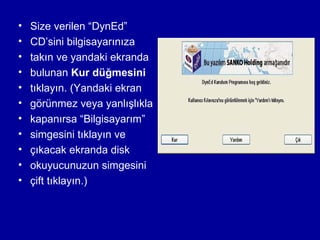
•   Size verilen “DynEd”
•   CD’sini bilgisayarınıza
•   takın ve yandaki ekranda
•   bulunan Kur düğmesini
•   tıklayın. (Yandaki ekran
•   görünmez veya yanlışlıkla
•   kapanırsa “Bilgisayarım”
•   simgesini tıklayın ve
•   çıkacak ekranda disk
•   okuyucunuzun simgesini
•   çift tıklayın.)
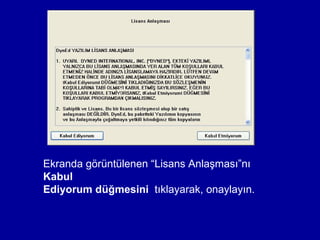
Ekranda görüntülenen “Lisans Anlaşması”nı
Kabul
Ediyorum düğmesini tıklayarak, onaylayın.
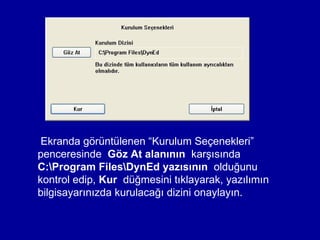
Ekranda görüntülenen “Kurulum Seçenekleri”
penceresinde Göz At alanının karşısında
C:Program FilesDynEd yazısının olduğunu
kontrol edip, Kur düğmesini tıklayarak, yazılımın
bilgisayarınızda kurulacağı dizini onaylayın.
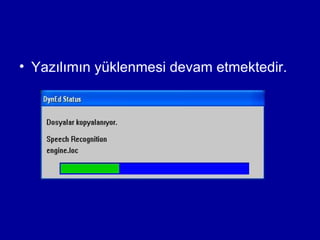
• Yazılımın yüklenmesi devam etmektedir.
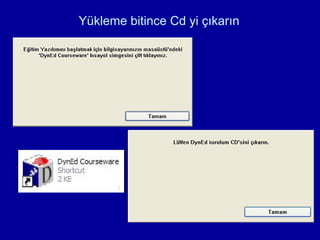
Yükleme bitince Cd yi çıkarın
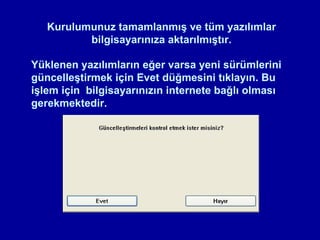
Kurulumunuz tamamlanmış ve tüm yazılımlar
          bilgisayarınıza aktarılmıştır.

Yüklenen yazılımların eğer varsa yeni sürümlerini
güncelleştirmek için Evet düğmesini tıklayın. Bu
işlem için bilgisayarınızın internete bağlı olması
gerekmektedir.
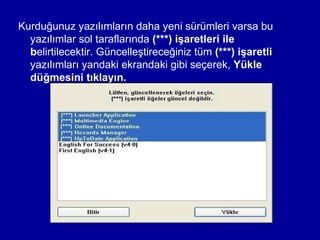
Kurduğunuz yazılımların daha yeni sürümleri varsa bu
  yazılımlar sol taraflarında (***) işaretleri ile
  belirtilecektir. Güncelleştireceğiniz tüm (***) işaretli
  yazılımları yandaki ekrandaki gibi seçerek, Yükle
  düğmesini tıklayın.
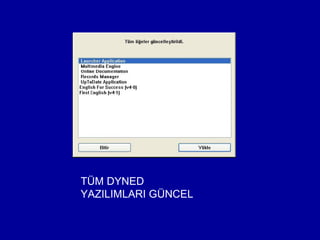
TÜM DYNED
YAZILIMLARI GÜNCEL
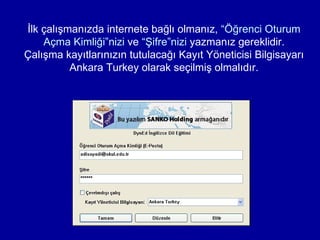
İlk çalışmanızda internete bağlı olmanız, “Öğrenci Oturum
    Açma Kimliği”nizi ve “Şifre”nizi yazmanız gereklidir.
Çalışma kayıtlarınızın tutulacağı Kayıt Yöneticisi Bilgisayarı
          Ankara Turkey olarak seçilmiş olmalıdır.
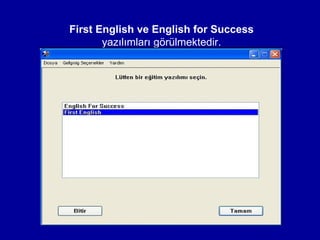
First English ve English for Success
       yazılımları görülmektedir.

Kurulum

  • 1.
  • 2.
    Sistem Gereksinimi • Dynedyazılımlarını kullanabilmek için bilgisayarınız aşağıdaki özelliklere sahip olmalıdır: • a - İşletim sistemine göre en az bellek ve ana işlemci hızı; Windows 98, ME, NT, 2000, XP 128 MB 300 MHz Pentium veya dengi Mac OS 9.2 or 10.2.8+ 128 MB 300 MHz PowerPC
  • 3.
    • b -4 Hızlı CD okuyucu, 640X480 Grafik ve 16 bit Ses Kartı, Hoparlör ve Mikrofon • c - Lisans ve çalışma kayıtları için internet bağlantısı (Çalışırken bağlantı gerekli değildir.) • d- Yerel disk alanı: First English 225 MB English for Success 210 MB
  • 4.
    • Bilgisayarınızın rahatçalışabilmesi için % 20 daha fazla boş alan bulunması faydalıdır. • (Yerel diskinizde gerekli alan bulunamadığı takdirde CD üzerinden de çalışmak mümkündür.)
  • 5.
    Size verilen “DynEd” • CD’sini bilgisayarınıza • takın ve yandaki ekranda • bulunan Kur düğmesini • tıklayın. (Yandaki ekran • görünmez veya yanlışlıkla • kapanırsa “Bilgisayarım” • simgesini tıklayın ve • çıkacak ekranda disk • okuyucunuzun simgesini • çift tıklayın.)
  • 6.
    Ekranda görüntülenen “LisansAnlaşması”nı Kabul Ediyorum düğmesini tıklayarak, onaylayın.
  • 7.
    Ekranda görüntülenen “KurulumSeçenekleri” penceresinde Göz At alanının karşısında C:Program FilesDynEd yazısının olduğunu kontrol edip, Kur düğmesini tıklayarak, yazılımın bilgisayarınızda kurulacağı dizini onaylayın.
  • 8.
  • 9.
    Yükleme bitince Cdyi çıkarın
  • 10.
    Kurulumunuz tamamlanmış vetüm yazılımlar bilgisayarınıza aktarılmıştır. Yüklenen yazılımların eğer varsa yeni sürümlerini güncelleştirmek için Evet düğmesini tıklayın. Bu işlem için bilgisayarınızın internete bağlı olması gerekmektedir.
  • 11.
    Kurduğunuz yazılımların dahayeni sürümleri varsa bu yazılımlar sol taraflarında (***) işaretleri ile belirtilecektir. Güncelleştireceğiniz tüm (***) işaretli yazılımları yandaki ekrandaki gibi seçerek, Yükle düğmesini tıklayın.
  • 12.
  • 13.
    İlk çalışmanızda internetebağlı olmanız, “Öğrenci Oturum Açma Kimliği”nizi ve “Şifre”nizi yazmanız gereklidir. Çalışma kayıtlarınızın tutulacağı Kayıt Yöneticisi Bilgisayarı Ankara Turkey olarak seçilmiş olmalıdır.
  • 14.
    First English veEnglish for Success yazılımları görülmektedir.