Kuliah Berseri IlmuKomputer.Com
Copyright © 2003 IlmuKomputer.Com


Cepat Mahir
Visual Basic 6.0
Krisna D. Octovhiana
mail4krisna@yahoo.com


     Lisensi Dokumen:
     Copyright © 2003 IlmuKomputer.Com
     Seluruh dokumen di IlmuKomputer.Com dapat digunakan, dimodifikasi dan
     disebarkan secara bebas untuk tujuan bukan komersial (nonprofit), dengan syarat
     tidak menghapus atau merubah atribut penulis dan pernyataan copyright yang
     disertakan dalam setiap dokumen. Tidak diperbolehkan melakukan penulisan ulang,
     kecuali mendapatkan ijin terlebih dahulu dari IlmuKomputer.Com.


Bab 11
Menangani Error
1.1 Jenis-Jenis Error

Dalam proses pembuatan program, bisa saja terjadi error yang menyebabkan program tidak berjalan
sebagaimana mestinya. Dilihat dari penyebabnya ada 3 jenis error yang bisa terjadi, yaitu :

1.   Syntax error – adalah error yang disebabkan oleh kesalahan menulis kode program. Misalnya :
     salah menuliskan nama object, property atau methodnya. Error jenis ini relatif mudah ditangani,
     IDE VB 6 akan memberi tanda kode program mana yang menimbulkan syntax error.


Cepat Mahir Visual Basic 6.0                                                                      1
Krisna D. Octovhiana
Kuliah Berseri IlmuKomputer.Com
Copyright © 2003 IlmuKomputer.Com


2.   Runtime error – adalah error yang disebabkan oleh sistem komputer ketika melakukan sesuatu.
     Misalnya : menyimpan file ke disket tetapi disketnya tidak ada. Sistem akan “memberitahu” kepada
     program informasi error yang terjadi. Informasi error yang penting diantaranya adalah nomer error
     dan deskripsi error. VB 6 “menyimpan” informasi error tersebut pada object Err. Melalui object Err
     inilah kita bisa menangani runtime error.


3.   Logical error – adalah error yang disebabkan oleh kesalahan logika pemrograman (dari si
     programer). Misalnya : salah meletakkan urutan kode program. Error jenis ini relatif sulit diketahui
     dan bisa saja baru diketahui setelah program di-compile menjadi executable file (*.exe). Kejadian
     seperti ini sering disebut sebagai bug.

Pada bab ini akan dibahas khusus bagaimana cara menangani runtime error.

1.2 Menangani Runtime Error
Untuk menangani runtime error, di dalam kode program dibuatkan bagian khusus untuk menangani error
yang terjadi. Bagian khusus ini diberi tanda berupa <label>. Agar setiap error yang terjadi dapat
ditangani oleh bagian khusus ini, pada awal kode program ditulis perintah berikut ini :

On Error GoTo <label>

Contoh :

On Error GoTo AdaError
…                                   kode-kode program yang
…                                   mungkin menimbulkan
…                                   runtime error

AdaError:
…                                   kode-kode program untuk
…                                   menangani runtime error
…


Cepat Mahir Visual Basic 6.0                                                                           2
Krisna D. Octovhiana
Kuliah Berseri IlmuKomputer.Com
Copyright © 2003 IlmuKomputer.Com


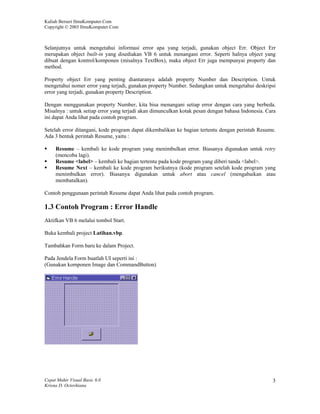
Selanjutnya untuk mengetahui informasi error apa yang terjadi, gunakan object Err. Object Err
merupakan object built-in yang disediakan VB 6 untuk menangani error. Seperti halnya object yang
dibuat dengan kontrol/komponen (misalnya TextBox), maka object Err juga mempunyai property dan
method.

Property object Err yang penting diantaranya adalah property Number dan Description. Untuk
mengetahui nomer error yang terjadi, gunakan property Number. Sedangkan untuk mengetahui deskripsi
error yang terjadi, gunakan property Description.

Dengan menggunakan property Number, kita bisa menangani setiap error dengan cara yang berbeda.
Misalnya : untuk setiap error yang terjadi akan dimunculkan kotak pesan dengan bahasa Indonesia. Cara
ini dapat Anda lihat pada contoh program.

Setelah error ditangani, kode program dapat dikembalikan ke bagian tertentu dengan perintah Resume.
Ada 3 bentuk perintah Resume, yaitu :

     Resume – kembali ke kode program yang menimbulkan error. Biasanya digunakan untuk retry
     (mencoba lagi).
     Resume <label> – kembali ke bagian tertentu pada kode program yang diberi tanda <label>.
     Resume Next – kembali ke kode program berikutnya (kode program setelah kode program yang
     menimbulkan error). Biasanya digunakan untuk abort atau cancel (mengabaikan atau
     membatalkan).

Contoh penggunaan perintah Resume dapat Anda lihat pada contoh program.

1.3 Contoh Program : Error Handle
Aktifkan VB 6 melalui tombol Start.

Buka kembali project Latihan.vbp.

Tambahkan Form baru ke dalam Project.

Pada Jendela Form buatlah UI seperti ini :
(Gunakan komponen Image dan CommandButton)


Cepat Mahir Visual Basic 6.0                                                                       3
Krisna D. Octovhiana
Kuliah Berseri IlmuKomputer.Com
Copyright © 2003 IlmuKomputer.Com


Pengaturan property setiap object-nya adalah sebagai berikut :

               Object                              Properties                              Value
  Form10                                Caption                               Error Handle
                                        StartUpPosition                       2 – Center Screen
  Image1                                BorderStyle                           1 – Fixed Single
                                        Stretch                               True
  Command1                              Caption                               <kosong>
                                        Style                                 1 – Graphical
                                        Picture                               OpenFile.ico
                                        ToolTipText                           Open Picture File

Buka Jendela Code dan pada bagian Code Editor, lalu ketikkan kode programnya sebagai berikut :

Private Sub Command1_Click()
  Dim FileName As String

  Image1.Picture = Nothing
  FileName = InputBox("Ketikkan path dan nama file gambar :", "Open Picture File", FileName)
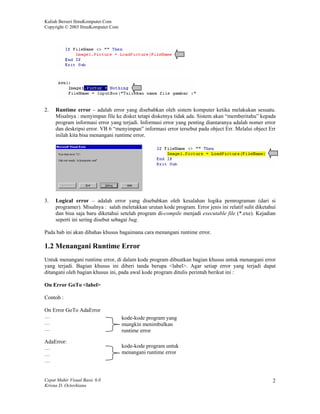
  If FileName <> "" Then
     Image1.Picture = LoadPicture(FileName)
  End If
End Sub

Simpan Form10 (nama file : Lat10.frm).

Catatan : Anda bisa men-download file Lat10.frm dan OpenFile.ico.

Klik menu Project > Project1 Properties lalu klik tab General. Gantilah Startup Object-nya menjadi
Form10.

Untuk mencoba program ini sebelumnya siapkan sebuah disket dan copy-kan 1 file gambar (misalnya
file komputer.wmf pada bab 6).

Coba jalankan Project-nya :

     Klik tombol Open Picture File, akan muncul kotak input.
     Ketikkan lokasi (path) dan nama file gambar, misalnya : a:komputer.wmf.
     Masukkan disketnya, lalu klik tombol OK.
     Gambar akan muncul tidak terjadi error.
     Keluarkan disketnya, lalu coba ulangi langkah sebelumnya.
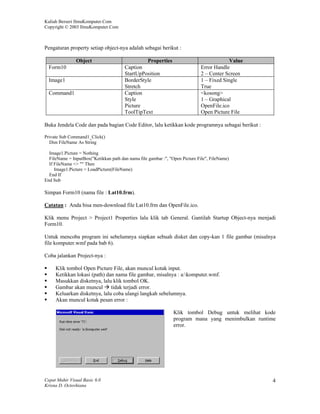
     Akan muncul kotak pesan error :

                                                                Klik tombol Debug untuk melihat kode
                                                                program mana yang menimbulkan runtime
                                                                error.


Cepat Mahir Visual Basic 6.0                                                                       4
Krisna D. Octovhiana
Kuliah Berseri IlmuKomputer.Com
Copyright © 2003 IlmuKomputer.Com


     Klik tombol End pada bagian Toolbar untuk menghentikan program.

Agar program bisa menangani error, modifikasi kode programnya menjadi sebagai berikut :

Private Sub Command1_Click()
  Dim FileName As String

  On Error GoTo AdaError

  Image1.Picture = Nothing
  FileName = InputBox("Ketikkan path dan nama file gambar :", "Open Picture File", FileName)

  If FileName <> "" Then
     Image1.Picture = LoadPicture(FileName)
  End If
  Exit Sub

AdaError:
  MsgBox "Error No : " & Err.Number & vbCrLf & _
          Err.Description, vbCritical + vbOKOnly, Me.Caption
End Sub

Coba jalankan Project-nya

Bila terjadi error seperti sebelumnya akan muncul kotak pesan error :

                                     Klik tombol OK.
                                     Program akan tetap berjalan.
                                     User bisa mengulangi perintah untuk membuka file gambar (disket
                                     dimasukkan lebih dulu agar tidak terjadi error lagi).


Agar pesan error-nya menggunakan bahasa Indonesia, modifikasi kode programnya menjadi sebagai
berikut :

Private Sub Command1_Click()
  Dim FileName As String
  Dim ErrMsg As String

  On Error GoTo AdaError

  Image1.Picture = Nothing
  FileName = InputBox("Ketikkan path dan nama file gambar :", "Open Picture File", FileName)
  If FileName <> "" Then
     Image1.Picture = LoadPicture(FileName)
  End If
  Exit Sub

AdaError:
  Select Case Err.Number
  Case 53
    ErrMsg = "File [" & FileName & "] tidak ada !"
  Case 71
    ErrMsg = "Disket belum dimasukkan !"


Cepat Mahir Visual Basic 6.0                                                                      5
Krisna D. Octovhiana
Kuliah Berseri IlmuKomputer.Com
Copyright © 2003 IlmuKomputer.Com


  Case Else
    ErrMsg = Err.Description
  End Select
  MsgBox ErrMsg, vbCritical + vbOKOnly, Me.Caption
End Sub

Coba jalankan Project-nya

Bila terjadi error akan muncul kotak pesan error :

                                     Klik tombol OK.
                                     Program akan tetap berjalan.
                                     Lakukan try-and-error untuk melihat setiap nomer dan deskripsi error
                                     yang mungkin terjadi.


Agar setelah error ditangani kode program dapat dikembalikan ke bagian tertentu, modifikasi lagi kode
programnya menjadi sebagai berikut :

Private Sub Command1_Click()
  Dim FileName As String
  Dim ErrMsg As String
  Dim Ask As VbMsgBoxResult

  On Error GoTo AdaError

Awal:
 Image1.Picture = Nothing
 FileName = InputBox("Ketikkan path dan nama file gambar :", "Open Picture File", FileName)
 If FileName <> "" Then
    Image1.Picture = LoadPicture(FileName)
 End If
 Exit Sub

AdaError:
  Select Case Err.Number
  Case 53
    ErrMsg = "File [" & FileName & "] tidak ada !"
  Case 71
    ErrMsg = "Disket belum dimasukkan !"
  Case Else
    ErrMsg = Err.Description
  End Select

  Ask = MsgBox(ErrMsg, vbCritical + vbRetryCancel, Me.Caption)

  Select Case Ask
  Case vbRetry
    If Err.Number = 53 Then Resume Awal Else Resume
  Case vbCancel
    Resume Next
  End Select
End Sub


Cepat Mahir Visual Basic 6.0                                                                           6
Krisna D. Octovhiana
Kuliah Berseri IlmuKomputer.Com
Copyright © 2003 IlmuKomputer.Com


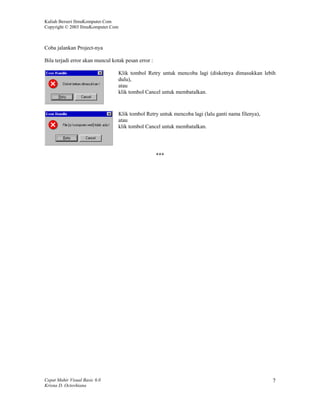
Coba jalankan Project-nya

Bila terjadi error akan muncul kotak pesan error :

                                  Klik tombol Retry untuk mencoba lagi (disketnya dimasukkan lebih
                                  dulu),
                                  atau
                                  klik tombol Cancel untuk membatalkan.


                                  Klik tombol Retry untuk mencoba lagi (lalu ganti nama filenya),
                                  atau
                                  klik tombol Cancel untuk membatalkan.


                                                     ***


Cepat Mahir Visual Basic 6.0                                                                        7
Krisna D. Octovhiana

Krisna vb6-11

  • 1.
    Kuliah Berseri IlmuKomputer.Com Copyright© 2003 IlmuKomputer.Com Cepat Mahir Visual Basic 6.0 Krisna D. Octovhiana mail4krisna@yahoo.com Lisensi Dokumen: Copyright © 2003 IlmuKomputer.Com Seluruh dokumen di IlmuKomputer.Com dapat digunakan, dimodifikasi dan disebarkan secara bebas untuk tujuan bukan komersial (nonprofit), dengan syarat tidak menghapus atau merubah atribut penulis dan pernyataan copyright yang disertakan dalam setiap dokumen. Tidak diperbolehkan melakukan penulisan ulang, kecuali mendapatkan ijin terlebih dahulu dari IlmuKomputer.Com. Bab 11 Menangani Error 1.1 Jenis-Jenis Error Dalam proses pembuatan program, bisa saja terjadi error yang menyebabkan program tidak berjalan sebagaimana mestinya. Dilihat dari penyebabnya ada 3 jenis error yang bisa terjadi, yaitu : 1. Syntax error – adalah error yang disebabkan oleh kesalahan menulis kode program. Misalnya : salah menuliskan nama object, property atau methodnya. Error jenis ini relatif mudah ditangani, IDE VB 6 akan memberi tanda kode program mana yang menimbulkan syntax error. Cepat Mahir Visual Basic 6.0 1 Krisna D. Octovhiana
  • 2.
    Kuliah Berseri IlmuKomputer.Com Copyright© 2003 IlmuKomputer.Com 2. Runtime error – adalah error yang disebabkan oleh sistem komputer ketika melakukan sesuatu. Misalnya : menyimpan file ke disket tetapi disketnya tidak ada. Sistem akan “memberitahu” kepada program informasi error yang terjadi. Informasi error yang penting diantaranya adalah nomer error dan deskripsi error. VB 6 “menyimpan” informasi error tersebut pada object Err. Melalui object Err inilah kita bisa menangani runtime error. 3. Logical error – adalah error yang disebabkan oleh kesalahan logika pemrograman (dari si programer). Misalnya : salah meletakkan urutan kode program. Error jenis ini relatif sulit diketahui dan bisa saja baru diketahui setelah program di-compile menjadi executable file (*.exe). Kejadian seperti ini sering disebut sebagai bug. Pada bab ini akan dibahas khusus bagaimana cara menangani runtime error. 1.2 Menangani Runtime Error Untuk menangani runtime error, di dalam kode program dibuatkan bagian khusus untuk menangani error yang terjadi. Bagian khusus ini diberi tanda berupa <label>. Agar setiap error yang terjadi dapat ditangani oleh bagian khusus ini, pada awal kode program ditulis perintah berikut ini : On Error GoTo <label> Contoh : On Error GoTo AdaError … kode-kode program yang … mungkin menimbulkan … runtime error AdaError: … kode-kode program untuk … menangani runtime error … Cepat Mahir Visual Basic 6.0 2 Krisna D. Octovhiana
  • 3.
    Kuliah Berseri IlmuKomputer.Com Copyright© 2003 IlmuKomputer.Com Selanjutnya untuk mengetahui informasi error apa yang terjadi, gunakan object Err. Object Err merupakan object built-in yang disediakan VB 6 untuk menangani error. Seperti halnya object yang dibuat dengan kontrol/komponen (misalnya TextBox), maka object Err juga mempunyai property dan method. Property object Err yang penting diantaranya adalah property Number dan Description. Untuk mengetahui nomer error yang terjadi, gunakan property Number. Sedangkan untuk mengetahui deskripsi error yang terjadi, gunakan property Description. Dengan menggunakan property Number, kita bisa menangani setiap error dengan cara yang berbeda. Misalnya : untuk setiap error yang terjadi akan dimunculkan kotak pesan dengan bahasa Indonesia. Cara ini dapat Anda lihat pada contoh program. Setelah error ditangani, kode program dapat dikembalikan ke bagian tertentu dengan perintah Resume. Ada 3 bentuk perintah Resume, yaitu : Resume – kembali ke kode program yang menimbulkan error. Biasanya digunakan untuk retry (mencoba lagi). Resume <label> – kembali ke bagian tertentu pada kode program yang diberi tanda <label>. Resume Next – kembali ke kode program berikutnya (kode program setelah kode program yang menimbulkan error). Biasanya digunakan untuk abort atau cancel (mengabaikan atau membatalkan). Contoh penggunaan perintah Resume dapat Anda lihat pada contoh program. 1.3 Contoh Program : Error Handle Aktifkan VB 6 melalui tombol Start. Buka kembali project Latihan.vbp. Tambahkan Form baru ke dalam Project. Pada Jendela Form buatlah UI seperti ini : (Gunakan komponen Image dan CommandButton) Cepat Mahir Visual Basic 6.0 3 Krisna D. Octovhiana
  • 4.
    Kuliah Berseri IlmuKomputer.Com Copyright© 2003 IlmuKomputer.Com Pengaturan property setiap object-nya adalah sebagai berikut : Object Properties Value Form10 Caption Error Handle StartUpPosition 2 – Center Screen Image1 BorderStyle 1 – Fixed Single Stretch True Command1 Caption <kosong> Style 1 – Graphical Picture OpenFile.ico ToolTipText Open Picture File Buka Jendela Code dan pada bagian Code Editor, lalu ketikkan kode programnya sebagai berikut : Private Sub Command1_Click() Dim FileName As String Image1.Picture = Nothing FileName = InputBox("Ketikkan path dan nama file gambar :", "Open Picture File", FileName) If FileName <> "" Then Image1.Picture = LoadPicture(FileName) End If End Sub Simpan Form10 (nama file : Lat10.frm). Catatan : Anda bisa men-download file Lat10.frm dan OpenFile.ico. Klik menu Project > Project1 Properties lalu klik tab General. Gantilah Startup Object-nya menjadi Form10. Untuk mencoba program ini sebelumnya siapkan sebuah disket dan copy-kan 1 file gambar (misalnya file komputer.wmf pada bab 6). Coba jalankan Project-nya : Klik tombol Open Picture File, akan muncul kotak input. Ketikkan lokasi (path) dan nama file gambar, misalnya : a:komputer.wmf. Masukkan disketnya, lalu klik tombol OK. Gambar akan muncul tidak terjadi error. Keluarkan disketnya, lalu coba ulangi langkah sebelumnya. Akan muncul kotak pesan error : Klik tombol Debug untuk melihat kode program mana yang menimbulkan runtime error. Cepat Mahir Visual Basic 6.0 4 Krisna D. Octovhiana
  • 5.
    Kuliah Berseri IlmuKomputer.Com Copyright© 2003 IlmuKomputer.Com Klik tombol End pada bagian Toolbar untuk menghentikan program. Agar program bisa menangani error, modifikasi kode programnya menjadi sebagai berikut : Private Sub Command1_Click() Dim FileName As String On Error GoTo AdaError Image1.Picture = Nothing FileName = InputBox("Ketikkan path dan nama file gambar :", "Open Picture File", FileName) If FileName <> "" Then Image1.Picture = LoadPicture(FileName) End If Exit Sub AdaError: MsgBox "Error No : " & Err.Number & vbCrLf & _ Err.Description, vbCritical + vbOKOnly, Me.Caption End Sub Coba jalankan Project-nya Bila terjadi error seperti sebelumnya akan muncul kotak pesan error : Klik tombol OK. Program akan tetap berjalan. User bisa mengulangi perintah untuk membuka file gambar (disket dimasukkan lebih dulu agar tidak terjadi error lagi). Agar pesan error-nya menggunakan bahasa Indonesia, modifikasi kode programnya menjadi sebagai berikut : Private Sub Command1_Click() Dim FileName As String Dim ErrMsg As String On Error GoTo AdaError Image1.Picture = Nothing FileName = InputBox("Ketikkan path dan nama file gambar :", "Open Picture File", FileName) If FileName <> "" Then Image1.Picture = LoadPicture(FileName) End If Exit Sub AdaError: Select Case Err.Number Case 53 ErrMsg = "File [" & FileName & "] tidak ada !" Case 71 ErrMsg = "Disket belum dimasukkan !" Cepat Mahir Visual Basic 6.0 5 Krisna D. Octovhiana
  • 6.
    Kuliah Berseri IlmuKomputer.Com Copyright© 2003 IlmuKomputer.Com Case Else ErrMsg = Err.Description End Select MsgBox ErrMsg, vbCritical + vbOKOnly, Me.Caption End Sub Coba jalankan Project-nya Bila terjadi error akan muncul kotak pesan error : Klik tombol OK. Program akan tetap berjalan. Lakukan try-and-error untuk melihat setiap nomer dan deskripsi error yang mungkin terjadi. Agar setelah error ditangani kode program dapat dikembalikan ke bagian tertentu, modifikasi lagi kode programnya menjadi sebagai berikut : Private Sub Command1_Click() Dim FileName As String Dim ErrMsg As String Dim Ask As VbMsgBoxResult On Error GoTo AdaError Awal: Image1.Picture = Nothing FileName = InputBox("Ketikkan path dan nama file gambar :", "Open Picture File", FileName) If FileName <> "" Then Image1.Picture = LoadPicture(FileName) End If Exit Sub AdaError: Select Case Err.Number Case 53 ErrMsg = "File [" & FileName & "] tidak ada !" Case 71 ErrMsg = "Disket belum dimasukkan !" Case Else ErrMsg = Err.Description End Select Ask = MsgBox(ErrMsg, vbCritical + vbRetryCancel, Me.Caption) Select Case Ask Case vbRetry If Err.Number = 53 Then Resume Awal Else Resume Case vbCancel Resume Next End Select End Sub Cepat Mahir Visual Basic 6.0 6 Krisna D. Octovhiana
  • 7.
    Kuliah Berseri IlmuKomputer.Com Copyright© 2003 IlmuKomputer.Com Coba jalankan Project-nya Bila terjadi error akan muncul kotak pesan error : Klik tombol Retry untuk mencoba lagi (disketnya dimasukkan lebih dulu), atau klik tombol Cancel untuk membatalkan. Klik tombol Retry untuk mencoba lagi (lalu ganti nama filenya), atau klik tombol Cancel untuk membatalkan. *** Cepat Mahir Visual Basic 6.0 7 Krisna D. Octovhiana