Download free for 30 days
Sign in
Upload
Language (EN)
Support
Business
Mobile
Social Media
Marketing
Technology
Art & Photos
Career
Design
Education
Presentations & Public Speaking
Government & Nonprofit
Healthcare
Internet
Law
Leadership & Management
Automotive
Engineering
Software
Recruiting & HR
Retail
Sales
Services
Science
Small Business & Entrepreneurship
Food
Environment
Economy & Finance
Data & Analytics
Investor Relations
Sports
Spiritual
News & Politics
Travel
Self Improvement
Real Estate
Entertainment & Humor
Health & Medicine
Devices & Hardware
Lifestyle
Change Language
Language
English
Español
Português
Français
Deutsche
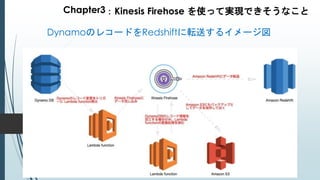
Cancel
Save
Submit search
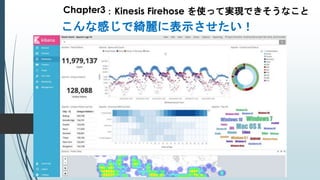
EN
Uploaded by
dcubeio
PPTX, PDF
19,459 views
Kinesis Firehoseを使ってみた
Kinesis Firehoseを使ってみたお話です
Engineering
◦
Read more
12
Save
Share
Embed
Embed presentation
Download
Downloaded 68 times
1
/ 58
2
/ 58
3
/ 58
4
/ 58
5
/ 58
6
/ 58
7
/ 58
8
/ 58
9
/ 58
10
/ 58
11
/ 58
12
/ 58
13
/ 58
14
/ 58
15
/ 58
16
/ 58
17
/ 58
18
/ 58
19
/ 58
20
/ 58
21
/ 58
22
/ 58
23
/ 58
24
/ 58
25
/ 58
26
/ 58
27
/ 58
28
/ 58
29
/ 58
30
/ 58
31
/ 58
32
/ 58
33
/ 58
34
/ 58
35
/ 58
36
/ 58
37
/ 58
38
/ 58
39
/ 58
40
/ 58
41
/ 58
42
/ 58
43
/ 58
44
/ 58
45
/ 58
46
/ 58
47
/ 58
48
/ 58
49
/ 58
50
/ 58
51
/ 58
52
/ 58
53
/ 58
54
/ 58
55
/ 58
56
/ 58
57
/ 58
58
/ 58
More Related Content
PDF
AWS Black Belt Techシリーズ Amazon Kinesis
by
Amazon Web Services Japan
PDF
AWS Black Belt Online Seminar 2017 Amazon Kinesis
by
Amazon Web Services Japan
PDF
20210526 AWS Expert Online マルチアカウント管理の基本
by
Amazon Web Services Japan
PDF
20200630 AWS Black Belt Online Seminar Amazon Cognito
by
Amazon Web Services Japan
PDF
20210119 AWS Black Belt Online Seminar AWS CloudTrail
by
Amazon Web Services Japan
PDF
202110 AWS Black Belt Online Seminar AWS Site-to-Site VPN
by
Amazon Web Services Japan
PDF
AWSのログ管理ベストプラクティス
by
Akihiro Kuwano
PDF
20190604 AWS Black Belt Online Seminar Amazon Simple Notification Service (SNS)
by
Amazon Web Services Japan
AWS Black Belt Techシリーズ Amazon Kinesis
by
Amazon Web Services Japan
AWS Black Belt Online Seminar 2017 Amazon Kinesis
by
Amazon Web Services Japan
20210526 AWS Expert Online マルチアカウント管理の基本
by
Amazon Web Services Japan
20200630 AWS Black Belt Online Seminar Amazon Cognito
by
Amazon Web Services Japan
20210119 AWS Black Belt Online Seminar AWS CloudTrail
by
Amazon Web Services Japan
202110 AWS Black Belt Online Seminar AWS Site-to-Site VPN
by
Amazon Web Services Japan
AWSのログ管理ベストプラクティス
by
Akihiro Kuwano
20190604 AWS Black Belt Online Seminar Amazon Simple Notification Service (SNS)
by
Amazon Web Services Japan
What's hot
PDF
20200422 AWS Black Belt Online Seminar Amazon Elastic Container Service (Amaz...
by
Amazon Web Services Japan
PDF
202205 AWS Black Belt Online Seminar Amazon VPC IP Address Manager (IPAM)
by
Amazon Web Services Japan
PDF
20200811 AWS Black Belt Online Seminar CloudEndure
by
Amazon Web Services Japan
PDF
20201028 AWS Black Belt Online Seminar Amazon CloudFront deep dive
by
Amazon Web Services Japan
PDF
20190911 AWS Black Belt Online Seminar AWS Batch
by
Amazon Web Services Japan
PDF
20190320 AWS Black Belt Online Seminar Amazon EBS
by
Amazon Web Services Japan
PDF
20190828 AWS Black Belt Online Seminar Amazon Aurora with PostgreSQL Compatib...
by
Amazon Web Services Japan
PDF
20210330 AWS Black Belt Online Seminar AWS Glue -Glue Studioを使ったデータ変換のベストプラクティス-
by
Amazon Web Services Japan
PDF
AWS CURのデータを安く楽に可視化して共有したい
by
Takayuki Ishikawa
PDF
AWS Black Belt Online Seminar 2017 Amazon ElastiCache
by
Amazon Web Services Japan
PPTX
[20220126] JAWS-UG 2022初頭までに葬ったAWSアンチパターン大紹介
by
Amazon Web Services Japan
PDF
Amazon Glacierのご紹介(機能編)
by
Amazon Web Services Japan
PDF
AWS Black Belt Online Seminar 2018 Amazon DynamoDB Advanced Design Pattern
by
Amazon Web Services Japan
PDF
20190326 AWS Black Belt Online Seminar Amazon CloudWatch
by
Amazon Web Services Japan
PDF
Day 1 with Amazon Web Services - AWSご利用開始時に最低限おさえておきたい10のこと
by
Amazon Web Services Japan
PDF
20190129 AWS Black Belt Online Seminar AWS Identity and Access Management (AW...
by
Amazon Web Services Japan
PDF
20210126 AWS Black Belt Online Seminar AWS CodeDeploy
by
Amazon Web Services Japan
PDF
20200722 AWS Black Belt Online Seminar AWSアカウント シングルサインオンの設計と運用
by
Amazon Web Services Japan
PDF
20191105 AWS Black Belt Online Seminar Amazon Route 53 Hosted Zone
by
Amazon Web Services Japan
PPTX
メールシステムのおはなし #Mailerstudy
by
Yasuhiro Araki, Ph.D
20200422 AWS Black Belt Online Seminar Amazon Elastic Container Service (Amaz...
by
Amazon Web Services Japan
202205 AWS Black Belt Online Seminar Amazon VPC IP Address Manager (IPAM)
by
Amazon Web Services Japan
20200811 AWS Black Belt Online Seminar CloudEndure
by
Amazon Web Services Japan
20201028 AWS Black Belt Online Seminar Amazon CloudFront deep dive
by
Amazon Web Services Japan
20190911 AWS Black Belt Online Seminar AWS Batch
by
Amazon Web Services Japan
20190320 AWS Black Belt Online Seminar Amazon EBS
by
Amazon Web Services Japan
20190828 AWS Black Belt Online Seminar Amazon Aurora with PostgreSQL Compatib...
by
Amazon Web Services Japan
20210330 AWS Black Belt Online Seminar AWS Glue -Glue Studioを使ったデータ変換のベストプラクティス-
by
Amazon Web Services Japan
AWS CURのデータを安く楽に可視化して共有したい
by
Takayuki Ishikawa
AWS Black Belt Online Seminar 2017 Amazon ElastiCache
by
Amazon Web Services Japan
[20220126] JAWS-UG 2022初頭までに葬ったAWSアンチパターン大紹介
by
Amazon Web Services Japan
Amazon Glacierのご紹介(機能編)
by
Amazon Web Services Japan
AWS Black Belt Online Seminar 2018 Amazon DynamoDB Advanced Design Pattern
by
Amazon Web Services Japan
20190326 AWS Black Belt Online Seminar Amazon CloudWatch
by
Amazon Web Services Japan
Day 1 with Amazon Web Services - AWSご利用開始時に最低限おさえておきたい10のこと
by
Amazon Web Services Japan
20190129 AWS Black Belt Online Seminar AWS Identity and Access Management (AW...
by
Amazon Web Services Japan
20210126 AWS Black Belt Online Seminar AWS CodeDeploy
by
Amazon Web Services Japan
20200722 AWS Black Belt Online Seminar AWSアカウント シングルサインオンの設計と運用
by
Amazon Web Services Japan
20191105 AWS Black Belt Online Seminar Amazon Route 53 Hosted Zone
by
Amazon Web Services Japan
メールシステムのおはなし #Mailerstudy
by
Yasuhiro Araki, Ph.D
Similar to Kinesis Firehoseを使ってみた
PDF
Amazon Kinesis Familyを活用したストリームデータ処理
by
Amazon Web Services Japan
PDF
Kinesis + Elasticsearchでつくるさいきょうのログ分析基盤
by
Amazon Web Services Japan
PDF
AWS Black Belt Tech シリーズ 2015 - Amazon Kinesis
by
Amazon Web Services Japan
PDF
20180328 AWS Black Belt Online Seminar Amazon Kinesis Video Streams
by
Amazon Web Services Japan
PDF
AWS Black Belt Online Seminar 2016 Amazon Kinesis
by
Amazon Web Services Japan
PDF
Kinesis→Redshift連携を、KCLからFirehoseに切り替えたお話
by
Hajime Sano
PDF
Pydata Amazon Kinesisのご紹介
by
Amazon Web Services Japan
PDF
Spark Streaming + Amazon Kinesis
by
Yuta Imai
PDF
Amazon kinesisで広がるリアルタイムデータプロセッシングとその未来
by
Shinpei Ohtani
PDF
Kinesis3 notes
by
tatsuya 264
PDF
Big DataとContainerとStream - AWSでのクラスタ構成とストリーム処理 -
by
Amazon Web Services Japan
PDF
Kinesis Analyticsの適用できない用途と、Kinesis Firehoseの苦労話
by
Sotaro Kimura
PDF
JAWS-UG CLI専門支部 #74 Amazon Kinesis Firehose 入門
by
Nobuhiro Nakayama
PDF
Kinesushi cmregrowth-2014-tokyo-20141216
by
Ryo Suzuki
PDF
Amazon Kinesis developersio-meetup-05
by
Ryo Suzuki
PDF
Amazon Kinesis はじめました。
by
suzryo
PDF
jaws-ug kansai-special_kinesis_20150207
by
Toshiyuki Konparu
PDF
Pydata Amazon Kinesisのご紹介
by
Toshiaki Enami
PDF
AWS Summit Chicago 2016発表のサービスアップデートまとめ
by
Amazon Web Services Japan
PDF
[AWS re:invent 2013 Report] Amazon Kinesis
by
Amazon Web Services Japan
Amazon Kinesis Familyを活用したストリームデータ処理
by
Amazon Web Services Japan
Kinesis + Elasticsearchでつくるさいきょうのログ分析基盤
by
Amazon Web Services Japan
AWS Black Belt Tech シリーズ 2015 - Amazon Kinesis
by
Amazon Web Services Japan
20180328 AWS Black Belt Online Seminar Amazon Kinesis Video Streams
by
Amazon Web Services Japan
AWS Black Belt Online Seminar 2016 Amazon Kinesis
by
Amazon Web Services Japan
Kinesis→Redshift連携を、KCLからFirehoseに切り替えたお話
by
Hajime Sano
Pydata Amazon Kinesisのご紹介
by
Amazon Web Services Japan
Spark Streaming + Amazon Kinesis
by
Yuta Imai
Amazon kinesisで広がるリアルタイムデータプロセッシングとその未来
by
Shinpei Ohtani
Kinesis3 notes
by
tatsuya 264
Big DataとContainerとStream - AWSでのクラスタ構成とストリーム処理 -
by
Amazon Web Services Japan
Kinesis Analyticsの適用できない用途と、Kinesis Firehoseの苦労話
by
Sotaro Kimura
JAWS-UG CLI専門支部 #74 Amazon Kinesis Firehose 入門
by
Nobuhiro Nakayama
Kinesushi cmregrowth-2014-tokyo-20141216
by
Ryo Suzuki
Amazon Kinesis developersio-meetup-05
by
Ryo Suzuki
Amazon Kinesis はじめました。
by
suzryo
jaws-ug kansai-special_kinesis_20150207
by
Toshiyuki Konparu
Pydata Amazon Kinesisのご紹介
by
Toshiaki Enami
AWS Summit Chicago 2016発表のサービスアップデートまとめ
by
Amazon Web Services Japan
[AWS re:invent 2013 Report] Amazon Kinesis
by
Amazon Web Services Japan
More from dcubeio
PDF
Go初心者がGoでコマンドラインツールの作成に挑戦した話
by
dcubeio
PDF
Apiドキュメンテーションツールを使いこなす【api blueprint編】
by
dcubeio
PPTX
Play2 scalaを2年やって学んだこと
by
dcubeio
PDF
ビットコインとブロックチェーンを初めからていねいに(超基礎編)
by
dcubeio
PDF
【freee】プロダクトマネージャーの仕事と魅力
by
dcubeio
PDF
初めての Raspberry pi 〜プラレールをunityの世界の中で走らせよう〜 (1)
by
dcubeio
PDF
DynamoDBを導入した話
by
dcubeio
PDF
BizReach x Marketo連携
by
dcubeio
PDF
すごーい!APIドキュメントを更新するだけでAPIが自動テストできちゃう!たのしー!
by
dcubeio
PPTX
春の脆弱性祭り 2017/06/13
by
dcubeio
PPT
20170329 D3 DBAが夜間メンテをしなくなった日 発表資料
by
dcubeio
PDF
Python × Herokuで作る 雑談slack bot
by
dcubeio
PDF
Bitcoin x Slack でマイクロペイメントを実現! 〜生活の必要上割り勘botを作るまで〜
by
dcubeio
PDF
20170329 D3 DBAが夜間メンテをしなくなった日 発表資料
by
dcubeio
PPTX
HR Tech x 機械学習 導入事例紹介
by
dcubeio
PDF
【ビズリーチ】プロダクトマネージャーの仕事と魅力
by
dcubeio
PDF
機械学習を支えるX86 64の拡張命令セットを読む会 20170212
by
dcubeio
PPTX
Scalaマクロ入門 bizr20170217
by
dcubeio
PDF
20171206 d3 health_tech発表資料
by
dcubeio
PDF
AWS Summit Tokyo 2019登壇資料「DevOpsの劇的改善!古いアーキテクチャから王道のマネージドサービスを活用しフルリプレイス! 」
by
dcubeio
Go初心者がGoでコマンドラインツールの作成に挑戦した話
by
dcubeio
Apiドキュメンテーションツールを使いこなす【api blueprint編】
by
dcubeio
Play2 scalaを2年やって学んだこと
by
dcubeio
ビットコインとブロックチェーンを初めからていねいに(超基礎編)
by
dcubeio
【freee】プロダクトマネージャーの仕事と魅力
by
dcubeio
初めての Raspberry pi 〜プラレールをunityの世界の中で走らせよう〜 (1)
by
dcubeio
DynamoDBを導入した話
by
dcubeio
BizReach x Marketo連携
by
dcubeio
すごーい!APIドキュメントを更新するだけでAPIが自動テストできちゃう!たのしー!
by
dcubeio
春の脆弱性祭り 2017/06/13
by
dcubeio
20170329 D3 DBAが夜間メンテをしなくなった日 発表資料
by
dcubeio
Python × Herokuで作る 雑談slack bot
by
dcubeio
Bitcoin x Slack でマイクロペイメントを実現! 〜生活の必要上割り勘botを作るまで〜
by
dcubeio
20170329 D3 DBAが夜間メンテをしなくなった日 発表資料
by
dcubeio
HR Tech x 機械学習 導入事例紹介
by
dcubeio
【ビズリーチ】プロダクトマネージャーの仕事と魅力
by
dcubeio
機械学習を支えるX86 64の拡張命令セットを読む会 20170212
by
dcubeio
Scalaマクロ入門 bizr20170217
by
dcubeio
20171206 d3 health_tech発表資料
by
dcubeio
AWS Summit Tokyo 2019登壇資料「DevOpsの劇的改善!古いアーキテクチャから王道のマネージドサービスを活用しフルリプレイス! 」
by
dcubeio
Kinesis Firehoseを使ってみた
1.
Kinesis Firehoseを使ってみた 2017/09/21 D-Cube勉強会 株式会社ビズリーチ
エンジニア 三澤正木
2.
【登壇者プロフィール】 ミサワ マサキ 名前: 三澤
正木 職業: エンジニア(現在の業務は、主にWEBアプリ開発担当) 所属: 株式会社ビズリーチ キャリアトレック事業部 http://careertrek.com GitHub: https://github.com/MasakiMisawa 趣味: 野球(観る専)、ランニング、旅行 etc
3.
以下のURLから閲覧、DL可能です。 * イベント終了後もしばらく公開しておきますが、削除する可能性もあるので必要な方はDLしておいてください。 【今回のスライド】 http://www.slideshare.net/MisawaMasaki
4.
アジェンダ ・Chapter1 そもそも Amazon
Kinesis って? → Amazon Kinesis の簡単な概要説明です ・Chapter2 Kinesis Firehoseの使い方 → Kinesis Firehoseに挿入した値を、任意の場所に転送完了させるまでの一連の流れです ・Chapter3 Kinesis Firehoseを使って実現できそうなこと → 自分なりに考えるKinesis Firehoseを使えばこんなこと、あんなことが実現できそうという紹介です ・Chapter4 Kinesis Firehoseを使用したデータ転送を実演してみる → 時間が余ればになりますが、Kinesis Firehoseを使用したデータ転送を実演しようと思っています。 ・etc 質疑応答 → さいごに質疑応答の時間を設ける予定でいます
5.
Chapter1:そもそも Amazon Kinesis
って? Amazon Kinesis は、AWS(Amazon Web Service)の用意したスト リーミングデータ向けのプラットフォームで、大容量のデータを低コ ストで収集、分析、処理、転送する事が可能なサービスです。 大量に流れてくるログデータなどを一時保存(Kinesisへの保存期間は デフォルトで24時間、最大7日まで延長可能)し、分析をしたり任意の 形に加工した後に任意の各種データストレージに転送するところまで をやってくれます。
6.
Chapter1:そもそも Amazon Kinesis
って? 大量のデータを低コストで溜め込み、溜め込んだデータを取得して各 種展開するという意味では、AWSの中で割とよく使われているSQS (Simple Queue Service)に近いイメージですが、 1. SQSよりも大量、大容量のデータを受ける事が可能 * SQSでは秒間数百のリクエストをさばく事ができないが、Kinesisではそれが可能 * 1レコードの最大容量がSQSは256KBまでだが、Kinesisは1MBまで保存可能 1. 溜め込むだけでなく、分析や加工をしてくれたり、各種AWSサー ビスに転送する処理もやってくれる(Kinesisすべてではない) の2点が大きな違いであり、Kinesisを使う上での利点です。
7.
Chapter1:そもそも Amazon Kinesis
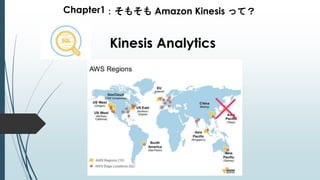
って? 一口にKinesisと言っても、用途毎に以下の3種類が存在します。 1. Kinesis Streams → 挿入されたデータをリアルタイムで加工してデータ転送を行いたい場合などに使用し ます。 1. Kinesis Firehose → 複雑な転送用コードを書かずにコンソール画面での設定だけでデータ転送を行いたい 場合などに使用します。今回扱うメインテーマです。 1. Kinesis Analytics → 挿入されたデータに対して予め用意したSQLの実行結果を転送したい場合などに使用 します。2017/09現在では東京リージョン非対応になっています。
8.
Chapter1:そもそも Amazon Kinesis
って? Kinesis Streams Streams(小川)という名前が示すとおり、流れてくる大容量データをリアルタイムで加 工して扱いたい場合に使用され、データロード間隔の短さが最大の特徴となっています。 ストリーミングデータなどの絶え間なく入ってくるデータをリアルタイムで処理できるメ リットがある一方、入ってきたデータを加工したり、加工後のデータを任意のデータスト アに転送する為のプログラムコードは自前で用意しておく必要があったりなど データを溜めておく場所の提供と、データが入ってきたタイミングで のイベント発火だけは用意するから、後は使う側で自由にやってね! という、使う人は選ぶものの、割と自由度の高いサービスになっているのが特徴です。
9.
Chapter1:そもそも Amazon Kinesis
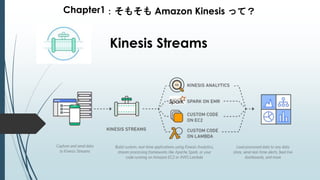
って? Kinesis Streams
10.
Chapter1:そもそも Amazon Kinesis
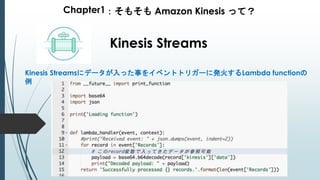
って? Kinesis Streams 尚、Kinesis Streams 内に挿入されたデータを加工、保存先へ転送させる為のプログラムコ ードを実行させるには、以下の二つの方法が一般的です。 1. Kinesis Streams にデータが入ってきたことをイベントトリガーに発火させる Lambda function 内に加工、保存先への転送コードを書いておき自動実行。 1. cronなどの定期実行処理でKinesis Streamsからデータを取得し、取得したデータを 加工、保存先への転送を実行 ● Kinesis Streamsから手動でデータを取得した場合、取得後もKinesis Streams内に対象データは残り 続ける仕様になっている為、既処理済のデータか未処理のデータかを判別可能にする為に取得した レコードのシーケンス番号や取得日時を保存しておき、次回取得時に前回取得したレコード以降の レコードを取得するように管理する必要があります。
11.
Chapter1:そもそも Amazon Kinesis
って? Kinesis Streams Kinesis Streamsにデータが入った事をイベントトリガーに発火するLambda functionの 例
12.
Chapter1:そもそも Amazon Kinesis
って? Kinesis Streams Kinesis Streams では扱える最大データ容量をシャードという概念で管理しており、設定す るシャード数により扱える最大データ容量を増やすことができます。 ただ、設定するシャード容量を増やすとその分利用料金も増えていくので、使用するデー タ容量に応じて適切なシャード数を設定する必要があります。 (後からシャードを追加、削除する事は可能) Kinesis Streams に関してはこの設定シャード数が使用する上での重要な肝になってくる為、 利用料金についても使用するユーザ側で制御する形になっているなど、ここでもカスタム 要素の強いサービスである点が感じられます。
13.
Chapter1:そもそも Amazon Kinesis
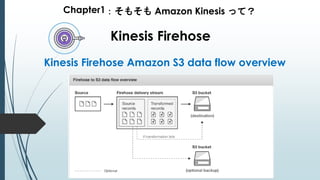
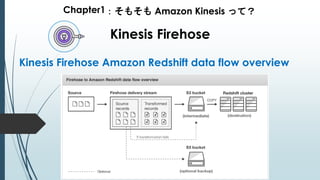
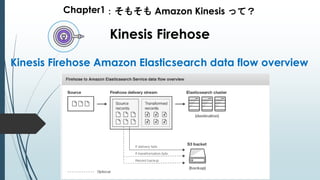
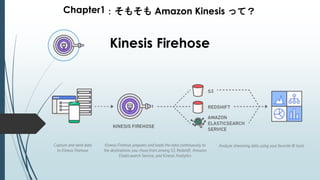
って? Kinesis Firehose 各種AWSサービス間のデータ転送を行うことが可能なサービスであり、複雑な保存先への 転送用プログラムコードを書く必要がなく、GUIのコンソール画面での簡単な設定だけで データ転送を行えることが特徴です。 Firehoseは英語で消化ホースという意味を持ちますが、Kinesis Firehose に対してデータを 挿入し、挿入したデータを指定した保存先に対して転送するこのサービスは、正にそんな イメージですね。 これまで一部のリージョンでのみ使用可能になっていた為東京リージョンでの使用ができ ませんでしたが、2017年8月に東京リージョンでの使用が解禁されて使用可能になりまし た!
14.
Chapter1:そもそも Amazon Kinesis
って? Kinesis Firehose Kinesis Firehose に挿入されたデータの転送先には、以下の3つが選択可能です。 1. Amazon S3 → オンラインストレージで、静的ファイルなどを低料金で保存可能なサービスです。 1. Amazon Redshift → 大容量のデータを低価格で保存可能なデータベースで、分析用途などで使用されます。 1. Amazon Elasticsearch Service → 目的の文字列を含むドキュメントを高速に抽出可能なAWS上の全文検索エンジンです。
15.
Chapter1:そもそも Amazon Kinesis
って? Kinesis Firehose Kinesis Firehose Amazon S3 data flow overview
16.
Chapter1:そもそも Amazon Kinesis
って? Kinesis Firehose Kinesis Firehose Amazon Redshift data flow overview
17.
Chapter1:そもそも Amazon Kinesis
って? Kinesis Firehose Kinesis Firehose Amazon Elasticsearch data flow overview
18.
Chapter1:そもそも Amazon Kinesis
って? Kinesis Firehose
19.
Chapter1:そもそも Amazon Kinesis
って? Kinesis Firehose Kinesis Firehose を使用する場合の利用料金は、サービスを介して送信するデータ容量に対 してのみ発生する形になっている為、Kinesis Streams におけるシャード数のユーザ側によ る設定などが一切必要ありません。 Kinesis Streams が使う人を選ぶカスタム要素の強いサービスなのに対して、Kinesis Firehose は、複雑な設定などの管理が不要なサービスであるという事が、利用料金の算出 方法からも見受けられます。
20.
Chapter1:そもそも Amazon Kinesis
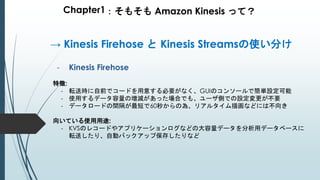
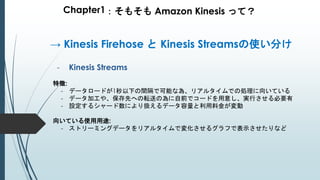
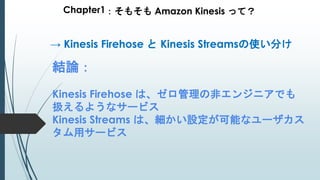
って? → Kinesis Firehose と Kinesis Streamsの使い分け Kinesis に対して挿入されたデータを加工、任意の保存先に転送すると いう目的は同じの為、混同しやすい Kinesis Firehose と Kinesis Streams ですが、それぞれ以下のような特徴がある為、用途により使 い分けると便利です。
21.
Chapter1:そもそも Amazon Kinesis
って? - Kinesis Firehose 特徴: - 転送時に自前でコードを用意する必要がなく、GUIのコンソールで簡単設定可能 - 使用するデータ容量の増減があった場合でも、ユーザ側での設定変更が不要 - データロードの間隔が最短で60秒からの為、リアルタイム描画などには不向き 向いている使用用途: - KVSのレコードやアプリケーションログなどの大容量データを分析用データベースに 転送したり、自動バックアップ保存したりなど → Kinesis Firehose と Kinesis Streamsの使い分け
22.
Chapter1:そもそも Amazon Kinesis
って? - Kinesis Streams 特徴: - データロードが1秒以下の間隔で可能な為、リアルタイムでの処理に向いている - データ加工や、保存先への転送の為に自前でコードを用意し、実行させる必要有 - 設定するシャード数により扱えるデータ容量と利用料金が変動 向いている使用用途: - ストリーミングデータをリアルタイムで変化させるグラフで表示させたりなど → Kinesis Firehose と Kinesis Streamsの使い分け
23.
Chapter1:そもそも Amazon Kinesis
って? 結論: Kinesis Firehose は、ゼロ管理の非エンジニアでも 扱えるようなサービス Kinesis Streams は、細かい設定が可能なユーザカス タム用サービス → Kinesis Firehose と Kinesis Streamsの使い分け
24.
Chapter1:そもそも Amazon Kinesis
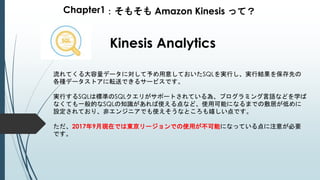
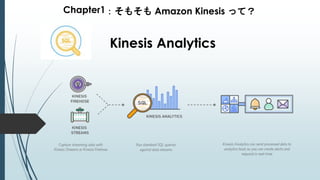
って? Kinesis Analytics 流れてくる大容量データに対して予め用意しておいたSQLを実行し、実行結果を保存先の 各種データストアに転送できるサービスです。 実行するSQLは標準のSQLクエリがサポートされている為、プログラミング言語などを学ば なくても一般的なSQLの知識があれば使える点など、使用可能になるまでの敷居が低めに 設定されており、非エンジニアでも使えそうなところも嬉しい点です。 ただ、2017年9月現在では東京リージョンでの使用が不可能になっている点に注意が必要 です。
25.
Chapter1:そもそも Amazon Kinesis
って? Kinesis Analytics
26.
Chapter1:そもそも Amazon Kinesis
って? Kinesis Analytics
27.
Chapter2:Kinesis Firehose の使い方 概要が分かったところで、Kinesis
Firehoseを 使用してデータ転送を行う一連のフローなど、 実際の使い方を見ていきましょう。
28.
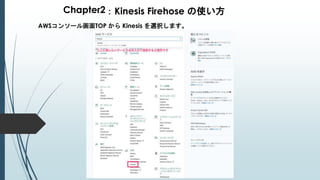
Chapter2:Kinesis Firehose の使い方 AWSコンソール画面TOP
から Kinesis を選択します。
29.
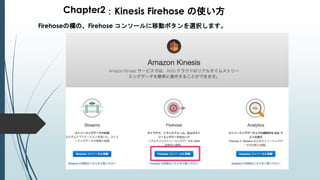
Chapter2:Kinesis Firehose の使い方 Firehoseの欄の、Firehose
コンソールに移動ボタンを選択します。
30.
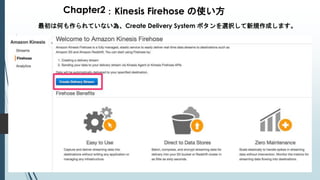
Chapter2:Kinesis Firehose の使い方 最初は何も作られていない為、Create
Delivery System ボタンを選択して新規作成します。
31.
Chapter2:Kinesis Firehose の使い方 作成するKinesis
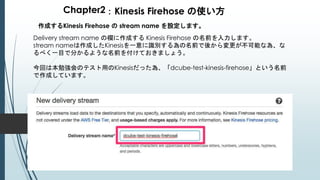
Firehose の stream name を設定します。 Delivery stream name の欄に作成する Kinesis Firehose の名前を入力します。 stream nameは作成したKinesisを一意に識別する為の名前で後から変更が不可能な為、な るべく一目で分かるような名前を付けておきましょう。 今回は本勉強会のテスト用のKinesisだった為、「dcube-test-kinesis-firehose」という名前 で作成しています。
32.
Chapter2:Kinesis Firehose の使い方 データ挿入元の指定で、直接PutするかKinesis
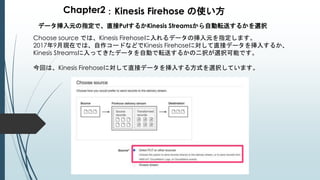
Streamsから自動転送するかを選択 Choose source では、Kinesis Firehoseに入れるデータの挿入元を指定します。 2017年9月現在では、自作コードなどでKinesis Firehoseに対して直接データを挿入するか、 Kinesis Streamsに入ってきたデータを自動で転送するかの二択が選択可能です。 今回は、Kinesis Firehoseに対して直接データを挿入する方式を選択しています。
33.
Chapter2:Kinesis Firehose の使い方 受け取ったレコードに対してLambda
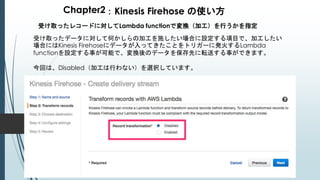
functionで変換(加工)を行うかを指定 受け取ったデータに対して何かしらの加工を施したい場合に設定する項目で、加工したい 場合にはKinesis Firehoseにデータが入ってきたことをトリガーに発火するLambda functionを設定する事が可能で、変換後のデータを保存先に転送する事ができます。 今回は、Disabled(加工は行わない)を選択しています。
34.
Chapter2:Kinesis Firehose の使い方 データを転送する保存先をどこにするかを設定 受け取ったデータを転送する保存先をどこにするかの設定項目です。 2017年9月現在では、Amazon
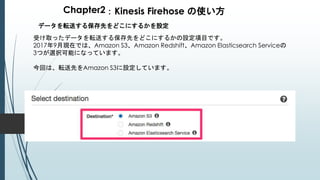
S3、Amazon Redshift、Amazon Elasticsearch Serviceの 3つが選択可能になっています。 今回は、転送先をAmazon S3に設定しています。
35.
Chapter2:Kinesis Firehose の使い方 保存先の詳細情報を設定します。(Amazon
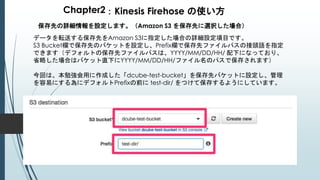
S3 を保存先に選択した場合) データを転送する保存先をAmazon S3に指定した場合の詳細設定項目です。 S3 Bucket欄で保存先のバケットを設定し、Prefix欄で保存先ファイルパスの接頭語を指定 できます(デフォルトの保存先ファイルパスは、YYYY/MM/DD/HH/ 配下になっており、 省略した場合はバケット直下にYYYY/MM/DD/HH/ファイル名のパスで保存されます) 今回は、本勉強会用に作成した「dcube-test-bucket」を保存先バケットに設定し、管理 を容易にする為にデフォルトPrefixの前に test-dir/ をつけて保存するようにしています。
36.
Chapter2:Kinesis Firehose の使い方 データロードの間隔を設定します。 Kinesis
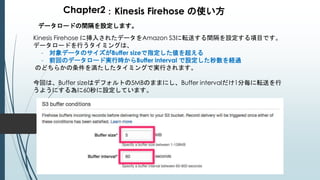
Firehose に挿入されたデータをAmazon S3に転送する間隔を設定する項目です。 データロードを行うタイミングは、 - 対象データのサイズがBuffer sizeで指定した値を超える - 前回のデータロード実行時からBuffer interval で設定した秒数を経過 のどちらかの条件を満たしたタイミングで実行されます。 今回は、Buffer sizeはデフォルトの5MBのままにし、Buffer intervalだけ1分毎に転送を行 うようにする為に60秒に設定しています。
37.
Chapter2:Kinesis Firehose の使い方 Amazon
S3に保存するファイルに対して圧縮と暗号化を行うかを設定します。 Amazon S3に保存する際にファイル圧縮と暗号化を行なってから保存をしたい場合に設定 する項目です。 今回はサンプル実行の為、ファイル圧縮も暗号化も行わなずに保存するように設定してい ます。
38.
Chapter2:Kinesis Firehose の使い方 エラーログの出力設定を行います。 Kinesis
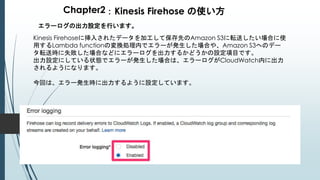
Firehoseに挿入されたデータを加工して保存先のAmazon S3に転送したい場合に使 用するLambda functionの変換処理内でエラーが発生した場合や、Amazon S3へのデー タ転送時に失敗した場合などにエラーログを出力するかどうかの設定項目です。 出力設定にしている状態でエラーが発生した場合は、エラーログがCloudWatch内に出力 されるようになります。 今回は、エラー発生時に出力するように設定しています。
39.
Chapter2:Kinesis Firehose の使い方 転送処理の実行ロールを設定します。 Kinesis
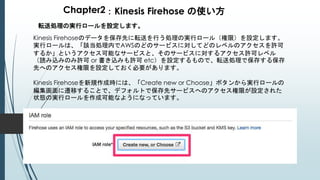
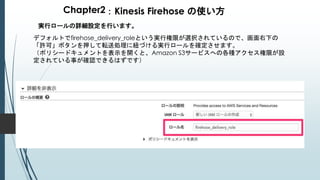
Firehoseのデータを保存先に転送を行う処理の実行ロール(権限)を設定します。 実行ロールは、「該当処理内でAWSのどのサービスに対してどのレベルのアクセスを許可 するか」というアクセス可能なサービスと、そのサービスに対するアクセス許可レベル (読み込みのみ許可 or 書き込みも許可 etc)を設定するもので、転送処理で保存する保存 先へのアクセス権限を設定しておく必要があります。 Kinesis Firehoseを新規作成時には、「Create new or Choose」ボタンから実行ロールの 編集画面に遷移することで、デフォルトで保存先サービスへのアクセス権限が設定された 状態の実行ロールを作成可能なようになっています。
40.
Chapter2:Kinesis Firehose の使い方 実行ロールの詳細設定を行います。 デフォルトでfirehose_delivery_roleという実行権限が選択されているので、画面右下の 「許可」ボタンを押して転送処理に紐づける実行ロールを確定させます。 (ポリシードキュメントを表示を開くと、Amazon
S3サービスへの各種アクセス権限が設 定されている事が確認できるはずです)
41.
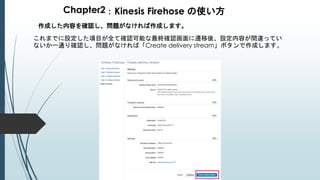
Chapter2:Kinesis Firehose の使い方 作成した内容を確認し、問題がなければ作成します。 これまでに設定した項目が全て確認可能な最終確認画面に遷移後、設定内容が間違ってい ないか一通り確認し、問題がなければ「Create
delivery stream」ボタンで作成します。
42.
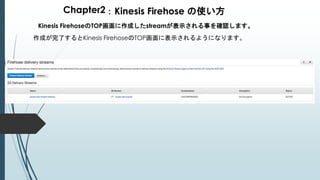
Chapter2:Kinesis Firehose の使い方 Kinesis
FirehoseのTOP画面に作成したstreamが表示される事を確認します。 作成が完了するとKinesis FirehoseのTOP画面に表示されるようになります。
43.
Chapter2:Kinesis Firehose の使い方 Kinesis
Firehose側の準備が整ったので、作成 したKinesis Firehoseにデータを挿入して Amazon S3に転送してみましょう。
44.
Chapter2:Kinesis Firehose の使い方 Kinesis
Firehose に値を入れる自作処理作成 今回は、Kinesis Firehoseに値を入れる方法を自作コードなどから直接 値を入れる形式を指定した為、実行環境の用意が簡単なPythonで簡単 なスクリプトコードを作成してデータを挿入してみます。
45.
Chapter2:Kinesis Firehose の使い方 Kinesis
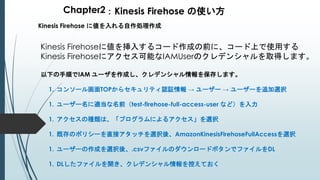
Firehose に値を入れる自作処理作成 Kinesis Firehoseに値を挿入するコード作成の前に、コード上で使用する Kinesis Firehoseにアクセス可能なIAMUserのクレデンシャルを取得します。 以下の手順でIAM ユーザを作成し、クレデンシャル情報を保存します。 1. コンソール画面TOPからセキュリティ認証情報 → ユーザー → ユーザーを追加選択 1. ユーザー名に適当な名前(test-firehose-full-access-user など)を入力 1. アクセスの種類は、「プログラムによるアクセス」を選択 1. 既存のポリシーを直接アタッチを選択後、AmazonKinesisFirehoseFullAccessを選択 1. ユーザーの作成を選択後、.csvファイルのダウンロードボタンでファイルをDL 1. DLしたファイルを開き、クレデンシャル情報を控えておく
46.
Chapter2:Kinesis Firehose の使い方 Kinesis
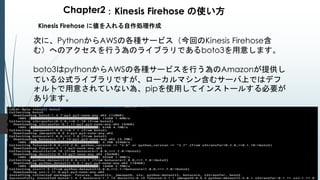
Firehose に値を入れる自作処理作成 次に、PythonからAWSの各種サービス(今回のKinesis Firehose含 む)へのアクセスを行う為のライブラリであるboto3を用意します。 boto3はpythonからAWSの各種サービスを行う為のAmazonが提供し ている公式ライブラリですが、ローカルマシン含むサーバ上ではデフ ォルトで用意されていない為、pipを使用してインストールする必要が あります。
47.
Chapter2:Kinesis Firehose の使い方 Kinesis
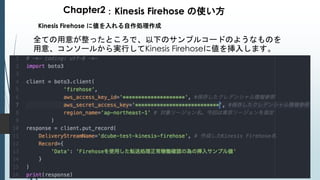
Firehose に値を入れる自作処理作成 全ての用意が整ったところで、以下のサンプルコードのようなものを 用意、コンソールから実行してKinesis Firehoseに値を挿入します。
48.
Chapter2:Kinesis Firehose の使い方 Kinesis
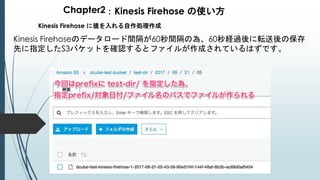
Firehose に値を入れる自作処理作成 Kinesis Firehoseのデータロード間隔が60秒間隔の為、60秒経過後に転送後の保存 先に指定したS3バケットを確認するとファイルが作成されているはずです。
49.
Chapter2:Kinesis Firehose の使い方 Kinesis
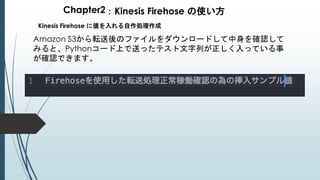
Firehose に値を入れる自作処理作成 Amazon S3から転送後のファイルをダウンロードして中身を確認して みると、Pythonコード上で送ったテスト文字列が正しく入っている事 が確認できます。
50.
Chapter3:Kinesis Firehose を使って実現できそうなこと 1.
中身の参照が難しいKVSのデータを、分析用データベースに転送 大量のデータを溜め込み、レコード取得時に取得したいレコードを一意に識別でき るKeyを指定して対象レコードを取得する使い方をするKVS(Key-Value Store)で すが、大量のデータを溜め込めるメリットもある一方、データを取得する際に必ず Key を指定しなければならず、溜め込んだデータを分析用途などで使用するのには あまり向いていない面もあります。 この問題を解消する為に、KVSのデータを Kinesis に流し、更に Kinesis から分析用 途で使用するデータベースに転送すれば、溜め込んだ大量のデータに対して分析よ 用のクエリを実行することが可能になり、KVSのデメリットを解消できそうです。
51.
Chapter3:Kinesis Firehose を使って実現できそうなこと AWSのサービスで考えると、KVSはDynamoDBが 該当し、分析用途で使用するデータベースは Amazon
Redshiftが該当する為、DynamoDBに入 ってきたレコードをKinesis Firehoseに一度流し、 Kinesis Firehoseが受け取ったレコードの情報を Amazon Redshiftに転送すると良さそうです。
52.
Chapter3:Kinesis Firehose を使って実現できそうなこと DynamoのレコードをRedshiftに転送するイメージ図
53.
Chapter3:Kinesis Firehose を使って実現できそうなこと 2.
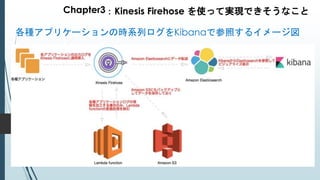
アプリケーションログなどの時系列ログデータをビジュアライズ表示 各種アプリケーションが出力するログ情報はサービスを運用していく上で非常に大 事な情報として使用可能ですが、これらの情報をそのまま見ようとすると grep コ マンドなどを毎回使用しながらでないと見たい情報を見る事ができません。 この問題を解決する為に、各種ログ情報を時系列にまとめた上で、人間が見る用に 最適化した状態を予め作成しておき、見たい時に見たい情報をすぐに見れるような 環境を作成しておけば、日々の業務効率が大きく上がりそうです。
54.
Chapter3:Kinesis Firehose を使って実現できそうなこと AWSのサービスで考えると、時系列で溜めたデー タを見れるようにするのはAmazon Elasticsearch
Serviceが該当する為、各種アプリ ケーションのログ情報をKinesis Firehoseに挿入す るようにし、Kinesis Firehoseが受け取ったレコー ドの情報をAmazon Elasticsearch Serviceに転送、 KibanaからElastisearchに入れられたデータを参 照してビジュアライズ表示させるのが良さそうで す。
55.
Chapter3:Kinesis Firehose を使って実現できそうなこと こんな感じで綺麗に表示させたい!
56.
Chapter3:Kinesis Firehose を使って実現できそうなこと 各種アプリケーションの時系列ログをKibanaで参照するイメージ図
57.
Chapter4 :Kinesis Firehose
を使用したデータ転送を実演してみる 時間が余れば実際にデータ転送処理が実行され るところを実演してみます。
58.
ご静聴ありがとうございました。
Download






![[20220126] JAWS-UG 2022初頭までに葬ったAWSアンチパターン大紹介](https://cdn.slidesharecdn.com/ss_thumbnails/20220126-anti-220126190603-thumbnail.jpg?width=640&height=640&fit=bounds)


![[AWS re:invent 2013 Report] Amazon Kinesis](https://cdn.slidesharecdn.com/ss_thumbnails/repotkinesis-131209205850-phpapp02-thumbnail.jpg?width=640&height=640&fit=bounds)


