Download free for 30 days
Sign in
Upload
Language (EN)
Support
Business
Mobile
Social Media
Marketing
Technology
Art & Photos
Career
Design
Education
Presentations & Public Speaking
Government & Nonprofit
Healthcare
Internet
Law
Leadership & Management
Automotive
Engineering
Software
Recruiting & HR
Retail
Sales
Services
Science
Small Business & Entrepreneurship
Food
Environment
Economy & Finance
Data & Analytics
Investor Relations
Sports
Spiritual
News & Politics
Travel
Self Improvement
Real Estate
Entertainment & Humor
Health & Medicine
Devices & Hardware
Lifestyle
Change Language
Language
English
Español
Português
Français
Deutsche
Cancel
Save
Submit search
EN
TP
Uploaded by
the pooh
346 views
Js unit 3
Js unit 3
Education
◦
Read more
0
Save
Share
Embed
Embed presentation
Download
Download to read offline
1
/ 12
2
/ 12
3
/ 12
4
/ 12
5
/ 12
6
/ 12
7
/ 12
8
/ 12
9
/ 12
10
/ 12
11
/ 12
12
/ 12
More Related Content
PPTX
บทที่ 2
by
Yeah Pitloke
PPTX
บทที่ 2
by
ชมรม คนรักเพื่อน
PPTX
ขั้นตอนการประกอบเครื่องคอมพิวเตอร์
by
พ่อ อาชีวะ
PPTX
การประกอบเครื่องคอมพิวเตอร์กันเถอะ
by
Manich Chotchuang
PPT
งานนำเสนอ
by
guest5e3c17f
PPTX
ขั้นตอนการประกอบเครื่องคอมพิวเตอร์ นางสาวสิริวิมล ตับใหว ชคพ 2 2 เลขที่22
by
Pim Siriwimon
PPTX
บทที่ 8 หนังสืออิเล็กทรอนิกส์ (e book)
by
Masamune Takano
PPTX
บทที่ 3 สื่อการเรียนการสอน
by
Masamune Takano
บทที่ 2
by
Yeah Pitloke
บทที่ 2
by
ชมรม คนรักเพื่อน
ขั้นตอนการประกอบเครื่องคอมพิวเตอร์
by
พ่อ อาชีวะ
การประกอบเครื่องคอมพิวเตอร์กันเถอะ
by
Manich Chotchuang
งานนำเสนอ
by
guest5e3c17f
ขั้นตอนการประกอบเครื่องคอมพิวเตอร์ นางสาวสิริวิมล ตับใหว ชคพ 2 2 เลขที่22
by
Pim Siriwimon
บทที่ 8 หนังสืออิเล็กทรอนิกส์ (e book)
by
Masamune Takano
บทที่ 3 สื่อการเรียนการสอน
by
Masamune Takano
Similar to Js unit 3
PDF
ประกอบคอมพิวเตอร์
by
sa_jaimun
PDF
ส่วนประกอบของคอมพิวเตอร์
by
Kuroba Kaito
PDF
Hardware 6
by
paween
PPT
การประกอบเครื่องคอมพิวเตอร์
by
gotemohardy
PDF
การประกอบคอมพิวเตอร์
by
Krupreecha Krubaannok
PPTX
ขั้นตอนการประกอบเครื่องคอมพิวเตอร์
by
atommove
PPTX
ขั้นตอนการประกอบเครื่องคอมพิวเตอร์
by
Pim Siriwimon
PPT
การติดตั้งอุปกรณ์คอมพิวเตอร์
by
dakdumm
PPTX
ขั้นตอนการประกอบเครื่องคอมพิวเตอร์
by
Oungink Natapha
PPTX
ขั้นตอนการประกอบของเครื่องคอมพิวเตอร์
by
onaree
PDF
ส่วนประกอบต่างๆ ของคอมพิวเตอร์
by
flukiiez
PDF
H wintegration
by
Tay Chaloeykrai
PPT
computer
by
Kohsemlovedha
PPT
computer
by
Kohsemlovedha
PDF
Js unit 2
by
the pooh
PDF
Hardware 6
by
nittaya2012
DOC
การทำงานคอม
by
Abdul Mahama
PDF
510 กิจกรรมที่ 4-1
by
sarawut4233
PPT
Computer system
by
น้ำเพชร สิงหราไชย
PPT
อาการเสียของคอมพิวเตอร์
by
Kimery Kamel
ประกอบคอมพิวเตอร์
by
sa_jaimun
ส่วนประกอบของคอมพิวเตอร์
by
Kuroba Kaito
Hardware 6
by
paween
การประกอบเครื่องคอมพิวเตอร์
by
gotemohardy
การประกอบคอมพิวเตอร์
by
Krupreecha Krubaannok
ขั้นตอนการประกอบเครื่องคอมพิวเตอร์
by
atommove
ขั้นตอนการประกอบเครื่องคอมพิวเตอร์
by
Pim Siriwimon
การติดตั้งอุปกรณ์คอมพิวเตอร์
by
dakdumm
ขั้นตอนการประกอบเครื่องคอมพิวเตอร์
by
Oungink Natapha
ขั้นตอนการประกอบของเครื่องคอมพิวเตอร์
by
onaree
ส่วนประกอบต่างๆ ของคอมพิวเตอร์
by
flukiiez
H wintegration
by
Tay Chaloeykrai
computer
by
Kohsemlovedha
computer
by
Kohsemlovedha
Js unit 2
by
the pooh
Hardware 6
by
nittaya2012
การทำงานคอม
by
Abdul Mahama
510 กิจกรรมที่ 4-1
by
sarawut4233
Computer system
by
น้ำเพชร สิงหราไชย
อาการเสียของคอมพิวเตอร์
by
Kimery Kamel
Js unit 3
1.
บทที่ 7 ขั้นตอนการประกอบเครื่องคอมพิวเตอร หัวขอการสอน 1. ขั้นตอนการประกอบเครื่อง 2.
การติดตั้งซีพียู 3. การติดตั้งแรม 4. การติดตั้งเมนบอรดเขากับเคส 5. การติดตั้งสายเคเบิล 6. การติดตั้งฟล็อปปดิสกไดรฟ ฮารดดิสก และไดรฟซีดี / ดีวีดี 7. การติดตั้งสายไฟเลี้ยงและสายสัญญาณ 8. การติดตั้งการดแสดงผล และการดเสียง 9. การปดฝาเคส 10. การติดตั้งอุปกรณภายนอก วัตถุประสงค 1. อธิบายขั้นตอนการประกอบเครื่องไดอยางถูกตอง 2. สามารถประกอบเครื่อง จนพรอมใชงานไดจริง 3. ติดตั้งชิปซีพียู และแรม ลงบนเมนบอรดไดอยางถูกตอง 4. ติดตั้งการดเสียง การดแสดงภาพ และการดชนิดตางๆ ลงบนชองสลอตของเมนบอรดไดอยาง ถูกตอง 5. ติดตั้งฮารดดิสกไดรฟ และไดรฟประเภทตางๆ เขากับเคส และเชื่อมตอสายไฟสายสัญญาณ ระหวางเมนบอรดและไดรฟได 6. ติดตั้งอุปกรณภายนอก เชน เมาส คียบอรด และสายสัญญาณประเภทตางๆไดอยางถูกตอง สาระสําคัญ การประกอบเครื่องคอมพิวเตอร เปนเรื่องที่จําเปนตองมีความรูความเขาใจเปนอยางดี ซึ่งนอกจาก นําไปใชในการประกอบเครื่องโดยตรงแลว ในการอัพเกรดเครื่อง หรือซอมเครื่องที่ปญหาเกิดจากอุปกรณ ฮารดแวรนั้น ตองมีสวนเกี่ยวของกับการถอด/ประกอบเครื่องดวยเสมอ 1. ขั้นตอนของการประกอบเครื่อง หลังจากไดเตรียมอุปกรณตางๆ ไวพรอมแลว จากนั้นก็เปนการจัดลําดับขั้นตอนในการประกอบ เครื่อง โดยเริ่มจากการติดตั้งซีพียูเขากับซ็อกเกตบนเมนบอรดกอน (รวมทั้งติดตั้งฮีทซิงคสําหรับระบายความ รอนบนตัวซีพียูดวย) จากนั้นจึงทําการติดตั้งแรม พรอมสายเคเบิ้ลตางๆ และนําเมนบอรดติดตั้งเขากับตัวเคส ตามดวยการติดตั้งไดรฟ และการดตางๆ สุดทายจึงเปนการเชื่อมตออุปกรณภายนอก ดังขั้นตอนตอไปนี้ 3
2.
2 1. ติดตั้งซีพียู 2. ติดตั้งแรม 3.
ติดตั้งเมนบอรดเขากับเคส 4. ติดตั้งสายเคเบิล 5. ติดตั้งไดรฟตางๆ ไดแก ซีดีรอมไดรฟ ฮารดดิสกไดรฟ ฟล็อบปดิสกไดรฟ 6. ตอสายไฟและสายสัญญาณ 7. ติดตั้งการดแสดงผล และการดเสียง 8. ติดตั้งอุปกรณภายนอก ขอแนะนําในการประกอบเครื่อง 1. เตรียมอุปกรณในการประกอบเครื่องคอมพิวเตอรใหพรอม เชน ไขควง (ปากแบน และปาก แฉก) คีมปากแหลม และนอตขนาดตาง ๆ 2. การใชเครื่องมือระหวางประกอบเครื่อง และติดตั้งอุปกรณตางๆ ควรทําอยางระมัดระวัง เชน การใชไขควงหรือคีมปากแหลม เพื่อไมใหพลาดไปขูดขีดกับแผนวงจรของเมนบอรด เพราะ เมนบอรดมีเสนวงจรขนาดเล็กมาก ซึ่งมีผลใหเสนวงจรขาดได 3. หลีกเลี่ยงการใชมือสัมผัสกับแผนวงจรของอุปกรณโดยตรง เพราะมือที่จับอยูนั้นจะมี ความชื้น หรือเหงื่อ ดังนั้นอาจมีผลทําใหเปนตัวนําไฟฟาได 4. การติดตั้ง หรือการดตางๆ บนสลอต ควรคอยๆ ใชแรงกดลงไป เพราะถากดแรงจะมีผลทําให แผนวงจรของเมนบอรดหักได 2. การติดตั้งซีพียู ในขั้นตอนนี้ จะเริ่มตนติดตั้งอุปกรณที่สําคัญ นั่นก็คือซีพียูบนซ็อกเกต (Socket) ของเมนบอรด กอนที่จะนําเมนบอรดไปยึดเขากับเคส เพราะการติดตั้งซีพียูหลังจากที่ติดตั้งเมนบอรดกับเคสแลวนั้นจะทําได ยาก เนื่องจากมีพื้นที่นอย และการติดตั้งซีพียูจะตองทําการติดตั้งเขากับเมนบอรดใหแนนกระชับที่สุด ถาไม แนนอาจจะทําใหเครื่องบูตไมได หรือตองรีสตารทบอย ๆ ซีพียูในปจจุบัน (ทั้ง Intel และ AMD) จะมีลักษณะคลายกัน คือเปนชิปรูปทรงสี่เหลี่ยม โดยบริเวณ ดานหลังของตัวซีพียูจะมีตุมเล็ก ๆ สําหรับใสเขากับขาพินที่อยูในซ็อกเกตบนเมนบอรด ซึ่งจะมีรอยตัดที่มุม 1 มุม และมีรองบากอยู 2 ขาง เพื่อกําหนดใหสามารถวางแนวตัวซีพียูใหตรงกับซ็อกเกต ในการติดตั้งซีพียูนั้น อาจแบงลําดับการติดตั้งออกเปน 2 ขั้นตอนยอยๆ คือ การติดตั้งซีพียู และการ ติดตั้งฮีทซิงค (เพื่อระบายความรอนใหกับตัวซีพียู) พรอมตอสายพัดลมใหกับฮีทซิงค
3.
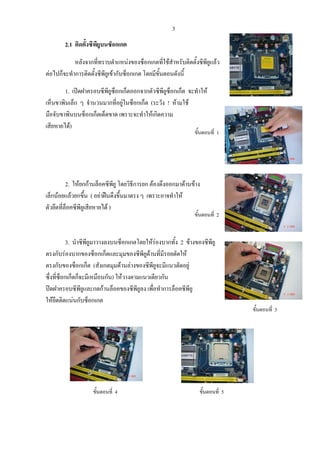
3 2.1 ติดตั้งซีพียูบนซ็อกเกต หลังจากที่ทราบตําแหนงของซ็อกเกตที่ใชสําหรับติดตั้งซีพียูแลว ตอไปก็จะทําการติดตั้งซีพียูเขากับซ็อกเกต โดยมีขั้นตอนดังนี้ 1.
เปดฝาครอบซีพียูซ็อกเก็ตออกจากตัวซีพียูซ็อกเก็ต จะทําให เห็นขาพินเล็ก ๆ จํานวนมากที่อยูในซ็อกเก็ต (ระวัง ! หามใช มือจับขาพินบนซ็อกเก็ตเด็ดขาด เพราะจะทําใหเกิดความ เสียหายได) ขั้นตอนที่ 1 2. ใหยกกานล็อคซีพียู โดยวิธีการยก ตองดึงออกมาดานขาง เล็กนอยแลวยกขึ้น ( อยาฝนดึงขึ้นมาตรง ๆ เพราะอาจทําให ตัวยึดที่ล็อคซีพียูเสียหายได ) ขั้นตอนที่ 2 3. นําซีพียูมาวางลงบนซ็อกเกตโดยใหรองบากทั้ง 2 ขางของซีพียู ตรงกับรองบากของซ็อกเก็ตและมุมของซีพียูดานที่มีรอยตัดให ตรงกับของซ็อกเก็ต (สังเกตมุมดานลางของซีพียูจะมีแนวตัดอยู ซึ่งที่ซ็อกเก็ตก็จะมีเหมือนกัน) ใหวางตามแนวเดียวกัน ปดฝาครอบซีพียูและกดกานล็อคของซีพียูลง เพื่อทําการล็อคซีพียู ใหยึดติดแนนกับซ็อกเกต ขั้นตอนที่ 3 ขั้นตอนที่ 4 ขั้นตอนที่ 5
4.
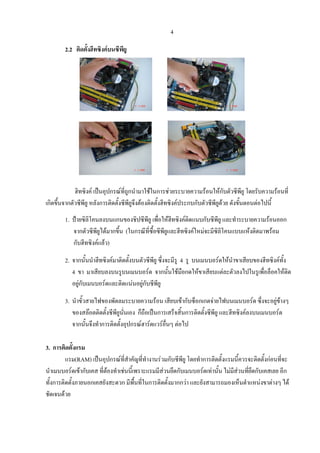
4 2.2 ติดตั้งฮีทซิงคบนซีพียู ฮิทซิงค เปนอุปกรณที่ถูกนํามาใชในการชวยระบายความรอนใหกับตัวซีพียู
โดยรับความรอนที่ เกิดขึ้นจากตัวซีพียู หลังการติดตั้งซีพียูจึงตองติดตั้งฮีทซิงคประกบกับตัวซีพียูดวย ดังขั้นตอนตอไปนี้ 1. ปายซิลิโคนลงบนแกนของชิปซีพียู เพื่อใหฮีทซิงคติดแนบกับซีพียู และทําระบายความรอนออก จากตัวซีพียูไดมากขึ้น (ในกรณีที่ซื้อซีพียูและฮีทซิงคใหมจะมีซิลิโคนแบบแหงติดมาพรอม กับฮีทซิงคแลว) 2. จากนั้นนําฮีทซิงคมาติดตั้งบนตัวซีพียู ซึ่งจะมีรู 4 รู บนเมนบอรดใหนําขาเสียบของฮีทซิงคทั้ง 4 ขา มาเสียบลงบนรูบนเมนบอรด จากนั้นใชมือกดใหขาเสียบแตละตัวลงไปในรูเพื่อล็อคใหติด อยูกับเมนบอรดและติดแนนอยูกับซีพียู 3. นําขั้วสายไฟของพัดลมระบายความรอน เสียบเขากับซ็อกเกตจายไฟบนเมนบอรด ซึ่งจะอยูขางๆ ของสลอตติดตั้งซีพียูนั่นเอง ก็ถือเปนการเสร็จสิ้นการติดตั้งซีพียู และฮีทซิงคลงบนเมนบอรด จากนั้นจึงทําการติดตั้งอุปกรณฮารดแวรอื่นๆ ตอไป 3. การติดตั้งแรม แรม(RAM) เปนอุปกรณที่สําคัญที่ทํางานรวมกับซีพียู โดยทําการติดตั้งแรมนี้ควรจะติดตั้งกอนที่จะ นําเมนบอรดเขากับเคส ที่ตองทําเชนนี้เพราะแรมมีสวนยึดกับเมนบอรดเทานั้น ไมมีสวนที่ยึดกับเคสเลย อีก ทั้งการติดตั้งภายนอกเคสยังสะดวก มีพื้นที่ในการติดตั้งมากกวา และยังสามารถมองเห็นตําแหนงขาตางๆ ได ชัดเจนดวย
5.
5 แรมในปจจุบันนั้นมีอยู 2 ประเภท
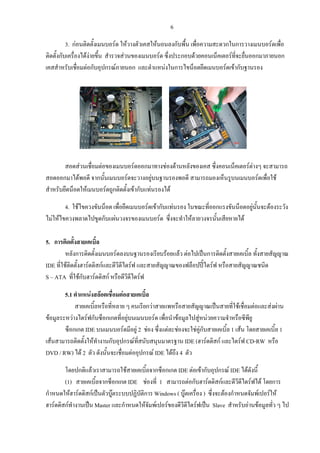
คือ DDR-SDRAM และ DDR II SDRAM ซึ่งแรมแตละประเภทก็ จะมีชองสลอตสําหรับติดตั้งบนเมนบอรดที่แตกตางกันไป และเมนบอรดสวนใหญจะสนับสนุนแรมชนิดใด ชนิดหนึ่งเทานั้น โดยแรมทั้ง 2 ชนิดนี้จะมีวิธีการติดตั้งคลายกันนั่นเอง 1. กอนอื่นใหหาตําแหนง DIMM1 ( หรือ DDR1 หรือ DDR II 1 กรณี เปนแรมชนิด DDR II) ซึ่งเปนชองสลอตที่ใชสําหรับติดตั้งแรมตัว แรก ถาหากจะติดตั้งแรมตัวที่ 2 และ 3 ก็จะเสียบลงในชอง DIMM2 และ 3 ตามลําดับ จากนั้นใหงางขาล็อคแรมของสลอต DIMM1 (หรือDDR1) ออกทางดานขางทั้ง 2 ขาง 2. ใชมือจับแรมตรงบริเวณขอบดานขาง ของแผนวงจร จากนั้นนําแรมมาเสียบกับสลอตDIMM1 โดย ใหรองบากที่อยูบนแรมตรงกับแกนที่อยูบนสลอตของ DIMM ใหกดปลายทั้ง 2 ขางของแรมเพื่อให แรมเขาไปอยูในสล็อต สังเกตไดวาตัวล็อคจะยึดเขากับรองดานขางของแรมพอดี ซึ่งแรมจะถูกติดตั้ง เขากับสลอตจนลงตัว 4. การติดตั้งเมนบอรดเขากับเคส เมื่อไดติดตั้งอุปกรณที่สําคัญ คือ ซีพียู (พรอมฮีทซิงค) และแรม เขากับเมนบอรดเรียบรอยแลว ตอไป จะตองนําเมนบอรดมาประกอบเขากับเคส เพื่อจะตอรวมกับอุปกรณตางๆ จนไดเปนเครื่องที่สมบูรณ 1. สํารวจชองดานหลังของ Case (จะมีชองสําหรับใหคอนเน็ตเตอรตาง ๆ บนเมนบอรดสอด ออกมาได) ถาไมตรงกับเมนบอรดใหนําออก และใชแผงที่เมนบอรดเตรียมออกมาใหใสแทน (แผงที่ เมนบอรดเตรียมมาใหจะมีชองคอนเน็กเตอรตรงกับเมนบอรด) 2. สํารวจตําแหนงในการติดตั้งฐานรองเมนบอรด และใชน็อตชนิดพิเศษที่มีลักษณะยาว ๆ ติดตั้ง กับฐานรองโดยใหตําแหนงตรงกับรูบนเมนบอรดดวย
6.
6 3. กอนติดตั้งเมนบอรด ใหวางตัวเคสใหนอนลงกับพื้น
เพื่อความสะดวกในการวางเมนบอรดเพื่อ ติดตั้งกับเครื่องไดงายขึ้น สํารวจสวนของเมนบอรด ซึ่งประกอบดวยคอนเน็คเตอรที่จะยื่นออกมาภายนอก เคสสําหรับเชื่อมตอกับอุปกรณภายนอก และตําแหนงในการไขน็อตยึดเมนบอรดเขากับฐานรอง สอดสวนเชื่อมตอของเมนบอรดออกมาทางชองดานหลังของเคส ซึ่งคอนเน็คเตอรตางๆ จะสามารถ สอดออกมาไดพอดี จากนั้นเมนบอรดจะวางอยูบนฐานรองพอดี สามารถมองเห็นรูบนเมนบอรดเพื่อใช สําหรับยึดน็อตใหเมนบอรดถูกติดตั้งเขากับแทนรองได 4. ใชไขควงขันน็อต เพื่อยึดเมนบอรดเขากับแทนรอง ในขณะที่ออกแรงขันน็อตอยูนั้นจะตองระวัง ไมใหไขควงพลาดไปขูดกับแผนวงจรของเมนบอรด ซึ่งจะทําใหลายวงจรนั้นเสียหายได 5. การติดตั้งสายเคเบิ้ล หลังการติดตั้งเมนบอรดลงบนฐานรองเรียบรอยแลว ตอไปเปนการติดตั้งสายเคเบิ้ล ทั้งสายสัญญาณ IDE ที่ใชติดตั้งฮารดดิสกและดีวีดีไดรฟ และสายสัญญาณของฟล็อปปไดรฟ หรือสายสัญญาณชนิด S – ATA ที่ใชกับฮารดดิสก หรือดีวีดีไดรฟ 5.1 ตําแหนงสลอตเชื่อมตอสายเคเบิ้ล สายเคเบิ้ลหรือที่หลาย ๆ คนเรียกวาสายแพหรือสายสัญญาณเปนสายที่ใชเชื่อมตอและสงผาน ขอมูลระหวางไดรฟกับซ็อกเกตที่อยูบนเมนบอรด เพื่อนําขอมูลไปสูหนวยความจําหรือซีพียู ซ็อกเกต IDE บนเมนบอรดมีอยู 2 ชอง ซึ่งแตละชองจะใชคูกับสายเคเบิ้ล 1 เสน โดยสายเคเบิ้ล 1 เสนสามารถติดตั้งใหทํางานกับอุปกรณที่สนับสนุนมาตรฐาน IDE (ฮารดดิสก และไดรฟ CD-RW หรือ DVD / RW) ได 2 ตัว ดังนั้นจะเชื่อมตออุปกรณ IDE ไดถึง 4 ตัว โดยปกติแลวเราสามารถใชสายเคเบิ้ลจากซ็อกเกต IDE ตอเขากับอุปกรณ IDE ไดดังนี้ (1) สายเคเบิ้ลจากซ็อกเกต IDE ชองที่ 1 สามารถตอกับฮารดดิสกและดีวีดีไดรฟได โดยการ กําหนดใหฮารดดิสกเปนตัวบูตระบบปฏิบัติการ Windows ( บูตเครื่อง ) ซึ่งจะตองกําหนดจัมพเปอรให ฮารดดิสกทํางานเปน Master และกําหนดใหจัมพเปอรของดีวีดีไดรฟเปน Slave สําหรับอานขอมูลทั่ว ๆ ไป
7.
7 (2) กําหนดจัมพเปอรของฮารดดิสกและดีวีดีไดรฟเปน Master
ทั้งคู โดยใชสายเคเบิ้ล 2 สาย โดย ใช IDE ชอง 1 กับฮารดดิสก และ IDE ชอง 2 กับดีวีดีไดรฟ 5.2 การติดตั้งสายเคเบิ้ล ตอสายเคเบิ้ลเขากับซ็อกเกต IDE 1 สําหรับสนับสนุนการทํางานของฮารดดิสกที่เปนตัวบูต เครื่อง (ติดตั้งระบบปฏิบัติการ) ขั้นตอนดังนี้ 1. จับขั้วตอของสายเคเบิ้ลมาเสียบกับซ็อกเกต IDE 1 โดยหันใหแถบสีแดงของสายเคเบิ้ลตรง กับที่ขา 1 ของซ็อกเกต IDE 1 หรือสิ่งที่สังเกตเห็นไดงาย ๆ คือ ขั้วตอของสายเคเบิ้ลจะมีแถบพลาสติกนูน ขึ้นมา ซึ่งจะตองถูกเสียบใหลงกับรองของซ็อกเกต IDE 1 (หากหันผิดดานก็จะไมสามารถเสียบลงไปได) จากนั้นใหกดขั้วตอของสายเคเบิ้ลลงไปในซ็อกเก็ต ( การติดตั้งสายเคเบิ้ลสําหรับฟล็อบปไดรฟนั้น มีลักษณะคลายกับสายเคเบิ้ลของฮารดดิสกโดย สายเคเบิ้ลฟล็อบปไดรฟนั้นจะเปนสายแพที่มีขนาดเล็กกวา ) 5.3 การติดตั้งสายเคเบิ้ล S - ATA ในกรณีที่ฮารดดิสกหรือดีวีดีไดรฟเปนแบบ S – ATA สามารถเชื่อมตอสาย S – ATA ลงบน เมนบอรดได โดยสาย SATA 1 เสน สามารถตออุปกรณ S – ATA ไดเพียง 1 ตัวเทานั้น ดังนั้นจึงไม ตองกําหนดอุปกรณนั้น ๆ เปน Master หรือ Slave และการตอสาย S- ATA ลงบนสล็อต S- ATA ที่ เมนบอรดก็งายโดยเสียบลงไปตรง ๆ ใหถูกดานเทานั้น 6. การติดตั้งฟล็อบปดิสกไดรฟ ฮารดดิสก และไดรฟซีดี/ดีวีดี ขั้นตอนนี้จะเปนการติดตั้งไดรฟเขากับเคส และพรอมกับตอสายเคเบิ้ลเขากับไดรฟทุกตัว ซึ่งจาก หัวขอที่ผานมาไดติดตั้งสายเคเบิ้ล IDE ของฮารดดิสก, ดีวีดีไดรฟ และของฟล็อบปดิสกไดรฟเขากับซ็อก เกตเรียบรอยแลว ดังนั้นในขั้นตอนนี้จะทําการติดตั้งไดรฟตาง ๆ เขากับเคส แลวจึงเสียบสายเคเบี้ลและ สายไฟเลี้ยงเขากับอุปกรณเหลานี้ 6.1 ติดตั้งฟล็อบปดิสกไดรฟ ฟล็อบปดิสกไดรฟ (Floppy Disk Drive) เปนอุปกรณสําคัญอีกชิ้นหนึ่ง โดยทํางานรวมกับแผนดิสกเกตเพื่อเก็บหรือ เคลื่อนยายไฟลขอมูลขนาดเล็ก การ ติดตั้งฟล็อบปดิสกไดรฟนั้นจะมีการตอ สายสัญญาณ และสายไฟเลี้ยงเขากับไดรฟ ดวย กอนอื่นใหติดตั้งตัวไดรฟกอน โดยสอดฟล็อบปดิสกไดรฟ เขาไปในชองที่ไดจัดไวโดยเฉพาะ
8.
8 ซึ่งดานหนาของเคสจะมีชองสําหรับใชเปนทางเขาออกของแผนดิสก ใชไขควงขันน็อตยึดฟล็อปปดิสก ไดรฟเขากับตัวเคส เพื่อปองกันไมใหไดรฟเกิดการเคลื่อนที่ในขณะที่เอาใสแผนเขาไป
สําหรับฟล็อบปดิสก ไดรฟจะมีสายใหติดตั้งอยู 2 สาย คือ สายไฟเลี้ยง และสายเคเบิ้ล โดยจะเริ่มติดตั้งสวนที่อยูดานในสุดกอน เพื่องายตอการสอดมือเขาไป เสียบขั้วของสายไฟใหเขากับล็อคของช็อกเกตจนติดแนน และเสียบสายเคเบิ้ล สัญญาณเขาไปในช็อกเกต ซึ่งโดยปกติแลวบนขั้วสายเคเบิ้ลจะมีสลักที่กําหนดใหขั้วสายเสียบเขาไปพอดีกับ รองที่อยูบนช็อกเกต 6.2 ติดตั้งฮารดดิสกไดรฟชนิด IDE เมนบอรดจะมีขั้วตอ IDE สําหรับเชื่อมตออุปกรณ IDE (ฮารดดิสกมาตรฐาน IDE หรือ ไดรฟซีดี/ดีวีดี) มาให 2 ชอง คือ Primary IDE และ Secondary IDE โดยแตละชอง สัญญาณสามารถ เชื่อมตออุปกรณ IDE ได 2 ตัว (โดยกําหนดใหตัวหนึ่งมีสถานะเปน Master หรืออุปกรณตัวหลัก และตัวที่เหลือเปน Slave) ดังนั้นตามปกติจะ สามารถเชื่อมตออุปกรณ IDE ไดมากถึง 4 ตัวภายในเครื่อง ใสฮารดดิสก เขาไปในชองที่มีขนาดพอดีกับฮารดดิสก จากนั้นเล็งตําแหนงชองที่จะ ยึดน็อตใหตรงพอดี และใชไขควงขันน็อตยึดตัวฮารดดิสกใหเขากับเคสเพื่อปองกันไมใหตัวไดรฟหลุดออก จากชองเมื่อมีการยกหรือเคลื่อนยายเครื่อง เสียบสายเคเบิ้ลเสียบเขากับช็อกเกตของฮารดดิสก และเสียบขั้วของสายจายไฟเลี้ยงฮารดดิสก เสียบเขาไปในช็อกเกต โดยจะมีที่ล็อคเปนตัวบังคับไว 6.3 ติดตั้งฮารดดิสกไดรฟชนิด Serial ATA ฮารดดิสก Serial ATA เปนมาตรฐานใหม ที่เขามาแทนที่ฮารดดิสกแบบ IDE เดิม ซึ่งสามารถรับ/ สงขอมูลไดเร็วกวา รวมทั้งการติดตั้งนั้นใชสายสัญญาณ ที่เล็กกะทัดรัด ทําใหภายในเครื่องสามารถระบายอากาศ ไดดีกวา โดยการติดตั้งนั้นคลาย ๆ กัน คือมีชองสายสัญญาณ และสายไฟเลี้ยง 6.4 ติดตั้งซีดีไดรฟ / ดีวีดีไดรฟ ซีดีรอมไดรฟ (CD-ROM Drive) หรือซีดีไดรฟแบบอื่น ๆ เชน ไดรฟ CD-RW , ไดรฟDVD หรือ DVD-RW ก็ตาม ตางเปนอุปกรณที่ขาดไมไดเลยสําหรับ การใชเครื่องคอมพิวเตอรในปจจุบัน การติดตั้งซีดีไดรฟนั้นคลายกับการติดตั้ง ฮารดดิสกไดรฟ คือการเชื่อมตอสายสัญญาณและสายไฟเลี้ยงใหกับตัวไดรฟ หลังจากการติดตั้งไดรฟเขากับตัวเคสแลว
9.
9 เริ่มตนโดยใสตัวไดรฟเขาไปในชองดานหนาที่ไดเปดเอาไว ใชมือปรับใหดานหนาของซีดีรอม ไดรฟที่ยื่นออกไปนั้นพอดีกับขอบของเคส ใชไขควงขันน็อตยึดตัวซีดีรอมไดรฟใหเขากับเคสทั้งสองขาง เพื่อปองกันไมใหตัวไดรฟเคลื่อนยายเมื่อมีการใสแผนหรือเอาแผนออก หลังจากที่ไดติดตั้งซีดีไดรฟเขากับเคสเรียบรอยแลว
ใหตอสายเคเบิ้ล สายสัญญาณเสียง และ สายไฟเลี้ยงเขากับไดรฟนี้ โดยเสียบสายสัญญาณเสียง เขาไปใหตรงกับชองของช็อกเกตดานหลังตัวซีดีรอม กอน หากไมมั่นใจเรื่องของตําแหนงขาใหดูไดจากดานหลังของซีดีรอม จากนั้นเสียบสายเคเบิ้ลจาก IDE 2 เสียบเขาในชองของช็อกเกตซีดีรอม และสายไฟที่ใชสําหรับจายไฟเลี้ยงใหกับซีดีรอมเสียบเขาไปในช็อกเกต ตามลําดับ 7. การติดตั้งสายไฟเลี้ยงและสายสัญญาณ หลังจากที่ไดติดตั้งเมนบอรดเขากับเคส เพื่อที่จะนําอุปกรณตางๆ เขามาประกอบรวมกันจนสําเร็จ เปนเครื่อง ขั้นตอนตอไปก็จะเปนการติดตั้งสายไฟที่จายไปเลี้ยงใหกับเมนบอรด ติดตั้งสายสัญญาณตางๆ สําหรับแสดงสถานะของการทํางานของเครื่อง 7.1 ติดตั้งสายไฟเลี้ยงบนเมนบอรด สายไฟเลี้ยงที่มาจาก Power Supply ซึ่งเปนแหลงจายไฟของเครื่องนั้น มีอยูหลาย ๆชนิดดวยกัน ไมวาจะเปนสายไฟเลี้ยงสําหรับเมนบอรด สายไฟเลี้ยงสําหรับฮารดดิสกและซีดีไดรฟ และสายไฟเลี้ยง สําหรับฟล็อบปดิสกไดรฟ ซึ่งจะมีขนาดตางๆ กันออกไป สายไฟที่ใชสําหรับจายไฟเลี้ยงจาก Power Supply ไปยังเมนบอรด และอุปกรณตางๆ สามารถ แบงสายไฟเลี้ยงออกเปนชนิดตางๆ ไดดังนี้ (1) สายไฟเลี้ยงสําหรับเมนบอรด : มี 2 ขั้ว คือ ขั้วตอแบบ 4 pin (ATX 12 volt) และขั้วตอ แบบ 20 หรือ 24 pin (ATA power connector) ซึ่งมีลักษณะเปนขั้วตอที่มีขนาดใหญที่สุด และมีเพียงขั้วตอเดียวเทานั้น สําหรับจายไฟใหกับเมนบอรดโดยตรง สวนขั้วตอแบบ 4 pin จะ จายไฟขนาด 12 volt ใหกับเมนบอรด (2) สายไฟเลี้ยงสําหรับฮารดดิสกไดรฟ และซีดีรอมไดรฟ : ขั้วตอของสายไฟเลี้ยงชนิดนี้มีขนาด ใหญรองลงมา และมีจํานวนมากที่สุดเพราะใชตอกับฮารดดิสก และซีดี / ดีวีดีไดรฟ (3) สายไฟเลี้ยงสําหรับฟล็อบปดิสกไดรฟ มีขนาดเล็กที่สุด โดยสายไฟเลี้ยงชนิดนี้มีทั้งหมด 2 เสนเพื่อจายไฟใหกับฟล็อบปดิสกไดรฟ (ซึ่งตอไดสูงสุด 2 ตัว)
10.
10 7.2 ติดตั้งสายสวิตซไฟและสัญญาณไฟดานหนาของเคสเขากับเมนบอรด ดานหนาของเคสจะมีไฟแสดงสถานการณทํางานของเครื่อง เชน
ไฟ Power ไฟแสดงการทํางาน ของฮารดดิสก และภายในเคสจะมีลําโพงสําหรับสงเสียงเตือน เมื่อเครื่องเกิดความผิดพลาดในการทํางาน ดังนั้นในตัวเครื่องจึงมีสายสัญญาณที่จะสนับสนุนกับการทํางานเหลานี้โดย จะตองเสียบสายเหลานี้เขากับ จัมพเปอรที่อยูบนเมนบอรด จัมพเปอรสําหรับเสียบสายสัญญาณบนเมนบอรดนั้นมีหลายตัวดวยกัน แตจะมีสายสัญญาณที่มา กับเคสใหเสียบ ดังนี้ POWER-SW (Power Switch) เปนสวิตซสําหรับเปดใหเครื่องทํางาน RESET-SW (Reset Switch) จะเชื่อมตอกับสวิตซที่ใชรีเซ็ตเครื่อง เพื่อรีสตารทใหเครื่อง ทํางานใหมหลังจากที่เครื่องคางไมทํางาน PWR-LED (Power/Standby LED) จะเชื่อมตอกับหลอดไฟที่อยูดานหนาของเคส เพื่อบอก ใหเราทราบวาเครื่องถูกเปดทํางานอยู SPEAKER (Speaker Connector) จะเชื่อมตอกับลําโพงที่อยูดานในเคส เพื่อจะไดสงเสียง บอกสถานะ และเตือนเมื่อเครื่องทํางานผิดพลาด HDD-LED (IDE LED) จะเชื่อมตอกับหลอดไฟ LED ที่อยูดานหนาของเคส เพื่อบอกให ทราบวาขณะนี้ฮารดดิสกกําลังทําการรับ/สงขอมูลอยู PWR - LED Power Switch Speaker Reset SwitchHDD - LED PWR - LED กอนติดตั้งสายสัญญาณเขากับจัมพเปอรนั้น จะตองทําการสํารวจตําแหนงของจัมพเปอรที่อยูบน เมนบอรดกอนวาจัมพเปอรแตละตัวอยูในตําแหนงใด หลังจากที่ทราบตําแหนงของจัมพเปอร พรอมกับ ตําแหนงของขาสัญญาณตางๆ แลว ใหจับขั้วของสัญญาณเสียบเขาจัมพเปอร(จะตองเสียบขั้วสายสัญญาณให ตรงกับตําแหนงจัมพเปอร ซึ่งดูตําแหนงนี้ไดจากคูมือ)
11.
11 8. การติดตั้งการดแสดงผล และการดเสียง หลังจากติดตั้งไดรฟตาง
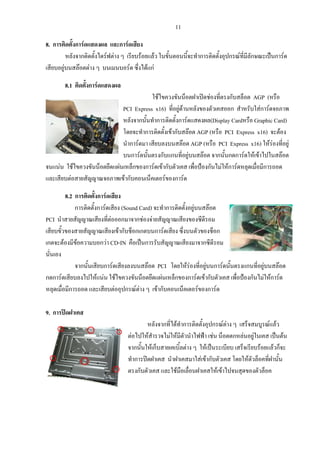
ๆ เรียบรอยแลว ในขั้นตอนนี้จะทําการติดตั้งอุปกรณที่มีลักษณะเปนการด เสียบอยูบนสลอตตาง ๆ บนเมนบอรด ซึ่งไดแก 8.1 ติดตั้งการดแสดงผล ใชไขควงขันน็อตฝาเปดชองที่ตรงกับสล็อต AGP (หรือ PCI Express x16) ที่อยูดานหลังของตัวเคสออก สําหรับใสการดจอภาพ หลังจากนั้นทําการติดตั้งการดแสดงผล(Display Cardหรือ Graphic Card) โดยจะทําการติดตั้งเขากับสลอต AGP (หรือ PCI Express x16) จะตอง นําการดมา เสียบลงบนสลอต AGP (หรือ PCI Express x16) ใหรองที่อยู บนการดนั้นตรงกับแกนที่อยูบนสลอต จากนั้นกดการดใหเขาไปในสลอต จนแนน ใชไขควงขันน็อตยึดแผนเหล็กของการดเขากับตัวเคส เพื่อปองกันไมใหการดหลุดเมื่อมีการถอด และเสียบตอสายสัญญาณจอภาพเขากับคอนเน็คเตอรของการด ็อค 8.2 การติดตั้งการดเสียง การติดตั้งการดเสียง (Sound Card) จะทําการติดตั้งอยูบนสลอต PCI นําสายสัญญาณเสียงที่ตอออกมาจากชองจายสัญญาณเสียงของซีดีรอม เสียบขั้วของสายสัญญาณเสียงเขากับช็อกเกตบนการดเสียง ซึ่งบนตัวของช็อก เกตจะตองมีขอความบอกวา CD-IN คือเปนการรับสัญญาณเสียงมาจากซีดีรอม นั่นเอง จากนั้นเสียบการดเสียงลงบนสลอต PCI โดยใหรองที่อยูบนการดนั้นตรงแกนที่อยูบนสลอต กดการดเสียบลงไปใหแนน ใชไขควงขันน็อตยึดแผนเหล็กของการดเขากับตัวเคส เพื่อปองกันไมใหการด หลุดเมื่อมีการถอด และเสียบตออุปกรณตาง ๆ เขากับคอนเน็คเตอรของการด 9. การปดฝาเคส หลังจากที่ไดทําการติดตั้งอุปกรณตาง ๆ เสร็จสมบูรณแลว ตอไปใหสํารวจไมใหมีตัวนําไฟฟา เชน น็อตตกหลนอยูในเคส เปนตน จากนั้นใหเก็บสายเคเบิ้ลตาง ๆ ใหเปนระเบียบ เสร็จเรียบรอยแลวก็จะ ทําการปดฝาเคส นําฝาเคสมาใสเขากับตัวเคส โดยใหตัวล็อคที่ฝานั้น ตรงกับตัวเคส และใชมือเลื่อนฝาเคสใหเขาไปจนสุดของตัวล
12.
12 10. การติดตั้งอุปกรณภายนอก เมื่อไดทําการประกอบเครื่องคอมพิวเตอรภายในตัวเคสคือ ซีพียู
แรม ฮารดดิสกไดรฟ ดีวีดีไดรฟ ฟล็อปปดิสกไดรฟ และการดเชื่อมตอเขากับพอรดตาง ๆ เสร็จสมบูรณแลว ตอไปก็จะนําอุปกรณภายนอก มาตอรวมเขากับเคส ไดแก เมาส คียบอรด จอแสดงผล ลําโพง และสายเพาเวอร 10.1 การติดตั้งเมาส การติดตั้งเมาสไมใชเรื่องยาก แตตองระวัง ไมใหไปสลับกับชอง PS/2 ของคียบอรดที่มีสีมวง (ของ เมาสจะเปนสีเขียว) โดยใชมือจับขั้วสายของเมาสเสียบ เขากับคอนเน็คเตอรที่มีสัญลักษณรูปเมาส บอกใหทราบ อยูดานขาง 10.2 การติดตั้งคียบอรด ขั้วตอ PS/2 ของคียบอรดจะอยูใกล ๆ กับของเมาสนั่นเอง โดยจะมีสี มวง ใหใชมือจับขั้วสายของคียบอรดเสียบเขากับคอนเน็คเตอรที่มีสัญลักษณของ คียบอรดบอกใหทราบอยูดานขาง 10.3 การติดตั้งสายสัญญาณจอภาพ การติดตั้งสายสัญญาณของจอภาพซึ่งมาจากดานหลังของจอ ตอเขากับ พอรท VGA ซึ่งอยูทางดานหลังของเคส 10.4 การติดตั้งสายลําโพง ลําโพงจะมีสายเชื่อมตอออกมาเขากับชองตอ Audio-out ที่อยูบนตัวการดเสียง ที่มองเห็นทาง ดานหลังของตัวเคส ใหตอขั้วของสายสัญญาณเสียงเสียบเขาไปในชอง Audio out ของการดเสียง เพื่อสง สัญญาณเสียงไปขยายออกทางลําโพง 10.5 การติดตั้งสายเพาเวอร สายเพาเวอร (Power Cable) เปนสายไฟที่ตอจากไฟบานเขาสูตัวจายไฟ (Power Supply) คอมพิวเตอร ใหจับขั้วสายตัวเมียของสายเพาเวอรเสียบเขากับขั้วตัวผูดานหลัง Power Supplyโดยหันขั้วให ล็อกตรงกัน หลังจากติดตั้งอุปกรณภายนอกเสร็จทุกตัวแลว ใหจัดสายไฟและสายสัญญาณตางๆใหเปนระเบียบ และจัดวางอุปกรณตาง ๆ ไวในตําแหนงที่เหมาะสม และสะดวกสําหรับการทํางาน
Download