Download free for 30 days
Sign in
Upload
Language (EN)
Support
Business
Mobile
Social Media
Marketing
Technology
Art & Photos
Career
Design
Education
Presentations & Public Speaking
Government & Nonprofit
Healthcare
Internet
Law
Leadership & Management
Automotive
Engineering
Software
Recruiting & HR
Retail
Sales
Services
Science
Small Business & Entrepreneurship
Food
Environment
Economy & Finance
Data & Analytics
Investor Relations
Sports
Spiritual
News & Politics
Travel
Self Improvement
Real Estate
Entertainment & Humor
Health & Medicine
Devices & Hardware
Lifestyle
Change Language
Language
English
Español
Português
Français
Deutsche
Cancel
Save
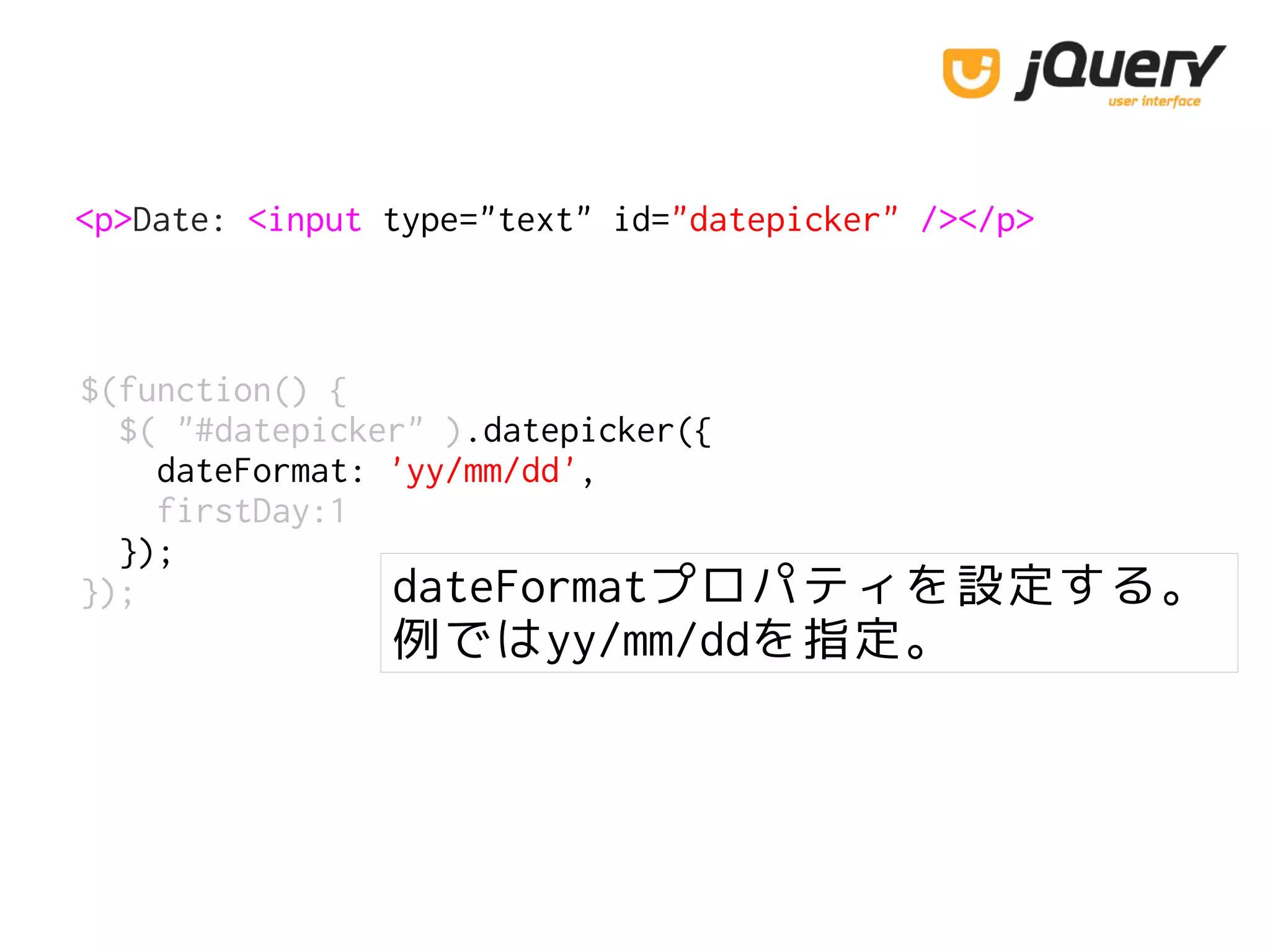
Submit search
EN
Uploaded by
Norito Agetsuma
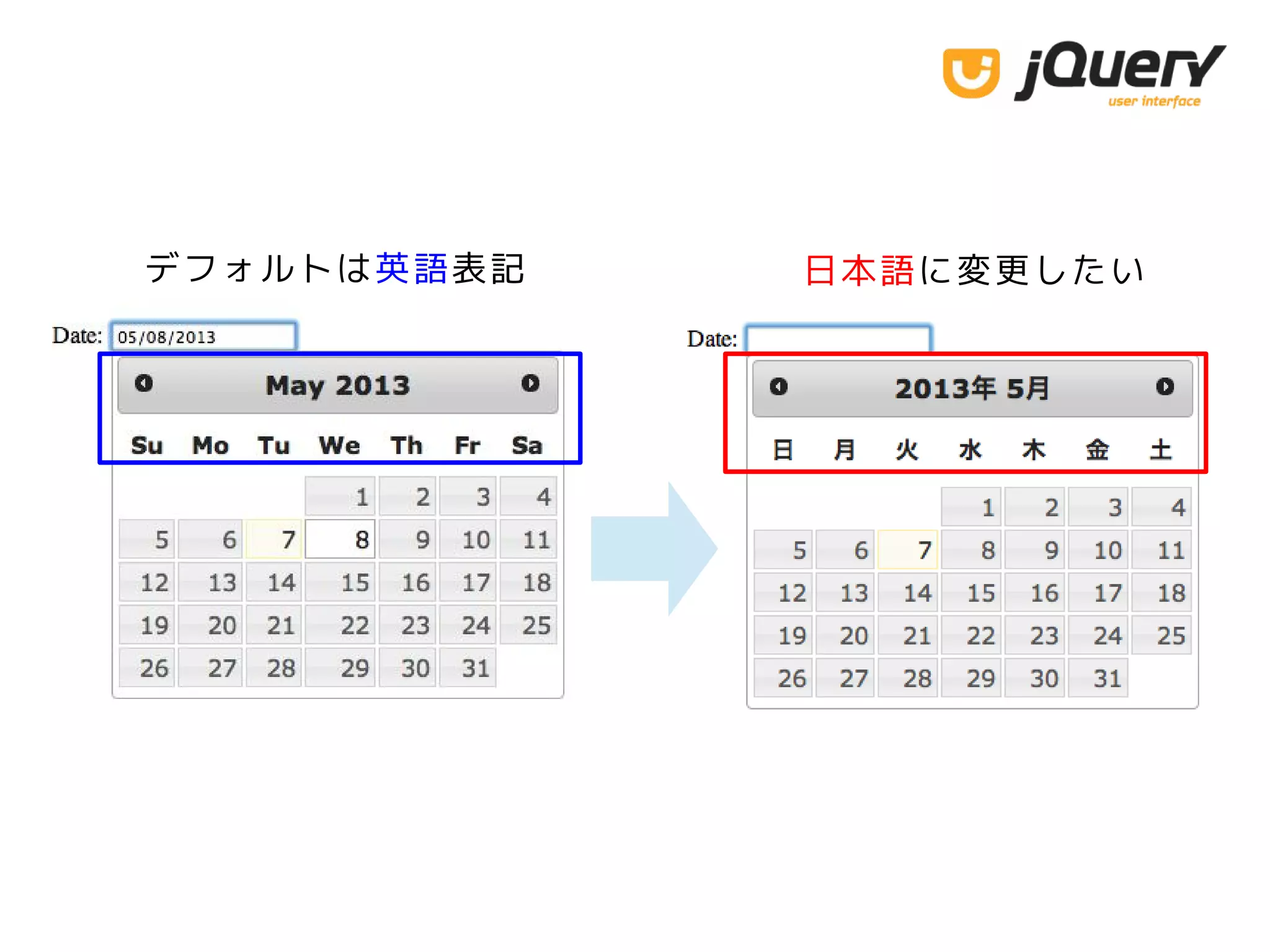
1,212 views
プロになるためのJavaScript入門読書会 レジュメ
Entertainment & Humor
◦
Technology
◦
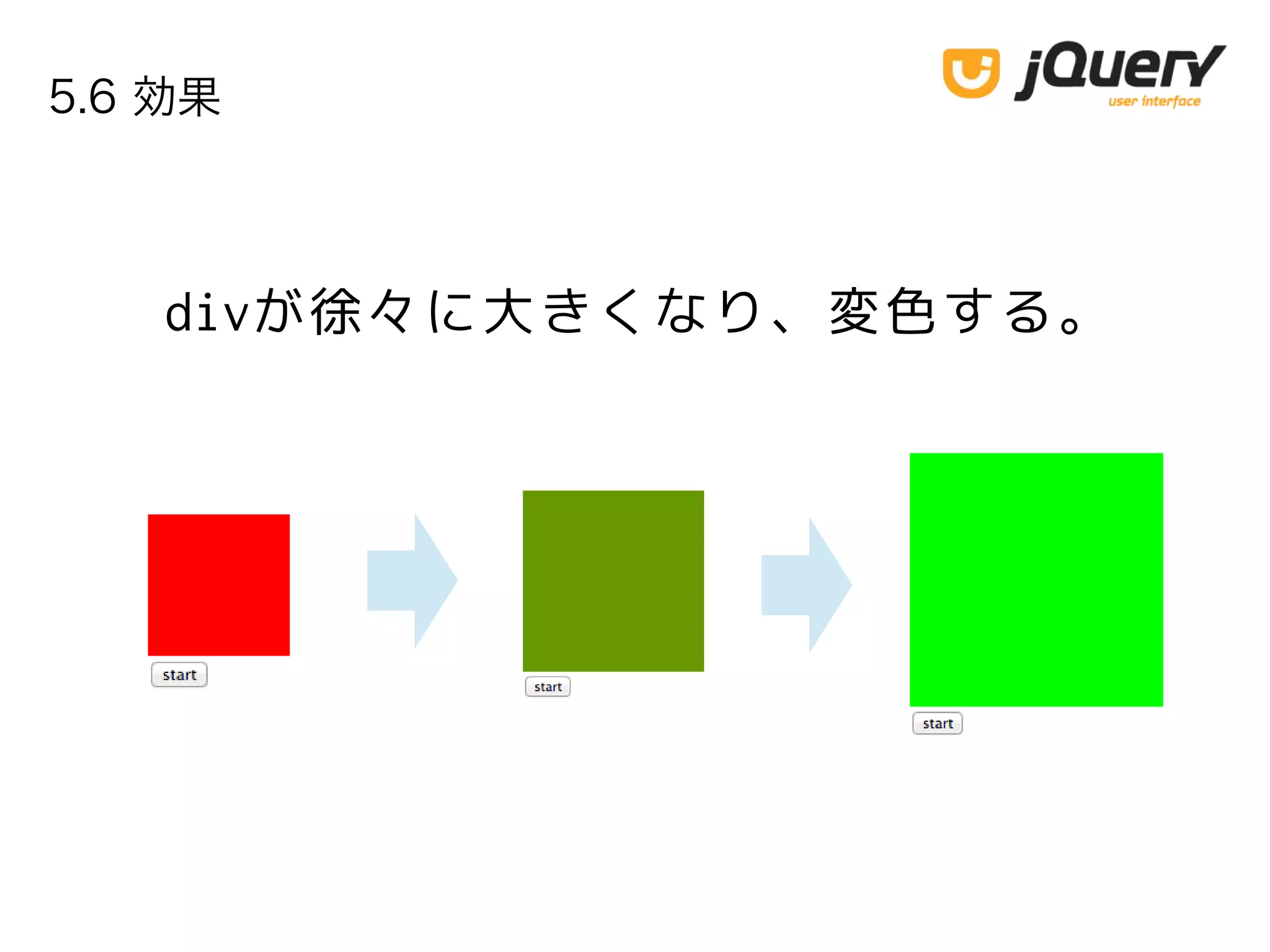
Read more
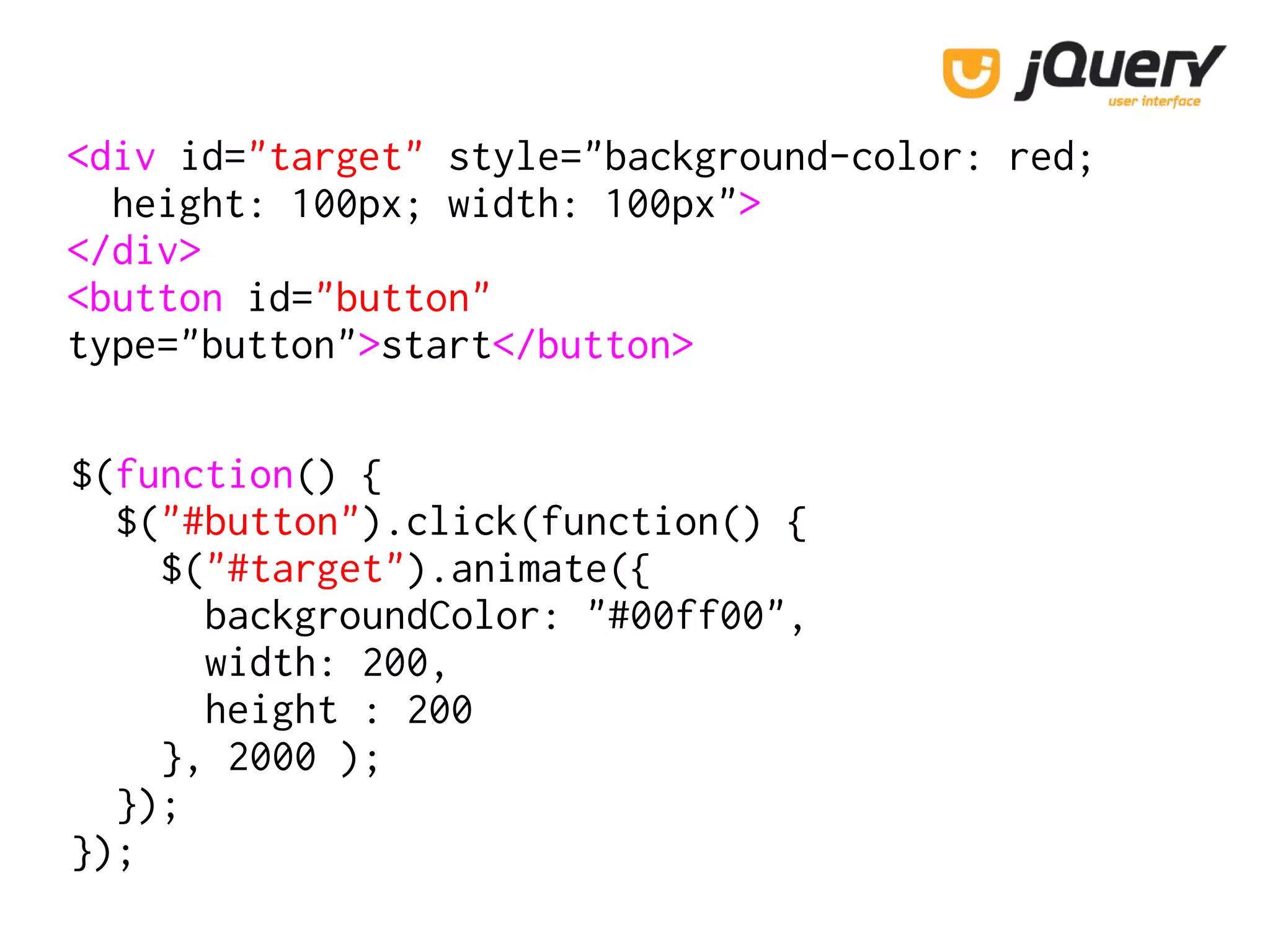
1
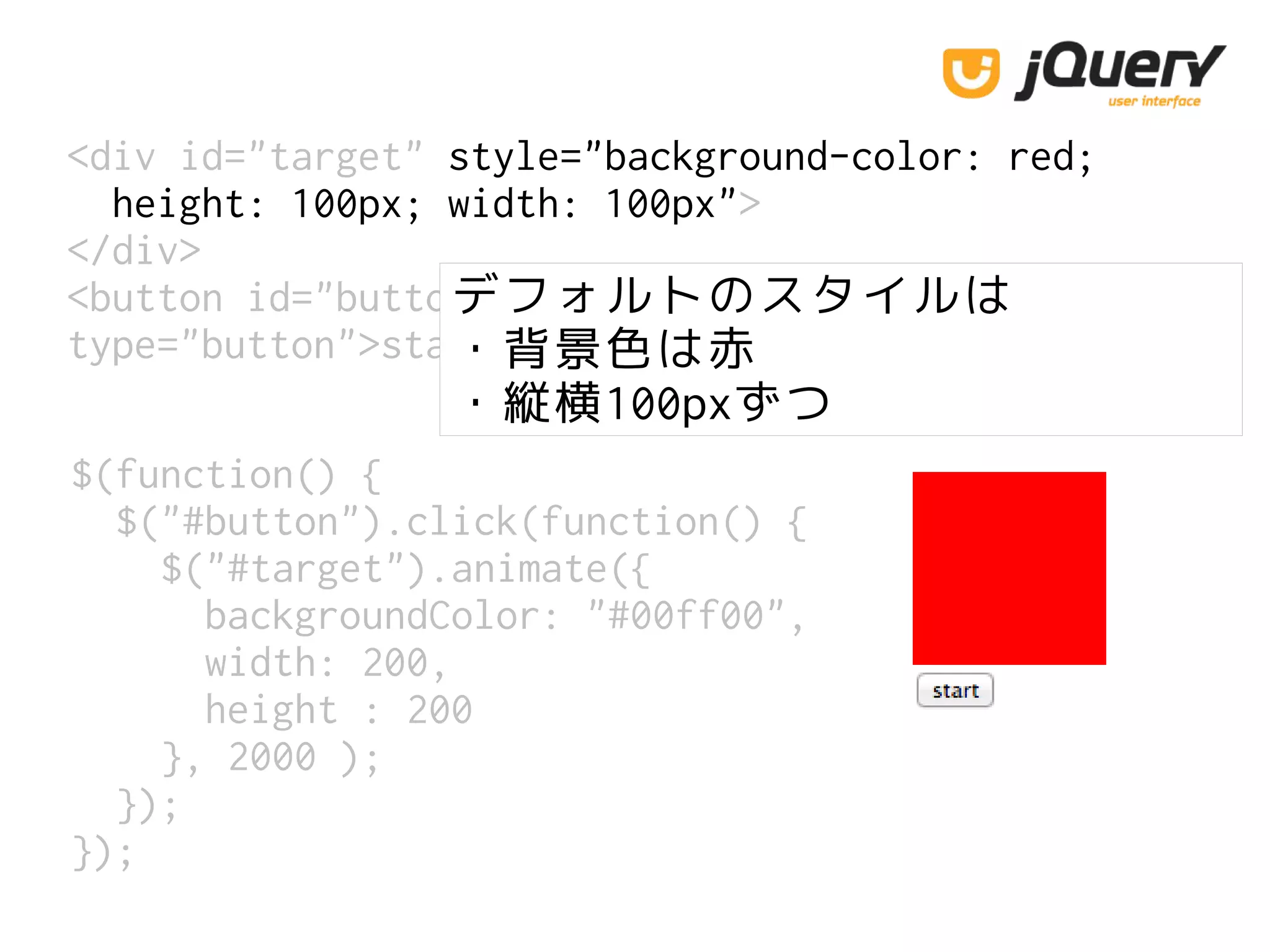
Save
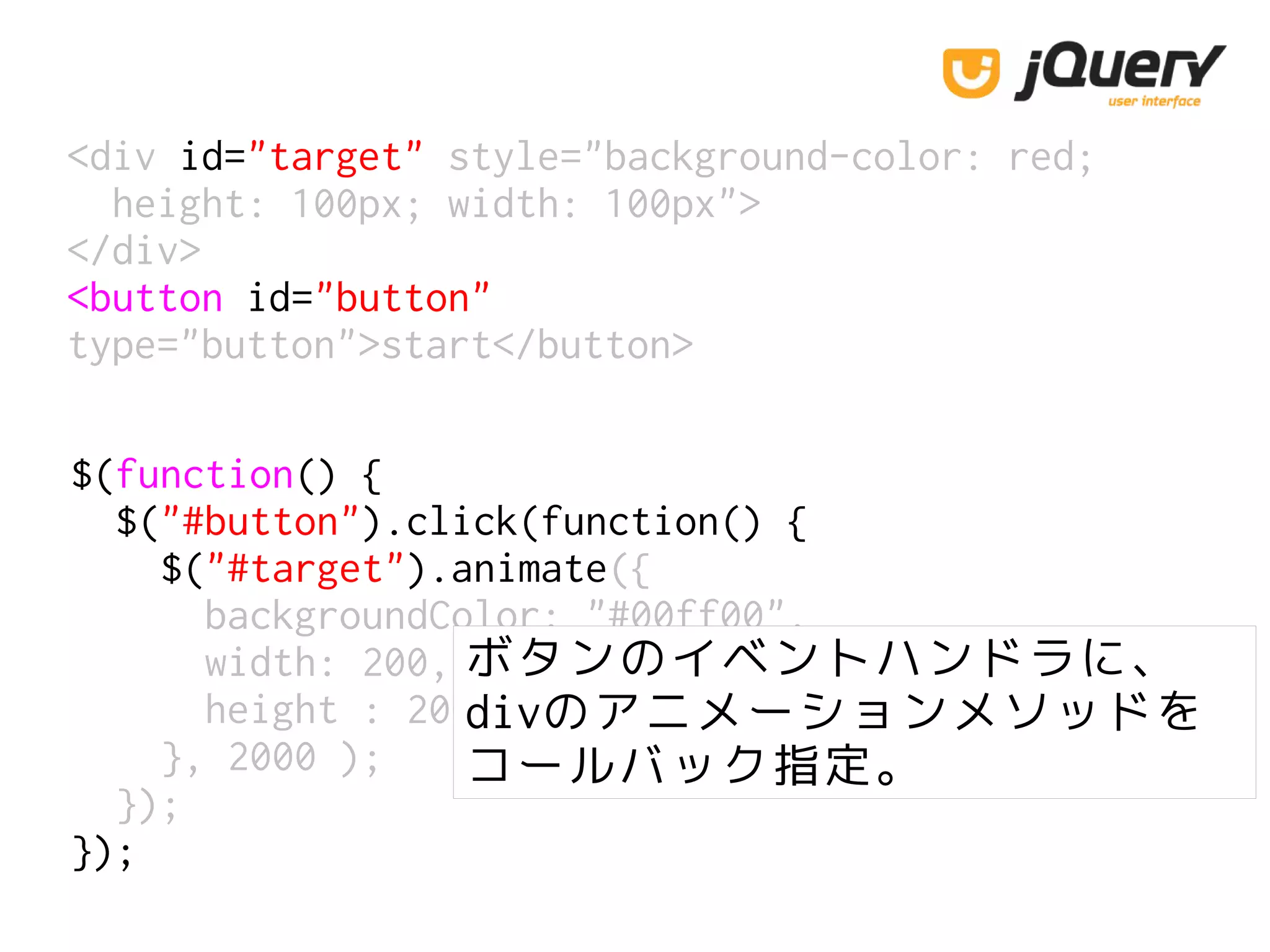
Share
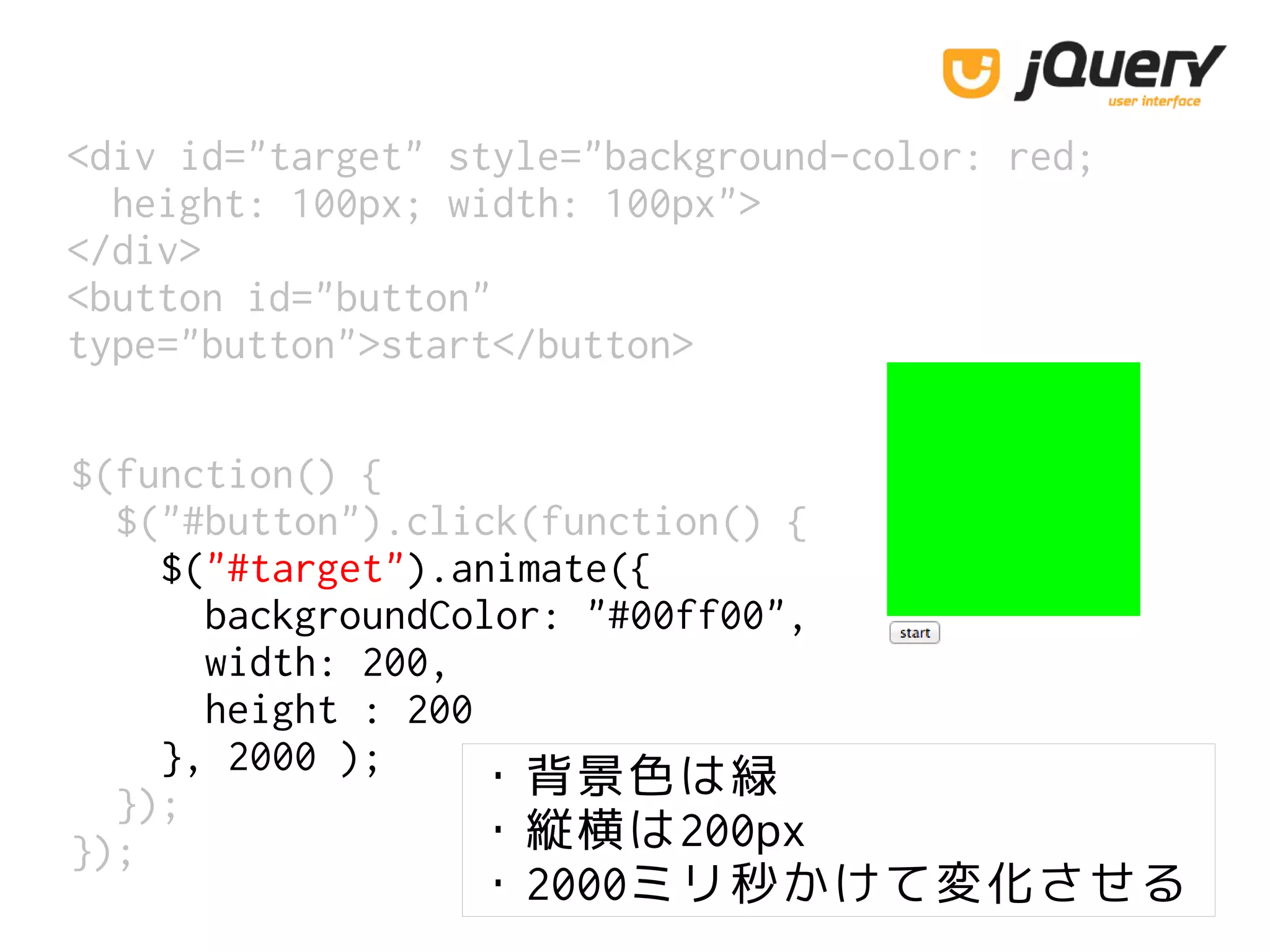
Embed
Embed presentation
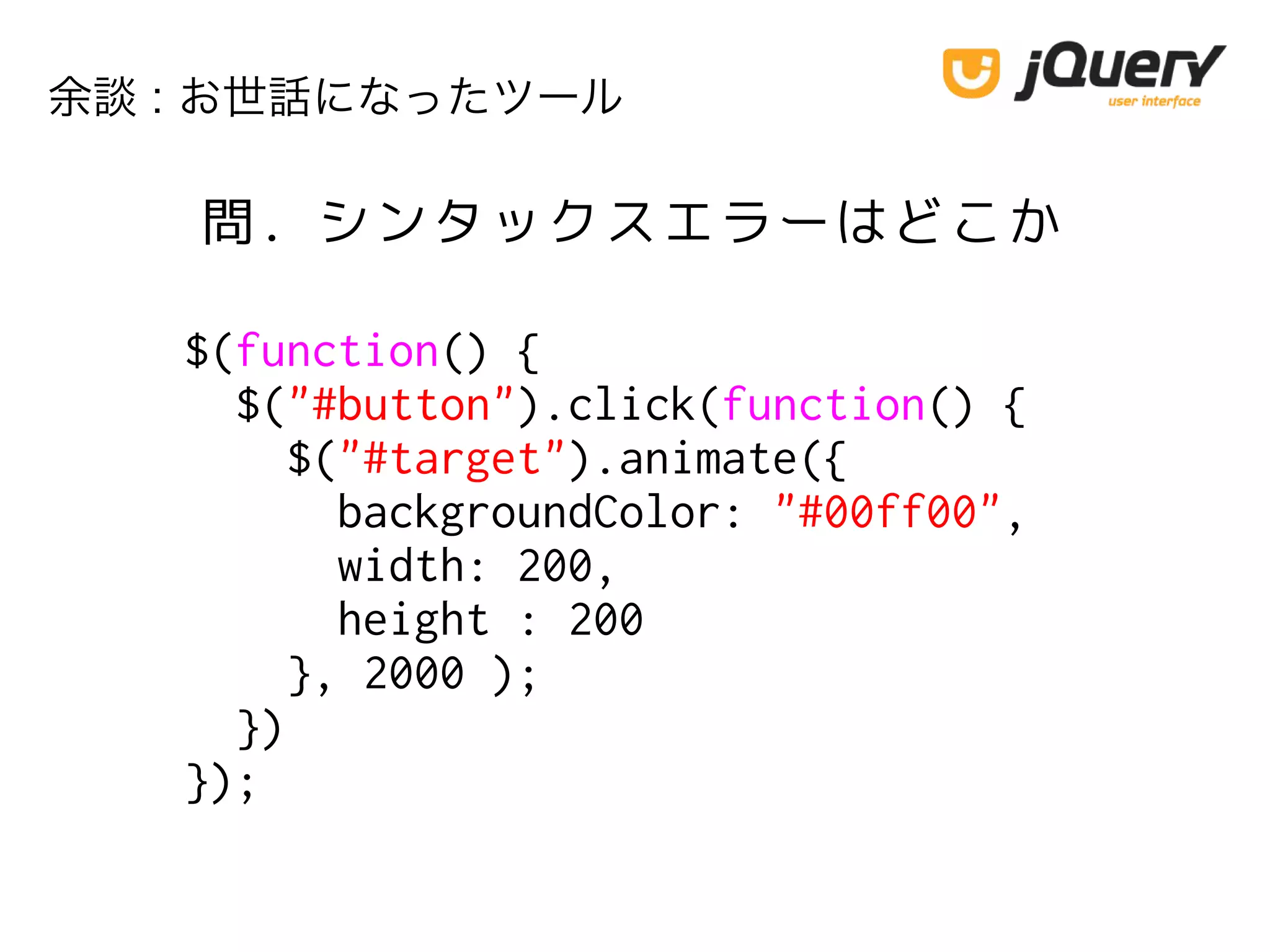
Download
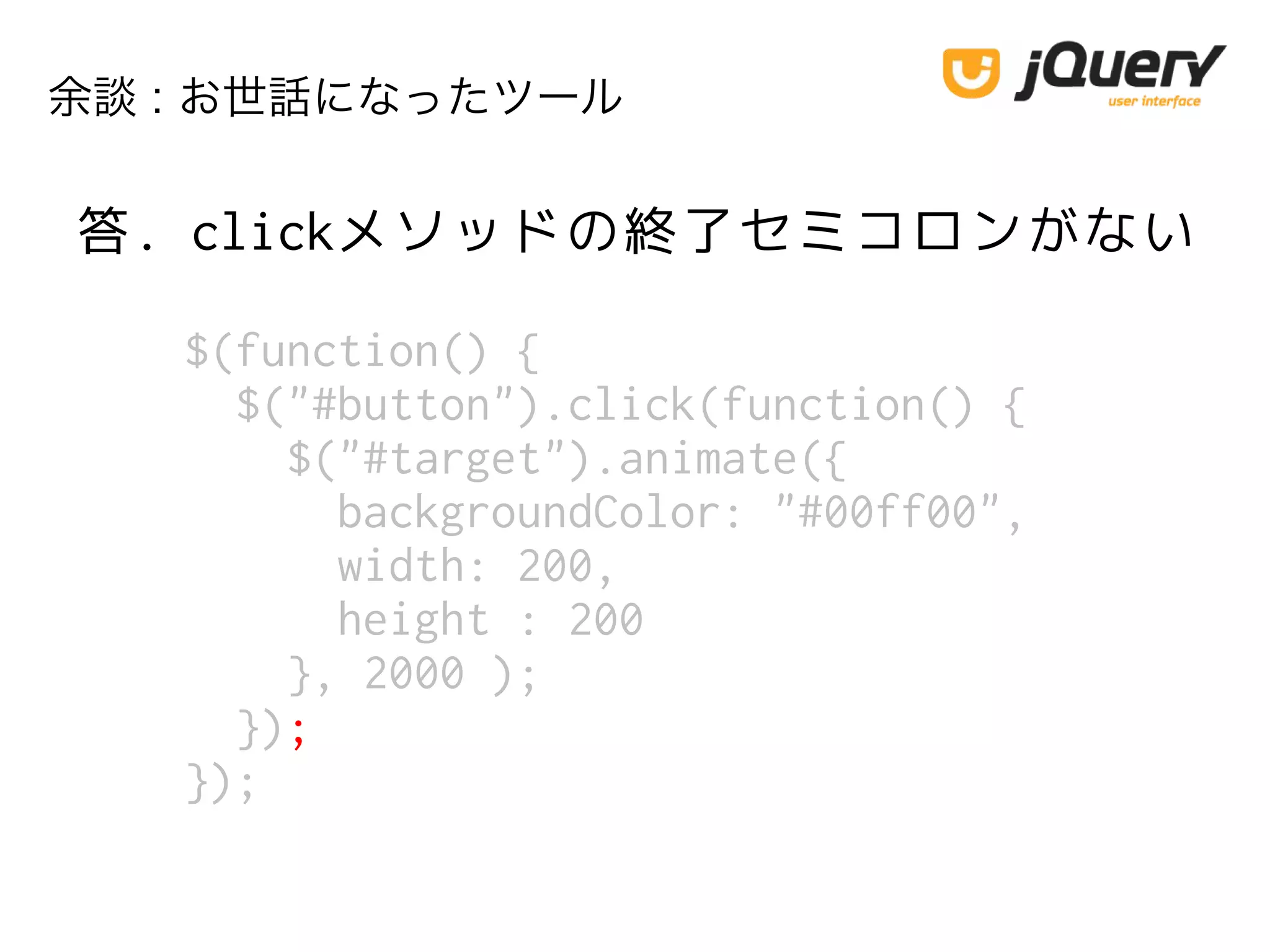
Download to read offline
1
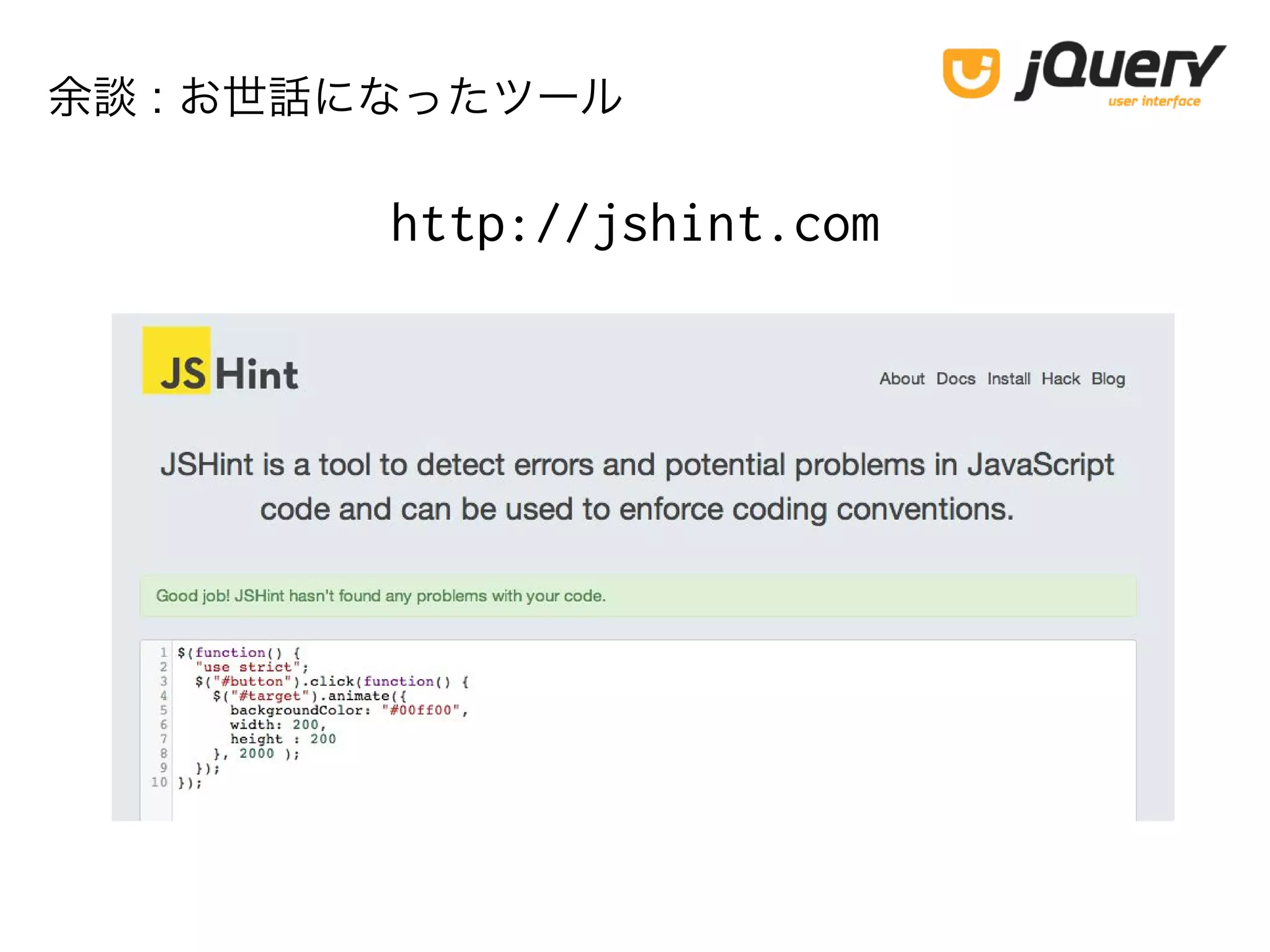
/ 76
2
/ 76
3
/ 76
4
/ 76
5
/ 76
6
/ 76
7
/ 76
8
/ 76
9
/ 76
10
/ 76
11
/ 76
12
/ 76
13
/ 76
14
/ 76
15
/ 76
16
/ 76
17
/ 76
18
/ 76
19
/ 76
20
/ 76
21
/ 76
22
/ 76
23
/ 76
24
/ 76
25
/ 76
26
/ 76
27
/ 76
28
/ 76
29
/ 76
30
/ 76
31
/ 76
32
/ 76
33
/ 76
34
/ 76
35
/ 76
36
/ 76
37
/ 76
38
/ 76
39
/ 76
40
/ 76
41
/ 76
42
/ 76
43
/ 76
44
/ 76
45
/ 76
46
/ 76
47
/ 76
48
/ 76
49
/ 76
50
/ 76
51
/ 76
52
/ 76
53
/ 76
54
/ 76
55
/ 76
56
/ 76
57
/ 76
58
/ 76
59
/ 76
60
/ 76
61
/ 76
62
/ 76
63
/ 76
64
/ 76
65
/ 76
66
/ 76
67
/ 76
68
/ 76
69
/ 76
70
/ 76
71
/ 76
72
/ 76
73
/ 76
74
/ 76
75
/ 76
76
/ 76
More Related Content
PDF
jQuery Mobile 最新情報 & Tips
by
yoshikawa_t
PDF
swooleを試してみた
by
Yukihiro Katsumi
PDF
jQuery Mobile 1.3 最新情報
by
yoshikawa_t
PDF
Try Jetpack
by
Hideaki Miyake
PDF
「スピード」と「品質」を実現するPHP開発チームの取り組み~AngularJS+FuelPHP+AspectMock~
by
leverages_event
PDF
3時間濃縮CakePHP2.1 in PHPカンファレンス北海道2012
by
Yusuke Ando
PDF
jQuery Mobile 1.2 最新情報 & Tips
by
yoshikawa_t
PDF
Django boodoo
by
泰 増田
jQuery Mobile 最新情報 & Tips
by
yoshikawa_t
swooleを試してみた
by
Yukihiro Katsumi
jQuery Mobile 1.3 最新情報
by
yoshikawa_t
Try Jetpack
by
Hideaki Miyake
「スピード」と「品質」を実現するPHP開発チームの取り組み~AngularJS+FuelPHP+AspectMock~
by
leverages_event
3時間濃縮CakePHP2.1 in PHPカンファレンス北海道2012
by
Yusuke Ando
jQuery Mobile 1.2 最新情報 & Tips
by
yoshikawa_t
Django boodoo
by
泰 増田
What's hot
PDF
Pyramid入門
by
Atsushi Odagiri
PDF
仕事の手離れを良くする手段としての、静的検査のあるテンプレートエンジン (YATT::Lite talk at 2014 テンプレートエンジンNight)
by
Hiroaki KOBAYASHI
PPTX
CakePHP+Smartyハイブリッドによるラクラク開発
by
Shinzo SAITO
PDF
behatで始めるBDD
by
Tsutomu Chikuba
PDF
PHP classの教室
by
Yusuke Ando
PDF
最高のツイッタークライアントを求めて
by
airtoxin Ishii
PDF
OSC京都2011
by
haganemetal
PPTX
J qmobiはjqueryから軽量化しているか
by
Hisashi Aruji
PDF
SocialWeb Conference vol.5 OpenSocial Night #2
by
Nobuhiro Nakajima
ODP
Ci tutorial
by
Kazuaki Ueda
PPTX
CSS Nite in Matsuyama vol.1 - session 4
by
arisu yano
PDF
GMO TECHNOLOGY BOOT CAMP2015(PHP編)
by
Arata Fujimura
PDF
JavaScript/CSS 2015 Autumn
by
Koji Ishimoto
PDF
俺のフックがこんなに簡単なわけがない。
by
Hishikawa Takuro
PPT
Gen-Template-for-Perl
by
nasneg
PDF
Backbone.js
by
daisuke shimizu
PDF
MTで学ぶセキュアプログラミング@MT Tokyo
by
純生 野田
PDF
Flask勉強会その1
by
Masato Kawamura
Pyramid入門
by
Atsushi Odagiri
仕事の手離れを良くする手段としての、静的検査のあるテンプレートエンジン (YATT::Lite talk at 2014 テンプレートエンジンNight)
by
Hiroaki KOBAYASHI
CakePHP+Smartyハイブリッドによるラクラク開発
by
Shinzo SAITO
behatで始めるBDD
by
Tsutomu Chikuba
PHP classの教室
by
Yusuke Ando
最高のツイッタークライアントを求めて
by
airtoxin Ishii
OSC京都2011
by
haganemetal
J qmobiはjqueryから軽量化しているか
by
Hisashi Aruji
SocialWeb Conference vol.5 OpenSocial Night #2
by
Nobuhiro Nakajima
Ci tutorial
by
Kazuaki Ueda
CSS Nite in Matsuyama vol.1 - session 4
by
arisu yano
GMO TECHNOLOGY BOOT CAMP2015(PHP編)
by
Arata Fujimura
JavaScript/CSS 2015 Autumn
by
Koji Ishimoto
俺のフックがこんなに簡単なわけがない。
by
Hishikawa Takuro
Gen-Template-for-Perl
by
nasneg
Backbone.js
by
daisuke shimizu
MTで学ぶセキュアプログラミング@MT Tokyo
by
純生 野田
Flask勉強会その1
by
Masato Kawamura
Similar to プロになるためのJavaScript入門読書会 レジュメ
PDF
Ajax 応用
by
Katsuyuki Seino
PDF
ノンプログラマーでも明日から使えるJavaScript簡単プログラム 先生:柳井 政和
by
schoowebcampus
PDF
第一回Miim勉強会
by
Yuri Kawamoto
PPTX
2時間で学ぶjQuery
by
Shumpei Shiraishi
PDF
jQuery勉強会#4
by
Ryo Maruyama
PDF
20110714 j queryベーシック
by
良太 増子
PDF
jQuery Mobileの基礎
by
Takashi Okamoto
PDF
jQuery超入門編
by
Yasuhito Yabe
KEY
Kawaz的jQuery入門
by
Kohki Miki
PDF
WordBench Kobe jQueryどうでしょう
by
Hishikawa Takuro
PDF
⑲jQueryをおぼえよう!その5
by
Nishida Kansuke
PDF
T51 jQueryで学ぶJavaScriptでのフロント開発~ASP.NET MVC3もあるよっ!~
by
normalian
PDF
公式page改ざんで学ぶjQuery入門 (jscafe7)
by
Ryuma Tsukano
PDF
⑯jQueryをおぼえよう!その2
by
Nishida Kansuke
PDF
20131110 j queryui
by
Marie Suenaga
KEY
いまさらJavaScript
by
Naomichi Yamakita
PDF
メディア芸術基礎 II jQuery入門
by
Atsushi Tadokoro
PPTX
JSがちょい好きになるプレゼン
by
James Kirk
PDF
JavaScript Basic 02 jQuery
by
Yossy Taka
PDF
2012.02.28 IAMAS GeekLab #037 MyScripts
by
玉津圭太 玉津圭太
Ajax 応用
by
Katsuyuki Seino
ノンプログラマーでも明日から使えるJavaScript簡単プログラム 先生:柳井 政和
by
schoowebcampus
第一回Miim勉強会
by
Yuri Kawamoto
2時間で学ぶjQuery
by
Shumpei Shiraishi
jQuery勉強会#4
by
Ryo Maruyama
20110714 j queryベーシック
by
良太 増子
jQuery Mobileの基礎
by
Takashi Okamoto
jQuery超入門編
by
Yasuhito Yabe
Kawaz的jQuery入門
by
Kohki Miki
WordBench Kobe jQueryどうでしょう
by
Hishikawa Takuro
⑲jQueryをおぼえよう!その5
by
Nishida Kansuke
T51 jQueryで学ぶJavaScriptでのフロント開発~ASP.NET MVC3もあるよっ!~
by
normalian
公式page改ざんで学ぶjQuery入門 (jscafe7)
by
Ryuma Tsukano
⑯jQueryをおぼえよう!その2
by
Nishida Kansuke
20131110 j queryui
by
Marie Suenaga
いまさらJavaScript
by
Naomichi Yamakita
メディア芸術基礎 II jQuery入門
by
Atsushi Tadokoro
JSがちょい好きになるプレゼン
by
James Kirk
JavaScript Basic 02 jQuery
by
Yossy Taka
2012.02.28 IAMAS GeekLab #037 MyScripts
by
玉津圭太 玉津圭太
More from Norito Agetsuma
PDF
Jbatch実践入門 #jdt2015
by
Norito Agetsuma
PDF
JSR 352 “Batch Applications for the Java Platform”
by
Norito Agetsuma
PDF
Unixカーネルの設計 7 プロセスの制御
by
Norito Agetsuma
PDF
CDI2.0アップデート&クックブック #JavaDayTokyo #jdt2016_4c
by
Norito Agetsuma
PDF
JJUG 11月ナイトセミナー CDIをはじめよう
by
Norito Agetsuma
PPTX
Java EE パフォーマンスTips #glassfish_jp
by
Norito Agetsuma
PDF
SQLアンチパターン読書会 レジュメ
by
Norito Agetsuma
PDF
Java Batch 仕様 (Public Review時点)
by
Norito Agetsuma
PDF
Javaトラブルに備えよう #jjug_ccc #ccc_h2
by
Norito Agetsuma
PPTX
Java EE8 Report
by
Norito Agetsuma
PPTX
Tomcatの実装から学ぶクラスローダリーク #渋谷Java
by
Norito Agetsuma
PDF
AeroGear & Java EE 7 で簡単プッシュ
by
Norito Agetsuma
PDF
Java EEを補完する仕様 MicroProfile
by
Norito Agetsuma
PDF
Quarkus入門
by
Norito Agetsuma
PPTX
JavaOne2015報告会 Java EE アップデート #j1jp
by
Norito Agetsuma
PDF
Lt agetsuma 拡大するcdi
by
Norito Agetsuma
Jbatch実践入門 #jdt2015
by
Norito Agetsuma
JSR 352 “Batch Applications for the Java Platform”
by
Norito Agetsuma
Unixカーネルの設計 7 プロセスの制御
by
Norito Agetsuma
CDI2.0アップデート&クックブック #JavaDayTokyo #jdt2016_4c
by
Norito Agetsuma
JJUG 11月ナイトセミナー CDIをはじめよう
by
Norito Agetsuma
Java EE パフォーマンスTips #glassfish_jp
by
Norito Agetsuma
SQLアンチパターン読書会 レジュメ
by
Norito Agetsuma
Java Batch 仕様 (Public Review時点)
by
Norito Agetsuma
Javaトラブルに備えよう #jjug_ccc #ccc_h2
by
Norito Agetsuma
Java EE8 Report
by
Norito Agetsuma
Tomcatの実装から学ぶクラスローダリーク #渋谷Java
by
Norito Agetsuma
AeroGear & Java EE 7 で簡単プッシュ
by
Norito Agetsuma
Java EEを補完する仕様 MicroProfile
by
Norito Agetsuma
Quarkus入門
by
Norito Agetsuma
JavaOne2015報告会 Java EE アップデート #j1jp
by
Norito Agetsuma
Lt agetsuma 拡大するcdi
by
Norito Agetsuma
プロになるためのJavaScript入門読書会 レジュメ
1.
第5章 jQuery UI
2.
5.1 jQuery UI
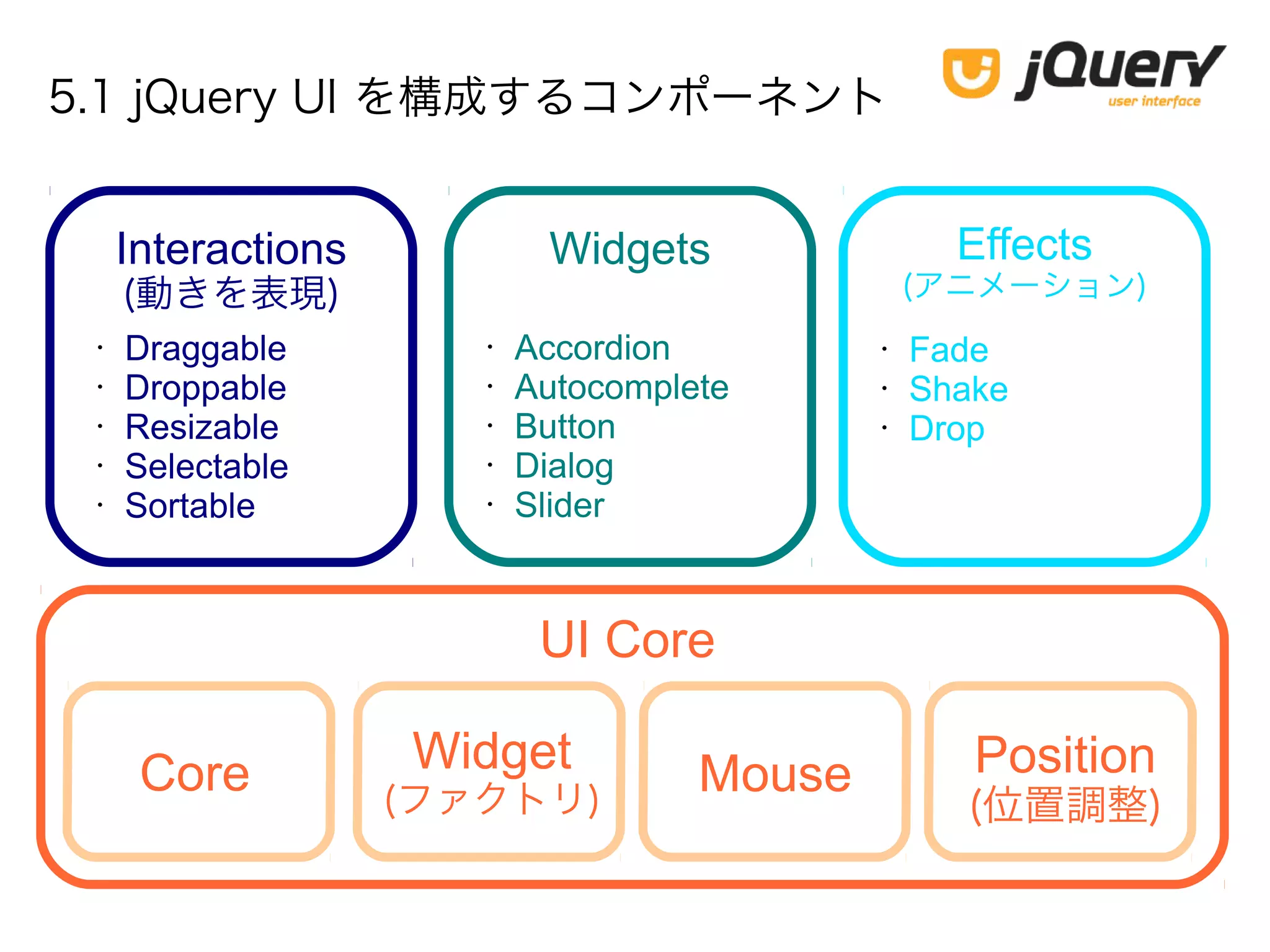
を構成するコンポーネント UI Core Core Widget (ファクトリ) Mouse Position (位置調整) Interactions (動きを表現) Widgets Effects (アニメーション) • Draggable • Droppable • Resizable • Selectable • Sortable • Accordion • Autocomplete • Button • Dialog • Slider • Fade • Shake • Drop
3.
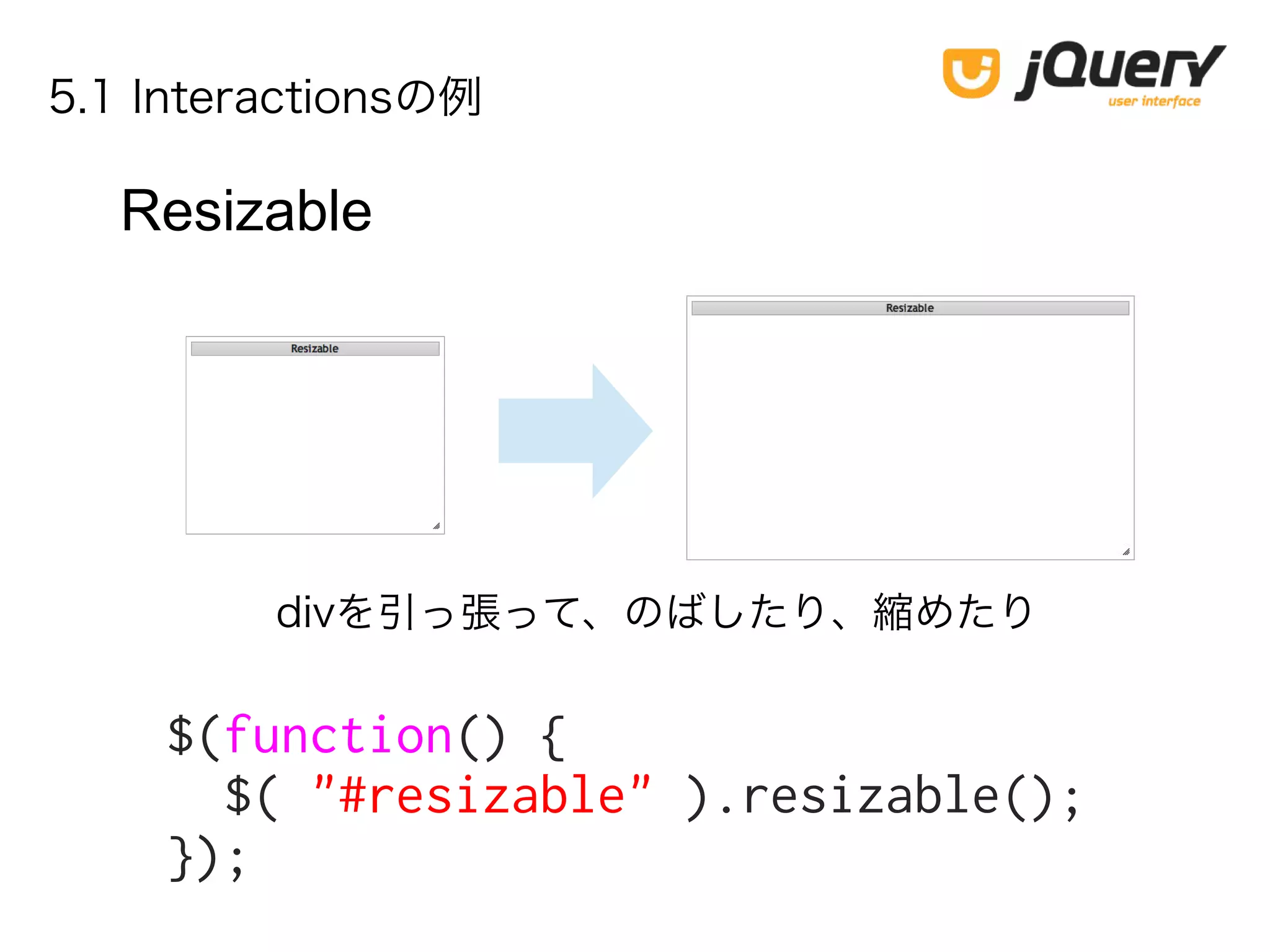
5.1 Interactionsの例 Resizable $(function() { $(
"#resizable" ).resizable(); }); divを引っ張って、のばしたり、縮めたり
4.
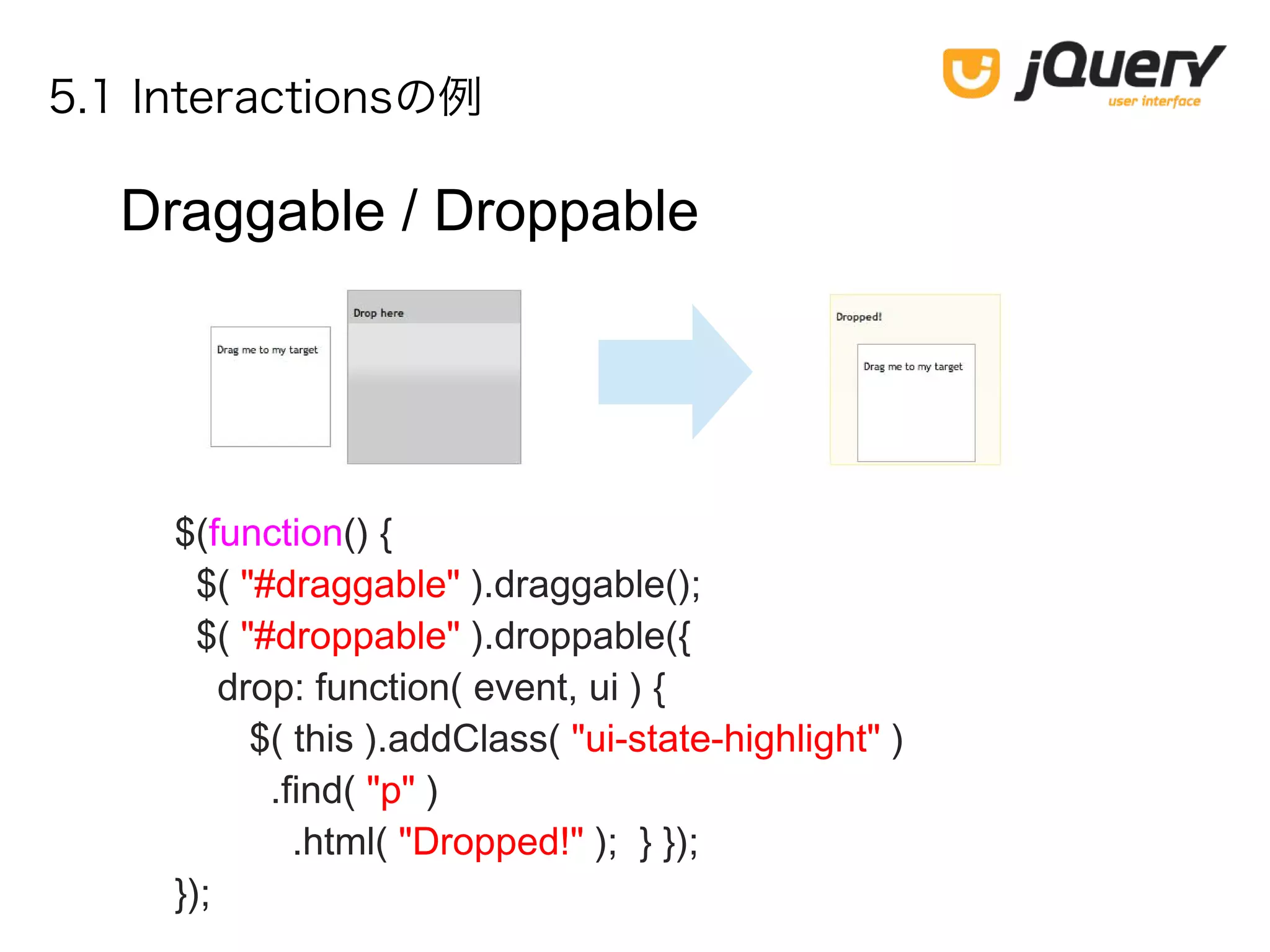
5.1 Interactionsの例 Draggable /
Droppable $(function() { $( "#draggable" ).draggable(); $( "#droppable" ).droppable({ drop: function( event, ui ) { $( this ).addClass( "ui-state-highlight" ) .find( "p" ) .html( "Dropped!" ); } }); });
5.
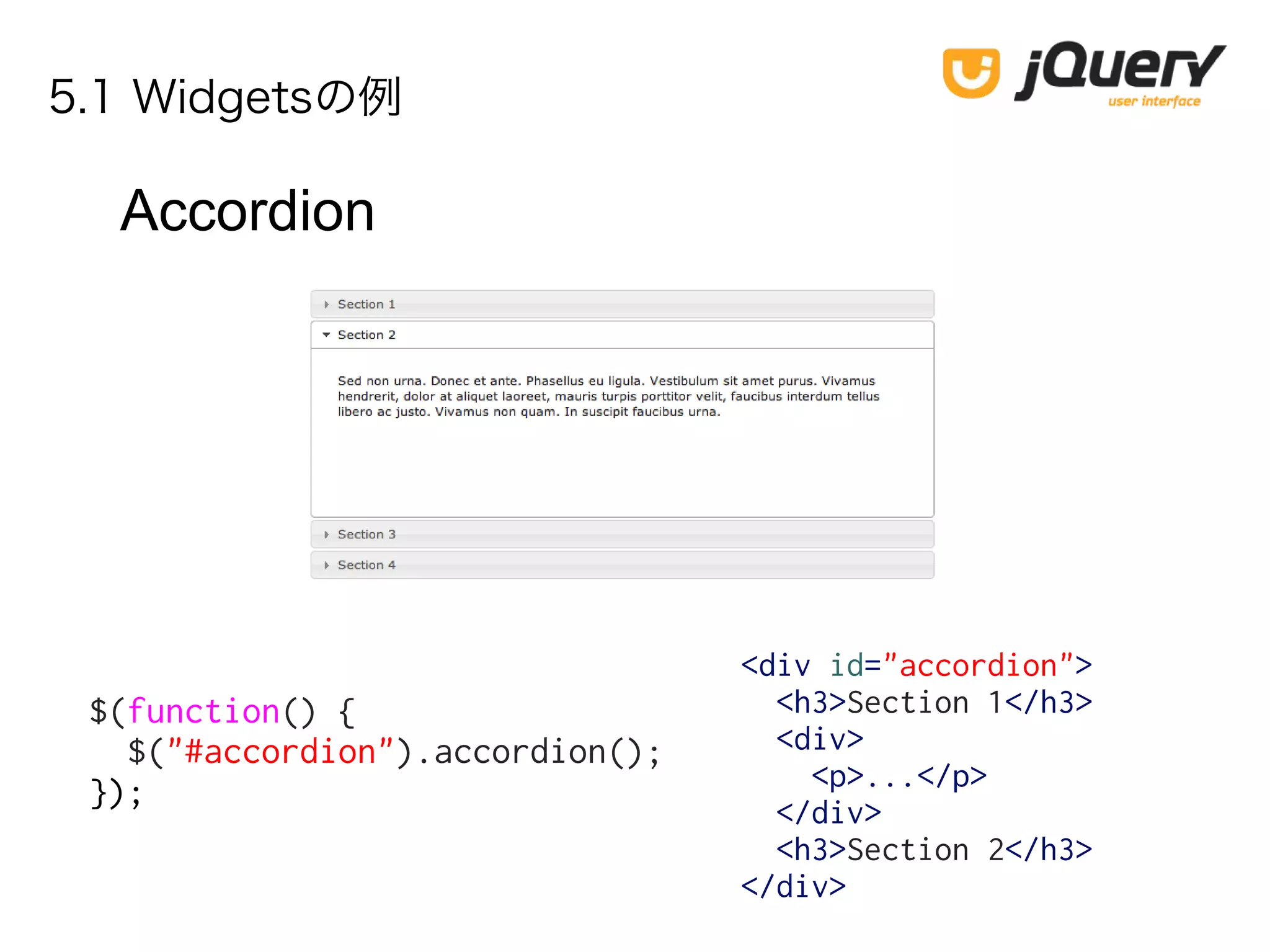
5.1 Widgetsの例 Accordion $(function() { $("#accordion").accordion(); }); <div
id="accordion"> <h3>Section 1</h3> <div> <p>...</p> </div> <h3>Section 2</h3> </div>
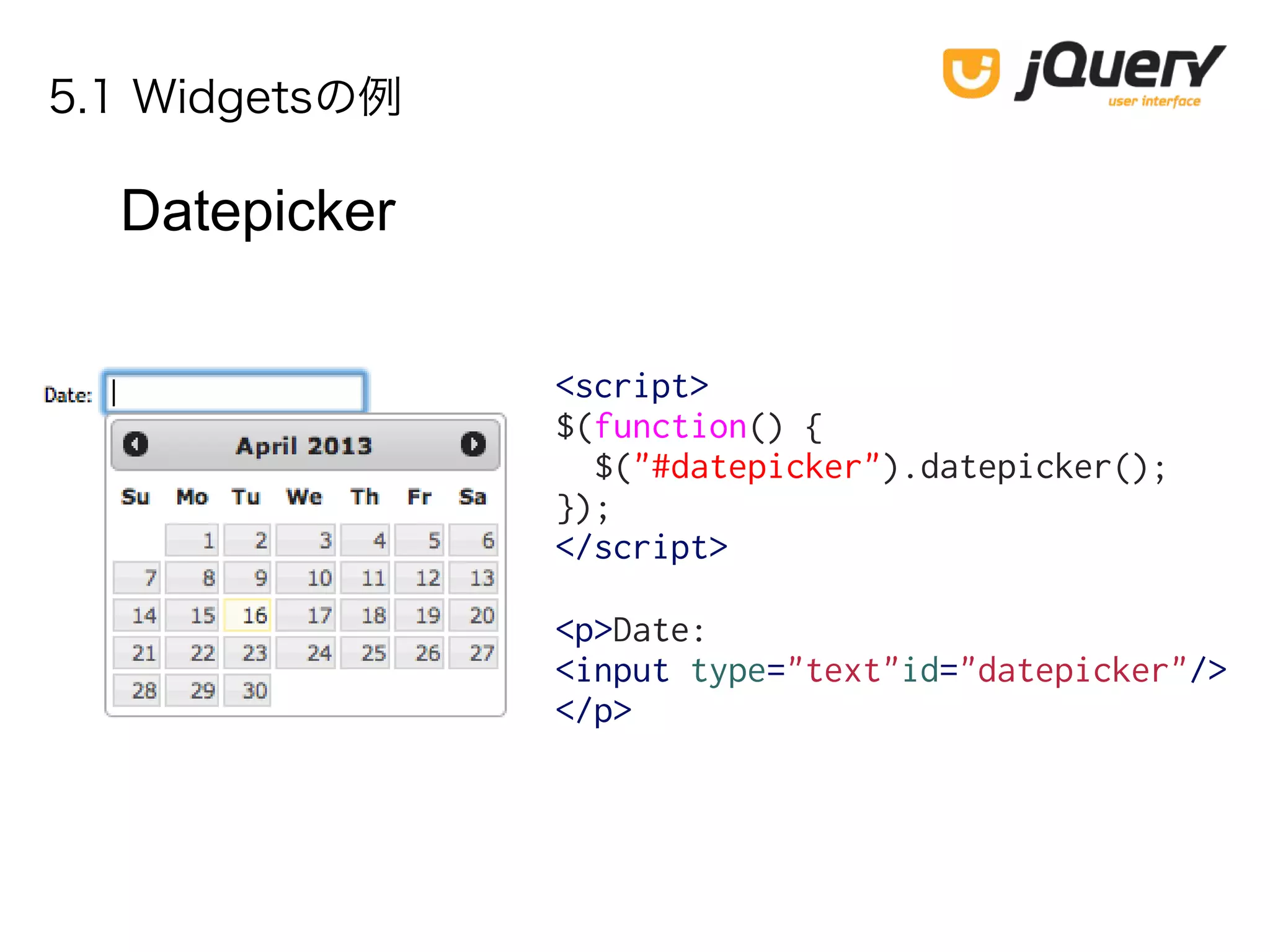
6.
5.1 Widgetsの例 Datepicker <script> $(function() { $("#datepicker").datepicker(); }); </script> <p>Date: <input
type="text"id="datepicker"/> </p>
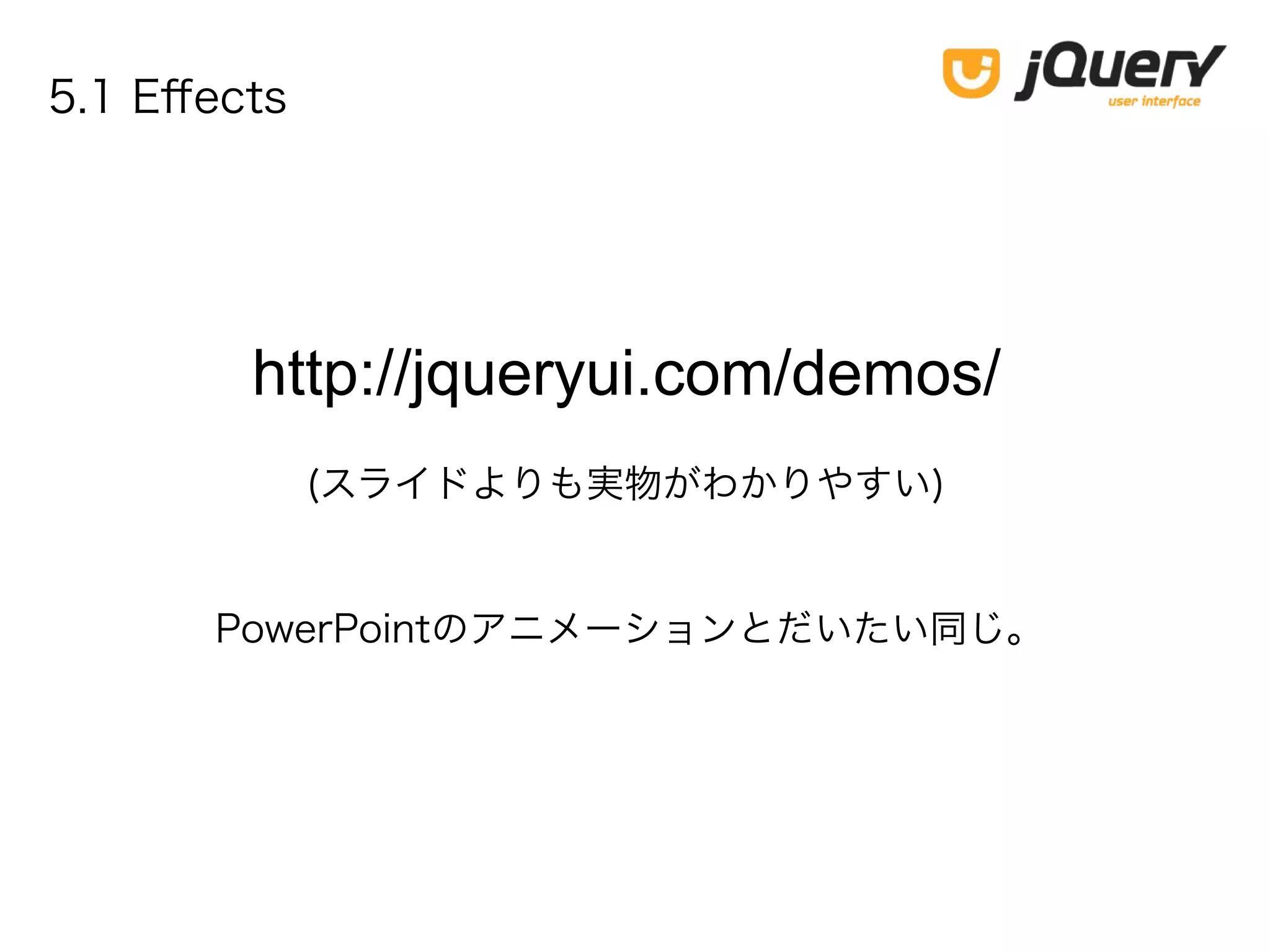
7.
5.1 Effects http://jqueryui.com/demos/ (スライドよりも実物がわかりやすい) PowerPointのアニメーションとだいたい同じ。
8.
これまでの通り 簡単に使えるのが何よりも特徴 (セレクタで要素を選択してメソッド呼び出し)
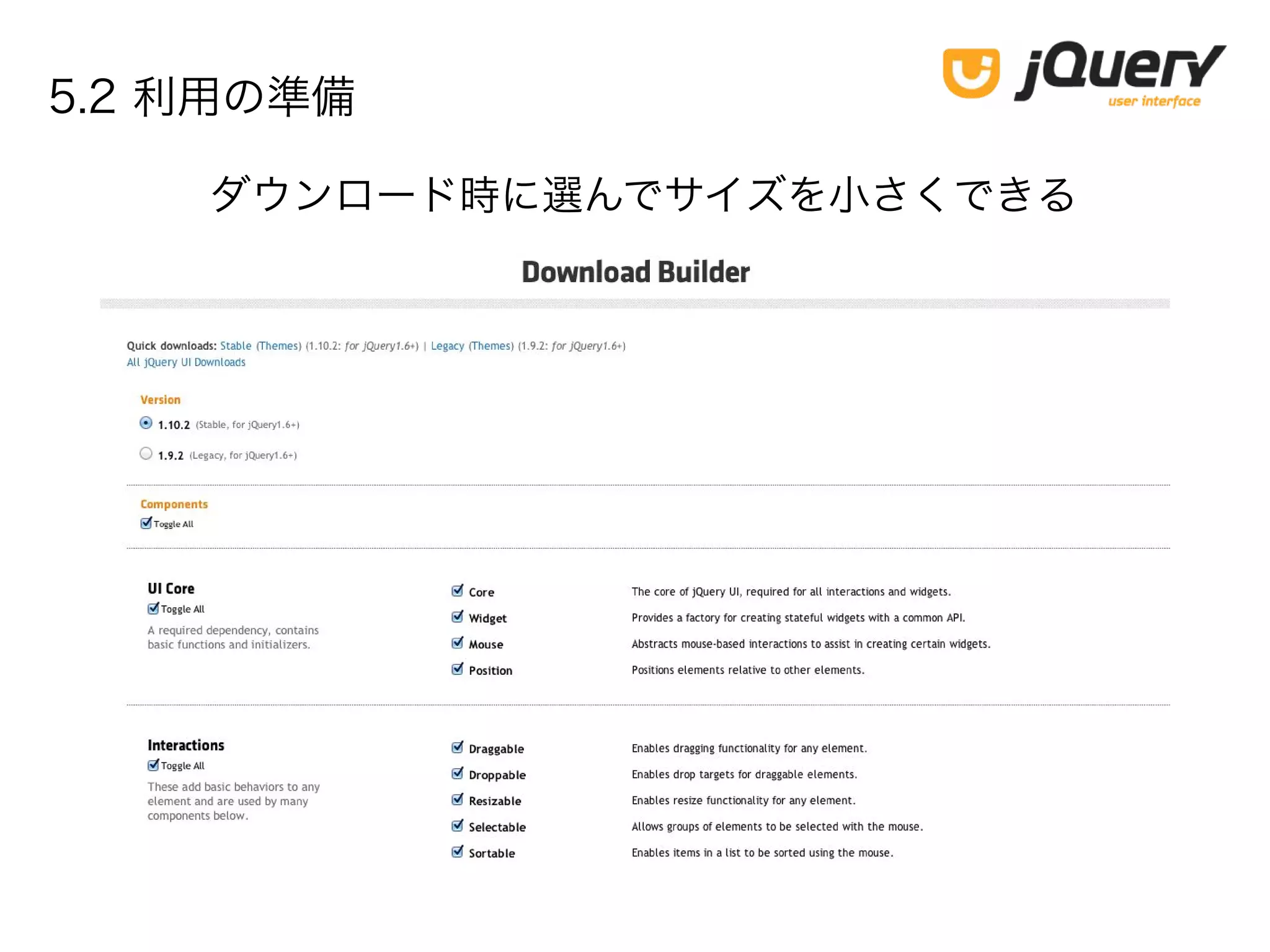
9.
5.2 利用の準備 ダウンロード時に選んでサイズを小さくできる
10.
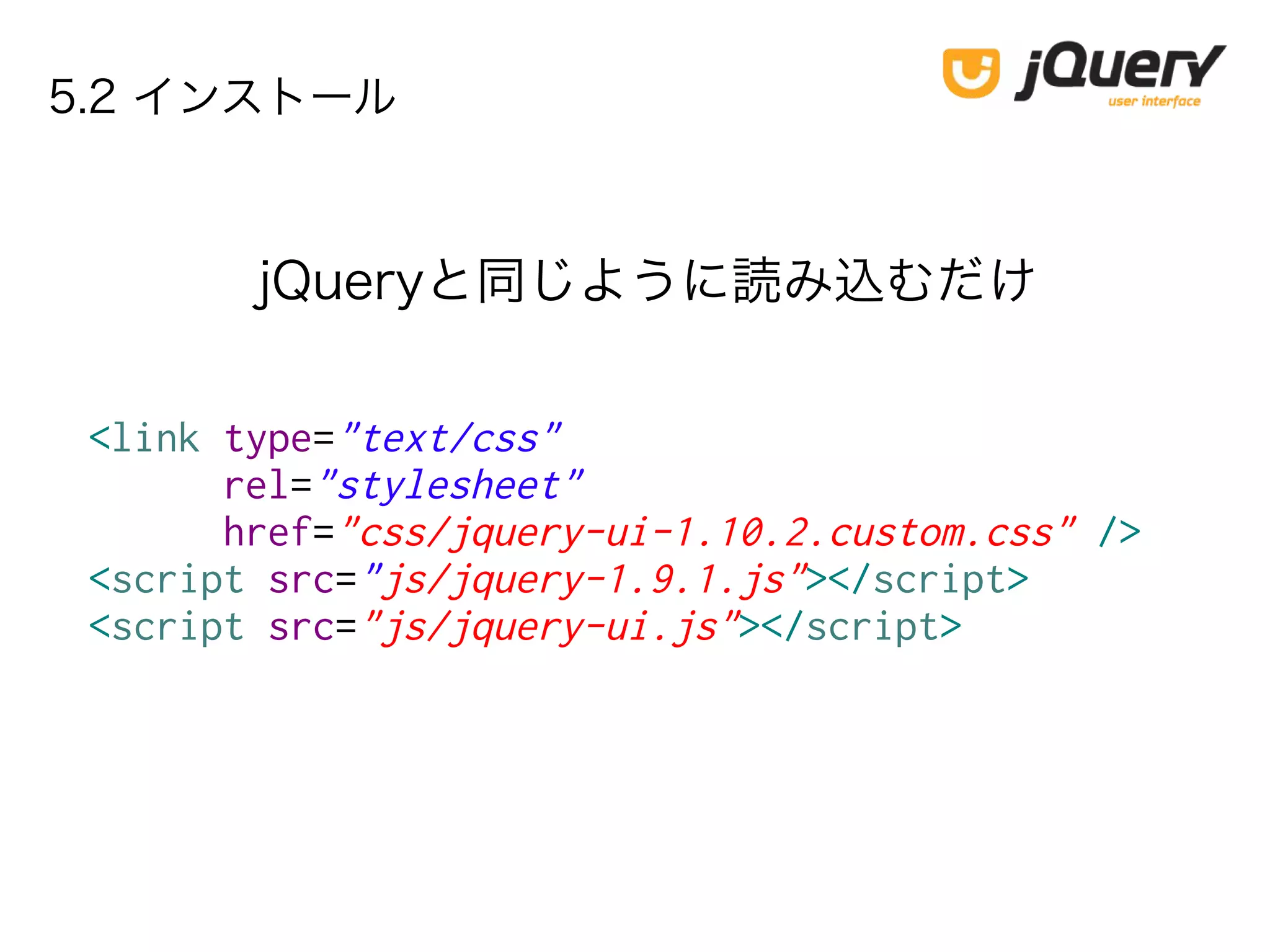
5.2 インストール <link type="text/css" rel="stylesheet" href="css/jquery-ui-1.10.2.custom.css"
/> <script src="js/jquery-1.9.1.js"></script> <script src="js/jquery-ui.js"></script> jQueryと同じように読み込むだけ
11.
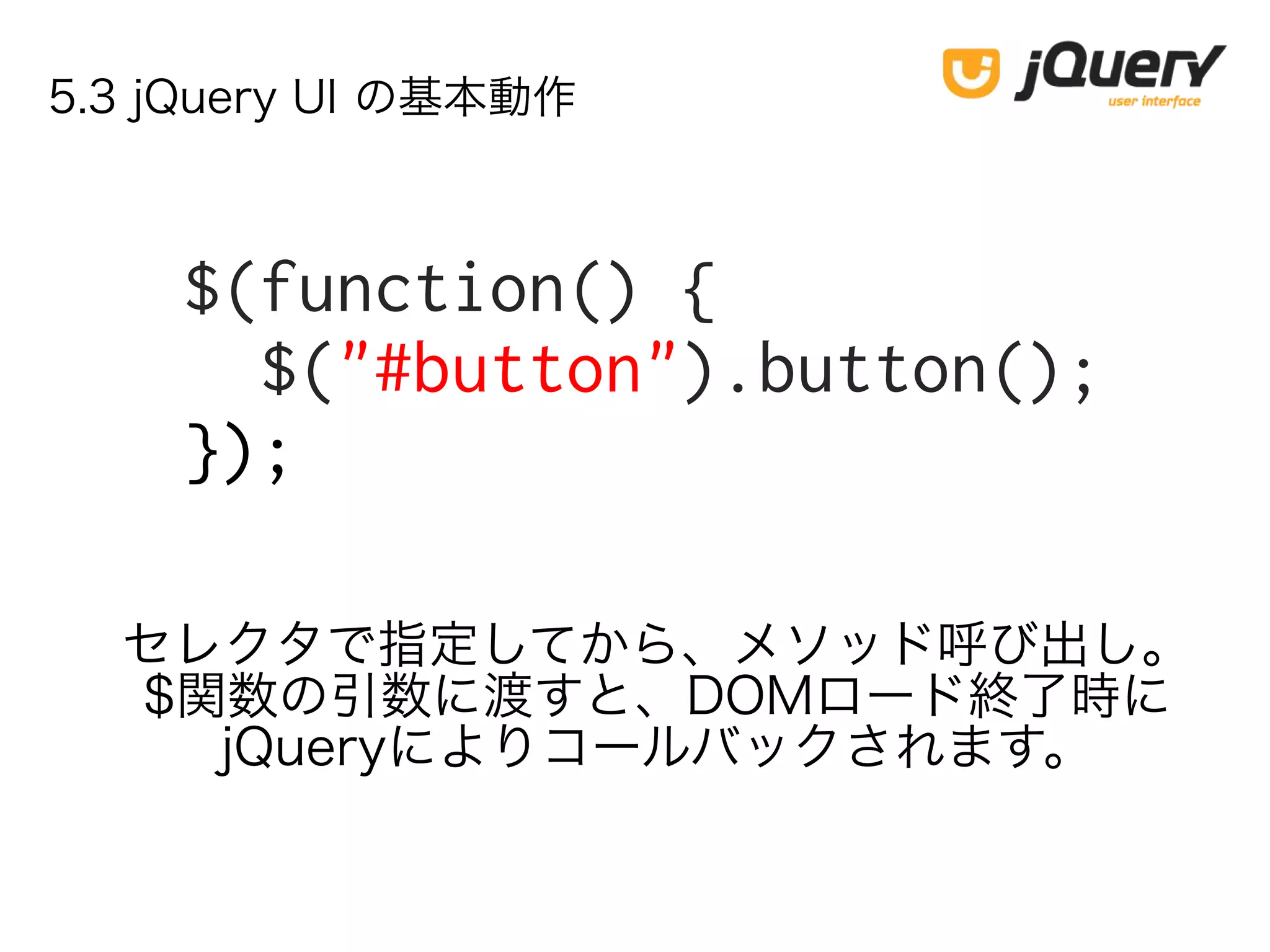
5.3 jQuery UI
の基本動作 $(function() { $("#button").button(); }); セレクタで指定してから、メソッド呼び出し。 $関数の引数に渡すと、DOMロード終了時に jQueryによりコールバックされます。
12.
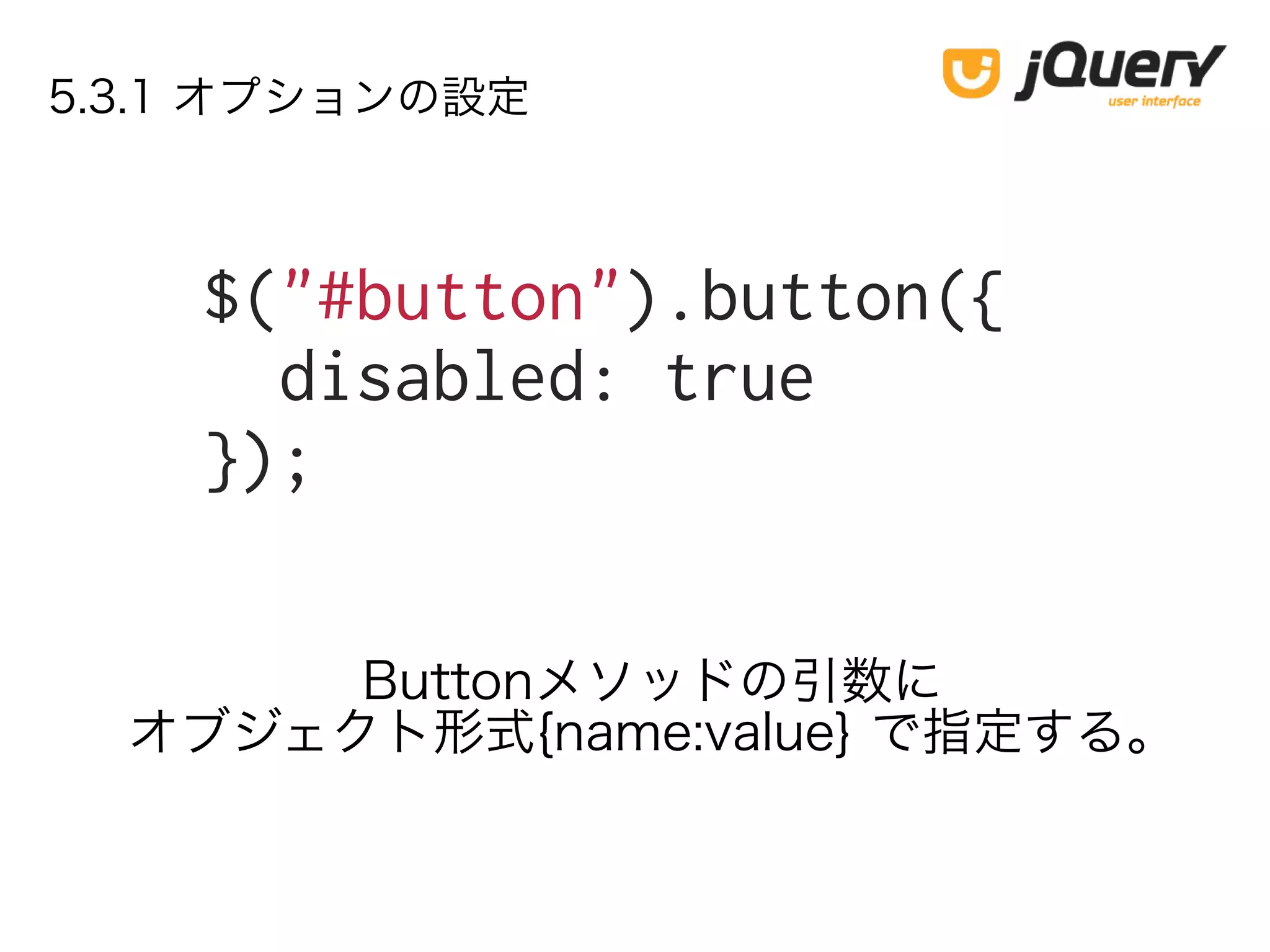
5.3.1 オプションの設定 $("#button").button({ disabled: true }); Buttonメソッドの引数に オブジェクト形式{name:value}
で指定する。
13.
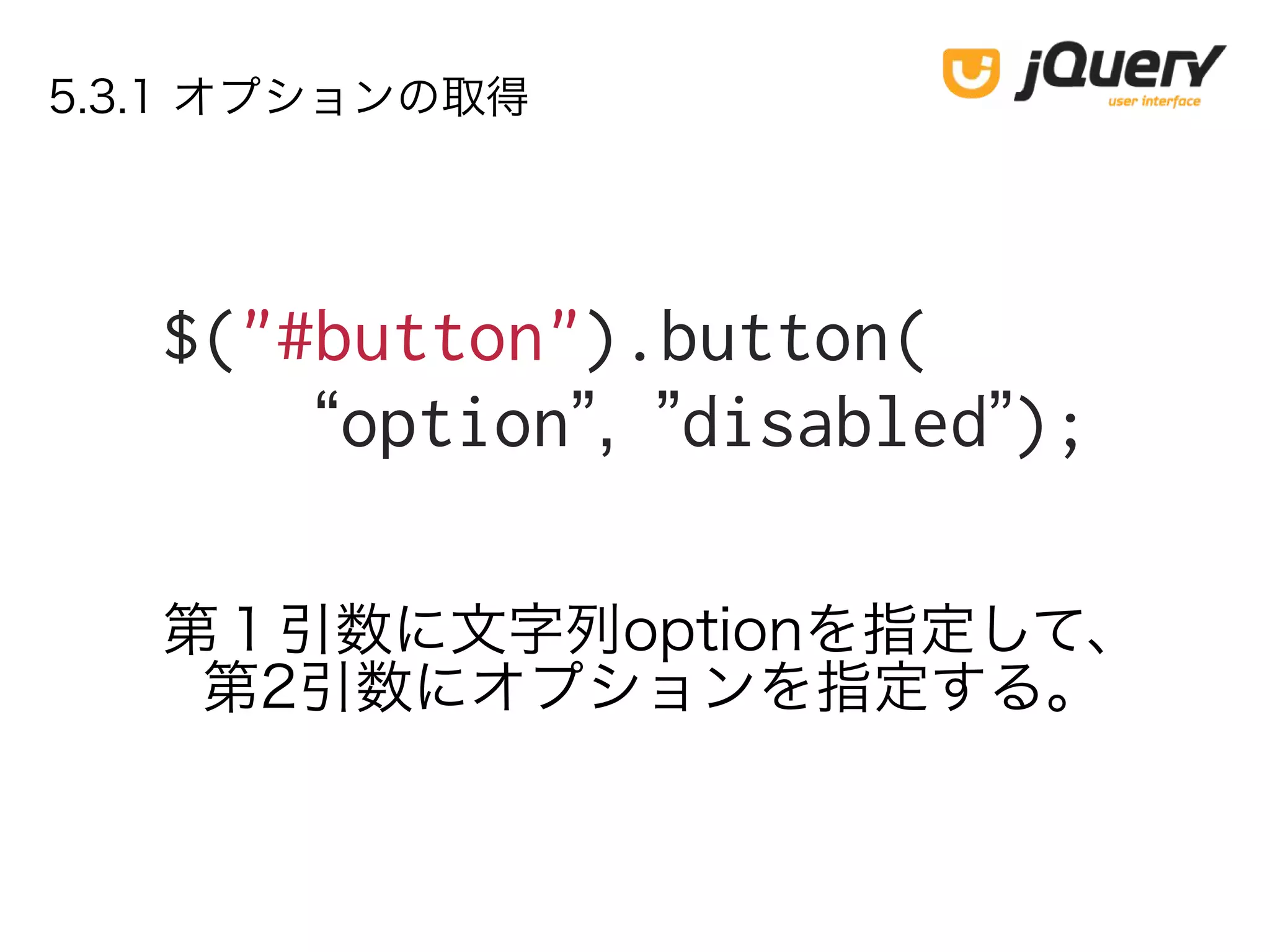
5.3.1 オプションの取得 $("#button").button( “option”, ”disabled”); 第1引数に文字列optionを指定して、 第2引数にオプションを指定する。
14.
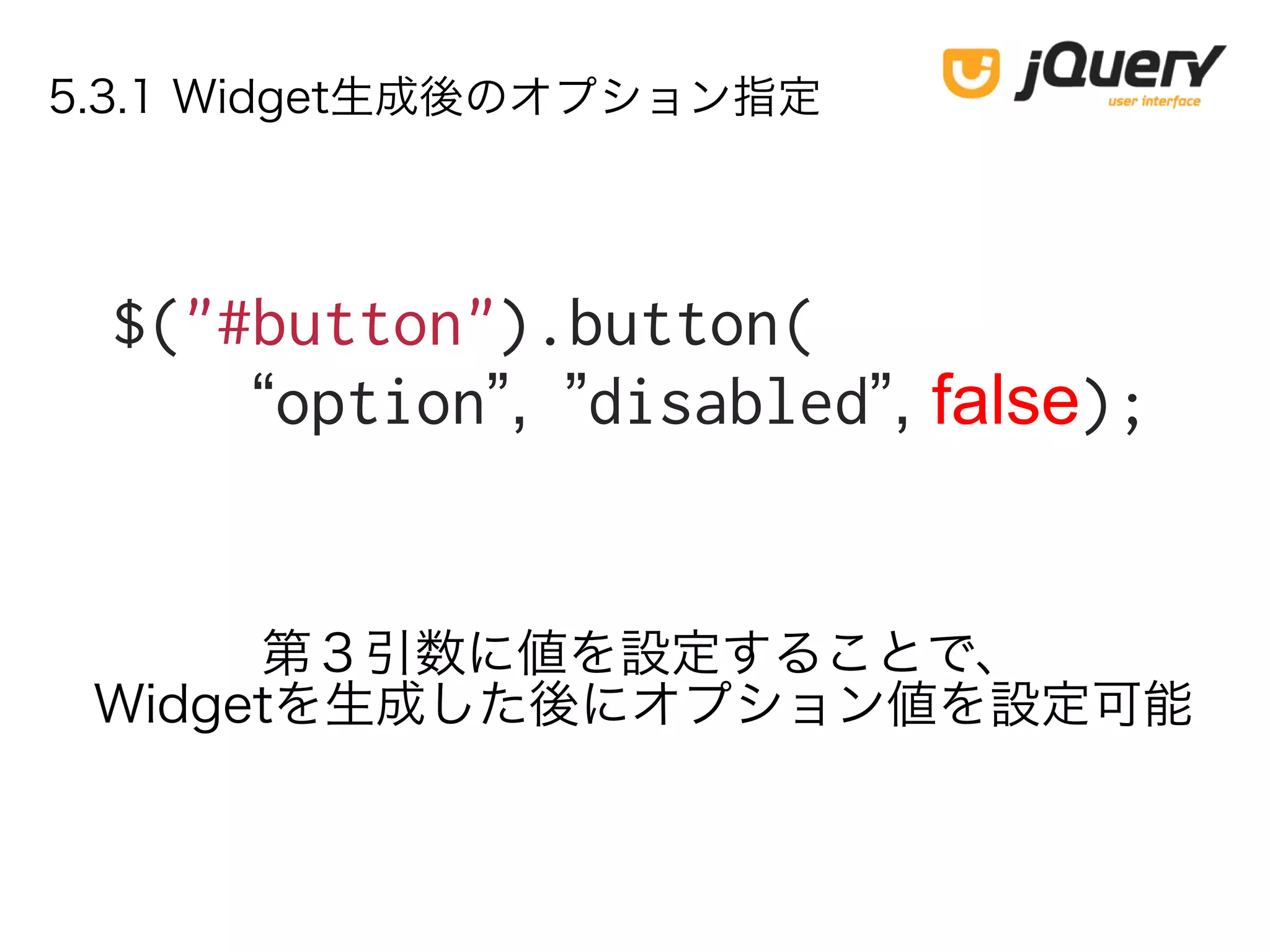
5.3.1 Widget生成後のオプション指定 $("#button").button( “option”, ”disabled”,
false); 第3引数に値を設定することで、 Widgetを生成した後にオプション値を設定可能
15.
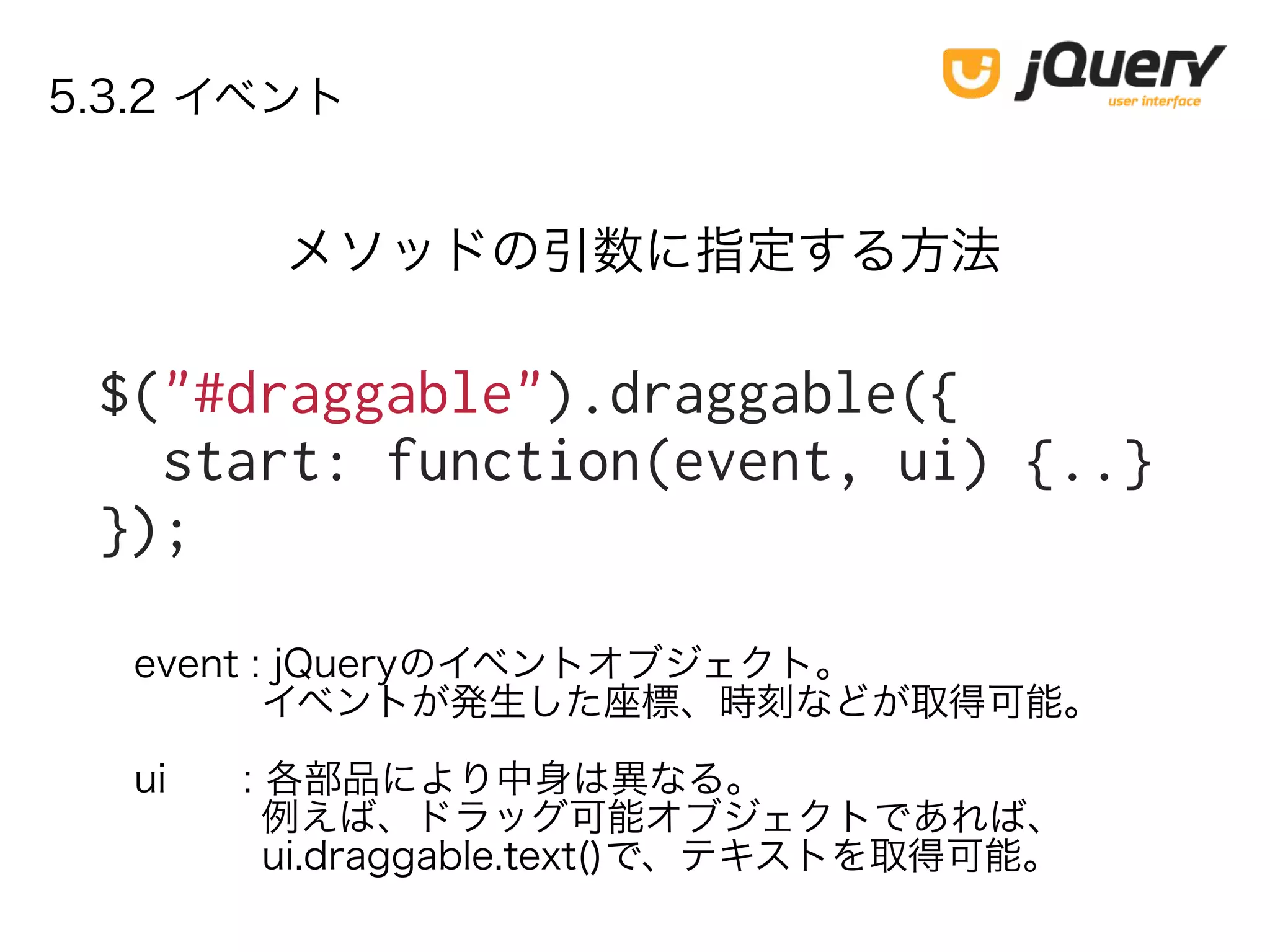
5.3.2 イベント $("#draggable").draggable({ start: function(event,
ui) {..} }); メソッドの引数に指定する方法 event : jQueryのイベントオブジェクト。 イベントが発生した座標、時刻などが取得可能。 ui : 各部品により中身は異なる。 例えば、ドラッグ可能オブジェクトであれば、 ui.draggable.text()で、テキストを取得可能。
16.
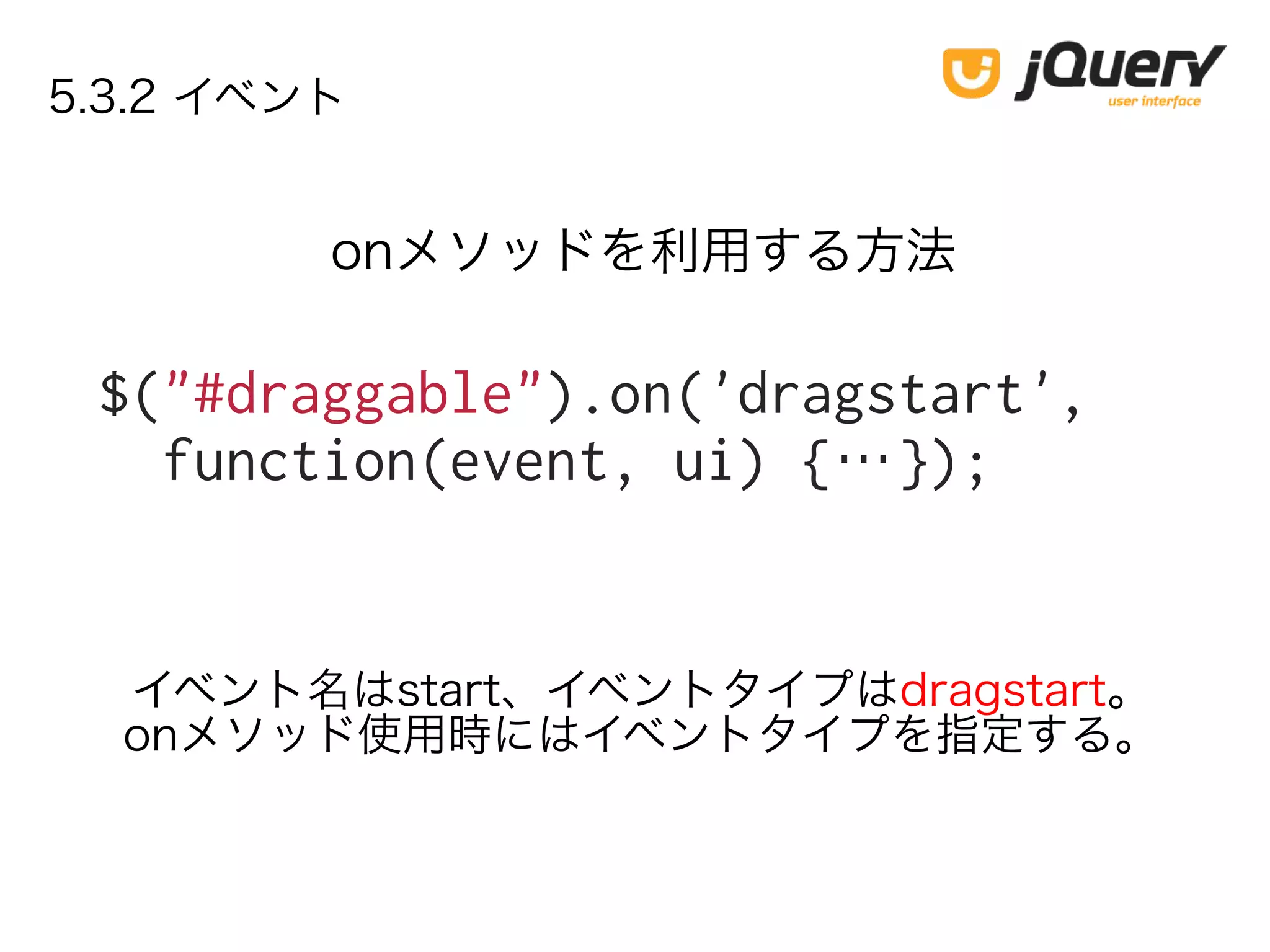
5.3.2 イベント $("#draggable").on('dragstart', function(event, ui)
{…}); onメソッドを利用する方法 イベント名はstart、イベントタイプはdragstart。 onメソッド使用時にはイベントタイプを指定する。
17.
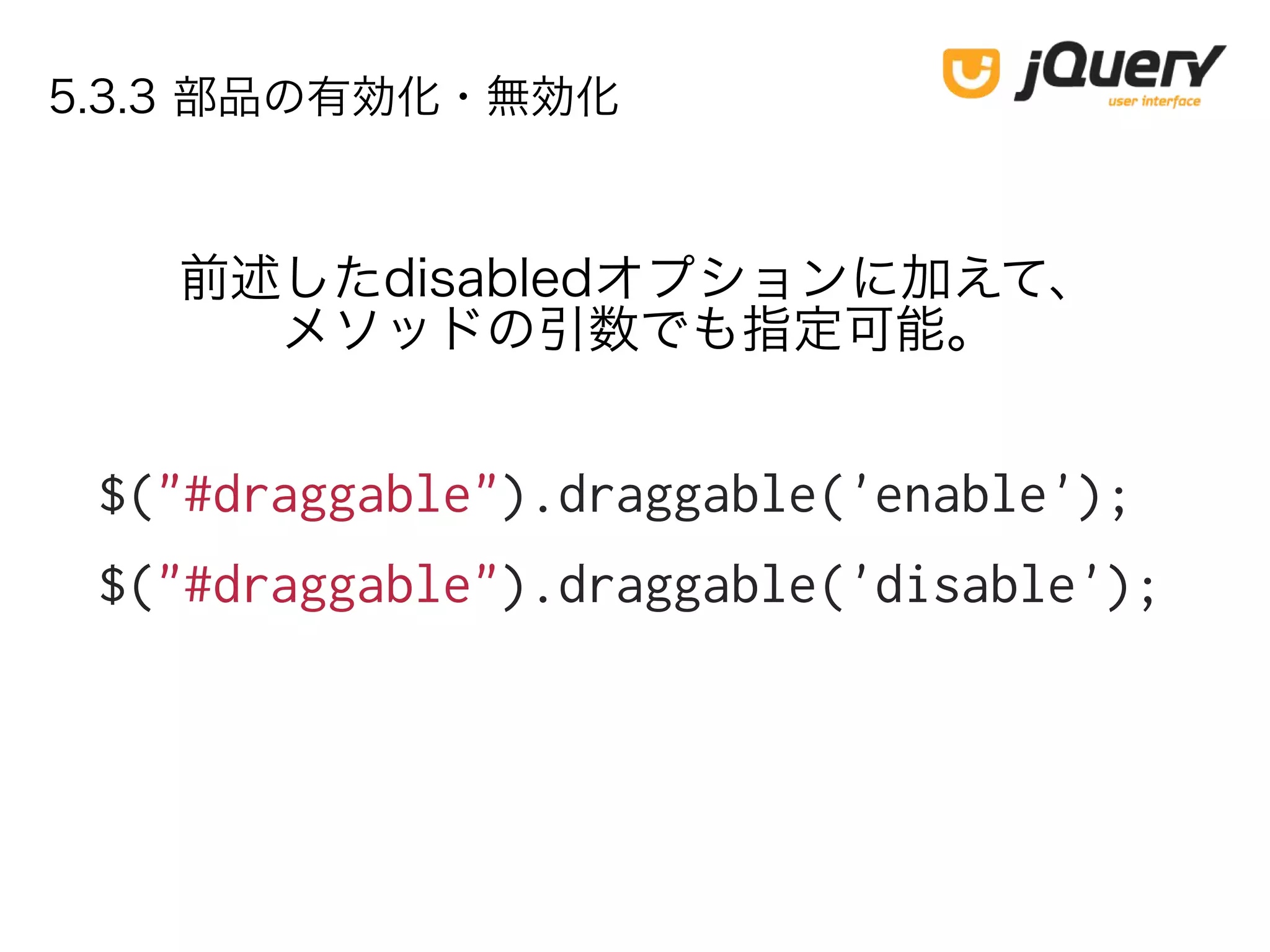
5.3.3 部品の有効化・無効化 $("#draggable").draggable('enable'); $("#draggable").draggable('disable'); 前述したdisabledオプションに加えて、 メソッドの引数でも指定可能。
18.
5.4 インタラクション
19.
ドラッグ & ドロップ jQueryUIコードの解説 5.4
インタラクション
20.
まずはデモ 5.4 インタラクション
21.
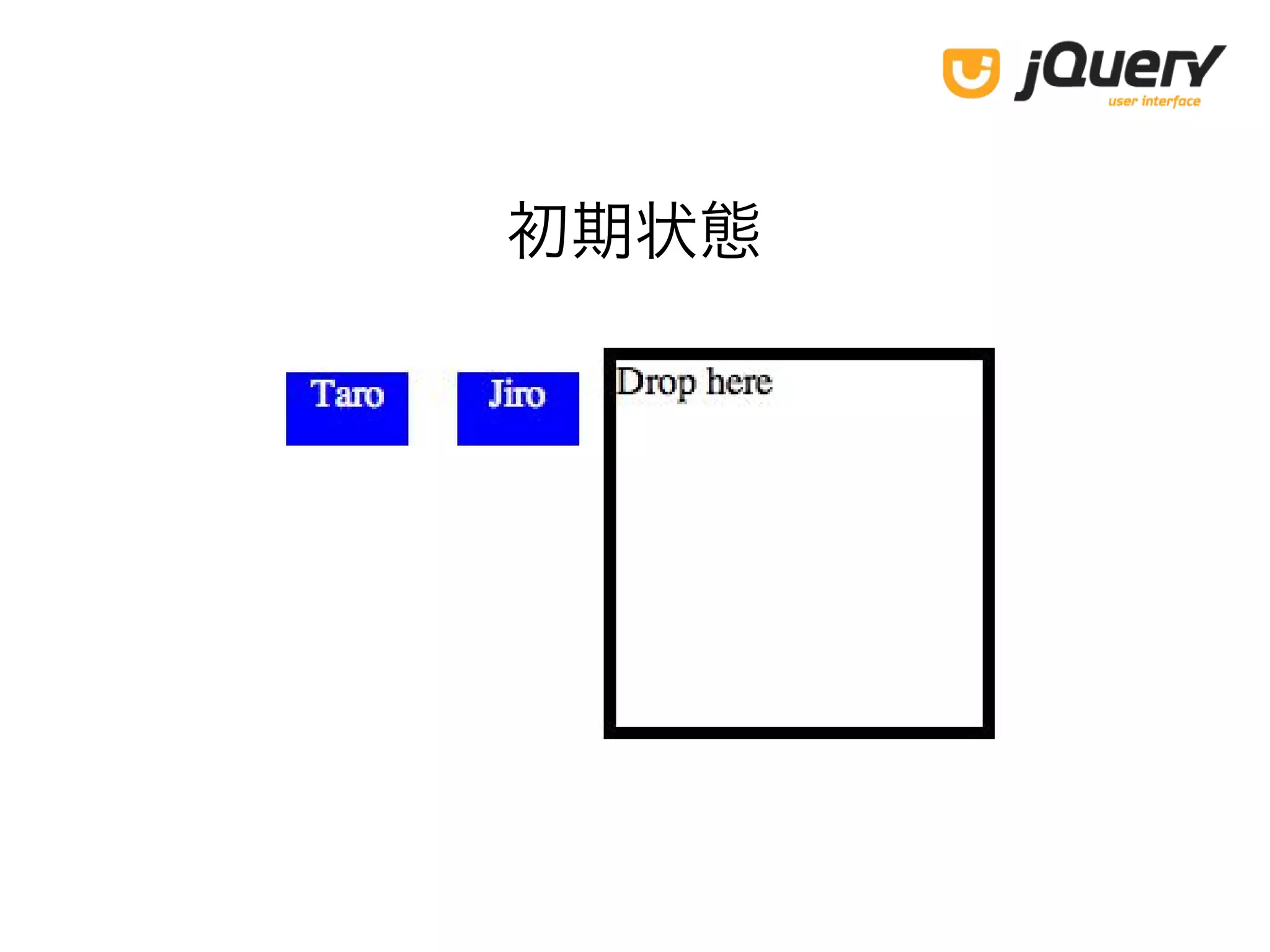
初期状態
22.
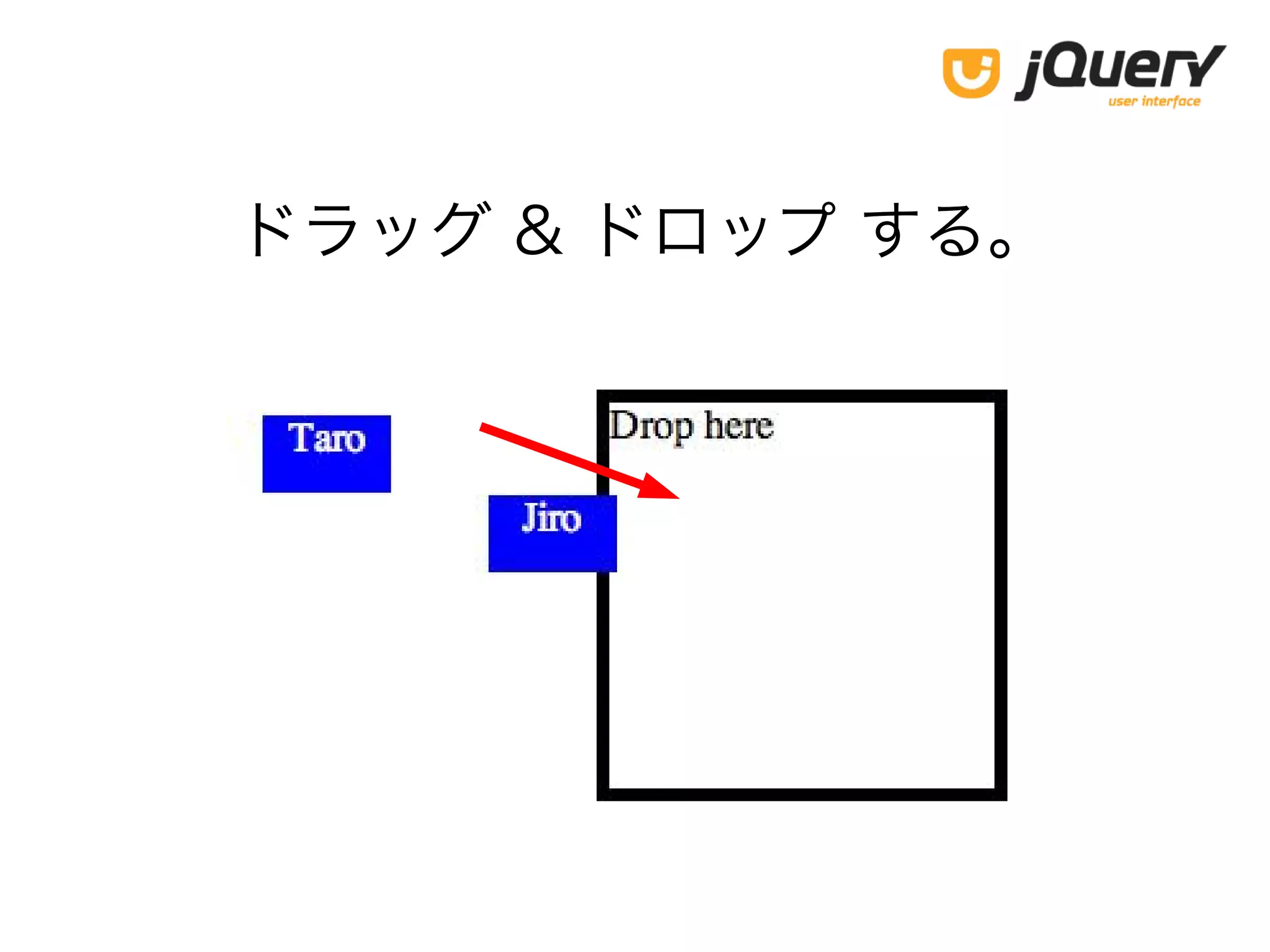
ドラッグ & ドロップ
する。
23.
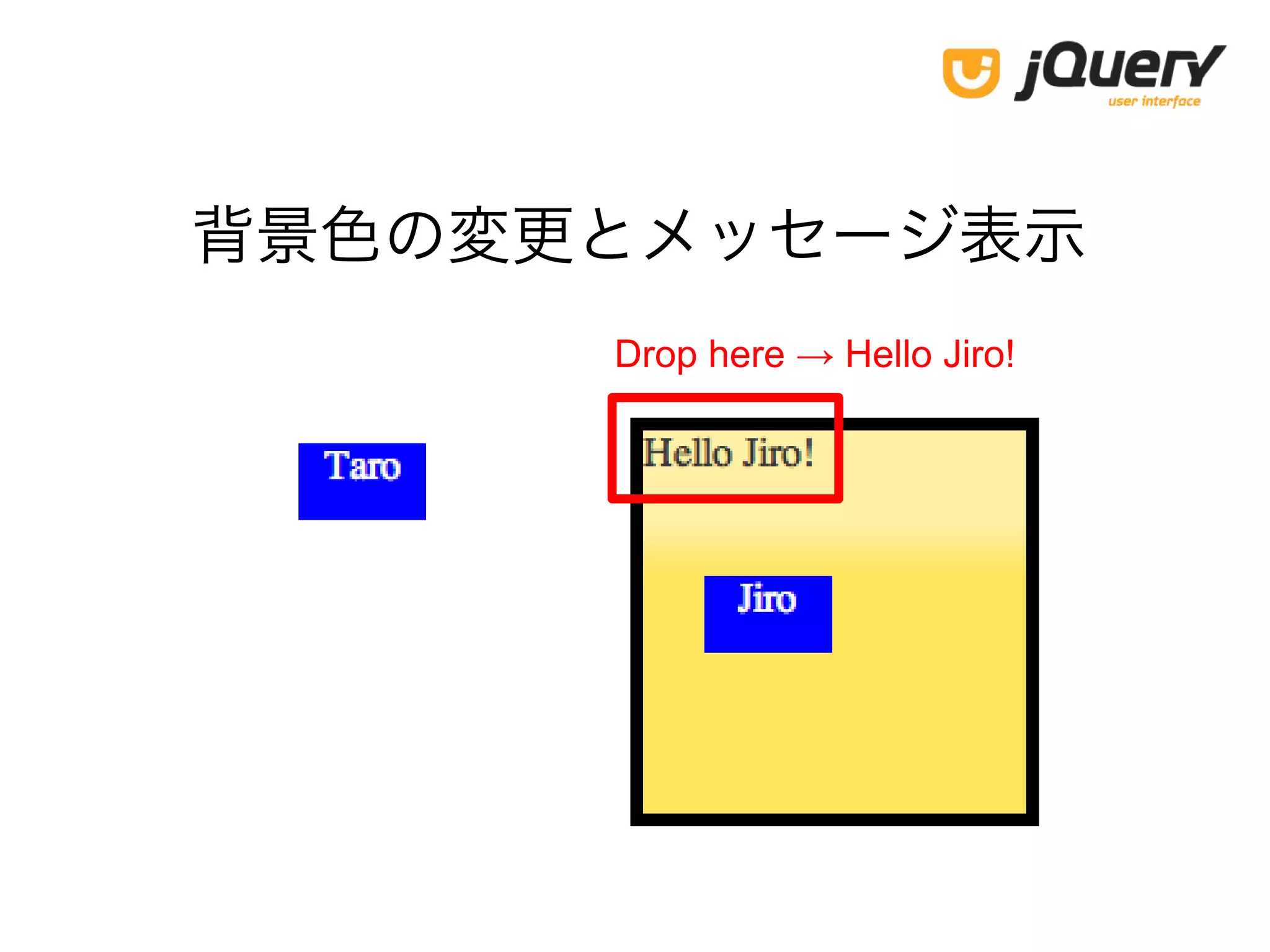
背景色の変更とメッセージ表示 Drop here →
Hello Jiro!
24.
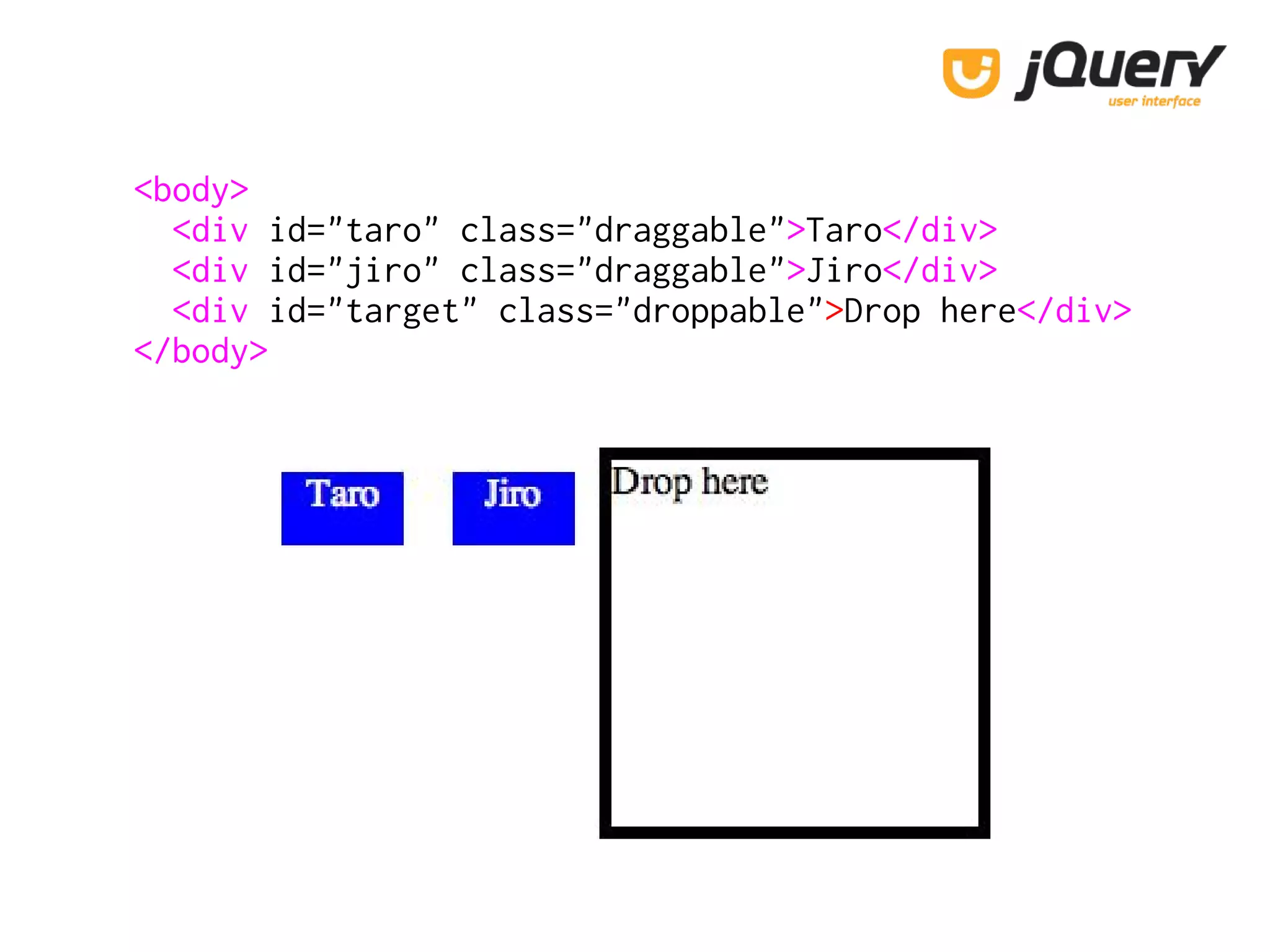
<body> <div id="taro" class="draggable">Taro</div> <div
id="jiro" class="draggable">Jiro</div> <div id="target" class="droppable">Drop here</div> </body>
25.
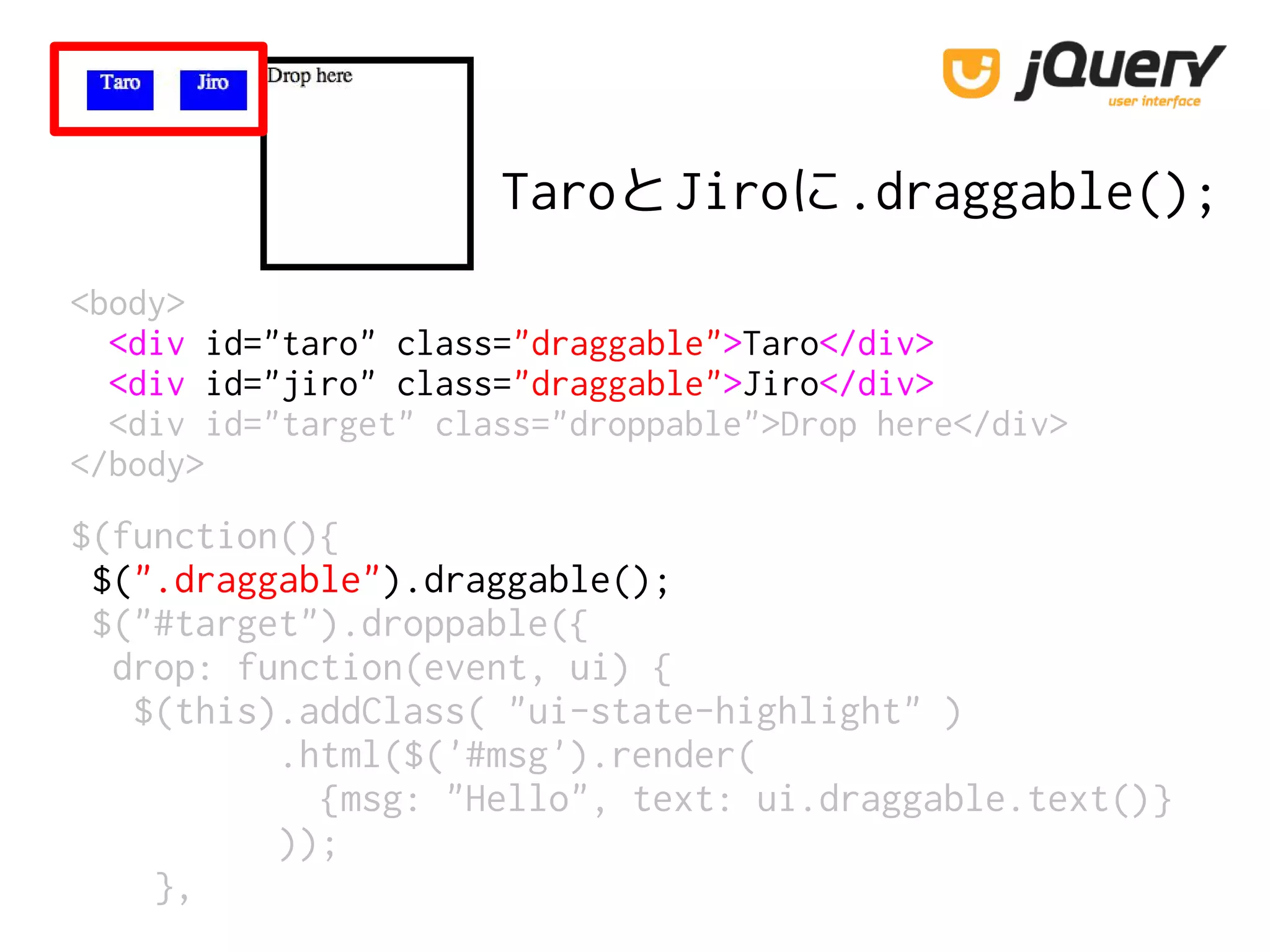
$(function(){ $(".draggable").draggable(); $("#target").droppable({ drop: function(event, ui)
{ $(this).addClass( "ui-state-highlight" ) .html($('#msg').render( {msg: "Hello", text: ui.draggable.text()} )); }, <body> <div id="taro" class="draggable">Taro</div> <div id="jiro" class="draggable">Jiro</div> <div id="target" class="droppable">Drop here</div> </body> TaroとJiroに.draggable();
26.
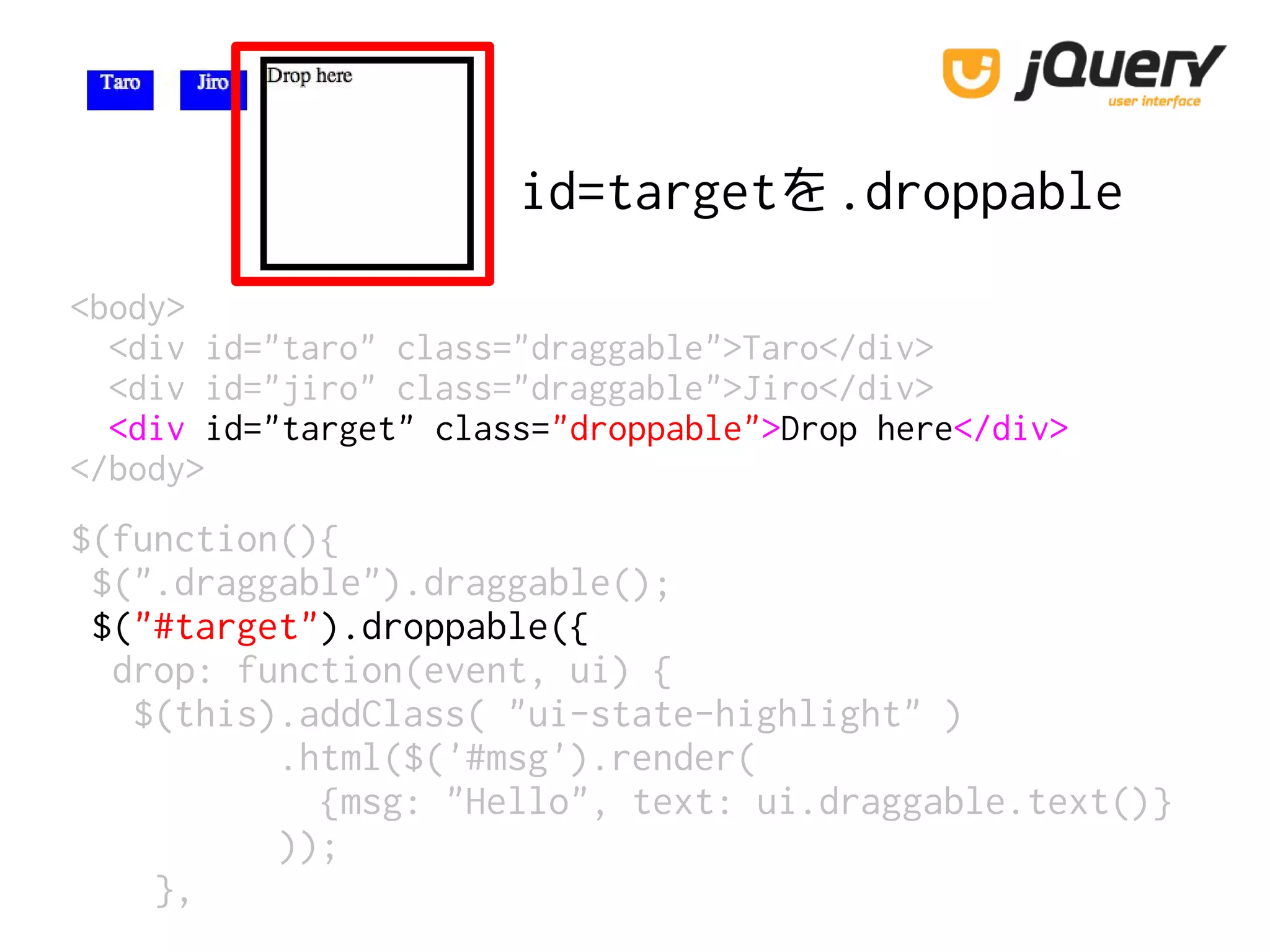
id=targetを.droppable <body> <div id="taro" class="draggable">Taro</div> <div
id="jiro" class="draggable">Jiro</div> <div id="target" class="droppable">Drop here</div> </body> $(function(){ $(".draggable").draggable(); $("#target").droppable({ drop: function(event, ui) { $(this).addClass( "ui-state-highlight" ) .html($('#msg').render( {msg: "Hello", text: ui.draggable.text()} )); },
27.
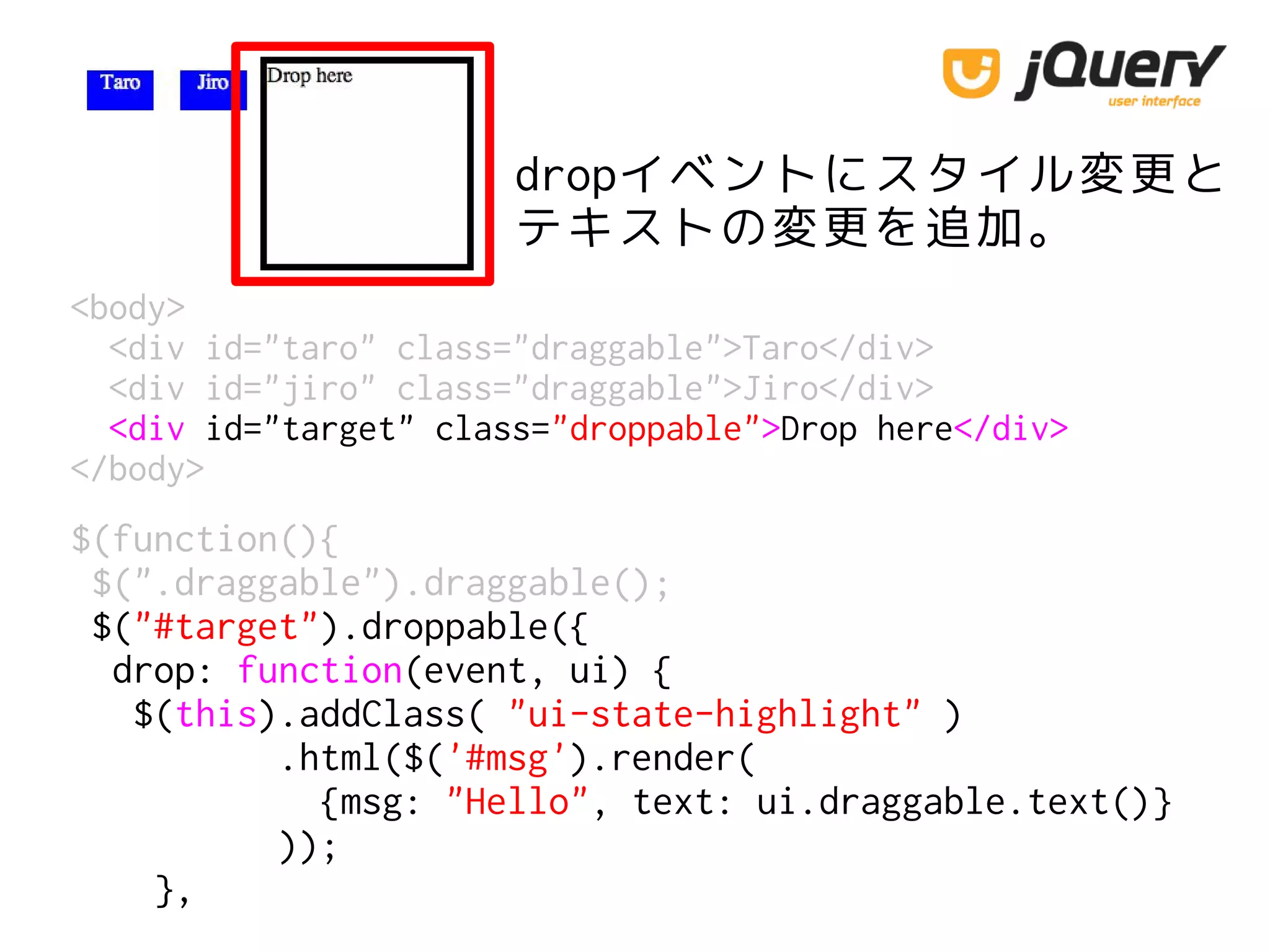
dropイベントにスタイル変更と テキストの変更を追加。 <body> <div id="taro" class="draggable">Taro</div> <div
id="jiro" class="draggable">Jiro</div> <div id="target" class="droppable">Drop here</div> </body> $(function(){ $(".draggable").draggable(); $("#target").droppable({ drop: function(event, ui) { $(this).addClass( "ui-state-highlight" ) .html($('#msg').render( {msg: "Hello", text: ui.draggable.text()} )); },
28.
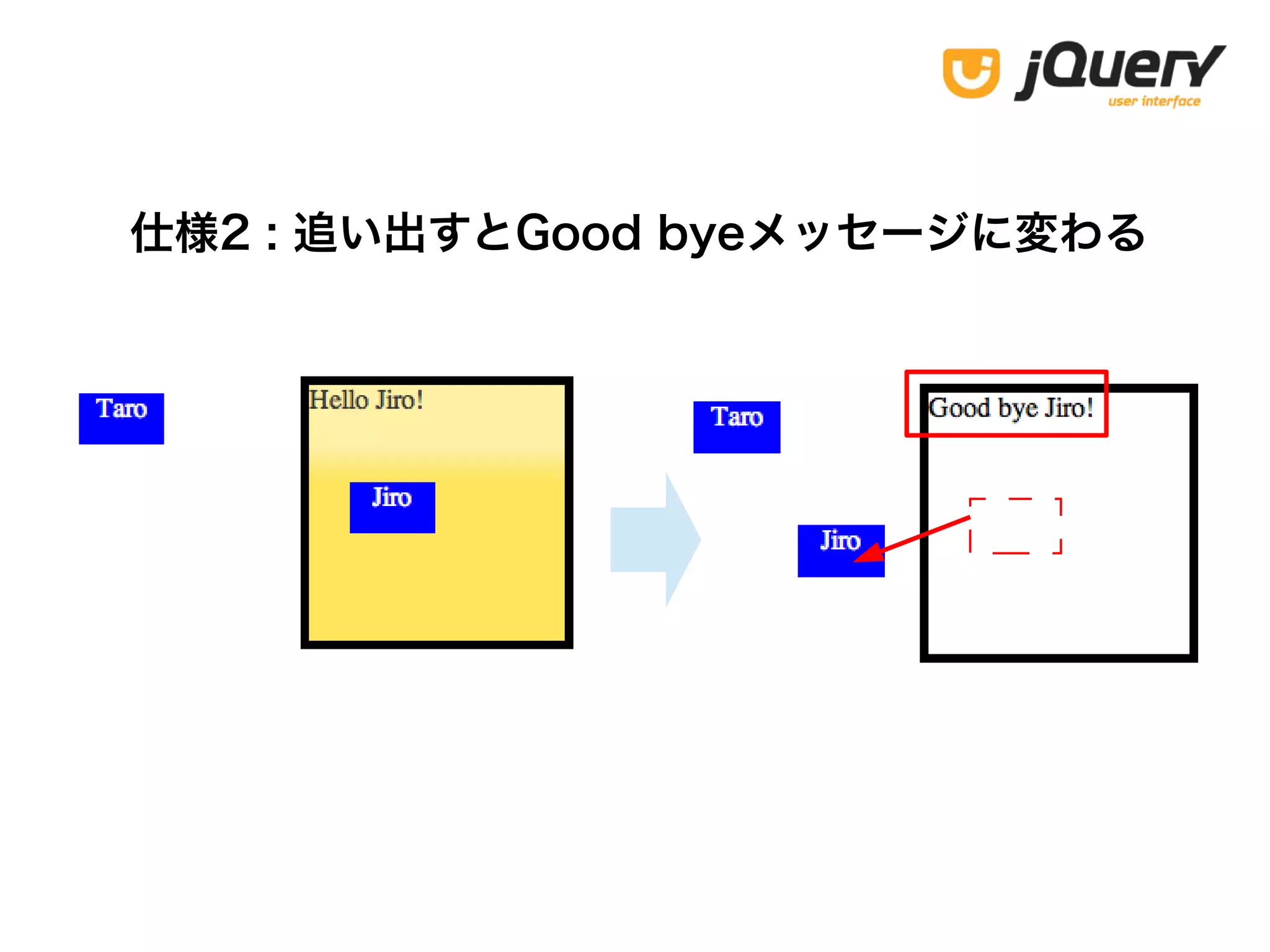
仕様2 : 追い出すとGood
byeメッセージに変わる
29.
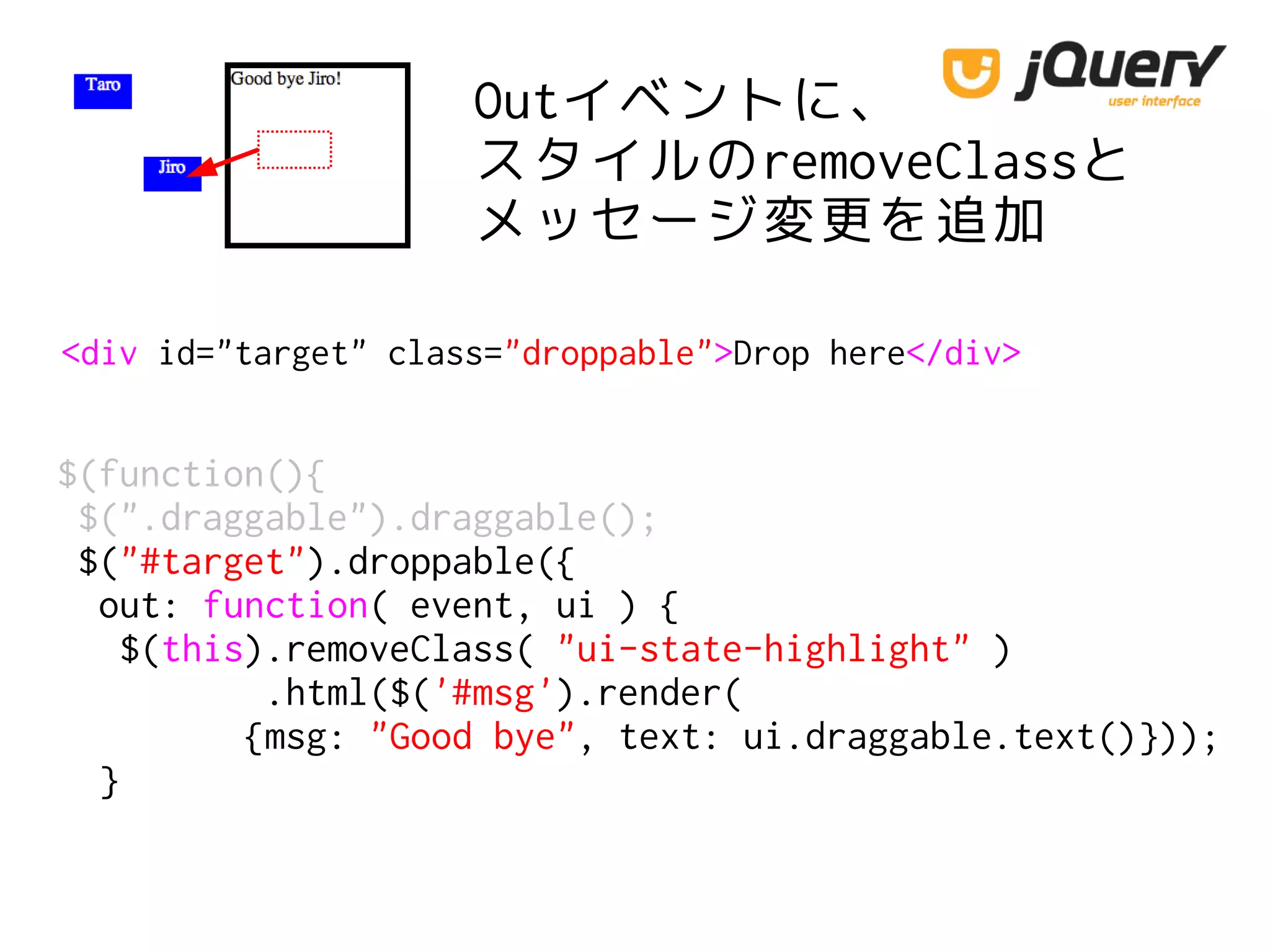
Outイベントに、 スタイルのremoveClassと メッセージ変更を追加 <div id="target" class="droppable">Drop
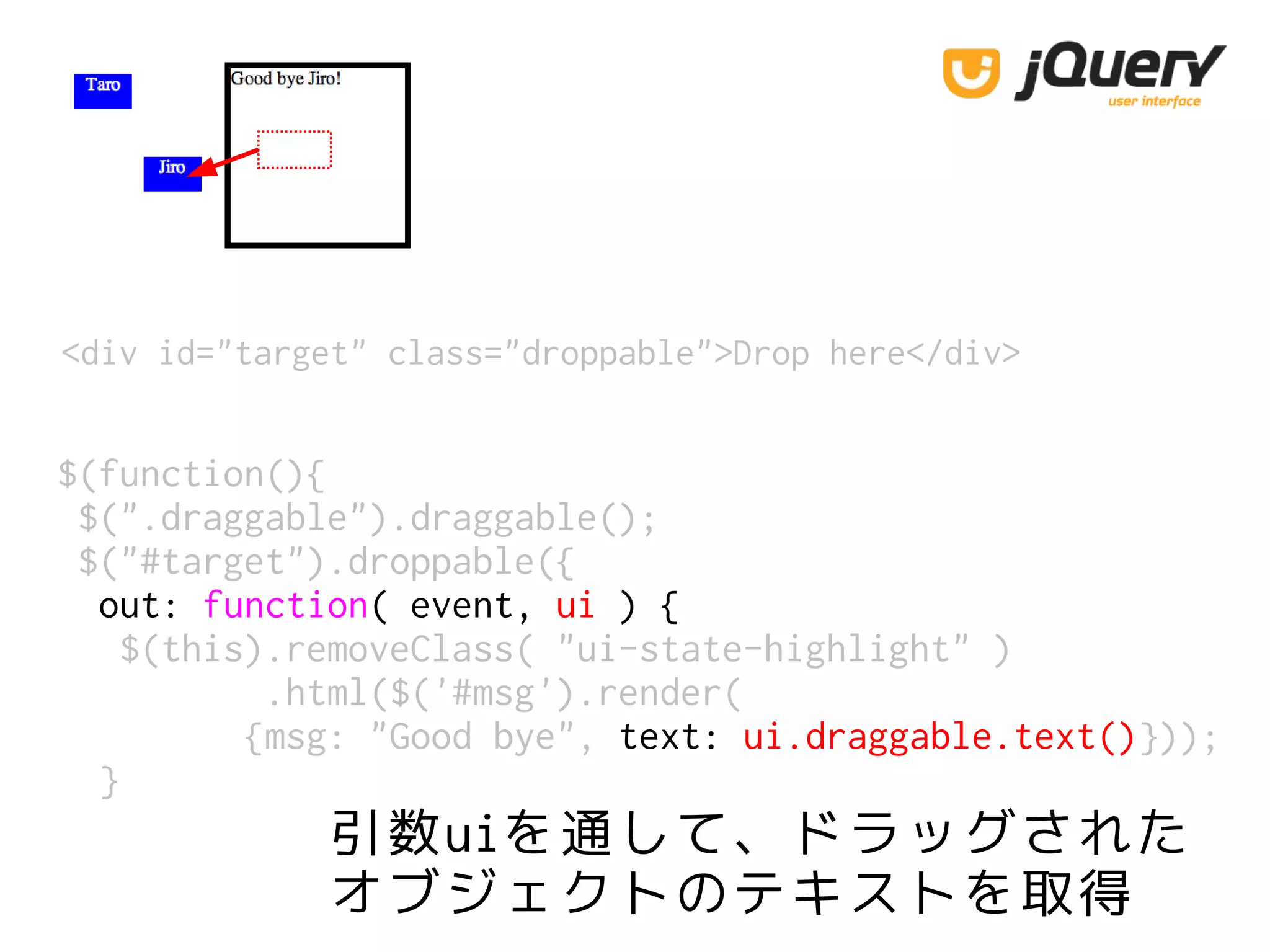
here</div> $(function(){ $(".draggable").draggable(); $("#target").droppable({ out: function( event, ui ) { $(this).removeClass( "ui-state-highlight" ) .html($('#msg').render( {msg: "Good bye", text: ui.draggable.text()})); }
30.
<div id="target" class="droppable">Drop
here</div> $(function(){ $(".draggable").draggable(); $("#target").droppable({ out: function( event, ui ) { $(this).removeClass( "ui-state-highlight" ) .html($('#msg').render( {msg: "Good bye", text: ui.draggable.text()})); } 引数uiを通して、ドラッグされた オブジェクトのテキストを取得
31.
『リサイズ』と『並べ替え』は 本著者のGithub参照 5.4 インタラクション
32.
5.5 ウィジェット(widgets)
33.
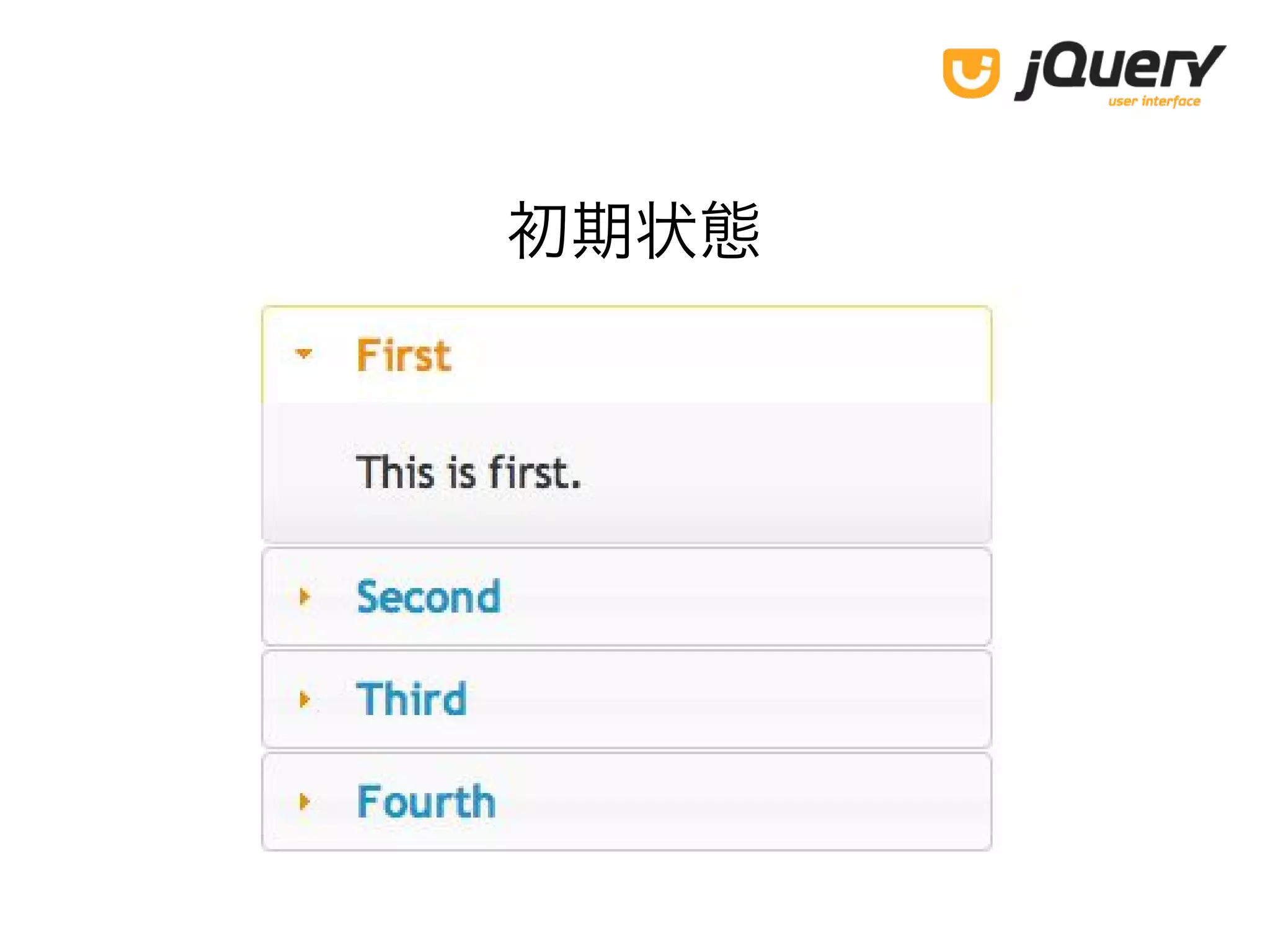
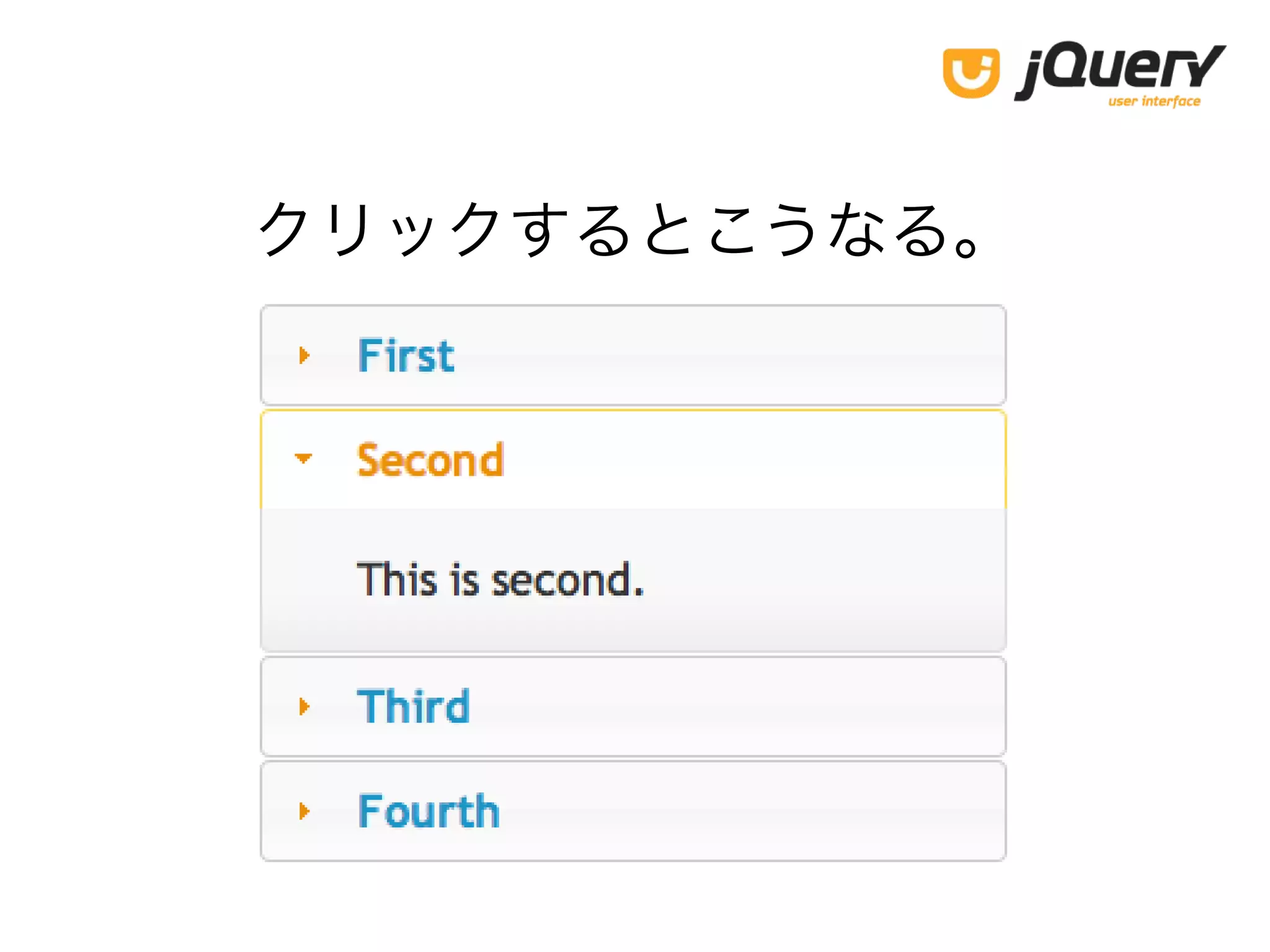
アコーディオン jQueryUIコードの解説 5.5 ウィジェット
34.
まずはデモ 5.5 ウィジェット
35.
初期状態
36.
クリックするとこうなる。
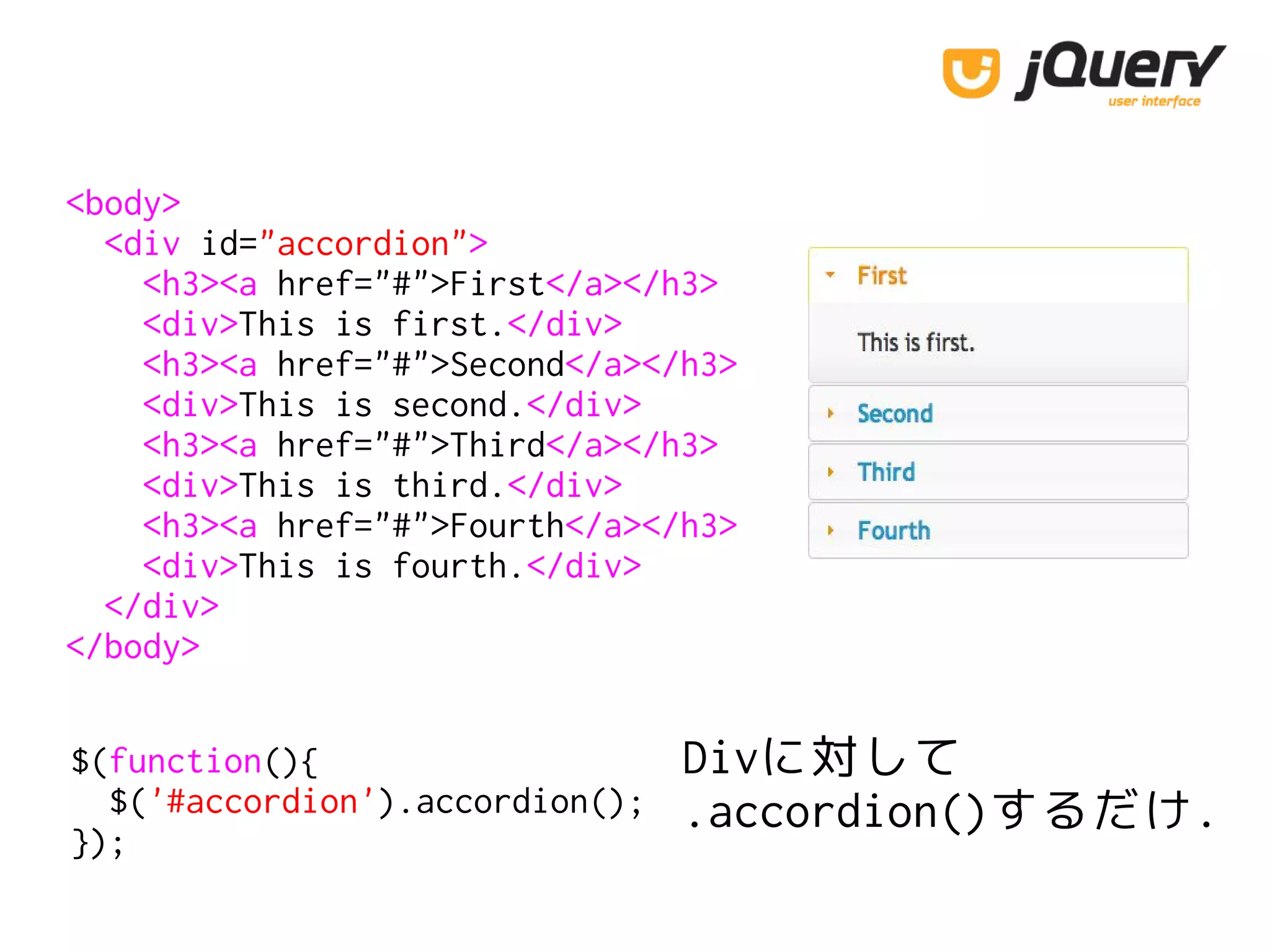
37.
<body> <div id="accordion"> <h3><a href="#">First</a></h3> <div>This
is first.</div> <h3><a href="#">Second</a></h3> <div>This is second.</div> <h3><a href="#">Third</a></h3> <div>This is third.</div> <h3><a href="#">Fourth</a></h3> <div>This is fourth.</div> </div> </body> $(function(){ $('#accordion').accordion(); }); Divに対して .accordion()するだけ.
38.
自動補完 jQueryUIコードの解説 5.5 ウィジェット
39.
まずはデモ 5.5 ウィジェット
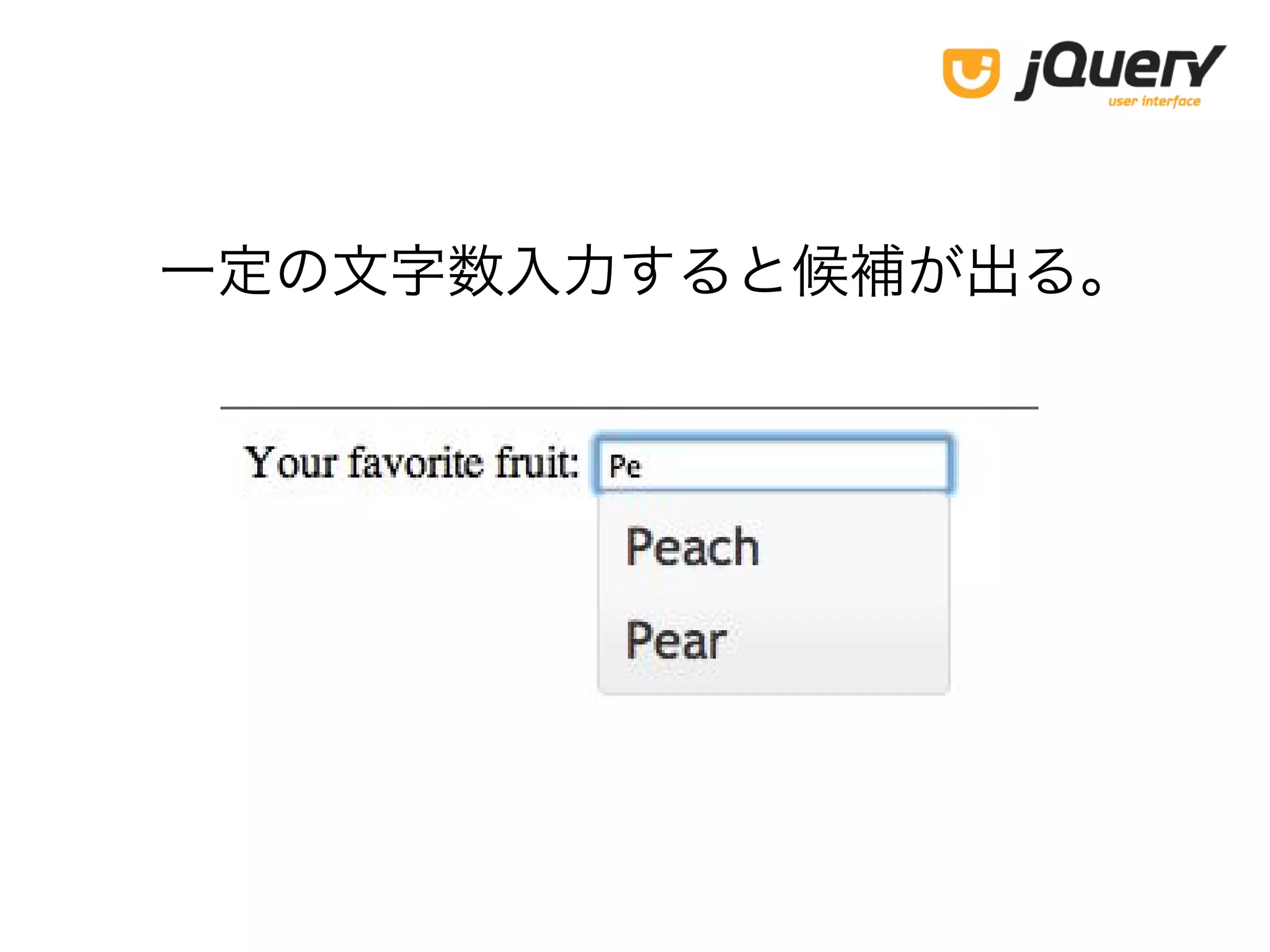
40.
一定の文字数入力すると候補が出る。
41.
<body> <label for="fruit">Your favorite
fruit: </label> <input id="fruit"/> </body> $(function(){ var fruits = [ 'Apple','Orange','Peach','Pear','Blueberry','Pineapple']; $('#fruit').autocomplete({ minLength: 2, source: function(req, res) { var result = []; for (var i = 0; i < fruits.length; i++) { if (fruits[i].indexOf(req.term) == 0) { result.push(fruits[i]); } } res(result); }});});
42.
<body> <label for="fruit">Your favorite
fruit: </label> <input id="fruit"/> </body> $(function(){ var fruits = [ 'Apple','Orange','Peach','Pear','Blueberry','Pineapple']; $('#fruit').autocomplete({ minLength: 2, source: function(req, res) { var result = []; for (var i = 0; i < fruits.length; i++) { if (fruits[i].indexOf(req.term) == 0) { result.push(fruits[i]); } } res(result); }});}); まずは、inputに .autocompleteする。
43.
<body> <label for="fruit">Your favorite
fruit: </label> <input id="fruit"/> </body> 候補文字列を配列で用意する。 http://../fruitsのように、 jsonを返すAPIも指定可能$(function(){ var fruits = [ 'Apple','Orange','Peach','Pear','Blueberry','Pineapple']; $('#fruit').autocomplete({ minLength: 2, source: function(req, res) { var result = []; for (var i = 0; i < fruits.length; i++) { if (fruits[i].indexOf(req.term) == 0) { result.push(fruits[i]); } } res(result); }});});
44.
<body> <label for="fruit">Your favorite
fruit: </label> <input id="fruit"/> </body> $(function(){ var fruits = [ 'Apple','Orange','Peach','Pear','Blueberry','Pineapple']; $('#fruit').autocomplete({ minLength: 2, source: function(req, res) { var result = []; for (var i = 0; i < fruits.length; i++) { if (fruits[i].indexOf(req.term) == 0) { result.push(fruits[i]); } } res(result); }});}); 何文字入力したら補完候補を 表示するか指定。 デフォルトは1文字。
45.
<body> <label for="fruit">Your favorite
fruit: </label> <input id="fruit"/> </body> 文字補完のコールバック関数。 一致する候補を探すロジックは 自分で実装する。$(function(){ var fruits = [ 'Apple','Orange','Peach','Pear','Blueberry','Pineapple']; $('#fruit').autocomplete({ minLength: 2, source: function(req, res) { var result = []; for (var i = 0; i < fruits.length; i++) { if (fruits[i].indexOf(req.term) == 0) { result.push(fruits[i]); } } res(result); }});});
46.
<body> <label for="fruit">Your favorite
fruit: </label> <input id="fruit"/> </body> 第1引数のtermプロパティから フォームの入力値が取得できる。 $(function(){ var fruits = [ 'Apple','Orange','Peach','Pear','Blueberry','Pineapple']; $('#fruit').autocomplete({ minLength: 2, source: function(req, res) { var result = []; for (var i = 0; i < fruits.length; i++) { if (fruits[i].indexOf(req.term) == 0) { result.push(fruits[i]); } } res(result); }});});
47.
<body> <label for="fruit">Your favorite
fruit: </label> <input id="fruit"/> </body> 候補リストfruitsから 入力値req.termと一致する 文字列を抽出し、resultに格納。$(function(){ var fruits = [ 'Apple','Orange','Peach','Pear','Blueberry','Pineapple']; $('#fruit').autocomplete({ minLength: 2, source: function(req, res) { var result = []; for (var i = 0; i < fruits.length; i++) { if (fruits[i].indexOf(req.term) == 0) { result.push(fruits[i]); } } res(result); }});});
48.
<body> <label for="fruit">Your favorite
fruit: </label> <input id="fruit"/> </body> 第2引数resに、 抽出した候補配列を渡すと、 補完候補として表示される。$(function(){ var fruits = [ 'Apple','Orange','Peach','Pear','Blueberry','Pineapple']; $('#fruit').autocomplete({ minLength: 2, source: function(req, res) { var result = []; for (var i = 0; i < fruits.length; i++) { if (fruits[i].indexOf(req.term) == 0) { result.push(fruits[i]); } } res(result); }});});
49.
一番良く使われる 日付入力の実装 5.5 ウィジェット
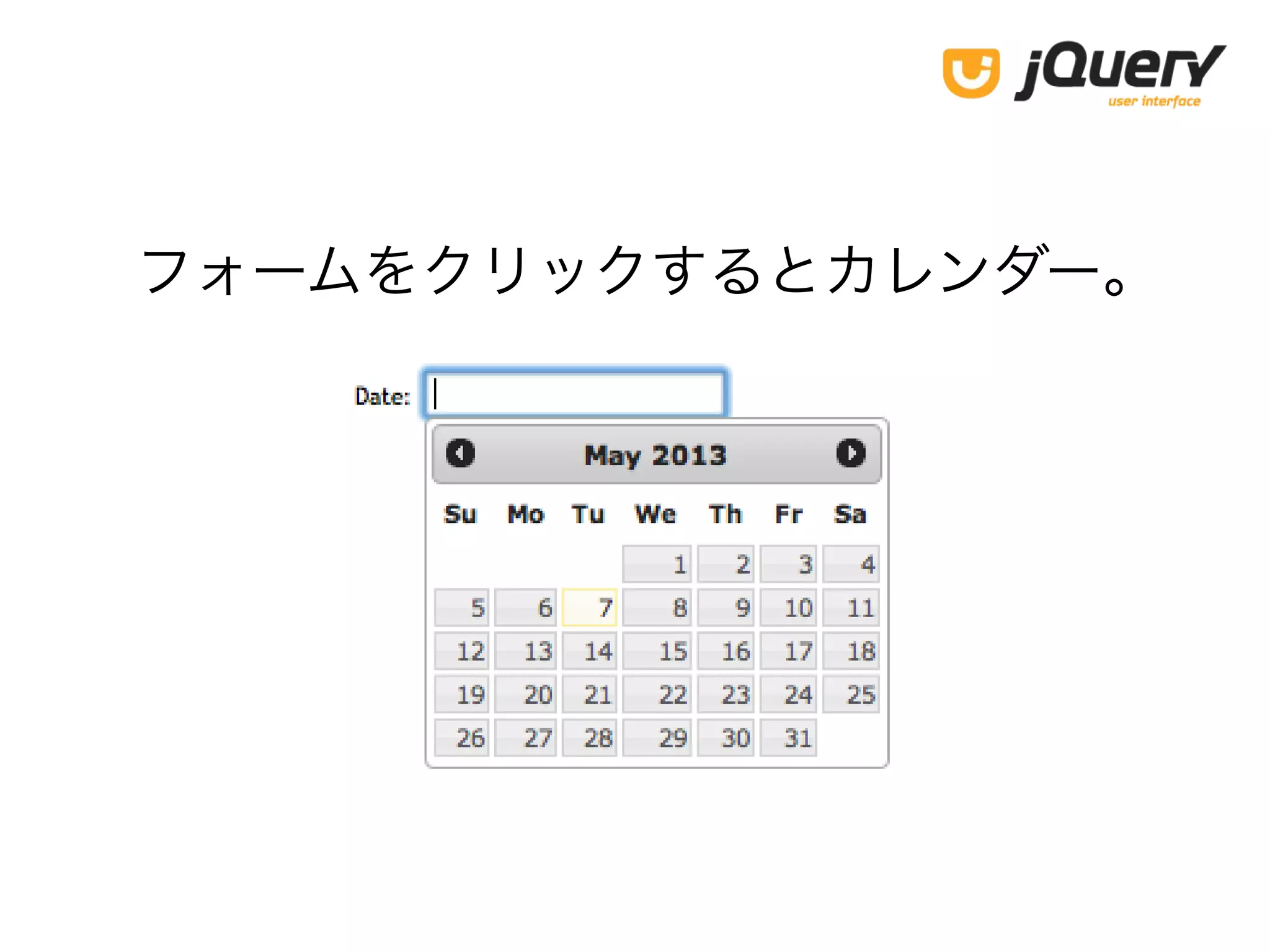
50.
フォームをクリックするとカレンダー。
51.
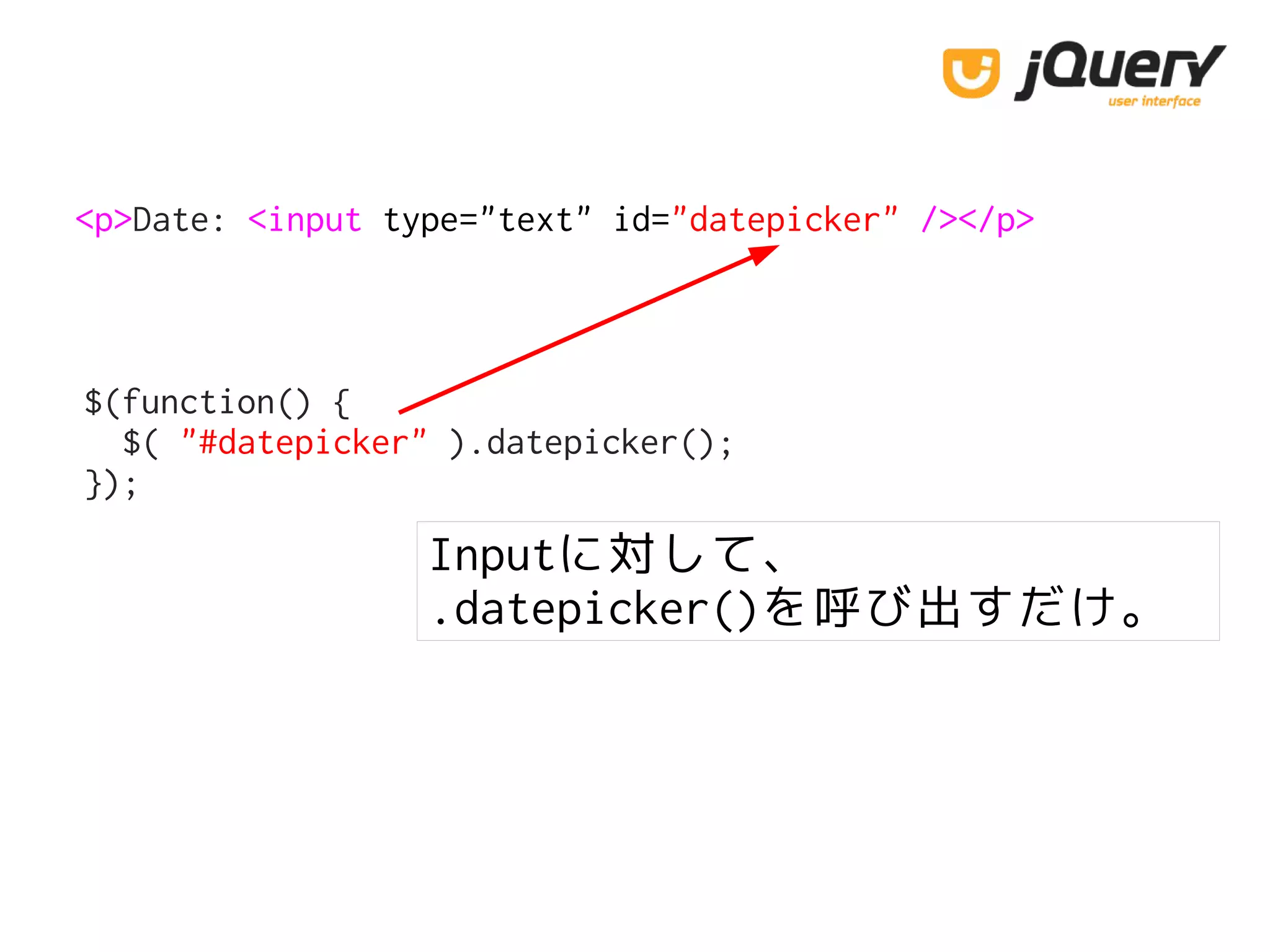
<p>Date: <input type="text"
id="datepicker" /></p> $(function() { $( "#datepicker" ).datepicker(); }); Inputに対して、 .datepicker()を呼び出すだけ。
52.
datepickerは便利なので、 オプションも紹介します。
53.
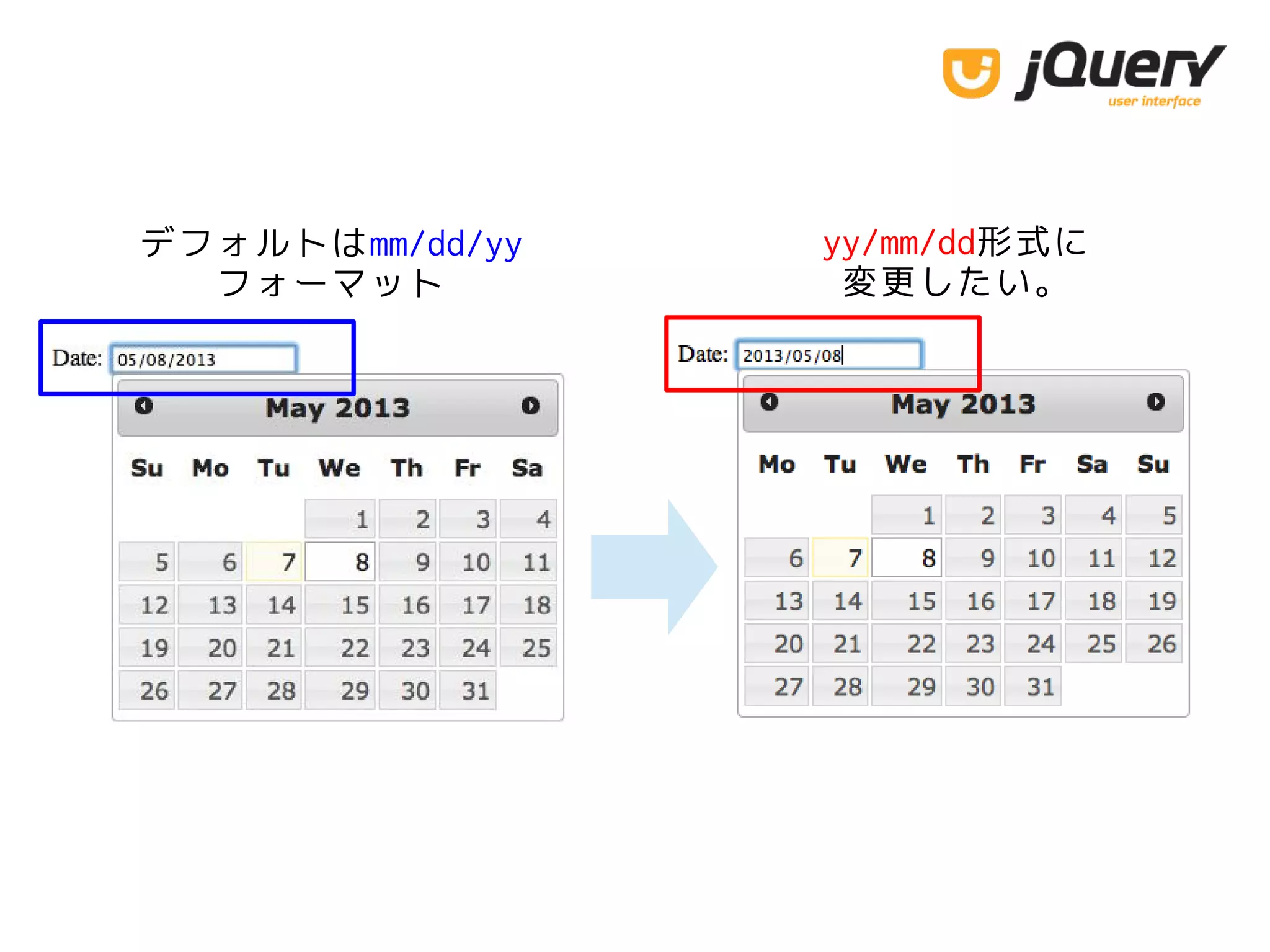
デフォルトはmm/dd/yy フォーマット yy/mm/dd形式に 変更したい。
54.
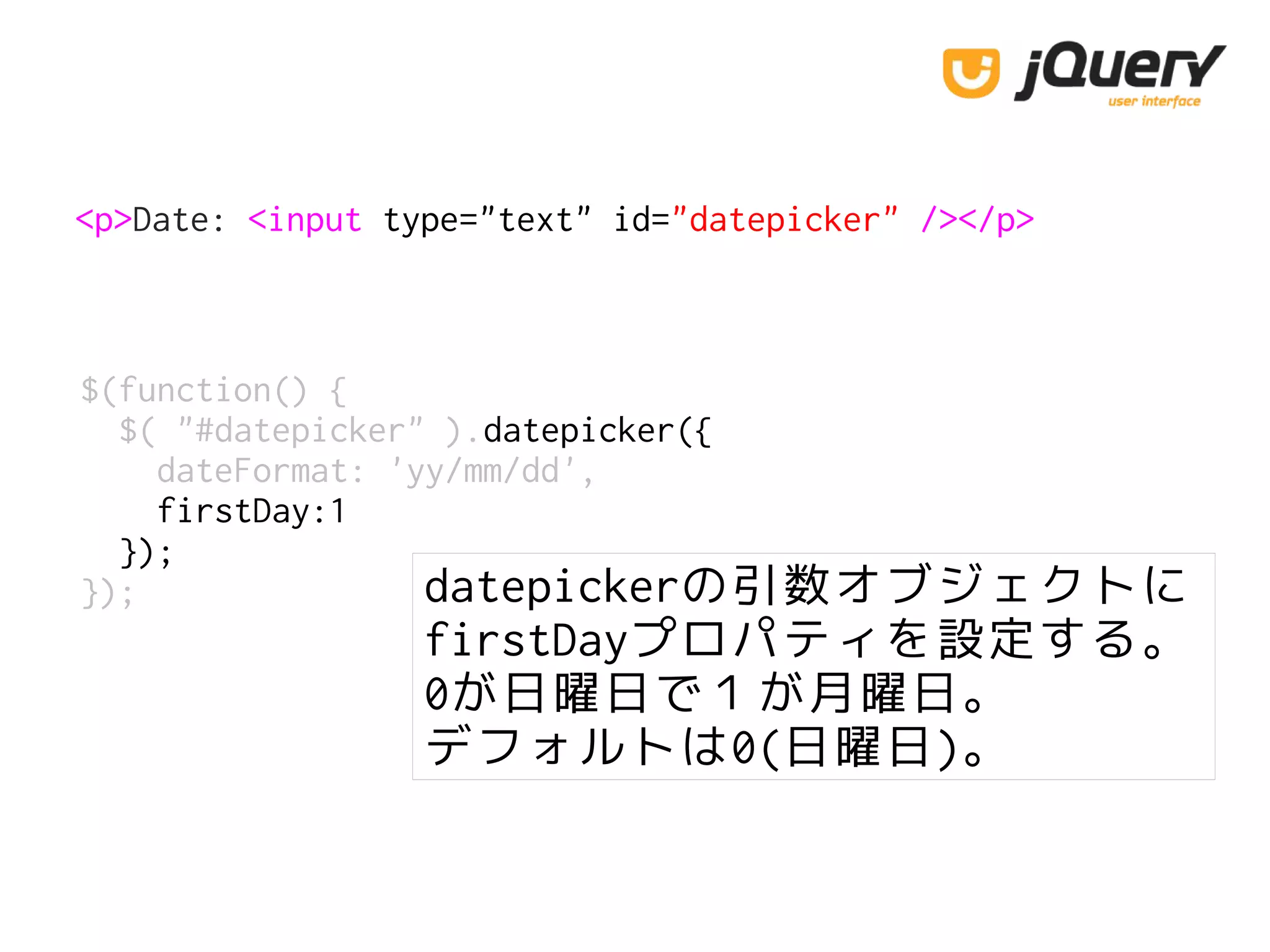
<p>Date: <input type="text"
id="datepicker" /></p> $(function() { $( "#datepicker" ).datepicker({ dateFormat: 'yy/mm/dd', firstDay:1 }); }); datepickerの引数オブジェクトに firstDayプロパティを設定する。 0が日曜日で1が月曜日。 デフォルトは0(日曜日)。
55.
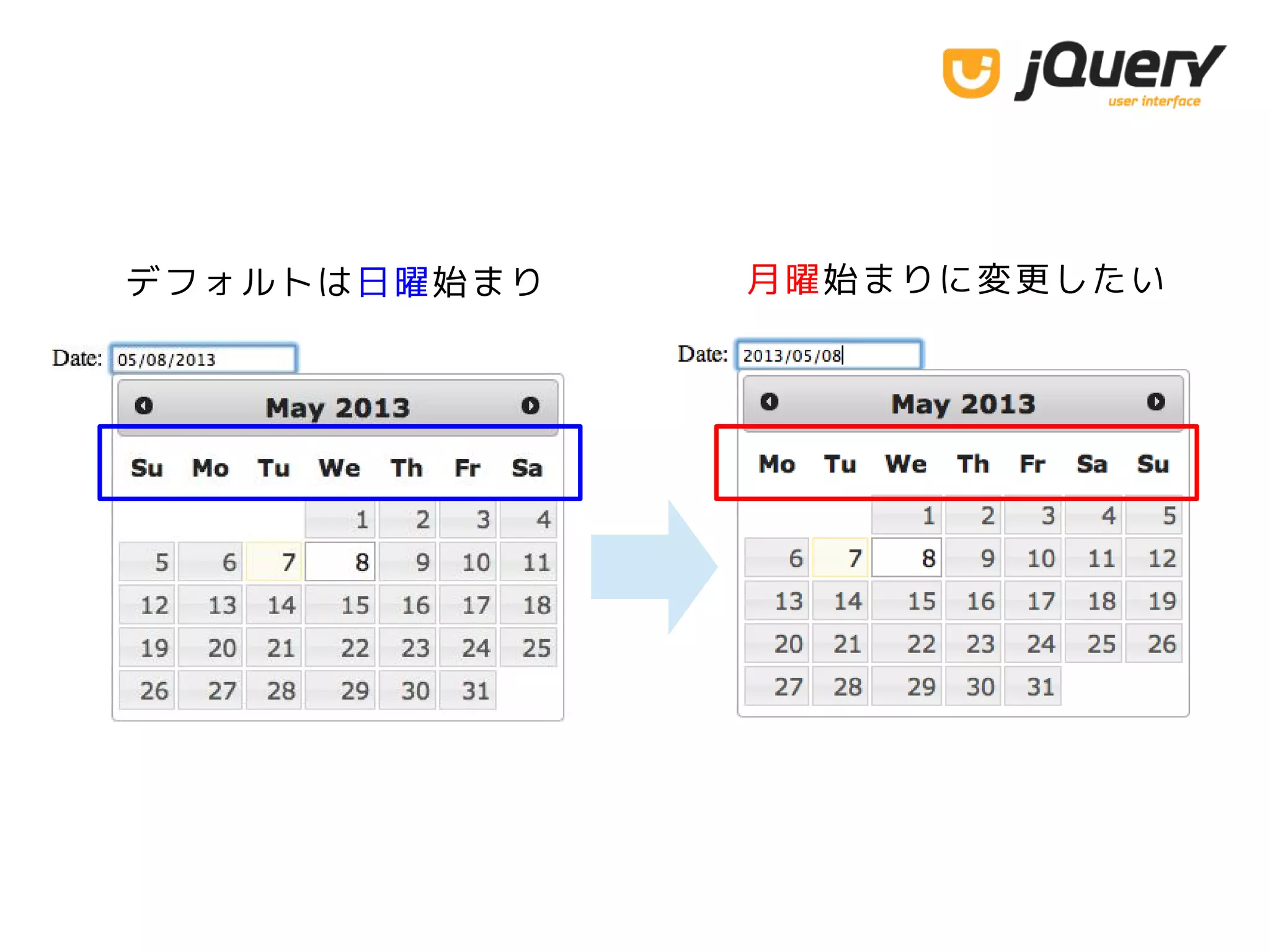
デフォルトは日曜始まり 月曜始まりに変更したい
56.
<p>Date: <input type="text"
id="datepicker" /></p> $(function() { $( "#datepicker" ).datepicker({ dateFormat: 'yy/mm/dd', firstDay:1 }); }); dateFormatプロパティを設定する。 例ではyy/mm/ddを指定。
57.
デフォルトは英語表記 日本語に変更したい
58.
<script src="jquery-1.9.1.js"></script> <script src="ui/1.10.3/jquery-ui.js"></script> <script
src="ui/1.10.3/i18n/jquery-ui-i18n.min.js"></script> $(function() { $.datepicker.setDefaults($.datepicker.regional[ "ja" ] ); $( "#datepicker" ).datepicker(); }); ローカライズされた jquery-uiを追加でロードする。 SetDefaultsメソッドにより、 対象の言語を事前に指定する。
59.
$(function() { // $.datepicker.setDefaults($.datepicker.regional[
"ja" ] ); $( "#datepicker" ).datepicker(); }); setDefaultsの指定を忘れると、うまく日本語がでないので注意 漢数字で出てくる
60.
5.6 効果(Effects)
61.
animeteメソッド 時間をかけてCSS属性を変化させる。 5.6 効果
62.
5.6 効果 まずはデモ
63.
5.6 効果 divが徐々に大きくなり、変色する。
64.
<div id="target" style="background-color:
red; height: 100px; width: 100px"> </div> <button id="button" type="button">start</button> $(function() { $("#button").click(function() { $("#target").animate({ backgroundColor: "#00ff00", width: 200, height : 200 }, 2000 ); }); });
65.
<div id="target" style="background-color:
red; height: 100px; width: 100px"> </div> <button id="button" type="button">start</button> $(function() { $("#button").click(function() { $("#target").animate({ backgroundColor: "#00ff00", width: 200, height : 200 }, 2000 ); }); }); デフォルトのスタイルは ・背景色は赤 ・縦横100pxずつ
66.
<div id="target" style="background-color:
red; height: 100px; width: 100px"> </div> <button id="button" type="button">start</button> $(function() { $("#button").click(function() { $("#target").animate({ backgroundColor: "#00ff00", width: 200, height : 200 }, 2000 ); }); }); ボタンのイベントハンドラに、 divのアニメーションメソッドを コールバック指定。
67.
<div id="target" style="background-color:
red; height: 100px; width: 100px"> </div> <button id="button" type="button">start</button> $(function() { $("#button").click(function() { $("#target").animate({ backgroundColor: "#00ff00", width: 200, height : 200 }, 2000 ); }); }); ・背景色は緑 ・縦横は200px ・2000ミリ秒かけて変化させる
68.
シンタックスエラーと どう戦えば良いのか。 余談 : お世話になったツール
69.
余談 : お世話になったツール $(function()
{ $("#button").click(function() { $("#target").animate({ backgroundColor: "#00ff00", width: 200, height : 200 }, 2000 ); }) }); 問. シンタックスエラーはどこか
70.
余談 : お世話になったツール $(function()
{ $("#button").click(function() { $("#target").animate({ backgroundColor: "#00ff00", width: 200, height : 200 }, 2000 ); }); }); 答. clickメソッドの終了セミコロンがない
71.
私、30分以上はまりました...
72.
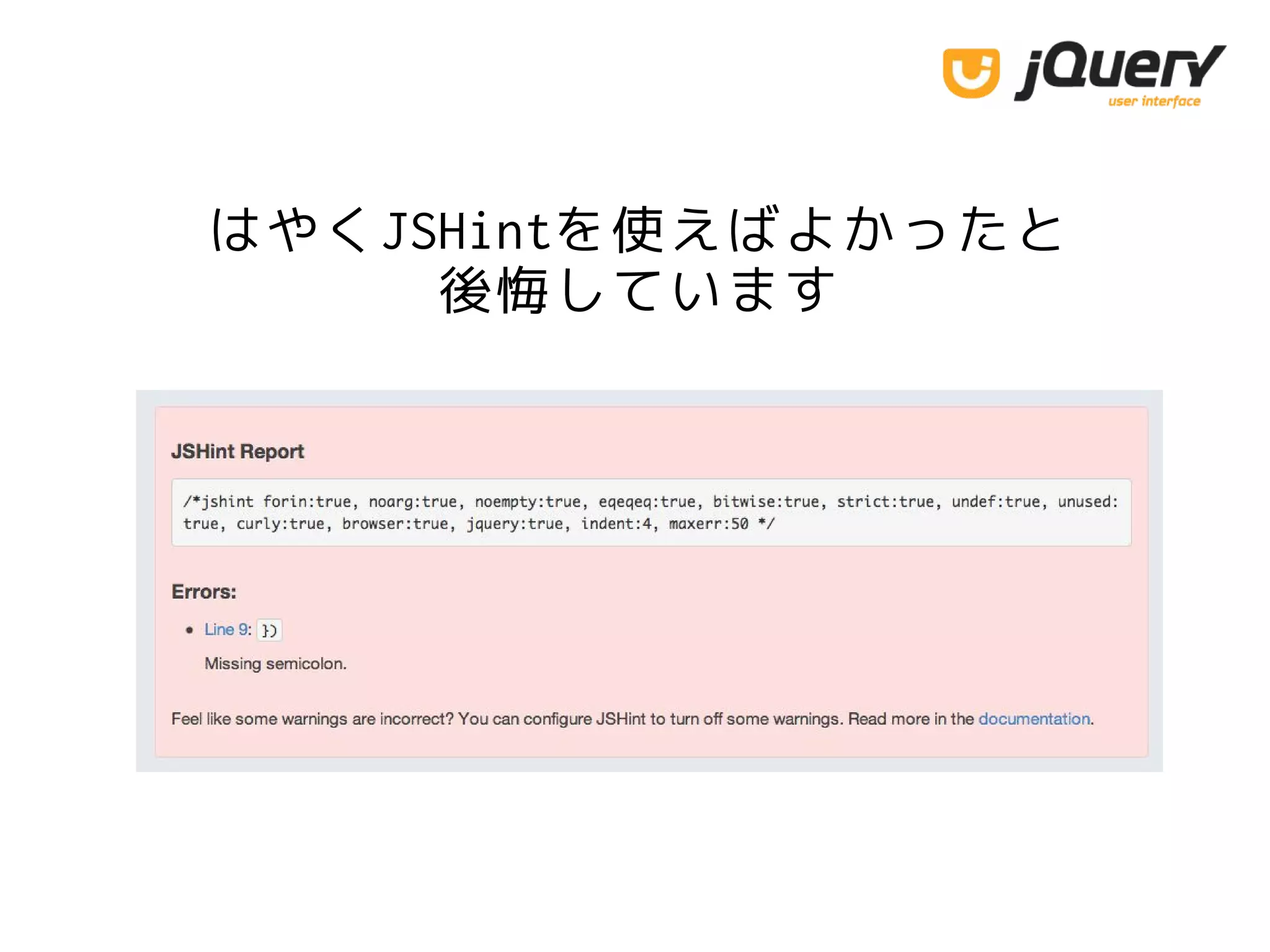
余談 : お世話になったツール http://jshint.com
73.
はやくJSHintを使えばよかったと 後悔しています
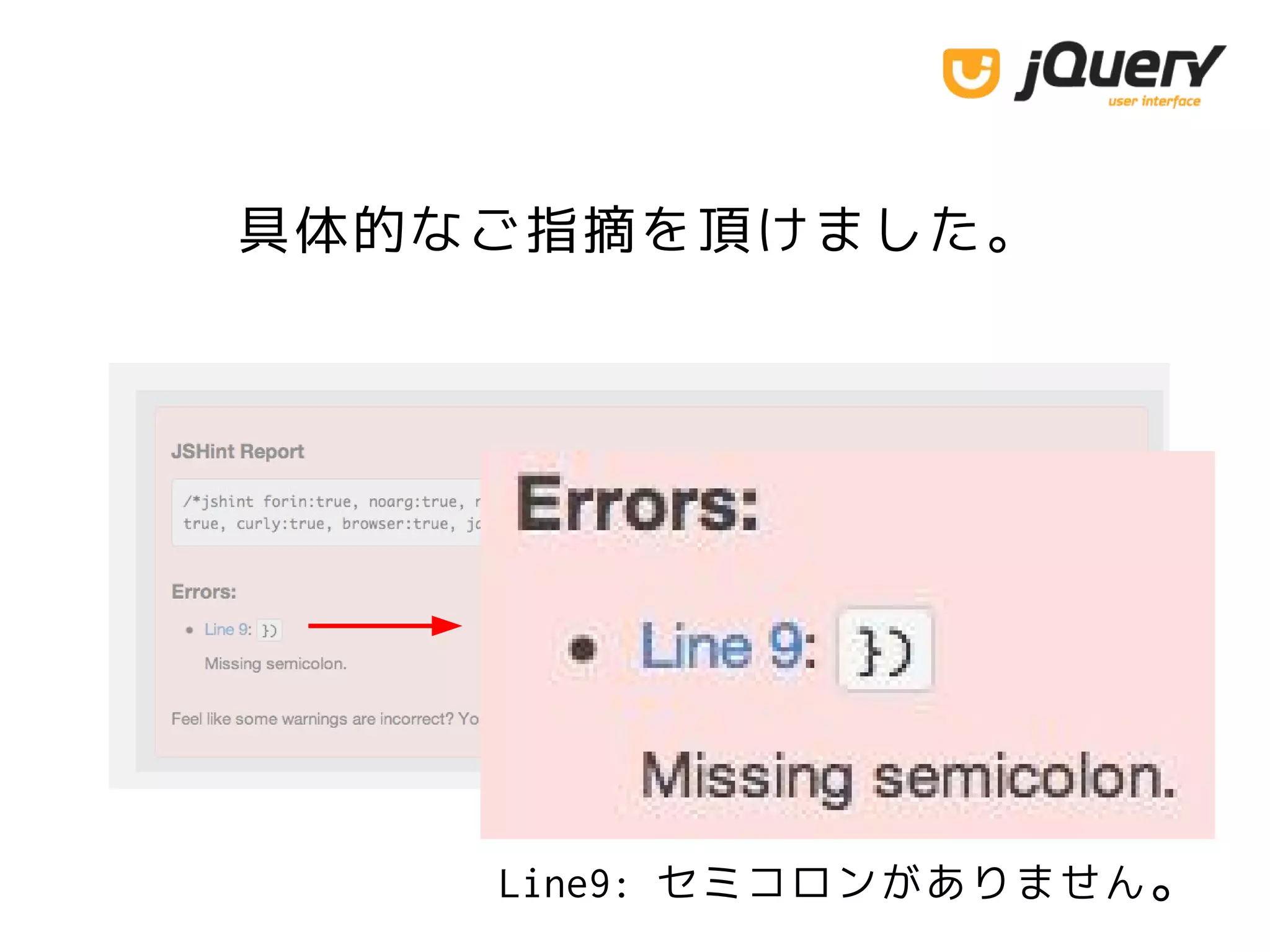
74.
具体的なご指摘を頂けました。 Line9: セミコロンがありません。
75.
Web直接入力以外にも、 Vim/Emacs/Subline Text2 Gitコミット前チェックツール など、色々対応しています。
76.
ユーティリティ 独自ウィジェットは次回紹介予定。
Download



![<body>
<label for="fruit">Your favorite fruit: </label>
<input id="fruit"/>
</body>
$(function(){
var fruits = [
'Apple','Orange','Peach','Pear','Blueberry','Pineapple'];
$('#fruit').autocomplete({
minLength: 2,
source: function(req, res) {
var result = [];
for (var i = 0; i < fruits.length; i++) {
if (fruits[i].indexOf(req.term) == 0) {
result.push(fruits[i]);
}
}
res(result);
}});});](https://image.slidesharecdn.com/chapter5jqueryui-130802104038-phpapp02/75/JavaScript-41-2048.jpg)
![<body>
<label for="fruit">Your favorite fruit: </label>
<input id="fruit"/>
</body>
$(function(){
var fruits = [
'Apple','Orange','Peach','Pear','Blueberry','Pineapple'];
$('#fruit').autocomplete({
minLength: 2,
source: function(req, res) {
var result = [];
for (var i = 0; i < fruits.length; i++) {
if (fruits[i].indexOf(req.term) == 0) {
result.push(fruits[i]);
}
}
res(result);
}});});
まずは、inputに
.autocompleteする。](https://image.slidesharecdn.com/chapter5jqueryui-130802104038-phpapp02/75/JavaScript-42-2048.jpg)
![<body>
<label for="fruit">Your favorite fruit: </label>
<input id="fruit"/>
</body>
候補文字列を配列で用意する。
http://../fruitsのように、
jsonを返すAPIも指定可能$(function(){
var fruits = [
'Apple','Orange','Peach','Pear','Blueberry','Pineapple'];
$('#fruit').autocomplete({
minLength: 2,
source: function(req, res) {
var result = [];
for (var i = 0; i < fruits.length; i++) {
if (fruits[i].indexOf(req.term) == 0) {
result.push(fruits[i]);
}
}
res(result);
}});});](https://image.slidesharecdn.com/chapter5jqueryui-130802104038-phpapp02/75/JavaScript-43-2048.jpg)
![<body>
<label for="fruit">Your favorite fruit: </label>
<input id="fruit"/>
</body>
$(function(){
var fruits = [
'Apple','Orange','Peach','Pear','Blueberry','Pineapple'];
$('#fruit').autocomplete({
minLength: 2,
source: function(req, res) {
var result = [];
for (var i = 0; i < fruits.length; i++) {
if (fruits[i].indexOf(req.term) == 0) {
result.push(fruits[i]);
}
}
res(result);
}});});
何文字入力したら補完候補を
表示するか指定。
デフォルトは1文字。](https://image.slidesharecdn.com/chapter5jqueryui-130802104038-phpapp02/75/JavaScript-44-2048.jpg)
![<body>
<label for="fruit">Your favorite fruit: </label>
<input id="fruit"/>
</body>
文字補完のコールバック関数。
一致する候補を探すロジックは
自分で実装する。$(function(){
var fruits = [
'Apple','Orange','Peach','Pear','Blueberry','Pineapple'];
$('#fruit').autocomplete({
minLength: 2,
source: function(req, res) {
var result = [];
for (var i = 0; i < fruits.length; i++) {
if (fruits[i].indexOf(req.term) == 0) {
result.push(fruits[i]);
}
}
res(result);
}});});](https://image.slidesharecdn.com/chapter5jqueryui-130802104038-phpapp02/75/JavaScript-45-2048.jpg)
![<body>
<label for="fruit">Your favorite fruit: </label>
<input id="fruit"/>
</body>
第1引数のtermプロパティから
フォームの入力値が取得できる。
$(function(){
var fruits = [
'Apple','Orange','Peach','Pear','Blueberry','Pineapple'];
$('#fruit').autocomplete({
minLength: 2,
source: function(req, res) {
var result = [];
for (var i = 0; i < fruits.length; i++) {
if (fruits[i].indexOf(req.term) == 0) {
result.push(fruits[i]);
}
}
res(result);
}});});](https://image.slidesharecdn.com/chapter5jqueryui-130802104038-phpapp02/75/JavaScript-46-2048.jpg)
![<body>
<label for="fruit">Your favorite fruit: </label>
<input id="fruit"/>
</body>
候補リストfruitsから
入力値req.termと一致する
文字列を抽出し、resultに格納。$(function(){
var fruits = [
'Apple','Orange','Peach','Pear','Blueberry','Pineapple'];
$('#fruit').autocomplete({
minLength: 2,
source: function(req, res) {
var result = [];
for (var i = 0; i < fruits.length; i++) {
if (fruits[i].indexOf(req.term) == 0) {
result.push(fruits[i]);
}
}
res(result);
}});});](https://image.slidesharecdn.com/chapter5jqueryui-130802104038-phpapp02/75/JavaScript-47-2048.jpg)
![<body>
<label for="fruit">Your favorite fruit: </label>
<input id="fruit"/>
</body>
第2引数resに、
抽出した候補配列を渡すと、
補完候補として表示される。$(function(){
var fruits = [
'Apple','Orange','Peach','Pear','Blueberry','Pineapple'];
$('#fruit').autocomplete({
minLength: 2,
source: function(req, res) {
var result = [];
for (var i = 0; i < fruits.length; i++) {
if (fruits[i].indexOf(req.term) == 0) {
result.push(fruits[i]);
}
}
res(result);
}});});](https://image.slidesharecdn.com/chapter5jqueryui-130802104038-phpapp02/75/JavaScript-48-2048.jpg)

![<script src="jquery-1.9.1.js"></script>
<script src="ui/1.10.3/jquery-ui.js"></script>
<script src="ui/1.10.3/i18n/jquery-ui-i18n.min.js"></script>
$(function() {
$.datepicker.setDefaults($.datepicker.regional[ "ja" ] );
$( "#datepicker" ).datepicker();
});
ローカライズされた
jquery-uiを追加でロードする。
SetDefaultsメソッドにより、
対象の言語を事前に指定する。](https://image.slidesharecdn.com/chapter5jqueryui-130802104038-phpapp02/75/JavaScript-58-2048.jpg)
![$(function() {
// $.datepicker.setDefaults($.datepicker.regional[ "ja" ] );
$( "#datepicker" ).datepicker();
});
setDefaultsの指定を忘れると、うまく日本語がでないので注意
漢数字で出てくる](https://image.slidesharecdn.com/chapter5jqueryui-130802104038-phpapp02/75/JavaScript-59-2048.jpg)