IZRADA PREZENTACIJA POWERPOINT
1. PREDAVANJE

Predavač: dipl. ing. Grgo Toplak
Uvod
NASTAVNI PLAN
• Osnovna pravila za izradu prezentacija
• Stvaranje nove prezentacije
• Organizacija prezentacije
• Umetanje materijala u prezentaciju
• Napredni alati
Osnovna pravila
Pravila za:
• Izradu prezentacija
• Prezentiranje
Pravila za izradu prezentacija:
• Planiranje
• Izgled
• Sadržaj
Osnovna pravila
Planiranje:
- Izbor sadržaja (tema)
- Generalni izgled
- Audijencija
- Vrijeme

Izgled slajda:
- Izbor dizajna (boje, pozadina)
- Koristiti predloške
- Izbjegavati jarke boje
- Izbjegavati prešarene pozadine
- Izgled pozadine prilagoditi
sadržaju i mjestu predavanja
- Veličina slova (najmanje 24!)
- Provjeriti čitkost na projektoru
Osnovna pravila
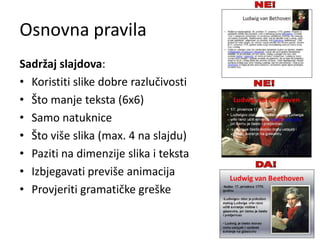
Sadržaj slajdova:
• Koristiti slike dobre razlučivosti
• Što manje teksta (6x6)
• Samo natuknice
• Što više slika (max. 4 na slajdu)
• Paziti na dimenzije slika i teksta
• Izbjegavati previše animacija
• Provjeriti gramatičke greške
Osnovna pravila
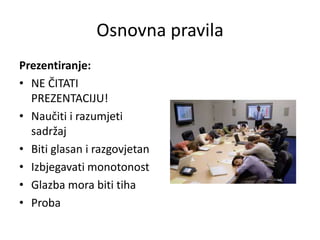
Prezentiranje:
• NE ČITATI
PREZENTACIJU!
• Naučiti i razumjeti
sadržaj
• Biti glasan i razgovjetan
• Izbjegavati monotonost
• Glazba mora biti tiha
• Proba
Stvaranje nove prezentacije
Pokretanje programa Microsoft Powerpoint:
1. Način: Dvostruki klik lijevom tipkom miša na
ikonu na radnoj površini
2. Način: Lijevi klik na opciju „Start” > otvori se
start izbornik > lijevi klik na opciju „Microsoft
Powerpoint” u lijevom stupcu
3. Način: Lijevi klik na opciju „Start” > otvori se
start izbornik > lijevi klik na opciju „All
programs” (svi programi) > otvori se popis
programa > lijevi klik na opciju „Microsoft
Office” > lijevi klik na opciju „Microsoft
Powerpoint”
Stvaranje nove prezentacije
• Kad se pokrene
Powerpoint, automatski se
pokrene nova prazna
prezentacija
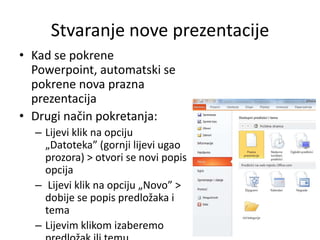
• Drugi način pokretanja:
– Lijevi klik na opciju
„Datoteka” (gornji lijevi ugao
prozora) > otvori se novi popis
opcija
– Lijevi klik na opciju „Novo” >
dobije se popis predložaka i
tema
– Lijevim klikom izaberemo
Organizacija prezentacije
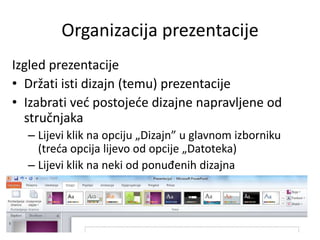
Izgled prezentacije
• Držati isti dizajn (temu) prezentacije
• Izabrati ved postojede dizajne napravljene od
stručnjaka
– Lijevi klik na opciju „Dizajn” u glavnom izborniku
(treda opcija lijevo od opcije „Datoteka)
– Lijevi klik na neki od ponuđenih dizajna
Organizacija prezentacije
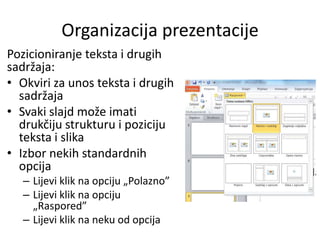
Pozicioniranje teksta i drugih
sadržaja:
• Okviri za unos teksta i drugih
sadržaja
• Svaki slajd može imati
drukčiju strukturu i poziciju
teksta i slika
• Izbor nekih standardnih
opcija
– Lijevi klik na opciju „Polazno”
– Lijevi klik na opciju
„Raspored”
– Lijevi klik na neku od opcija
Organizacija prezentacije
• Moguda je ručna promjena položaja i
dimenzija okvira
• Promjena dimenzija okvira
– Lijevi klik unutar okvira (pojave se granice okvira
sa točkama i kvadratima za manipuliranje)
– Lijevi klik i držimo lijevu tipku na točki na rubu ili
kvadratu u sredini stranice okvira
– Pomicanjem miša mijenjamo dimenzije okvira
– Otpuštanjem lijeve tipke miša mijenjaju se
dimenzije okvira
Organizacija prezentacije
• Pomicanje okvira za tekst
– Lijevi klik unutar okvira za tekst (pojave se granice
okvira sa točkama i kvadratima za manipuliranje)
– Lijevi klik i držimo lijevu tipku na nekoj od
graničnih linija (NE na kvadratima ili točkama za
mijenjanje dimenzija)
– Pomičemo okvir pomicanjem miša (još uvijek
držimo lijevu tipku miša pritisnutom)
– Kad smo okvir pomakli gdje želimo, otpustimo
lijevu tipku miša
Organizacija prezentacije
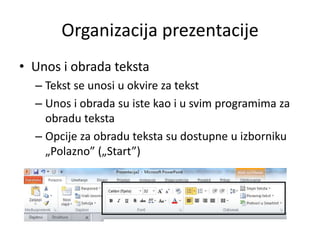
• Unos i obrada teksta
– Tekst se unosi u okvire za tekst
– Unos i obrada su iste kao i u svim programima za
obradu teksta
– Opcije za obradu teksta su dostupne u izborniku
„Polazno” („Start”)
Umetanje materijala u prezentaciju
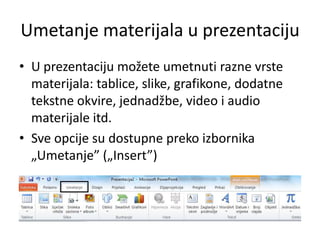
• U prezentaciju možete umetnuti razne vrste
materijala: tablice, slike, grafikone, dodatne
tekstne okvire, jednadžbe, video i audio
materijale itd.
• Sve opcije su dostupne preko izbornika
„Umetanje” („Insert”)
Umetanje materijala u prezentaciju
• Postupak umetanja
materijala je sličan za
sve materijale
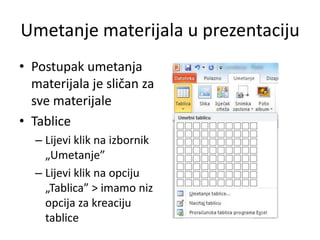
• Tablice
– Lijevi klik na izbornik
„Umetanje”
– Lijevi klik na opciju
„Tablica” > imamo niz
opcija za kreaciju
tablice
Umetanje materijala u prezentaciju
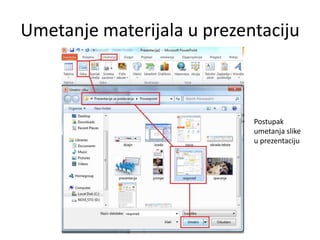
• Slike, video i audio materijali
– Lijevi klik na izbornik „Umetanje”
– Lijevi klik na tip podatka koji želimo umetnuti
– Otvori se prozor za umetanje > preko prozora
moramo nadi podatak koji želimo umetnuti
– Kad smo locirali traženi podatak, kliknemo na
njega jednom lijevom tipkom miša
– Lijevi klik miša na opciju „Umetni”
Umetanje materijala u prezentaciju

Postupak
umetanja slike
u prezentaciju
Izrada prezentacija (powerpoint) 1.dio

Izrada prezentacija (powerpoint) 1.dio

  • 1.
    IZRADA PREZENTACIJA POWERPOINT 1.PREDAVANJE Predavač: dipl. ing. Grgo Toplak
  • 2.
    Uvod NASTAVNI PLAN • Osnovnapravila za izradu prezentacija • Stvaranje nove prezentacije • Organizacija prezentacije • Umetanje materijala u prezentaciju • Napredni alati
  • 3.
    Osnovna pravila Pravila za: •Izradu prezentacija • Prezentiranje Pravila za izradu prezentacija: • Planiranje • Izgled • Sadržaj
  • 4.
    Osnovna pravila Planiranje: - Izborsadržaja (tema) - Generalni izgled - Audijencija - Vrijeme Izgled slajda: - Izbor dizajna (boje, pozadina) - Koristiti predloške - Izbjegavati jarke boje - Izbjegavati prešarene pozadine - Izgled pozadine prilagoditi sadržaju i mjestu predavanja - Veličina slova (najmanje 24!) - Provjeriti čitkost na projektoru
  • 5.
    Osnovna pravila Sadržaj slajdova: •Koristiti slike dobre razlučivosti • Što manje teksta (6x6) • Samo natuknice • Što više slika (max. 4 na slajdu) • Paziti na dimenzije slika i teksta • Izbjegavati previše animacija • Provjeriti gramatičke greške
  • 6.
    Osnovna pravila Prezentiranje: • NEČITATI PREZENTACIJU! • Naučiti i razumjeti sadržaj • Biti glasan i razgovjetan • Izbjegavati monotonost • Glazba mora biti tiha • Proba
  • 7.
    Stvaranje nove prezentacije Pokretanjeprograma Microsoft Powerpoint: 1. Način: Dvostruki klik lijevom tipkom miša na ikonu na radnoj površini 2. Način: Lijevi klik na opciju „Start” > otvori se start izbornik > lijevi klik na opciju „Microsoft Powerpoint” u lijevom stupcu 3. Način: Lijevi klik na opciju „Start” > otvori se start izbornik > lijevi klik na opciju „All programs” (svi programi) > otvori se popis programa > lijevi klik na opciju „Microsoft Office” > lijevi klik na opciju „Microsoft Powerpoint”
  • 8.
    Stvaranje nove prezentacije •Kad se pokrene Powerpoint, automatski se pokrene nova prazna prezentacija • Drugi način pokretanja: – Lijevi klik na opciju „Datoteka” (gornji lijevi ugao prozora) > otvori se novi popis opcija – Lijevi klik na opciju „Novo” > dobije se popis predložaka i tema – Lijevim klikom izaberemo
  • 9.
    Organizacija prezentacije Izgled prezentacije •Držati isti dizajn (temu) prezentacije • Izabrati ved postojede dizajne napravljene od stručnjaka – Lijevi klik na opciju „Dizajn” u glavnom izborniku (treda opcija lijevo od opcije „Datoteka) – Lijevi klik na neki od ponuđenih dizajna
  • 10.
    Organizacija prezentacije Pozicioniranje tekstai drugih sadržaja: • Okviri za unos teksta i drugih sadržaja • Svaki slajd može imati drukčiju strukturu i poziciju teksta i slika • Izbor nekih standardnih opcija – Lijevi klik na opciju „Polazno” – Lijevi klik na opciju „Raspored” – Lijevi klik na neku od opcija
  • 11.
    Organizacija prezentacije • Mogudaje ručna promjena položaja i dimenzija okvira • Promjena dimenzija okvira – Lijevi klik unutar okvira (pojave se granice okvira sa točkama i kvadratima za manipuliranje) – Lijevi klik i držimo lijevu tipku na točki na rubu ili kvadratu u sredini stranice okvira – Pomicanjem miša mijenjamo dimenzije okvira – Otpuštanjem lijeve tipke miša mijenjaju se dimenzije okvira
  • 12.
    Organizacija prezentacije • Pomicanjeokvira za tekst – Lijevi klik unutar okvira za tekst (pojave se granice okvira sa točkama i kvadratima za manipuliranje) – Lijevi klik i držimo lijevu tipku na nekoj od graničnih linija (NE na kvadratima ili točkama za mijenjanje dimenzija) – Pomičemo okvir pomicanjem miša (još uvijek držimo lijevu tipku miša pritisnutom) – Kad smo okvir pomakli gdje želimo, otpustimo lijevu tipku miša
  • 13.
    Organizacija prezentacije • Unosi obrada teksta – Tekst se unosi u okvire za tekst – Unos i obrada su iste kao i u svim programima za obradu teksta – Opcije za obradu teksta su dostupne u izborniku „Polazno” („Start”)
  • 14.
    Umetanje materijala uprezentaciju • U prezentaciju možete umetnuti razne vrste materijala: tablice, slike, grafikone, dodatne tekstne okvire, jednadžbe, video i audio materijale itd. • Sve opcije su dostupne preko izbornika „Umetanje” („Insert”)
  • 15.
    Umetanje materijala uprezentaciju • Postupak umetanja materijala je sličan za sve materijale • Tablice – Lijevi klik na izbornik „Umetanje” – Lijevi klik na opciju „Tablica” > imamo niz opcija za kreaciju tablice
  • 16.
    Umetanje materijala uprezentaciju • Slike, video i audio materijali – Lijevi klik na izbornik „Umetanje” – Lijevi klik na tip podatka koji želimo umetnuti – Otvori se prozor za umetanje > preko prozora moramo nadi podatak koji želimo umetnuti – Kad smo locirali traženi podatak, kliknemo na njega jednom lijevom tipkom miša – Lijevi klik miša na opciju „Umetni”
  • 17.
    Umetanje materijala uprezentaciju Postupak umetanja slike u prezentaciju