Download free for 30 days
Sign in
Upload
Language (EN)
Support
Business
Mobile
Social Media
Marketing
Technology
Art & Photos
Career
Design
Education
Presentations & Public Speaking
Government & Nonprofit
Healthcare
Internet
Law
Leadership & Management
Automotive
Engineering
Software
Recruiting & HR
Retail
Sales
Services
Science
Small Business & Entrepreneurship
Food
Environment
Economy & Finance
Data & Analytics
Investor Relations
Sports
Spiritual
News & Politics
Travel
Self Improvement
Real Estate
Entertainment & Humor
Health & Medicine
Devices & Hardware
Lifestyle
Change Language
Language
English
Español
Português
Français
Deutsche
Cancel
Save
EN
Uploaded by
Yudai Shibuya
1,482 views
iPad入門編③_Sample
Education
◦
Read more
1
Save
Share
Embed
Embed presentation
Download
Download to read offline
1
/ 18
2
/ 18
3
/ 18
4
/ 18
5
/ 18
6
/ 18
7
/ 18
8
/ 18
9
/ 18
10
/ 18
11
/ 18
12
/ 18
13
/ 18
14
/ 18
15
/ 18
16
/ 18
17
/ 18
18
/ 18
More Related Content
PDF
iPad入門編②_Sample
by
Yudai Shibuya
PDF
iPad入門編①_Sample
by
Yudai Shibuya
PDF
iPad2アプリ_サンプル版
by
Yudai Shibuya
PDF
1 i padアプリ_ios6_sample
by
Yudai Shibuya
PDF
iPadのカレンダー管理をマスターしよう
by
Yudai Shibuya
PDF
0 i pad基本機能解説書_sample
by
Yudai Shibuya
PDF
1 i padアプリ_20120626_最新版
by
Yudai Shibuya
PDF
【入門】改善策を見つけ出す!1から学ぶアナリティクスウェブ解析!
by
Yudai Shibuya
iPad入門編②_Sample
by
Yudai Shibuya
iPad入門編①_Sample
by
Yudai Shibuya
iPad2アプリ_サンプル版
by
Yudai Shibuya
1 i padアプリ_ios6_sample
by
Yudai Shibuya
iPadのカレンダー管理をマスターしよう
by
Yudai Shibuya
0 i pad基本機能解説書_sample
by
Yudai Shibuya
1 i padアプリ_20120626_最新版
by
Yudai Shibuya
【入門】改善策を見つけ出す!1から学ぶアナリティクスウェブ解析!
by
Yudai Shibuya
Similar to iPad入門編③_Sample
PDF
iPadを楽しもう サンプル版
by
Yudai Shibuya
PDF
iPad2アプリ_サンプル版
by
Yudai Shibuya
PDF
連絡先 サンプル
by
Yudai Shibuya
PDF
Safari サンプル
by
Yudai Shibuya
PDF
0 i pad基本機能解説書_20120626_最新版
by
Yudai Shibuya
PDF
電子書籍 サンプル
by
Yudai Shibuya
PDF
クラウド時代のビジネス戦略セミナーIn八戸:青森県商工労働部委託
by
新潟コンサルタント横田秀珠
PDF
iPad2基本機能解説書_サンプル版
by
Yudai Shibuya
PDF
カレンダー サンプル
by
Yudai Shibuya
PDF
カレンダー サンプル
by
Yudai Shibuya
PDF
Life with Android - Docomo SmartPhone Lounge Event -
by
Yuki Anzai
PDF
20130217smartfon
by
Kazuya Okada
PDF
Facebookスマホアプリ「付近の情報」がバージョンアップ
by
新潟コンサルタント横田秀珠
PDF
パソコン講座
by
taishi41228
PDF
【第2回】はじめてのスマートフォン&タブレット入門講座
by
Takaaki Mizuta
PDF
発達が心配なお子さんのためのiPhone/iPad親子勉強会
by
Naoya Sangu
PDF
スマートフォンOSが創り出す近未来
by
ripper0217
PDF
20130228_スマートフォン活用術android編
by
Takeo Noda
PDF
I pad基本機能解説書 サンプル
by
Yudai Shibuya
PDF
iPad基本機能解説書 サンプル
by
Yudai Shibuya
iPadを楽しもう サンプル版
by
Yudai Shibuya
iPad2アプリ_サンプル版
by
Yudai Shibuya
連絡先 サンプル
by
Yudai Shibuya
Safari サンプル
by
Yudai Shibuya
0 i pad基本機能解説書_20120626_最新版
by
Yudai Shibuya
電子書籍 サンプル
by
Yudai Shibuya
クラウド時代のビジネス戦略セミナーIn八戸:青森県商工労働部委託
by
新潟コンサルタント横田秀珠
iPad2基本機能解説書_サンプル版
by
Yudai Shibuya
カレンダー サンプル
by
Yudai Shibuya
カレンダー サンプル
by
Yudai Shibuya
Life with Android - Docomo SmartPhone Lounge Event -
by
Yuki Anzai
20130217smartfon
by
Kazuya Okada
Facebookスマホアプリ「付近の情報」がバージョンアップ
by
新潟コンサルタント横田秀珠
パソコン講座
by
taishi41228
【第2回】はじめてのスマートフォン&タブレット入門講座
by
Takaaki Mizuta
発達が心配なお子さんのためのiPhone/iPad親子勉強会
by
Naoya Sangu
スマートフォンOSが創り出す近未来
by
ripper0217
20130228_スマートフォン活用術android編
by
Takeo Noda
I pad基本機能解説書 サンプル
by
Yudai Shibuya
iPad基本機能解説書 サンプル
by
Yudai Shibuya
More from Yudai Shibuya
PDF
cloud university catalog_20191115
by
Yudai Shibuya
PDF
kintone university 02.AD編 第7版 サンプル
by
Yudai Shibuya
PDF
kintone university 04-1. DP編 基礎開発コース 第2版 サンプル
by
Yudai Shibuya
PDF
kintone university 03-1. AD+カスタマイズ入門第6版 サンプル
by
Yudai Shibuya
PDF
kintone university 01. SP編 第8版 サンプル
by
Yudai Shibuya
PDF
見本ページ2
by
Yudai Shibuya
PDF
見本ページ1
by
Yudai Shibuya
PDF
あなたのiPadはもっとデキる
by
Yudai Shibuya
PDF
Snsの活用とシステム構築コース
by
Yudai Shibuya
PDF
iPad電子書籍リーダー活用術
by
Yudai Shibuya
PDF
写真の管理と活用術 スライドサンプル
by
Yudai Shibuya
PDF
写真の管理と活用術
by
Yudai Shibuya
PDF
自称初心者限定Livelearning
by
Yudai Shibuya
PDF
写真 サンプル
by
Yudai Shibuya
PDF
メール サンプル
by
Yudai Shibuya
cloud university catalog_20191115
by
Yudai Shibuya
kintone university 02.AD編 第7版 サンプル
by
Yudai Shibuya
kintone university 04-1. DP編 基礎開発コース 第2版 サンプル
by
Yudai Shibuya
kintone university 03-1. AD+カスタマイズ入門第6版 サンプル
by
Yudai Shibuya
kintone university 01. SP編 第8版 サンプル
by
Yudai Shibuya
見本ページ2
by
Yudai Shibuya
見本ページ1
by
Yudai Shibuya
あなたのiPadはもっとデキる
by
Yudai Shibuya
Snsの活用とシステム構築コース
by
Yudai Shibuya
iPad電子書籍リーダー活用術
by
Yudai Shibuya
写真の管理と活用術 スライドサンプル
by
Yudai Shibuya
写真の管理と活用術
by
Yudai Shibuya
自称初心者限定Livelearning
by
Yudai Shibuya
写真 サンプル
by
Yudai Shibuya
メール サンプル
by
Yudai Shibuya
iPad入門編③_Sample
1.
All Rights Reserved,
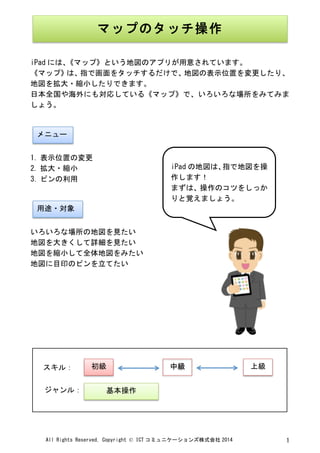
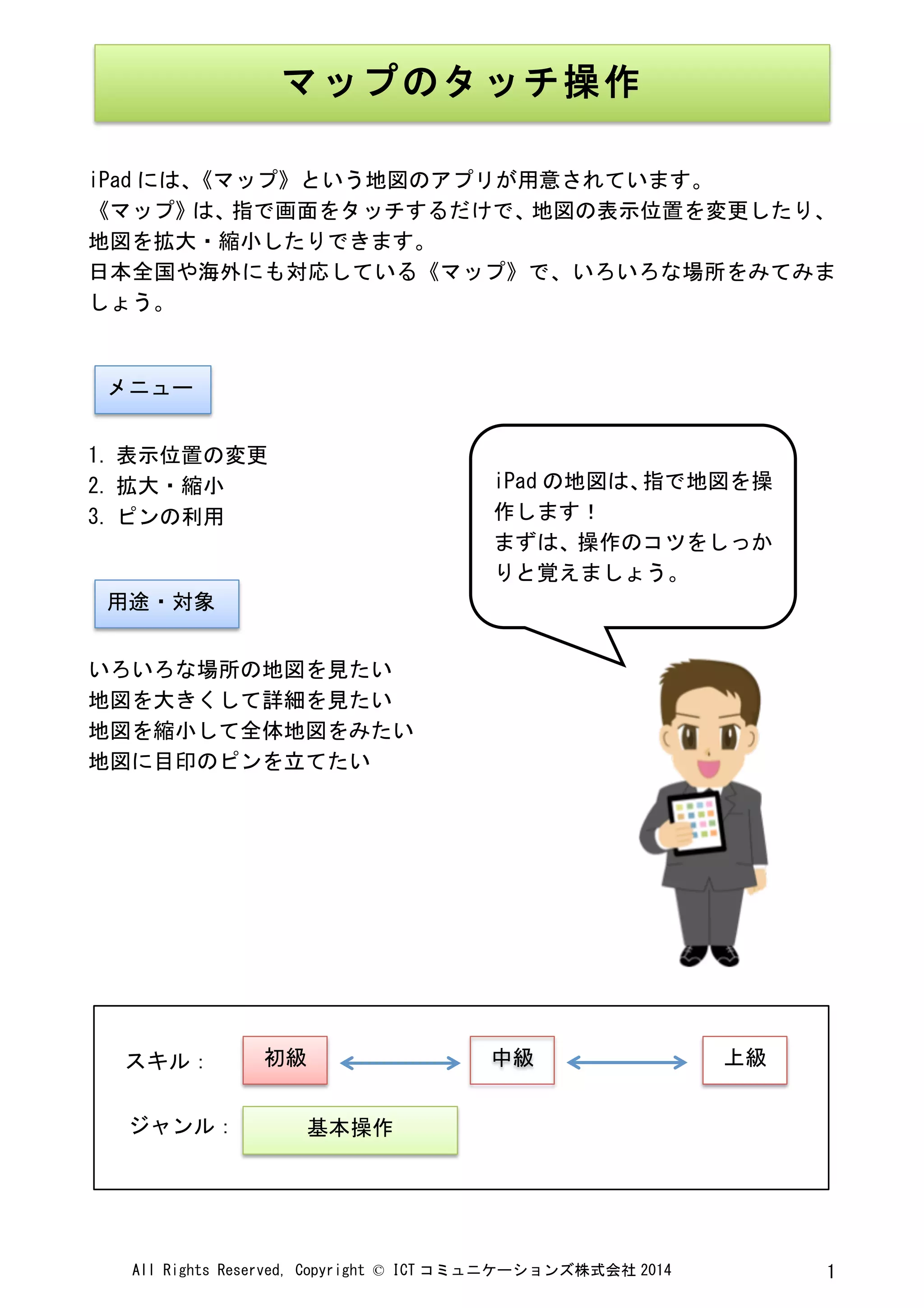
Copyright © ICT コミュニケーションズ株式会社 2014 1 iPad には、《マップ》という地図のアプリが用意されています。 《マップ》は、指で画面をタッチするだけで、地図の表示位置を変更したり、 地図を拡大・縮小したりできます。 日本全国や海外にも対応している《マップ》で、いろいろな場所をみてみま しょう。 1. 表示位置の変更 2. 拡大・縮小 3. ピンの利用 いろいろな場所の地図を見たい 地図を大きくして詳細を見たい 地図を縮小して全体地図をみたい 地図に目印のピンを立てたい マップのタッチ操作 メニュー 用途・対象 iPad の地図は、指で地図を操 作します! まずは、操作のコツをしっか りと覚えましょう。 初級 中級 上級 基本操作 スキル: ジャンル:
2.
All Rights Reserved,
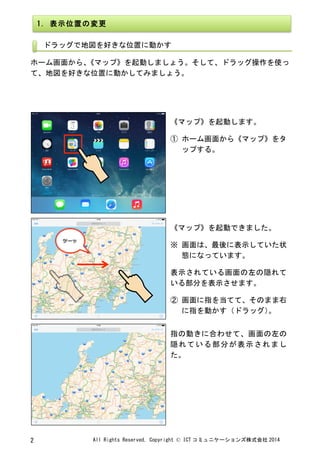
Copyright © ICT コミュニケーションズ株式会社 2014 2 ホーム画面から、《マップ》を起動しましょう。そして、ドラッグ操作を使っ て、地図を好きな位置に動かしてみましょう。 《マップ》を起動します。 ① ホーム画面から《マップ》をタ ップする。 《マップ》を起動できました。 ※ 画面は、最後に表示していた状 態になっています。 表示されている画面の左の隠れて いる部分を表示させます。 ② 画面に指を当てて、そのまま右 に指を動かす(ドラッグ)。 指の動きに合わせて、画面の左の 隠れている部分が表示されまし た。 1. 表示位置の変更 ドラッグで地図を好きな位置に動かす
3.
All Rights Reserved,
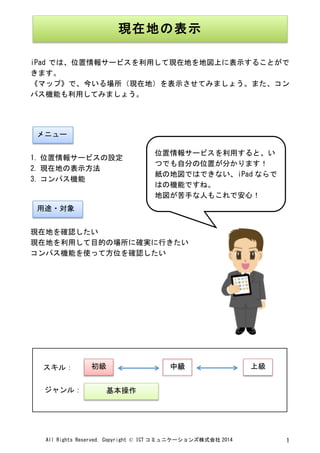
Copyright © ICT コミュニケーションズ株式会社 2014 1 iPad では、位置情報サービスを利用して現在地を地図上に表示することがで きます。 《マップ》で、今いる場所(現在地)を表示させてみましょう。また、コン パス機能も利用してみましょう。 1. 位置情報サービスの設定 2. 現在地の表示方法 3. コンパス機能 現在地を確認したい 現在地を利用して目的の場所に確実に行きたい コンパス機能を使って方位を確認したい 現在地の表示 メニュー 用途・対象 位置情報サービスを利用すると、い つでも自分の位置が分かります! 紙の地図ではできない、iPad ならで はの機能ですね。 地図が苦手な人もこれで安心! 初級 中級 上級 基本操作 スキル: ジャンル:
4.
All Rights Reserved,
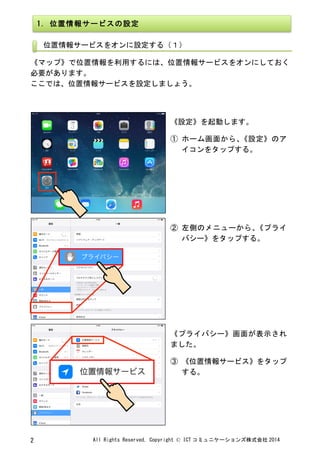
Copyright © ICT コミュニケーションズ株式会社 2014 2 《マップ》で位置情報を利用するには、位置情報サービスをオンにしておく 必要があります。 ここでは、位置情報サービスを設定しましょう。 《設定》を起動します。 ① ホーム画面から、《設定》のア イコンをタップする。 ② 左側のメニューから、《プライ バシー》をタップする。 《プライバシー》画面が表示され ました。 ③ 《位置情報サービス》をタップ する。 1. 位置情報サービスの設定 位置情報サービスをオンに設定する(1)
5.
All Rights Reserved,
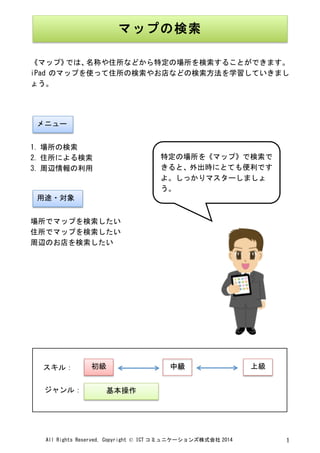
Copyright © ICT コミュニケーションズ株式会社 2014 1 《マップ》では、名称や住所などから特定の場所を検索することができます。 iPad のマップを使って住所の検索やお店などの検索方法を学習していきまし ょう。 1. 場所の検索 2. 住所による検索 3. 周辺情報の利用 場所でマップを検索したい 住所でマップを検索したい 周辺のお店を検索したい マップの検索 メニュー 用途・対象 特定の場所を《マップ》で検索で きると、外出時にとても便利です よ。しっかりマスターしましょ う。 初級 中級 上級 基本操作 スキル: ジャンル:
6.
All Rights Reserved,
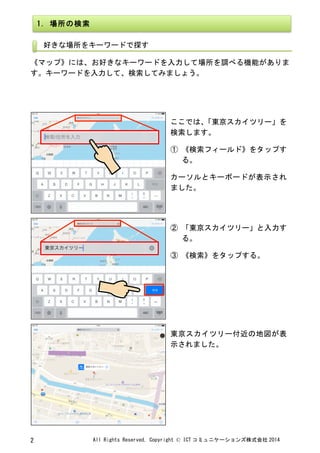
Copyright © ICT コミュニケーションズ株式会社 2014 2 《マップ》には、お好きなキーワードを入力して場所を調べる機能がありま す。キーワードを入力して、検索してみましょう。 ここでは、「東京スカイツリー」を 検索します。 ① 《検索フィールド》をタップす る。 カーソルとキーボードが表示され ました。 ② 「東京スカイツリー」と入力す る。 ③ 《検索》をタップする。 東京スカイツリー付近の地図が表 示されました。 1. 場所の検索 好きな場所をキーワードで探す
7.
All Rights Reserved,
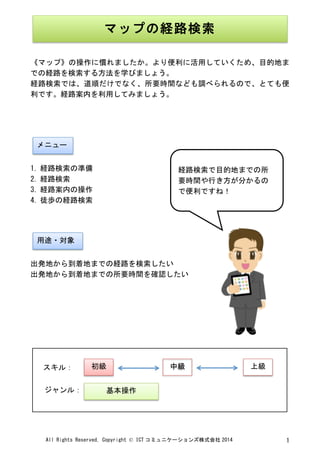
Copyright © ICT コミュニケーションズ株式会社 2014 1 《マップ》の操作に慣れましたか。より便利に活用していくため、目的地ま での経路を検索する方法を学びましょう。 経路検索では、道順だけでなく、所要時間なども調べられるので、とても便 利です。経路案内を利用してみましょう。 1. 経路検索の準備 2. 経路検索 3. 経路案内の操作 4. 徒歩の経路検索 出発地から到着地までの経路を検索したい 出発地から到着地までの所要時間を確認したい マップの経路検索 メニュー 用途・対象 経路検索で目的地までの所 要時間や行き方が分かるの で便利ですね! 初級 中級 上級 基本操作 スキル: ジャンル:
8.
All Rights Reserved,
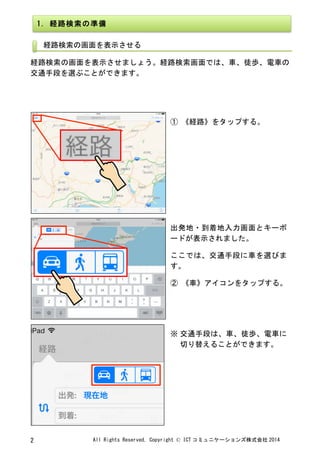
Copyright © ICT コミュニケーションズ株式会社 2014 2 経路検索の画面を表示させましょう。経路検索画面では、車、徒歩、電車の 交通手段を選ぶことができます。 ① 《経路》をタップする。 出発地・到着地入力画面とキーボ ードが表示されました。 ここでは、交通手段に車を選びま す。 ② 《車》アイコンをタップする。 ※ 交通手段は、車、徒歩、電車に 切り替えることができます。 1. 経路検索の準備 経路検索の画面を表示させる
9.
All Rights Reserved,
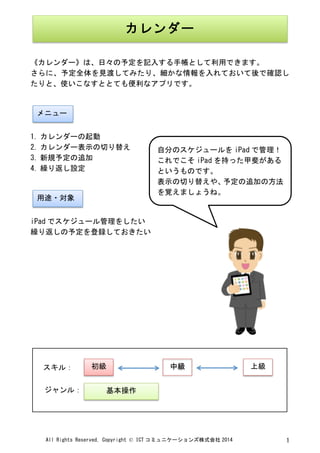
Copyright © ICT コミュニケーションズ株式会社 2014 1 《カレンダー》は、日々の予定を記入する手帳として利用できます。 さらに、予定全体を見渡してみたり、細かな情報を入れておいて後で確認し たりと、使いこなすととても便利なアプリです。 1. カレンダーの起動 2. カレンダー表示の切り替え 3. 新規予定の追加 4. 繰り返し設定 iPad でスケジュール管理をしたい 繰り返しの予定を登録しておきたい カレンダー メニュー 用途・対象 初級 中級 上級 基本操作 スキル: ジャンル: 自分のスケジュールを iPad で管理! これでこそ iPad を持った甲斐がある というものです。 表示の切り替えや、予定の追加の方法 を覚えましょうね。
10.
All Rights Reserved,
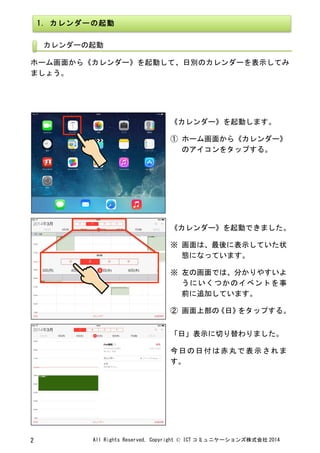
Copyright © ICT コミュニケーションズ株式会社 2014 2 ホーム画面から《カレンダー》を起動して、日別のカレンダーを表示してみ ましょう。 《カレンダー》を起動します。 ① ホーム画面から《カレンダー》 のアイコンをタップする。 《カレンダー》を起動できました。 ※ 画面は、最後に表示していた状 態になっています。 ※ 左の画面では、分かりやすいよ うにいくつかのイベントを事 前に追加しています。 ② 画面上部の《日》をタップする。 「日」表示に切り替わりました。 今日の日付は赤丸で表示されま す。 1. カレンダーの起動 カレンダーの起動
11.
All Rights Reserved,
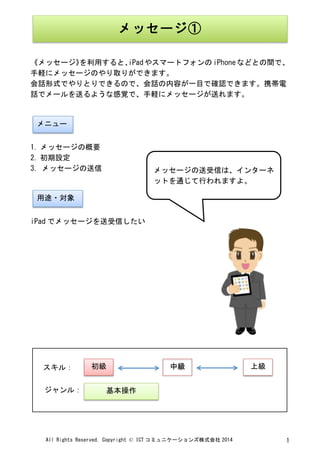
Copyright © ICT コミュニケーションズ株式会社 2014 1 《メッセージ》を利用すると、iPadやスマートフォンのiPhoneなどとの間で、 手軽にメッセージのやり取りができます。 会話形式でやりとりできるので、会話の内容が一目で確認できます。携帯電 話でメールを送るような感覚で、手軽にメッセージが送れます。 1. メッセージの概要 2. 初期設定 3. メッセージの送信 iPad でメッセージを送受信したい メッセージ① メニュー 用途・対象 メッセージの送受信は、インターネ ットを通じて行われますよ。 初級 中級 上級 基本操作 スキル: ジャンル:
12.
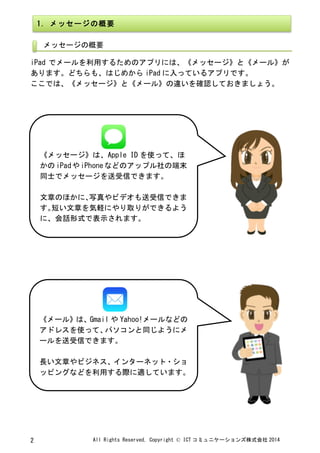
All Rights Reserved,
Copyright © ICT コミュニケーションズ株式会社 2014 2 iPad でメールを利用するためのアプリには、《メッセージ》と《メール》が あります。どちらも、はじめから iPad に入っているアプリです。 ここでは、《メッセージ》と《メール》の違いを確認しておきましょう。 1. メッセージの概要 メッセージの概要 《メッセージ》は、Apple ID を使って、ほ かの iPadやiPhoneなどのアップル社の端末 同士でメッセージを送受信できます。 文章のほかに、写真やビデオも送受信できま す。短い文章を気軽にやり取りができるよう に、会話形式で表示されます。 《メール》は、Gmail や Yahoo!メールなどの アドレスを使って、パソコンと同じようにメ ールを送受信できます。 長い文章やビジネス、インターネット・ショ ッピングなどを利用する際に適しています。
13.
All Rights Reserved,
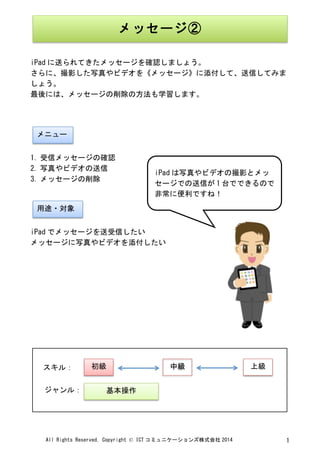
Copyright © ICT コミュニケーションズ株式会社 2014 1 iPad に送られてきたメッセージを確認しましょう。 さらに、撮影した写真やビデオを《メッセージ》に添付して、送信してみま しょう。 最後には、メッセージの削除の方法も学習します。 1. 受信メッセージの確認 2. 写真やビデオの送信 3. メッセージの削除 iPad でメッセージを送受信したい メッセージに写真やビデオを添付したい メッセージ② メニュー 用途・対象 iPad は写真やビデオの撮影とメッ セージでの送信が 1 台でできるので 非常に便利ですね! 初級 中級 上級 基本操作 スキル: ジャンル:
14.
All Rights Reserved,
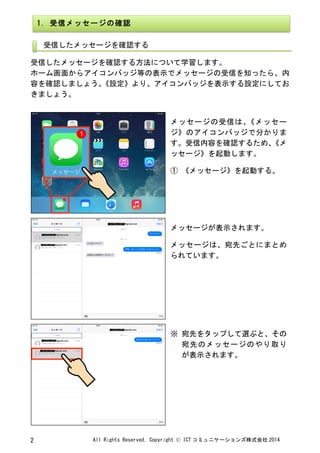
Copyright © ICT コミュニケーションズ株式会社 2014 2 受信したメッセージを確認する方法について学習します。 ホーム画面からアイコンバッジ等の表示でメッセージの受信を知ったら、内 容を確認しましょう。《設定》より、アイコンバッジを表示する設定にしてお きましょう。 メッセージの受信は、《メッセー ジ》のアイコンバッジで分かりま す。受信内容を確認するため、《メ ッセージ》を起動します。 ① 《メッセージ》を起動する。 メッセージが表示されます。 メッセージは、宛先ごとにまとめ られています。 ※ 宛先をタップして選ぶと、その 宛先のメッセージのやり取り が表示されます。 1. 受信メッセージの確認 受信したメッセージを確認する
15.
All Rights Reserved,
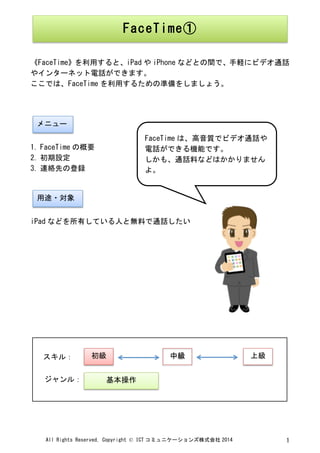
Copyright © ICT コミュニケーションズ株式会社 2014 1 《FaceTime》を利用すると、iPad や iPhone などとの間で、手軽にビデオ通話 やインターネット電話ができます。 ここでは、FaceTime を利用するための準備をしましょう。 1. FaceTime の概要 2. 初期設定 3. 連絡先の登録 iPad などを所有している人と無料で通話したい FaceTime① メニュー 用途・対象 FaceTime は、高音質でビデオ通話や 電話ができる機能です。 しかも、通話料などはかかりません よ。 初級 中級 上級 基本操作 スキル: ジャンル:
16.
All Rights Reserved,
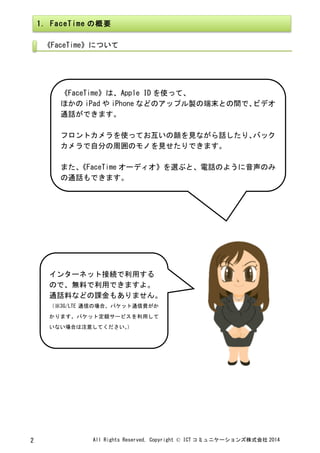
Copyright © ICT コミュニケーションズ株式会社 2014 2 1. FaceTime の概要 《FaceTime》について 《FaceTime》は、Apple ID を使って、 ほかの iPad や iPhone などのアップル製の端末との間で、ビデオ 通話ができます。 フロントカメラを使ってお互いの顔を見ながら話したり、バック カメラで自分の周囲のモノを見せたりできます。 また、《FaceTime オーディオ》を選ぶと、電話のように音声のみ の通話もできます。 インターネット接続で利用する ので、無料で利用できますよ。 通話料などの課金もありません。 (※3G/LTE 通信の場合、パケット通信費がか かります。パケット定額サービスを利用して いない場合は注意してください。)
17.
All Rights Reserved,
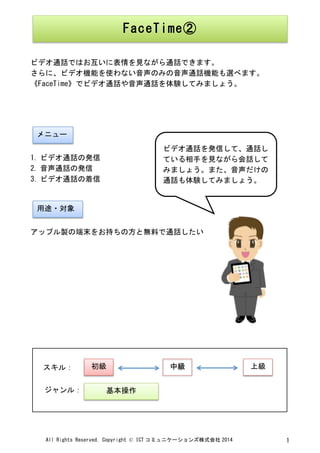
Copyright © ICT コミュニケーションズ株式会社 2014 1 ビデオ通話ではお互いに表情を見ながら通話できます。 さらに、ビデオ機能を使わない音声のみの音声通話機能も選べます。 《FaceTime》でビデオ通話や音声通話を体験してみましょう。 1. ビデオ通話の発信 2. 音声通話の発信 3. ビデオ通話の着信 アップル製の端末をお持ちの方と無料で通話したい FaceTime② メニュー 用途・対象 ビデオ通話を発信して、通話し ている相手を見ながら会話して みましょう。また、音声だけの 通話も体験してみましょう。 初級 中級 上級 基本操作 スキル: ジャンル:
18.
All Rights Reserved,
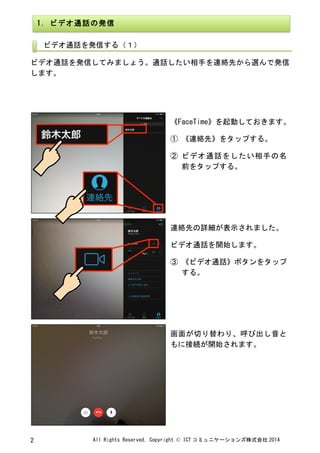
Copyright © ICT コミュニケーションズ株式会社 2014 2 ビデオ通話を発信してみましょう。通話したい相手を連絡先から選んで発信 します。 《FaceTime》を起動しておきます。 ① 《連絡先》をタップする。 ② ビデオ通話をしたい相手の名 前をタップする。 連絡先の詳細が表示されました。 ビデオ通話を開始します。 ③ 《ビデオ通話》ボタンをタップ する。 画面が切り替わり、呼び出し音と もに接続が開始されます。 1. ビデオ通話の発信 ビデオ通話を発信する(1)
Download