ИНФОРМАТИЧКА АКТУАЛИЗАЦИЈА
ПИТАЛИЦА
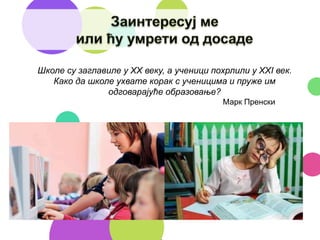
Школе су заглавиле у XX веку, а ученици похрлили у XXI век.
Како да школе ухвате корак с ученицима и пруже им
одговарајуће образовање?
Марк Пренски
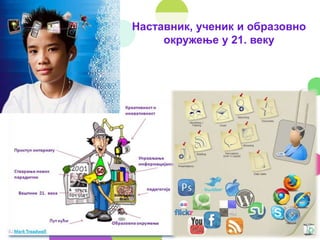
Наставник, ученик и образовно
окружење у 21. веку
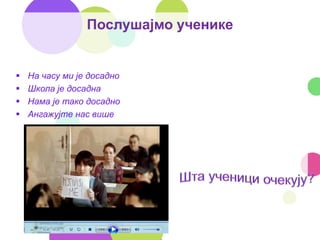
Послушајмо ученике
 На часу ми је досадно
 Школа је досадна
 Нама је тако досадно
 Ангажујте нас више
Шта развијамо увођењем нових садржаја у
настави:
• Повећање мотивације ученика за учење и
развијање интересовања за наставу
• Подстицање ученика да уочава, запажа, разуме
• Подстицање ученика да усвоји и користи
податке и принципе који су му изложени
• Подстицати ученике да вреднују, критикују и
изнесу свој суд
Како направити презентацију
иди на 6. слајд
Power Point слајд
• Наглашава битне ставке
• Кратак, директан, садржајан
• Кључне речи
• Фонтови који су читљиви
• Verdana, Ariel, Tahoma
• Величина фонта свуда иста, 24pt
Фонтови
• Комбинација малих фонтова се не
препоручује
• Болд и италик не треба комбиновати
• Без употребе само великих слова
Позадина слајда
• Користите исту позадину за сваки слајд
• Мењање стилова позадина одвлачи пажњу
• Закључак
• Нагласите закључак
• Истакните: само главне тачке презентације
• Предложите будућа истраживања
• Питања?
Креирање места на вебу
Вибли
Динамички системи за
управљање садржајем
Карактеристике Вибли сервиса
• Бесплатан сервис
• Једноставан принцип рада “превуци и
спусти” (drag and drop)
• Више сајтова са истог налога
• Омогућен преглед сајтова са мобилних
уређаја
• Приступ сајту са било ког места
• Сараднички рад
• ...
Креирање налога
• Вибли платформи приступамо на адреси:
http://www.weebly.com
• Отварањем корисничког налога
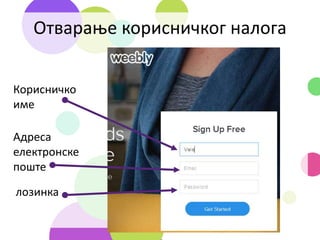
Отварање корисничког налога
Корисничко
име
Адреса
електронске
поште
лозинка
Намена сајта
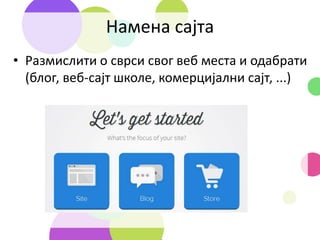
• Размислити о сврси свог веб места и одабрати
(блог, веб-сајт школе, комерцијални сајт, ...)
Избор теме
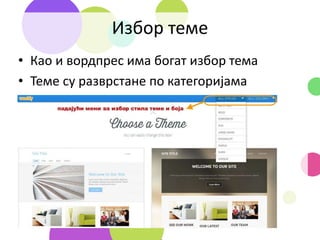
• Као и вордпрес има богат избор тема
• Теме су разврстане по категоријама
Креирање домена – веб адресе сајта
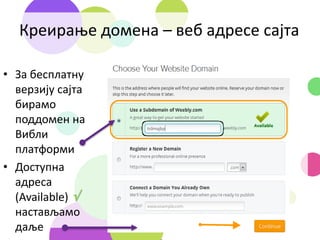
• За бесплатну
верзију сајта
бирамо
поддомен на
Вибли
платформи
• Доступна
адреса
(Available) 
настављамо
даље
Израда сајта
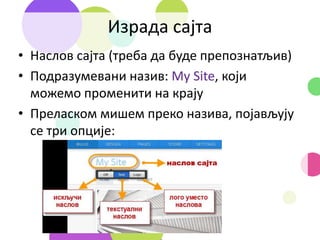
• Наслов сајта (треба да буде препознатљив)
• Подразумевани назив: My Site, који
можемо променити на крају
• Преласком мишем преко назива, појављују
се три опције:
Наслов
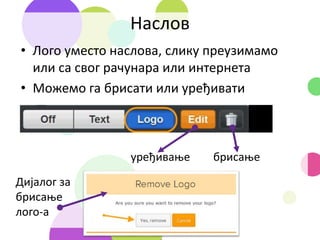
• Лого уместо наслова, слику преузимамо
или са свог рачунара или интернета
• Можемо га брисати или уређивати
уређивање брисање
Дијалог за
брисање
лого-а
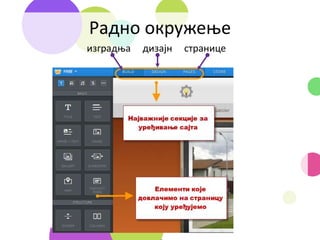
Радно окружење
изградња дизајн странице
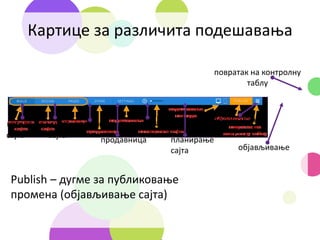
Картице за различита подешавања
изградња дизајн странице
сајта сајта
продавница
подешавања
планирање
сајта
подешавање
погледа
објављивање
повратак на контролну
таблу
Publish – дугме за публиковање
промена (објављивање сајта)
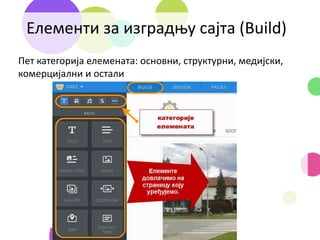
Елементи за изградњу сајта (Build)
Пет категорија елемената: основни, структурни, медијски,
комерцијални и остали
Странице
• Избором секције Pages имамо могућности за:
– додавати нове странице;
– брисати странице;
– преименовати постoјеће странице;
– мењати распоред на страници;
– мењати распоред страница на навигацијској
траци;
– сакрити страницу са навигацијске траке;
– креирати подстранице.
Уређивање странице
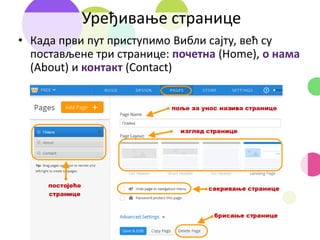
• Када први пут приступимо Вибли сајту, већ су
постављене три странице: почетна (Home), о нама
(About) и контакт (Contact)
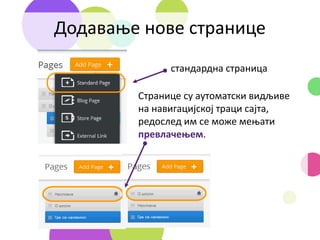
Додавање нове странице
стандардна страница
Странице су аутоматски видљиве
на навигацијској траци сајта,
редослед им се може мењати
превлачењем.
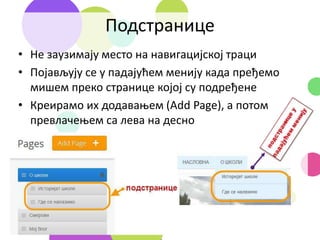
Подстранице
• Не заузимају место на навигацијској траци
• Појављују се у падајућем менију када пређемо
мишем преко странице којој су подређене
• Креирамо их додавањем (Add Page), а потом
превлачењем са лева на десно
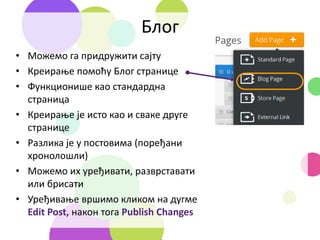
Блог
• Можемо га придружити сајту
• Креирање помоћу Блог странице
• Функционише као стандардна
страница
• Креирање је исто као и сваке друге
странице
• Разлика је у постовима (поређани
хронолошли)
• Можемо их уређивати, разврставати
или брисати
• Уређивање вршимо кликом на дугме
Edit Post, након тога Publish Changes
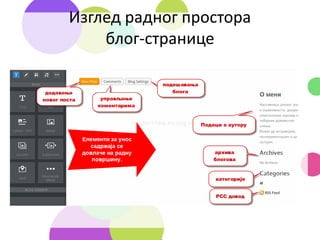
Изглед радног простора
блог-странице
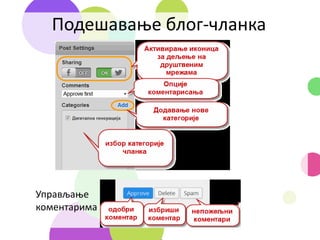
Подешавање блог-чланка
Управљање
коментарима
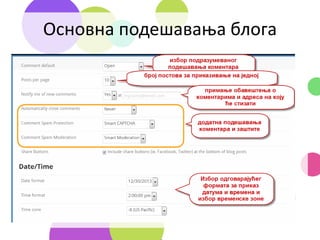
Основна подешавања блога
Дизајн сајта (Design Options)
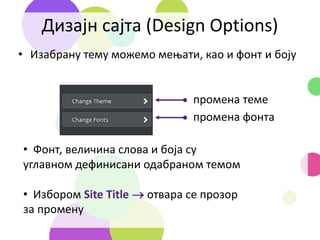
• Изабрану тему можемо мењати, као и фонт и боју
промена теме
промена фонта
• Фонт, величина слова и боја су
углавном дефинисани одабраном темом
• Избором Site Title  отвара се прозор
за промену
Уношење садржаја на сајт
• Основни елементи сваког сајта су текст и слика
• Можемо им додати мултимедијалне садржаје,
мапе, упитнике,...
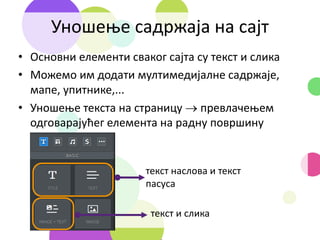
• Уношење текста на страницу  превлачењем
одговарајућег елемента на радну површину
текст наслова и текст
пасуса
текст и слика
Уређивање текста и постављање
линка у текст
• Превлачењем елемента за унос текста отвара се
прозор за унос и палета за уређивање текста
• Могу се убацивати текстуални садржаји копирани
из Ворда
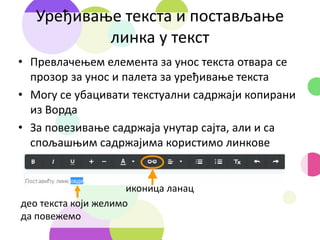
• За повезивање садржаја унутар сајта, али и са
спољашњим садржајима користимо линкове
иконица ланац
део текста који желимо
да повежемо
Опције линковања
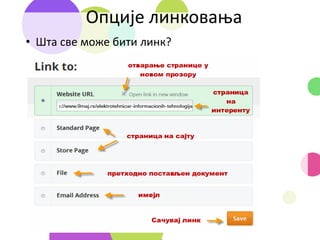
• Шта све може бити линк?
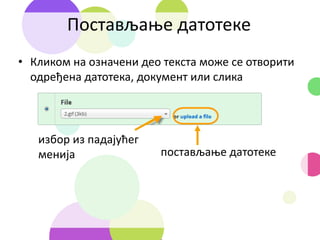
Постављање датотеке
• Кликом на означени део текста може се отворити
одређена датотека, документ или слика
избор из падајућег
менија постављање датотеке
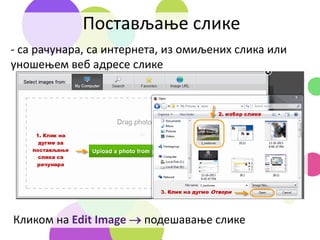
Постављање слике
- са рачунара, са интернета, из омиљених слика или
уношењем веб адресе слике
Кликом на Edit Image  подешавање слике
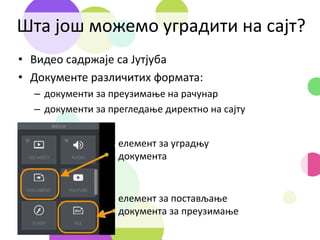
Шта још можемо уградити на сајт?
• Видео садржаје са Јутјуба
• Документе различитих формата:
– документи за преузимање на рачунар
– документи за прегледање директно на сајту
елемент за уградњу
документа
елемент за постављање
документа за преузимање
Шта још можемо уградити на сајт?
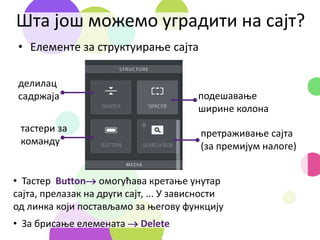
• Елементе за структуирање сајта
подешавање
ширине колона
претраживање сајта
(за премијум налоге)
делилац
садржаја
тастери за
команду
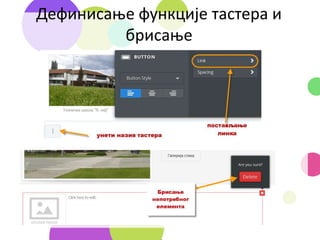
• Тастер Button омогућава кретање унутар
сајта, прелазак на други сајт, ... У зависности
од линка који постављамо за његову функцију
• За брисање елемената  Delete
Дефинисање функције тастера и
брисање
Чување и публиковање промена на
сајту
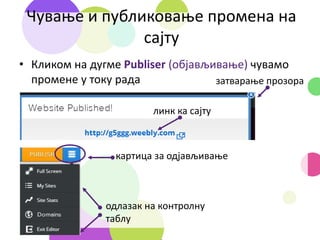
• Кликом на дугме Publiser (објављивање) чувамо
промене у току рада
линк ка сајту
затварање прозора
картица за одјављивање
одлазак на контролну
таблу
Контролна табла
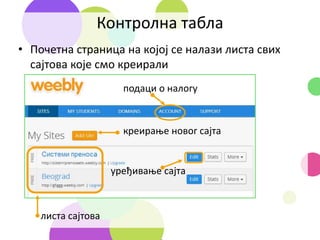
• Почетна страница на којој се налази листа свих
сајтова које смо креирали
листа сајтова
креирање новог сајта
уређивање сајта
подаци о налогу
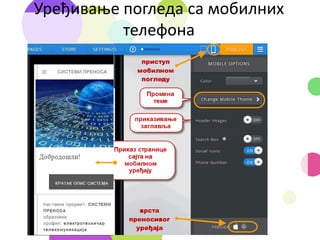
Уређивање погледа са мобилних
телефона

Informaticka aktualizacija seminar

  • 1.
  • 2.
  • 3.
    Школе су заглавилеу XX веку, а ученици похрлили у XXI век. Како да школе ухвате корак с ученицима и пруже им одговарајуће образовање? Марк Пренски
  • 4.
    Наставник, ученик иобразовно окружење у 21. веку
  • 5.
    Послушајмо ученике  Начасу ми је досадно  Школа је досадна  Нама је тако досадно  Ангажујте нас више
  • 6.
    Шта развијамо увођењемнових садржаја у настави: • Повећање мотивације ученика за учење и развијање интересовања за наставу • Подстицање ученика да уочава, запажа, разуме • Подстицање ученика да усвоји и користи податке и принципе који су му изложени • Подстицати ученике да вреднују, критикују и изнесу свој суд
  • 7.
  • 8.
    Power Point слајд •Наглашава битне ставке • Кратак, директан, садржајан • Кључне речи • Фонтови који су читљиви • Verdana, Ariel, Tahoma • Величина фонта свуда иста, 24pt
  • 9.
    Фонтови • Комбинација малихфонтова се не препоручује • Болд и италик не треба комбиновати • Без употребе само великих слова
  • 10.
    Позадина слајда • Користитеисту позадину за сваки слајд • Мењање стилова позадина одвлачи пажњу
  • 11.
    • Закључак • Нагласитезакључак • Истакните: само главне тачке презентације • Предложите будућа истраживања • Питања?
  • 12.
    Креирање места навебу Вибли Динамички системи за управљање садржајем
  • 13.
    Карактеристике Вибли сервиса •Бесплатан сервис • Једноставан принцип рада “превуци и спусти” (drag and drop) • Више сајтова са истог налога • Омогућен преглед сајтова са мобилних уређаја • Приступ сајту са било ког места • Сараднички рад • ...
  • 14.
    Креирање налога • Виблиплатформи приступамо на адреси: http://www.weebly.com • Отварањем корисничког налога
  • 15.
  • 16.
    Намена сајта • Размислитио сврси свог веб места и одабрати (блог, веб-сајт школе, комерцијални сајт, ...)
  • 17.
    Избор теме • Каои вордпрес има богат избор тема • Теме су разврстане по категоријама
  • 18.
    Креирање домена –веб адресе сајта • За бесплатну верзију сајта бирамо поддомен на Вибли платформи • Доступна адреса (Available)  настављамо даље
  • 19.
    Израда сајта • Насловсајта (треба да буде препознатљив) • Подразумевани назив: My Site, који можемо променити на крају • Преласком мишем преко назива, појављују се три опције:
  • 20.
    Наслов • Лого уместонаслова, слику преузимамо или са свог рачунара или интернета • Можемо га брисати или уређивати уређивање брисање Дијалог за брисање лого-а
  • 21.
  • 22.
    Картице за различитаподешавања изградња дизајн странице сајта сајта продавница подешавања планирање сајта подешавање погледа објављивање повратак на контролну таблу Publish – дугме за публиковање промена (објављивање сајта)
  • 23.
    Елементи за изградњусајта (Build) Пет категорија елемената: основни, структурни, медијски, комерцијални и остали
  • 24.
    Странице • Избором секцијеPages имамо могућности за: – додавати нове странице; – брисати странице; – преименовати постoјеће странице; – мењати распоред на страници; – мењати распоред страница на навигацијској траци; – сакрити страницу са навигацијске траке; – креирати подстранице.
  • 25.
    Уређивање странице • Кадапрви пут приступимо Вибли сајту, већ су постављене три странице: почетна (Home), о нама (About) и контакт (Contact)
  • 26.
    Додавање нове странице стандарднастраница Странице су аутоматски видљиве на навигацијској траци сајта, редослед им се може мењати превлачењем.
  • 27.
    Подстранице • Не заузимајуместо на навигацијској траци • Појављују се у падајућем менију када пређемо мишем преко странице којој су подређене • Креирамо их додавањем (Add Page), а потом превлачењем са лева на десно
  • 28.
    Блог • Можемо гапридружити сајту • Креирање помоћу Блог странице • Функционише као стандардна страница • Креирање је исто као и сваке друге странице • Разлика је у постовима (поређани хронолошли) • Можемо их уређивати, разврставати или брисати • Уређивање вршимо кликом на дугме Edit Post, након тога Publish Changes
  • 29.
  • 30.
  • 31.
  • 32.
    Дизајн сајта (DesignOptions) • Изабрану тему можемо мењати, као и фонт и боју промена теме промена фонта • Фонт, величина слова и боја су углавном дефинисани одабраном темом • Избором Site Title  отвара се прозор за промену
  • 33.
    Уношење садржаја насајт • Основни елементи сваког сајта су текст и слика • Можемо им додати мултимедијалне садржаје, мапе, упитнике,... • Уношење текста на страницу  превлачењем одговарајућег елемента на радну површину текст наслова и текст пасуса текст и слика
  • 34.
    Уређивање текста ипостављање линка у текст • Превлачењем елемента за унос текста отвара се прозор за унос и палета за уређивање текста • Могу се убацивати текстуални садржаји копирани из Ворда • За повезивање садржаја унутар сајта, али и са спољашњим садржајима користимо линкове иконица ланац део текста који желимо да повежемо
  • 35.
    Опције линковања • Штасве може бити линк?
  • 36.
    Постављање датотеке • Кликомна означени део текста може се отворити одређена датотека, документ или слика избор из падајућег менија постављање датотеке
  • 37.
    Постављање слике - сарачунара, са интернета, из омиљених слика или уношењем веб адресе слике Кликом на Edit Image  подешавање слике
  • 38.
    Шта још можемоуградити на сајт? • Видео садржаје са Јутјуба • Документе различитих формата: – документи за преузимање на рачунар – документи за прегледање директно на сајту елемент за уградњу документа елемент за постављање документа за преузимање
  • 39.
    Шта још можемоуградити на сајт? • Елементе за структуирање сајта подешавање ширине колона претраживање сајта (за премијум налоге) делилац садржаја тастери за команду • Тастер Button омогућава кретање унутар сајта, прелазак на други сајт, ... У зависности од линка који постављамо за његову функцију • За брисање елемената  Delete
  • 40.
  • 41.
    Чување и публиковањепромена на сајту • Кликом на дугме Publiser (објављивање) чувамо промене у току рада линк ка сајту затварање прозора картица за одјављивање одлазак на контролну таблу
  • 42.
    Контролна табла • Почетнастраница на којој се налази листа свих сајтова које смо креирали листа сајтова креирање новог сајта уређивање сајта подаци о налогу
  • 43.
    Уређивање погледа самобилних телефона

Editor's Notes

  • #12 Понекад презентацију можете завршити и с једноставним питањем или слајдом за питања које може започети расправу, помаже да се избегне оштри прекид излагања, даје “нешто за гледање” током периода питања.