Jeroen De Meester Collectieregistrator Museum Plantin-Moretus/Prentenkabinet , Antwerpen Applicatiebeheerder Adlib Musea stad Antwerpen Linkedin: http:// be.linkedin.com /pub/ jeroen-de-meester /b/6b2/3ba [email_address] Vrijdagmarkt 22, 2000 Antwerpen, België +32 3 221 14 58
3.
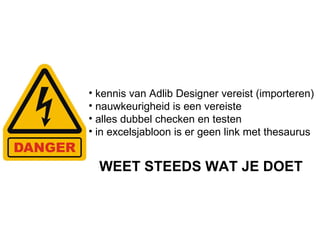
kennis van AdlibDesigner vereist (importeren) nauwkeurigheid is een vereiste alles dubbel checken en testen in excelsjabloon is er geen link met thesaurus WEET STEEDS WAT JE DOET
4.
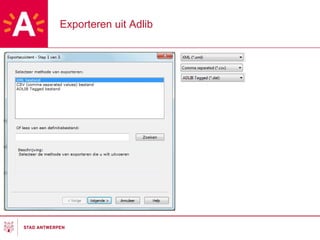
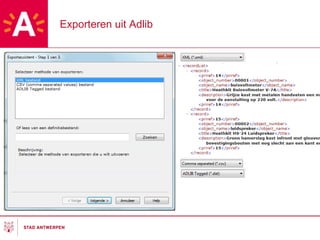
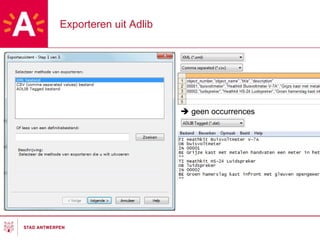
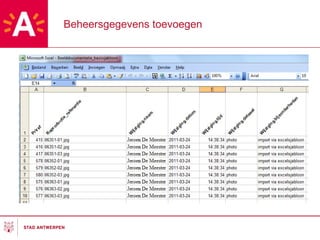
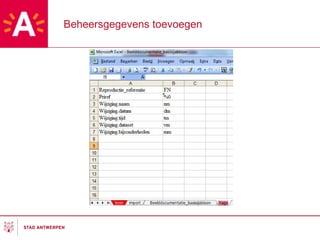
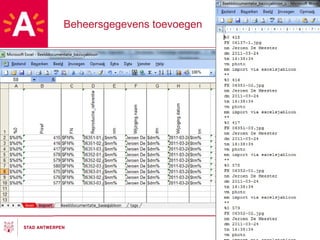
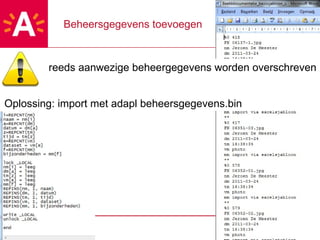
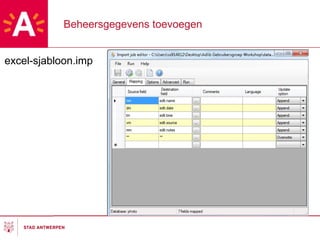
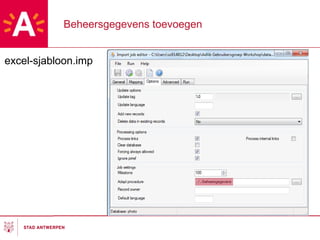
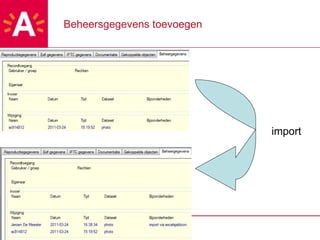
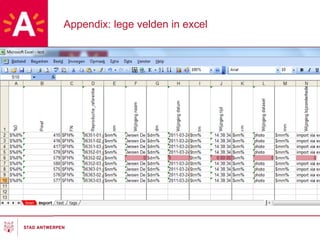
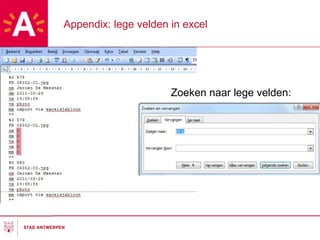
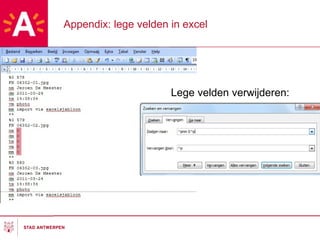
exporteren uit Adlibgegevens toevoegen … en dan weer importeren (word) gegevens toevoegen … en dan weer importeren (excel) Beheersgegevens toevoegen Appendix: lege velden in excel Oefeningen
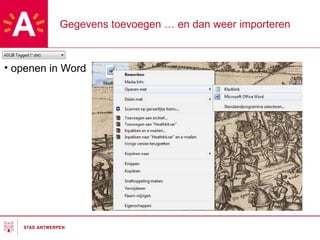
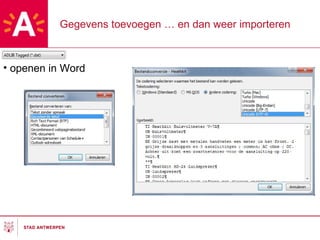
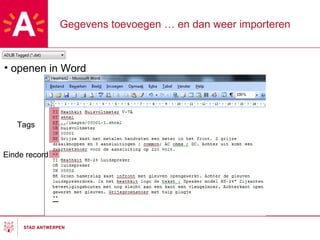
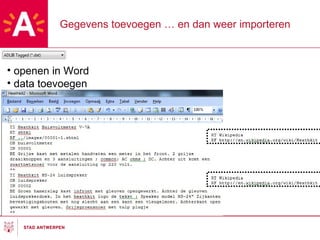
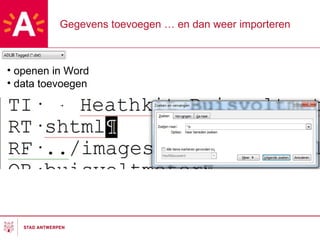
Gegevens toevoegen …en dan weer importeren openen in Word data toevoegen spatie Return of enter Tab
18.
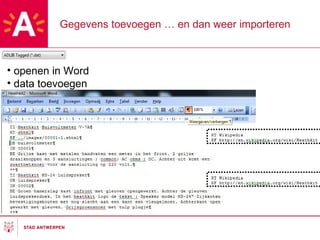
Gegevens toevoegen …en dan weer importeren openen in Word data toevoegen spatie Return of enter Tab
19.
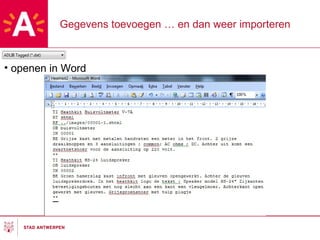
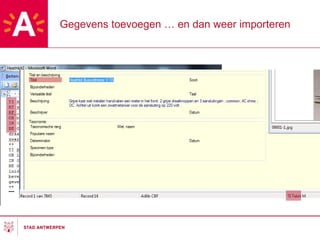
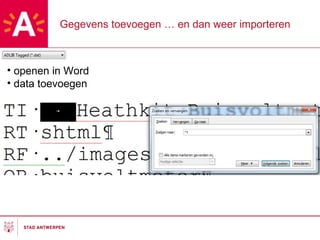
Gegevens toevoegen …en dan weer importeren openen in Word data toevoegen spatie Return of enter Tab
20.
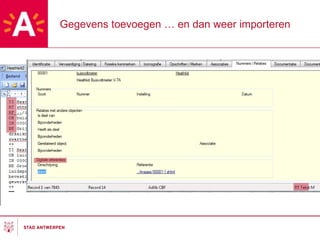
Gegevens toevoegen …en dan weer importeren openen in Word data toevoegen spatie Return of enter Tab
21.
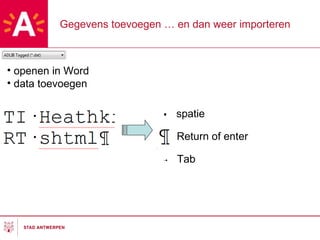
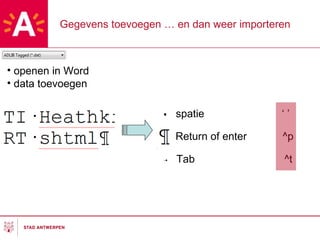
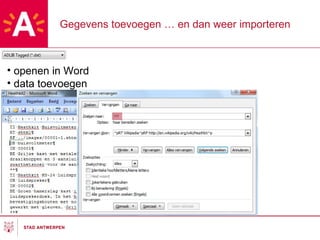
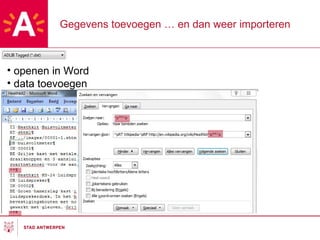
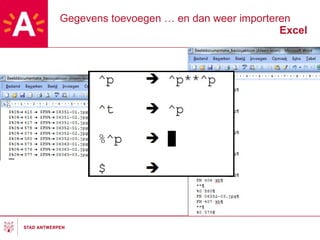
Gegevens toevoegen …en dan weer importeren openen in Word data toevoegen spatie ‘ ’ Return of enter ^p Tab ^t
22.
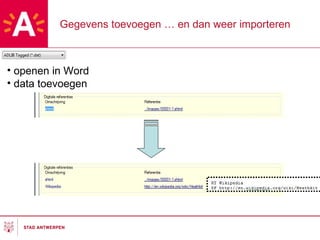
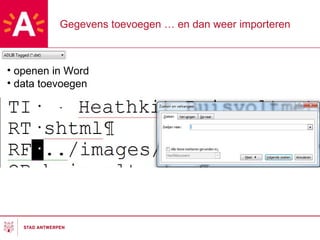
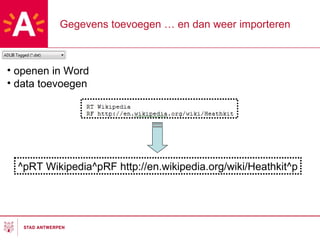
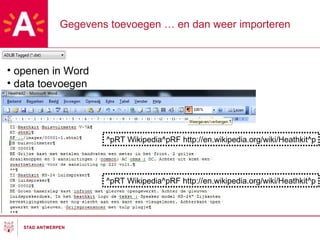
Gegevens toevoegen …en dan weer importeren openen in Word data toevoegen ^pRT Wikipedia^pRF http://en.wikipedia.org/wiki/Heathkit^p
23.
Gegevens toevoegen …en dan weer importeren openen in Word data toevoegen ^pRT Wikipedia^pRF http://en.wikipedia.org/wiki/Heathkit^p ^pRT Wikipedia^pRF http://en.wikipedia.org/wiki/Heathkit^p
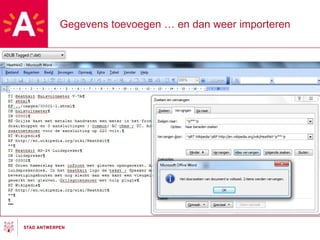
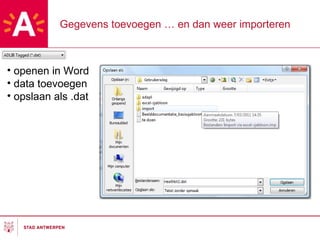
Gegevens toevoegen …en dan weer importeren openen in Word data toevoegen opslaan als .dat
28.
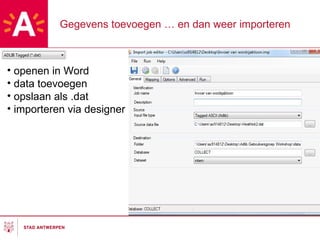
Gegevens toevoegen …en dan weer importeren openen in Word data toevoegen opslaan als .dat importeren via designer
29.
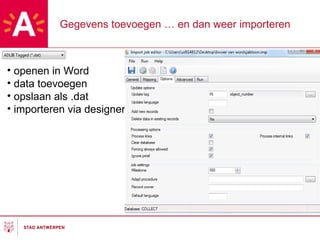
Gegevens toevoegen …en dan weer importeren openen in Word data toevoegen opslaan als .dat importeren via designer
30.
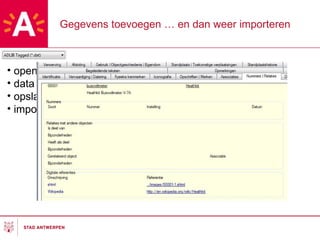
Gegevens toevoegen …en dan weer importeren openen in Word data toevoegen opslaan als .dat importeren via designer
31.
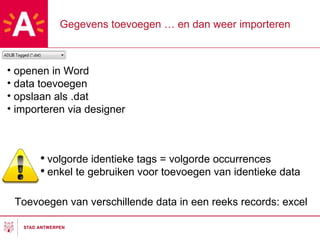
Gegevens toevoegen …en dan weer importeren openen in Word data toevoegen opslaan als .dat importeren via designer volgorde identieke tags = volgorde occurrences enkel te gebruiken voor toevoegen van identieke data Toevoegen van verschillende data in een reeks records: excel
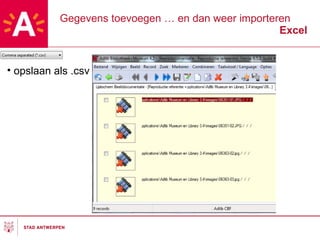
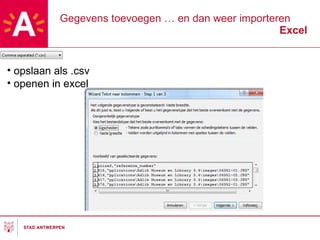
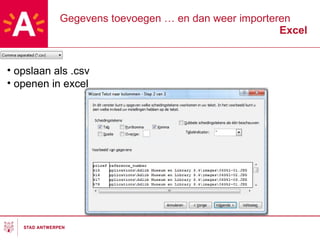
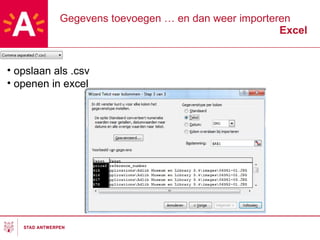
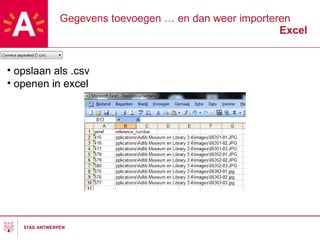
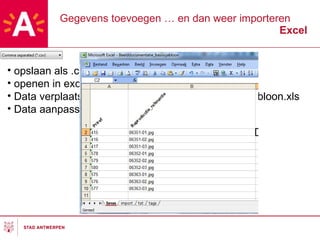
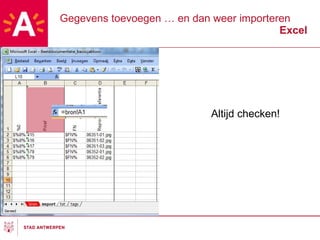
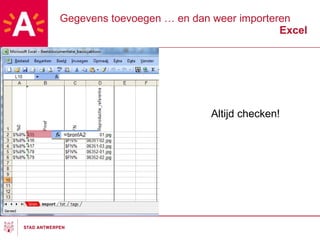
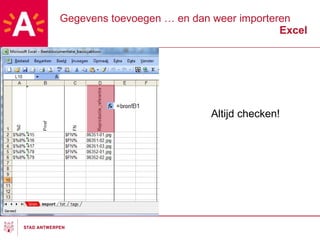
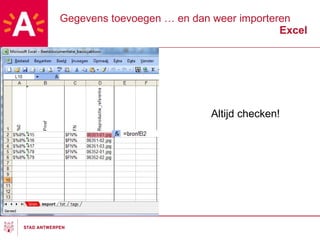
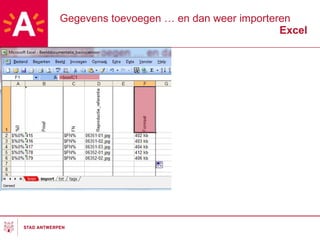
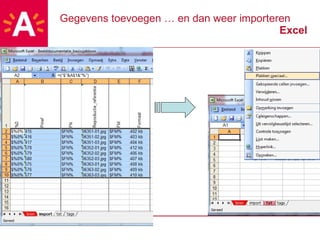
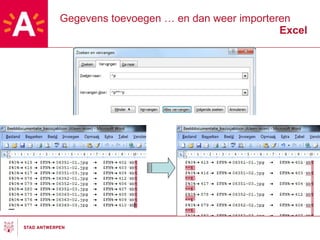
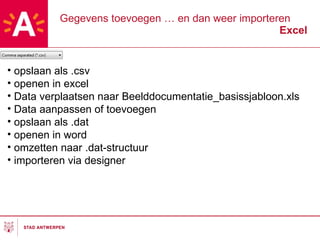
Gegevens toevoegen …en dan weer importeren Excel opslaan als .csv openen in excel
34.
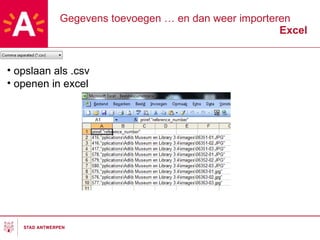
Gegevens toevoegen …en dan weer importeren Excel opslaan als .csv openen in excel
35.
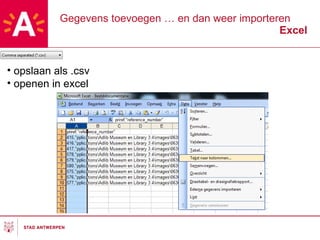
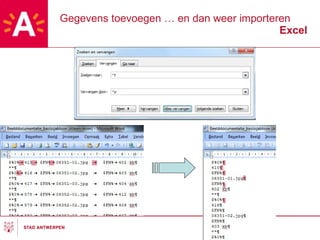
Gegevens toevoegen …en dan weer importeren Excel opslaan als .csv openen in excel
36.
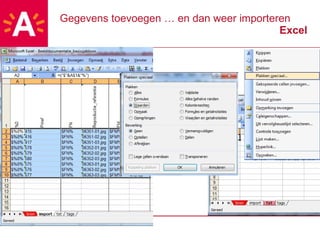
Gegevens toevoegen …en dan weer importeren Excel opslaan als .csv openen in excel
37.
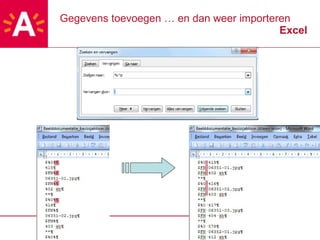
Gegevens toevoegen …en dan weer importeren Excel opslaan als .csv openen in excel
38.
Gegevens toevoegen …en dan weer importeren Excel opslaan als .csv openen in excel
39.
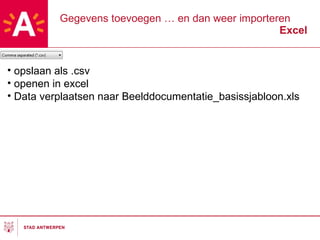
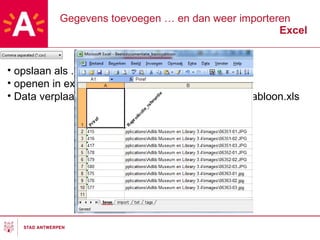
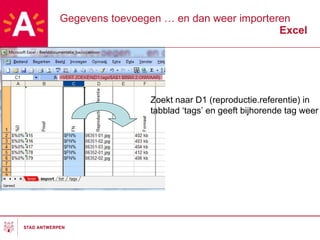
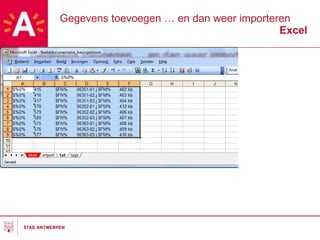
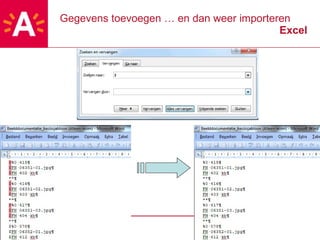
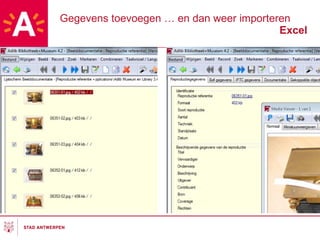
Gegevens toevoegen …en dan weer importeren Excel opslaan als .csv openen in excel Data verplaatsen naar Beelddocumentatie_basissjabloon.xls
40.
Gegevens toevoegen …en dan weer importeren Excel opslaan als .csv openen in excel
41.
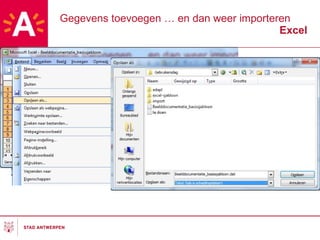
Gegevens toevoegen …en dan weer importeren Excel opslaan als .csv openen in excel Data verplaatsen naar Beelddocumentatie_basissjabloon.xls
42.
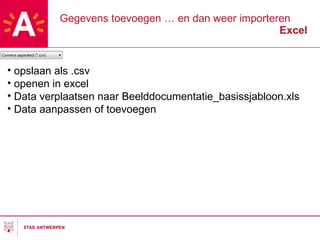
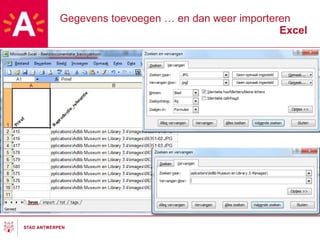
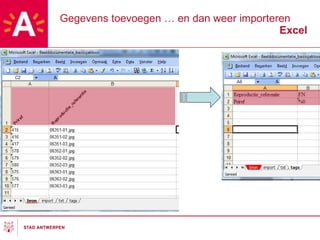
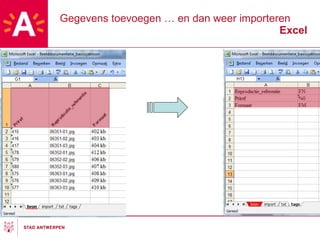
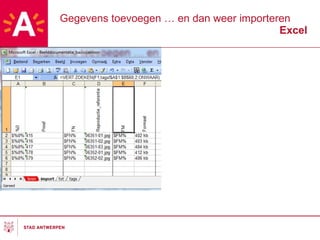
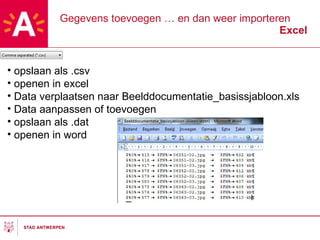
Gegevens toevoegen …en dan weer importeren Excel opslaan als .csv openen in excel Data verplaatsen naar Beelddocumentatie_basissjabloon.xls Data aanpassen of toevoegen
43.
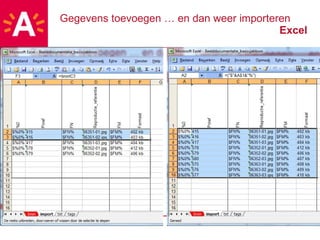
Gegevens toevoegen …en dan weer importeren Excel opslaan als .csv openen in excel Data verplaatsen naar Beelddocumentatie_basissjabloon.xls Data aanpassen of toevoegen
44.
Gegevens toevoegen …en dan weer importeren Excel opslaan als .csv openen in excel Data verplaatsen naar Beelddocumentatie_basissjabloon.xls Data aanpassen of toevoegen
45.
Gegevens toevoegen …en dan weer importeren Excel opslaan als .csv openen in excel Data verplaatsen naar Beelddocu
Gegevens toevoegen …en dan weer importeren Excel opslaan als .csv openen in excel Data verplaatsen naar Beelddocumentatie_basissjabloon.xls Data aanpassen of toevoegen opslaan als .dat openen in word
61.
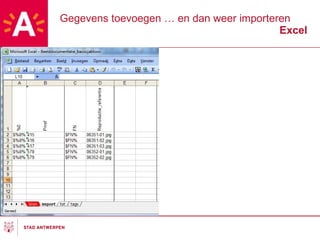
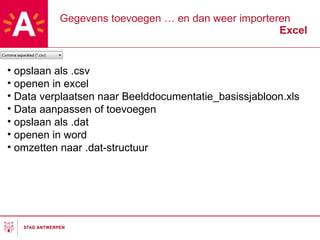
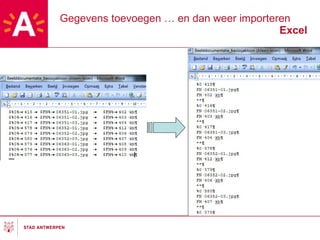
Gegevens toevoegen …en dan weer importeren Excel opslaan als .csv openen in excel Data verplaatsen naar Beelddocumentatie_basissjabloon.xls Data aanpassen of toevoegen opslaan als .dat openen in word omzetten naar .dat-structuur
Gegevens toevoegen …en dan weer importeren Excel opslaan als .csv openen in excel Data verplaatsen naar Beelddocumentatie_basissjabloon.xls Data aanpassen of toevoegen opslaan als .dat openen in word omzetten naar .dat-structuur importeren via designer
69.
Gegevens toevoegen …en dan weer importeren Excel opslaan als .csv openen in excel Data verplaatsen naar Data aanpassen of toevoegen opslaan als .dat openen in word omzetten naar .dat-structuur importeren via designer
70.
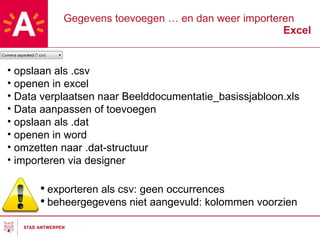
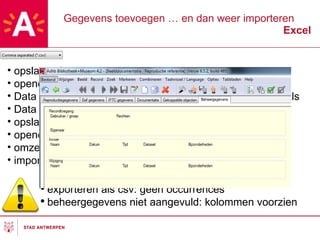
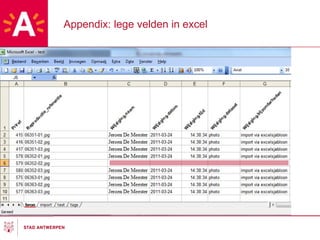
Gegevens toevoegen …en dan weer importeren Excel exporteren als csv: geen occurrences beheergegevens niet aangevuld: kolommen voorzien opslaan als .csv openen in excel Data verplaatsen naar Beelddocumentatie_basissjabloon.xls Data aanpassen of toevoegen opslaan als .dat openen in word omzetten naar .dat-structuur importeren via designer
71.
Gegevens toevoegen …en dan weer importeren Excel exporteren als csv: geen occurrences beheergegevens niet aangevuld: kolommen voorzien opslaan als .csv openen in excel Data verplaatsen naar Beelddocumentatie_basissjabloon.xls Data aanpassen of toevoegen opslaan als .dat openen in word omzetten naar .dat-structuur importeren via designer
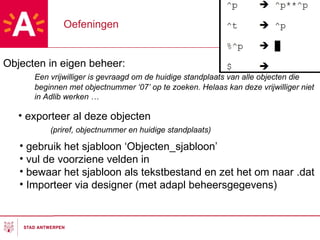
Oefeningen Objecten ineigen beheer: Een vrijwilliger is gevraagd om de huidige standplaats van alle objecten die beginnen met objectnummer ‘07’ op te zoeken. Helaas kan deze vrijwilliger niet in Adlib werken … exporteer al deze objecten (priref, objectnummer en huidige standplaats) gebruik het sjabloon ‘Objecten_sjabloon’ vul de voorziene velden in bewaar het sjabloon als tekstbestand en zet het om naar .dat Importeer via designer (met adapl beheersgegevens)
85.
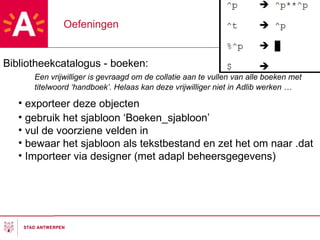
Oefeningen Bibliotheekcatalogus -boeken: Een vrijwilliger is gevraagd om de collatie aan te vullen van alle boeken met titelwoord ‘handboek’. Helaas kan deze vrijwilliger niet in Adlib werken … exporteer deze objecten gebruik het sjabloon ‘Boeken_sjabloon’ vul de voorziene velden in bewaar het sjabloon als tekstbestand en zet het om naar .dat Importeer via designer (met adapl beheersgegevens)
![Jeroen De Meester Collectieregistrator Museum Plantin-Moretus/Prentenkabinet , Antwerpen Applicatiebeheerder Adlib Musea stad Antwerpen Linkedin: http:// be.linkedin.com /pub/ jeroen-de-meester /b/6b2/3ba [email_address] Vrijdagmarkt 22, 2000 Antwerpen, België +32 3 221 14 58](https://image.slidesharecdn.com/importexport-110330040759-phpapp02/85/Importeren-en-exporteren-in-Adlib-met-behulp-van-Office-2-320.jpg)