Eclipse活用術
                          わかめ まさひろ


                                 @v vakame


Saturday, March 24, 12
Eclipse活用術


                           Javaは生産性すごく高い!
Saturday, March 24, 12
説明の前提

                     • Eclipse 3.7.2 

                     • ADT 他 Androidで必要なもの導入済

                     • 英語版

                         • 日本語は表現力豊かすぎる

                                        Save を 保管 保存 セーブ と
                                        色々表現できる日本語マジ怖い

Saturday, March 24, 12
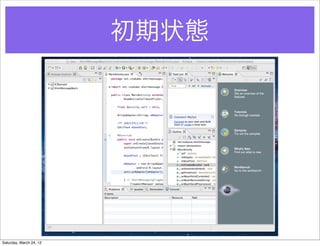
初期状態


Saturday, March 24, 12
整理しました


Saturday, March 24, 12
画面の状態
                     • パースペクティブ

                         • Text消す

                     • Working Set
                         • ちゃんと使う

                         • Package Explororの▽から設定

                     • 表示しておくべきView

                         • Problems, Console, LogCat, Tasks, Lint
                           Warnings, 他
Saturday, March 24, 12
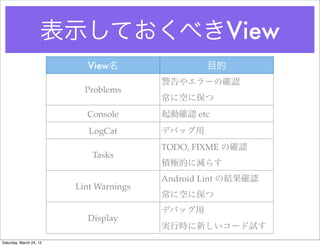
表示しておくべきView
                           View名                 目的
                                         警告やエラーの確認
                           Problems
                                         常に空に保つ
                           Console       起動確認 etc
                            LogCat       デバッグ用
                                         TODO, FIXME の確認
                            Tasks
                                         積極的に減らす
                                         Android Lint の結果確認
                         Lint Warnings
                                         常に空に保つ
                                         デバッグ用
                           Display
                                         実行時に新しいコード試す
Saturday, March 24, 12
Plugin


Saturday, March 24, 12
Quick JUnit
                     • http://quick-junit.sourceforge.jp/
                         • update site
                          •   http://quick-junit.sourceforge.jp/updates/current/


                                                         Ctrl+9 でテスティングペアへ移動
                                                         Ctrl+0 でテスト実行 (Android...?)


Saturday, March 24, 12
設定について


Saturday, March 24, 12
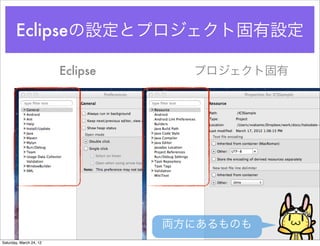
Eclipseの設定とプロジェクト固有設定

                • Eclipseの設定

                     • 全てのプロジェクトに共通

                • プロジェクト固有設定

                     • プロジェクト単位に設定

                     • Eclipseの設定より優先して適用

                     • チームで共有したいものはこちらへ

Saturday, March 24, 12
Eclipseの設定とプロジェクト固有設定

                         Eclipse     プロジェクト固有


                                   両方にあるものも
Saturday, March 24, 12
Eclipseの設定


                            まずは全体の設定!
Saturday, March 24, 12
行数を表示


Saturday, March 24, 12
文字コードの指定


Saturday, March 24, 12
プリフィクスの設定


                            Androidのコード規約準拠


Saturday, March 24, 12
プリフィクスの設定


                             アクセサの生成時に困らない!
Saturday, March 24, 12
自動生成のコード


                              Overriding methods
                               Catch block body
                             あたり書き換えちゃう?

Saturday, March 24, 12
import時のルール


                              static method は .* になって
                             くれたほうが都合が良い場合が
                                 多いので 1 にする!
Saturday, March 24, 12
コード補完


                          上 補完時上書きする
                          下 適当なローカル変数を利用する

Saturday, March 24, 12
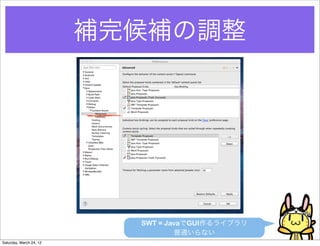
補完候補の調整


                           SWT = JavaでGUI作るライブラリ
                                   普通いらない
Saturday, March 24, 12
hprof(プロファイラ)の設定


     メモリ解析の紹介
     MAT
Saturday, March 24, 12
プロジェクト固有の設定


                         次はプロジェクトの設定!
Saturday, March 24, 12
文字コードの指定


                            大事なことなので二回設定しました

Saturday, March 24, 12
Lint (文法チェッカ)


                             文字列のリソース化などはErrorに
                              してしまったほうがいいかも!
Saturday, March 24, 12
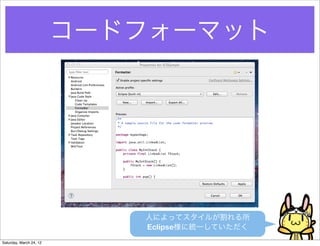
コードフォーマット


                            人によってスタイルが割れる所
                            Eclipse様に統一していただく
Saturday, March 24, 12
Javadoc


                           publicな要素には必ず書かないと
                            いけない…とか。R が辛い…。
Saturday, March 24, 12
保存時アクション


Saturday, March 24, 12
操作術

           Mac用ショートカットの記載を追加すること


                         少しずつ覚えていこう!
Saturday, March 24, 12
Undo

                         • Cmd+Z
                          • 操作を1個取り消して戻る

                         • Redo もあるよ!

                          • Cmd+Shift+Z

                                         Windowsは全体的に
                                     CmdをCtrlに読み替えてください
Saturday, March 24, 12
オートフォーマット

                         • Cmd+Shift+F
                          • ソースコードの見た目を整える


                                         保存時アクションでおk

Saturday, March 24, 12
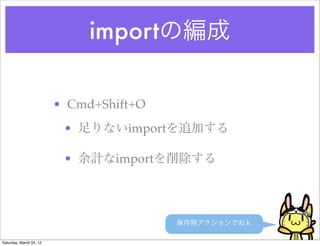
importの編成

                         • Cmd+Shift+O
                          • 足りないimportを追加する

                          • 余計なimportを削除する


                                         保存時アクションでおk

Saturday, March 24, 12
入力補完

                         • Ctrl+Space
                          • 入力の手間が省ける


                                        色々応用例があります!


Saturday, March 24, 12
キャメルケースマッチング
                         • Ctrl+Space
                          • キャメルケース = 大文字


                                        打   数が大幅に少なく


Saturday, March 24, 12
左辺補完
                         • Cmd+2 → L
                          • xxx = yyy; の右側だけ入力


                    new Int≪補完≫ Cmd+2 L   特に重要じゃない変数は自動命名に任せ
                         で入力完成               たほうが読みやすいです。

Saturday, March 24, 12
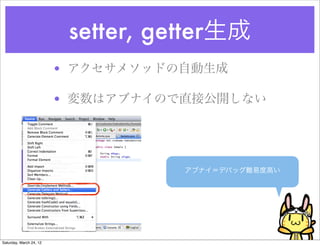
setter, getter生成
                         • アクセサメソッドの自動生成

                         • 変数はアブナイので直接公開しない


                                    アブナイ=デバッグ難易度高い


Saturday, March 24, 12
overrideの自動生成
                         • onResume や onDraw のoverride


                                      手書きは調べるの大変, ミスも多い


Saturday, March 24, 12
選択範囲の拡縮

                         • Ctrl+Shift+↑↓
                          • Javaのブロック単位で拡縮


                                           メソッドの並び順変更などに
                                             Winは Alt+Shift+↑↓
                                       MacもMission Controlと被ってます

Saturday, March 24, 12
選択行の移動

                         • Option押しつつ矢印キー

                          • 範囲選択も可能


                                   if文の前後を入れ替えたりに使う
                                       Winは Alt+↑↓

Saturday, March 24, 12
宣言を見る

                         • Cmd+右クリック

                          • 変数やメソッドやクラスの実体を
                           見に行ける


                                   移動の常套手段です!


Saturday, March 24, 12
quick f ixの活用
                         • Cmd + 1
                         • 赤くエラーになっている箇所で有効

                         • これから作りたいクラスを書いちゃう

                         • 変更したい名前にとりあえずしちゃう

                          • quick fix で直す


Saturday, March 24, 12
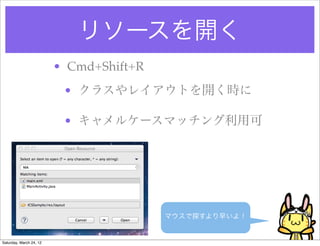
リソースを開く
                         • Cmd+Shift+R
                          • クラスやレイアウトを開く時に

                          • キャメルケースマッチング利用可


                                         マウスで探すより早いよ!


Saturday, March 24, 12
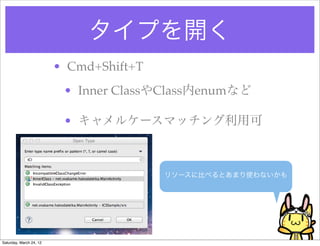
タイプを開く
                         • Cmd+Shift+T
                          • Inner ClassやClass内enumなど

                          • キャメルケースマッチング利用可


                                         リソースに比べるとあまり使わないかも


Saturday, March 24, 12
Quick Outline
                         • Cmd+O
                          • クラス内の全景を見渡す


Saturday, March 24, 12
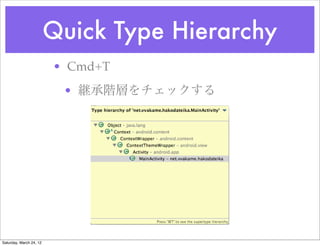
Quick Type Hierarchy
                         • Cmd+T
                          • 継承階層をチェックする


Saturday, March 24, 12
Call Hierarchy
                         • Ctrl+Option+H
                          • 呼出し階層をチェックする

                          • 変数, メソッド 色々調べられる


                                           Winは Ctrl+Alt+H


Saturday, March 24, 12
メソッドの切り出し

                         • Cmd+Option+M
                          • 選択範囲をメソッドに切り出す

                          • 同じ処理は1箇所にまとめる


                                     とりあえず書いてからメソッド化
                                      結構、よくあるパターンです
                                          Winは Alt+Shift+M

Saturday, March 24, 12
名前の変更

                         • Cmd+Option+R
                          • 変数名やクラス名を一気に変更


                                          解りやすい名前最強!
                                     より良い名前を思いついたら変える
                                          Winは Shift+Alt+R

Saturday, March 24, 12
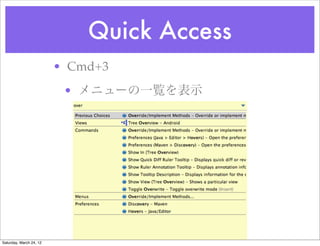
Quick Access
                         • Cmd+3
                          • メニューの一覧を表示


Saturday, March 24, 12
Viewの切替
                         • Cmd+Option+Q
                          • 各種Viewの切替


                                          Winは Shift+Alt+Q


Saturday, March 24, 12
まだ見ぬショートカット
                         • Cmd+Shift+L
                          • 一覧が出てくるので宝探し


Saturday, March 24, 12
ライブコーディング


                              何を書こうかな?


Saturday, March 24, 12
気になること?

                         Eclipse
                                   Java


Saturday, March 24, 12

函館IKA Eclipse活用術

  • 1.
    Eclipse活用術 わかめ まさひろ @v vakame Saturday, March 24, 12
  • 2.
    Eclipse活用術 Javaは生産性すごく高い! Saturday, March 24, 12
  • 3.
    説明の前提 • Eclipse 3.7.2  • ADT 他 Androidで必要なもの導入済 • 英語版 • 日本語は表現力豊かすぎる Save を 保管 保存 セーブ と 色々表現できる日本語マジ怖い Saturday, March 24, 12
  • 4.
  • 5.
  • 6.
    画面の状態 • パースペクティブ • Text消す • Working Set • ちゃんと使う • Package Explororの▽から設定 • 表示しておくべきView • Problems, Console, LogCat, Tasks, Lint Warnings, 他 Saturday, March 24, 12
  • 7.
    表示しておくべきView View名 目的 警告やエラーの確認 Problems 常に空に保つ Console 起動確認 etc LogCat デバッグ用 TODO, FIXME の確認 Tasks 積極的に減らす Android Lint の結果確認 Lint Warnings 常に空に保つ デバッグ用 Display 実行時に新しいコード試す Saturday, March 24, 12
  • 8.
  • 9.
    Quick JUnit • http://quick-junit.sourceforge.jp/ • update site • http://quick-junit.sourceforge.jp/updates/current/  Ctrl+9 でテスティングペアへ移動  Ctrl+0 でテスト実行 (Android...?) Saturday, March 24, 12
  • 10.
  • 11.
    Eclipseの設定とプロジェクト固有設定 • Eclipseの設定 • 全てのプロジェクトに共通 • プロジェクト固有設定 • プロジェクト単位に設定 • Eclipseの設定より優先して適用 • チームで共有したいものはこちらへ Saturday, March 24, 12
  • 12.
    Eclipseの設定とプロジェクト固有設定 Eclipse プロジェクト固有 両方にあるものも Saturday, March 24, 12
  • 13.
    Eclipseの設定 まずは全体の設定! Saturday, March 24, 12
  • 14.
  • 15.
  • 16.
    プリフィクスの設定 Androidのコード規約準拠 Saturday, March 24, 12
  • 17.
    プリフィクスの設定 アクセサの生成時に困らない! Saturday, March 24, 12
  • 18.
    自動生成のコード Overriding methods Catch block body あたり書き換えちゃう? Saturday, March 24, 12
  • 19.
    import時のルール static method は .* になって くれたほうが都合が良い場合が 多いので 1 にする! Saturday, March 24, 12
  • 20.
    コード補完 上 補完時上書きする 下 適当なローカル変数を利用する Saturday, March 24, 12
  • 21.
    補完候補の調整 SWT = JavaでGUI作るライブラリ 普通いらない Saturday, March 24, 12
  • 22.
    hprof(プロファイラ)の設定 メモリ解析の紹介 MAT Saturday, March 24, 12
  • 23.
    プロジェクト固有の設定 次はプロジェクトの設定! Saturday, March 24, 12
  • 24.
    文字コードの指定 大事なことなので二回設定しました Saturday, March 24, 12
  • 25.
    Lint (文法チェッカ) 文字列のリソース化などはErrorに してしまったほうがいいかも! Saturday, March 24, 12
  • 26.
    コードフォーマット 人によってスタイルが割れる所 Eclipse様に統一していただく Saturday, March 24, 12
  • 27.
    Javadoc publicな要素には必ず書かないと いけない…とか。R が辛い…。 Saturday, March 24, 12
  • 28.
  • 29.
    操作術 Mac用ショートカットの記載を追加すること 少しずつ覚えていこう! Saturday, March 24, 12
  • 30.
    Undo • Cmd+Z • 操作を1個取り消して戻る • Redo もあるよ! • Cmd+Shift+Z Windowsは全体的に CmdをCtrlに読み替えてください Saturday, March 24, 12
  • 31.
    オートフォーマット • Cmd+Shift+F • ソースコードの見た目を整える 保存時アクションでおk Saturday, March 24, 12
  • 32.
    importの編成 • Cmd+Shift+O • 足りないimportを追加する • 余計なimportを削除する 保存時アクションでおk Saturday, March 24, 12
  • 33.
    入力補完 • Ctrl+Space • 入力の手間が省ける 色々応用例があります! Saturday, March 24, 12
  • 34.
    キャメルケースマッチング • Ctrl+Space • キャメルケース = 大文字 打 数が大幅に少なく Saturday, March 24, 12
  • 35.
    左辺補完 • Cmd+2 → L • xxx = yyy; の右側だけ入力 new Int≪補完≫ Cmd+2 L 特に重要じゃない変数は自動命名に任せ で入力完成 たほうが読みやすいです。 Saturday, March 24, 12
  • 36.
    setter, getter生成 • アクセサメソッドの自動生成 • 変数はアブナイので直接公開しない アブナイ=デバッグ難易度高い Saturday, March 24, 12
  • 37.
    overrideの自動生成 • onResume や onDraw のoverride 手書きは調べるの大変, ミスも多い Saturday, March 24, 12
  • 38.
    選択範囲の拡縮 • Ctrl+Shift+↑↓ • Javaのブロック単位で拡縮 メソッドの並び順変更などに Winは Alt+Shift+↑↓ MacもMission Controlと被ってます Saturday, March 24, 12
  • 39.
    選択行の移動 • Option押しつつ矢印キー • 範囲選択も可能 if文の前後を入れ替えたりに使う Winは Alt+↑↓ Saturday, March 24, 12
  • 40.
    宣言を見る • Cmd+右クリック • 変数やメソッドやクラスの実体を 見に行ける 移動の常套手段です! Saturday, March 24, 12
  • 41.
    quick f ixの活用 • Cmd + 1 • 赤くエラーになっている箇所で有効 • これから作りたいクラスを書いちゃう • 変更したい名前にとりあえずしちゃう • quick fix で直す Saturday, March 24, 12
  • 42.
    リソースを開く • Cmd+Shift+R • クラスやレイアウトを開く時に • キャメルケースマッチング利用可 マウスで探すより早いよ! Saturday, March 24, 12
  • 43.
    タイプを開く • Cmd+Shift+T • Inner ClassやClass内enumなど • キャメルケースマッチング利用可 リソースに比べるとあまり使わないかも Saturday, March 24, 12
  • 44.
    Quick Outline • Cmd+O • クラス内の全景を見渡す Saturday, March 24, 12
  • 45.
    Quick Type Hierarchy • Cmd+T • 継承階層をチェックする Saturday, March 24, 12
  • 46.
    Call Hierarchy • Ctrl+Option+H • 呼出し階層をチェックする • 変数, メソッド 色々調べられる Winは Ctrl+Alt+H Saturday, March 24, 12
  • 47.
    メソッドの切り出し • Cmd+Option+M • 選択範囲をメソッドに切り出す • 同じ処理は1箇所にまとめる とりあえず書いてからメソッド化 結構、よくあるパターンです Winは Alt+Shift+M Saturday, March 24, 12
  • 48.
    名前の変更 • Cmd+Option+R • 変数名やクラス名を一気に変更 解りやすい名前最強! より良い名前を思いついたら変える Winは Shift+Alt+R Saturday, March 24, 12
  • 49.
    Quick Access • Cmd+3 • メニューの一覧を表示 Saturday, March 24, 12
  • 50.
    Viewの切替 • Cmd+Option+Q • 各種Viewの切替 Winは Shift+Alt+Q Saturday, March 24, 12
  • 51.
    まだ見ぬショートカット • Cmd+Shift+L • 一覧が出てくるので宝探し Saturday, March 24, 12
  • 52.
    ライブコーディング 何を書こうかな? Saturday, March 24, 12
  • 53.
    気になること? Eclipse Java Saturday, March 24, 12