ICT workshop
              20 maart 2013


Over Video en zo …
4 redenen om er een
bijzondere dag van de te maken
•   Video knippen via TubeChop
•   YouTube : alleen mp3
•   Video uploaden naar YouTube en eenvoudig bewerken
•   (Online) converteren naar .mp4
•   Gratis virusscan
•   Screenshots maken (Windows / Mac)
•   Gebruik maken van systeemherstel
•   Streaming video opnemen via schermopname (workshop
    Windows / Mac
Vooraf
• voorkeur voor web based toepassingen _ “Cloud” wordt
  almaar belangerijker
• platform onafhankelijk (Windows, Mac, Linux)
• geen installatie vereist
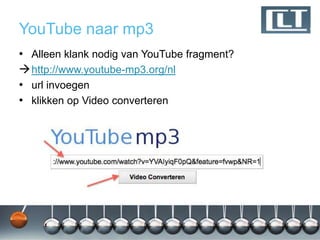
YouTube naar mp3
• Alleen klank nodig van YouTube fragment?
 http://www.youtube-mp3.org/nl
• url invoegen
• klikken op Video converteren
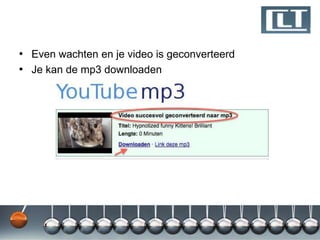
• Even wachten en je video is geconverteerd
• Je kan de mp3 downloaden
Tubechop
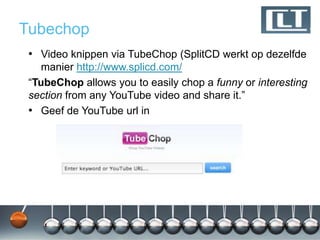
 • Video knippen via TubeChop (SplitCD werkt op dezelfde
    manier http://www.splicd.com/
 “TubeChop allows you to easily chop a funny or interesting
 section from any YouTube video and share it.”
 • Geef de YouTube url in
• bv.
  http://www.youtube.com/watch?v=YVAIyiqF0pQ&feature=f
  vwp&NR=1

21 seconden maar zelfs 5 seconden zouden voldoende zijn
om de boodschap te begrijpen 
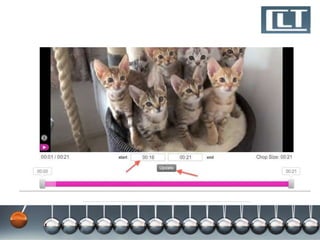
•   geef de seconden in
•   klik op update  je ingekort fragment speelt af
•   klik op chop it! nieuw venster met ingekort fragment
•   Rechts vind je de link die je kan plakken in je agenda

Opgelet: je kan het “gechopte” fragment niet downloaden
Wel héél handig als je snel wil verwijzen naar een kort
fragmentje uit een langer filmpje!
Video uploaden naar YouTube

Waarom?
• back-up
• linken
• YouTube converteert vrij goed, naar mp4 bv. (nodig voor
  iPad)
• Video gemakkelijk bijsnijden!
Hoe?
• aanmelden op http://www.youtube.com (met gmail account
  of google account)
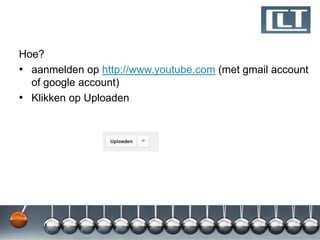
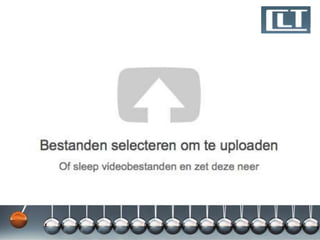
• Klikken op Uploaden
Na een paar minuten:
•  link
•  kan je opnieuw downloaden, eventueel in ander formaat
•  video bewerken : bijsnijden en eventueel belichting en
  kleur verbeteren
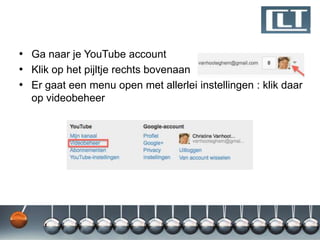
• Ga naar je YouTube account
• Klik op het pijltje rechts bovenaan
• Er gaat een menu open met allerlei instellingen : klik daar
  op videobeheer
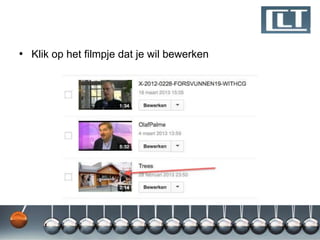
• Klik op het filmpje dat je wil bewerken
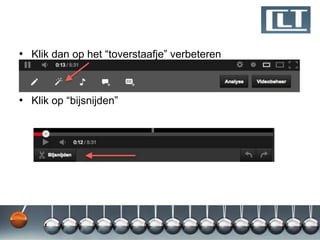
• Klik dan op het “toverstaafje” verbeteren


• Klik op “bijsnijden”
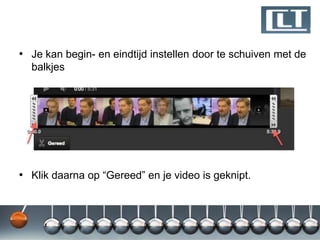
• Je kan begin- en eindtijd instellen door te schuiven met de
  balkjes


• Klik daarna op “Gereed” en je video is geknipt.
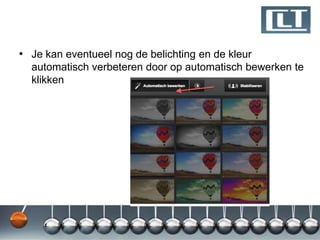
• Je kan eventueel nog de belichting en de kleur
  automatisch verbeteren door op automatisch bewerken te
  klikken
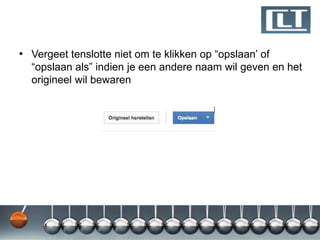
• Vergeet tenslotte niet om te klikken op “opslaan‟ of
  “opslaan als” indien je een andere naam wil geven en het
  origineel wil bewaren
Converteren naar .mp4
• Waarom .mp4?
    o  nieuwe standaard
    o .flv wordt niet afgespeeld op iPad, iPhone
    o Format Factory : http://www.pcfreetime.com/ (gratis)

•   Kigo
•   Online:
    o www.zamzar.com
    o video.online-convert

    o Grab-Tube

    o Video Toolbox (kan ook knippen!) : http://www.videotoolbox.com
Virusscanner
• Absoluut noodzakelijk in Windows!
• Geen toegang meer tot KULeuven virusscanner 
• Gratis alternatieven:
  o   avast! Free Antivirus : beschermt tegen
      virussen, spyware en rootkits. Het web-, P2P- en e-
      mailverkeer wordt gecontroleerd op de aanwezigheid
      van schadelijke bestanden. (Windows + Mac)
  o   AVG Antivirus Free Edition : bescherming tegen
      virussen en spyware. Dagelijkse updates , automatisch
      downloaden mogelijk.
Screenshots maken
Een beeld zegt soms meer dan 1000 woorden …
• handleiding voor cursisten
• in de MM oefeningen een screenshot maken van een
  Word document ipv ingewikkelde html
  o voorbeeld: http://www.e-lan.be/Muis/Invullen/En5/i-
     detectiveINV.htm

• een foutmelding sturen naar je ICT verantwoordelijke ;-)
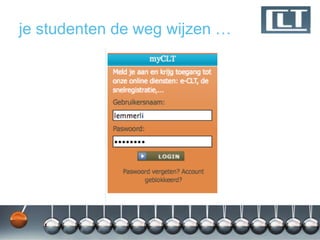
je studenten de weg wijzen …
• Ingebouwd in Windows 7 (workshop na pauze):
  o   Toets Printscreen voor volledig scherm
  o   StartAlle programma‟sbureau
      accessoiresKnipprogramma
  o   Kijk met het pijltje naast de Nieuw knop evt. voor de
      opties
  o   selecteer met je muis een rechthoek op het scherm
      waarvan je een screenshot wilt maken. Als je de
      muisknop loslaat wordt de knipsel in een apart
      schermpje geopend.
  o   evt. aantekening maken en klikken op save (of ctrl + s)
• Ingebouwd in Mac OS X:
  o   cmd + shift +3 = volledig scherm
  o   cmd + shift + 4 = deel van scherm
  o   schermafbeelding wordt standaard op bureaublad
      bewaard in .png
  o   dubbelklikken en eventueel bewerken met
      Voorvertoning
Andere mogelijkheden
Irfanview : freeware
• alleen Windows (Mac via Wine :
   http://blog.associatie.kuleuven.be/christinevanhooteghem/
   ?s=wine)
• zeer krachtig programma zie workshop Irfanview:
   http://www.slideshare.net/Vanhooteghem/irfanview
   o Irfanview starten
   o Opties Schermopname en nog véél meer!
Snagit : goed maar duur!
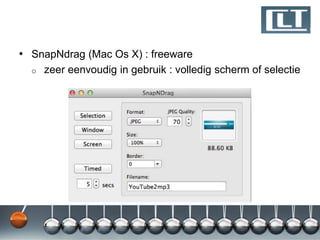
• SnapNdrag (Mac Os X) : freeware
  o   zeer eenvoudig in gebruik : volledig scherm of selectie
Na de pauze : opdeling Windows/
Mac
• Systeemherstel in Windows
• Screencasting: Sommige video‟s zijn niet downloadbaar
  met
  o downloadhelper (add-on) in Firefox
  o streamtransport (freeware) Windows :
    http://www.streamtransport.com/
  o Formaten op het internet veranderen voortdurend
  o Enige manier is screencast maken = opnemen wat je op
    je scherm ziet
Pauze


  http://cuisinedelareunionenmetropole.overblog.com
Workshop screencasting
• Windows gebruikers
  o  00.06
• Mac gebruikers
  o  00.10
Systeemherstel in Windows 7

• Iets geïnstalleerd op je computer ?
• Sindsdien „loopt er van alles mis‟ ?

• Er is een weg terug !

• Je kan een systeemherstel uitvoeren.
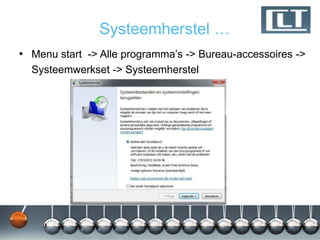
Systeemherstel …
• Menu start -> Alle programma‟s -> Bureau-accessoires ->
  Systeemwerkset -> Systeemherstel
Screencasting : Windows
Gratis tools zijn teleurstellend (Jing, Camstudio, Wink,
Webinaria)
VideoPro van Total Recorder
http://www.totalrecorder.com/productfr_trPRO.htm 41,29 €
- schermopname
- conversie van video‟s
- audio uit video halen
- knippen in video‟s
(ander alternatief : QuickTime Pro voor Windows = 30 €)
Demo VideoPro (Erika en Katrien)
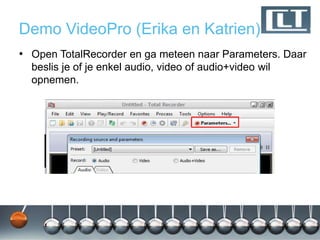
• Open TotalRecorder en ga meteen naar Parameters. Daar
  beslis je of je enkel audio, video of audio+video wil
  opnemen.
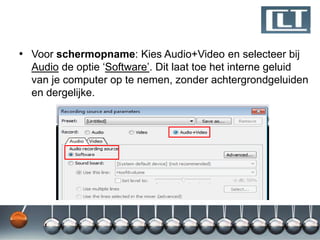
• Voor schermopname: Kies Audio+Video en selecteer bij
  Audio de optie „Software‟. Dit laat toe het interne geluid
  van je computer op te nemen, zonder achtergrondgeluiden
  en dergelijke.
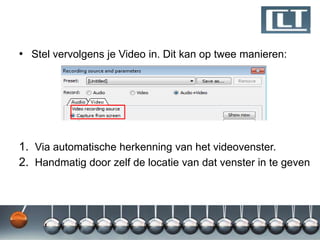
• Stel vervolgens je Video in. Dit kan op twee manieren:


1. Via automatische herkenning van het videovenster.
2. Handmatig door zelf de locatie van dat venster in te geven
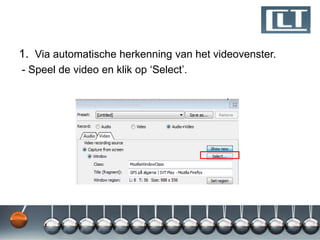
1. Via automatische herkenning van het videovenster.
- Speel de video en klik op „Select‟.
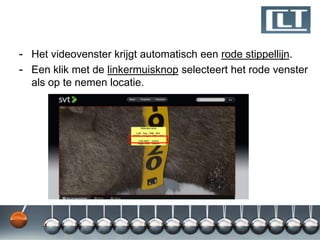
- Het videovenster krijgt automatisch een rode stippellijn.
- Een klik met de linkermuisknop selecteert het rode venster
  als op te nemen locatie.
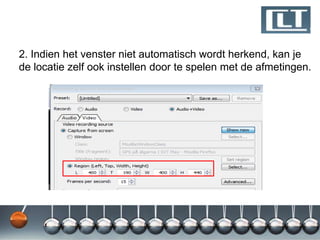
2. Indien het venster niet automatisch wordt herkend, kan je
de locatie zelf ook instellen door te spelen met de afmetingen.
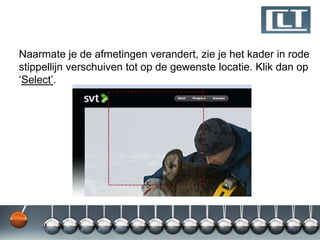
Naarmate je de afmetingen verandert, zie je het kader in rode
stippellijn verschuiven tot op de gewenste locatie. Klik dan op
„Select‟.
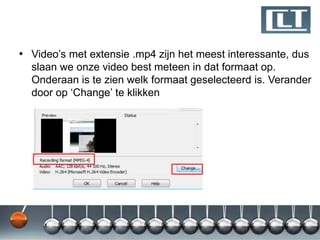
• Video‟s met extensie .mp4 zijn het meest interessante, dus
  slaan we onze video best meteen in dat formaat op.
  Onderaan is te zien welk formaat geselecteerd is. Verander
  door op „Change‟ te klikken
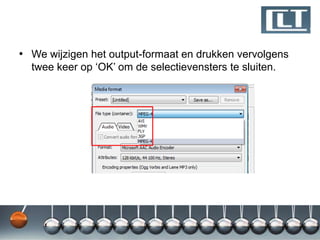
• We wijzigen het output-formaat en drukken vervolgens
  twee keer op „OK‟ om de selectievensters te sluiten.
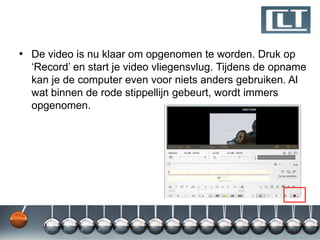
• De video is nu klaar om opgenomen te worden. Druk op
  „Record‟ en start je video vliegensvlug. Tijdens de opname
  kan je de computer even voor niets anders gebruiken. Al
  wat binnen de rode stippellijn gebeurt, wordt immers
  opgenomen.
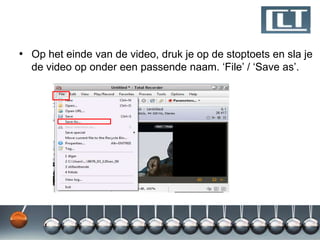
• Op het einde van de video, druk je op de stoptoets en sla je
  de video op onder een passende naam. „File‟ / „Save as‟.
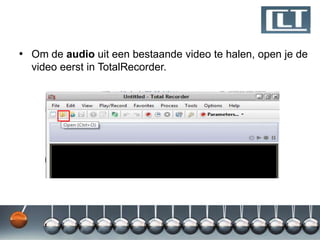
• Om de audio uit een bestaande video te halen, open je de
  video eerst in TotalRecorder.
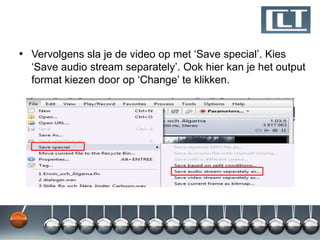
• Vervolgens sla je de video op met „Save special‟. Kies
  „Save audio stream separately‟. Ook hier kan je het output
  format kiezen door op „Change‟ te klikken.
Mac Os X
• Screenflow en Camtasia betalend ($99)
• ingebouwd in Mac : Quicktime : vergt wel een aantal
  handelingen
• vereist installatie van Soundflower : systeem extensie die
  je audio kanalen kan switchen (gratis)
  o http://www.macupdate.com/app/mac/14067/soundflower
Demo Quicktime
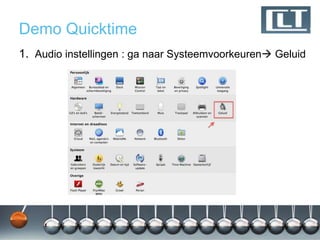
1. Audio instellingen : ga naar Systeemvoorkeuren Geluid
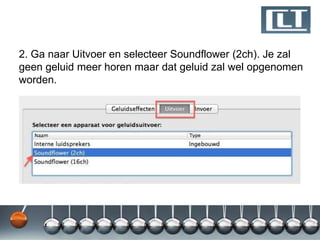
2. Ga naar Uitvoer en selecteer Soundflower (2ch). Je zal
geen geluid meer horen maar dat geluid zal wel opgenomen
worden.
Eigenlijke opname
• Ga naar het fragment dat je wil opnemen
• Start Quicktime
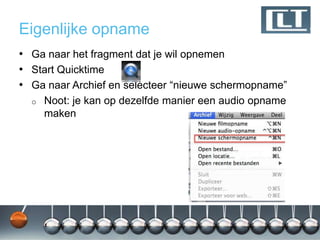
• Ga naar Archief en selecteer “nieuwe schermopname”
  o   Noot: je kan op dezelfde manier een audio opname
      maken
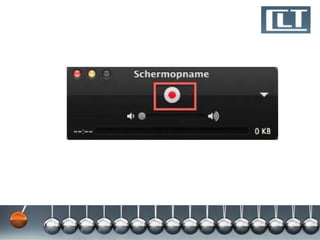
• Als je klikt op de rode knop krijg je volgende boodschap :
  klik om het volledige scherm op te nemen, sleep om een
  deel van het scherm op te nemen.
• Slepen dus …
• Selecteer zo precies mogelijk het scherm
• Klik dan op “Start opname”

PROBLEEM: de opname start onmiddellijk maar je video
loopt nog niet

Klik dus snel om je video te starten en doe verder niets meer
met je computer! Zet ook geluidjes uit die bv. van je mailbox
komen
Tot video gedaan is, zonder klank
• Klik opnieuw op de knop om de opname te beëindigen
• Ga terug naar instellingen geluid en selecteer “interne
    luidsprekers
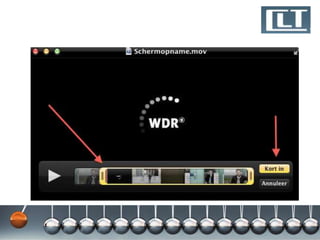
•   Quick Time voltooit de opname en je kan ze onmiddellijk
    bekijken EN inkorten
•   Klik daarvoor op “Wijzig  Kort in” of gebruik de sneltoets
    Cmd + T
•   Door te schuiven met de balk kan je vrij precies inkorten
•   Klik dan op “Kort in”
Exporteren
• Klik daarna op Archief Exporteer
• Quicktime bewaart de film als .m4v
• Voor die filmpjes kan je de extensie veranderen in .mp4
  zonder kwaliteitsverlies.
Ict workshop maart2013

Ict workshop maart2013

  • 1.
    ICT workshop 20 maart 2013 Over Video en zo …
  • 2.
    4 redenen omer een bijzondere dag van de te maken
  • 3.
    Video knippen via TubeChop • YouTube : alleen mp3 • Video uploaden naar YouTube en eenvoudig bewerken • (Online) converteren naar .mp4 • Gratis virusscan • Screenshots maken (Windows / Mac) • Gebruik maken van systeemherstel • Streaming video opnemen via schermopname (workshop Windows / Mac
  • 4.
    Vooraf • voorkeur voorweb based toepassingen _ “Cloud” wordt almaar belangerijker • platform onafhankelijk (Windows, Mac, Linux) • geen installatie vereist
  • 5.
    YouTube naar mp3 •Alleen klank nodig van YouTube fragment?  http://www.youtube-mp3.org/nl • url invoegen • klikken op Video converteren
  • 6.
    • Even wachtenen je video is geconverteerd • Je kan de mp3 downloaden
  • 7.
    Tubechop • Videoknippen via TubeChop (SplitCD werkt op dezelfde manier http://www.splicd.com/ “TubeChop allows you to easily chop a funny or interesting section from any YouTube video and share it.” • Geef de YouTube url in
  • 8.
    • bv. http://www.youtube.com/watch?v=YVAIyiqF0pQ&feature=f vwp&NR=1 21 seconden maar zelfs 5 seconden zouden voldoende zijn om de boodschap te begrijpen 
  • 10.
    geef de seconden in • klik op update  je ingekort fragment speelt af • klik op chop it! nieuw venster met ingekort fragment • Rechts vind je de link die je kan plakken in je agenda Opgelet: je kan het “gechopte” fragment niet downloaden Wel héél handig als je snel wil verwijzen naar een kort fragmentje uit een langer filmpje!
  • 11.
    Video uploaden naarYouTube Waarom? • back-up • linken • YouTube converteert vrij goed, naar mp4 bv. (nodig voor iPad) • Video gemakkelijk bijsnijden!
  • 12.
    Hoe? • aanmelden ophttp://www.youtube.com (met gmail account of google account) • Klikken op Uploaden
  • 14.
    Na een paarminuten: •  link •  kan je opnieuw downloaden, eventueel in ander formaat •  video bewerken : bijsnijden en eventueel belichting en kleur verbeteren
  • 15.
    • Ga naarje YouTube account • Klik op het pijltje rechts bovenaan • Er gaat een menu open met allerlei instellingen : klik daar op videobeheer
  • 16.
    • Klik ophet filmpje dat je wil bewerken
  • 17.
    • Klik danop het “toverstaafje” verbeteren • Klik op “bijsnijden”
  • 18.
    • Je kanbegin- en eindtijd instellen door te schuiven met de balkjes • Klik daarna op “Gereed” en je video is geknipt.
  • 19.
    • Je kaneventueel nog de belichting en de kleur automatisch verbeteren door op automatisch bewerken te klikken
  • 20.
    • Vergeet tenslotteniet om te klikken op “opslaan‟ of “opslaan als” indien je een andere naam wil geven en het origineel wil bewaren
  • 21.
    Converteren naar .mp4 •Waarom .mp4? o nieuwe standaard o .flv wordt niet afgespeeld op iPad, iPhone o Format Factory : http://www.pcfreetime.com/ (gratis) • Kigo • Online: o www.zamzar.com o video.online-convert o Grab-Tube o Video Toolbox (kan ook knippen!) : http://www.videotoolbox.com
  • 22.
    Virusscanner • Absoluut noodzakelijkin Windows! • Geen toegang meer tot KULeuven virusscanner  • Gratis alternatieven: o avast! Free Antivirus : beschermt tegen virussen, spyware en rootkits. Het web-, P2P- en e- mailverkeer wordt gecontroleerd op de aanwezigheid van schadelijke bestanden. (Windows + Mac) o AVG Antivirus Free Edition : bescherming tegen virussen en spyware. Dagelijkse updates , automatisch downloaden mogelijk.
  • 23.
    Screenshots maken Een beeldzegt soms meer dan 1000 woorden … • handleiding voor cursisten • in de MM oefeningen een screenshot maken van een Word document ipv ingewikkelde html o voorbeeld: http://www.e-lan.be/Muis/Invullen/En5/i- detectiveINV.htm • een foutmelding sturen naar je ICT verantwoordelijke ;-)
  • 24.
    je studenten deweg wijzen …
  • 25.
    • Ingebouwd inWindows 7 (workshop na pauze): o Toets Printscreen voor volledig scherm o StartAlle programma‟sbureau accessoiresKnipprogramma o Kijk met het pijltje naast de Nieuw knop evt. voor de opties o selecteer met je muis een rechthoek op het scherm waarvan je een screenshot wilt maken. Als je de muisknop loslaat wordt de knipsel in een apart schermpje geopend. o evt. aantekening maken en klikken op save (of ctrl + s)
  • 26.
    • Ingebouwd inMac OS X: o cmd + shift +3 = volledig scherm o cmd + shift + 4 = deel van scherm o schermafbeelding wordt standaard op bureaublad bewaard in .png o dubbelklikken en eventueel bewerken met Voorvertoning
  • 27.
    Andere mogelijkheden Irfanview :freeware • alleen Windows (Mac via Wine : http://blog.associatie.kuleuven.be/christinevanhooteghem/ ?s=wine) • zeer krachtig programma zie workshop Irfanview: http://www.slideshare.net/Vanhooteghem/irfanview o Irfanview starten o Opties Schermopname en nog véél meer! Snagit : goed maar duur!
  • 28.
    • SnapNdrag (MacOs X) : freeware o zeer eenvoudig in gebruik : volledig scherm of selectie
  • 29.
    Na de pauze: opdeling Windows/ Mac • Systeemherstel in Windows • Screencasting: Sommige video‟s zijn niet downloadbaar met o downloadhelper (add-on) in Firefox o streamtransport (freeware) Windows : http://www.streamtransport.com/ o Formaten op het internet veranderen voortdurend o Enige manier is screencast maken = opnemen wat je op je scherm ziet
  • 30.
  • 31.
    Workshop screencasting • Windowsgebruikers o  00.06 • Mac gebruikers o  00.10
  • 32.
    Systeemherstel in Windows7 • Iets geïnstalleerd op je computer ? • Sindsdien „loopt er van alles mis‟ ? • Er is een weg terug ! • Je kan een systeemherstel uitvoeren.
  • 33.
    Systeemherstel … • Menustart -> Alle programma‟s -> Bureau-accessoires -> Systeemwerkset -> Systeemherstel
  • 34.
    Screencasting : Windows Gratistools zijn teleurstellend (Jing, Camstudio, Wink, Webinaria) VideoPro van Total Recorder http://www.totalrecorder.com/productfr_trPRO.htm 41,29 € - schermopname - conversie van video‟s - audio uit video halen - knippen in video‟s (ander alternatief : QuickTime Pro voor Windows = 30 €)
  • 35.
    Demo VideoPro (Erikaen Katrien) • Open TotalRecorder en ga meteen naar Parameters. Daar beslis je of je enkel audio, video of audio+video wil opnemen.
  • 36.
    • Voor schermopname:Kies Audio+Video en selecteer bij Audio de optie „Software‟. Dit laat toe het interne geluid van je computer op te nemen, zonder achtergrondgeluiden en dergelijke.
  • 37.
    • Stel vervolgensje Video in. Dit kan op twee manieren: 1. Via automatische herkenning van het videovenster. 2. Handmatig door zelf de locatie van dat venster in te geven
  • 38.
    1. Via automatischeherkenning van het videovenster. - Speel de video en klik op „Select‟.
  • 39.
    - Het videovensterkrijgt automatisch een rode stippellijn. - Een klik met de linkermuisknop selecteert het rode venster als op te nemen locatie.
  • 40.
    2. Indien hetvenster niet automatisch wordt herkend, kan je de locatie zelf ook instellen door te spelen met de afmetingen.
  • 41.
    Naarmate je deafmetingen verandert, zie je het kader in rode stippellijn verschuiven tot op de gewenste locatie. Klik dan op „Select‟.
  • 42.
    • Video‟s metextensie .mp4 zijn het meest interessante, dus slaan we onze video best meteen in dat formaat op. Onderaan is te zien welk formaat geselecteerd is. Verander door op „Change‟ te klikken
  • 43.
    • We wijzigenhet output-formaat en drukken vervolgens twee keer op „OK‟ om de selectievensters te sluiten.
  • 44.
    • De videois nu klaar om opgenomen te worden. Druk op „Record‟ en start je video vliegensvlug. Tijdens de opname kan je de computer even voor niets anders gebruiken. Al wat binnen de rode stippellijn gebeurt, wordt immers opgenomen.
  • 45.
    • Op heteinde van de video, druk je op de stoptoets en sla je de video op onder een passende naam. „File‟ / „Save as‟.
  • 46.
    • Om deaudio uit een bestaande video te halen, open je de video eerst in TotalRecorder.
  • 47.
    • Vervolgens slaje de video op met „Save special‟. Kies „Save audio stream separately‟. Ook hier kan je het output format kiezen door op „Change‟ te klikken.
  • 48.
    Mac Os X •Screenflow en Camtasia betalend ($99) • ingebouwd in Mac : Quicktime : vergt wel een aantal handelingen • vereist installatie van Soundflower : systeem extensie die je audio kanalen kan switchen (gratis) o http://www.macupdate.com/app/mac/14067/soundflower
  • 49.
    Demo Quicktime 1. Audioinstellingen : ga naar Systeemvoorkeuren Geluid
  • 50.
    2. Ga naarUitvoer en selecteer Soundflower (2ch). Je zal geen geluid meer horen maar dat geluid zal wel opgenomen worden.
  • 51.
    Eigenlijke opname • Ganaar het fragment dat je wil opnemen • Start Quicktime • Ga naar Archief en selecteer “nieuwe schermopname” o Noot: je kan op dezelfde manier een audio opname maken
  • 53.
    • Als jeklikt op de rode knop krijg je volgende boodschap : klik om het volledige scherm op te nemen, sleep om een deel van het scherm op te nemen. • Slepen dus …
  • 54.
    • Selecteer zoprecies mogelijk het scherm • Klik dan op “Start opname” PROBLEEM: de opname start onmiddellijk maar je video loopt nog niet Klik dus snel om je video te starten en doe verder niets meer met je computer! Zet ook geluidjes uit die bv. van je mailbox komen
  • 55.
    Tot video gedaanis, zonder klank
  • 56.
    • Klik opnieuwop de knop om de opname te beëindigen • Ga terug naar instellingen geluid en selecteer “interne luidsprekers • Quick Time voltooit de opname en je kan ze onmiddellijk bekijken EN inkorten • Klik daarvoor op “Wijzig  Kort in” of gebruik de sneltoets Cmd + T • Door te schuiven met de balk kan je vrij precies inkorten • Klik dan op “Kort in”
  • 58.
    Exporteren • Klik daarnaop Archief Exporteer • Quicktime bewaart de film als .m4v • Voor die filmpjes kan je de extensie veranderen in .mp4 zonder kwaliteitsverlies.