HTML5 + COIMOTION	
快速開發跨平台 App	
	
Ben Lue
The Storyboard
⼯工具 / 材料清單	
ü  npm + PhoneGap	
ü  Ant: 建⽴立 Android 版本時需要	
ü  Cordova camera plugin	
ü  COIMOTION PhoneGap SDK	
ü  (optional) Genymotion 如果要在
Mac 上跑,還需要 Virtuebox
⾴頁⾯面清單	
q home:顯⽰示 splash	
q login: 讓使⽤用者登⼊入或註冊	
q list: 顯⽰示使⽤用者的筆記清單	
q view: 顯⽰示筆記的詳細內容	
q edit: 新增⼀一筆內容
API清單	
代碼	
 說明	
 API 路徑	
UserProfile	
   檢測使⽤用者是不是在登⼊入
狀態	
core/user/profile	
  
Login	
   使⽤用者登⼊入	
 core/user/login	
  
Register	
   使⽤用者註冊	
 core/user/register	
  
NotesList	
   列出筆記清單	
 [myRepo]/notes/list	
  
NoteView	
   取得筆記的完整內容	
 [myRepo]/notes/view	
  
NoteCreate	
   新增⼀一條筆記	
 [myRepo]/notes/create	
  
A@achPic	
   將照⽚片附加在筆記上	
 [myRepo]/notes/a@ach	
  
* myRepo: ⽤用⾃自訂內容集所對應的代碼取代
再次檢視API清單	
API 路徑	
core/user/profile	
  
core/user/login	
  
core/user/register	
  
[myRepo]/notes/list	
  
[myRepo]/notes/view	
  
[myRepo]/notes/create	
  
[myRepo]/notes/a@ach	
  
使⽤用平台提供的模組	
需要⾃自訂⼀一個內容集(repository),
內容集裡⾯面有⼀一個 notes 的資源
設定後台服務	
1.  ⾃自訂⼀一個內容集 (repository)	
  
2.  在內容集中建⽴立⼀一個 notes 的資源	
3.  notes 需要類似網⾴頁⽂文章的功能,所
以讓 notes 繼承 cms/page	
  
預計所需時間:5~10 分鐘	
只需以下幾個步驟:
微步驟:1 進⼊入內容寶庫	
登⼊入進⼊入官網 (tw.coimoFon.com)	
  的開發者後台,
點選內容寶庫	
點選這裡
微步驟:2 選擇 App	
登⼊入內容寶庫後,點選左上⾓角「我的App」	
1. 點選這裡,拉出選單	
2. 選擇這次所要建置的App。如果只有⼀一筆,就選它吧!
微步驟:3 ⾃自製內容	
先選取「⾃自製內容」的⾴頁籤	
1. 點選這裡	
2. 點選這裡以便新增內容集	
此時畫⾯面類似下圖:
微步驟:4 新增內容集	
⼀一開始畫⾯面像這樣(也許已經有⼀一筆資料,沒有關係)	
1. 點選這裡	
2. 代碼在平台上必須
唯⼀一,若已被別⼈人選
⽤用就不能使⽤用。這個
代碼也就是要填⼊入
API 路徑中
[myRepo] 的代碼	
會跳出類似下圖的視窗:
微步驟:5 資源管理	
完成內容集的新增後,畫⾯面會像下圖。點選「RS」來做
資源的管理。	
1. 點選這裡
微步驟:6 新增資源	
進⼊入資源管理後,畫⾯面像這樣。此時點選「新增」	
1. 點選這裡	
2. 請填⼊入: notes	
會跳出類似下圖的視窗:	
3. 請填⼊入: 筆記	
4. ⾮非常重要,先點選,下⼀一⾴頁解釋
微步驟:7 繼承資源	
上⼀一⾴頁點選「繼承」鍵後,會出現如下視窗。選擇 cms/
page作為繼承的對象。	
1. 點選這裡	
2. 點選這裡	
3. 點選這裡
微步驟:8 完成後台設定	
上⼀一⾴頁新增資源完成後,畫⾯面會如下圖所⽰示。經由繼承,
新增的資源 (notes)	
  已經有許多功能可⽤用。	
經由繼承,我們所需的
create, list, view, attach
等功能都已具備。
建置⼦子端	
以上完成後端的設定,範例所需的 API 都已 ready	
	
接著開始以 HTML5(經由 PhoneGap)建⽴立	
跨平台的 App
安裝Cordova / 建⽴立 App	
	
  
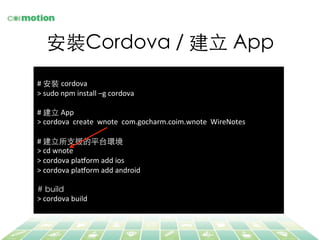
#	
  安裝 cordova	
  
>	
  sudo	
  npm	
  install	
  –g	
  cordova	


#	
  建⽴立	
  App	
  
>	
  cordova	
  	
  create	
  	
  wnote	
  	
  com.gocharm.coim.wnote	
  	
  WireNotes	


#	
  建⽴立所⽀支援的平台環境	
>	
  cd	
  wnote	
  
>	
  cordova	
  plaLorm	
  add	
  ios	
  
>	
  cordova	
  plaLorm	
  add	
  android	


# build	
>	
  cordova	
  build	
  
#	
  安裝模擬器 Genymotion	
	
  
#	
  啟動程式	
>	
  cordova	
  run	
  android	
  
測試看看	
#	
  安裝模擬啟動程式	
>	
  sudo	
  npm	
  install	
  ios-­‐sim	
  -­‐g	


#	
  啟動模擬器	
>	
  cordova	
  emulate	
  ios	
  
OK!!	
  
iOS:	
Android:
下載範例程式	
1.  git	
  clone	
  h@ps://github.com/coimoFon/
coApp.git	
  .	
  
2.  或者到 github.com/coimoFon/coApp	
  去下載 zip
檔	
3.  將下載內容中 www ⺫⽬目錄整個複製到 wnote ⺫⽬目
錄下(覆蓋掉 PhoneGap 的 demo)	
4.  把 config.xml 也取代掉
安裝PhoneGap Plugin	
	
  
#	
  安裝照相功能的	
  plugin	
  
>	
  cordova	
  plugin	
  add	
  org.apache.cordova.camera	


#安裝 COIMOTION	
  SDK	
  plugin	
  
>	
  cordova	
  	
  plugin	
  add	
  h@ps://github.com/coimoFon/coimPlugin.git	


⼦子端與 API 的對話	
經由 SDK 的幫忙,App 和後端程式溝通可以很容易
達成。但需要先告訴 SDK ⼆二件事:	
	
o  appCode: ⾏行動應⽤用程式的代碼	
o  appKey:⾏行動應⽤用程式的⾦金鑰
找出appKey和appCode	
點選「App管理」	
先回到開發者後台⾸首⾴頁:
App管理	
這就是 appCode	
點選這裡,跳出這個	
這就是程式⾦金鑰 (appKey)	
  
⼦子端的設定 -- iOS	
在 wnote/plaLorms/ios/wnote/wnote-­‐Info.plist 中加⼊入
⼆二個 property:	
•  coim_app_key	
  
•  coim_app_code	
  
其內容值就是我們剛才找的 appKey	
  和 appCode	
  
⼦子端的設定 -- Android	
在 wnote/plaLorms/android/AndroidManifest.xml 中,
<applicaFon>	
  tag 內加⼊入⼆二個 <meta-­‐data>	
  tag:	
	
<meta-­‐data	
  android:name=“coim_app_key”	
  android:value=“”	
  />	
  
<meta-­‐data	
  android:name=“coim_app_code”	
  android:value=“”	
  />	


其內容值就是我們剛才找的 appKey	
  和 appCode	
  
修改 index.html	
我們利⽤用 index.html 將App 所需的⾴頁⾯面⾃自動產⽣生,並
告知所對應的 API 服務:	
25  <script	
  type=“text/javascript”>	
  
26  	


  var	
  	
  pages	
  =	
  [	
  
27  	


  {id:	
  ‘home’},	
  
28  	


  {id:	
  ‘login’},	
  
29  	


  {id:	
  ‘list’,	
  remote:	
  ‘WireNotes/notes/list’},	
  
30  	


  {id:	
  ‘view’,	
  remote:	
  ‘WIreNotes/notes/view’},	
  
31  	


  {id:	
  ‘edit’}	
  
32  	


  ];	
  
33  	
  	
  
34  	


  _wf.iniFalize(pages);	
  
35  </script>	
  
改成你的⾃自製內容集的代碼
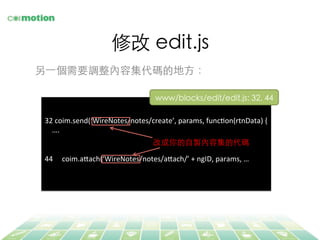
修改 edit.js	
另⼀一個需要調整內容集代碼的地⽅方:	
32	
  coim.send(‘WireNotes/notes/create’,	
  params,	
  funcFon(rtnData)	
  {	


  ….	


44	


  coim.a@ach(‘WireNotes/notes/a@ach/’	
  +	
  ngID,	
  params,	
  …	
  
改成你的⾃自製內容集的代碼	
www/blocks/edit/edit.js: 32, 44
可以跑程式了	
#	
  安裝模擬器 Genymotion	
	
  
#	
  啟動程式	
>	
  cordova	
  run	
  android	
  
#	
  安裝模擬啟動程式	
>	
  sudo	
  npm	
  install	
  ios-­‐sim	
  -­‐g	


#	
  啟動模擬器	
>	
  cordova	
  emulate	
  ios	
  
iOS:	
Android:
到這裡已完成了範例的製作,	
以下介紹 SDK 的各種使⽤用情境
註冊	
coim.register(pdata,	
  function(rtnData)	
  {	


  if	
  (rtnData.errCode	
  ===	
  0)	


  alert('Successfully	
  registered.');	


  else	


  alert('Register	
  Failed.');	
  
});	
  
www/blocks/login/login.js: 26 ~ 33
登⼊入	
coim.login('core/user/login',	
  pdata,	
  function(rtnData)	
  
{	


  if	
  (rtnData.errCode	
  ===	
  0)	


  alert('Login	
  successfully.');	


  else	


  alert('Login	
  failed.');	
  
});	
  
www/blocks/login/login.js: 54 ~ 59
拍照	
var	
  	
  options	
  =	
  {	


  sourceType:	
  Camera.PictureSourceType.CAMERA,	


  targetWidth:	
  640,	


  targetHeight:	
  640	
  
};	


navigator.camera.getPicture(function(imgPath){	


  …	
  
},	
  null,	
  options);	
  
www/blocks/edit/edit.js: 13 ~ 19
拍照與上傳	
coim.send('WireNotes/notes/create',	
  params,	
  function(rtnData)	
  
{	


  if	
  (rtnData.errCode	
  ===	
  0)	
  	
  {	
  
	
  var	
  	
  ngID	
  =	
  rtnData.value;	
  
	
  coim.attach('WireNotes/notes/attach/’+ngID,	
  params,	
  files,	


  function(rtnData)	
  {	


  if	
  (rtnData.errCode	
  ===	
  0)	


  navigator.camera.cleanup();	
  
	
  });	


  }	
  
});	
  
www/blocks/edit/edit.js: 32 ~ 60
顯⽰示資料清單	
var	
  	
  pages	
  =	
  [	


  {id:	
  'home'},	


  {id:	
  'login'},	


  {id:	
  'list',	
  remote:	
  'WireNotes/notes/list',	
  params:	
  {pri:1}},	


  {id:	
  'view',	
  remote:	
  'WireNotes/notes/view',	
  params:	
  {pic:1}},	


  {id:	
  'edit',	
  remote:	
  'WireNotes/notes/view’}	
  ];	


_wf.iniFalize(pages);	
  
Index.html: 26 ~ 34	
程式起始時,在 index.html 曾做過以下的事:	
list ⾴頁⾯面要顯⽰示時,coapp.js 會從 WireNotes/
notes/list 讀取資料
顯⽰示單筆資料	
<div	
  id="noteBody">	
  
{{#each	
  value.picList}}	


  <div	
  style="text-­‐align:center;">	


  <img	
  src=""	
  data-­‐path="{{dataURI}}"	


  />	


  </div>	
  
{{/each}}	
  
</div>	
  
<hr	
  />	
  
<p>{{body}}</p>	
  
www/blocks/view/view.html: 12 ~ 20	
資料讀取原理和 list (清單)類似,以下顯⽰示
畫⾯面處理:
⼀一雲多屏	
COIMOTION	
  
上網編輯	
利⽤用 coServ 快速做好編輯網站,存取相同的資訊
開發的參考架構	
COIMOTION	
  API	
  Services	
  
SDK	
  
coApp	
  
coServ	
  
Web	
  
Site	
  
1	
  
Web	
  
Site	
  
N	
  
App	
  
1	
  
App	
  
N	
  
App	
  
1	
  
App	
  
N	
  
…	
  …	
  
…	
  
相關網址	
Website:	
  
	
  h@p://tw.coimoFon.com
	
  
FB:	
  	
  
h@p://w.me/coimoFon	


Slideshare:	
  	
  
h@p://www.slideshare.net/BenLue/presentaFons	
  
參考資訊	
coServ: 以 node.js 實作的新⼀一代 Web Server 	
http://github.com/coimotion/coServ	
	
coServ 中⽂文版技術⽂文件	
http://coimotion.github.io/coServ/zh/index.html	
	
使⽤用 COIMOTION的 Android 範例	
https://github.com/coimotion/Android-Demo-App	
	
使⽤用 COIMOTION的 iOS範例	
https://github.com/coimotion/iOS-Demo-App
Thanks	
  

HTML+COIMOTION 開發跨平台 app