Download free for 30 days
Sign in
Upload
Language (EN)
Support
Business
Mobile
Social Media
Marketing
Technology
Art & Photos
Career
Design
Education
Presentations & Public Speaking
Government & Nonprofit
Healthcare
Internet
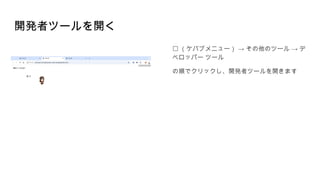
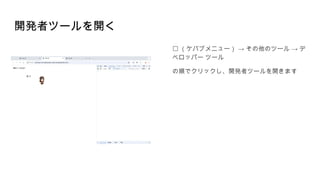
Law
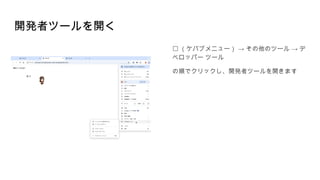
Leadership & Management
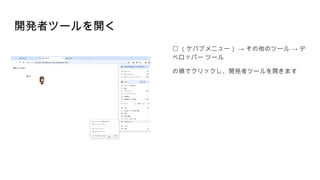
Automotive
Engineering
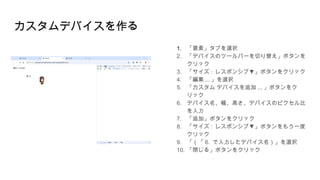
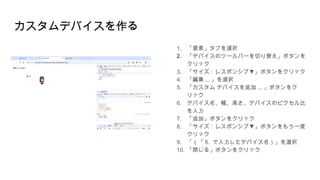
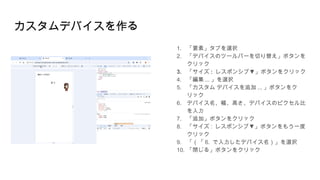
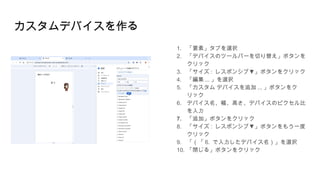
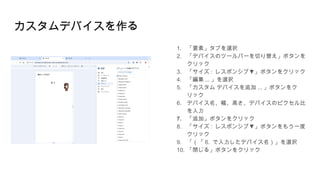
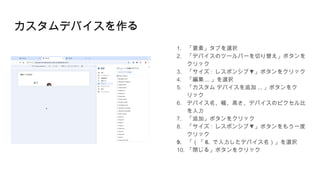
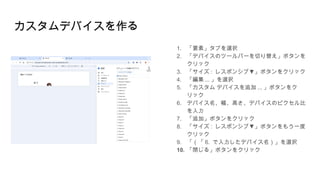
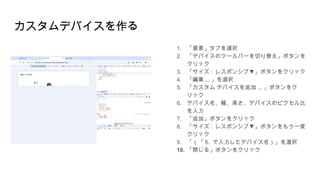
Software
Recruiting & HR
Retail
Sales
Services
Science
Small Business & Entrepreneurship
Food
Environment
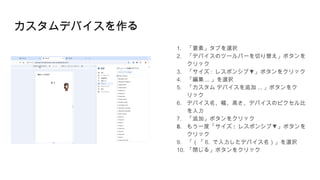
Economy & Finance
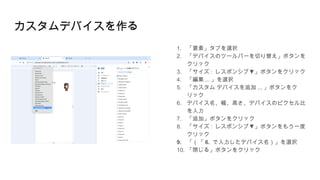
Data & Analytics
Investor Relations
Sports
Spiritual
News & Politics
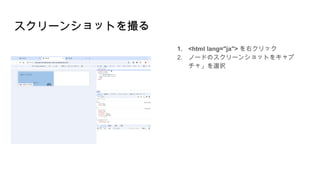
Travel
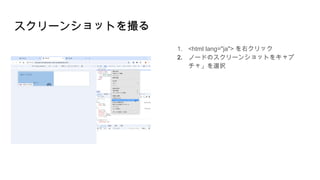
Self Improvement
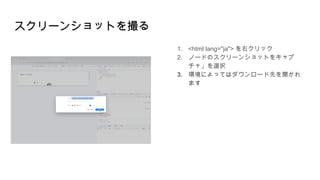
Real Estate
Entertainment & Humor
Health & Medicine
Devices & Hardware
Lifestyle
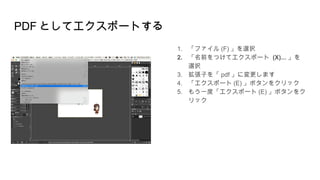
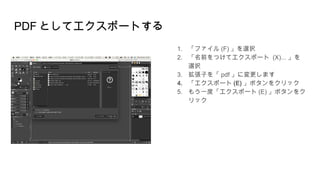
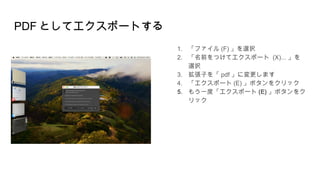
Change Language
Language
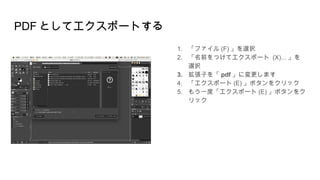
English
Español
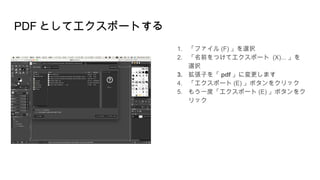
Português
Français
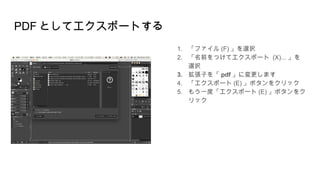
Deutsche
Cancel
Save
EN
Uploaded by
lilylimemint
PPTX, PDF
41 views
HTML + CSSで名刺作る!!!(アイマスハッカソン2024 ライトニングトーク用資料)
アイマスハッカソン2024のライトニングトークで使用したスライドです
Engineering
◦
Read more
0
Save
Share
Embed
Embed presentation
Download
Download to read offline
1
/ 52
2
/ 52
3
/ 52
4
/ 52
5
/ 52
6
/ 52
7
/ 52
8
/ 52
9
/ 52
10
/ 52
11
/ 52
12
/ 52
13
/ 52
14
/ 52
15
/ 52
16
/ 52
17
/ 52
18
/ 52
19
/ 52
20
/ 52
21
/ 52
22
/ 52
23
/ 52
24
/ 52
25
/ 52
26
/ 52
27
/ 52
28
/ 52
29
/ 52
30
/ 52
31
/ 52
32
/ 52
33
/ 52
34
/ 52
35
/ 52
36
/ 52
37
/ 52
38
/ 52
39
/ 52
40
/ 52
41
/ 52
42
/ 52
43
/ 52
44
/ 52
45
/ 52
46
/ 52
47
/ 52
48
/ 52
49
/ 52
50
/ 52
51
/ 52
52
/ 52
More Related Content
PDF
CSSフレームワークを使った 簡単なレスポンシブデザインの作成
by
Kazuki Akiyama
PDF
文系デザイナーでも大丈夫!レスポンシブWEBサイトをWordPressで作ってみよう
by
Junko Nukaga
PDF
レスポンシブ+α 第12回WordBench大阪
by
Junko Nukaga
PDF
マークアップ講座 03 スマートフォン・デバイス最適化
by
eiji sekiya
PDF
Progressive Enhancement - クロスブラウザー対応に必要なこと - Microsoft IE10 移行セミナー
by
Futomi Hatano
PDF
Sacss WordPress Special with Fireworks
by
YUKI YAMAGUCHI
PPTX
レスポンシブWebデザインによる開発効率化
by
亮 門屋
PPTX
パララックスでレスポンシブでJ query mobileなサイトのつくりかた
by
Shumpei Shiraishi
CSSフレームワークを使った 簡単なレスポンシブデザインの作成
by
Kazuki Akiyama
文系デザイナーでも大丈夫!レスポンシブWEBサイトをWordPressで作ってみよう
by
Junko Nukaga
レスポンシブ+α 第12回WordBench大阪
by
Junko Nukaga
マークアップ講座 03 スマートフォン・デバイス最適化
by
eiji sekiya
Progressive Enhancement - クロスブラウザー対応に必要なこと - Microsoft IE10 移行セミナー
by
Futomi Hatano
Sacss WordPress Special with Fireworks
by
YUKI YAMAGUCHI
レスポンシブWebデザインによる開発効率化
by
亮 門屋
パララックスでレスポンシブでJ query mobileなサイトのつくりかた
by
Shumpei Shiraishi
Similar to HTML + CSSで名刺作る!!!(アイマスハッカソン2024 ライトニングトーク用資料)
PDF
レスポンシブWebデザイン【基礎編】
by
Yasuhito Yabe
PDF
リファクタリングHTML/CSS ~レガシー世界を超えて~ #scripty03
by
Yahoo!デベロッパーネットワーク
PDF
CSS3 Design Recipe
by
Kazunari Hara
PDF
Webとスマホとデザインと - 地方から広がるつながるデザイナーのお仕事 -
by
Miho Yamamori
PPTX
ぼくの考えた最速の開発環境┃Techlunch 2013/06/14
by
Mari Kimura
PPTX
2016年版 フロントエンド開発フォーマット
by
Kenya Kodaira
PDF
レスポンシブWebデザイン@マカベンvol.5
by
Shogo Tamura
PDF
更に進化するCSSの表現力と新しいWebツール (アドビセッション @HTML5 Conference 2012)
by
Keisuke Todoroki
PDF
デザイナーも知っておきたい HTML+CSSコーディングの最新常識
by
Hiroyuki Ogawa
PDF
更に進化するCSSの表現力と 新しいWebツール [Reloaded]
by
Keisuke Todoroki
PDF
ブラウザだけで学ぶWebアプリ開発【デザイン編】
by
schoowebcampus
PDF
a-blogcsm な寺子屋 2 in Okazaki
by
Etsushi Ishii
PDF
DeNA Creative Seminar #2 に行ってきた
by
silvers ofsilvers
PDF
ADC OnAir 第5回 『レスポンシブ Web デザインを学ぼう!実装編』
by
Naoki Matsuda
PDF
レスポンシブWebデザインの実践ワークフロー(WDS)
by
Hiroyuki Ogawa
PDF
レスポンシブWebデザイン【発展編】
by
Yasuhito Yabe
PDF
レスポンシブサイト制作に効く デザインTipsあれこれ
by
Akiko Kurono
PDF
amana tech night vol.2 『実践!Pixate』
by
Ryo Yoshitake
PDF
マークアップ講座 02 CSS
by
eiji sekiya
PDF
ギャラリーサイトプレゼン
by
suzuki_slow-star
レスポンシブWebデザイン【基礎編】
by
Yasuhito Yabe
リファクタリングHTML/CSS ~レガシー世界を超えて~ #scripty03
by
Yahoo!デベロッパーネットワーク
CSS3 Design Recipe
by
Kazunari Hara
Webとスマホとデザインと - 地方から広がるつながるデザイナーのお仕事 -
by
Miho Yamamori
ぼくの考えた最速の開発環境┃Techlunch 2013/06/14
by
Mari Kimura
2016年版 フロントエンド開発フォーマット
by
Kenya Kodaira
レスポンシブWebデザイン@マカベンvol.5
by
Shogo Tamura
更に進化するCSSの表現力と新しいWebツール (アドビセッション @HTML5 Conference 2012)
by
Keisuke Todoroki
デザイナーも知っておきたい HTML+CSSコーディングの最新常識
by
Hiroyuki Ogawa
更に進化するCSSの表現力と 新しいWebツール [Reloaded]
by
Keisuke Todoroki
ブラウザだけで学ぶWebアプリ開発【デザイン編】
by
schoowebcampus
a-blogcsm な寺子屋 2 in Okazaki
by
Etsushi Ishii
DeNA Creative Seminar #2 に行ってきた
by
silvers ofsilvers
ADC OnAir 第5回 『レスポンシブ Web デザインを学ぼう!実装編』
by
Naoki Matsuda
レスポンシブWebデザインの実践ワークフロー(WDS)
by
Hiroyuki Ogawa
レスポンシブWebデザイン【発展編】
by
Yasuhito Yabe
レスポンシブサイト制作に効く デザインTipsあれこれ
by
Akiko Kurono
amana tech night vol.2 『実践!Pixate』
by
Ryo Yoshitake
マークアップ講座 02 CSS
by
eiji sekiya
ギャラリーサイトプレゼン
by
suzuki_slow-star
HTML + CSSで名刺作る!!!(アイマスハッカソン2024 ライトニングトーク用資料)
1.
HTML + CSS で名刺作る!!!
2.
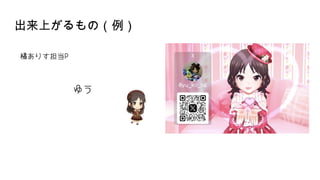
出来上がるもの(例)
3.
作り方
4.
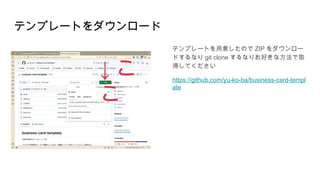
テンプレートをダウンロード テンプレートを用意したので ZIP をダウンロー ドするなり
git clone するなりお好きな方法で取 得してください https://github.com/yu-ko-ba/business-card-templ ate ↓ こ こ
5.
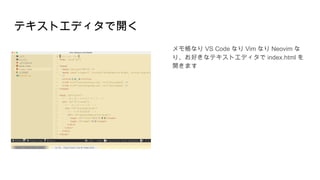
テキストエディタで開く メモ帳なり VS Code
なり Vim なり Neovim な り、お好きなテキストエディタで index.html を 開きます
6.
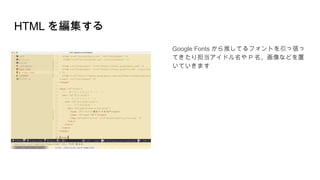
HTML を編集する Google Fonts
から推してるフォントを引っ張っ てきたり担当アイドル名や P 名、画像などを置 いていきます
7.
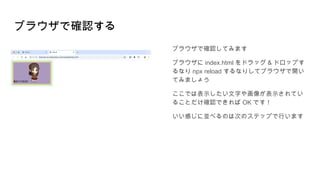
ブラウザで確認する ブラウザで確認してみます ブラウザに index.html をドラッグ
& ドロップす るなり npx reload するなりしてブラウザで開い てみましょう ここでは表示したい文字や画像が表示されてい ることだけ確認できれば OK です! いい感じに並べるのは次のステップで行います
8.
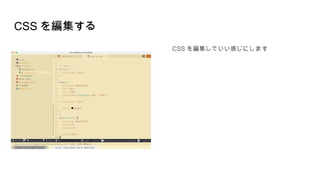
CSS を編集する CSS を編集していい感じにします
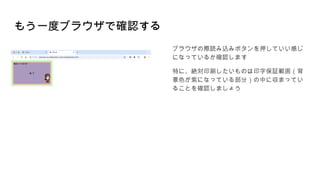
9.
もう一度ブラウザで確認する ブラウザの際読み込みボタンを押していい感じ になっているか確認します 特に、絶対印刷したいものは印字保証範囲(背 景色が紫になっている部分)の中に収まってい ることを確認しましょう
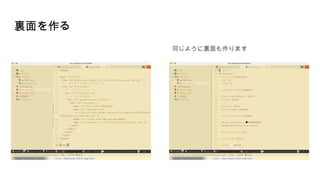
10.
裏面を作る 同じように裏面も作ります
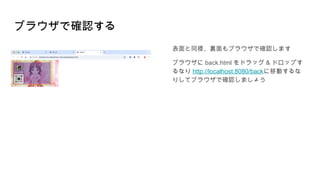
11.
ブラウザで確認する 表面と同様、裏面もブラウザで確認します ブラウザに back.html をドラッグ
& ドロップす るなり http://localhost:8080/backに移動するな りしてブラウザで確認しましょう
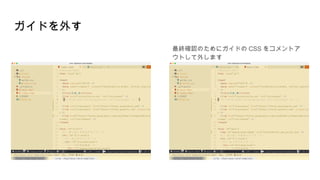
12.
ガイドを外す 最終確認のためにガイドの CSS をコメントア ウトして外します
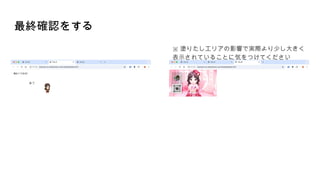
13.
最終確認をする ※ 塗りたしエリアの影響で実際より少し大きく 表示されていることに気をつけてください
14.
高解像度でスクリーンショットを撮る
15.
ざっくりの手順 1. 高解像度で表示する 2. スクリーンショットを撮る
16.
※ここではGoogle Chrome他のブラウザでもできると思います、 多分
17.
1. 高解像度で表示する
18.
開発者ツールを開く ︙ → → (ケバブメニュー)
その他のツール デ ベロッパー ツール の順でクリックし、開発者ツールを開きます
19.
開発者ツールを開く ︙ → → (ケバブメニュー)
その他のツール デ ベロッパー ツール の順でクリックし、開発者ツールを開きます
20.
開発者ツールを開く ︙ → → (ケバブメニュー)
その他のツール デ ベロッパー ツール の順でクリックし、開発者ツールを開きます
21.
開発者ツールを開く ︙ → → (ケバブメニュー)
その他のツール デ ベロッパー ツール の順でクリックし、開発者ツールを開きます
22.
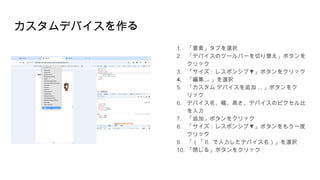
カスタムデバイスを作る 1. 「要素」タブを選択 2. 「デバイスのツールバーを切り替え」ボタンを クリック 3.
「サイズ : ▼ レスポンシブ 」ボタンをクリック 4. 「編集 ... 」を選択 5. 「カスタム デバイスを追加 ... 」ボタンをク リック 6. デバイス名、幅、高さ、デバイスのピクセル比 を入力 7. 「追加」ボタンをクリック 8. 「サイズ : ▼ レスポンシブ 」ボタンをもう一度 クリック 9. 「(「 6. で入力したデバイス名)」を選択 10. 「閉じる」ボタンをクリック
23.
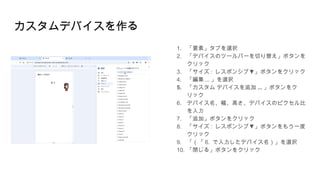
カスタムデバイスを作る 1. 「要素」タブを選択 2. 「デバイスのツールバーを切り替え」ボタンを クリック 3.
「サイズ : ▼ レスポンシブ 」ボタンをクリック 4. 「編集 ... 」を選択 5. 「カスタム デバイスを追加 ... 」ボタンをク リック 6. デバイス名、幅、高さ、デバイスのピクセル比 を入力 7. 「追加」ボタンをクリック 8. 「サイズ : ▼ レスポンシブ 」ボタンをもう一度 クリック 9. 「(「 6. で入力したデバイス名)」を選択 10. 「閉じる」ボタンをクリック
24.
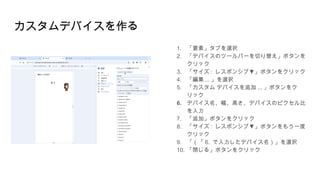
カスタムデバイスを作る 1. 「要素」タブを選択 2. 「デバイスのツールバーを切り替え」ボタンを クリック 3.
「サイズ : ▼ レスポンシブ 」ボタンをクリック 4. 「編集 ... 」を選択 5. 「カスタム デバイスを追加 ... 」ボタンをク リック 6. デバイス名、幅、高さ、デバイスのピクセル比 を入力 7. 「追加」ボタンをクリック 8. 「サイズ : ▼ レスポンシブ 」ボタンをもう一度 クリック 9. 「(「 6. で入力したデバイス名)」を選択 10. 「閉じる」ボタンをクリック
25.
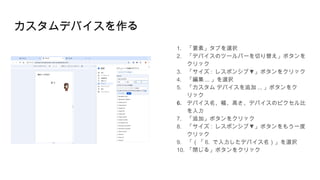
カスタムデバイスを作る 1. 「要素」タブを選択 2. 「デバイスのツールバーを切り替え」ボタンを クリック 3.
「サイズ : ▼ レスポンシブ 」ボタンをクリック 4. 「編集 ... 」を選択 5. 「カスタム デバイスを追加 ... 」ボタンをク リック 6. デバイス名、幅、高さ、デバイスのピクセル比 を入力 7. 「追加」ボタンをクリック 8. 「サイズ : ▼ レスポンシブ 」ボタンをもう一度 クリック 9. 「(「 6. で入力したデバイス名)」を選択 10. 「閉じる」ボタンをクリック
26.
カスタムデバイスを作る 1. 「要素」タブを選択 2. 「デバイスのツールバーを切り替え」ボタンを クリック 3.
「サイズ : ▼ レスポンシブ 」ボタンをクリック 4. 「編集 ... 」を選択 5. 「カスタム デバイスを追加 ... 」ボタンをク リック 6. デバイス名、幅、高さ、デバイスのピクセル比 を入力 7. 「追加」ボタンをクリック 8. 「サイズ : ▼ レスポンシブ 」ボタンをもう一度 クリック 9. 「(「 6. で入力したデバイス名)」を選択 10. 「閉じる」ボタンをクリック
27.
カスタムデバイスを作る 1. 「要素」タブを選択 2. 「デバイスのツールバーを切り替え」ボタンを クリック 3.
「サイズ : ▼ レスポンシブ 」ボタンをクリック 4. 「編集 ... 」を選択 5. 「カスタム デバイスを追加 ... 」ボタンをク リック 6. デバイス名、幅、高さ、デバイスのピクセル比 を入力 7. 「追加」ボタンをクリック 8. 「サイズ : ▼ レスポンシブ 」ボタンをもう一度 クリック 9. 「(「 6. で入力したデバイス名)」を選択 10. 「閉じる」ボタンをクリック
28.
カスタムデバイスを作る 1. 「要素」タブを選択 2. 「デバイスのツールバーを切り替え」ボタンを クリック 3.
「サイズ : ▼ レスポンシブ 」ボタンをクリック 4. 「編集 ... 」を選択 5. 「カスタム デバイスを追加 ... 」ボタンをク リック 6. デバイス名、幅、高さ、デバイスのピクセル比 を入力 7. 「追加」ボタンをクリック 8. 「サイズ : ▼ レスポンシブ 」ボタンをもう一度 クリック 9. 「(「 6. で入力したデバイス名)」を選択 10. 「閉じる」ボタンをクリック
29.
カスタムデバイスを作る 1. 「要素」タブを選択 2. 「デバイスのツールバーを切り替え」ボタンを クリック 3.
「サイズ : ▼ レスポンシブ 」ボタンをクリック 4. 「編集 ... 」を選択 5. 「カスタム デバイスを追加 ... 」ボタンをク リック 6. デバイス名、幅、高さ、デバイスのピクセル比 を入力 7. 「追加」ボタンをクリック 8. 「サイズ : ▼ レスポンシブ 」ボタンをもう一度 クリック 9. 「(「 6. で入力したデバイス名)」を選択 10. 「閉じる」ボタンをクリック
30.
カスタムデバイスを作る 1. 「要素」タブを選択 2. 「デバイスのツールバーを切り替え」ボタンを クリック 3.
「サイズ : ▼ レスポンシブ 」ボタンをクリック 4. 「編集 ... 」を選択 5. 「カスタム デバイスを追加 ... 」ボタンをク リック 6. デバイス名、幅、高さ、デバイスのピクセル比 を入力 7. 「追加」ボタンをクリック 8. 「サイズ : ▼ レスポンシブ 」ボタンをもう一度 クリック 9. 「(「 6. で入力したデバイス名)」を選択 10. 「閉じる」ボタンをクリック
31.
カスタムデバイスを作る 1. 「要素」タブを選択 2. 「デバイスのツールバーを切り替え」ボタンを クリック 3.
「サイズ : ▼ レスポンシブ 」ボタンをクリック 4. 「編集 ... 」を選択 5. 「カスタム デバイスを追加 ... 」ボタンをク リック 6. デバイス名、幅、高さ、デバイスのピクセル比 を入力 7. 「追加」ボタンをクリック 8. もう一度「サイズ : ▼ レスポンシブ 」ボタンを クリック 9. 「(「 6. で入力したデバイス名)」を選択 10. 「閉じる」ボタンをクリック
32.
カスタムデバイスを作る 1. 「要素」タブを選択 2. 「デバイスのツールバーを切り替え」ボタンを クリック 3.
「サイズ : ▼ レスポンシブ 」ボタンをクリック 4. 「編集 ... 」を選択 5. 「カスタム デバイスを追加 ... 」ボタンをク リック 6. デバイス名、幅、高さ、デバイスのピクセル比 を入力 7. 「追加」ボタンをクリック 8. 「サイズ : ▼ レスポンシブ 」ボタンをもう一度 クリック 9. 「(「 6. で入力したデバイス名)」を選択 10. 「閉じる」ボタンをクリック
33.
カスタムデバイスを作る 1. 「要素」タブを選択 2. 「デバイスのツールバーを切り替え」ボタンを クリック 3.
「サイズ : ▼ レスポンシブ 」ボタンをクリック 4. 「編集 ... 」を選択 5. 「カスタム デバイスを追加 ... 」ボタンをク リック 6. デバイス名、幅、高さ、デバイスのピクセル比 を入力 7. 「追加」ボタンをクリック 8. 「サイズ : ▼ レスポンシブ 」ボタンをもう一度 クリック 9. 「(「 6. で入力したデバイス名)」を選択 10. 「閉じる」ボタンをクリック
34.
カスタムデバイスを作る 1. 「要素」タブを選択 2. 「デバイスのツールバーを切り替え」ボタンを クリック 3.
「サイズ : ▼ レスポンシブ 」ボタンをクリック 4. 「編集 ... 」を選択 5. 「カスタム デバイスを追加 ... 」ボタンをク リック 6. デバイス名、幅、高さ、デバイスのピクセル比 を入力 7. 「追加」ボタンをクリック 8. 「サイズ : ▼ レスポンシブ 」ボタンをもう一度 クリック 9. 「(「 6. で入力したデバイス名)」を選択 10. 「閉じる」ボタンをクリック
35.
カスタムデバイスを作る 1. 「要素」タブを選択 2. 「デバイスのツールバーを切り替え」ボタンを クリック 3.
「サイズ : ▼ レスポンシブ 」ボタンをクリック 4. 「編集 ... 」を選択 5. 「カスタム デバイスを追加 ... 」ボタンをク リック 6. デバイス名、幅、高さ、デバイスのピクセル比 を入力 7. 「追加」ボタンをクリック 8. 「サイズ : ▼ レスポンシブ 」ボタンをもう一度 クリック 9. 「(「 6. で入力したデバイス名)」を選択 10. 「閉じる」ボタンをクリック
36.
2. スクリーンショットを撮る
37.
スクリーンショットを撮る 1. <html lang="ja">
を右クリック 2. ノードのスクリーンショットをキャプ チャ」を選択
38.
スクリーンショットを撮る 1. <html lang="ja">
を右クリック 2. ノードのスクリーンショットをキャプ チャ」を選択
39.
スクリーンショットを撮る 1. <html lang="ja">
を右クリック 2. ノードのスクリーンショットをキャプ チャ」を選択 3. 環境によってはダウンロード先を聞かれ ます
40.
裏面のスクリーンショットも同じ手順で撮ります
41.
PDF に変換する
42.
※ここから先は環境によって手順がかなり変ってくると思います ここではMac OS +
GIMP の場合を紹介します
43.
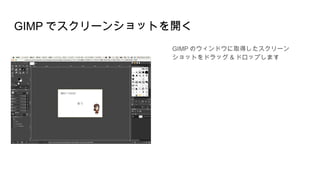
GIMP でスクリーンショットを開く GIMP のウィンドウに取得したスクリーン ショットをドラッグ
& ドロップします
44.
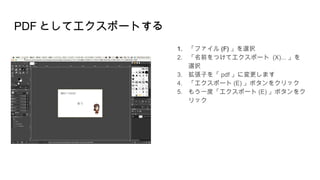
PDF としてエクスポートする 1. 「ファイル
(F) 」を選択 2. 「名前をつけてエクスポート (X)... 」を 選択 3. 拡張子を「 pdf 」に変更します 4. 「エクスポート (E) 」ボタンをクリック 5. もう一度「エクスポート (E) 」ボタンをク リック
45.
PDF としてエクスポートする 1. 「ファイル
(F) 」を選択 2. 「名前をつけてエクスポート (X)... 」を 選択 3. 拡張子を「 pdf 」に変更します 4. 「エクスポート (E) 」ボタンをクリック 5. もう一度「エクスポート (E) 」ボタンをク リック
46.
PDF としてエクスポートする 1. 「ファイル
(F) 」を選択 2. 「名前をつけてエクスポート (X)... 」を 選択 3. 拡張子を「 pdf 」に変更します 4. 「エクスポート (E) 」ボタンをクリック 5. もう一度「エクスポート (E) 」ボタンをク リック
47.
PDF としてエクスポートする 1. 「ファイル
(F) 」を選択 2. 「名前をつけてエクスポート (X)... 」を 選択 3. 拡張子を「 pdf 」に変更します 4. 「エクスポート (E) 」ボタンをクリック 5. もう一度「エクスポート (E) 」ボタンをク リック
48.
PDF としてエクスポートする 1. 「ファイル
(F) 」を選択 2. 「名前をつけてエクスポート (X)... 」を 選択 3. 拡張子を「 pdf 」に変更します 4. 「エクスポート (E) 」ボタンをクリック 5. もう一度「エクスポート (E) 」ボタンをク リック
49.
PDF としてエクスポートする 1. 「ファイル
(F) 」を選択 2. 「名前をつけてエクスポート (X)... 」を 選択 3. 拡張子を「 pdf 」に変更します 4. 「エクスポート (E) 」ボタンをクリック 5. もう一度「エクスポート (E) 」ボタンをク リック
50.
PDF としてエクスポートする 1. 「ファイル
(F) 」を選択 2. 「名前をつけてエクスポート (X)... 」を 選択 3. 拡張子を「 pdf 」に変更します 4. 「エクスポート (E) 」ボタンをクリック 5. もう一度「エクスポート (E) 」ボタンをク リック
51.
裏面も同じようにスクリーンショットを撮ってPDF に変換します
52.
完了!!!!!!
Download



![更に進化するCSSの表現力と 新しいWebツール [Reloaded]](https://cdn.slidesharecdn.com/ss_thumbnails/html5jadobecsstools-121023060320-phpapp02-thumbnail.jpg?width=640&height=640&fit=bounds)


