O Παγκόσμιος Ιστός World Wide Web (WWW)
Υπηρεσίες Παγκόσμιου Ιστού Απλός τρόπος πρόσβασης Αναζήτηση πληροφορίας Εξ αποστάσεως δραστηριότητες: Διδασκαλία Εμπόριο Διαφήμιση
Η αρχή ... Tim Berners-Lee HYPERTEXT PROJECT 1989   CERN: Conseil European pour la Recherche Nucleaire
Το πρώτο λογισμικό ΙΣΤΟΥ δημιουργήθηκε τον Οκτώβριο 1990 Καλοκαίρι 1991 το CERN διέθεσε το λογισμικό στην διεθνή κοινότητα Ηλεκτρονικά "έγγραφα" με συνδέσεις με άλλα αντικείμενα. Hyperlinks = Συνδέσεις  HyperText
Διευθύνσεις ΙΣΤΟΥ  (URL) http ://www.cs.uoi.gr/index.html ftp ://www.cs.uoi.gr/pub Το πρώτο μέρος δηλώνει το πρωτόκολλο. Το δεύτερο μέρος δηλώνει διεύθυνση.
Μοντέλο Client-Server Ο εξυπηρετητής (server) στέλνει "αντικείμενα" στον πελάτη (client) που τα ζητά Ο server απαιτεί Η/Υ συνδεδεμένο στο Internet και το κατάλληλο λογισμικό (server software)
Μοντέλο Client-Server Ο client στέλνει μηνύματα στον server και ζητά κάποιες υπηρεσίες. Η επικοινωνία client-server γίνεται μέσω του πρωτοκόλλου TCP/IP Transmission Control Protocol  (TCP) Internet Protocol  (IP)
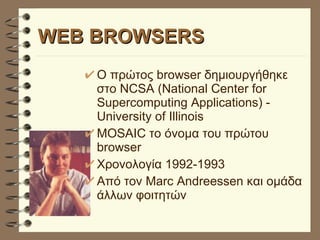
WEB BROWSERS Ο πρώτος browser δημιουργήθηκε στο NCSA (National Center for Supercomputing Applications) - University of Illinois MOSAIC το όνομα του πρώτου browser  Χρονολογία 1992-1993 Από τον Marc Andreessen και ομάδα άλλων φοιτητών
Σημερινοί Browsers Netscape Internet Explorer Amaya HotJava ...
HTML:  Η ΓΛΩΣΣΑ ΤΟΥ WEB Απλά αρχεία. Περιέχουν εντολές και κείμενο μαζί. Οι εντολές   απευθύνονται στον   BROWSER. Καθορίζουν τον τρόπο εμφάνισης του  κειμένου της σελίδας. Δημιουργούνται με οποιονδήποτε  συντάκτη κειμένου.
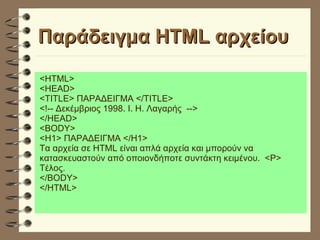
Παράδειγμα HTML αρχείου <HTML> <HEAD> <TITLE> ΠΑΡΑΔΕΙΓΜΑ </TITLE> <!-- Δεκέμβριος 1998. Ι. Η. Λαγαρής  --> </HEAD> <BODY> <H1> ΠΑΡΑΔΕΙΓΜΑ </H1> Τα αρχεία σε HTML είναι απλά αρχεία και μπορούν να κατασκευαστούν από οποιονδήποτε συντάκτη κειμένου.  <P>  Τέλος. </BODY> </HTML>
Eτικέτες  (tags)  HTLM Είναι σημάδια που χρησιμοποιεί η HTML για να καθορίσει τον τρόπο εμφάνισης του ενδιάμεσου κειμένου. Οι ετικέτες συνήθως συντάσσονται σε ζεύγη, π.χ.:   <H1>  ….  </H1> H   ετικέτα  <Η1>   καθορίζει ότι το κείμενο που ακολουθεί, θα εμφανιστεί ως επικεφαλίδα πρώτου μεγέθους. H   ετικέτα  </Η1>   καθορίζει το τέλος του κειμένου επικεφαλίδας.
Η   HTML   είναι αναπτυσσόμενη γλώσσα και αλλάζει συνεχώς . Πχ. σε παλιότερη έκδοση της HTML, η ετικέτα  <P>  συντασσόταν χωρίς  </P>  ( βλέπε παράδειγμα ).  Σήμερα συντάσσεται ως  <P> ... </P>   Η  <P>  επιβάλλει αλλαγή παραγράφου. Στην HTML  οι εντολές μπορούν να γραφτούν με  μικρά   και/ή  με  κεφαλαία   γράμματα.
Σχόλια στην  HTML <!--   Aυτό εδώ είναι σχόλιο.   --> Σχόλιο είναι οτιδήποτε βρίσκεται ανάμεσα στα:  <!--   και   --> Τα σχόλια δεν εμφανίζονται  στην σελίδα. Χρησιμοποιούνται από τους  συγγραφείς σελίδων ως επεξηγήσεις.
Eξαιρέσεις & Eκπλήξεις Οι  Browsers δεν υποστηρίζουν όλες τις ετικέτες.  Ετικέτες που δεν υποστηρίζονται, απλώς παραβλέπονται. Ορισμένες ετικέτες μπορεί να πάψουν να υποστηρίζονται. Συνέχεια προστίθενται νέες δυνατότητες στην  HTML.
ΤΙΤΛΟΙ   &  ΕΠΙΚΕΦΑΛΙΔΕΣ Κάθε HTML  έγγραφο, πρέπει να έχει ένα τίτλο, κυρίως για λόγους αναγνώρισης. <TITLE>   ΚΕIΜΕΝΟ ΤΙΤΛΟΥ   </TITLE> Υποστηρίζονται επίσης επικεφαλίδες έξη μεγεθών.  <H n >   ΚΕΙΜΕΝΟ ΕΠΙΚΕΦΑΛΙΔΑΣ   </H n > ( n = 1,2,…,6 )
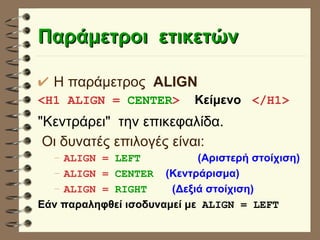
Παράμετροι  ετικετών Η παράμετρος  ALIGN <H1 ALIGN =  CENTER >  Κείμενο   </H1> &quot;Κεντράρει&quot;  την επικεφαλίδα.   Οι δυνατές επιλογές είναι: ALIGN =  LEFT  (Αριστερή στοίχιση) ALIGN =  CENTER (Κεντράρισμα) ALIGN =  RIGHT   (Δεξιά στοίχιση) Εάν παραληφθεί ισοδυναμεί με  ALIGN = LEFT
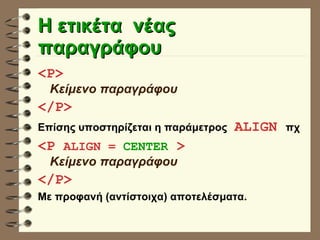
Η ετικέτα  νέας παραγράφου <P>   Κείμενο παραγράφου </P> Επίσης υποστηρίζεται η παράμετρος   ALIGN  πχ <P  ALIGN =  CENTER  >   Κείμενο παραγράφου </P> Με προφανή (αντίστοιχα) αποτελέσματα.
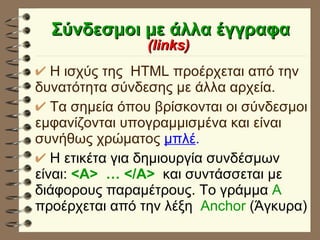
Σύνδεσμοι με άλλα έγγραφα (links)   H ισχύς της  HTML προέρχεται από την δυνατότητα σύνδεσης με άλλα αρχεία. Τα σημεία όπου βρίσκονται οι σύνδεσμοι εμφανίζονται υπογραμμισμένα και είναι συνήθως χρώματος  μπλέ . Η ετικέτα για δημιουργία συνδέσμων είναι:  <A>  … </A>   και συντάσσεται με διάφορους παραμέτρους. Το γράμμα  Α  προέρχεται από την λέξη  Anchor  (Άγκυρα)
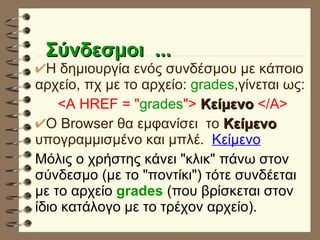
Σύνδεσμοι  ... Η δημιουργία ενός συνδέσμου με κάποιο αρχείο, πχ με το αρχείο:  grades ,γίνεται ως: <A HREF =   &quot; grades &quot;>   Κείμενο   </Α> Ο Browser θα εμφανίσει  το  Κείμενο   υπογραμμισμένο και μπλέ.  Κείμενο Μόλις ο χρήστης κάνει &quot;κλικ&quot; πάνω στον σύνδεσμο (με το &quot;ποντίκι&quot;) τότε συνδέεται με το αρχείο  grades   (που βρίσκεται στον ίδιο κατάλογο με το τρέχον αρχείο).
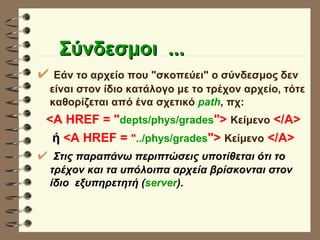
Σύνδεσμοι  ... Εάν το αρχείο που &quot;σκοπεύει&quot; ο σύνδεσμος δεν είναι στον ίδιο κατάλογο με το τρέχον αρχείο, τότε καθορίζεται από ένα σχετικό  path , πχ: <A HREF = &quot; depts/phys/grades &quot;>   Κείμενο   </Α> ή  <A HREF =  &quot; ../phys/grades &quot;>   Κείμενο   </Α> Στις παραπάνω περιπτώσεις υποτίθεται ότι το τρέχον και τα υπόλοιπα αρχεία βρίσκονται στον ίδιο  εξυπηρετητή ( server ).
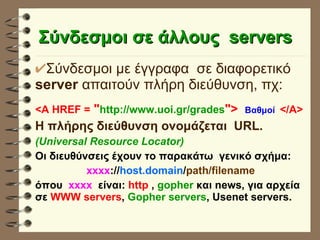
Σύνδεσμοι σε άλλους  servers   Σύνδεσμοι με έγγραφα  σε διαφορετικό  server  απαιτούν πλήρη διεύθυνση, πχ: <A HREF =  &quot; http://www.uoi.gr/grades &quot;>  Bαθμοί   </Α>  Η πλήρης διεύθυνση ονομάζεται  URL. (Universal Resource Locator) Οι διευθύνσεις έχουν το παρακάτω  γενικό σχήμα: xxxx :// host.domain / path/filename όπου  xxxx   είναι:  http  ,  gopher  και news, για αρχεία σε  WWW servers ,  Gopher servers , Usenet servers.
Σύνδεσμοι για Email Η σύνταξη: Στείλτε τα σχόλιά σας στον  < A HREF =&quot; MAILTO :iel@cs.uoi.gr&quot;> διδάσκοντα < /A > ξεκινά την διαδικασία αποστολής Email προς τον χρήστη  [email_address] Εμφανίζεται δε ως: Στείλτε τα σχόλιά σας στον   διδάσκοντα
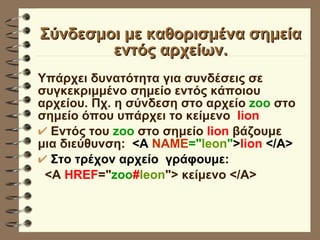
Σύνδεσμοι με καθορισμένα σημεία εντός αρχείων. Υπάρχει δυνατότητα για συνδέσεις σε συγκεκριμμένο σημείο εντός κάποιου αρχείου. Πχ. η σύνδεση στο αρχείο  zoo  στο  σημείο όπου υπάρχει το κείμενο  lion   Εντός του  zoo  στο σημείο  lion  βάζουμε μια διεύθυνση:  <Α  ΝΑΜΕ =&quot; leon &quot; > lion  </A> Στο τρέχον αρχείο  γράφουμε: <A  HREF =&quot; zoo # leon &quot;> κείμενο </A>
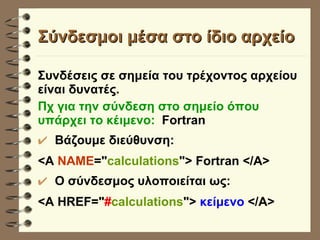
Σύνδεσμοι μέσα στο ίδιο αρχείο Συνδέσεις σε σημεία του τρέχοντος αρχείου είναι δυνατές.   Πχ για την σύνδεση στο σημείο όπου υπάρχει το κέιμενο:  Fortran Βάζουμε διεύθυνση:  <A  NAME =&quot; calculations &quot;> Fortran </A> O σύνδεσμος υλοποιείται ως: <A HREF=&quot; # calculations &quot;>  κείμενο  </Α>
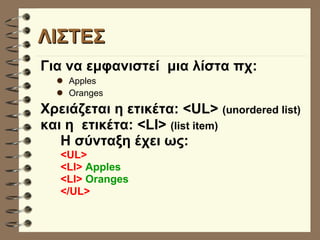
ΛΙΣΤΕΣ Για να εμφανιστεί  μια λίστα πχ: Apples Oranges Χρειάζεται η ετικέτα: <UL>  (unordered list)  και η  ετικέτα: <LI>  (list item)   Η σύνταξη έχει ως:   <UL> <LI>  Apples <LI>  Oranges </UL>
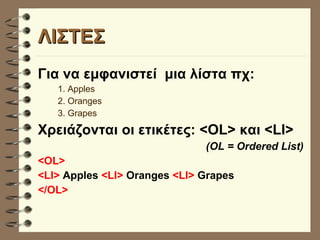
ΛΙΣΤΕΣ Για να εμφανιστεί  μια λίστα πχ: 1. Apples 2. Oranges 3. Grapes Χρειάζονται οι ετικέτες: <OL> και <LI> (OL = Ordered List) <OL>  <LI>  Apples  <LI>  Oranges  <LI>  Grapes   </OL>
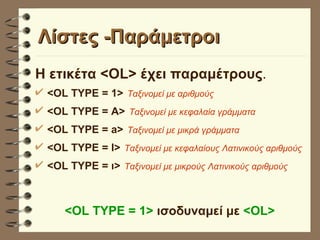
Λίστες -Παράμετροι Η ετικέτα <OL> έχει παραμέτρους . <OL TYPE = 1>   Ταξινομεί με αριθμούς <OL TYPE = Α>   Ταξινομεί με κεφαλαία γράμματα <OL TYPE = a>   Ταξινομεί με μικρά γράμματα <OL TYPE = Ι>   Ταξινομεί με κεφαλαίους Λατινικούς αριθμούς <OL TYPE = ι>   Ταξινομεί με μικρούς Λατινικούς αριθμούς <OL TYPE = 1>  ισοδυναμεί με  <OL>
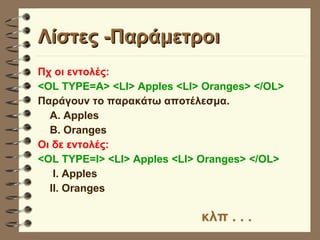
Λίστες -Παράμετροι Πχ οι εντολές: <OL TYPE=A> <LI> Apples <LI> Oranges> </OL> Παράγουν το παρακάτω αποτέλεσμα. Α. Apples B. Oranges Οι δε εντολές: <OL TYPE=Ι> <LI> Apples <LI> Oranges> </OL>   Ι. Apples ΙΙ. Oranges κλπ . . .
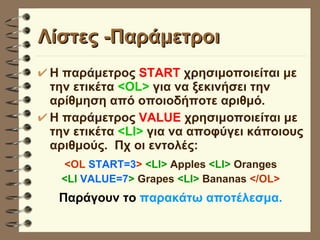
Λίστες -Παράμετροι H παράμετρος  START  χρησιμοποιείται με την ετικέτα  <OL>  για να ξεκινήσει την αρίθμηση από οποιοδήποτε αριθμό. Η παράμετρος  VALUE  χρησιμοποιείται με την ετικέτα  <LΙ>  για να αποφύγει κάποιους αριθμούς.  Πχ οι εντολές: <OL  START=3 >   <LI>  Apples  <LI>  Oranges <LI  VALUE=7 >  Grapes  <LI>  Bananas  </OL> Παράγουν το  παρακάτω αποτέλεσμα.
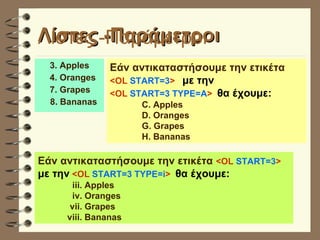
3. Apples 4. Oranges 7. Grapes 8. Bananas Λίστες -Παράμετροι Εάν αντικαταστήσουμε την ετικέτα  <OL  START=3 >  με την   <OL  START=3 TYPE=A >  θα έχουμε: C. Apples D. Oranges G. Grapes H. Bananas Λίστες -Παράμετροι Εάν αντικαταστήσουμε την ετικέτα  <OL  START=3 >  με την  <OL  START=3 TYPE=i >  θα έχουμε:   iii. Apples   iv. Oranges vii. Grapes viii. Bananas
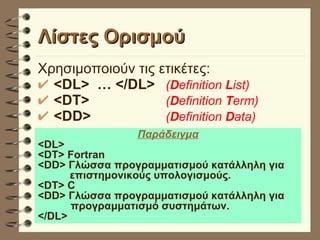
Χρησιμοποιούν τις ετικέτες: <DL>  … </DL> ( D efinition  L ist) <DT>   ( D efinition  T erm) <DD>   ( D efinition  D ata) Λίστες Ορισμού Παράδειγμα <DL> <DT> Fortran <DD> Γλώσσα προγραμματισμού κατάλληλη για  επιστημονικούς υπολογισμούς. <DT> C <DD> Γλώσσα προγραμματισμού κατάλληλη για  προγραμματισμό συστημάτων. </DL>
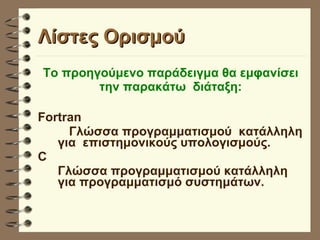
Λίστες Ορισμού Το προηγούμενο παράδειγμα θα εμφανίσει την παρακάτω  διάταξη: Fortran Γλώσσα προγραμματισμού  κατάλληλη  για  επιστημονικούς υπολογισμούς. C Γλώσσα προγραμματισμού κατάλληλη  για προγραμματισμό συστημάτων.
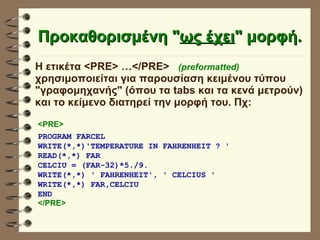
Προκαθορισμένη &quot; ως έχει &quot; μορφή. Η ετικέτα <PRE> …</PRE>  (preformatted)   χρησιμοποιείται για παρουσίαση κειμένου τύπου &quot;γραφομηχανής&quot; (όπου τα tabs και τα κενά μετρούν) και το κείμενο διατηρεί την μορφή του. Πχ: <PRE> PROGRAM FARCEL  WRITE(*,*)'TEMPERATURE IN FAHRENHEIT ? '  READ(*,*) FAR  CELCIU = (FAR-32)*5./9.  WRITE(*,*) ' FAHRENHEIT', ' CELCIUS '  WRITE(*,*) FAR,CELCIU  END </PRE>
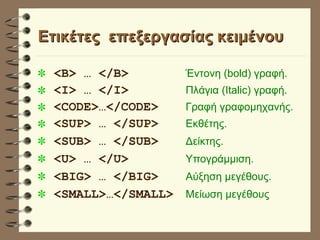
Eτικέτες  επεξεργασίας κειμένου <B> … </B>   Έντονη (bold) γραφή. <I> … </I>  Πλάγια (Italic) γραφή. <CODE>…</CODE> Γραφή γραφομηχανής. <SUP> … </SUP>   Εκθέτης. <SUB> … </SUB>   Δείκτης. <U> … </U>   Υπογράμμιση. <BIG> … </BIG>   Αύξηση μεγέθους. <SMALL>…</SMALL>   Μείωση μεγέθους
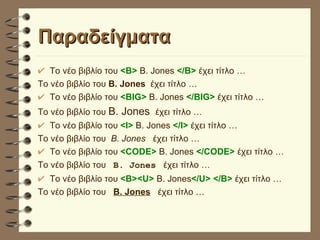
Παραδείγματα Το νέο βιβλίο του   <B>   B. Jones   </B>   έχει τίτλο … Το νέο βιβλίο του  B. Jones  έχει τίτλο … Το νέο βιβλίο του   <BIG>   B. Jones   </BIG>   έχει τίτλο … Το νέο βιβλίο του   B. Jones  έχει τίτλο … Το νέο βιβλίο του   <I>   B. Jones   </I>   έχει τίτλο … Το νέο βιβλίο του   B. Jones   έχει τίτλο … Το νέο βιβλίο του   <CODE>   B. Jones   </CODE>   έχει τίτλο … Το νέο βιβλίο του   B. Jones   έχει τίτλο … Το νέο βιβλίο του   <B><U>   B. Jones </U>   </B>   έχει τίτλο … Το νέο βιβλίο του   B. Jones   έχει τίτλο …
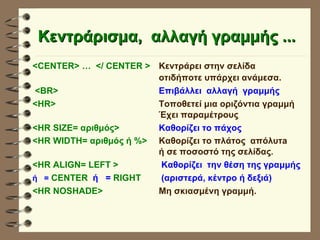
Κεντράρισμα,  αλλαγή γραμμής ... <CENTER> …  </ CENTER >   Κεντράρει στην σελίδα  οτιδήποτε υπάρχει ανάμεσα. <BR>   Επιβάλλει  αλλαγή  γραμμής <HR>   Τοποθετεί μια οριζόντια γραμμή   Έχει παραμέτρους <HR SIZE= αριθμός> Καθορίζει το πάχος <HR WIDTH= αριθμός ή %> Καθορίζει το πλάτος  απόλυτa  ή σε ποσοστό της σελίδας . <HR ALIGN= LEFT >   Καθορίζει  την θέση της γραμμής ή  =  CENTER  ή  =  RIGHT    (αριστερά, κέντρο ή δεξιά) <HR NOSHADE> Μη σκιασμένη γραμμή.
Εικόνες στην HTML Η  HTML υποστηρίζει δύο ειδών αρχεία εικόνων GIF JPEG Ολοι οι ψηφιακοί σαρωτές (scanners), υποστηρίζουν τουλάχιστον μιά από τις δύο μορφές. Yπάρχουν προγράμματα που μετασχηματίζουν άλλες μορφές σε  gif  ή  jpeg . Οι εικόνες μπορούν  να χρησιμοποιηθούν και σαν σύνδεσμοι, και να εμφανίζονται σε διαφορετικές διαστάσεις (μεγενθυμένες ή σε σμίκρυνση).
H ετικέτα  <IMG> Για ένθεση εικόνας που περιέχεται στο αρχείο πχ.  globe.gif   χρησιμοποιείται η ετικέτα  <IMG> : <IMG SRC = &quot; globe.gif &quot;> Για αλλαγή του μεγέθους της εικόνας γίνεται χρήση των παραμέτρων  WIDTH   και  HEIGHT : <IMG SRC = &quot; globe.gif &quot;  WIDTH =  200 , HEIGHT =  100 > Η εικόνα θα έχει πλάτος 200 και ύψος 100  pixels. <IMG SRC = &quot; globe.gif &quot;  WIDTH =  50% , HEIGHT =  60% > Η εικόνα θα έχει πλάτος το 50%  και  ύψος το 60% των αντίστοιχων διαστάσεων της σελίδας. Eάν καθορισθεί μόνο μία εκ των δύο παραμέτρων, η άλλη  υπολογίζεται αυτόματα για ισότροπη αλλαγή.
Εικόνες - Σύνδεσμοι  Για να χρησιμοποιηθεί η εικόνα του αρχείου  univ.gif  ως σύνδεσμος για την διεύθυνση  www.uoi.gr  γράφουμε: <A HREF=&quot; http://www.uoi.gr &quot;> <IMG SRC=&quot; univ.gif   &quot;>  </A>   Κείμενο δίπλα σε εικόνα ευθυγραμμίζεται αυτόματα με το κάτω μέρος της, εκτός εάν καθοριστεί αλλοιώς με την παράμετρο   ALIGN=  ( top, middle,bottom ). <IMG SRC=&quot; univ.gif   &quot; ALIGN=  TOP >  Κείμενο ...
Φόντο σελίδας <BODY BACKGROUND = &quot; stone.gif &quot;>  …  </BODY> Το φόντο της σελίδος καθορίζεται από την εικόνα του αρχείου:  stone.gif <BODY BGCOLOR=&quot; color &quot;>  …  </BODY> Καθορίζει το χρώμα του φόντου. color = # RR GG BB   όπου  RR ,  GG ,  BB  διψήφιοι δεκαεξαδικοί αριθμοί για τις εντάσεις των χρωμάτων  R , G , B  ( Κόκκινο ,  Πράσινο ,  Μπλε ).  Τα ψηφία του δεκαεξαδικού είναι:   0123456789ABCDEF Πχ :  <body bgcolor=&quot;#FF0000&quot;>  κάνει το φόντο της σελίδας  κόκκινο .
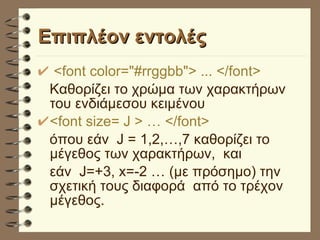
Επιπλέον εντολές  <font color=&quot;#rrggbb&quot;> ... </font> Καθορίζει το χρώμα των χαρακτήρων του ενδιάμεσου κειμένου <font size= J > … </font>   όπου εάν  J = 1,2,…,7 καθορίζει το μέγεθος των χαρακτήρων,  και  εάν  J=+3, x=-2 … (με πρόσημο) την σχετική τους διαφορά  από το τρέχον μέγεθος.
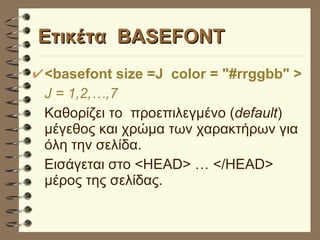
Ετικέτα  BASEFONT <basefont size =J  color = &quot;#rrggbb&quot; > J = 1,2,…,7 Καθορίζει το  προεπιλεγμένο ( default ) μέγεθος και χρώμα των χαρακτήρων για όλη την σελίδα.  Εισάγεται στο <HEAD> … </HEAD> μέρος της σελίδας.
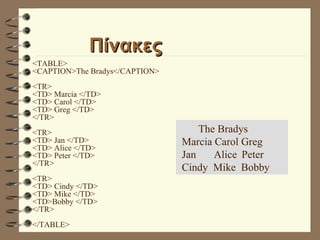
Πίνακες <TABLE> <CAPTION>The Bradys</CAPTION> <TR> <TD> Marcia </TD> <TD> Carol </TD> <TD> Greg </TD> </TR> <TR> <TD> Jan </TD> <TD> Alice </TD> <TD> Peter </TD> </TR> <TR> <TD> Cindy </TD> <TD> Mike </TD> <TD>Bobby </TD> </TR> </TABLE> The Bradys  Marcia Carol Greg Jan   Alice  Peter Cindy  Mike  Bobby
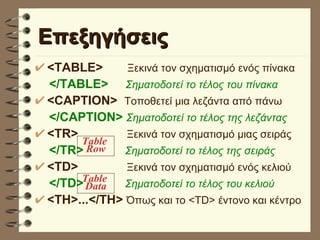
Επεξηγήσεις <TABLE>   Ξεκινά τον σχηματισμό ενός πίνακα </TABLE>  Σηματοδοτεί το τέλος του πίνακα <CAPTION>  Τοποθετεί μια λεζάντα από πάνω </CAPTION>   Σηματοδοτεί το τέλος της λεζάντας <TR>  Ξεκινά τον σχηματισμό μιας σειράς </TR>   Σηματοδοτεί το τέλος της σειράς <TD>   Ξεκινά τον σχηματισμό ενός κελιού </TD>  Σηματοδοτεί το τέλος του κελιού <TH>...</ΤΗ>  Όπως και το <TD> έντονο και κέντρο Table  Row Table  Data
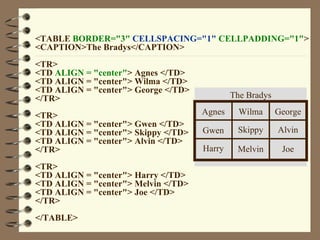
<TABLE  BORDER=&quot;3&quot;   CELLSPACING=&quot;1&quot;  CELLPADDING=&quot;1&quot; > <CAPTION>The Bradys</CAPTION> <TR> <TD  ALIGN = &quot;center&quot; > Agnes </TD> <TD ALIGN = &quot;center&quot;> Wilma </TD> <TD ALIGN = &quot;center&quot;> George </TD> </TR> <TR> <TD ALIGN = &quot;center&quot;> Gwen </TD> <TD ALIGN = &quot;center&quot;> Skippy </TD> <TD ALIGN = &quot;center&quot;> Alvin </TD> </TR> <TR> <TD ALIGN = &quot;center&quot;> Harry </TD> <TD ALIGN = &quot;center&quot;> Melvin </TD> <TD ALIGN = &quot;center&quot;> Joe </TD> </TR> </TABLE> The Bradys Agnes Gwen Harry Wilma Skippy Alvin George Melvin Joe
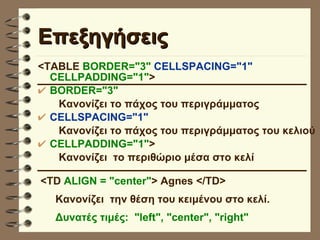
Επεξηγήσεις <TABLE  BORDER=&quot;3&quot;   CELLSPACING=&quot;1&quot;  CELLPADDING=&quot;1&quot; > BORDER=&quot;3&quot;  Κανονίζει το πάχος του περιγράμματος CELLSPACING=&quot;1&quot; Κανονίζει το πάχος του περιγράμματος του κελιού CELLPADDING=&quot;1&quot; > Κανονίζει  το περιθώριο μέσα στο κελί <TD  ALIGN = &quot;center&quot; > Agnes </TD> Κανονίζει  την θέση του κειμένου στο κελί. Δυνατές τιμές:  &quot;left&quot;, &quot;center&quot;, &quot;right&quot;
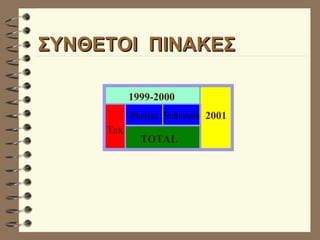
ΣΥΝΘΕΤΟΙ  ΠΙΝΑΚΕΣ Partial Subtotals 1999-2000 Tax 2001 TOTAL
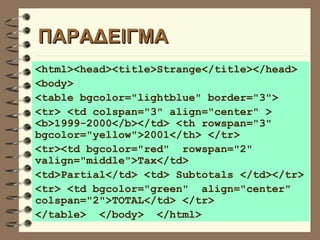
ΠΑΡΑΔΕΙΓΜΑ <html><head><title>Strange</title></head> <body> <table bgcolor=&quot;lightblue&quot; border=&quot;3&quot;> <tr> <td colspan=&quot;3&quot; align=&quot;center&quot; > <b>1999-2000</b></td> <th rowspan=&quot;3&quot; bgcolor=&quot;yellow&quot;>2001</th> </tr> <tr><td bgcolor=&quot;red&quot;  rowspan=&quot;2&quot; valign=&quot;middle&quot;>Tax</td>  <td>Partial</td> <td> Subtotals </td></tr> <tr> <td bgcolor=&quot;green&quot;  align=&quot;center&quot; colspan=&quot;2&quot;>TOTAL</td> </tr> </table>  </body>  </html>
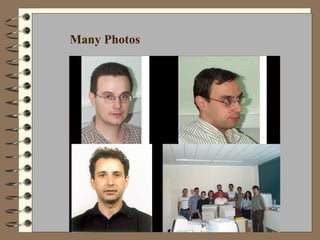
EΙΚΟΝΕΣ σε ΠΙΝΑΚΕΣ <html> <head> <title> Photos in Table </title></head> <body bgcolor=&quot;silver&quot;>  <H1> Many Photos </H1> <table border=&quot;0&quot; bgcolor=&quot;black&quot; cellspacing=&quot;0&quot; >  <tr align=center >  <td> <IMG src=&quot;photos\dgp.jpg&quot;,HEIGHT=200> </td> <td> <IMG src=&quot;photos\arly.jpg&quot;, HEIGHT=200> </td> </tr>   <tr align=center> <td><IMG src=&quot;photos\nikolop04.jpg&quot; height=200></td> <td><IMG src=&quot;photos\support.jpg&quot; height=200></td> </tr> </table> </body> </html>
Many Photos
Πλαίσια  (frames) Δυνατότητα  παρουσιάσεων με χρήση πολλών παραθύρων
Ποιοί υποστηρίζουν τα πλαίσια Νetscape Internet Explorer Στην HTML 4.0 τα πλαίσια έχουν ενσωματωθεί. Σήμερα χρησιμοποιούνται ευρύτατα.
Συνδεδεμένα Παράθυρα Νέα παράμετρος της ετικέτας <Α> TARGET  = &quot;όνομα νέου παραθύρου&quot; Παράδειγμα <A HREF=&quot;grades.html&quot;  TARGET =&quot;new&quot; >ΒΑΘΜΟΙ</Α> Ανοίγει ένα νέο παράθυρο με το όνομα  new ,  χωρίς να κλείσει το τρέχον.  Η παρουσίαση της σελίδας  HREF=&quot;grades.html&quot;   θα εμφανιστεί στο νέο παράθυρο.
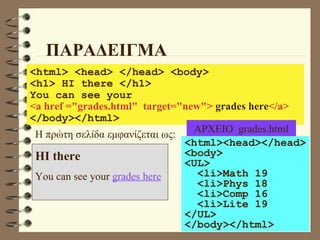
ΠΑΡΑΔΕΙΓΜΑ <html> <head> </head> <body> <h1> HI there </h1> You can see your  <a href =&quot;grades.html&quot;  target=&quot;new&quot;>  grades here </a> </body></html> <html><head></head> <body> <UL> <li>Math 19 <li>Phys 18 <li>Comp 16 <li>Lite 19 </UL> </body></html> ΑΡΧΕΙΟ  grades.html Η πρώτη σελίδα εμφανίζεται ως: HI there   You can see your  grades here
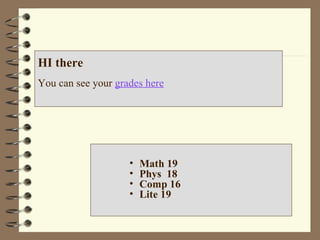
Math 19 Phys  18 Comp 16 Lite 19 HI there   You can see your  grades here
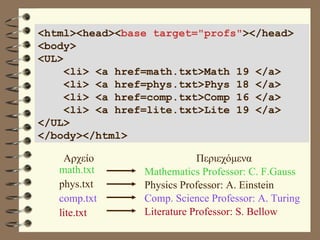
Η ετικέτα BASE <BASE  TARGET= &quot;ΌΝΟΜΑ_ΠΑΡΑΘΥΡΟΥ&quot; > Εισάγεται στο <HEAD> … </HEAD> μέρος της σελίδας. Έχει ως αποτέλεσμα να εμφανίζονται στο καθορισμένο παράθυρο, όλες οι σελίδες που σχετίζονται με δεσμούς  στους οποίους η παράμετρος TARGET έχει παραλειφθεί.
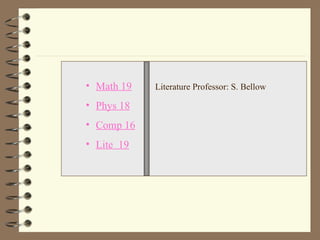
<html><head>< base target=&quot;profs&quot; ></head> <body> <UL> <li> <a href=math.txt>Math 19 </a> <li> <a href=phys.txt>Phys 18 </a> <li> <a href=comp.txt>Comp 16 </a> <li> <a href=lite.txt>Lite 19 </a> </UL> </body></html> Αρχείο Mathematics Professor: C. F.Gauss Physics Professor: A. Einstein Comp. Science Professor: A. Turing Literature Professor: S. Bellow Περιεχόμενα math.txt phys.txt comp.txt lite.txt
Ετικέτες:  FRAMESET &  FRAME Με τις ετικέτες  FRAMESET  καθορίζουμε την δομή του πλαισίου, που απαρτίζεται από διαφορετικά παράθυρα.  Με τις ετικέτες  FRAME  καθορίζουμε τα περιεχόμενα των διαφορετικών παραθύρων του πλαισίου.
FRAMESET Συντάσσεται με μία εκ των δύο παραμέτρων COLS = &quot; εύρος στήλης1, εύρος στήλης2,…&quot; ROWS = &quot; ύψος σειράς1, ύψος σειράς2,…&quot; Τα εύρη (ύψη) καθορίζονται  είτε : Σε αριθμό  pixels , ή  Σε  ποσοστό  κάλυψης ή  Με ένα  αστερίσκο  ( *)  για αυτόματη ρύθμιση.
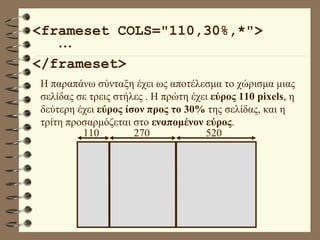
<frameset COLS=&quot;110,30%,*&quot;>   </frameset> Η παραπάνω σύνταξη έχει ως αποτέλεσμα το χώρισμα μιας σελίδας σε τρεις στήλες . Η πρώτη έχει  εύρος 110 pixels , η δεύτερη έχει  εύρος ίσον προς το 30%  της σελίδας, και η τρίτη προσαρμόζεται στο  εναπομένον εύρος . 110  270  520
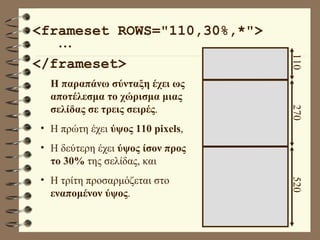
<frameset ROWS=&quot;110,30%,*&quot;>   </frameset> Η παραπάνω σύνταξη έχει ως αποτέλεσμα το χώρισμα μιας σελίδας σε τρεις σειρές .  Η πρώτη έχει  ύψος 110 pixels ,  Η δεύτερη έχει  ύψος ίσον προς το 30%  της σελίδας, και Η τρίτη προσαρμόζεται στο  εναπομένον ύψος . 110  270  520
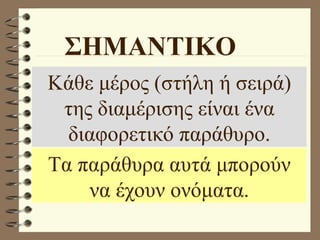
Κάθε μέρος (στήλη ή σειρά) της διαμέρισης είναι ένα διαφορετικό παράθυρο. ΣΗΜΑΝΤΙΚΟ Τα παράθυρα αυτά μπορούν να έχουν ονόματα.
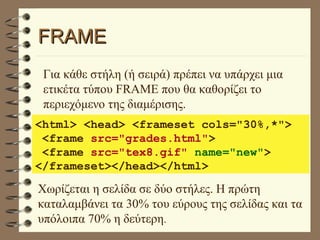
FRAME Για κάθε στήλη (ή σειρά) πρέπει να υπάρχει μια ετικέτα τύπου FRAME που θα καθορίζει το περιεχόμενο της διαμέρισης. <html> <head> <frameset cols=&quot;30%,*&quot;> <frame  src=&quot;grades.html&quot; > <frame  src=&quot;tex8.gif&quot;  name=&quot;new&quot; > </frameset></head></html> Χωρίζεται η σελίδα σε δύο στήλες. Η πρώτη καταλαμβάνει τα 30% του εύρους της σελίδας και τα υπόλοιπα 70% η δεύτερη .
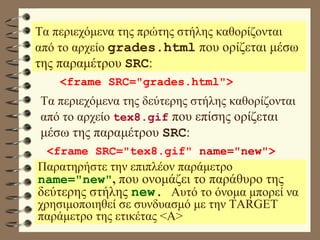
Τα περιεχόμενα της πρώτης στήλης καθορίζονται από το αρχείο  grades.html   που ορίζεται μέσω της παραμέτρου  SRC : <frame SRC=&quot;grades.html&quot;> Τα περιεχόμενα της δεύτερης στήλης καθορίζονται από το αρχείο  tex8.gif   που επίσης ορίζεται μέσω της παραμέτρου  SRC : <frame SRC=&quot;tex8.gif&quot;  name=&quot;new&quot; > Παρατηρήστε την επιπλέον παράμετρο  name=&quot;new&quot; ,   που ονομάζει το παράθυρο της δεύτερης στήλης  new .  Αυτό το όνομα μπορεί να χρησιμοποιηθεί σε συνδυασμό με την TARGET παράμετρο της ετικέτας <Α>
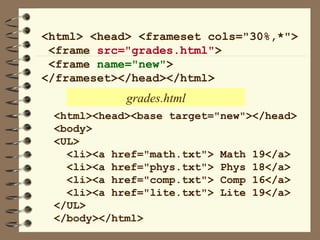
<html> <head> <frameset cols=&quot;30%,*&quot;> <frame  src=&quot;grades.html&quot; > <frame  name=&quot;new&quot; > </frameset></head></html> <html><head><base target=&quot;new&quot;></head> <body> <UL> <li><a href=&quot;math.txt&quot;> Math 19</a> <li><a href=&quot;phys.txt&quot;> Phys 18</a> <li><a href=&quot;comp.txt&quot;> Comp 16</a> <li><a href=&quot;lite.txt&quot;> Lite 19</a> </UL> </body></html> grades.html
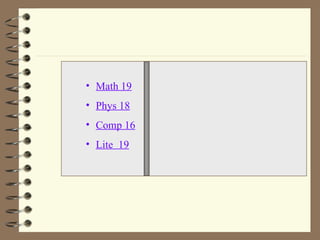
Math 19 Phys 18 Comp 16 Lite  19
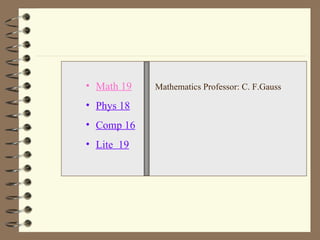
Math 19 Phys 18 Comp 16 Lite  19 Mathematics Professor: C. F.Gauss
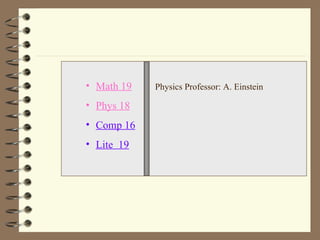
Math 19 Phys 18 Comp 16 Lite  19 Physics Professor: A. Einstein
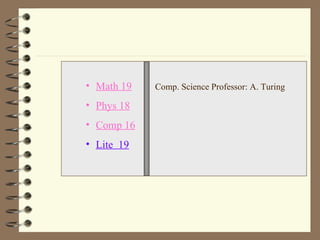
Math 19 Phys 18 Comp 16 Lite  19 Comp. Science Professor: A. Turing
Math 19 Phys 18 Comp 16 Lite  19 Literature Professor: S. Bellow
Επιπλέον παράμετροι <FRAME  SROLLING  =  option > option   =  AUTO ,  NO , YES <FRAME  NORESIZE > Απαγορεύει την μεταβολή της διαμέρισης από το χρήστη <FRAME  ΜΑRGINHEIGHT  =  number > <FRAME  ΜΑRGINWIDTH  =  number > Κανονίζει το κατακόρυφο και οριζόντιο περιθώριο
Ετικέτες  <META> Τοποθετούνται  μεταξύ  <HEAD>…</HEAD> Πληροφορούν τις &quot; Μηχανές Αναζήτησης &quot;  (MA) Οι ΜΑ ψάχνουν συνέχεια στον Ιστό και δημιουργούν βάσεις δεδομένων που συνδέουν τις σελίδες με θεματικά αντικείμενα, λέξεις κλειδιά, ονόματα συγγραφέων κλπ Δίνουν εντολές στον  Browser Υπάρχει ένα περιορισμένο σύνολο εντολών που γίνεται δεκτό μέσω των <ΜΕΤΑ> ετικετών .
Ετικέτες  <META> ... <META NAME=&quot;XXX&quot; CONTENT=&quot;YYY&quot;> XXX   παίρνει διάφορες τιμές όπως: description  keywords  generator   copyright   expires  author YYY  είναι κείμενο
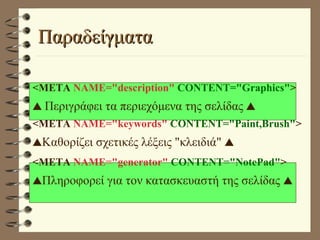
Παραδείγματα <META  NAME=&quot;description&quot;   CONTENT=&quot;Graphics&quot; >    Περιγράφει τα περιεχόμενα της σελίδας    <META  NAME=&quot;keywords&quot;   CONTENT=&quot;Paint,Brush&quot; >  Καθορίζει σχετικές λέξεις &quot;κλειδιά&quot;   <META  NAME=&quot;generator&quot;   CONTENT=&quot;NotePad&quot; >  Πληροφορεί για τον κατασκευαστή της σελίδας  
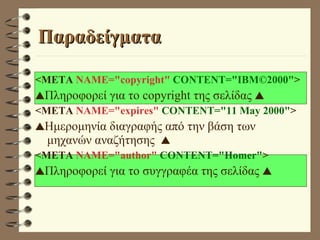
Παραδείγματα <META  NAME=&quot;copyright&quot;   CONTENT=&quot;IBM©2000&quot; >  Πληροφορεί για το copyright της σελίδας   <META  NAME=&quot;expires&quot;   CONTENT=&quot;11 May 2000&quot; >  Ημερομηνία διαγραφής από την βάση των μηχανών αναζήτησης   <META  NAME=&quot;author&quot;   CONTENT=&quot;Homer&quot; >  Πληροφορεί για το συγγραφέα της σελίδας  
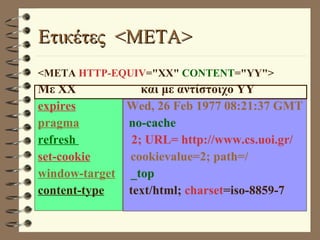
<META  HTTP-EQUIV =&quot;XX&quot;  CONTENT =&quot;YY&quot;> Με ΧΧ  και με αντίστοιχο ΥΥ expires   Wed, 26 Feb 1977 08:21:37 GMT pragma   no-cache refresh  2; URL= http://www.cs.uoi.gr/ set-cookie   cookievalue=2; path=/ window-target   _top content-type   text/html;  charset =iso-8859-7 Ετικέτες  <META>
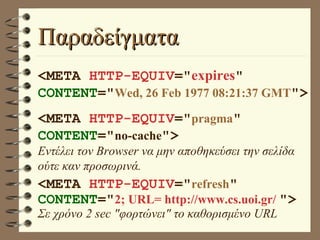
Παραδείγματα <META  HTTP-EQUIV =&quot; expires &quot;  CONTENT =&quot; Wed, 26 Feb 1977 08:21:37 GMT &quot;> <META  HTTP-EQUIV =&quot; pragma &quot;  CONTENT =&quot; no-cache &quot;> Εντέλει τον Browser να μην αποθηκεύσει την σελίδα ούτε καν προσωρινά. <META  HTTP-EQUIV =&quot; refresh &quot;  CONTENT =&quot; 2; URL= http://www.cs.uoi.gr/   &quot;> Σε χρόνο 2 sec &quot;φορτώνει&quot; το καθορισμένο URL
Παραδείγματα <META  HTTP-EQUIV =&quot; window-target &quot;  CONTENT =&quot; _top &quot;> Φέρνει την σελίδα σε πρώτο πλάνο. Εάν πχ υπάρχουν  frames  η σελίδα &quot;απελευθερώνεται&quot; και καταλαμβάνει όλο το παράθυρο. <META  HTTP-EQUIV =&quot; content-type &quot;  CONTENT =&quot; text/html;  charset =iso-8859-7   &quot;> Πληροφορεί τον Browser για το σύνολο χαρακτήρων
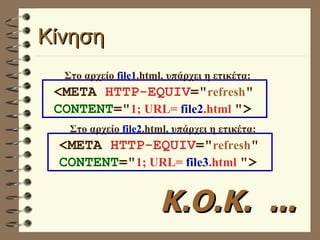
Κίνηση Στο αρχείο  file1 .html, υπάρχει η ετικέτα: Στο αρχείο  file2 .html, υπάρχει η ετικέτα: Κ.Ο.Κ.  ... <META  HTTP-EQUIV =&quot; refresh &quot;  CONTENT =&quot; 1; URL=  file2 .html   &quot;> <META  HTTP-EQUIV =&quot; refresh &quot;  CONTENT =&quot; 1; URL=  file3 .html   &quot;>
Μεταφορά στον Παγκόσμιο Ιστό
Ενέργειες . . .  Δημιουργούμε  το σύνολο των σελίδων και τις τοποθετούμε σε ένα κατάλογο έστω με το όνομα  present Το αρχείο της κεντρικής σελίδας πρέπει να ονομαστεί:  index.html  ή  index.htm Σε κάποιο Η/Υ του τμήματος με Solaris λειτουργικό δημιουργούμε έναν κατάλογο:  public_html  με δικαιώματα 755
Μεταφέρουμε τον κατάλογο  present  εντός του  public_html Όλα τα σχετικά αρχεία και οι κατάλογοι πρέπει να έχουν δικαιώματα 755 Εάν το login όνομα του χρήστη είναι:  csst0188 , τότε η διεύθυνση της αρχικής σελίδας για την εν λόγω παρουσίαση είναι:  www.cs.uoi.gr/~csst0188/present/ Ενέργειες . . .
 
C ascading  S tyle  S heets  ( CSS ) Ποιόν σκοπό εξυπηρετούν ?   Τα &quot; Στυλιστικά Φύλλα &quot; σκοπό έχουν να επιδρούν στην εμφάνιση των σελίδων με ένα συνεπή, εύκολο και ολοκληρωμένο τρόπο. Διευκολύνουν το συγγραφικό έργο. Συντελούν στην συστηματική τήρηση κανόνων αισθητικής ομοιομορφίας.
Υποστήριξη Netscape Navigator 4.0 Microsoft Internet Explorer 4.0 Emacs  Arena Amaya . . .  και συνεχώς η λίστα αυξάνει   .
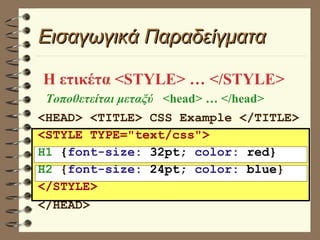
Εισαγωγικά Παραδείγματα <HEAD> <TITLE> CSS Example </TITLE> <STYLE TYPE=&quot;text/css&quot;> H1   { font-size:  32pt;  color:  red} H2  { font-size:   24pt;   color:   blue } </STYLE> </HEAD> Η ετικέτα <STYLE> … </STYLE> Τοποθετείται μεταξύ  <head> … </head>
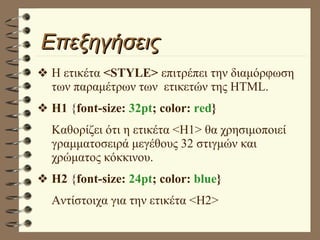
Επεξηγήσεις Η ετικέτα  <STYLE>  επιτρέπει την διαμόρφωση των παραμέτρων των  ετικετών της HTML. H1  { font-size:  32pt ; color:  red } Καθορίζει ότι η ετικέτα <Η1> θα χρησιμοποιεί γραμματοσειρά μεγέθους 32 στιγμών και χρώματος κόκκινου. H2  { font-size:  24pt ; color:  blue } Αντίστοιχα για την ετικέτα <Η2>
Στυλιστική Σύνταξη  TAG   { Ιδιότητα_1:  τιμή ; Ιδιότητα_2:  τιμή ; …  } Όπου  TAG  οποιοδήποτε όνομα HTML ετικέτας , πχ : Η1 BODY P Απομένει να καθοριστούν οι ιδιότητες και οι αντίστοιχες τιμές.
Παραδείγματα  Ιδιοτήτων …  P  { text-indent:  3em ;  color:  red;  font-size:  18pt  } Καθορίζει ότι για την παράγραφο (<P>…</P>), η εσοχή θα είναι 3 φορές το μέγεθος της γραμματοσειράς. Το  χρώμα  της γραμματοσειράς  κόκκινο . Το μέγεθος της γραμματοσειράς 18 στιγμών.
Κατηγορίες Είναι δυνατόν να δημιουργήσουμε διάφορες  κατηγορίες διαμόρφωσης για την ίδια ετικέτα.  Δηλαδή η ίδια ετικέτα μπορεί να έχει περισσότερα του ενός στυλ.   Παράδειγμα : H1 . norm  { color: #0000FF; font-size: 24pt } H1 . enh   { color: #FF2288; font-size: 32pt } Classes
Στο παράδειγμα κατασκευάστηκαν δύο κατηγορίες για την ετικέτα  Η1. norm  enh Θα μπορούν δε να χρησιμοποιούνται ως εξής : < H1  class =  norm >  Εισαγωγή   </H1> <H1  class =  enh  >  ΚΕΦΑΛΑΙΟ VI   </H1> Η και η
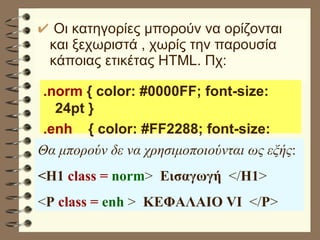
Οι κατηγορίες μπορούν να ορίζονται και ξεχωριστά , χωρίς την παρουσία κάποιας ετικέτας HTML. Πχ: .norm  { color: #0000FF; font-size: 24pt } .enh   { color: #FF2288; font-size: 32pt } Θα μπορούν δε να χρησιμοποιούνται ως εξής : <H1  class =  norm >  Εισαγωγή   </ H1 > < P   class =  enh  >  ΚΕΦΑΛΑΙΟ VI   </ P >
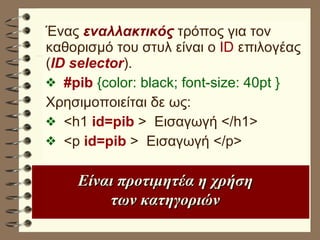
Ένας  εναλλακτικός  τρόπος για τον καθορισμό του στυλ είναι ο  ID  επιλογέας ( ID selector ). #pib   {color: black; font-size: 40pt } Χρησιμοποιείται δε ως: <h1  id=pib  >  Εισαγωγή </h1> <p  id=pib  >  Εισαγωγή </p> Είναι προτιμητέα η χρήση των κατηγοριών
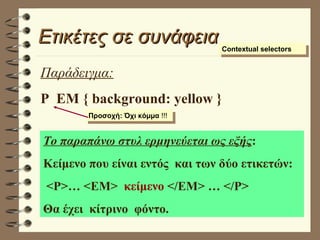
Ετικέτες σε συνάφεια Contextual selectors Παράδειγμα: P  EM { background: yellow } Το παραπάνω στυλ ερμηνεύεται ως εξής : Κείμενο που είναι εντός  και των δύο ετικετών: <P>… <EM>  κείμενο  </EM> … </P> Θα έχει  κίτρινο  φόντο. Προσοχή: Όχι κόμμα  !!!
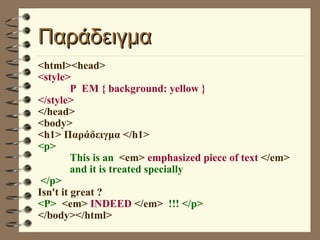
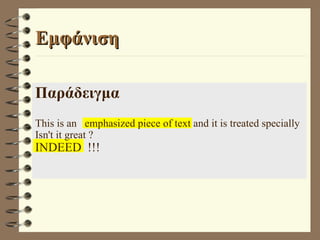
Παράδειγμα <html><head> <style>  P  EM { background: yellow } </style>  </head> <body> <h1> Παράδειγμα </h1> <p> This is an  <em>   emphasized piece of text   </em>   and it is treated specially </p> Isn't it great ?  <P>  <em>  INDEED  </em>  !!! </p> </body></html>
Εμφάνιση Παράδειγμα This is an  emphasized piece of text and it is treated specially Isn't it great ? INDEED  !!!
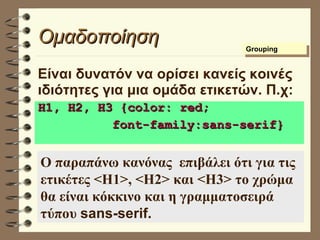
Ομαδοποίηση   Είναι δυνατόν να ορίσει κανείς κοινές ιδιότητες για μια ομάδα ετικετών. Π.χ: H1, H2, H3 {color: red;    font-family:sans-serif} Grouping Ο παραπάνω κανόνας  επιβάλει ότι για τις ετικέτες <Η1>, <Η2> και <Η3> το χρώμα θα είναι κόκκινο και η γραμματοσειρά τύπου  sans-serif.
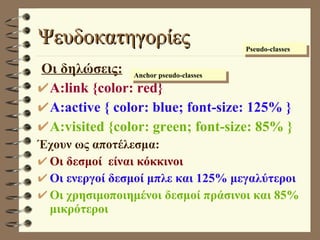
Ψευδοκατηγορίες Οι δηλώσεις: A:link {color: red} A:active { color: blue; font-size: 125% } A:visited {color: green; font-size: 85% } Έχουν ως αποτέλεσμα: Οι δεσμοί  είναι κόκκινοι Οι ενεργοί δεσμοί μπλε και 125% μεγαλύτεροι Οι χρησιμοποιημένοι δεσμοί πράσινοι και 85% μικρότεροι Pseudo-classes Anchor pseudo-classes
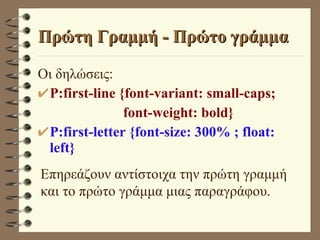
Πρώτη Γραμμή - Πρώτο γράμμα Οι δηλώσεις: P:first-line {font-variant: small-caps;   font-weight: bold} P:first-letter {font-size: 300% ; float: left} Επηρεάζουν αντίστοιχα την πρώτη γραμμή και το πρώτο γράμμα μιας παραγράφου.
Ιδιότητες Font Color & Background Text Box Ορίζονται ιδιότητες σχετικά με τις  παρακάτω έννοιες
FONT Font-Family Font-Style Font-Variant Font-Weight Font-Size Font
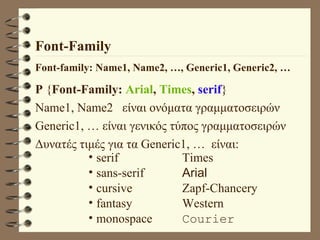
Font-Family Font-family: Name1, Name2, …, Generic1, Generic2, … P  { Font-Family:   Arial ,  Times ,  serif } Name1, Name2  είναι ονόματα γραμματοσειρών Generic1, … είναι γενικός τύπος γραμματοσειρών Δυνατές τιμές για τα Generic1, …  είναι: serif  Times sans-serif Arial cursive Zapf-Chancery fantasy Western monospace Courier
Font-Style Font-Style: XXX Όπου: XXX μπορεί να είναι: normal italic oblique H1 { font-style: oblique } P  { font-style: normal }
Font-Variant Font-Variant: XXX Όπου: XXX μπορεί να είναι: normal small-caps H1 { font-variant:small-caps }
Font-Weight Font-Weight: XXX Όπου: XXX μπορεί να είναι: normal bold  bolder  lighter 100  200  … 900 H1 { font-weight: 800 } P { font-weight: 300 }
Font-Size Font-Size: XXX Όπου: XXX μπορεί να είναι: xx-small  x-small small medium large  x- large xx-large larger  smaller Aριθμός σε pt ή in  (points/inches) Αριθμός σε % P { font-size: 90% }
Font Font: XXX Όπου: XXX μπορεί να είναι: font-style font-variant font-weight font-size/line-height P { font: italic bold 12pt/14pt Times, serif }
Επιπλέον  ... Περαιτέρω πληροφορίες και περιγραφή μπορεί να αναζητηθούν στο  Word Wide Web   (WWW).  Ορισμένες χρήσιμες διευθύνσεις είναι: http://www.w3.org/ http://netspace.students.brown.edu/users/dwb/www-authoring.html http://www.wnetc.com/technical/html.html http://oneworld.wa.com/htmldev/devpage/dev-page1.html Yπάρχουν πολλά βιβλία για την HTML, αλλά λόγω της φύσης της (συνεχώς ανανεώνεται) η καλύτερη (πιο σύγχρονη) ενημέρωση βρίσκεται στον παγκόσμιο  ιστό.

Html

  • 1.
  • 2.
    Υπηρεσίες Παγκόσμιου ΙστούΑπλός τρόπος πρόσβασης Αναζήτηση πληροφορίας Εξ αποστάσεως δραστηριότητες: Διδασκαλία Εμπόριο Διαφήμιση
  • 3.
    Η αρχή ...Tim Berners-Lee HYPERTEXT PROJECT 1989 CERN: Conseil European pour la Recherche Nucleaire
  • 4.
    Το πρώτο λογισμικόΙΣΤΟΥ δημιουργήθηκε τον Οκτώβριο 1990 Καλοκαίρι 1991 το CERN διέθεσε το λογισμικό στην διεθνή κοινότητα Ηλεκτρονικά &quot;έγγραφα&quot; με συνδέσεις με άλλα αντικείμενα. Hyperlinks = Συνδέσεις HyperText
  • 5.
    Διευθύνσεις ΙΣΤΟΥ (URL) http ://www.cs.uoi.gr/index.html ftp ://www.cs.uoi.gr/pub Το πρώτο μέρος δηλώνει το πρωτόκολλο. Το δεύτερο μέρος δηλώνει διεύθυνση.
  • 6.
    Μοντέλο Client-Server Οεξυπηρετητής (server) στέλνει &quot;αντικείμενα&quot; στον πελάτη (client) που τα ζητά Ο server απαιτεί Η/Υ συνδεδεμένο στο Internet και το κατάλληλο λογισμικό (server software)
  • 7.
    Μοντέλο Client-Server Οclient στέλνει μηνύματα στον server και ζητά κάποιες υπηρεσίες. Η επικοινωνία client-server γίνεται μέσω του πρωτοκόλλου TCP/IP Transmission Control Protocol (TCP) Internet Protocol (IP)
  • 8.
    WEB BROWSERS Οπρώτος browser δημιουργήθηκε στο NCSA (National Center for Supercomputing Applications) - University of Illinois MOSAIC το όνομα του πρώτου browser Χρονολογία 1992-1993 Από τον Marc Andreessen και ομάδα άλλων φοιτητών
  • 9.
    Σημερινοί Browsers NetscapeInternet Explorer Amaya HotJava ...
  • 10.
    HTML: ΗΓΛΩΣΣΑ ΤΟΥ WEB Απλά αρχεία. Περιέχουν εντολές και κείμενο μαζί. Οι εντολές απευθύνονται στον BROWSER. Καθορίζουν τον τρόπο εμφάνισης του κειμένου της σελίδας. Δημιουργούνται με οποιονδήποτε συντάκτη κειμένου.
  • 11.
    Παράδειγμα HTML αρχείου<HTML> <HEAD> <TITLE> ΠΑΡΑΔΕΙΓΜΑ </TITLE> <!-- Δεκέμβριος 1998. Ι. Η. Λαγαρής --> </HEAD> <BODY> <H1> ΠΑΡΑΔΕΙΓΜΑ </H1> Τα αρχεία σε HTML είναι απλά αρχεία και μπορούν να κατασκευαστούν από οποιονδήποτε συντάκτη κειμένου. <P> Τέλος. </BODY> </HTML>
  • 12.
    Eτικέτες (tags) HTLM Είναι σημάδια που χρησιμοποιεί η HTML για να καθορίσει τον τρόπο εμφάνισης του ενδιάμεσου κειμένου. Οι ετικέτες συνήθως συντάσσονται σε ζεύγη, π.χ.: <H1> …. </H1> H ετικέτα <Η1> καθορίζει ότι το κείμενο που ακολουθεί, θα εμφανιστεί ως επικεφαλίδα πρώτου μεγέθους. H ετικέτα </Η1> καθορίζει το τέλος του κειμένου επικεφαλίδας.
  • 13.
    Η HTML είναι αναπτυσσόμενη γλώσσα και αλλάζει συνεχώς . Πχ. σε παλιότερη έκδοση της HTML, η ετικέτα <P> συντασσόταν χωρίς </P> ( βλέπε παράδειγμα ). Σήμερα συντάσσεται ως <P> ... </P> Η <P> επιβάλλει αλλαγή παραγράφου. Στην HTML οι εντολές μπορούν να γραφτούν με μικρά και/ή με κεφαλαία γράμματα.
  • 14.
    Σχόλια στην HTML <!-- Aυτό εδώ είναι σχόλιο. --> Σχόλιο είναι οτιδήποτε βρίσκεται ανάμεσα στα: <!-- και --> Τα σχόλια δεν εμφανίζονται στην σελίδα. Χρησιμοποιούνται από τους συγγραφείς σελίδων ως επεξηγήσεις.
  • 15.
    Eξαιρέσεις & EκπλήξειςΟι Browsers δεν υποστηρίζουν όλες τις ετικέτες. Ετικέτες που δεν υποστηρίζονται, απλώς παραβλέπονται. Ορισμένες ετικέτες μπορεί να πάψουν να υποστηρίζονται. Συνέχεια προστίθενται νέες δυνατότητες στην HTML.
  • 16.
    ΤΙΤΛΟΙ & ΕΠΙΚΕΦΑΛΙΔΕΣ Κάθε HTML έγγραφο, πρέπει να έχει ένα τίτλο, κυρίως για λόγους αναγνώρισης. <TITLE> ΚΕIΜΕΝΟ ΤΙΤΛΟΥ </TITLE> Υποστηρίζονται επίσης επικεφαλίδες έξη μεγεθών. <H n > ΚΕΙΜΕΝΟ ΕΠΙΚΕΦΑΛΙΔΑΣ </H n > ( n = 1,2,…,6 )
  • 17.
    Παράμετροι ετικετώνΗ παράμετρος ALIGN <H1 ALIGN = CENTER > Κείμενο </H1> &quot;Κεντράρει&quot; την επικεφαλίδα. Οι δυνατές επιλογές είναι: ALIGN = LEFT (Αριστερή στοίχιση) ALIGN = CENTER (Κεντράρισμα) ALIGN = RIGHT (Δεξιά στοίχιση) Εάν παραληφθεί ισοδυναμεί με ALIGN = LEFT
  • 18.
    Η ετικέτα νέας παραγράφου <P> Κείμενο παραγράφου </P> Επίσης υποστηρίζεται η παράμετρος ALIGN πχ <P ALIGN = CENTER > Κείμενο παραγράφου </P> Με προφανή (αντίστοιχα) αποτελέσματα.
  • 19.
    Σύνδεσμοι με άλλαέγγραφα (links) H ισχύς της HTML προέρχεται από την δυνατότητα σύνδεσης με άλλα αρχεία. Τα σημεία όπου βρίσκονται οι σύνδεσμοι εμφανίζονται υπογραμμισμένα και είναι συνήθως χρώματος μπλέ . Η ετικέτα για δημιουργία συνδέσμων είναι: <A> … </A> και συντάσσεται με διάφορους παραμέτρους. Το γράμμα Α προέρχεται από την λέξη Anchor (Άγκυρα)
  • 20.
    Σύνδεσμοι ...Η δημιουργία ενός συνδέσμου με κάποιο αρχείο, πχ με το αρχείο: grades ,γίνεται ως: <A HREF = &quot; grades &quot;> Κείμενο </Α> Ο Browser θα εμφανίσει το Κείμενο υπογραμμισμένο και μπλέ. Κείμενο Μόλις ο χρήστης κάνει &quot;κλικ&quot; πάνω στον σύνδεσμο (με το &quot;ποντίκι&quot;) τότε συνδέεται με το αρχείο grades (που βρίσκεται στον ίδιο κατάλογο με το τρέχον αρχείο).
  • 21.
    Σύνδεσμοι ...Εάν το αρχείο που &quot;σκοπεύει&quot; ο σύνδεσμος δεν είναι στον ίδιο κατάλογο με το τρέχον αρχείο, τότε καθορίζεται από ένα σχετικό path , πχ: <A HREF = &quot; depts/phys/grades &quot;> Κείμενο </Α> ή <A HREF = &quot; ../phys/grades &quot;> Κείμενο </Α> Στις παραπάνω περιπτώσεις υποτίθεται ότι το τρέχον και τα υπόλοιπα αρχεία βρίσκονται στον ίδιο εξυπηρετητή ( server ).
  • 22.
    Σύνδεσμοι σε άλλους servers Σύνδεσμοι με έγγραφα σε διαφορετικό server απαιτούν πλήρη διεύθυνση, πχ: <A HREF = &quot; http://www.uoi.gr/grades &quot;> Bαθμοί </Α> Η πλήρης διεύθυνση ονομάζεται URL. (Universal Resource Locator) Οι διευθύνσεις έχουν το παρακάτω γενικό σχήμα: xxxx :// host.domain / path/filename όπου xxxx είναι: http , gopher και news, για αρχεία σε WWW servers , Gopher servers , Usenet servers.
  • 23.
    Σύνδεσμοι για EmailΗ σύνταξη: Στείλτε τα σχόλιά σας στον < A HREF =&quot; MAILTO :iel@cs.uoi.gr&quot;> διδάσκοντα < /A > ξεκινά την διαδικασία αποστολής Email προς τον χρήστη [email_address] Εμφανίζεται δε ως: Στείλτε τα σχόλιά σας στον διδάσκοντα
  • 24.
    Σύνδεσμοι με καθορισμένασημεία εντός αρχείων. Υπάρχει δυνατότητα για συνδέσεις σε συγκεκριμμένο σημείο εντός κάποιου αρχείου. Πχ. η σύνδεση στο αρχείο zoo στο σημείο όπου υπάρχει το κείμενο lion Εντός του zoo στο σημείο lion βάζουμε μια διεύθυνση: <Α ΝΑΜΕ =&quot; leon &quot; > lion </A> Στο τρέχον αρχείο γράφουμε: <A HREF =&quot; zoo # leon &quot;> κείμενο </A>
  • 25.
    Σύνδεσμοι μέσα στοίδιο αρχείο Συνδέσεις σε σημεία του τρέχοντος αρχείου είναι δυνατές. Πχ για την σύνδεση στο σημείο όπου υπάρχει το κέιμενο: Fortran Βάζουμε διεύθυνση: <A NAME =&quot; calculations &quot;> Fortran </A> O σύνδεσμος υλοποιείται ως: <A HREF=&quot; # calculations &quot;> κείμενο </Α>
  • 26.
    ΛΙΣΤΕΣ Για ναεμφανιστεί μια λίστα πχ: Apples Oranges Χρειάζεται η ετικέτα: <UL> (unordered list) και η ετικέτα: <LI> (list item) Η σύνταξη έχει ως: <UL> <LI> Apples <LI> Oranges </UL>
  • 27.
    ΛΙΣΤΕΣ Για ναεμφανιστεί μια λίστα πχ: 1. Apples 2. Oranges 3. Grapes Χρειάζονται οι ετικέτες: <OL> και <LI> (OL = Ordered List) <OL> <LI> Apples <LI> Oranges <LI> Grapes </OL>
  • 28.
    Λίστες -Παράμετροι Ηετικέτα <OL> έχει παραμέτρους . <OL TYPE = 1> Ταξινομεί με αριθμούς <OL TYPE = Α> Ταξινομεί με κεφαλαία γράμματα <OL TYPE = a> Ταξινομεί με μικρά γράμματα <OL TYPE = Ι> Ταξινομεί με κεφαλαίους Λατινικούς αριθμούς <OL TYPE = ι> Ταξινομεί με μικρούς Λατινικούς αριθμούς <OL TYPE = 1> ισοδυναμεί με <OL>
  • 29.
    Λίστες -Παράμετροι Πχοι εντολές: <OL TYPE=A> <LI> Apples <LI> Oranges> </OL> Παράγουν το παρακάτω αποτέλεσμα. Α. Apples B. Oranges Οι δε εντολές: <OL TYPE=Ι> <LI> Apples <LI> Oranges> </OL> Ι. Apples ΙΙ. Oranges κλπ . . .
  • 30.
    Λίστες -Παράμετροι Hπαράμετρος START χρησιμοποιείται με την ετικέτα <OL> για να ξεκινήσει την αρίθμηση από οποιοδήποτε αριθμό. Η παράμετρος VALUE χρησιμοποιείται με την ετικέτα <LΙ> για να αποφύγει κάποιους αριθμούς. Πχ οι εντολές: <OL START=3 > <LI> Apples <LI> Oranges <LI VALUE=7 > Grapes <LI> Bananas </OL> Παράγουν το παρακάτω αποτέλεσμα.
  • 31.
    3. Apples 4.Oranges 7. Grapes 8. Bananas Λίστες -Παράμετροι Εάν αντικαταστήσουμε την ετικέτα <OL START=3 > με την <OL START=3 TYPE=A > θα έχουμε: C. Apples D. Oranges G. Grapes H. Bananas Λίστες -Παράμετροι Εάν αντικαταστήσουμε την ετικέτα <OL START=3 > με την <OL START=3 TYPE=i > θα έχουμε: iii. Apples iv. Oranges vii. Grapes viii. Bananas
  • 32.
    Χρησιμοποιούν τις ετικέτες:<DL> … </DL> ( D efinition L ist) <DT> ( D efinition T erm) <DD> ( D efinition D ata) Λίστες Ορισμού Παράδειγμα <DL> <DT> Fortran <DD> Γλώσσα προγραμματισμού κατάλληλη για επιστημονικούς υπολογισμούς. <DT> C <DD> Γλώσσα προγραμματισμού κατάλληλη για προγραμματισμό συστημάτων. </DL>
  • 33.
    Λίστες Ορισμού Τοπροηγούμενο παράδειγμα θα εμφανίσει την παρακάτω διάταξη: Fortran Γλώσσα προγραμματισμού κατάλληλη για επιστημονικούς υπολογισμούς. C Γλώσσα προγραμματισμού κατάλληλη για προγραμματισμό συστημάτων.
  • 34.
    Προκαθορισμένη &quot; ωςέχει &quot; μορφή. Η ετικέτα <PRE> …</PRE> (preformatted) χρησιμοποιείται για παρουσίαση κειμένου τύπου &quot;γραφομηχανής&quot; (όπου τα tabs και τα κενά μετρούν) και το κείμενο διατηρεί την μορφή του. Πχ: <PRE> PROGRAM FARCEL WRITE(*,*)'TEMPERATURE IN FAHRENHEIT ? ' READ(*,*) FAR CELCIU = (FAR-32)*5./9. WRITE(*,*) ' FAHRENHEIT', ' CELCIUS ' WRITE(*,*) FAR,CELCIU END </PRE>
  • 35.
    Eτικέτες επεξεργασίαςκειμένου <B> … </B> Έντονη (bold) γραφή. <I> … </I> Πλάγια (Italic) γραφή. <CODE>…</CODE> Γραφή γραφομηχανής. <SUP> … </SUP> Εκθέτης. <SUB> … </SUB> Δείκτης. <U> … </U> Υπογράμμιση. <BIG> … </BIG> Αύξηση μεγέθους. <SMALL>…</SMALL> Μείωση μεγέθους
  • 36.
    Παραδείγματα Το νέοβιβλίο του <B> B. Jones </B> έχει τίτλο … Το νέο βιβλίο του B. Jones έχει τίτλο … Το νέο βιβλίο του <BIG> B. Jones </BIG> έχει τίτλο … Το νέο βιβλίο του B. Jones έχει τίτλο … Το νέο βιβλίο του <I> B. Jones </I> έχει τίτλο … Το νέο βιβλίο του B. Jones έχει τίτλο … Το νέο βιβλίο του <CODE> B. Jones </CODE> έχει τίτλο … Το νέο βιβλίο του B. Jones έχει τίτλο … Το νέο βιβλίο του <B><U> B. Jones </U> </B> έχει τίτλο … Το νέο βιβλίο του B. Jones έχει τίτλο …
  • 37.
    Κεντράρισμα, αλλαγήγραμμής ... <CENTER> … </ CENTER > Κεντράρει στην σελίδα οτιδήποτε υπάρχει ανάμεσα. <BR> Επιβάλλει αλλαγή γραμμής <HR> Τοποθετεί μια οριζόντια γραμμή Έχει παραμέτρους <HR SIZE= αριθμός> Καθορίζει το πάχος <HR WIDTH= αριθμός ή %> Καθορίζει το πλάτος απόλυτa ή σε ποσοστό της σελίδας . <HR ALIGN= LEFT > Καθορίζει την θέση της γραμμής ή = CENTER ή = RIGHT (αριστερά, κέντρο ή δεξιά) <HR NOSHADE> Μη σκιασμένη γραμμή.
  • 38.
    Εικόνες στην HTMLΗ HTML υποστηρίζει δύο ειδών αρχεία εικόνων GIF JPEG Ολοι οι ψηφιακοί σαρωτές (scanners), υποστηρίζουν τουλάχιστον μιά από τις δύο μορφές. Yπάρχουν προγράμματα που μετασχηματίζουν άλλες μορφές σε gif ή jpeg . Οι εικόνες μπορούν να χρησιμοποιηθούν και σαν σύνδεσμοι, και να εμφανίζονται σε διαφορετικές διαστάσεις (μεγενθυμένες ή σε σμίκρυνση).
  • 39.
    H ετικέτα <IMG> Για ένθεση εικόνας που περιέχεται στο αρχείο πχ. globe.gif χρησιμοποιείται η ετικέτα <IMG> : <IMG SRC = &quot; globe.gif &quot;> Για αλλαγή του μεγέθους της εικόνας γίνεται χρήση των παραμέτρων WIDTH και HEIGHT : <IMG SRC = &quot; globe.gif &quot; WIDTH = 200 , HEIGHT = 100 > Η εικόνα θα έχει πλάτος 200 και ύψος 100 pixels. <IMG SRC = &quot; globe.gif &quot; WIDTH = 50% , HEIGHT = 60% > Η εικόνα θα έχει πλάτος το 50% και ύψος το 60% των αντίστοιχων διαστάσεων της σελίδας. Eάν καθορισθεί μόνο μία εκ των δύο παραμέτρων, η άλλη υπολογίζεται αυτόματα για ισότροπη αλλαγή.
  • 40.
    Εικόνες - Σύνδεσμοι Για να χρησιμοποιηθεί η εικόνα του αρχείου univ.gif ως σύνδεσμος για την διεύθυνση www.uoi.gr γράφουμε: <A HREF=&quot; http://www.uoi.gr &quot;> <IMG SRC=&quot; univ.gif &quot;> </A> Κείμενο δίπλα σε εικόνα ευθυγραμμίζεται αυτόματα με το κάτω μέρος της, εκτός εάν καθοριστεί αλλοιώς με την παράμετρο ALIGN= ( top, middle,bottom ). <IMG SRC=&quot; univ.gif &quot; ALIGN= TOP > Κείμενο ...
  • 41.
    Φόντο σελίδας <BODYBACKGROUND = &quot; stone.gif &quot;> … </BODY> Το φόντο της σελίδος καθορίζεται από την εικόνα του αρχείου: stone.gif <BODY BGCOLOR=&quot; color &quot;> … </BODY> Καθορίζει το χρώμα του φόντου. color = # RR GG BB όπου RR , GG , BB διψήφιοι δεκαεξαδικοί αριθμοί για τις εντάσεις των χρωμάτων R , G , B ( Κόκκινο , Πράσινο , Μπλε ). Τα ψηφία του δεκαεξαδικού είναι: 0123456789ABCDEF Πχ : <body bgcolor=&quot;#FF0000&quot;> κάνει το φόντο της σελίδας κόκκινο .
  • 42.
    Επιπλέον εντολές <font color=&quot;#rrggbb&quot;> ... </font> Καθορίζει το χρώμα των χαρακτήρων του ενδιάμεσου κειμένου <font size= J > … </font> όπου εάν J = 1,2,…,7 καθορίζει το μέγεθος των χαρακτήρων, και εάν J=+3, x=-2 … (με πρόσημο) την σχετική τους διαφορά από το τρέχον μέγεθος.
  • 43.
    Ετικέτα BASEFONT<basefont size =J color = &quot;#rrggbb&quot; > J = 1,2,…,7 Καθορίζει το προεπιλεγμένο ( default ) μέγεθος και χρώμα των χαρακτήρων για όλη την σελίδα. Εισάγεται στο <HEAD> … </HEAD> μέρος της σελίδας.
  • 44.
    Πίνακες <TABLE> <CAPTION>TheBradys</CAPTION> <TR> <TD> Marcia </TD> <TD> Carol </TD> <TD> Greg </TD> </TR> <TR> <TD> Jan </TD> <TD> Alice </TD> <TD> Peter </TD> </TR> <TR> <TD> Cindy </TD> <TD> Mike </TD> <TD>Bobby </TD> </TR> </TABLE> The Bradys Marcia Carol Greg Jan Alice Peter Cindy Mike Bobby
  • 45.
    Επεξηγήσεις <TABLE> Ξεκινά τον σχηματισμό ενός πίνακα </TABLE> Σηματοδοτεί το τέλος του πίνακα <CAPTION> Τοποθετεί μια λεζάντα από πάνω </CAPTION> Σηματοδοτεί το τέλος της λεζάντας <TR> Ξεκινά τον σχηματισμό μιας σειράς </TR> Σηματοδοτεί το τέλος της σειράς <TD> Ξεκινά τον σχηματισμό ενός κελιού </TD> Σηματοδοτεί το τέλος του κελιού <TH>...</ΤΗ> Όπως και το <TD> έντονο και κέντρο Table Row Table Data
  • 46.
    <TABLE BORDER=&quot;3&quot; CELLSPACING=&quot;1&quot; CELLPADDING=&quot;1&quot; > <CAPTION>The Bradys</CAPTION> <TR> <TD ALIGN = &quot;center&quot; > Agnes </TD> <TD ALIGN = &quot;center&quot;> Wilma </TD> <TD ALIGN = &quot;center&quot;> George </TD> </TR> <TR> <TD ALIGN = &quot;center&quot;> Gwen </TD> <TD ALIGN = &quot;center&quot;> Skippy </TD> <TD ALIGN = &quot;center&quot;> Alvin </TD> </TR> <TR> <TD ALIGN = &quot;center&quot;> Harry </TD> <TD ALIGN = &quot;center&quot;> Melvin </TD> <TD ALIGN = &quot;center&quot;> Joe </TD> </TR> </TABLE> The Bradys Agnes Gwen Harry Wilma Skippy Alvin George Melvin Joe
  • 47.
    Επεξηγήσεις <TABLE BORDER=&quot;3&quot; CELLSPACING=&quot;1&quot; CELLPADDING=&quot;1&quot; > BORDER=&quot;3&quot; Κανονίζει το πάχος του περιγράμματος CELLSPACING=&quot;1&quot; Κανονίζει το πάχος του περιγράμματος του κελιού CELLPADDING=&quot;1&quot; > Κανονίζει το περιθώριο μέσα στο κελί <TD ALIGN = &quot;center&quot; > Agnes </TD> Κανονίζει την θέση του κειμένου στο κελί. Δυνατές τιμές: &quot;left&quot;, &quot;center&quot;, &quot;right&quot;
  • 48.
    ΣΥΝΘΕΤΟΙ ΠΙΝΑΚΕΣPartial Subtotals 1999-2000 Tax 2001 TOTAL
  • 49.
    ΠΑΡΑΔΕΙΓΜΑ <html><head><title>Strange</title></head> <body><table bgcolor=&quot;lightblue&quot; border=&quot;3&quot;> <tr> <td colspan=&quot;3&quot; align=&quot;center&quot; > <b>1999-2000</b></td> <th rowspan=&quot;3&quot; bgcolor=&quot;yellow&quot;>2001</th> </tr> <tr><td bgcolor=&quot;red&quot; rowspan=&quot;2&quot; valign=&quot;middle&quot;>Tax</td> <td>Partial</td> <td> Subtotals </td></tr> <tr> <td bgcolor=&quot;green&quot; align=&quot;center&quot; colspan=&quot;2&quot;>TOTAL</td> </tr> </table> </body> </html>
  • 50.
    EΙΚΟΝΕΣ σε ΠΙΝΑΚΕΣ<html> <head> <title> Photos in Table </title></head> <body bgcolor=&quot;silver&quot;> <H1> Many Photos </H1> <table border=&quot;0&quot; bgcolor=&quot;black&quot; cellspacing=&quot;0&quot; > <tr align=center > <td> <IMG src=&quot;photos\dgp.jpg&quot;,HEIGHT=200> </td> <td> <IMG src=&quot;photos\arly.jpg&quot;, HEIGHT=200> </td> </tr> <tr align=center> <td><IMG src=&quot;photos\nikolop04.jpg&quot; height=200></td> <td><IMG src=&quot;photos\support.jpg&quot; height=200></td> </tr> </table> </body> </html>
  • 51.
  • 52.
    Πλαίσια (frames)Δυνατότητα παρουσιάσεων με χρήση πολλών παραθύρων
  • 53.
    Ποιοί υποστηρίζουν ταπλαίσια Νetscape Internet Explorer Στην HTML 4.0 τα πλαίσια έχουν ενσωματωθεί. Σήμερα χρησιμοποιούνται ευρύτατα.
  • 54.
    Συνδεδεμένα Παράθυρα Νέαπαράμετρος της ετικέτας <Α> TARGET = &quot;όνομα νέου παραθύρου&quot; Παράδειγμα <A HREF=&quot;grades.html&quot; TARGET =&quot;new&quot; >ΒΑΘΜΟΙ</Α> Ανοίγει ένα νέο παράθυρο με το όνομα new , χωρίς να κλείσει το τρέχον. Η παρουσίαση της σελίδας HREF=&quot;grades.html&quot; θα εμφανιστεί στο νέο παράθυρο.
  • 55.
    ΠΑΡΑΔΕΙΓΜΑ <html> <head></head> <body> <h1> HI there </h1> You can see your <a href =&quot;grades.html&quot; target=&quot;new&quot;> grades here </a> </body></html> <html><head></head> <body> <UL> <li>Math 19 <li>Phys 18 <li>Comp 16 <li>Lite 19 </UL> </body></html> ΑΡΧΕΙΟ grades.html Η πρώτη σελίδα εμφανίζεται ως: HI there You can see your grades here
  • 56.
    Math 19 Phys 18 Comp 16 Lite 19 HI there You can see your grades here
  • 57.
    Η ετικέτα BASE<BASE TARGET= &quot;ΌΝΟΜΑ_ΠΑΡΑΘΥΡΟΥ&quot; > Εισάγεται στο <HEAD> … </HEAD> μέρος της σελίδας. Έχει ως αποτέλεσμα να εμφανίζονται στο καθορισμένο παράθυρο, όλες οι σελίδες που σχετίζονται με δεσμούς στους οποίους η παράμετρος TARGET έχει παραλειφθεί.
  • 58.
    <html><head>< base target=&quot;profs&quot;></head> <body> <UL> <li> <a href=math.txt>Math 19 </a> <li> <a href=phys.txt>Phys 18 </a> <li> <a href=comp.txt>Comp 16 </a> <li> <a href=lite.txt>Lite 19 </a> </UL> </body></html> Αρχείο Mathematics Professor: C. F.Gauss Physics Professor: A. Einstein Comp. Science Professor: A. Turing Literature Professor: S. Bellow Περιεχόμενα math.txt phys.txt comp.txt lite.txt
  • 59.
    Ετικέτες: FRAMESET& FRAME Με τις ετικέτες FRAMESET καθορίζουμε την δομή του πλαισίου, που απαρτίζεται από διαφορετικά παράθυρα. Με τις ετικέτες FRAME καθορίζουμε τα περιεχόμενα των διαφορετικών παραθύρων του πλαισίου.
  • 60.
    FRAMESET Συντάσσεται μεμία εκ των δύο παραμέτρων COLS = &quot; εύρος στήλης1, εύρος στήλης2,…&quot; ROWS = &quot; ύψος σειράς1, ύψος σειράς2,…&quot; Τα εύρη (ύψη) καθορίζονται είτε : Σε αριθμό pixels , ή Σε ποσοστό κάλυψης ή Με ένα αστερίσκο ( *) για αυτόματη ρύθμιση.
  • 61.
    <frameset COLS=&quot;110,30%,*&quot;>  </frameset> Η παραπάνω σύνταξη έχει ως αποτέλεσμα το χώρισμα μιας σελίδας σε τρεις στήλες . Η πρώτη έχει εύρος 110 pixels , η δεύτερη έχει εύρος ίσον προς το 30% της σελίδας, και η τρίτη προσαρμόζεται στο εναπομένον εύρος . 110 270 520
  • 62.
    <frameset ROWS=&quot;110,30%,*&quot;>  </frameset> Η παραπάνω σύνταξη έχει ως αποτέλεσμα το χώρισμα μιας σελίδας σε τρεις σειρές . Η πρώτη έχει ύψος 110 pixels , Η δεύτερη έχει ύψος ίσον προς το 30% της σελίδας, και Η τρίτη προσαρμόζεται στο εναπομένον ύψος . 110 270 520
  • 63.
    Κάθε μέρος (στήληή σειρά) της διαμέρισης είναι ένα διαφορετικό παράθυρο. ΣΗΜΑΝΤΙΚΟ Τα παράθυρα αυτά μπορούν να έχουν ονόματα.
  • 64.
    FRAME Για κάθεστήλη (ή σειρά) πρέπει να υπάρχει μια ετικέτα τύπου FRAME που θα καθορίζει το περιεχόμενο της διαμέρισης. <html> <head> <frameset cols=&quot;30%,*&quot;> <frame src=&quot;grades.html&quot; > <frame src=&quot;tex8.gif&quot; name=&quot;new&quot; > </frameset></head></html> Χωρίζεται η σελίδα σε δύο στήλες. Η πρώτη καταλαμβάνει τα 30% του εύρους της σελίδας και τα υπόλοιπα 70% η δεύτερη .
  • 65.
    Τα περιεχόμενα τηςπρώτης στήλης καθορίζονται από το αρχείο grades.html που ορίζεται μέσω της παραμέτρου SRC : <frame SRC=&quot;grades.html&quot;> Τα περιεχόμενα της δεύτερης στήλης καθορίζονται από το αρχείο tex8.gif που επίσης ορίζεται μέσω της παραμέτρου SRC : <frame SRC=&quot;tex8.gif&quot; name=&quot;new&quot; > Παρατηρήστε την επιπλέον παράμετρο name=&quot;new&quot; , που ονομάζει το παράθυρο της δεύτερης στήλης new . Αυτό το όνομα μπορεί να χρησιμοποιηθεί σε συνδυασμό με την TARGET παράμετρο της ετικέτας <Α>
  • 66.
    <html> <head> <framesetcols=&quot;30%,*&quot;> <frame src=&quot;grades.html&quot; > <frame name=&quot;new&quot; > </frameset></head></html> <html><head><base target=&quot;new&quot;></head> <body> <UL> <li><a href=&quot;math.txt&quot;> Math 19</a> <li><a href=&quot;phys.txt&quot;> Phys 18</a> <li><a href=&quot;comp.txt&quot;> Comp 16</a> <li><a href=&quot;lite.txt&quot;> Lite 19</a> </UL> </body></html> grades.html
  • 67.
    Math 19 Phys18 Comp 16 Lite 19
  • 68.
    Math 19 Phys18 Comp 16 Lite 19 Mathematics Professor: C. F.Gauss
  • 69.
    Math 19 Phys18 Comp 16 Lite 19 Physics Professor: A. Einstein
  • 70.
    Math 19 Phys18 Comp 16 Lite 19 Comp. Science Professor: A. Turing
  • 71.
    Math 19 Phys18 Comp 16 Lite 19 Literature Professor: S. Bellow
  • 72.
    Επιπλέον παράμετροι <FRAME SROLLING = option > option = AUTO , NO , YES <FRAME NORESIZE > Απαγορεύει την μεταβολή της διαμέρισης από το χρήστη <FRAME ΜΑRGINHEIGHT = number > <FRAME ΜΑRGINWIDTH = number > Κανονίζει το κατακόρυφο και οριζόντιο περιθώριο
  • 73.
    Ετικέτες <META>Τοποθετούνται μεταξύ <HEAD>…</HEAD> Πληροφορούν τις &quot; Μηχανές Αναζήτησης &quot; (MA) Οι ΜΑ ψάχνουν συνέχεια στον Ιστό και δημιουργούν βάσεις δεδομένων που συνδέουν τις σελίδες με θεματικά αντικείμενα, λέξεις κλειδιά, ονόματα συγγραφέων κλπ Δίνουν εντολές στον Browser Υπάρχει ένα περιορισμένο σύνολο εντολών που γίνεται δεκτό μέσω των <ΜΕΤΑ> ετικετών .
  • 74.
    Ετικέτες <META>... <META NAME=&quot;XXX&quot; CONTENT=&quot;YYY&quot;> XXX παίρνει διάφορες τιμές όπως: description keywords generator copyright expires author YYY είναι κείμενο
  • 75.
    Παραδείγματα <META NAME=&quot;description&quot; CONTENT=&quot;Graphics&quot; >  Περιγράφει τα περιεχόμενα της σελίδας  <META NAME=&quot;keywords&quot; CONTENT=&quot;Paint,Brush&quot; >  Καθορίζει σχετικές λέξεις &quot;κλειδιά&quot;  <META NAME=&quot;generator&quot; CONTENT=&quot;NotePad&quot; >  Πληροφορεί για τον κατασκευαστή της σελίδας 
  • 76.
    Παραδείγματα <META NAME=&quot;copyright&quot; CONTENT=&quot;IBM©2000&quot; >  Πληροφορεί για το copyright της σελίδας  <META NAME=&quot;expires&quot; CONTENT=&quot;11 May 2000&quot; >  Ημερομηνία διαγραφής από την βάση των μηχανών αναζήτησης  <META NAME=&quot;author&quot; CONTENT=&quot;Homer&quot; >  Πληροφορεί για το συγγραφέα της σελίδας 
  • 77.
    <META HTTP-EQUIV=&quot;XX&quot; CONTENT =&quot;YY&quot;> Με ΧΧ και με αντίστοιχο ΥΥ expires Wed, 26 Feb 1977 08:21:37 GMT pragma no-cache refresh 2; URL= http://www.cs.uoi.gr/ set-cookie cookievalue=2; path=/ window-target _top content-type text/html; charset =iso-8859-7 Ετικέτες <META>
  • 78.
    Παραδείγματα <META HTTP-EQUIV =&quot; expires &quot; CONTENT =&quot; Wed, 26 Feb 1977 08:21:37 GMT &quot;> <META HTTP-EQUIV =&quot; pragma &quot; CONTENT =&quot; no-cache &quot;> Εντέλει τον Browser να μην αποθηκεύσει την σελίδα ούτε καν προσωρινά. <META HTTP-EQUIV =&quot; refresh &quot; CONTENT =&quot; 2; URL= http://www.cs.uoi.gr/ &quot;> Σε χρόνο 2 sec &quot;φορτώνει&quot; το καθορισμένο URL
  • 79.
    Παραδείγματα <META HTTP-EQUIV =&quot; window-target &quot; CONTENT =&quot; _top &quot;> Φέρνει την σελίδα σε πρώτο πλάνο. Εάν πχ υπάρχουν frames η σελίδα &quot;απελευθερώνεται&quot; και καταλαμβάνει όλο το παράθυρο. <META HTTP-EQUIV =&quot; content-type &quot; CONTENT =&quot; text/html; charset =iso-8859-7 &quot;> Πληροφορεί τον Browser για το σύνολο χαρακτήρων
  • 80.
    Κίνηση Στο αρχείο file1 .html, υπάρχει η ετικέτα: Στο αρχείο file2 .html, υπάρχει η ετικέτα: Κ.Ο.Κ. ... <META HTTP-EQUIV =&quot; refresh &quot; CONTENT =&quot; 1; URL= file2 .html &quot;> <META HTTP-EQUIV =&quot; refresh &quot; CONTENT =&quot; 1; URL= file3 .html &quot;>
  • 81.
  • 82.
    Ενέργειες . .. Δημιουργούμε το σύνολο των σελίδων και τις τοποθετούμε σε ένα κατάλογο έστω με το όνομα present Το αρχείο της κεντρικής σελίδας πρέπει να ονομαστεί: index.html ή index.htm Σε κάποιο Η/Υ του τμήματος με Solaris λειτουργικό δημιουργούμε έναν κατάλογο: public_html με δικαιώματα 755
  • 83.
    Μεταφέρουμε τον κατάλογο present εντός του public_html Όλα τα σχετικά αρχεία και οι κατάλογοι πρέπει να έχουν δικαιώματα 755 Εάν το login όνομα του χρήστη είναι: csst0188 , τότε η διεύθυνση της αρχικής σελίδας για την εν λόγω παρουσίαση είναι: www.cs.uoi.gr/~csst0188/present/ Ενέργειες . . .
  • 84.
  • 85.
    C ascading S tyle S heets ( CSS ) Ποιόν σκοπό εξυπηρετούν ? Τα &quot; Στυλιστικά Φύλλα &quot; σκοπό έχουν να επιδρούν στην εμφάνιση των σελίδων με ένα συνεπή, εύκολο και ολοκληρωμένο τρόπο. Διευκολύνουν το συγγραφικό έργο. Συντελούν στην συστηματική τήρηση κανόνων αισθητικής ομοιομορφίας.
  • 86.
    Υποστήριξη Netscape Navigator4.0 Microsoft Internet Explorer 4.0 Emacs Arena Amaya . . . και συνεχώς η λίστα αυξάνει .
  • 87.
    Εισαγωγικά Παραδείγματα <HEAD><TITLE> CSS Example </TITLE> <STYLE TYPE=&quot;text/css&quot;> H1 { font-size: 32pt; color: red} H2 { font-size: 24pt; color: blue } </STYLE> </HEAD> Η ετικέτα <STYLE> … </STYLE> Τοποθετείται μεταξύ <head> … </head>
  • 88.
    Επεξηγήσεις Η ετικέτα <STYLE> επιτρέπει την διαμόρφωση των παραμέτρων των ετικετών της HTML. H1 { font-size: 32pt ; color: red } Καθορίζει ότι η ετικέτα <Η1> θα χρησιμοποιεί γραμματοσειρά μεγέθους 32 στιγμών και χρώματος κόκκινου. H2 { font-size: 24pt ; color: blue } Αντίστοιχα για την ετικέτα <Η2>
  • 89.
    Στυλιστική Σύνταξη TAG { Ιδιότητα_1: τιμή ; Ιδιότητα_2: τιμή ; … } Όπου TAG οποιοδήποτε όνομα HTML ετικέτας , πχ : Η1 BODY P Απομένει να καθοριστούν οι ιδιότητες και οι αντίστοιχες τιμές.
  • 90.
    Παραδείγματα Ιδιοτήτων… P { text-indent: 3em ; color: red; font-size: 18pt } Καθορίζει ότι για την παράγραφο (<P>…</P>), η εσοχή θα είναι 3 φορές το μέγεθος της γραμματοσειράς. Το χρώμα της γραμματοσειράς κόκκινο . Το μέγεθος της γραμματοσειράς 18 στιγμών.
  • 91.
    Κατηγορίες Είναι δυνατόννα δημιουργήσουμε διάφορες κατηγορίες διαμόρφωσης για την ίδια ετικέτα. Δηλαδή η ίδια ετικέτα μπορεί να έχει περισσότερα του ενός στυλ. Παράδειγμα : H1 . norm { color: #0000FF; font-size: 24pt } H1 . enh { color: #FF2288; font-size: 32pt } Classes
  • 92.
    Στο παράδειγμα κατασκευάστηκανδύο κατηγορίες για την ετικέτα Η1. norm enh Θα μπορούν δε να χρησιμοποιούνται ως εξής : < H1 class = norm > Εισαγωγή </H1> <H1 class = enh > ΚΕΦΑΛΑΙΟ VI </H1> Η και η
  • 93.
    Οι κατηγορίες μπορούννα ορίζονται και ξεχωριστά , χωρίς την παρουσία κάποιας ετικέτας HTML. Πχ: .norm { color: #0000FF; font-size: 24pt } .enh { color: #FF2288; font-size: 32pt } Θα μπορούν δε να χρησιμοποιούνται ως εξής : <H1 class = norm > Εισαγωγή </ H1 > < P class = enh > ΚΕΦΑΛΑΙΟ VI </ P >
  • 94.
    Ένας εναλλακτικός τρόπος για τον καθορισμό του στυλ είναι ο ID επιλογέας ( ID selector ). #pib {color: black; font-size: 40pt } Χρησιμοποιείται δε ως: <h1 id=pib > Εισαγωγή </h1> <p id=pib > Εισαγωγή </p> Είναι προτιμητέα η χρήση των κατηγοριών
  • 95.
    Ετικέτες σε συνάφειαContextual selectors Παράδειγμα: P EM { background: yellow } Το παραπάνω στυλ ερμηνεύεται ως εξής : Κείμενο που είναι εντός και των δύο ετικετών: <P>… <EM> κείμενο </EM> … </P> Θα έχει κίτρινο φόντο. Προσοχή: Όχι κόμμα !!!
  • 96.
    Παράδειγμα <html><head> <style> P EM { background: yellow } </style> </head> <body> <h1> Παράδειγμα </h1> <p> This is an <em> emphasized piece of text </em> and it is treated specially </p> Isn't it great ? <P> <em> INDEED </em> !!! </p> </body></html>
  • 97.
    Εμφάνιση Παράδειγμα Thisis an emphasized piece of text and it is treated specially Isn't it great ? INDEED !!!
  • 98.
    Ομαδοποίηση Είναι δυνατόν να ορίσει κανείς κοινές ιδιότητες για μια ομάδα ετικετών. Π.χ: H1, H2, H3 {color: red; font-family:sans-serif} Grouping Ο παραπάνω κανόνας επιβάλει ότι για τις ετικέτες <Η1>, <Η2> και <Η3> το χρώμα θα είναι κόκκινο και η γραμματοσειρά τύπου sans-serif.
  • 99.
    Ψευδοκατηγορίες Οι δηλώσεις:A:link {color: red} A:active { color: blue; font-size: 125% } A:visited {color: green; font-size: 85% } Έχουν ως αποτέλεσμα: Οι δεσμοί είναι κόκκινοι Οι ενεργοί δεσμοί μπλε και 125% μεγαλύτεροι Οι χρησιμοποιημένοι δεσμοί πράσινοι και 85% μικρότεροι Pseudo-classes Anchor pseudo-classes
  • 100.
    Πρώτη Γραμμή -Πρώτο γράμμα Οι δηλώσεις: P:first-line {font-variant: small-caps; font-weight: bold} P:first-letter {font-size: 300% ; float: left} Επηρεάζουν αντίστοιχα την πρώτη γραμμή και το πρώτο γράμμα μιας παραγράφου.
  • 101.
    Ιδιότητες Font Color& Background Text Box Ορίζονται ιδιότητες σχετικά με τις παρακάτω έννοιες
  • 102.
    FONT Font-Family Font-StyleFont-Variant Font-Weight Font-Size Font
  • 103.
    Font-Family Font-family: Name1,Name2, …, Generic1, Generic2, … P { Font-Family: Arial , Times , serif } Name1, Name2 είναι ονόματα γραμματοσειρών Generic1, … είναι γενικός τύπος γραμματοσειρών Δυνατές τιμές για τα Generic1, … είναι: serif Times sans-serif Arial cursive Zapf-Chancery fantasy Western monospace Courier
  • 104.
    Font-Style Font-Style: XXXΌπου: XXX μπορεί να είναι: normal italic oblique H1 { font-style: oblique } P { font-style: normal }
  • 105.
    Font-Variant Font-Variant: XXXΌπου: XXX μπορεί να είναι: normal small-caps H1 { font-variant:small-caps }
  • 106.
    Font-Weight Font-Weight: XXXΌπου: XXX μπορεί να είναι: normal bold bolder lighter 100 200 … 900 H1 { font-weight: 800 } P { font-weight: 300 }
  • 107.
    Font-Size Font-Size: XXXΌπου: XXX μπορεί να είναι: xx-small x-small small medium large x- large xx-large larger smaller Aριθμός σε pt ή in (points/inches) Αριθμός σε % P { font-size: 90% }
  • 108.
    Font Font: XXXΌπου: XXX μπορεί να είναι: font-style font-variant font-weight font-size/line-height P { font: italic bold 12pt/14pt Times, serif }
  • 109.
    Επιπλέον ...Περαιτέρω πληροφορίες και περιγραφή μπορεί να αναζητηθούν στο Word Wide Web (WWW). Ορισμένες χρήσιμες διευθύνσεις είναι: http://www.w3.org/ http://netspace.students.brown.edu/users/dwb/www-authoring.html http://www.wnetc.com/technical/html.html http://oneworld.wa.com/htmldev/devpage/dev-page1.html Yπάρχουν πολλά βιβλία για την HTML, αλλά λόγω της φύσης της (συνεχώς ανανεώνεται) η καλύτερη (πιο σύγχρονη) ενημέρωση βρίσκεται στον παγκόσμιο ιστό.