

1


                           How to Create a
                        Useful Expense List
                                                    Sid Macatol


Sid Macatol - How to Create a Useful Expense List     Dec 10, 2010
2

    Useful Expense List?


         A LIST YOU CAN MAKE
            SENSE OF LATER


Sid Macatol - How to Create a Useful Expense List   Dec 10, 2010
3

    Useful Expense List?


        A list that can answer,
      “How much did I spend on
         _______?” anytime

Sid Macatol - How to Create a Useful Expense List   Dec 10, 2010
4

    Useful Expense List?

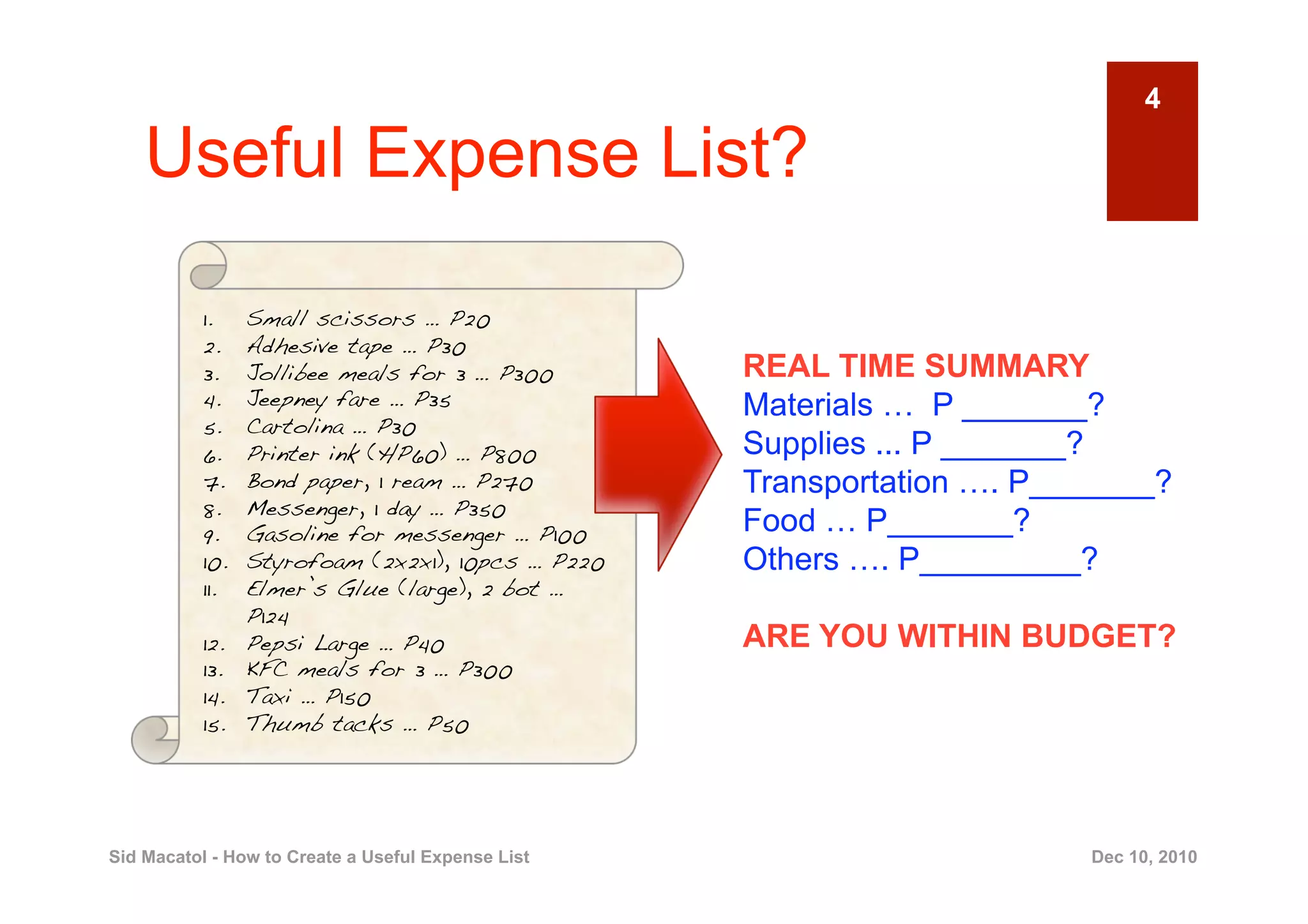
          1.     Small scissors … P20!
          2.     Adhesive tape … P30!
          3.     Jollibee meals for 3 … P300!       REAL TIME SUMMARY
          4.     Jeepney fare … P35!                Materials … P _______?
          5.     Cartolina … P30!
          6.     Printer ink (HP60) … P800!         Supplies ... P _______?
          7.     Bond paper, 1 ream … P270!         Transportation …. P_______?
          8.     Messenger, 1 day … P350!
          9.     Gasoline for messenger … P100!     Food … P_______?
          10.    Styrofoam (2x2x1), 10pcs … P220!   Others …. P_________?
          11.    Elmer’s Glue (large), 2 bot …
                 P124!
          12.    Pepsi Large … P40!                 ARE YOU WITHIN BUDGET?
          13.    KFC meals for 3 … P300!
          14.    Taxi … P150!
          15.    Thumb tacks … P50!


Sid Macatol - How to Create a Useful Expense List                        Dec 10, 2010
Where do we use Expense                              5


    Lists?
      ousehold Expenses
     H
      roject Expenses
     P
      ersonal Expenses
     P


Sid Macatol - How to Create a Useful Expense List   Dec 10, 2010
6

    Software to Use
      ICROSOFT EXCEL
     M


Sid Macatol - How to Create a Useful Expense List   Dec 10, 2010
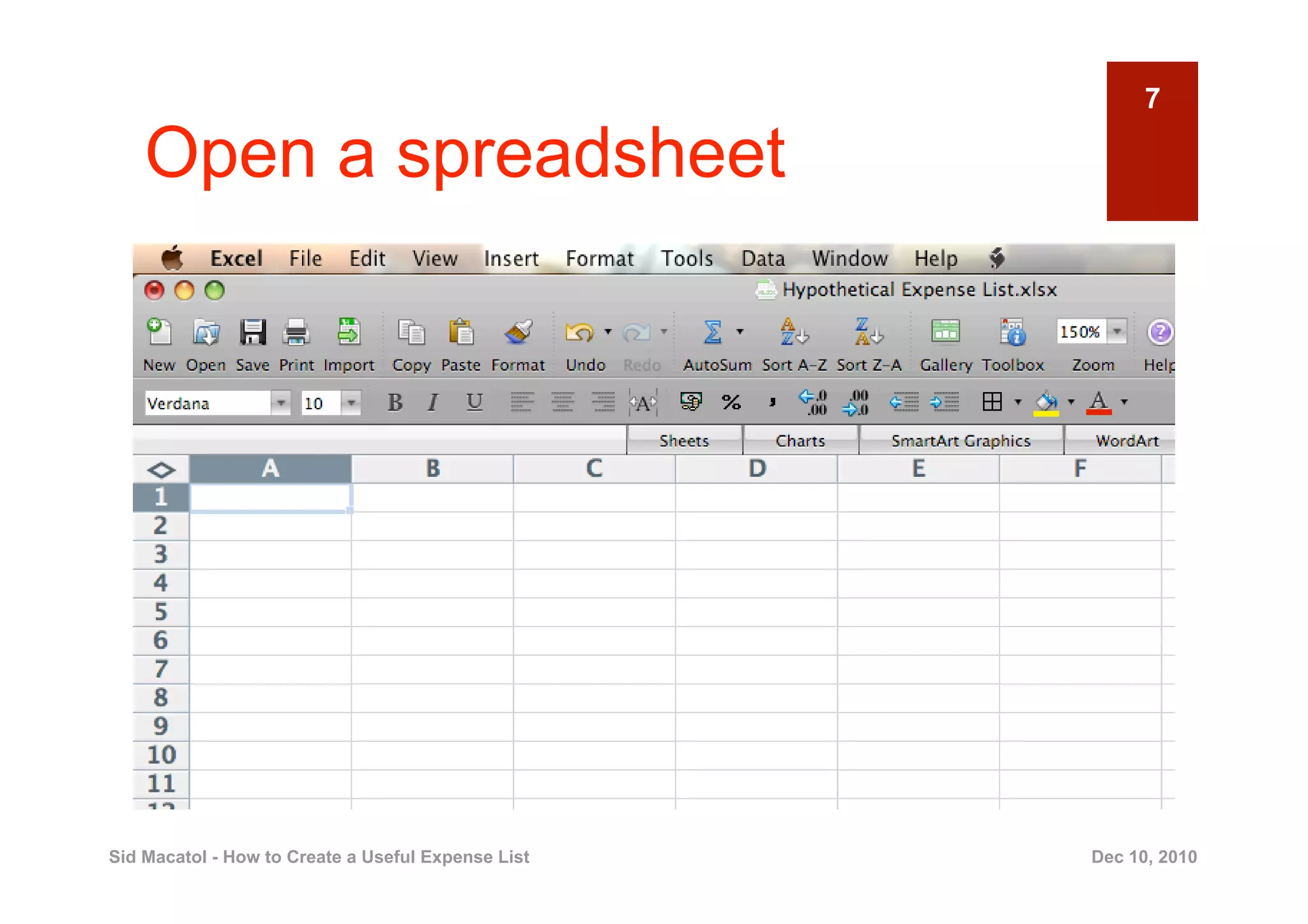
7

    Open a spreadsheet


Sid Macatol - How to Create a Useful Expense List   Dec 10, 2010
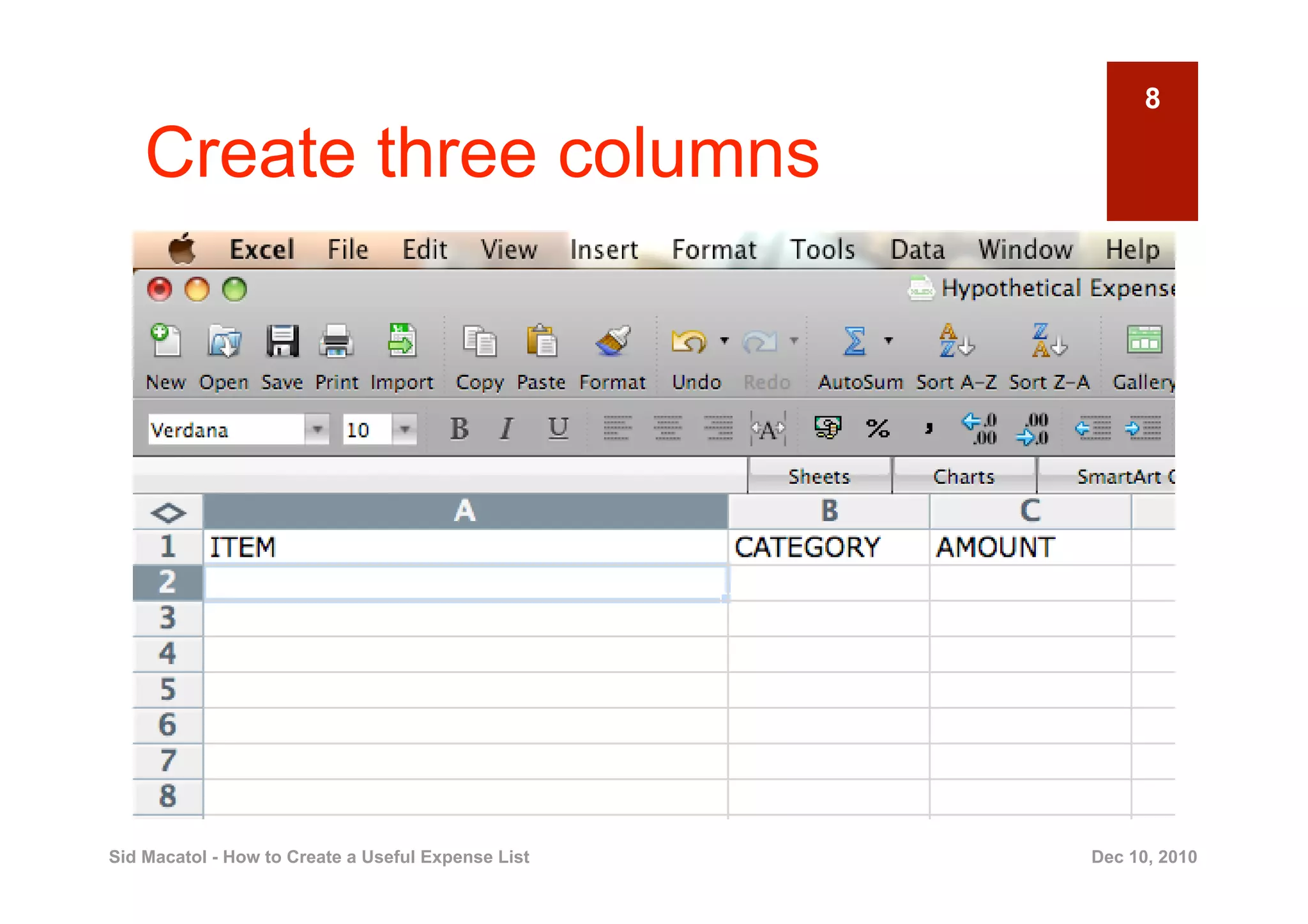
8

    Create three columns


Sid Macatol - How to Create a Useful Expense List   Dec 10, 2010
9

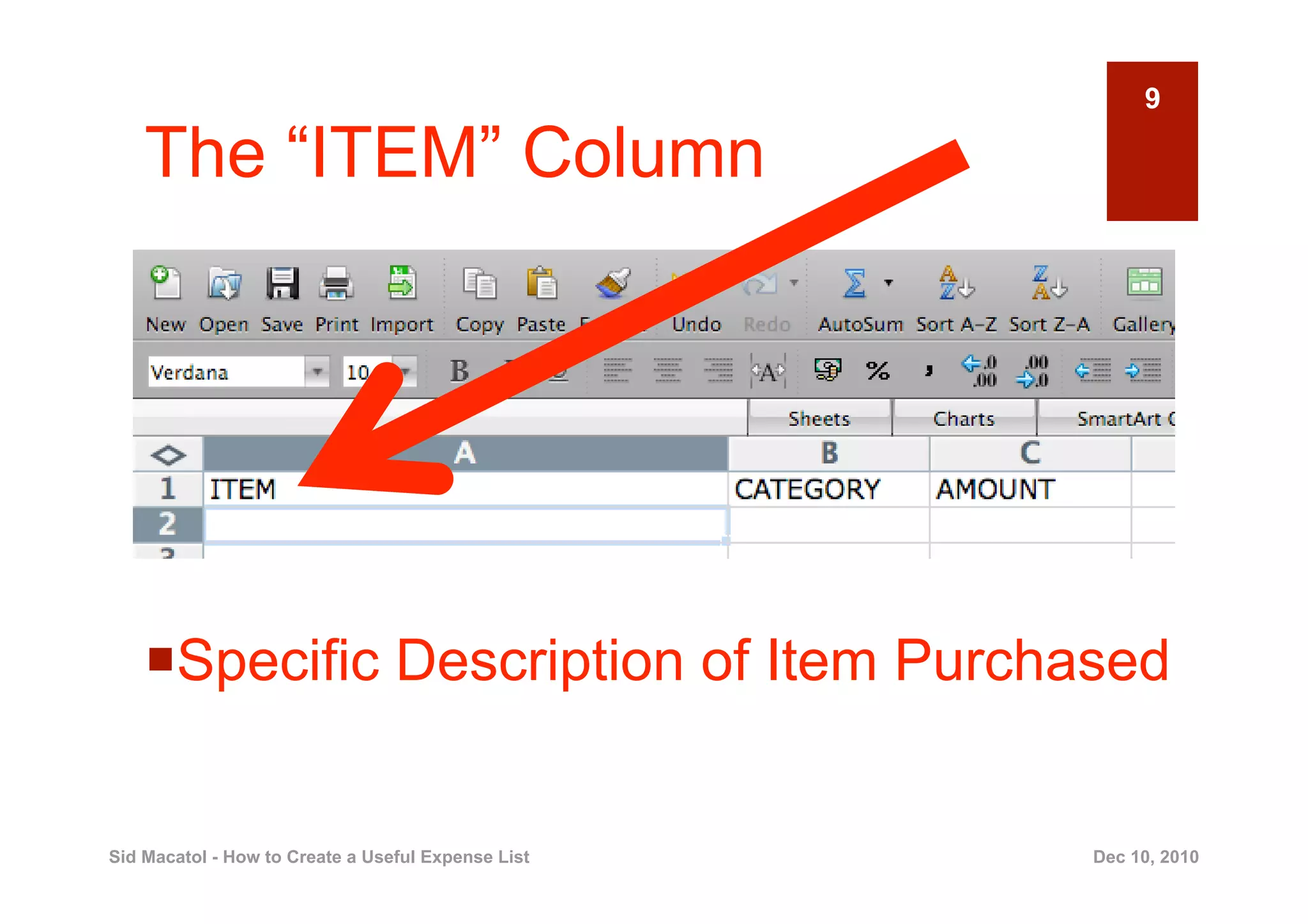
    The “ITEM” Column


      pecific Description of Item Purchased
     S


Sid Macatol - How to Create a Useful Expense List   Dec 10, 2010
10

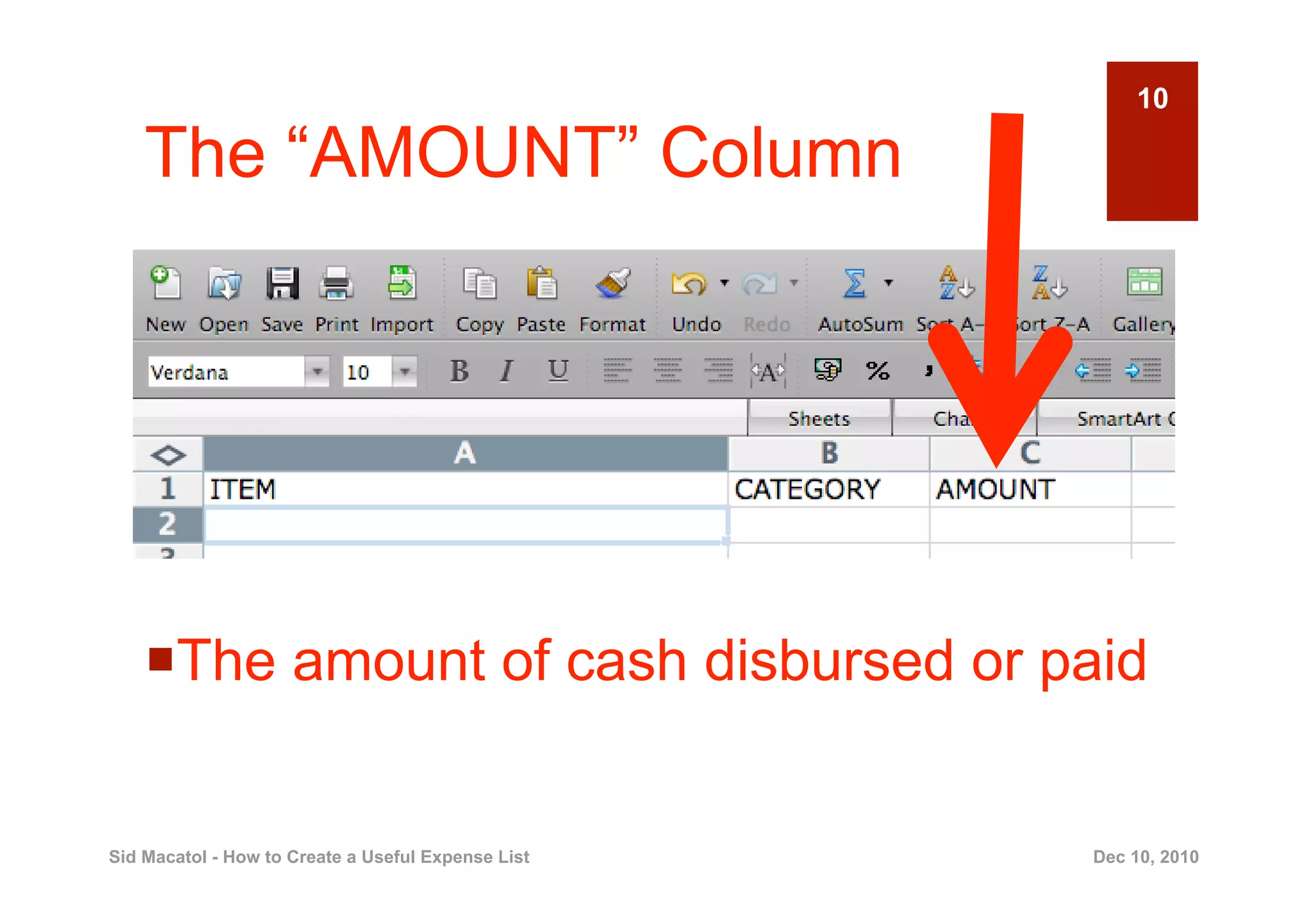
    The “AMOUNT” Column


      he amount of cash disbursed or paid
     T


Sid Macatol - How to Create a Useful Expense List   Dec 10, 2010
11

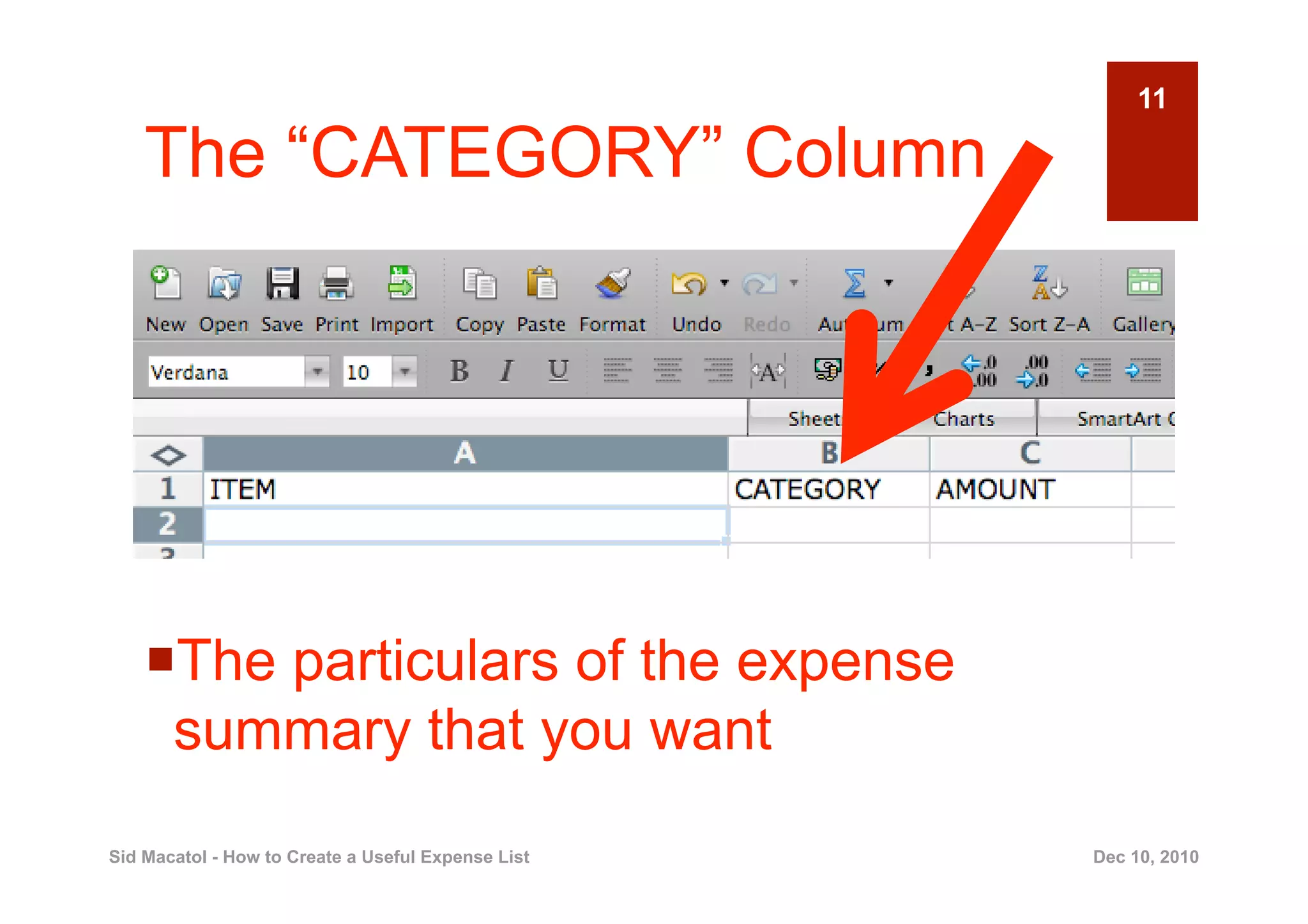
    The “CATEGORY” Column


      he particulars of the expense
     T
     summary that you want
Sid Macatol - How to Create a Useful Expense List   Dec 10, 2010
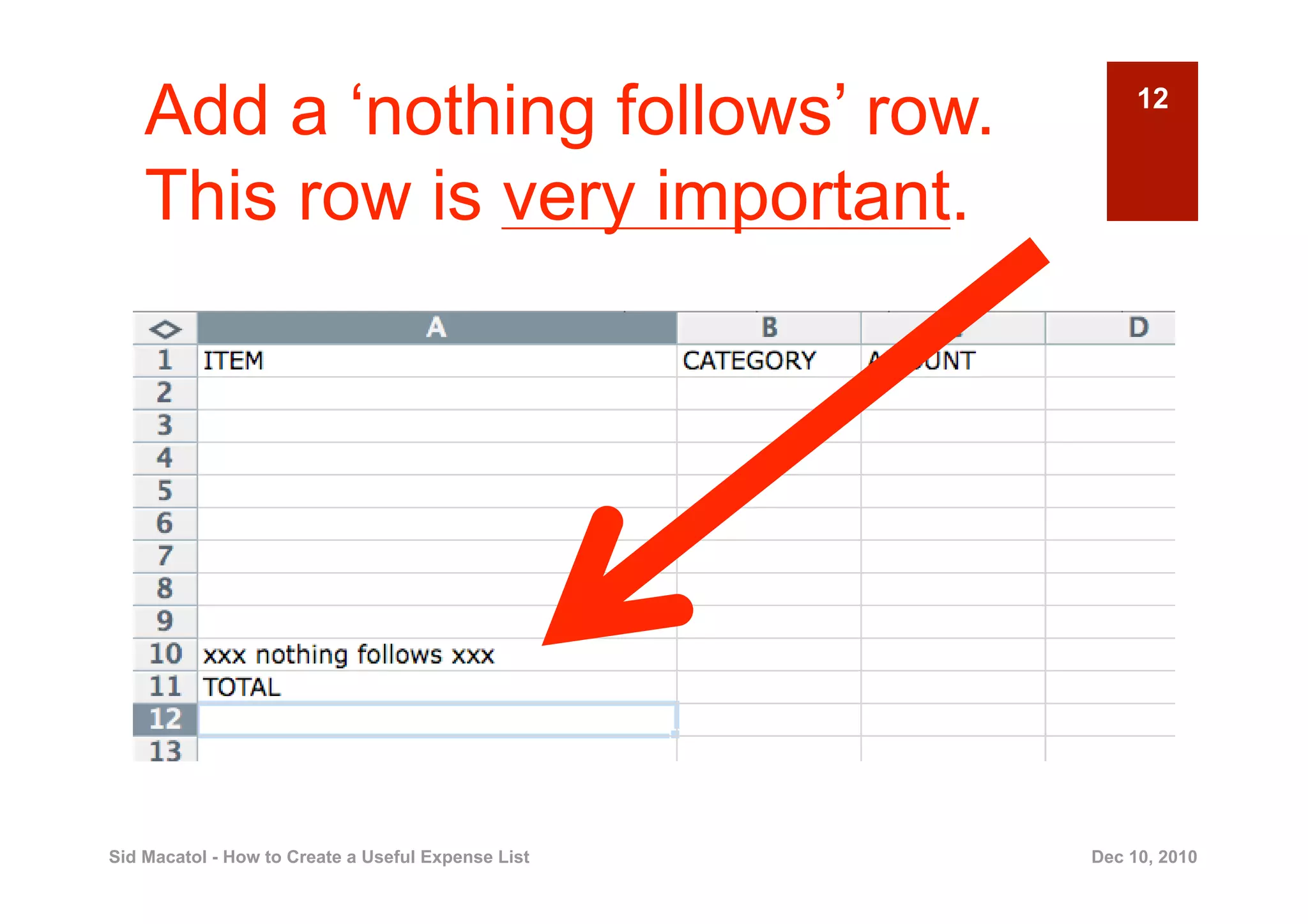
Add a ‘nothing follows’ row.                         12


    This row is very important.


Sid Macatol - How to Create a Useful Expense List   Dec 10, 2010
13


                    Additional rows
                   must be inserted
                  only above ‘nothing
                      follows’ row

Sid Macatol - How to Create a Useful Expense List   Dec 10, 2010
14


                       Never insert rows
                        below “nothing
                         follows” row

Sid Macatol - How to Create a Useful Expense List   Dec 10, 2010
15


                   If you violate this
                  rule, then this won’t
                      work for you

Sid Macatol - How to Create a Useful Expense List   Dec 10, 2010
16

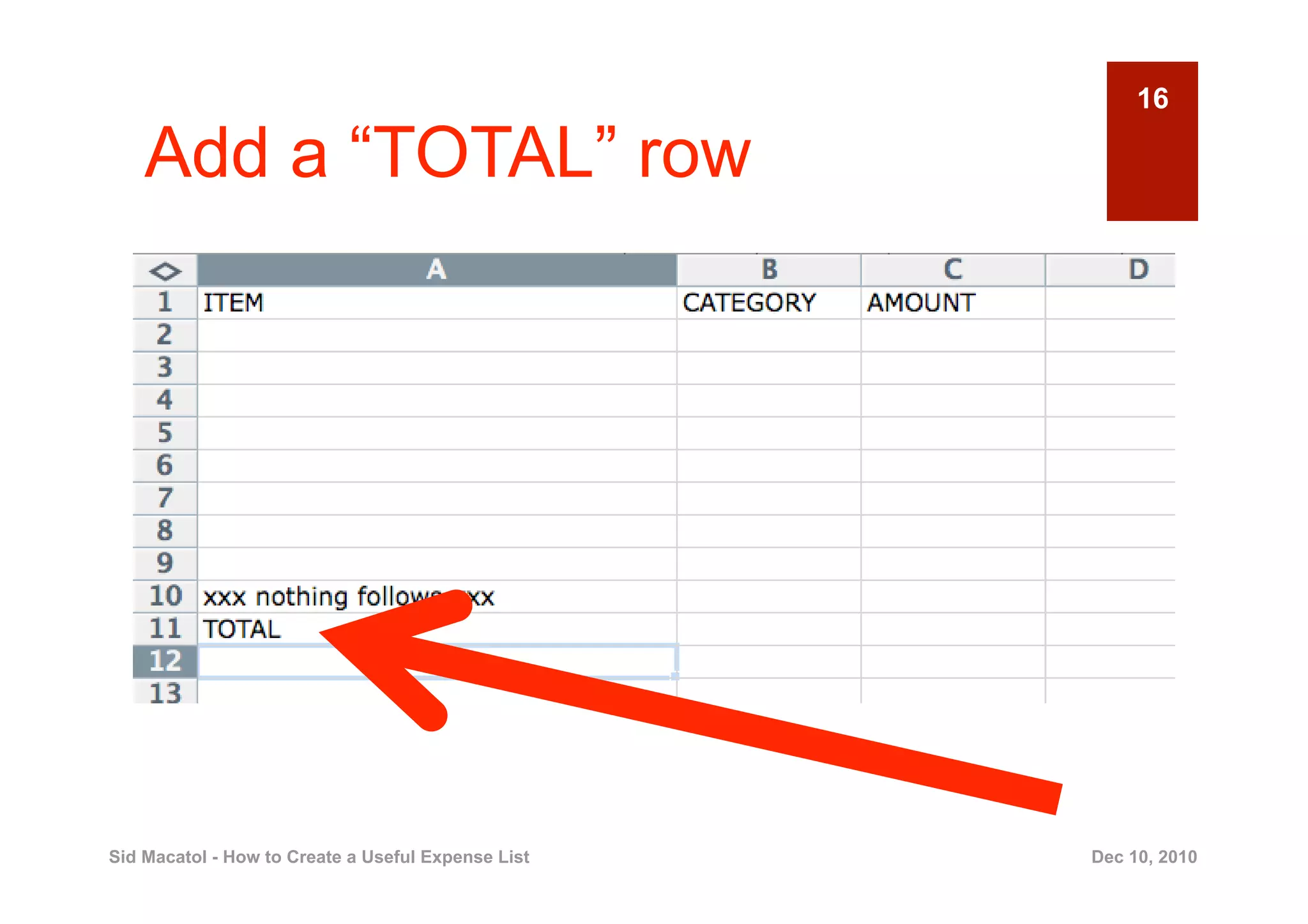
    Add a “TOTAL” row


Sid Macatol - How to Create a Useful Expense List   Dec 10, 2010
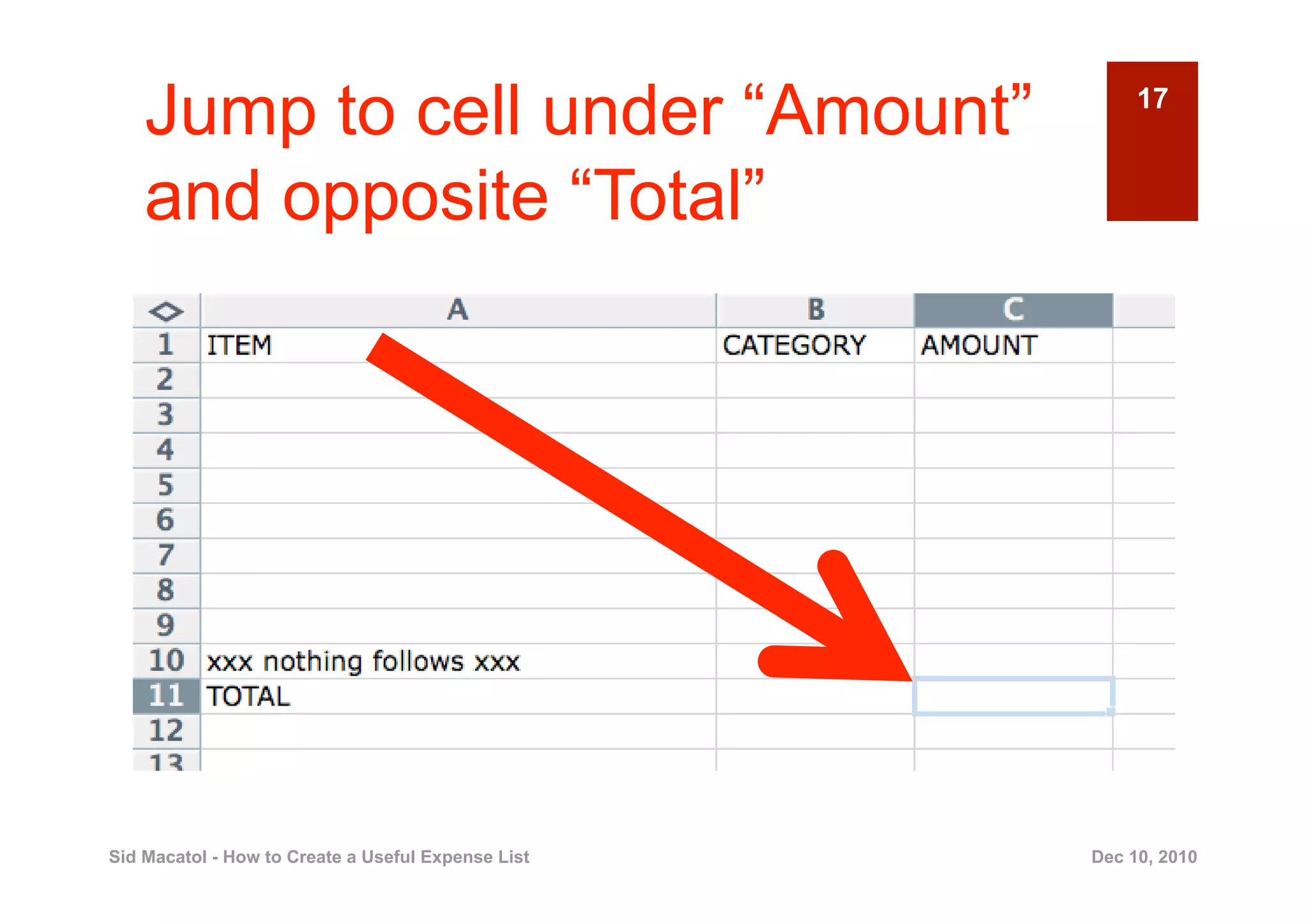
Jump to cell under “Amount”                          17


    and opposite “Total”


Sid Macatol - How to Create a Useful Expense List   Dec 10, 2010
18

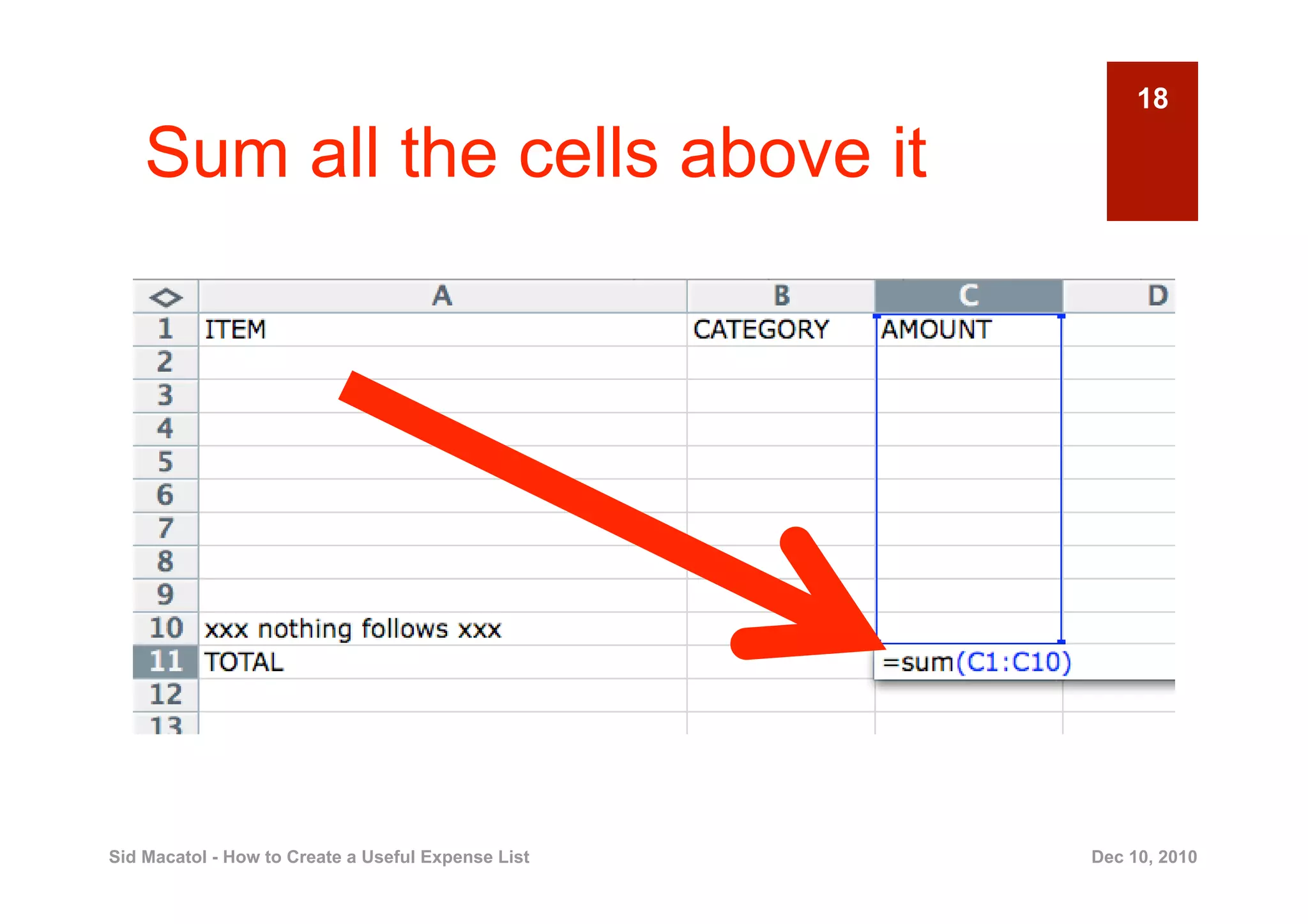
    Sum all the cells above it


Sid Macatol - How to Create a Useful Expense List   Dec 10, 2010
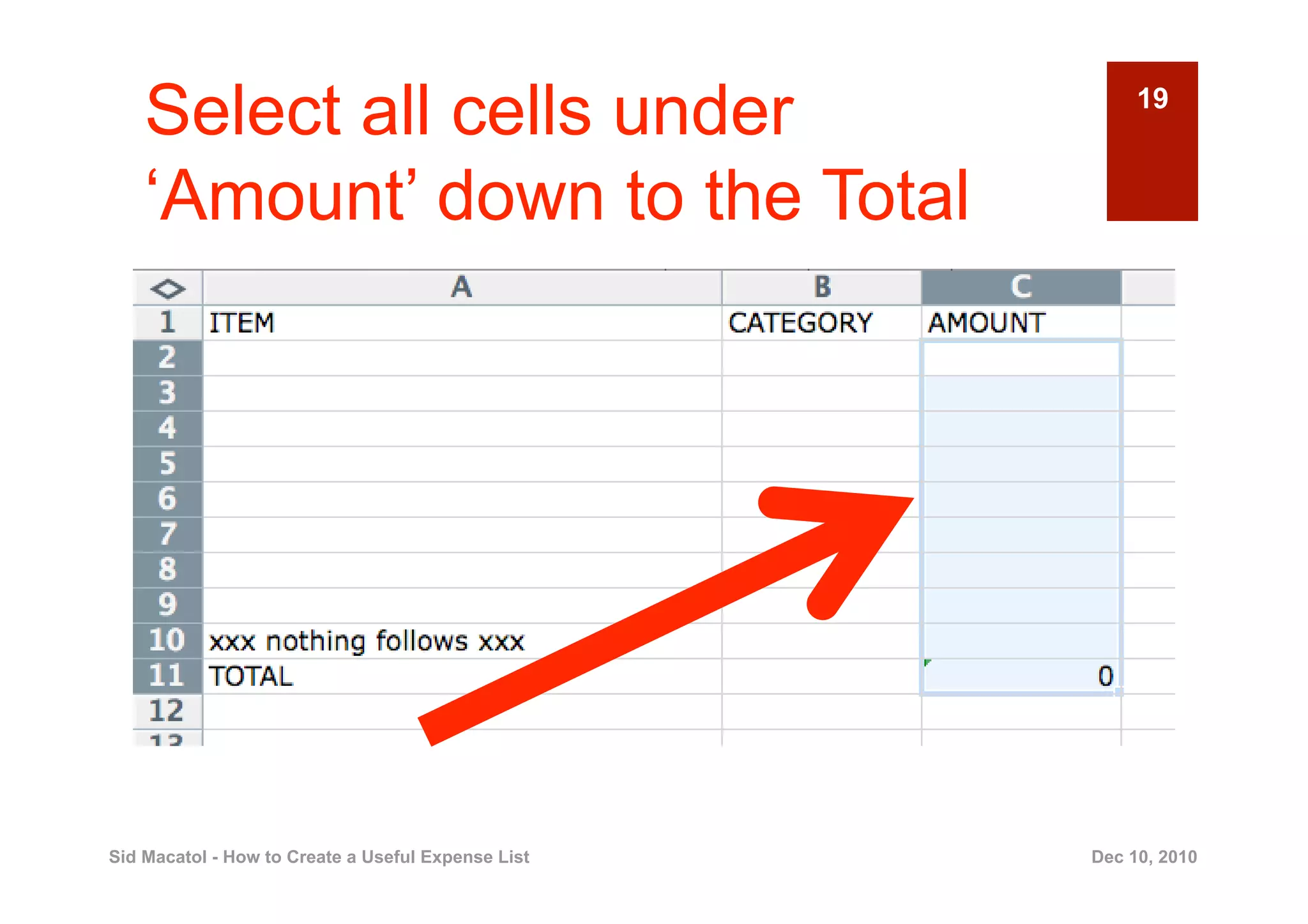
Select all cells under                               19


    ‘Amount’ down to the Total


Sid Macatol - How to Create a Useful Expense List   Dec 10, 2010
20

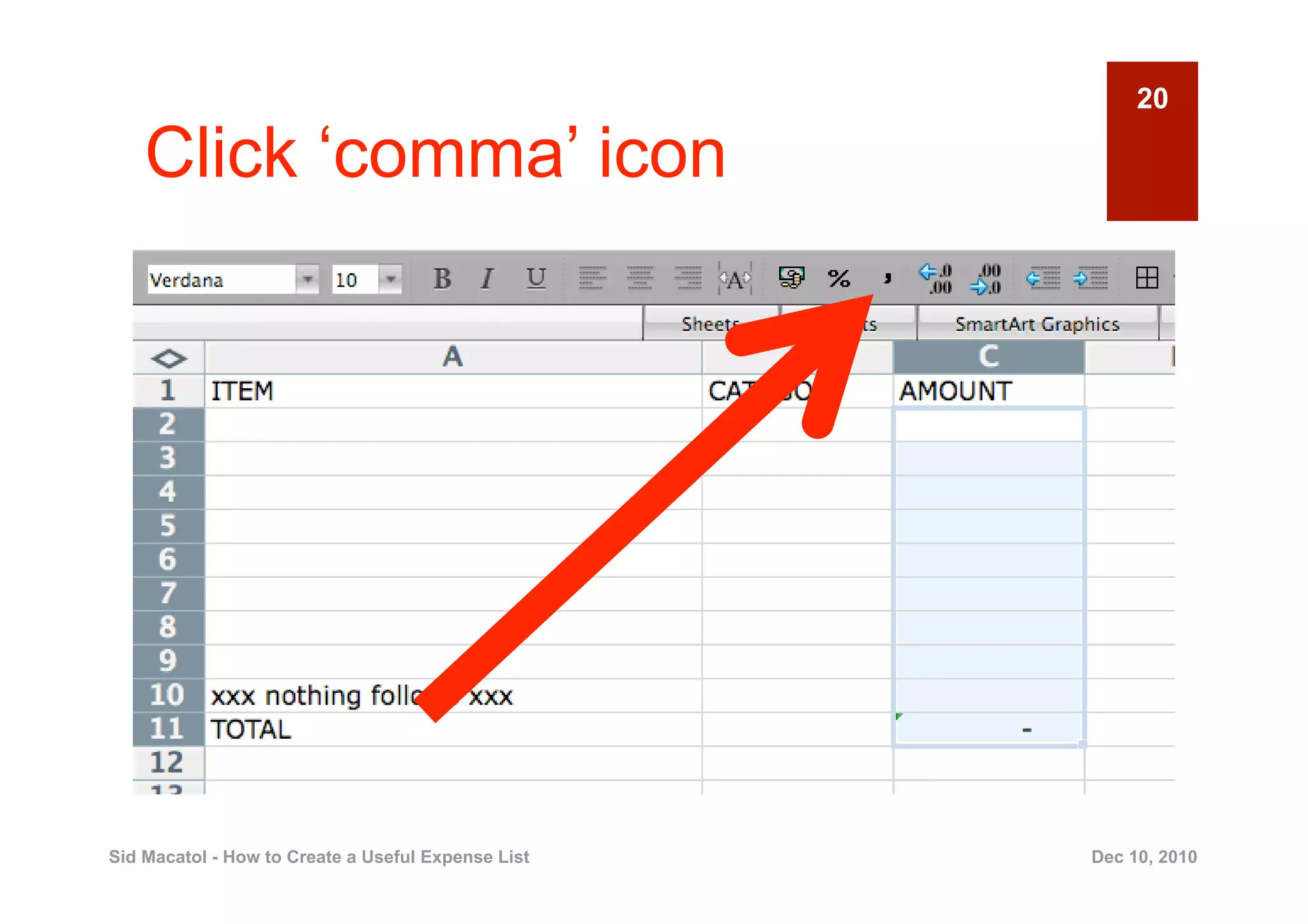
    Click ‘comma’ icon


Sid Macatol - How to Create a Useful Expense List   Dec 10, 2010
21

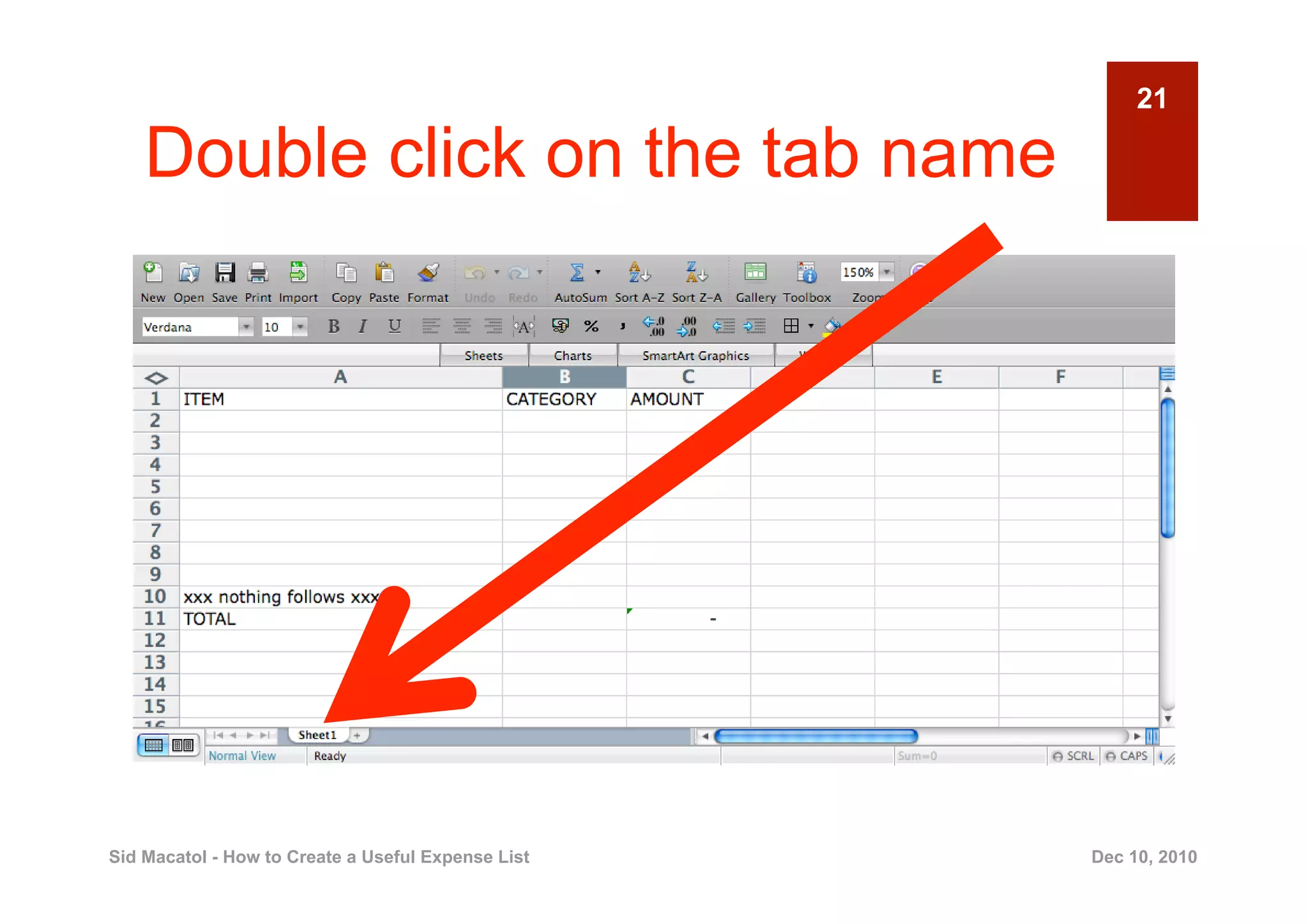
    Double click on the tab name


Sid Macatol - How to Create a Useful Expense List   Dec 10, 2010
22

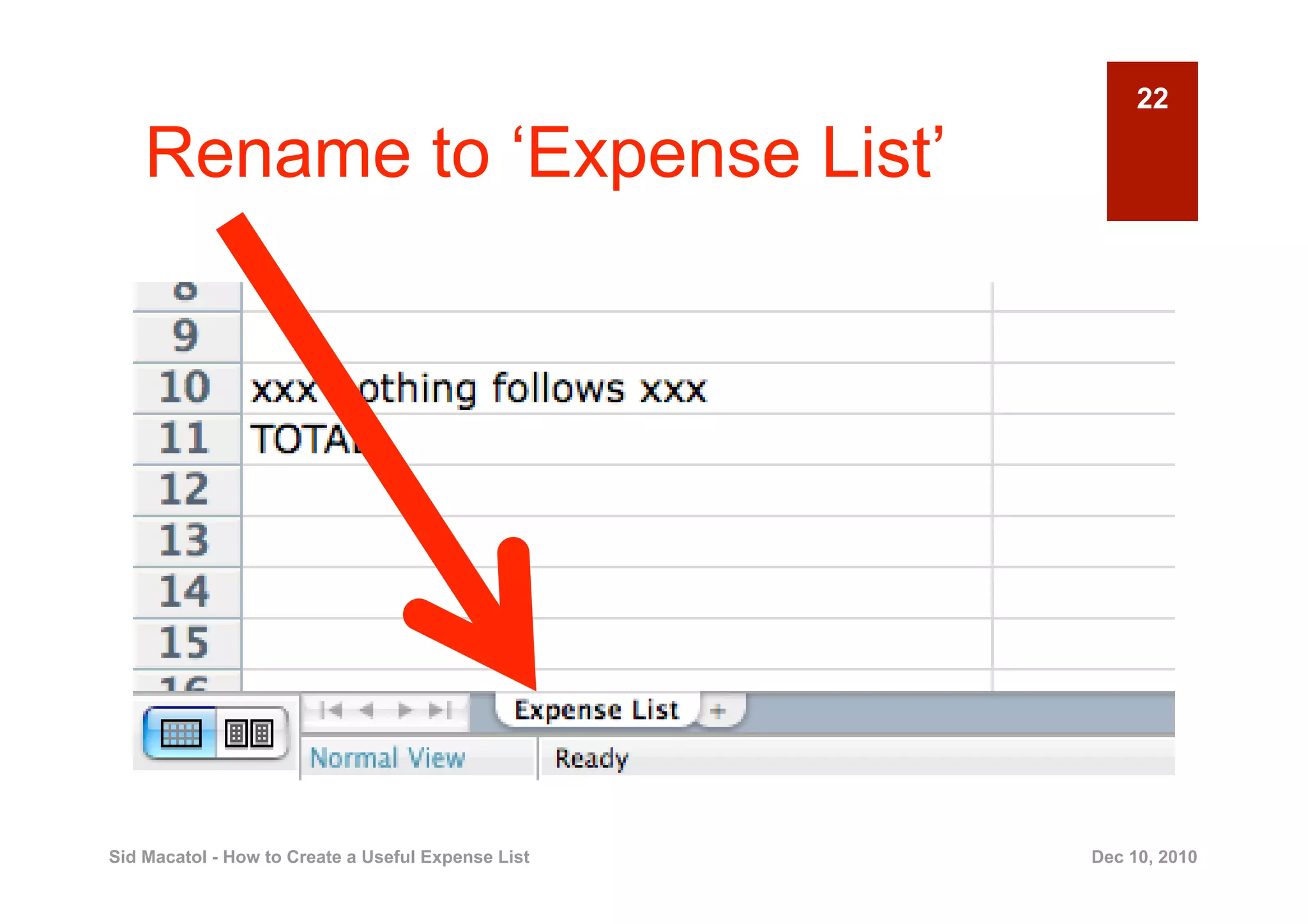
    Rename to ‘Expense List’


Sid Macatol - How to Create a Useful Expense List   Dec 10, 2010
23

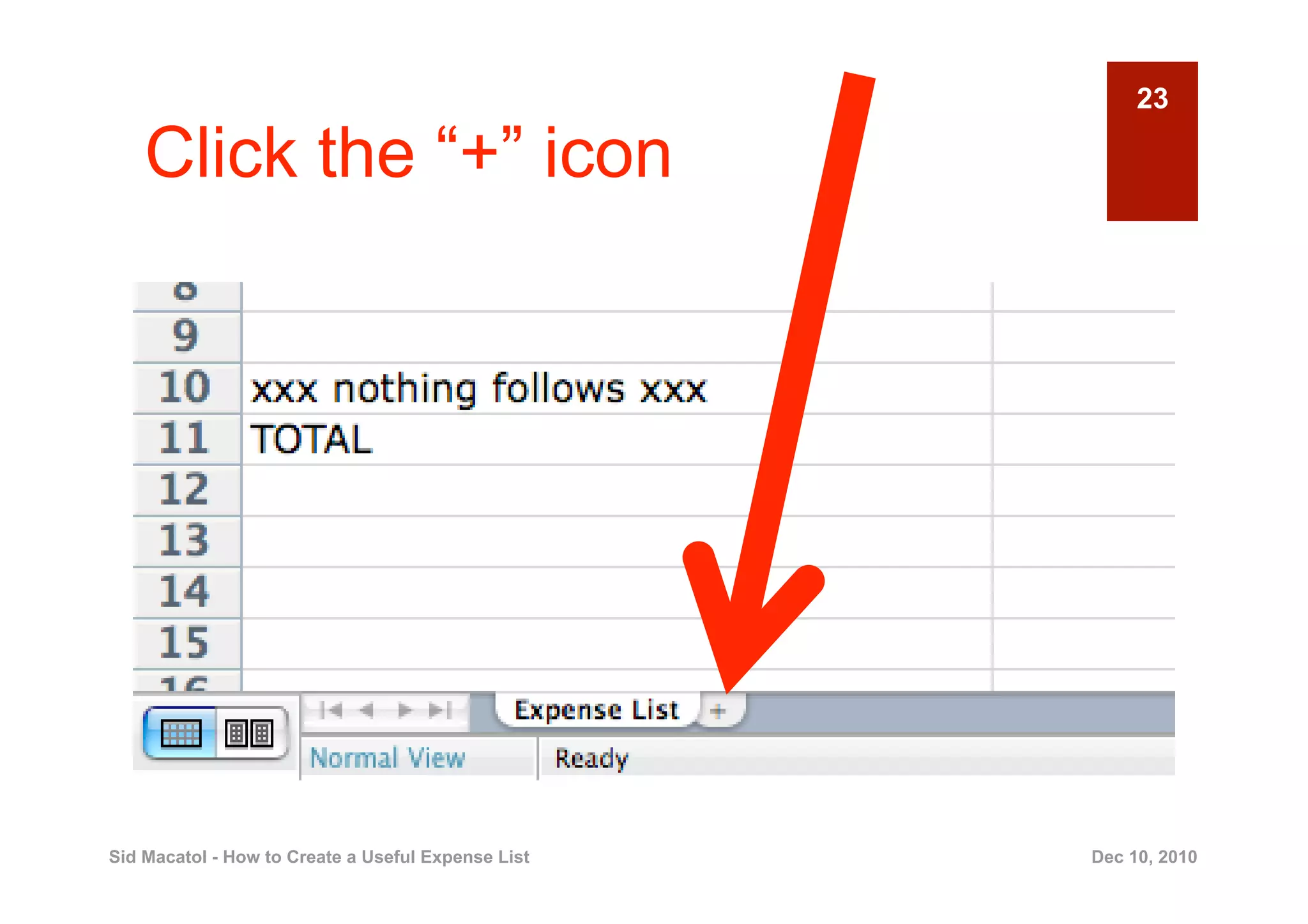
    Click the “+” icon


Sid Macatol - How to Create a Useful Expense List   Dec 10, 2010
24

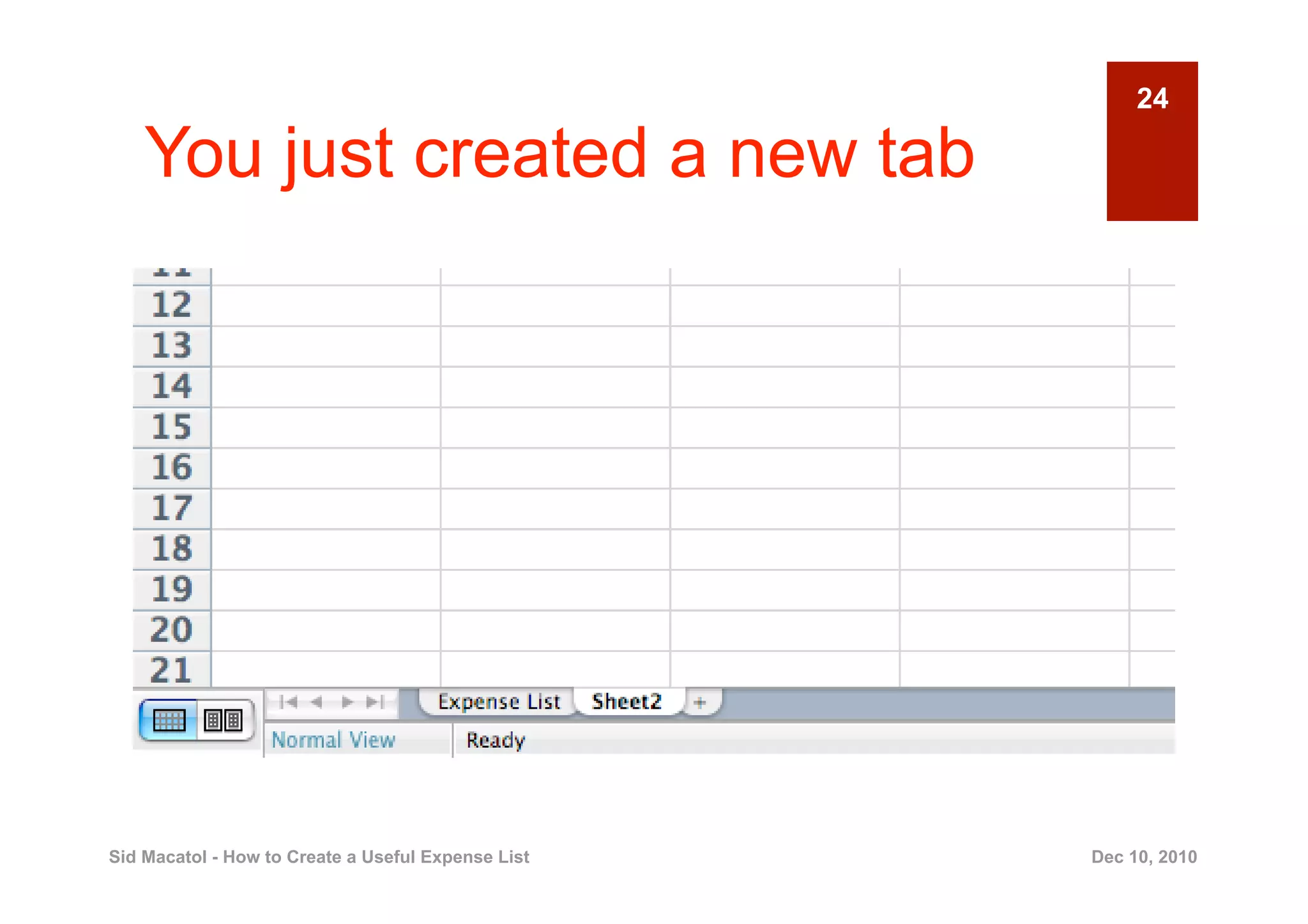
    You just created a new tab


Sid Macatol - How to Create a Useful Expense List   Dec 10, 2010
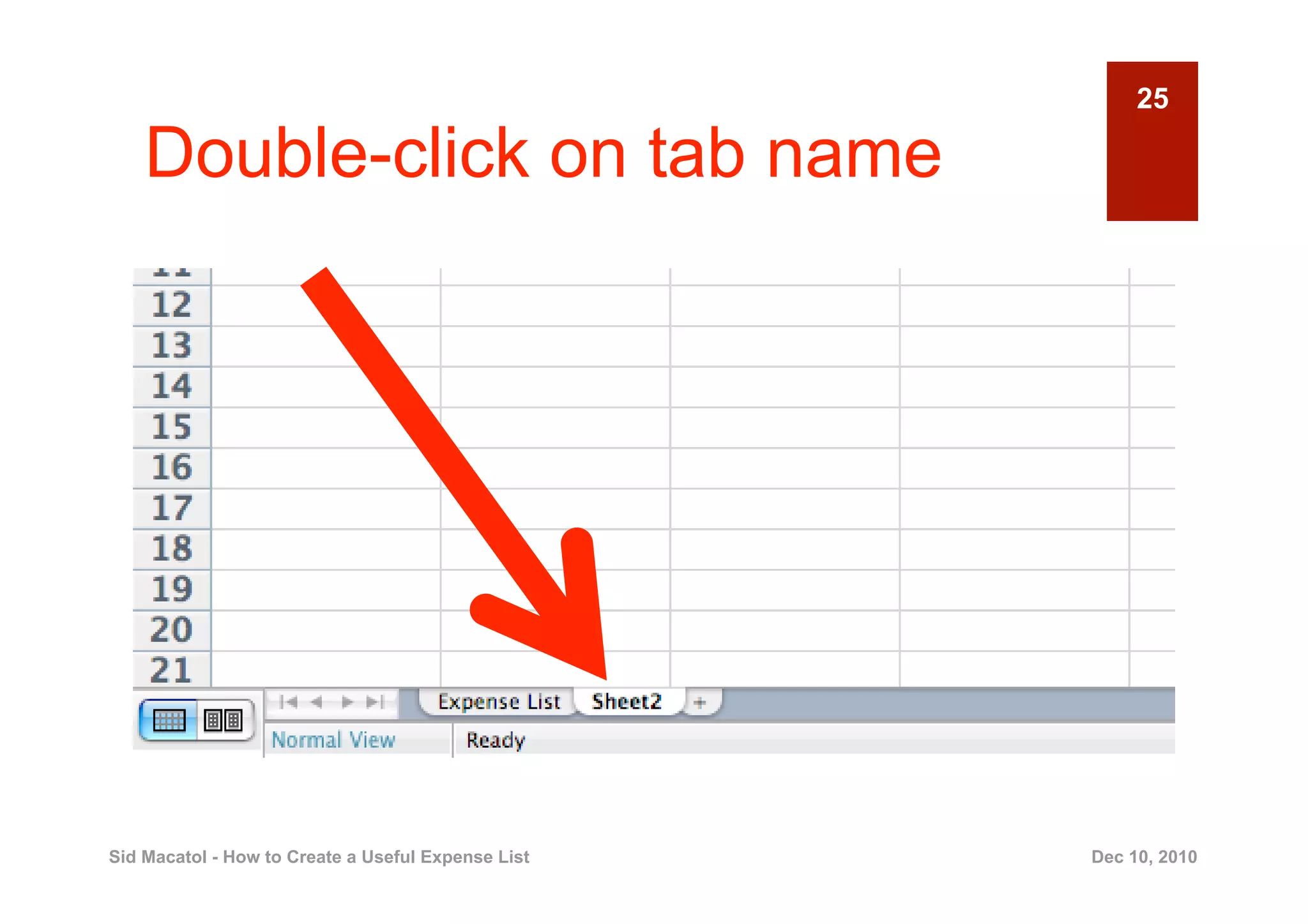
25

    Double-click on tab name


Sid Macatol - How to Create a Useful Expense List   Dec 10, 2010
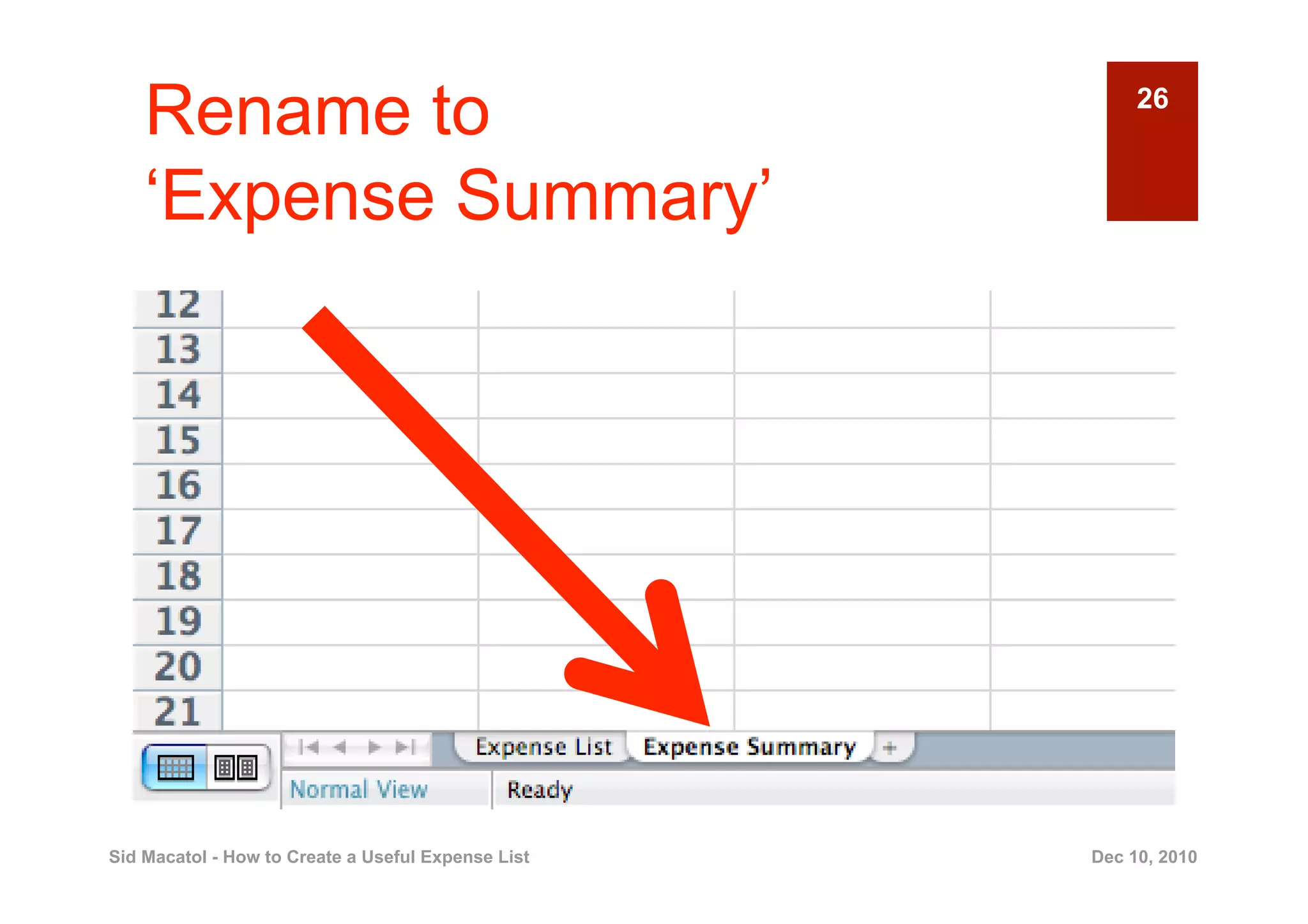
Rename to                                            26


    ‘Expense Summary’


Sid Macatol - How to Create a Useful Expense List   Dec 10, 2010
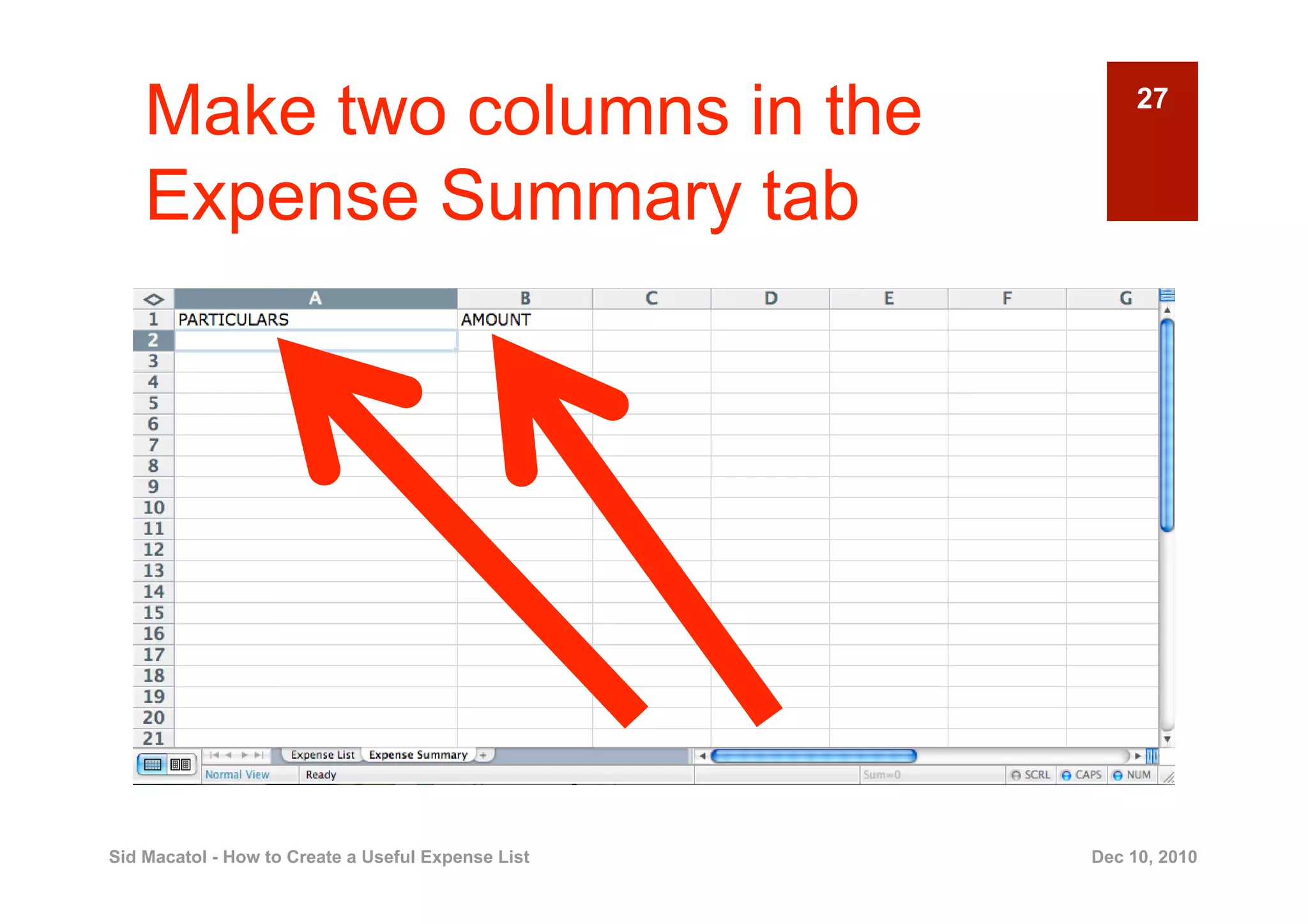
Make two columns in the                              27


    Expense Summary tab


Sid Macatol - How to Create a Useful Expense List   Dec 10, 2010
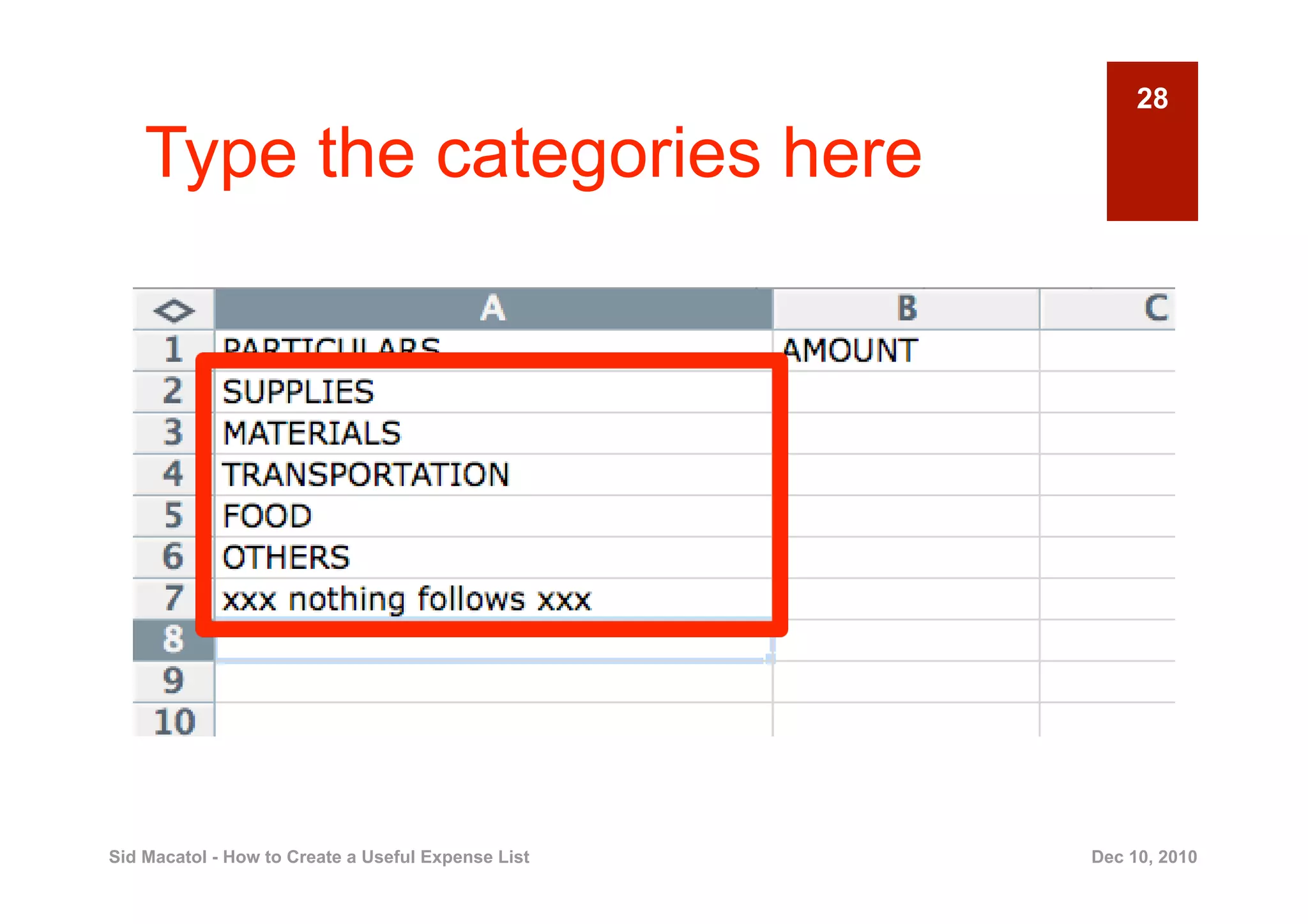
28

    Type the categories here


Sid Macatol - How to Create a Useful Expense List   Dec 10, 2010
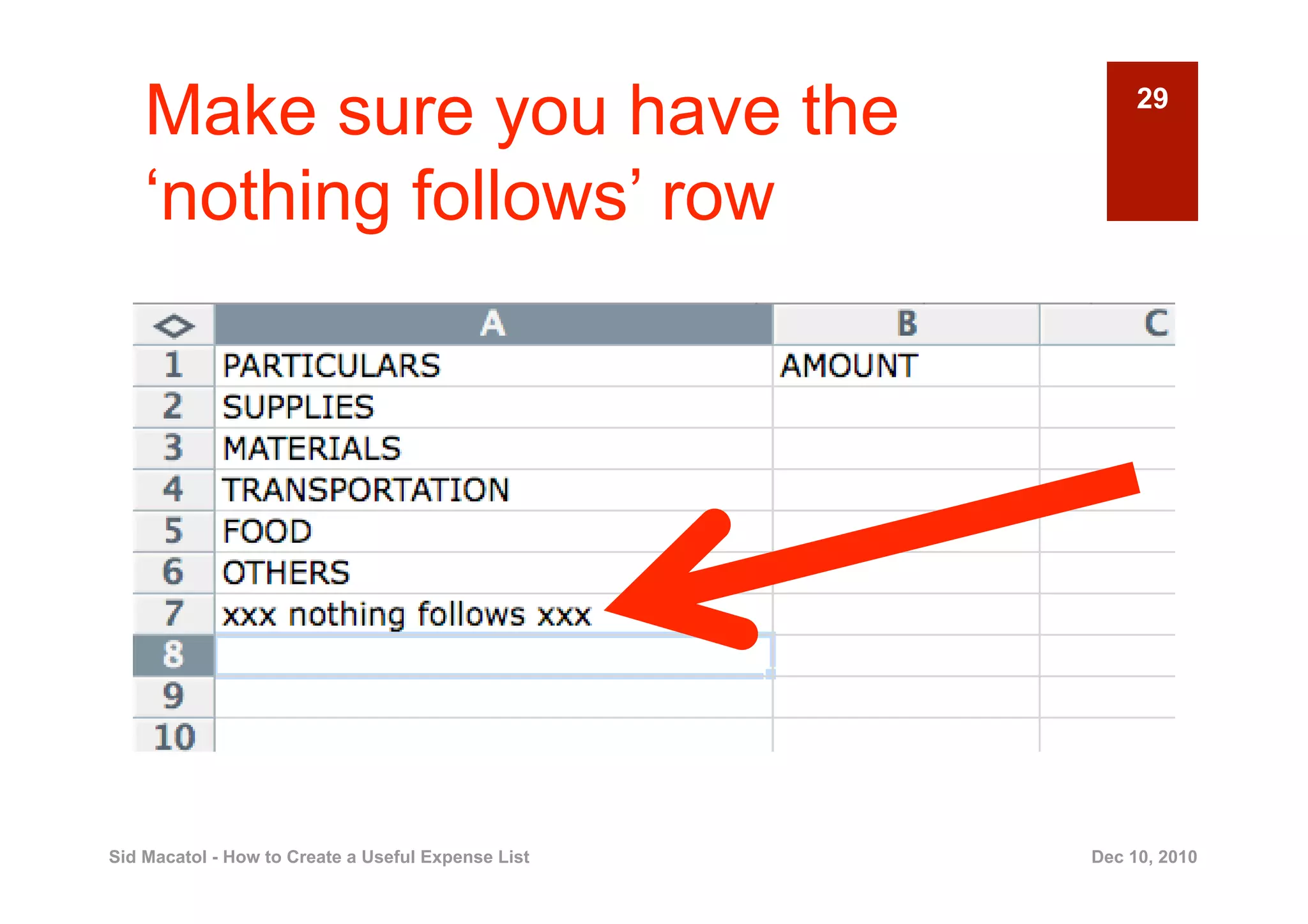
Make sure you have the                               29


    ‘nothing follows’ row


Sid Macatol - How to Create a Useful Expense List   Dec 10, 2010
30


                     Again, do not play
                       around with the
                      “nothing follows”
                       row. It’s a rule.

Sid Macatol - How to Create a Useful Expense List   Dec 10, 2010
31

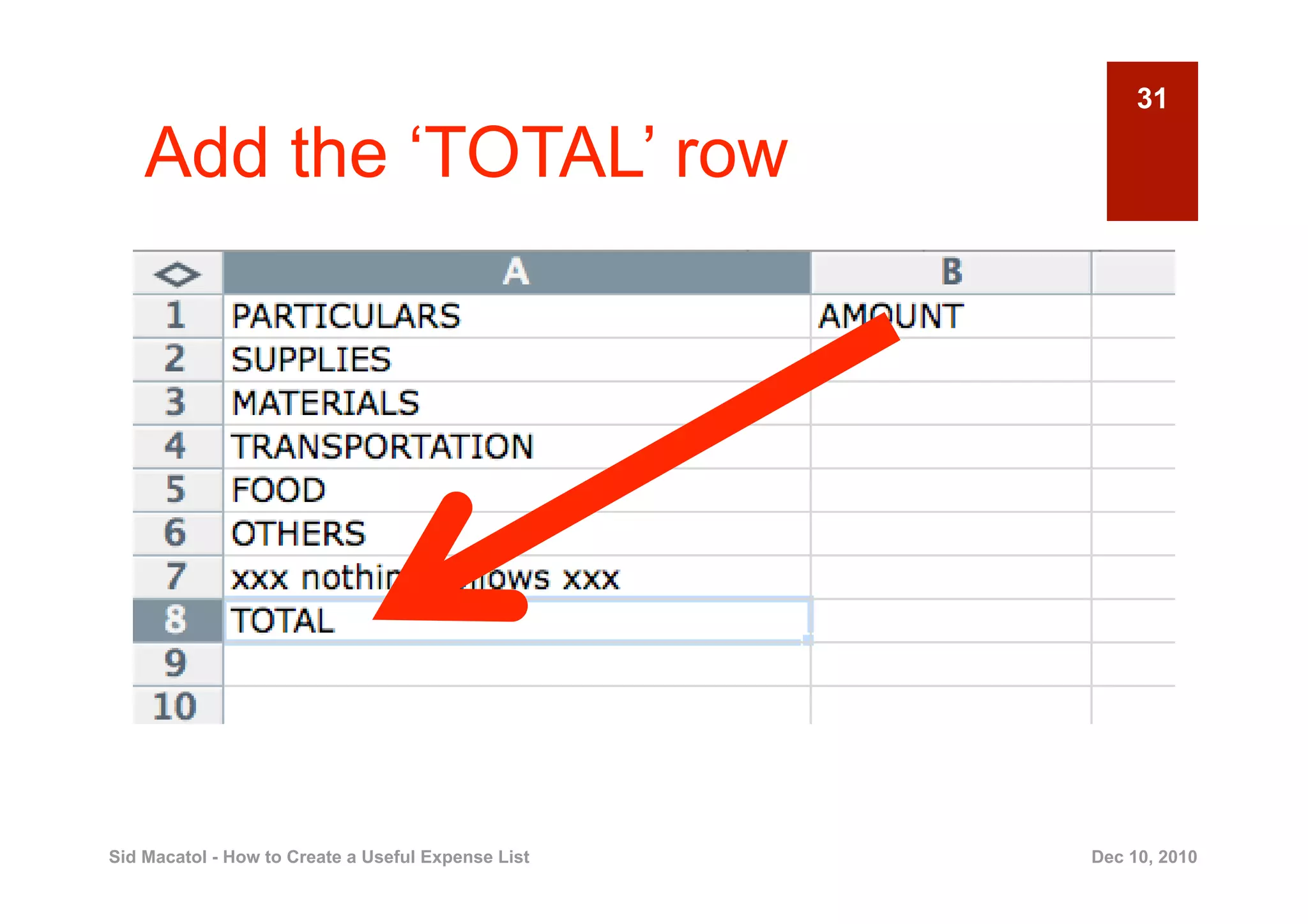
    Add the ‘TOTAL’ row


Sid Macatol - How to Create a Useful Expense List   Dec 10, 2010
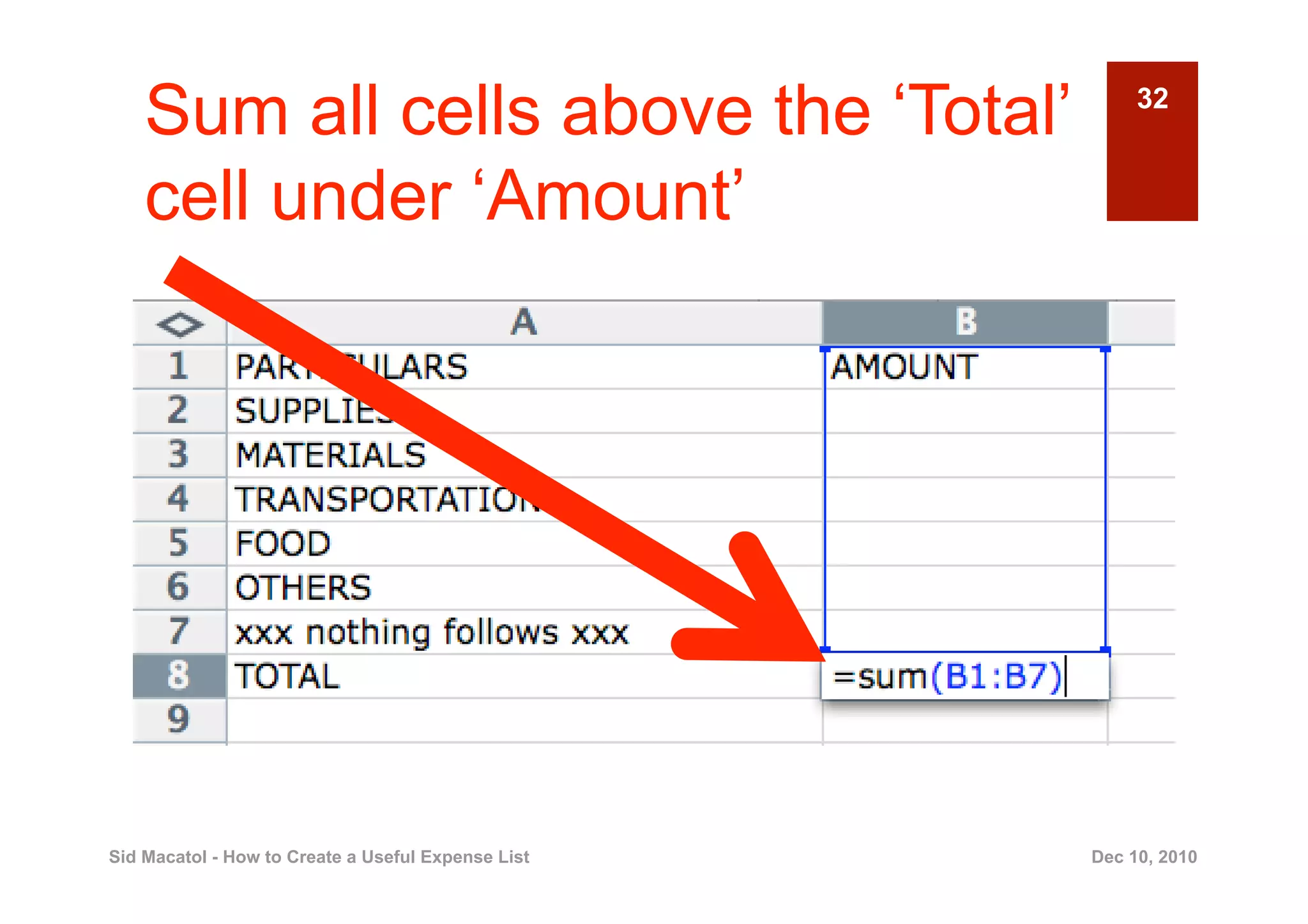
Sum all cells above the ‘Total’                      32


    cell under ‘Amount’


Sid Macatol - How to Create a Useful Expense List   Dec 10, 2010
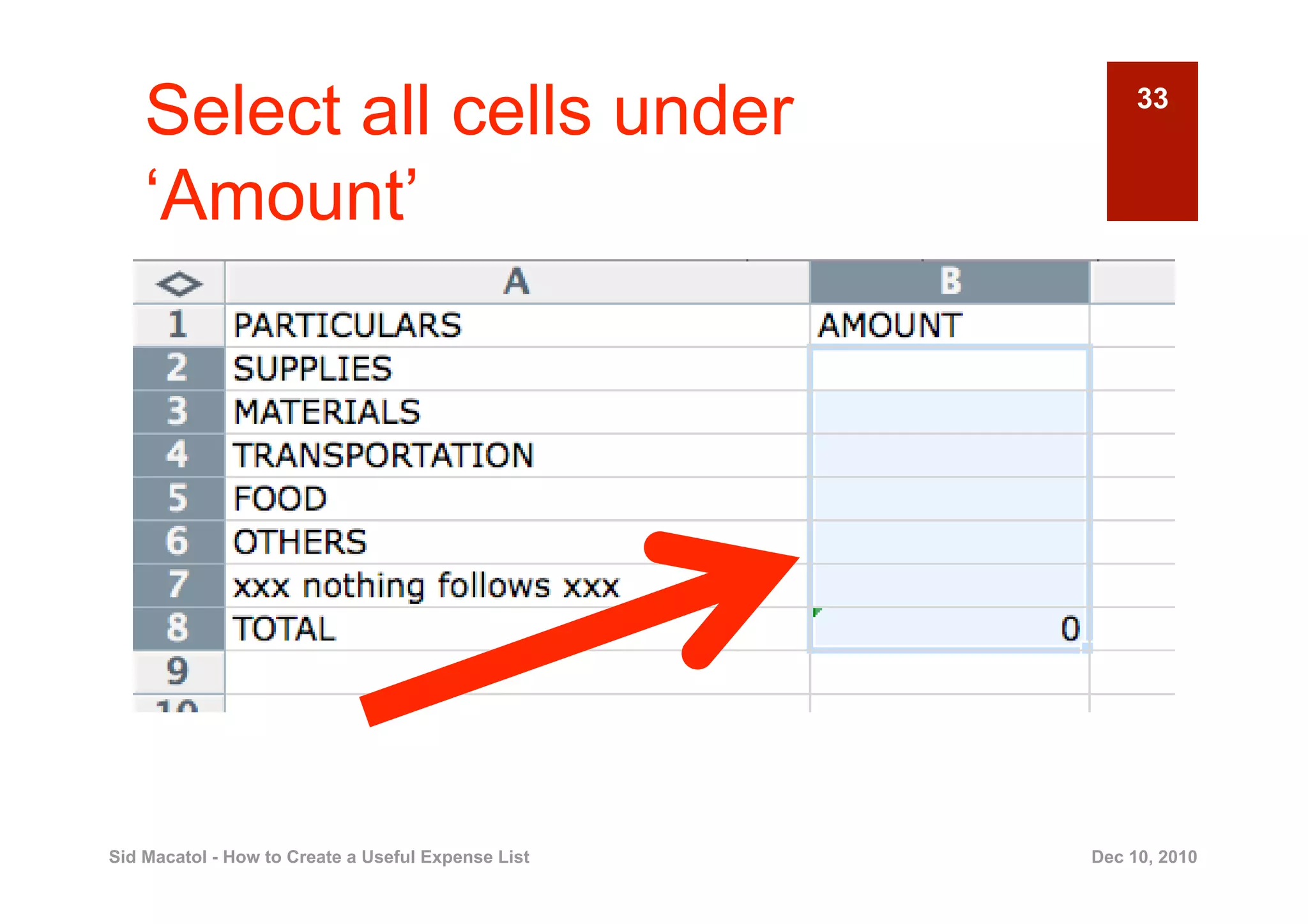
Select all cells under                               33


    ‘Amount’


Sid Macatol - How to Create a Useful Expense List   Dec 10, 2010
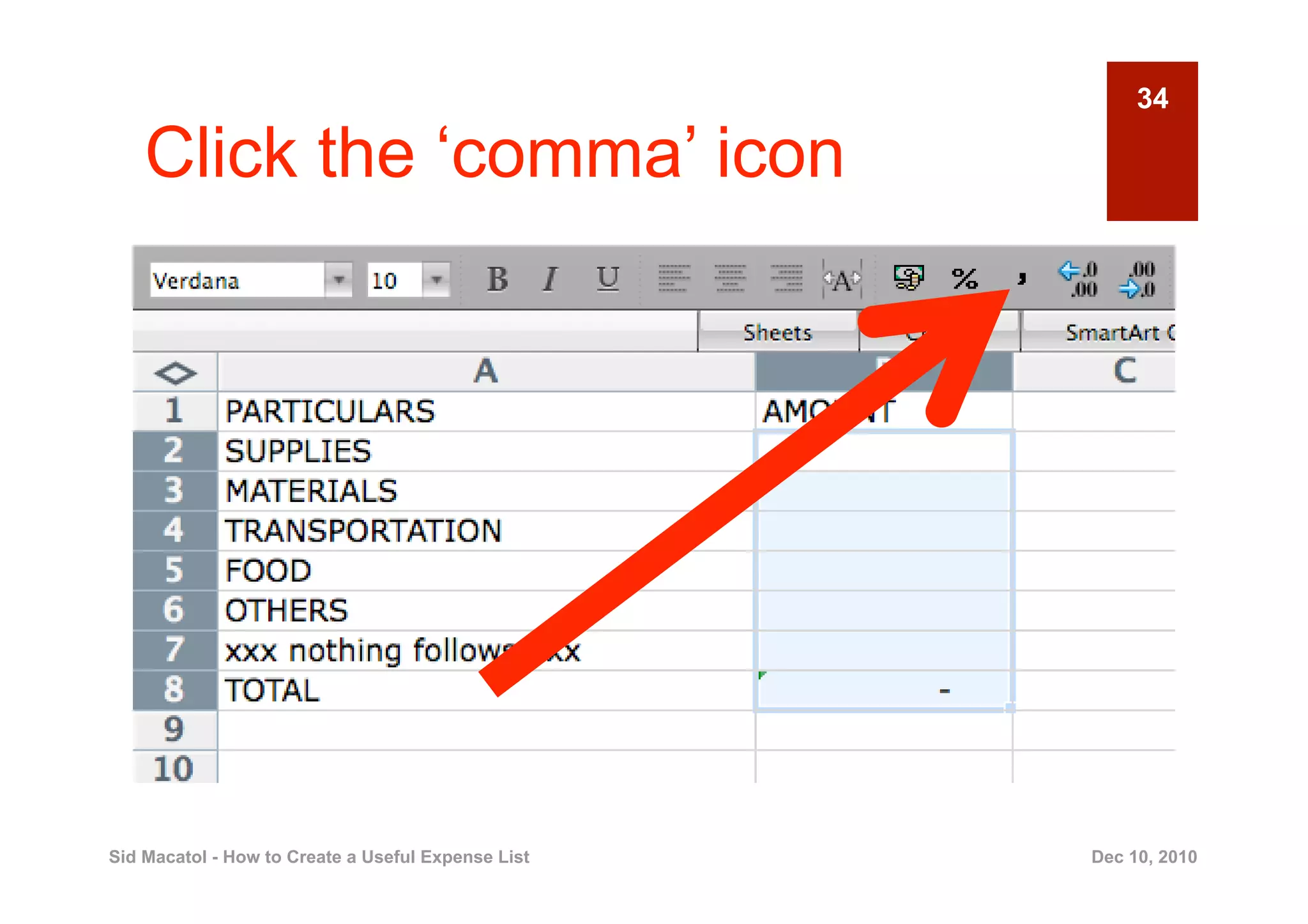
34

    Click the ‘comma’ icon


Sid Macatol - How to Create a Useful Expense List   Dec 10, 2010
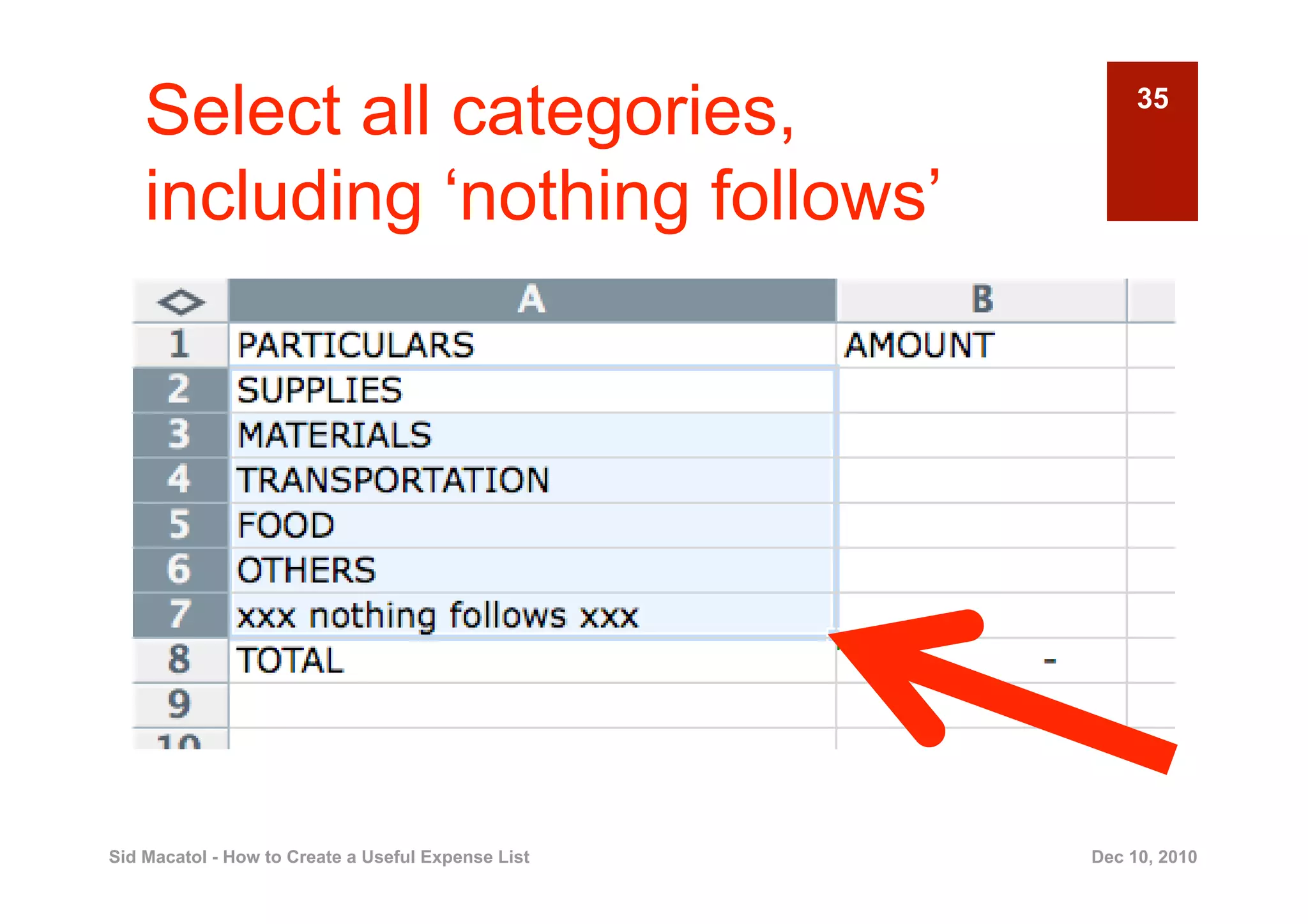
Select all categories,                               35


    including ‘nothing follows’


Sid Macatol - How to Create a Useful Expense List   Dec 10, 2010
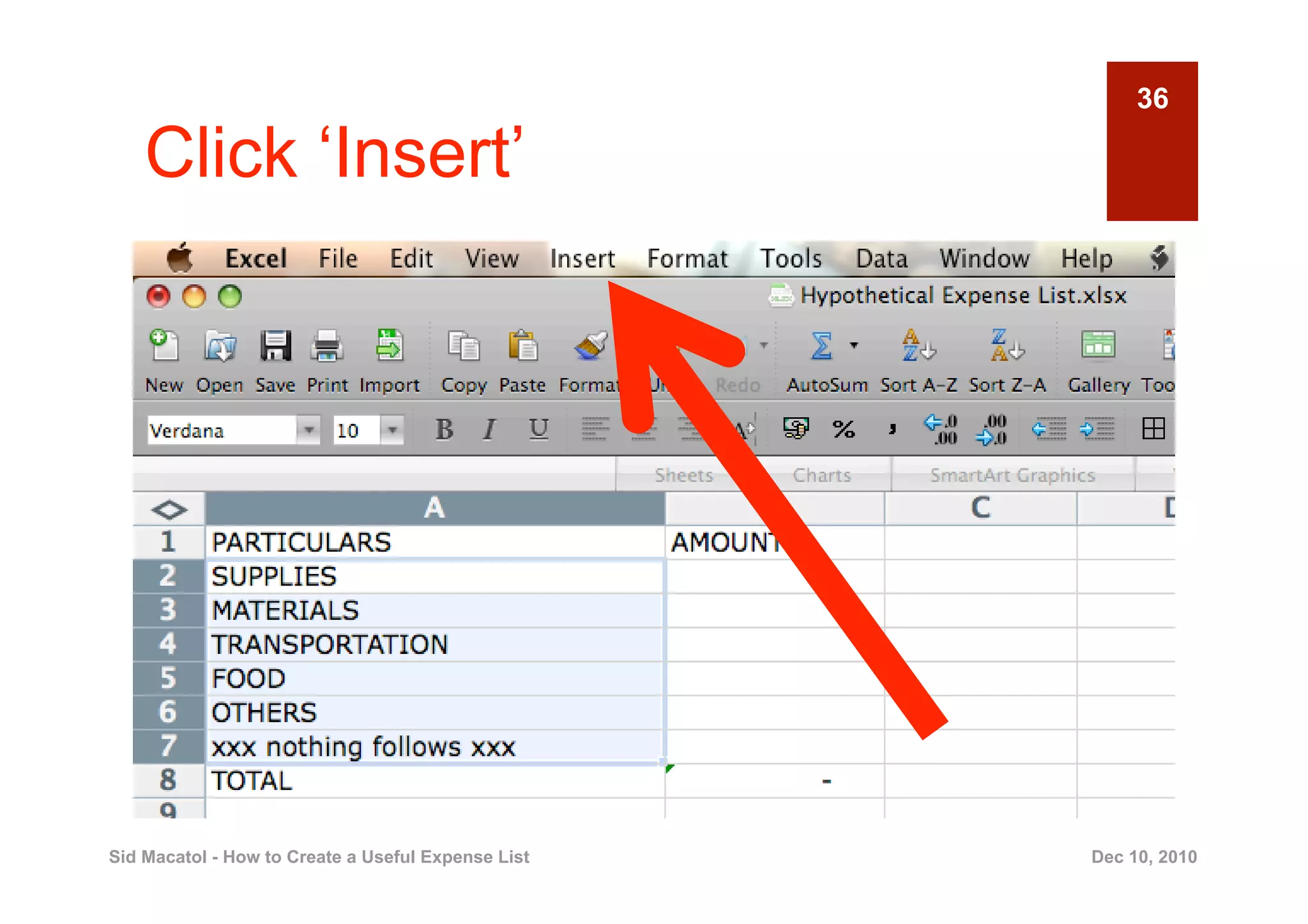
36

    Click ‘Insert’


Sid Macatol - How to Create a Useful Expense List   Dec 10, 2010
37

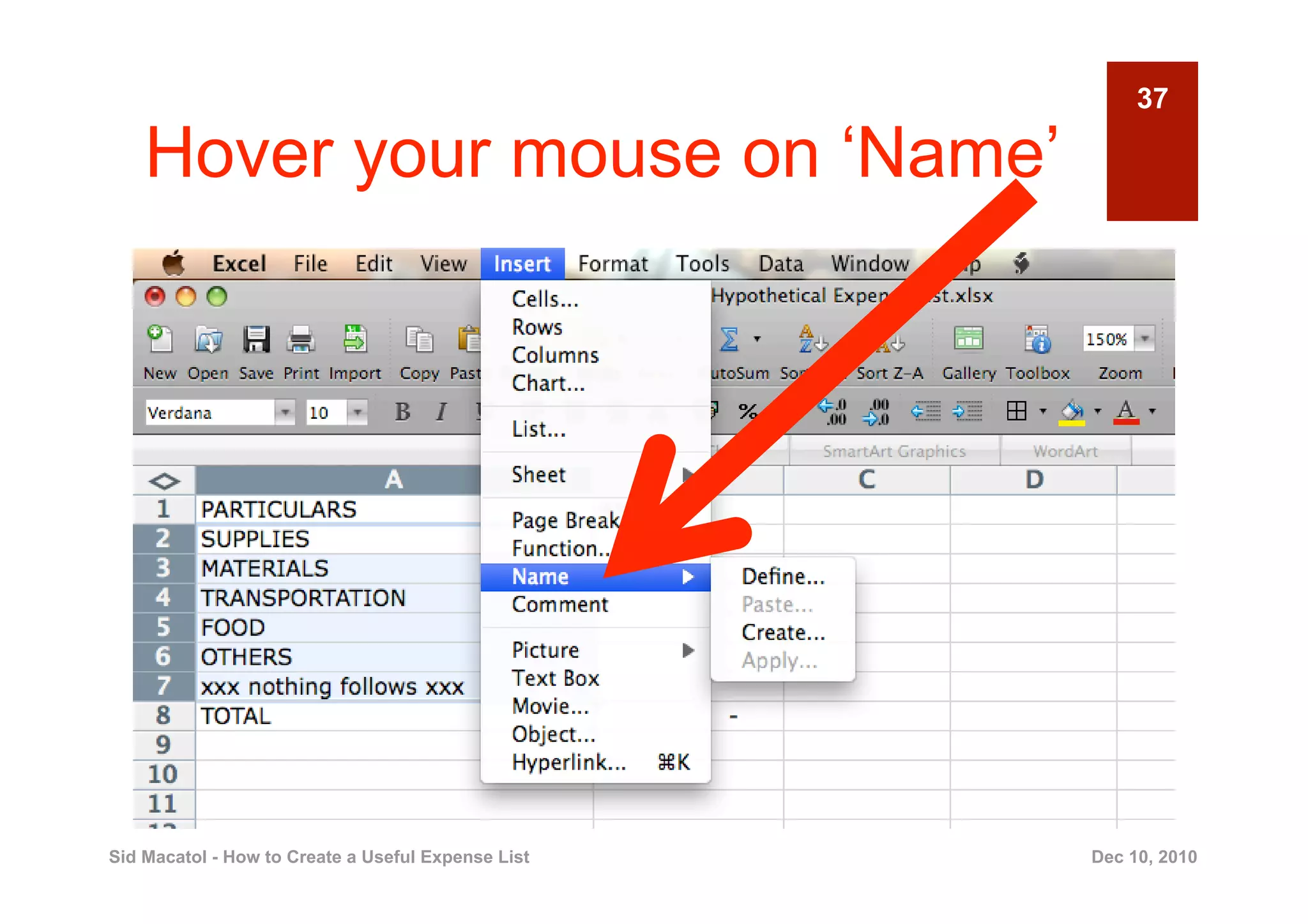
    Hover your mouse on ‘Name’


Sid Macatol - How to Create a Useful Expense List   Dec 10, 2010
38

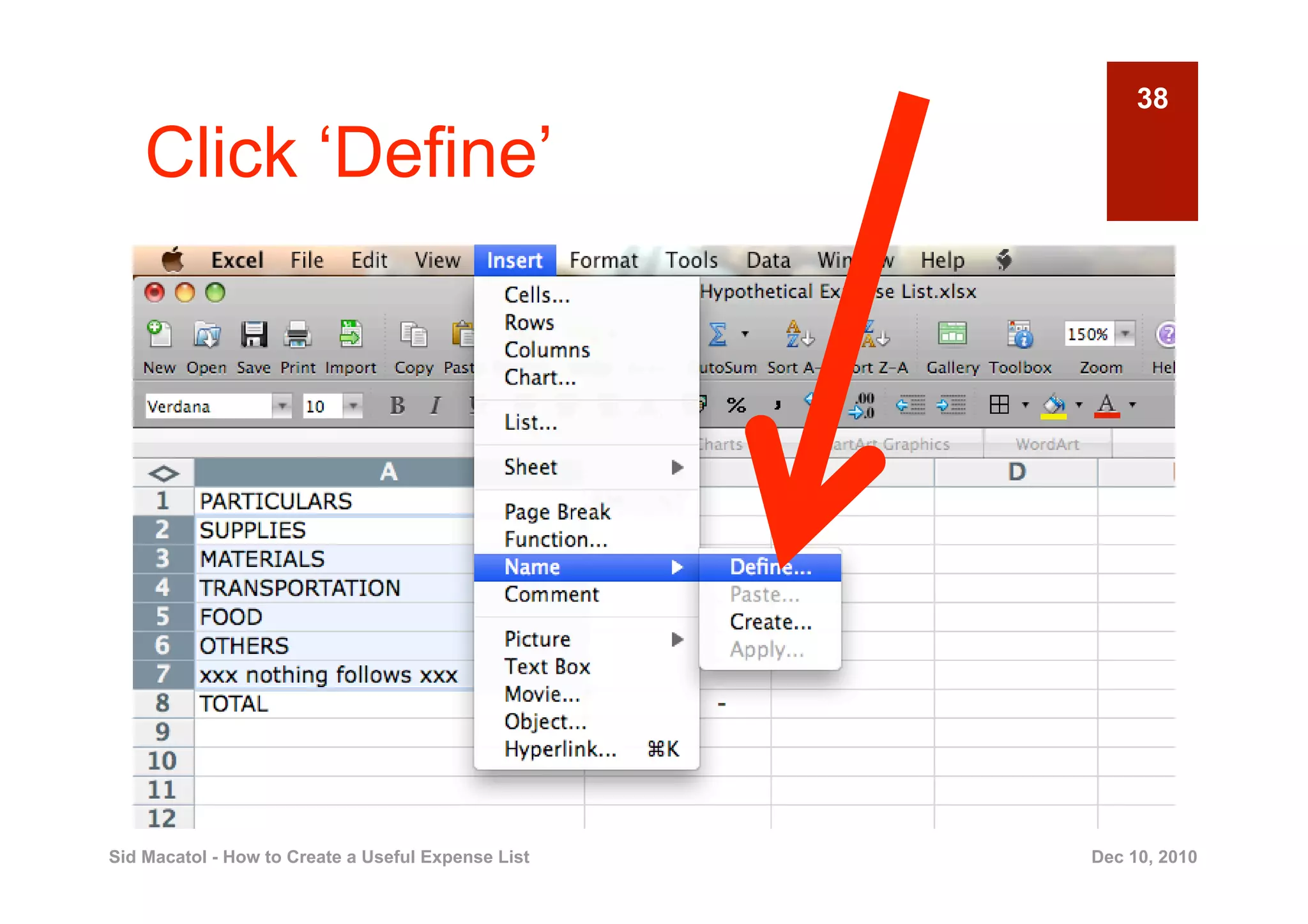
    Click ‘Define’


Sid Macatol - How to Create a Useful Expense List   Dec 10, 2010
39

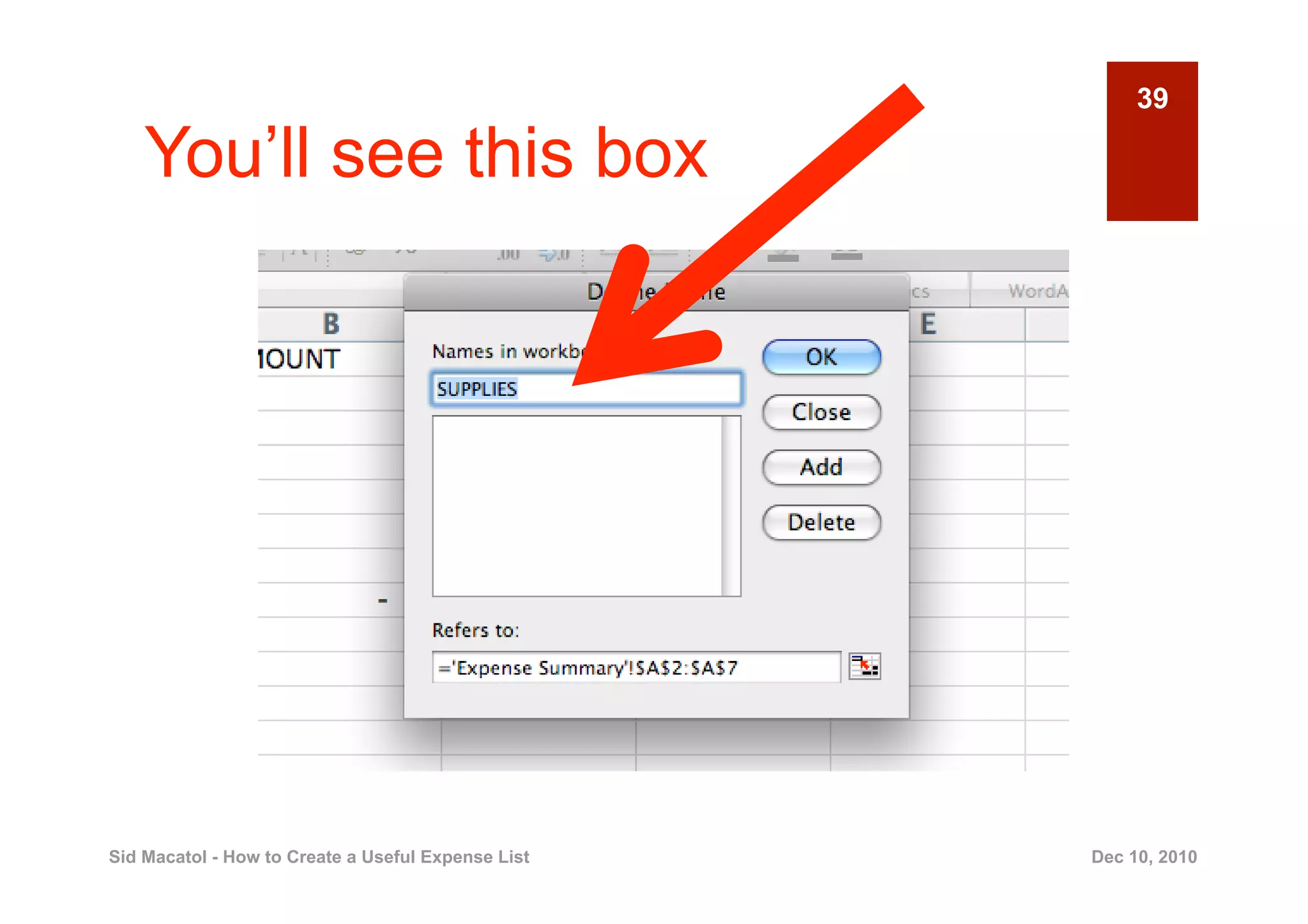
    You’ll see this box


Sid Macatol - How to Create a Useful Expense List   Dec 10, 2010
40

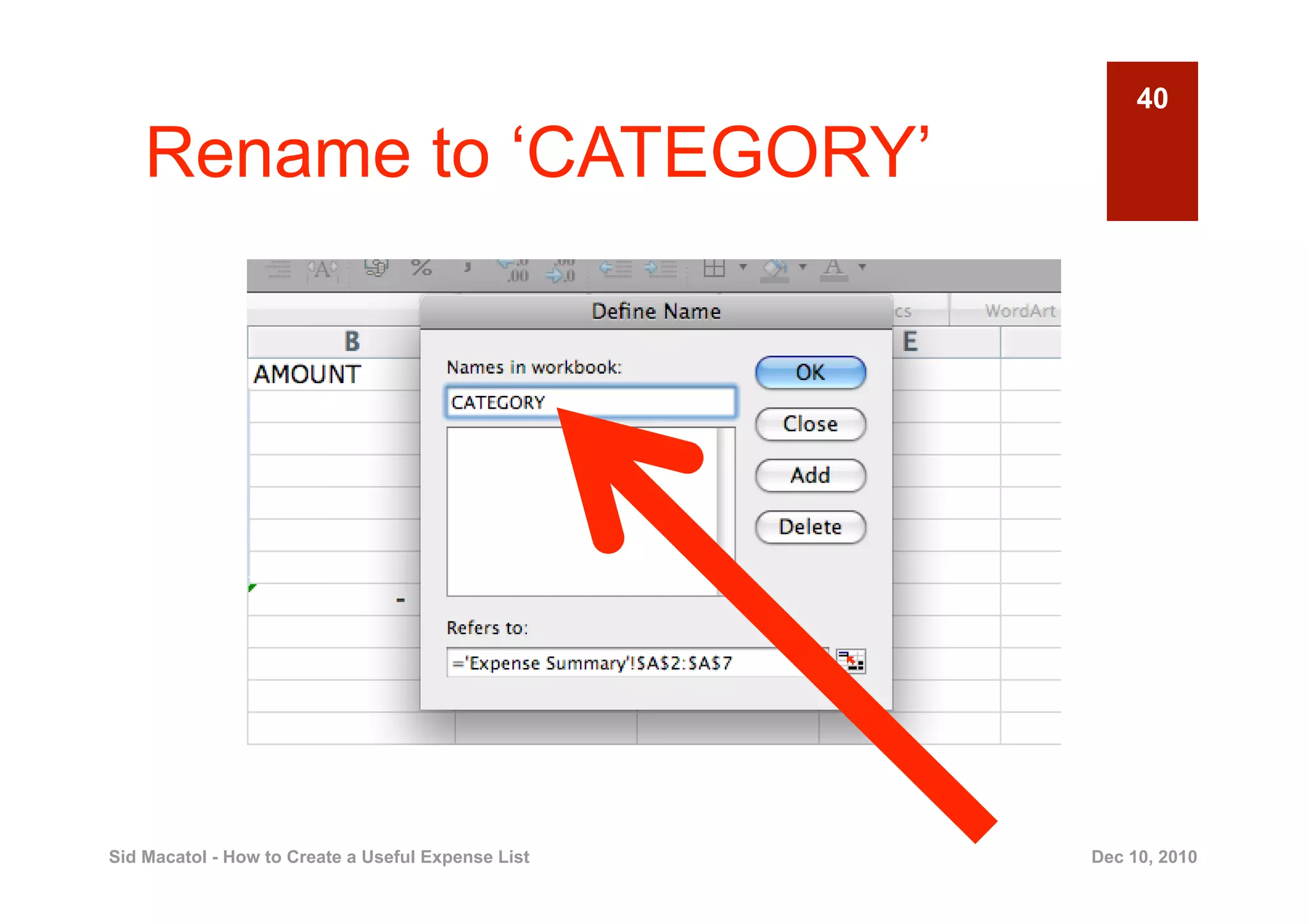
    Rename to ‘CATEGORY’


Sid Macatol - How to Create a Useful Expense List   Dec 10, 2010
41


                  CATEGORY is now
                  a name for a range
                       of cells

Sid Macatol - How to Create a Useful Expense List   Dec 10, 2010
42


                   CATEGORY is a
                     range of cells
                    containing the
                  expense categories

Sid Macatol - How to Create a Useful Expense List   Dec 10, 2010
43


                     You will use the
                    CATEGORY range
                       name later.

Sid Macatol - How to Create a Useful Expense List   Dec 10, 2010
44

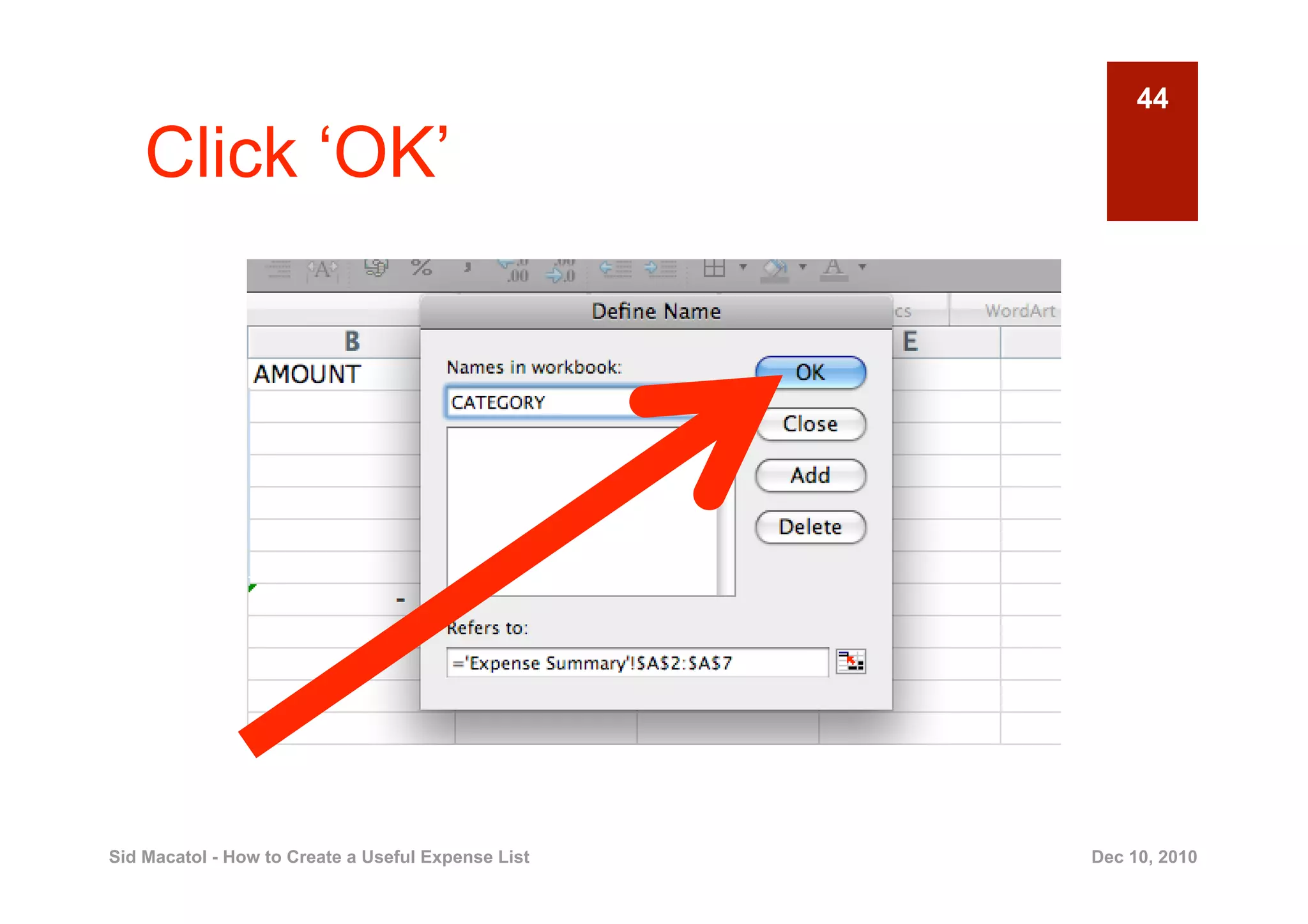
    Click ‘OK’


Sid Macatol - How to Create a Useful Expense List   Dec 10, 2010
45

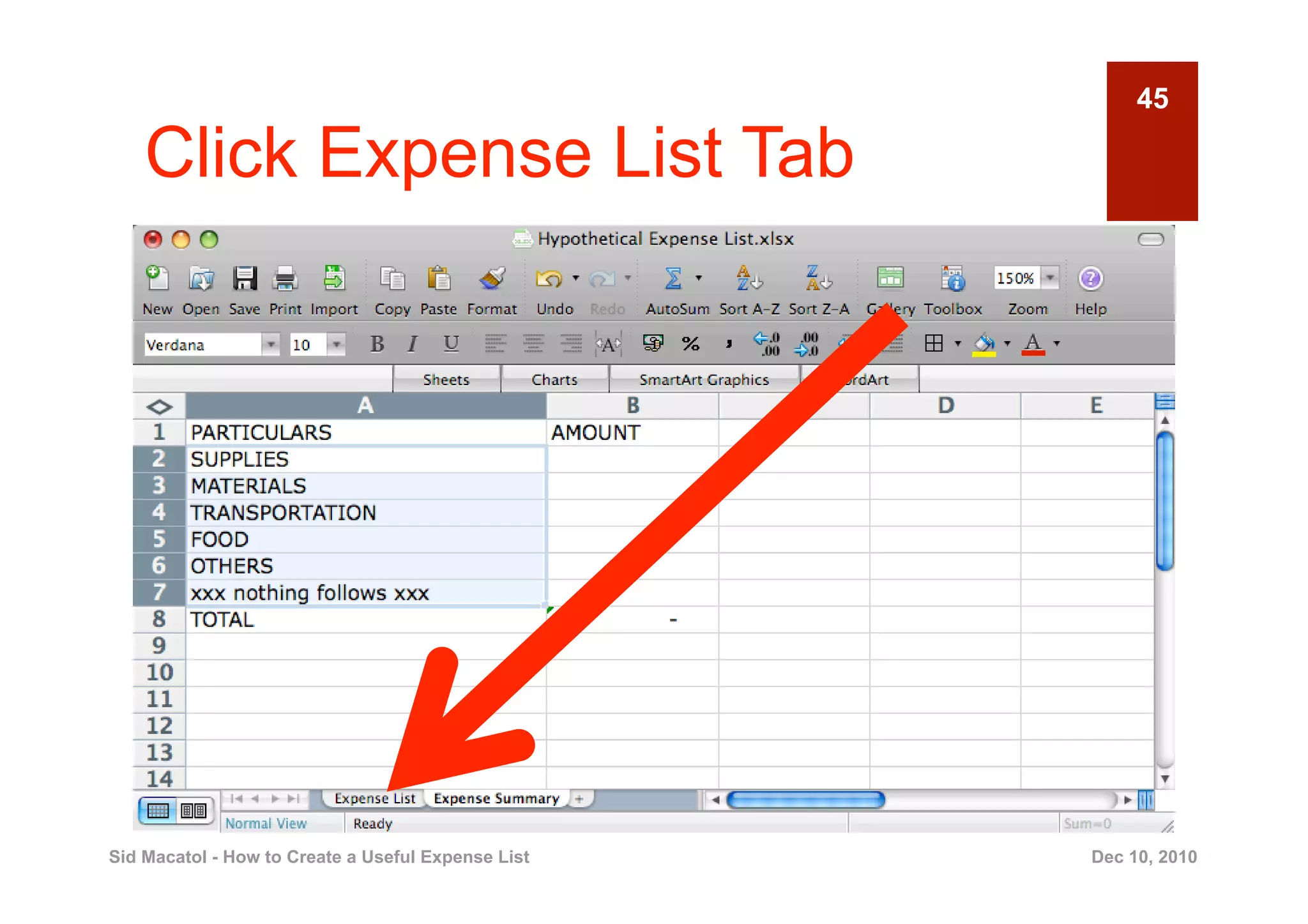
    Click Expense List Tab


Sid Macatol - How to Create a Useful Expense List   Dec 10, 2010
46

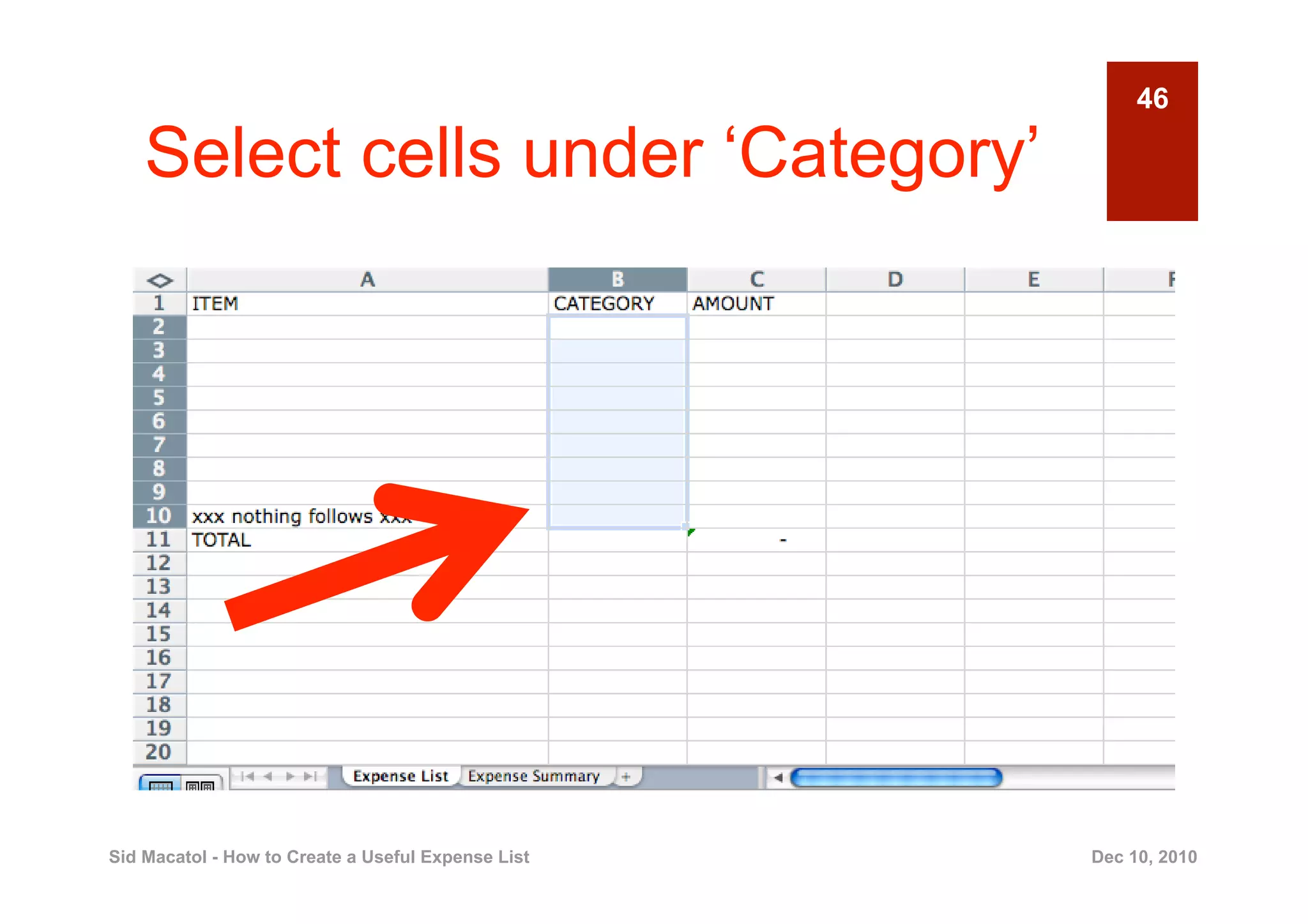
    Select cells under ‘Category’


Sid Macatol - How to Create a Useful Expense List   Dec 10, 2010
47

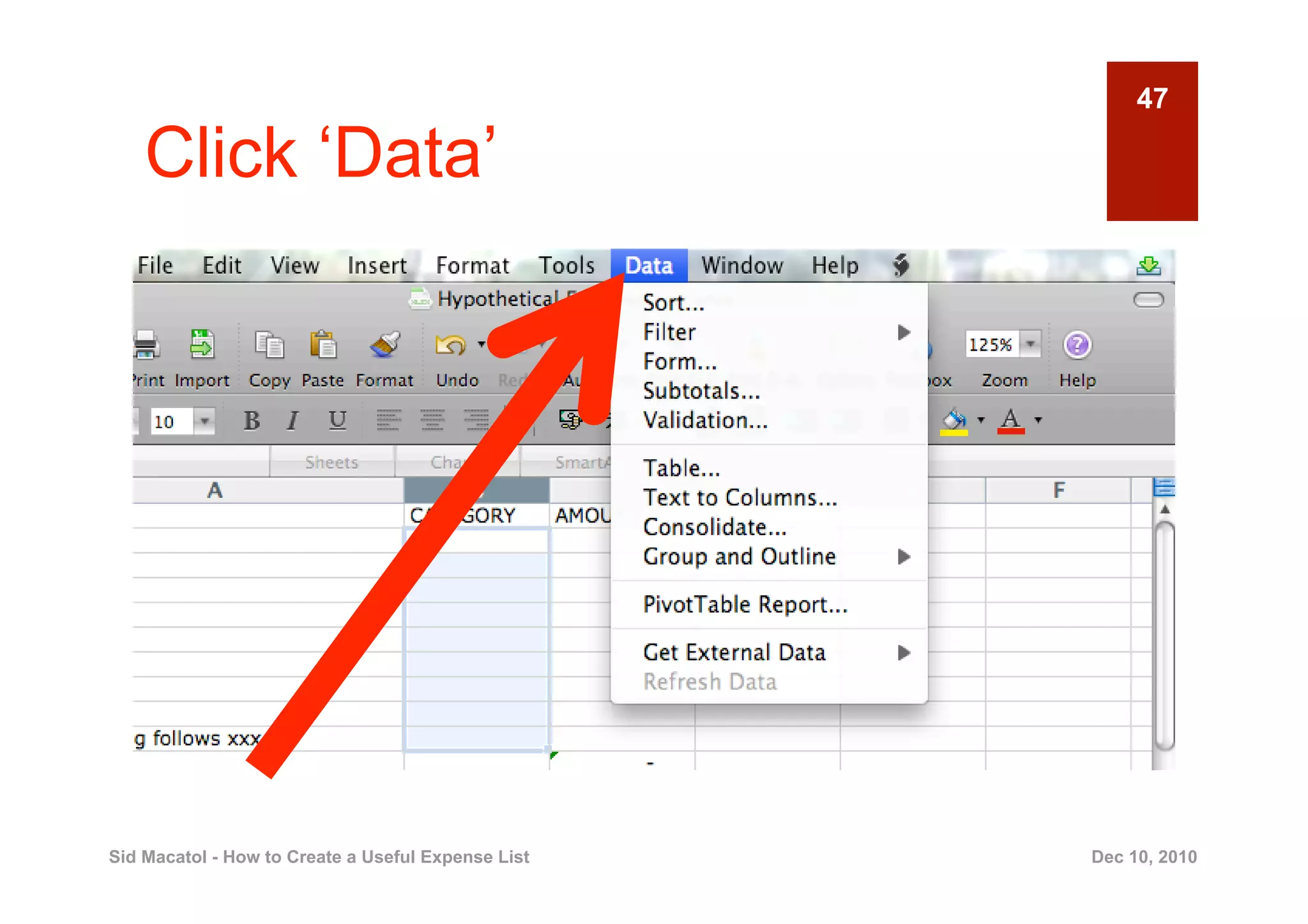
    Click ‘Data’


Sid Macatol - How to Create a Useful Expense List   Dec 10, 2010
48

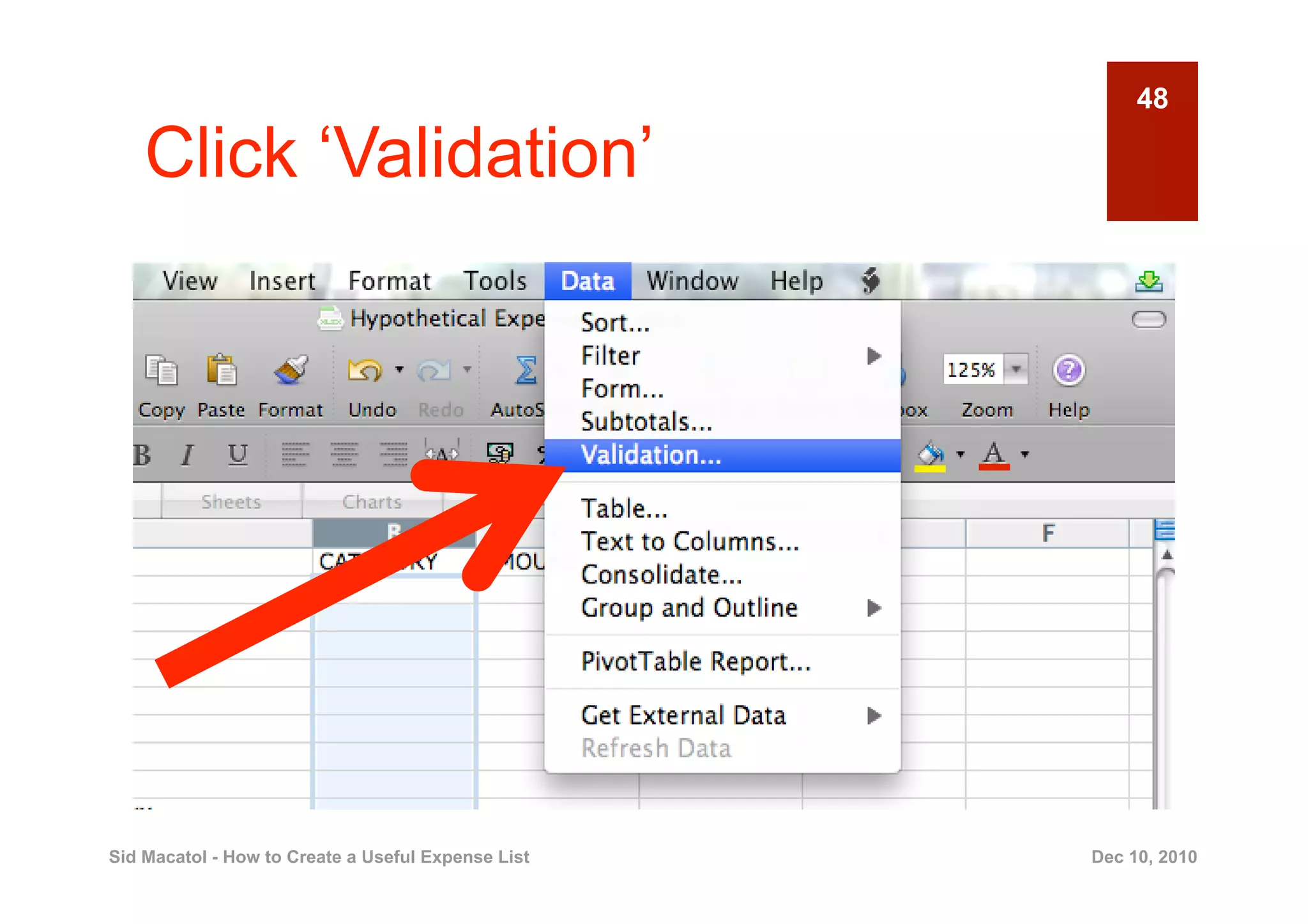
    Click ‘Validation’


Sid Macatol - How to Create a Useful Expense List   Dec 10, 2010
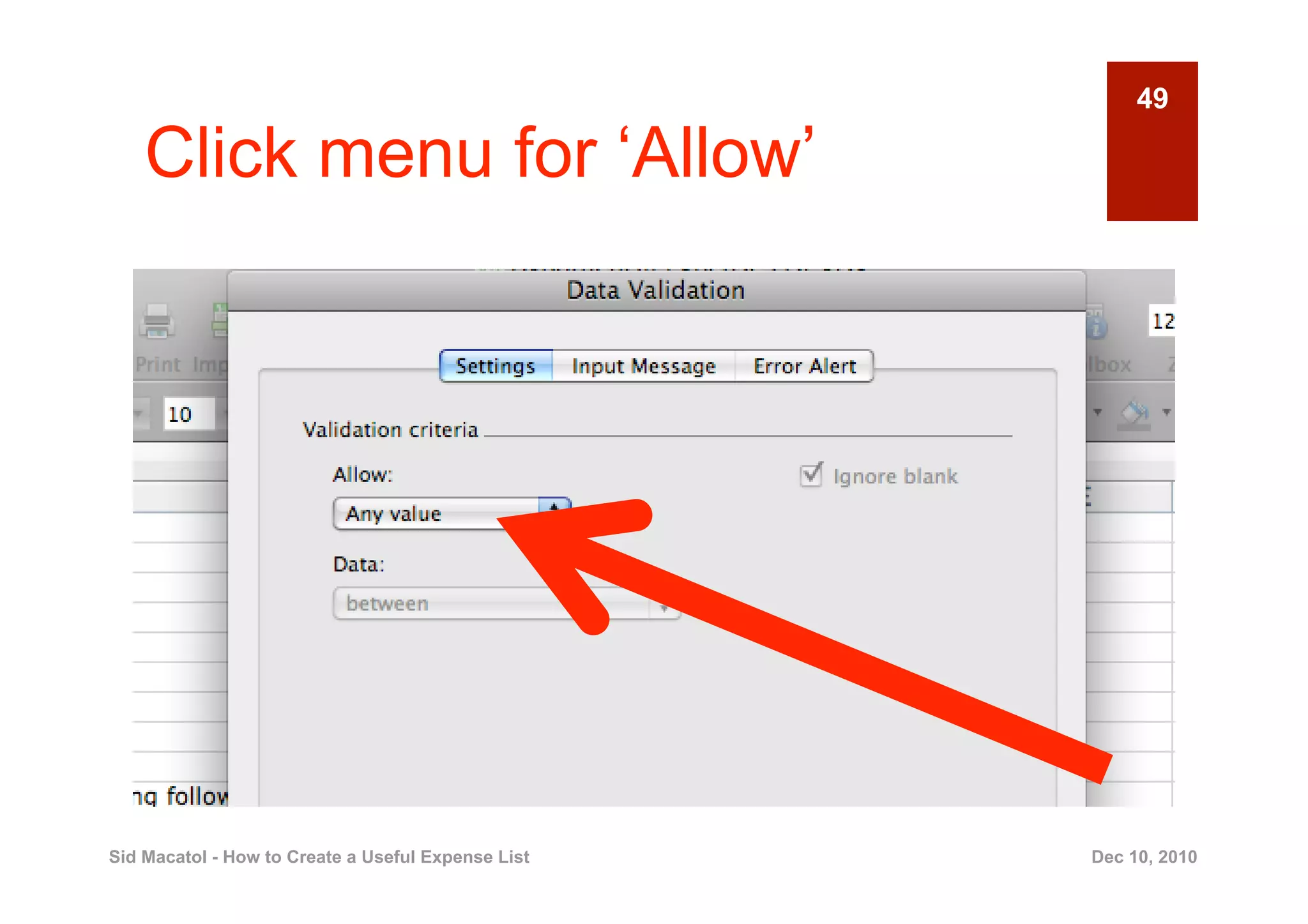
49

    Click menu for ‘Allow’


Sid Macatol - How to Create a Useful Expense List   Dec 10, 2010
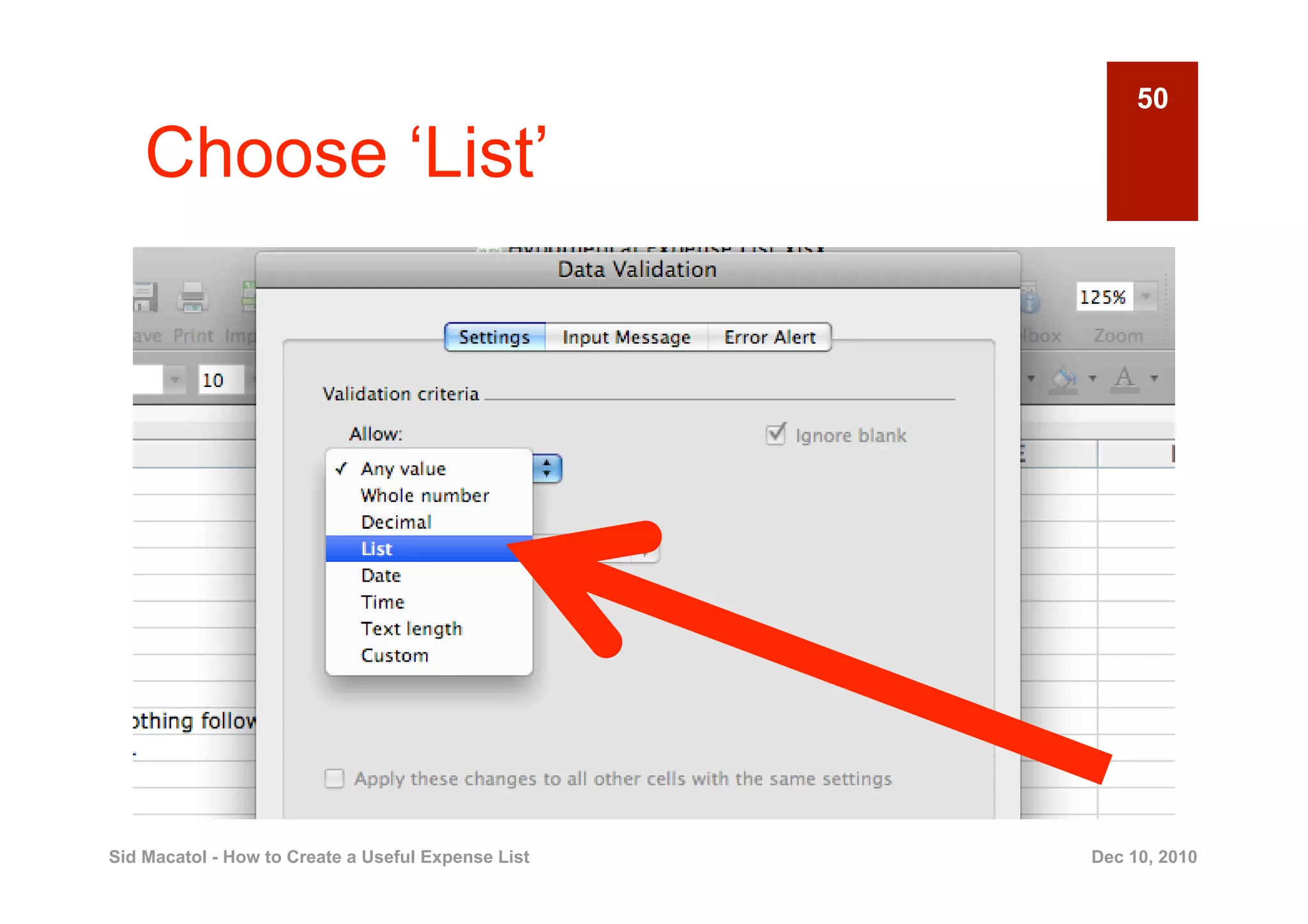
50

    Choose ‘List’


Sid Macatol - How to Create a Useful Expense List   Dec 10, 2010
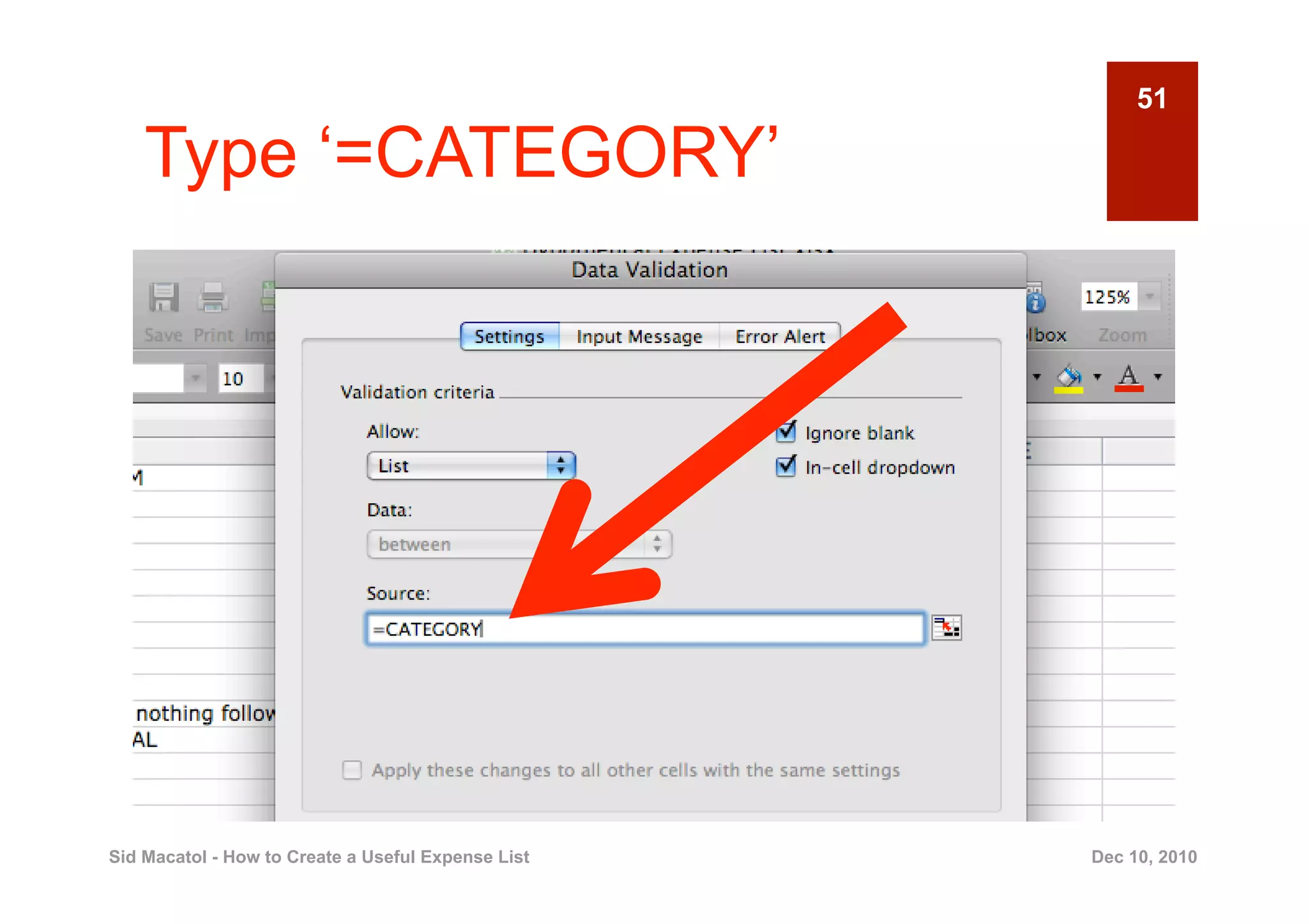
51

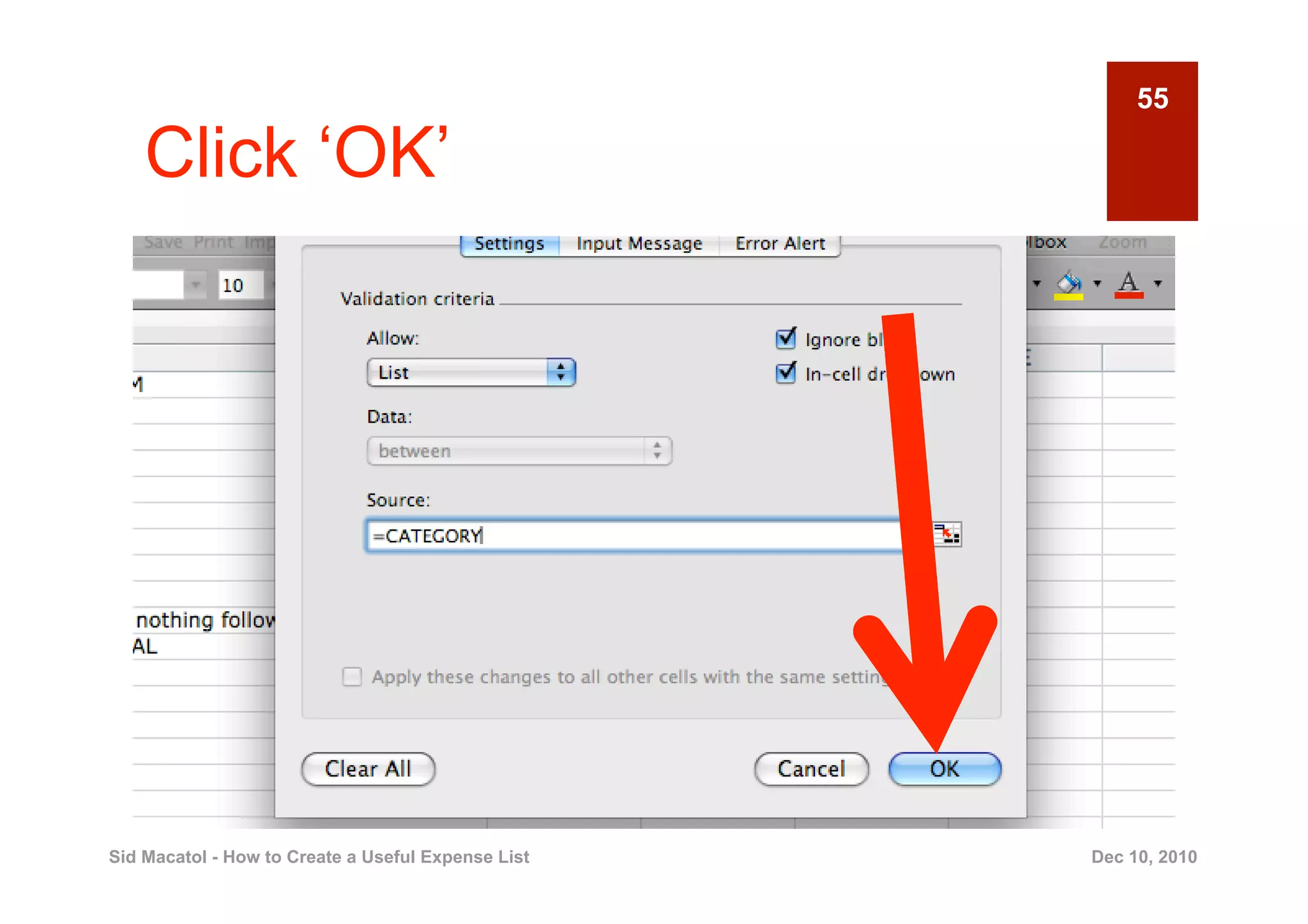
    Type ‘=CATEGORY’


Sid Macatol - How to Create a Useful Expense List   Dec 10, 2010
52


                    You remember
                   CATEGORY, right?


Sid Macatol - How to Create a Useful Expense List   Dec 10, 2010
53


                  That’s the name of
                 the array containing
                     the expense
                      categories

Sid Macatol - How to Create a Useful Expense List   Dec 10, 2010
54

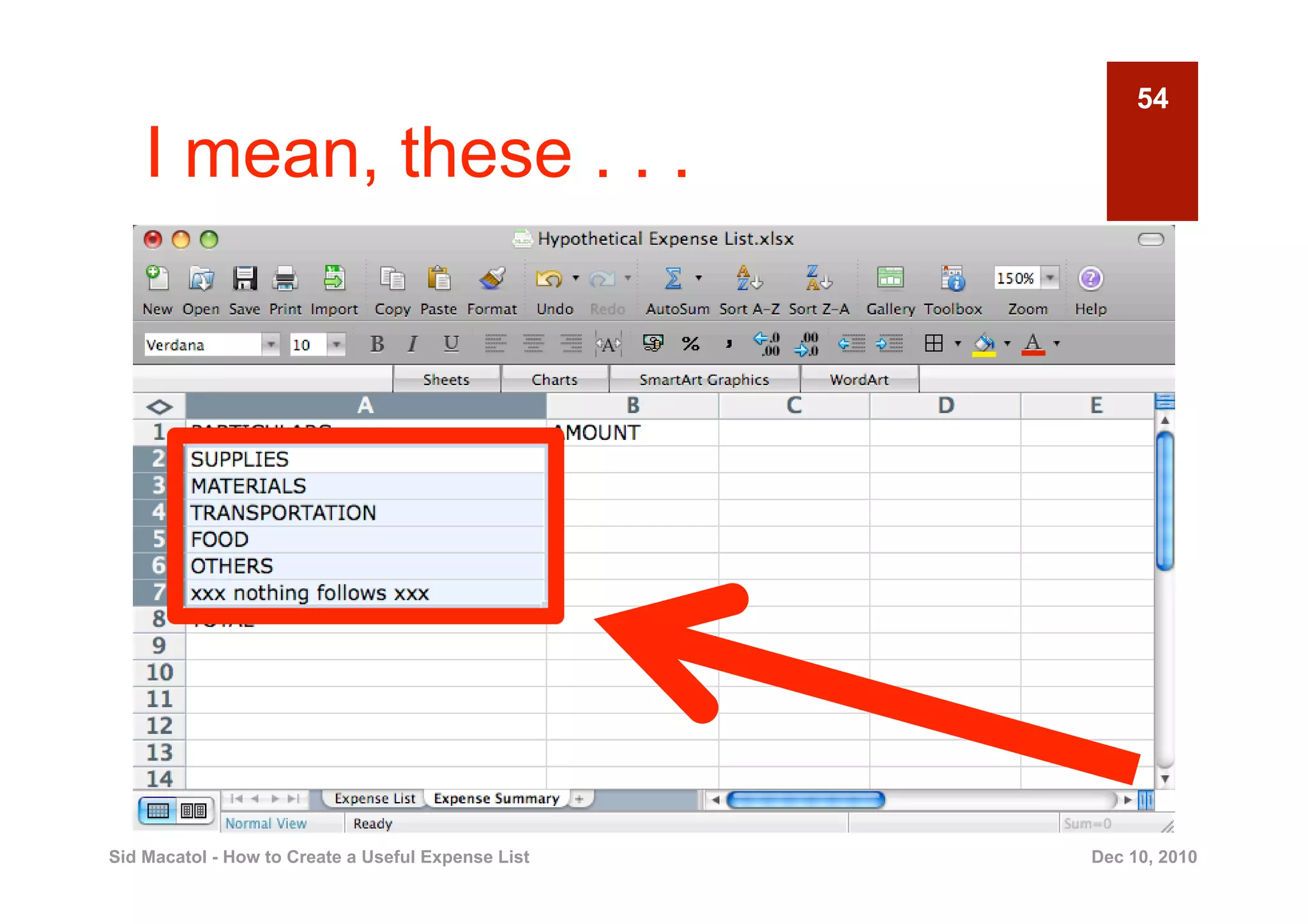
    I mean, these . . .


Sid Macatol - How to Create a Useful Expense List   Dec 10, 2010
55

    Click ‘OK’


Sid Macatol - How to Create a Useful Expense List   Dec 10, 2010
56

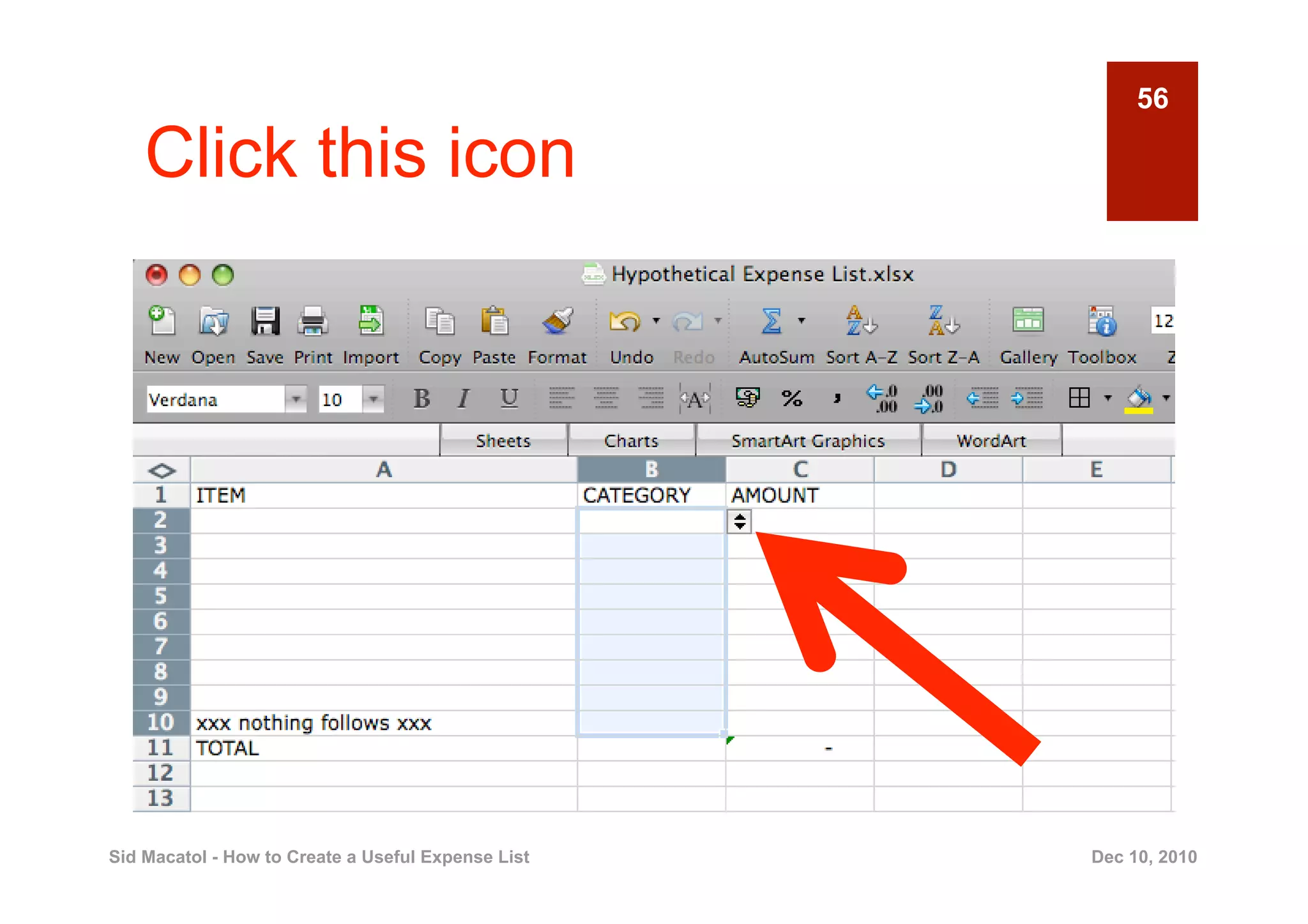
    Click this icon


Sid Macatol - How to Create a Useful Expense List   Dec 10, 2010
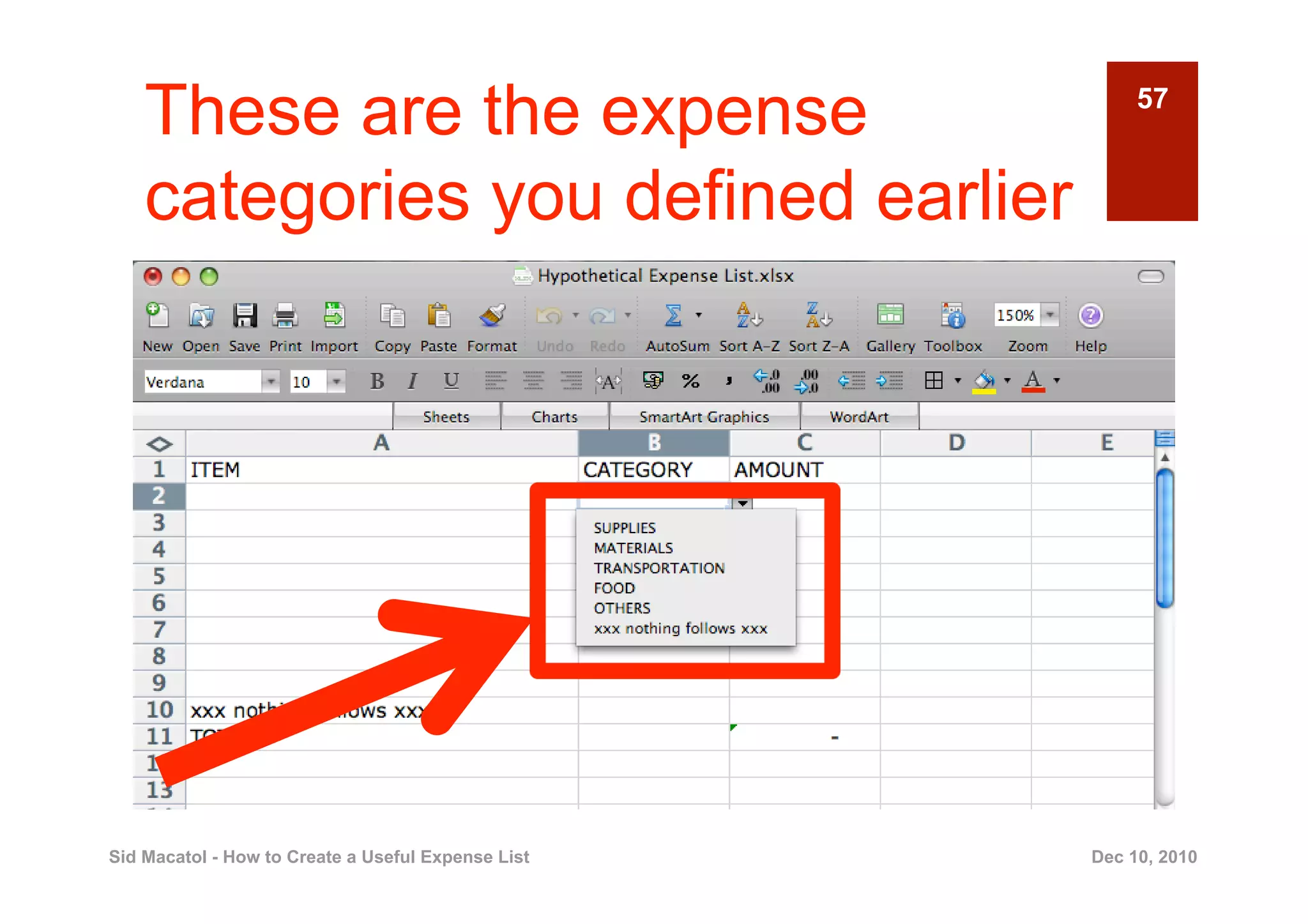
These are the expense                                57


    categories you defined earlier


Sid Macatol - How to Create a Useful Expense List   Dec 10, 2010
58

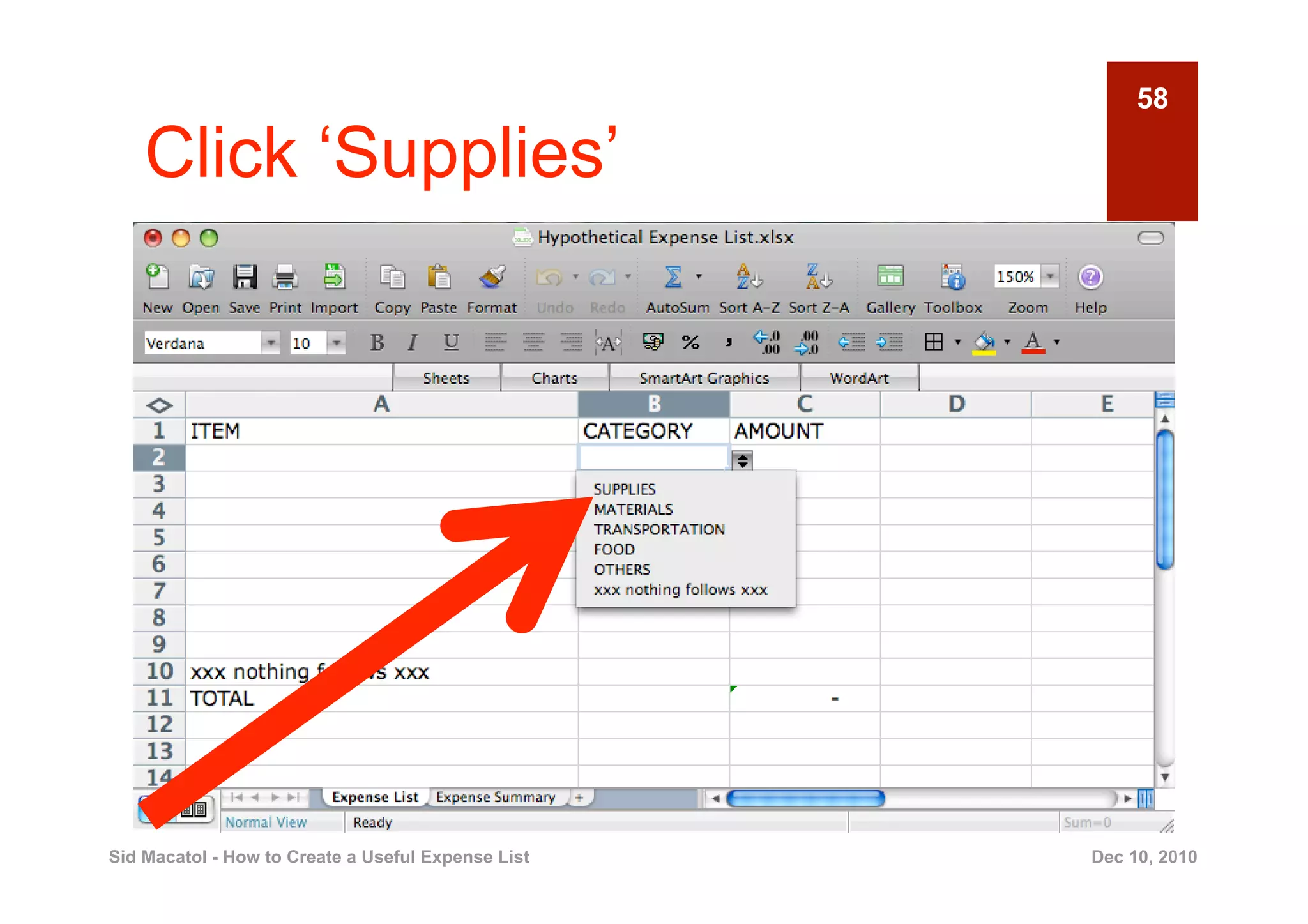
    Click ‘Supplies’


Sid Macatol - How to Create a Useful Expense List   Dec 10, 2010
59

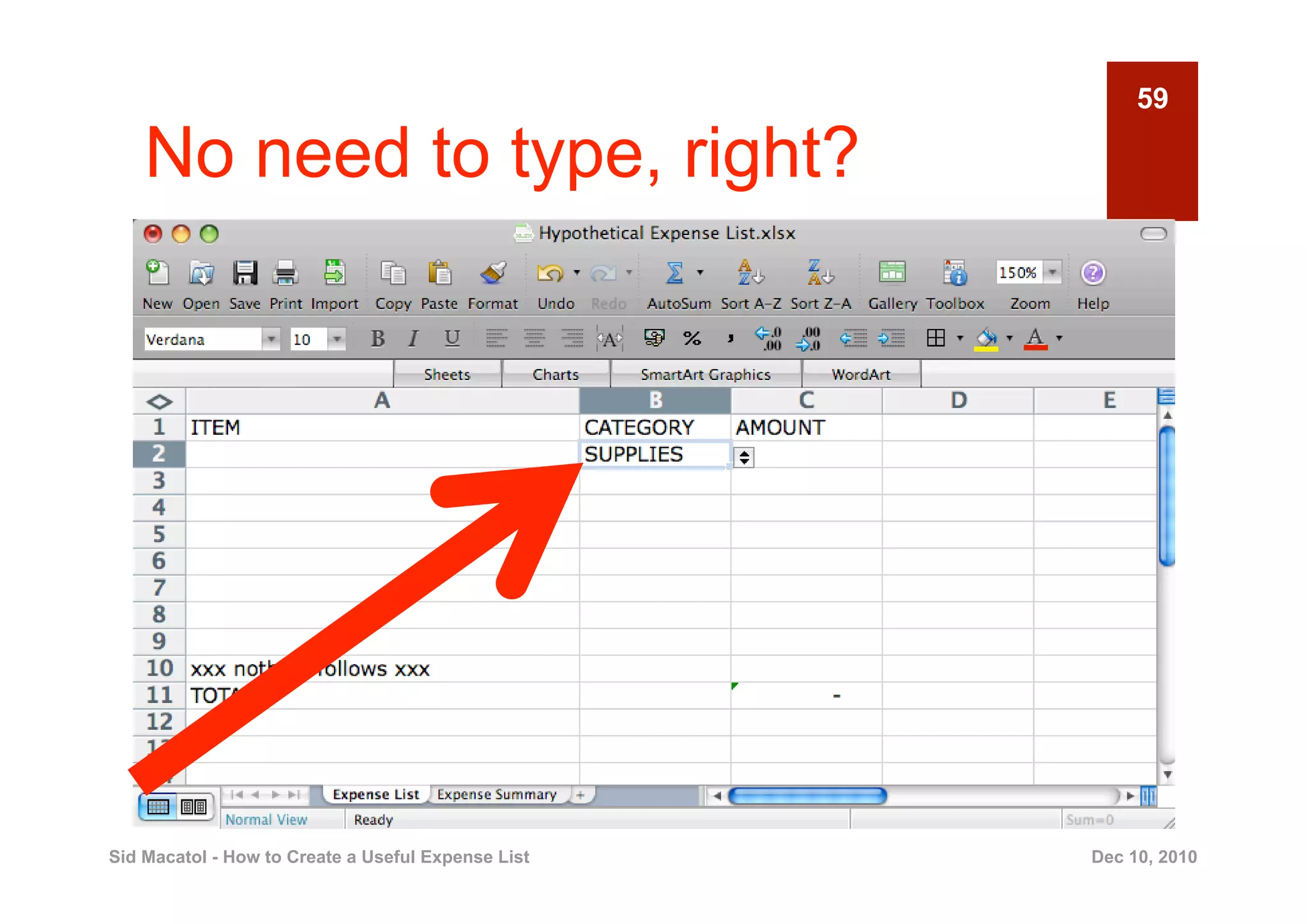
    No need to type, right?


Sid Macatol - How to Create a Useful Expense List   Dec 10, 2010
60

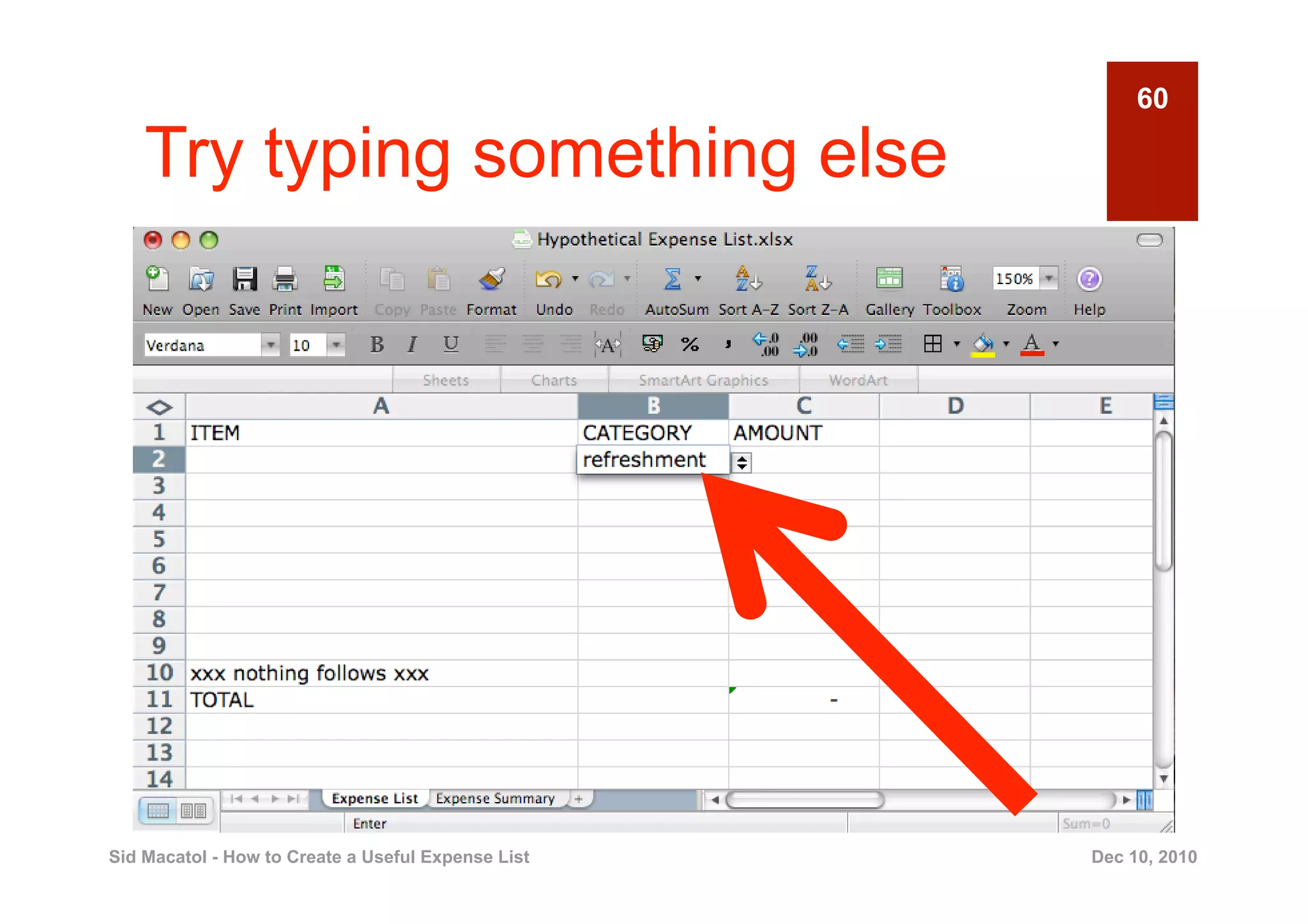
    Try typing something else


Sid Macatol - How to Create a Useful Expense List   Dec 10, 2010
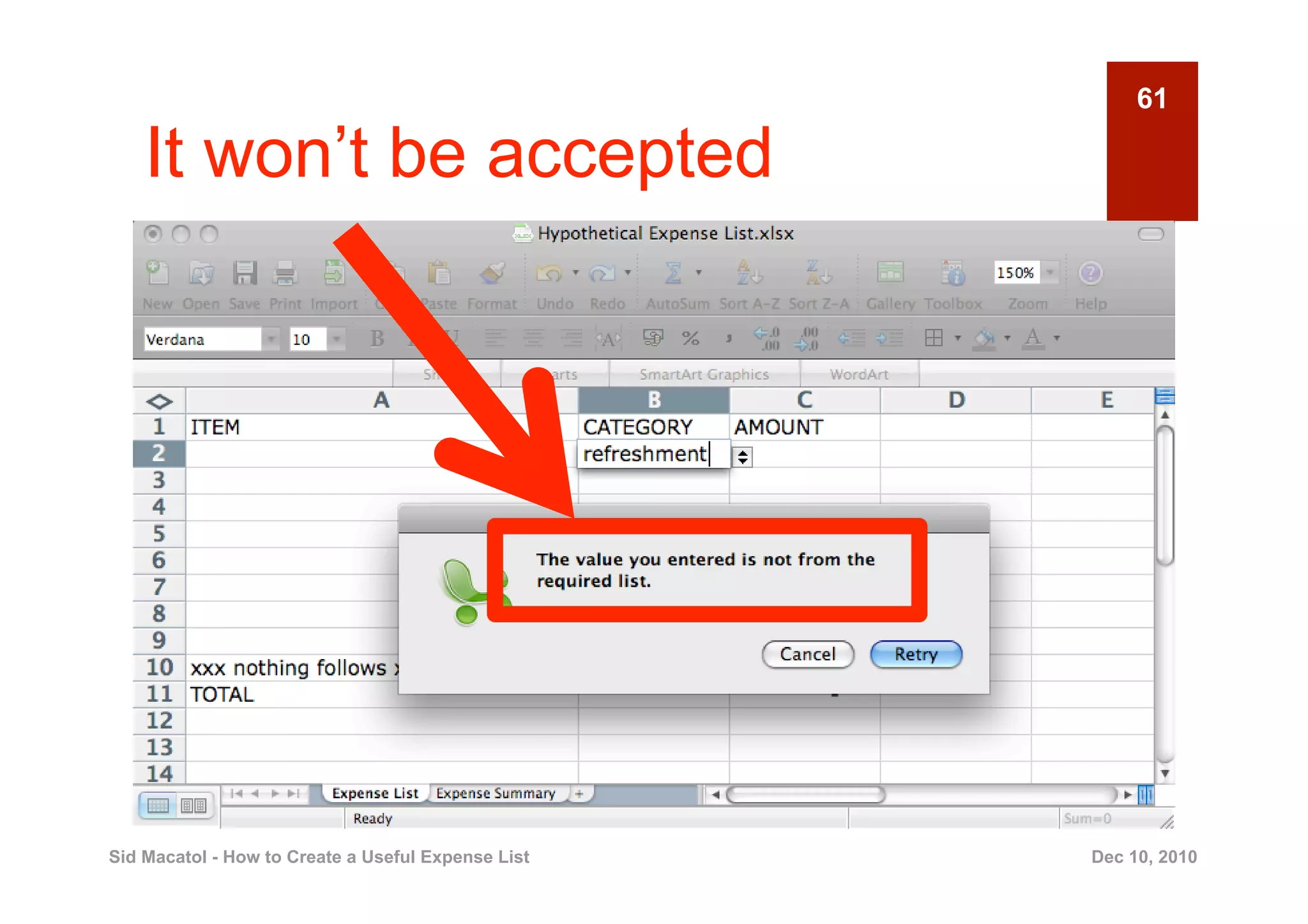
61

    It won’t be accepted


Sid Macatol - How to Create a Useful Expense List   Dec 10, 2010
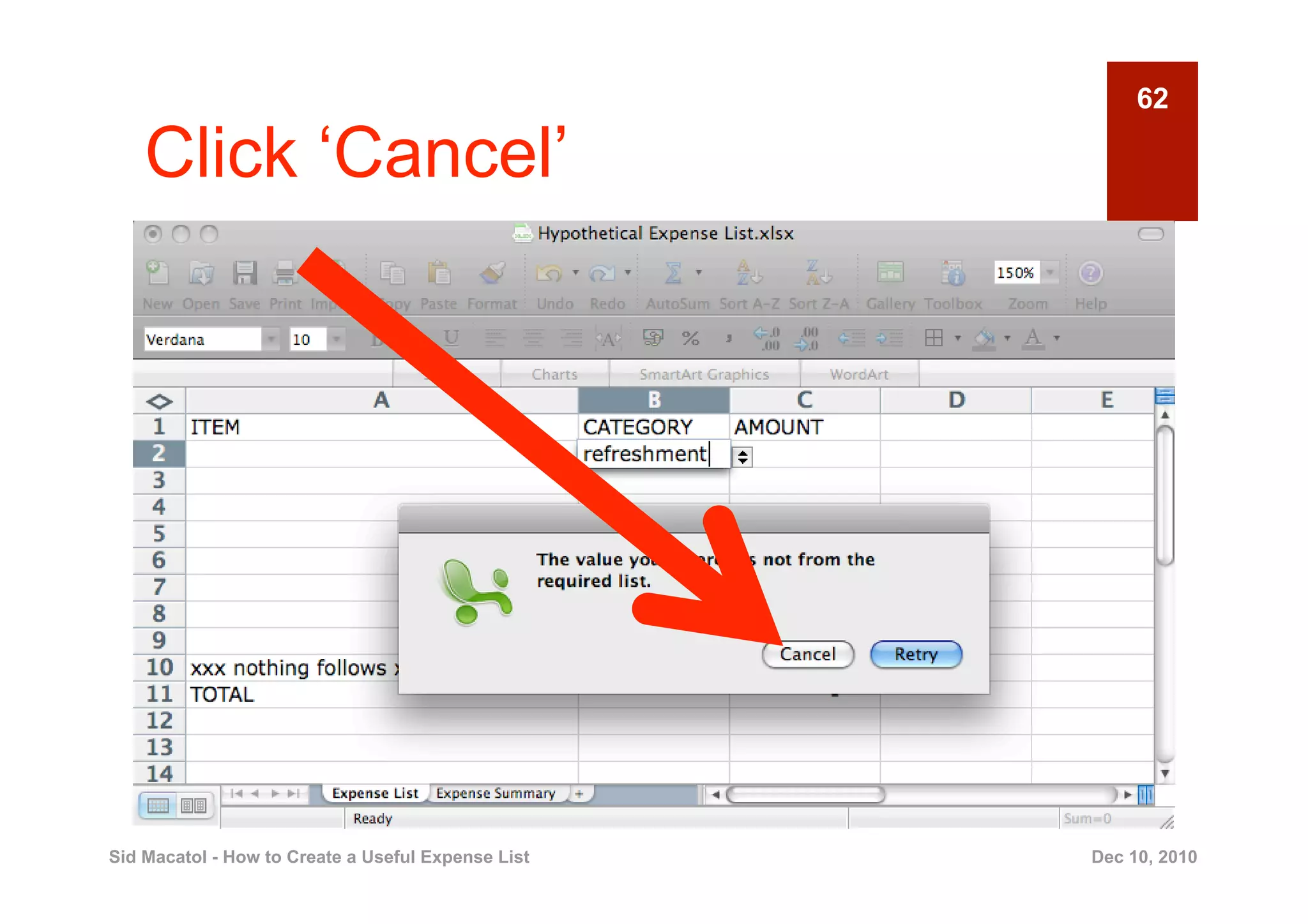
62

    Click ‘Cancel’


Sid Macatol - How to Create a Useful Expense List   Dec 10, 2010
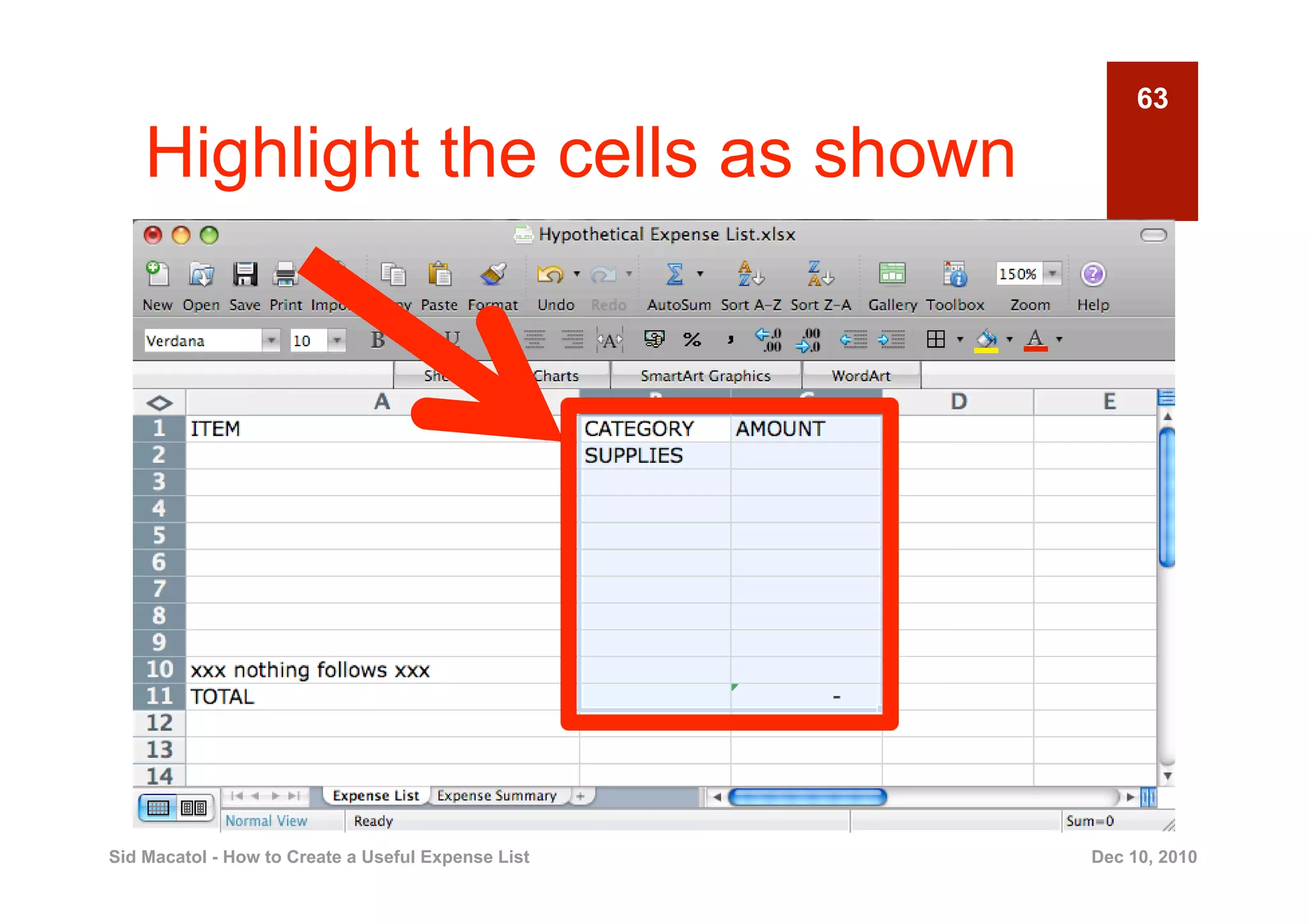
63

    Highlight the cells as shown


Sid Macatol - How to Create a Useful Expense List   Dec 10, 2010
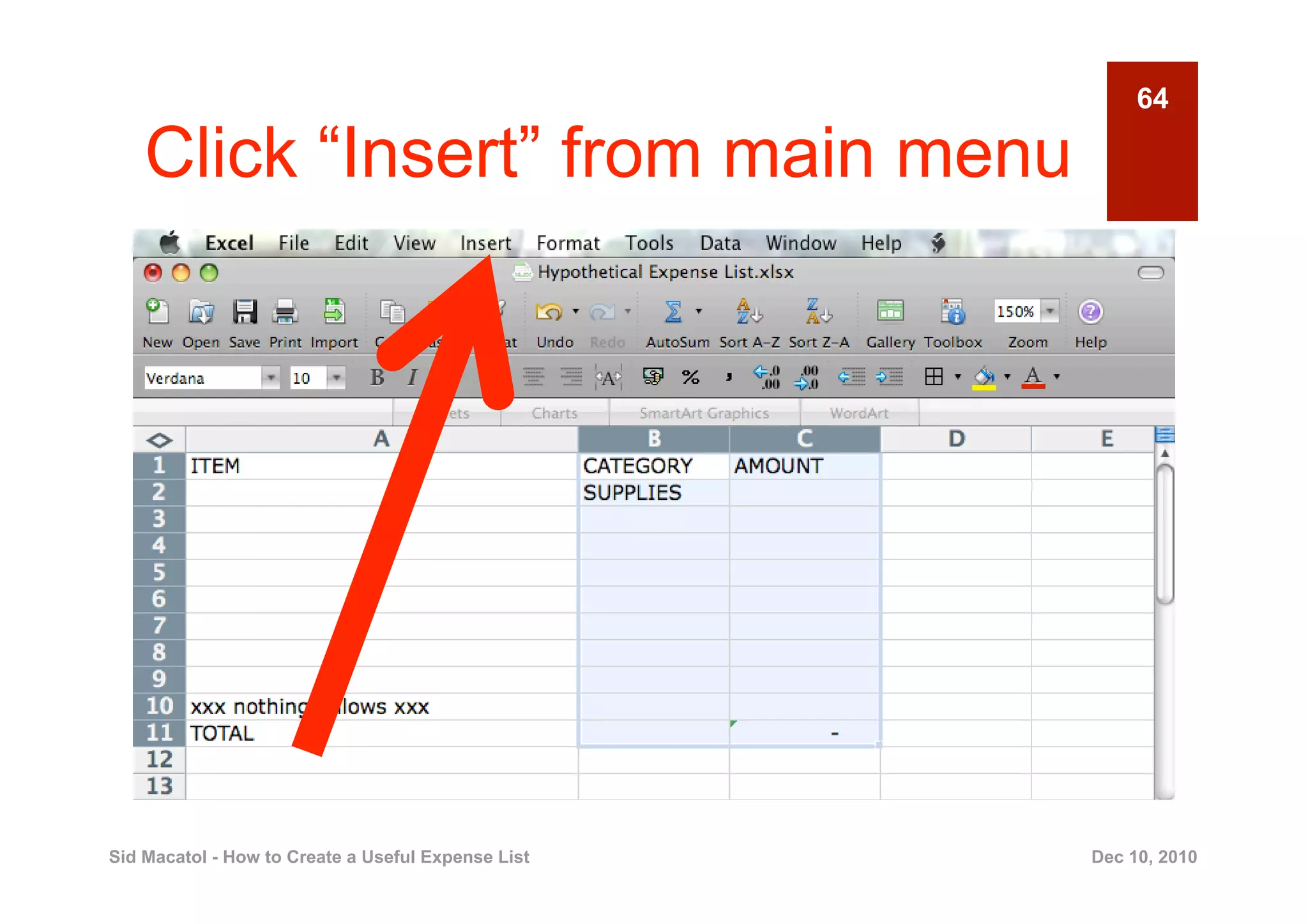
64

    Click “Insert” from main menu


Sid Macatol - How to Create a Useful Expense List   Dec 10, 2010
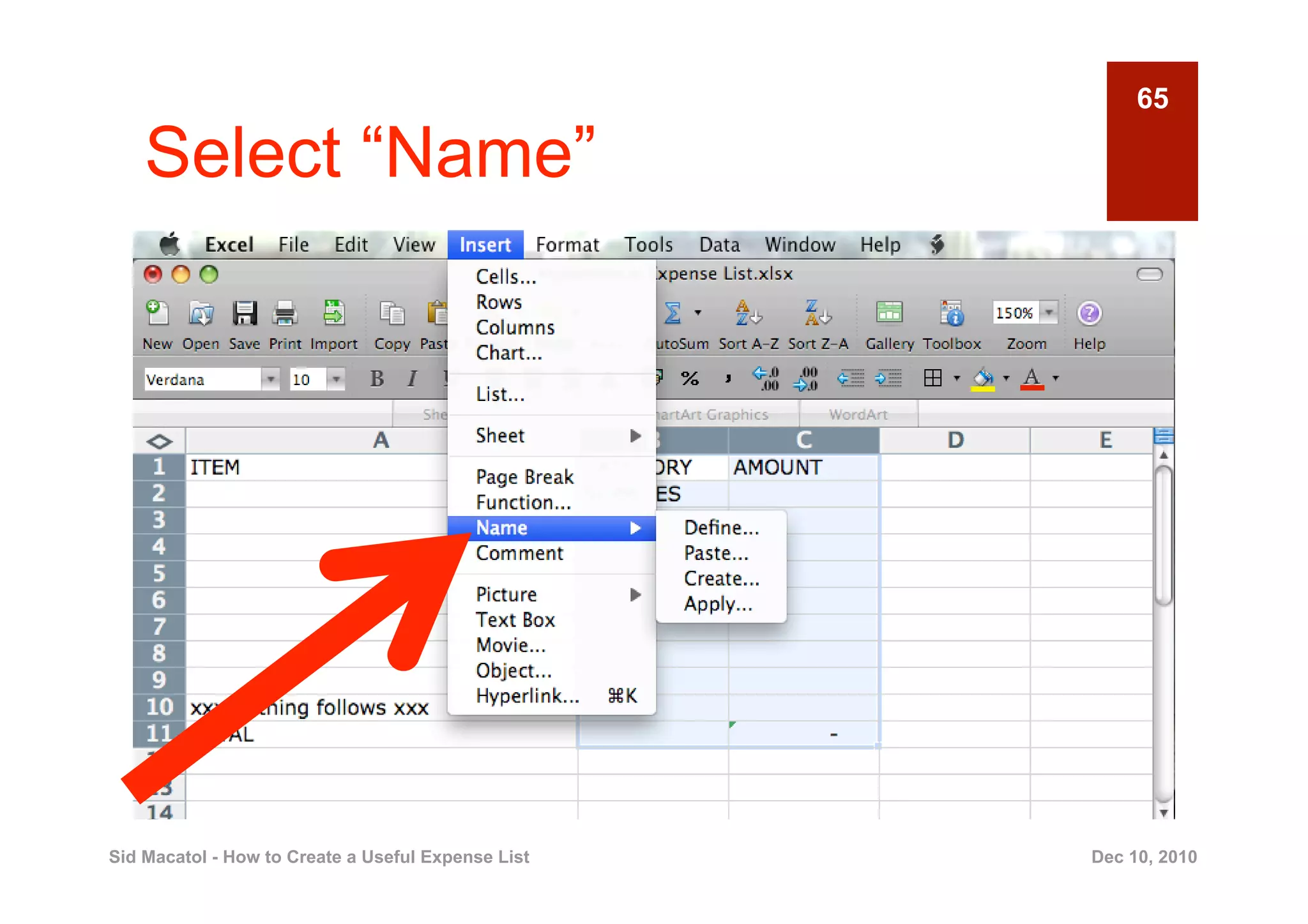
65

    Select “Name”


Sid Macatol - How to Create a Useful Expense List   Dec 10, 2010
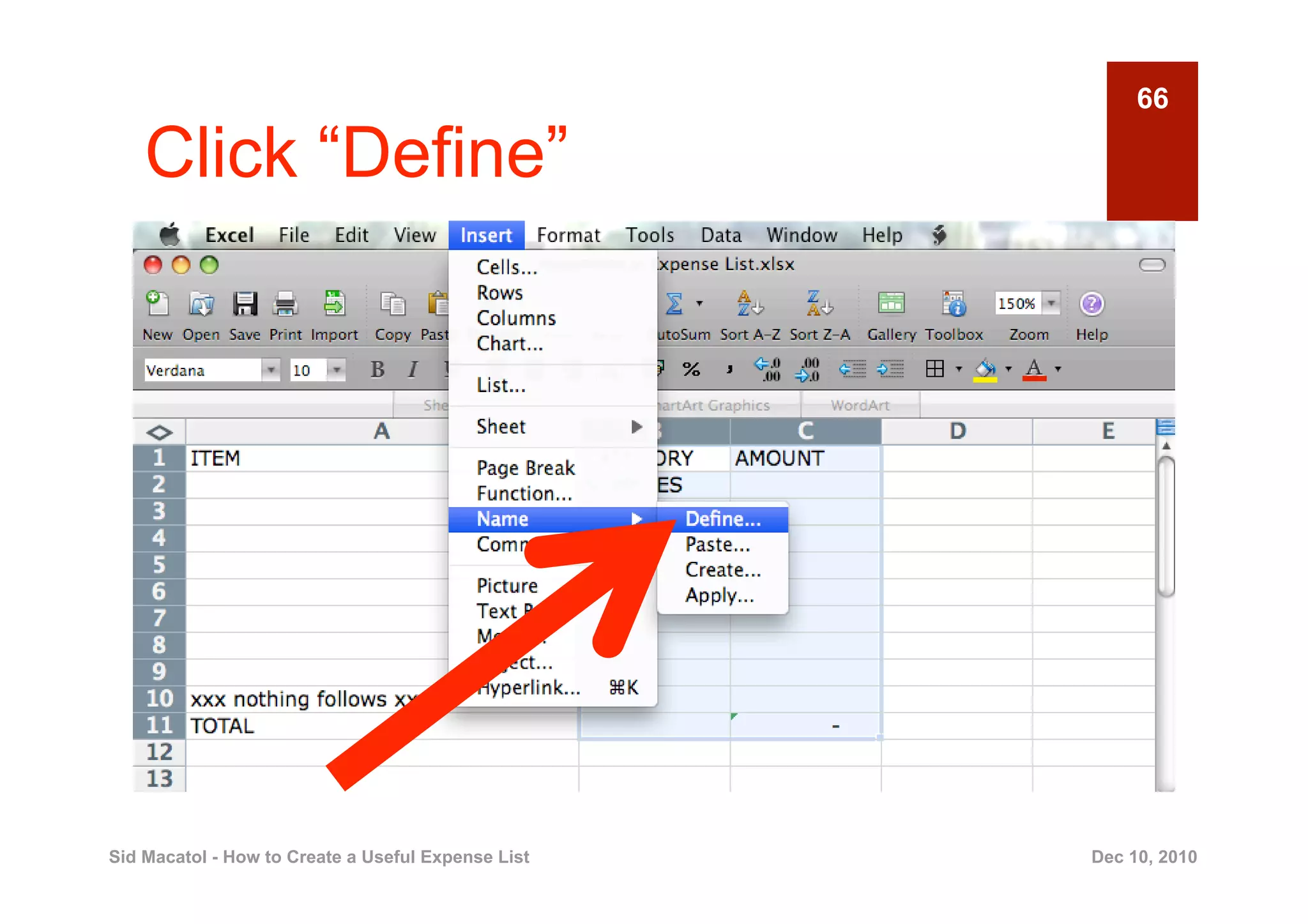
66

    Click “Define”


Sid Macatol - How to Create a Useful Expense List   Dec 10, 2010
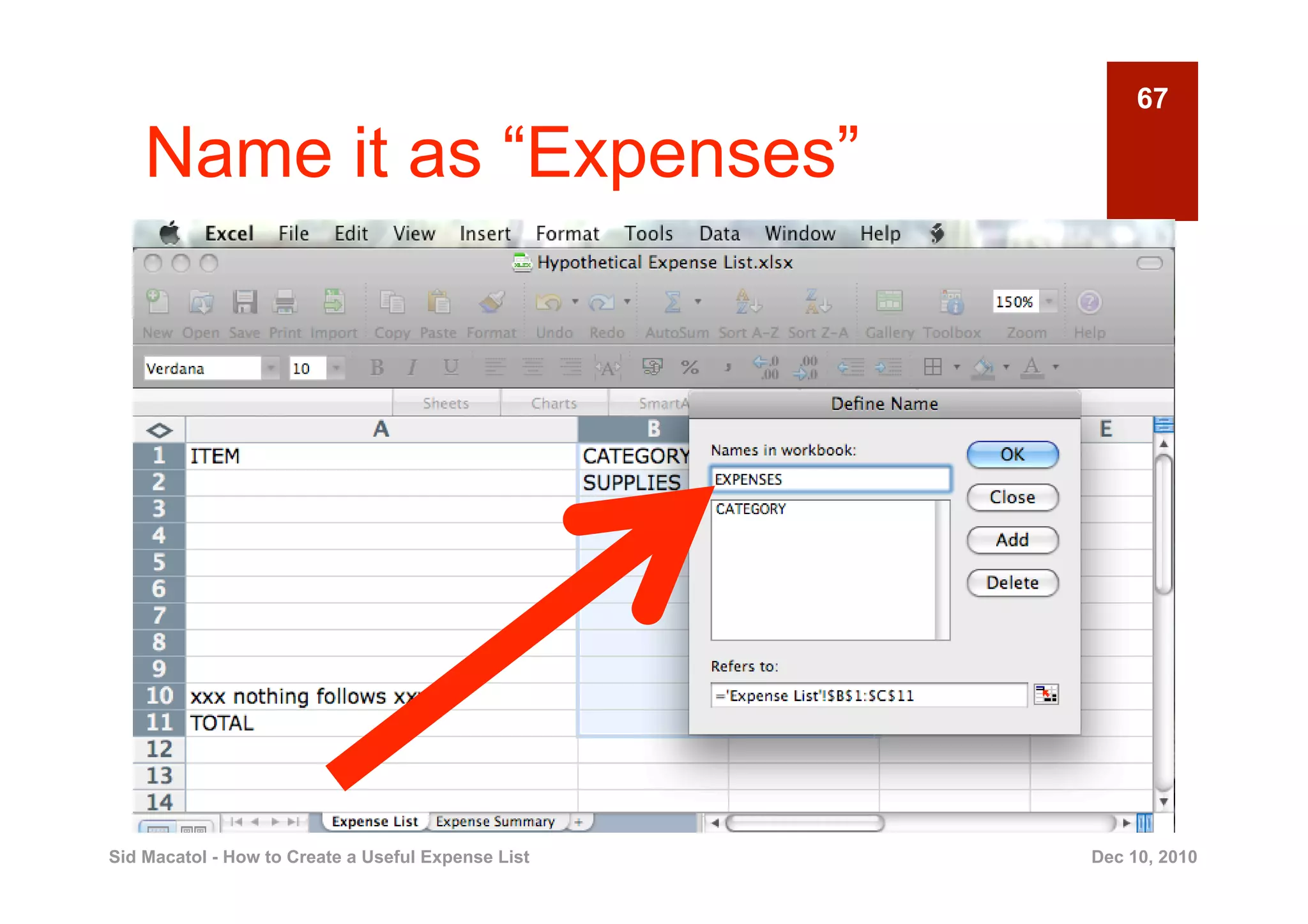
67

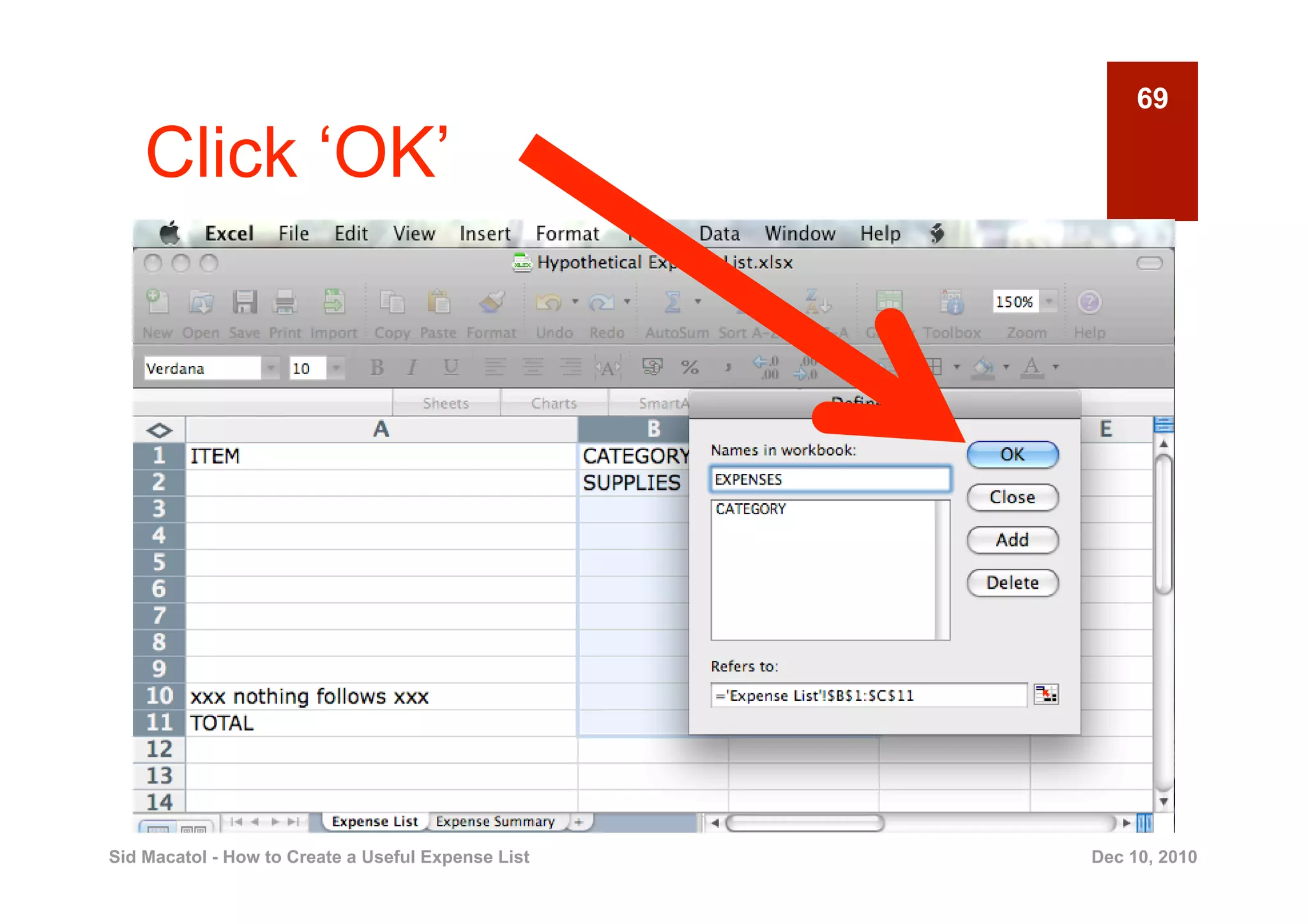
    Name it as “Expenses”


Sid Macatol - How to Create a Useful Expense List   Dec 10, 2010
68


                      The EXPENSES
                    cell range contains
                     two columns. You
                     will use this later.

Sid Macatol - How to Create a Useful Expense List   Dec 10, 2010
69

    Click ‘OK’


Sid Macatol - How to Create a Useful Expense List   Dec 10, 2010
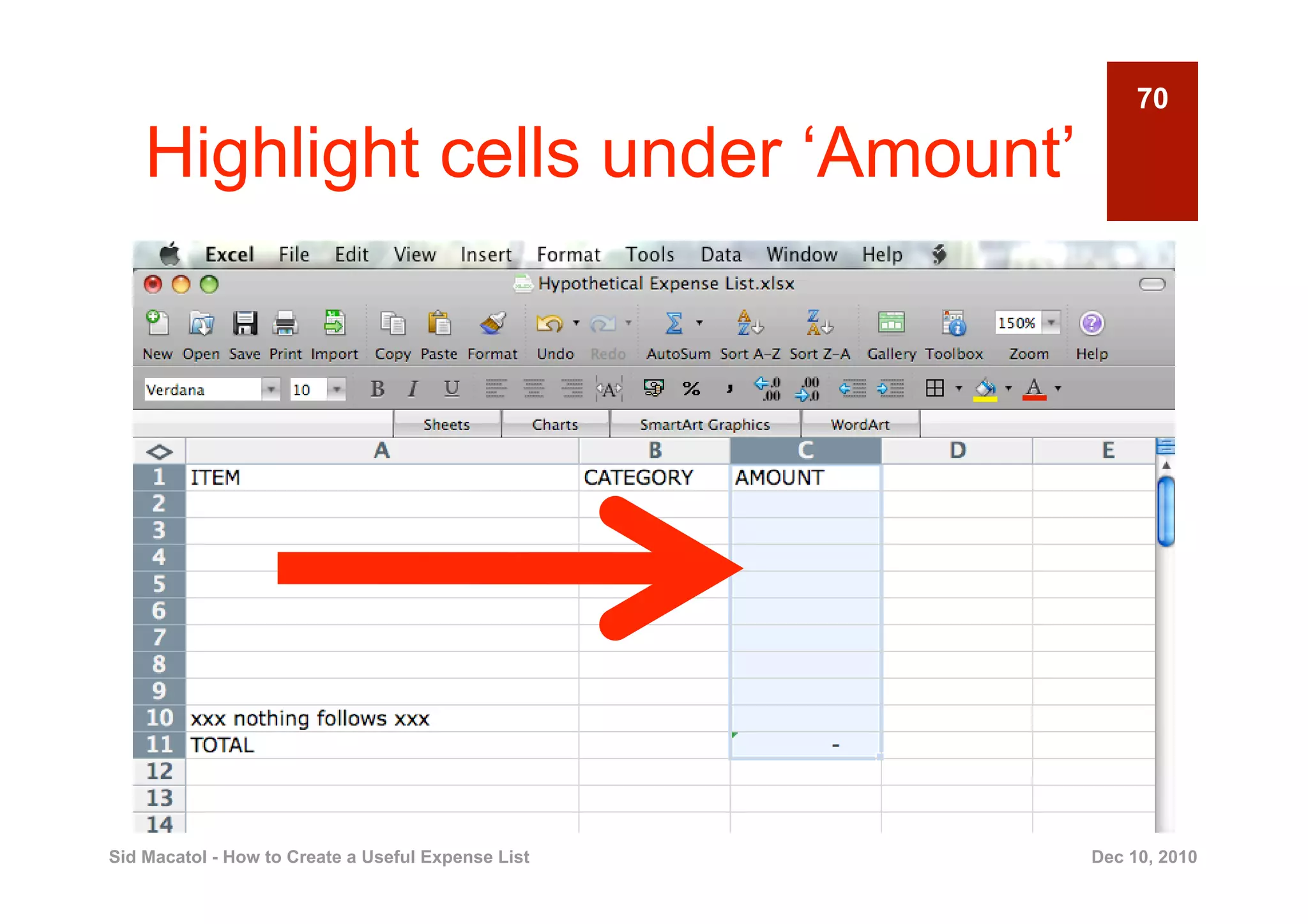
70

    Highlight cells under ‘Amount’


Sid Macatol - How to Create a Useful Expense List   Dec 10, 2010
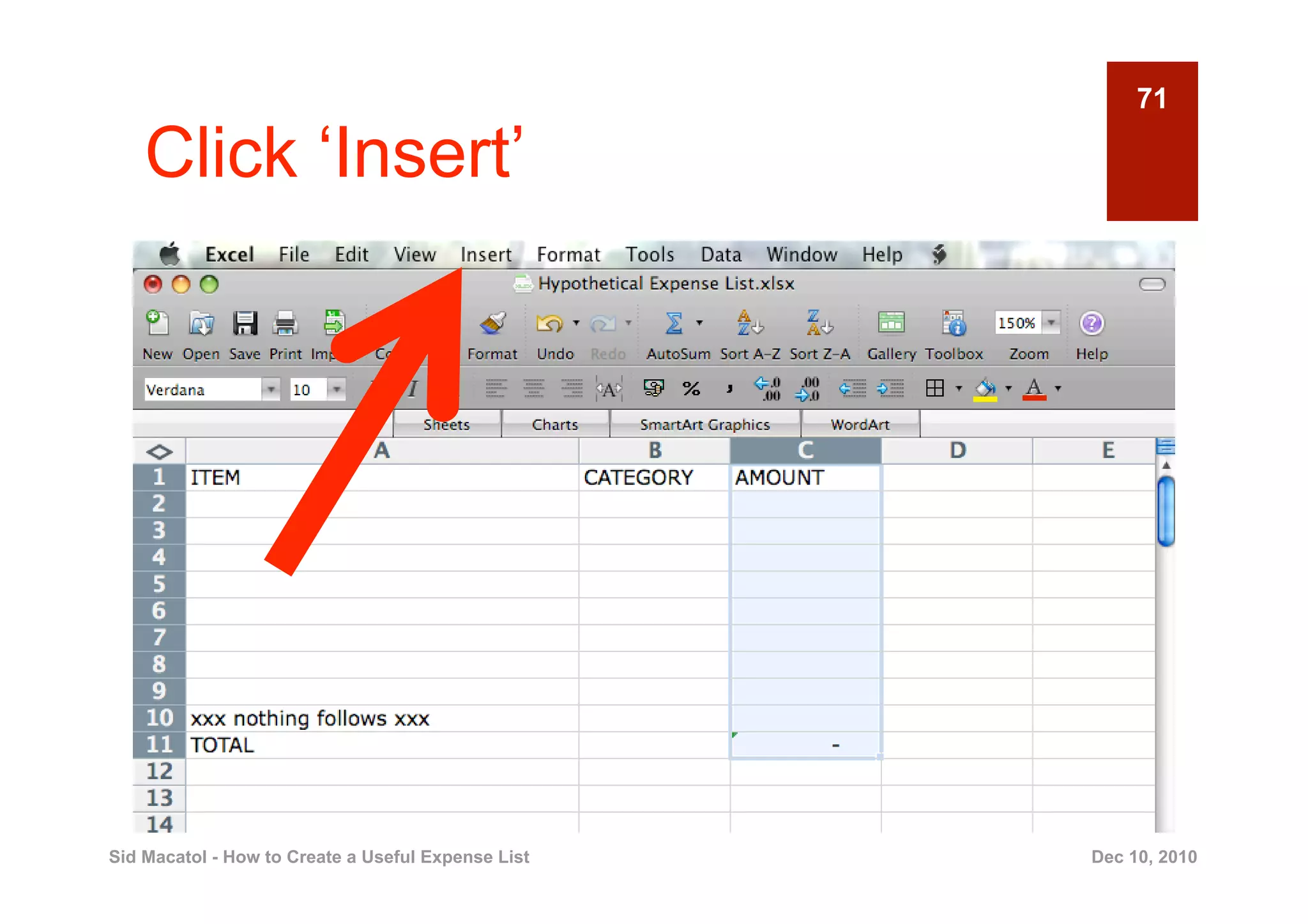
71

    Click ‘Insert’


Sid Macatol - How to Create a Useful Expense List   Dec 10, 2010
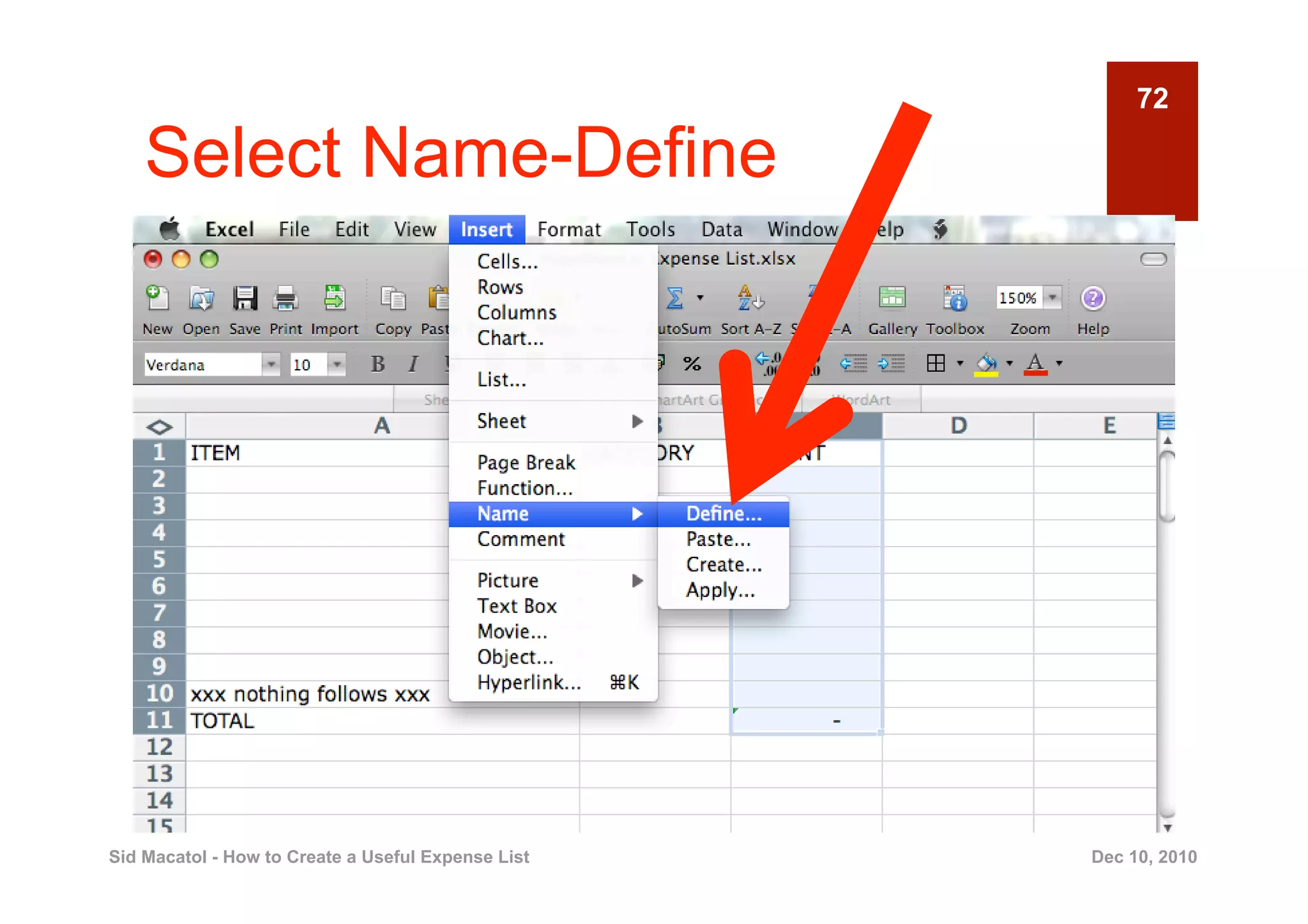
72

    Select Name-Define


Sid Macatol - How to Create a Useful Expense List   Dec 10, 2010
73

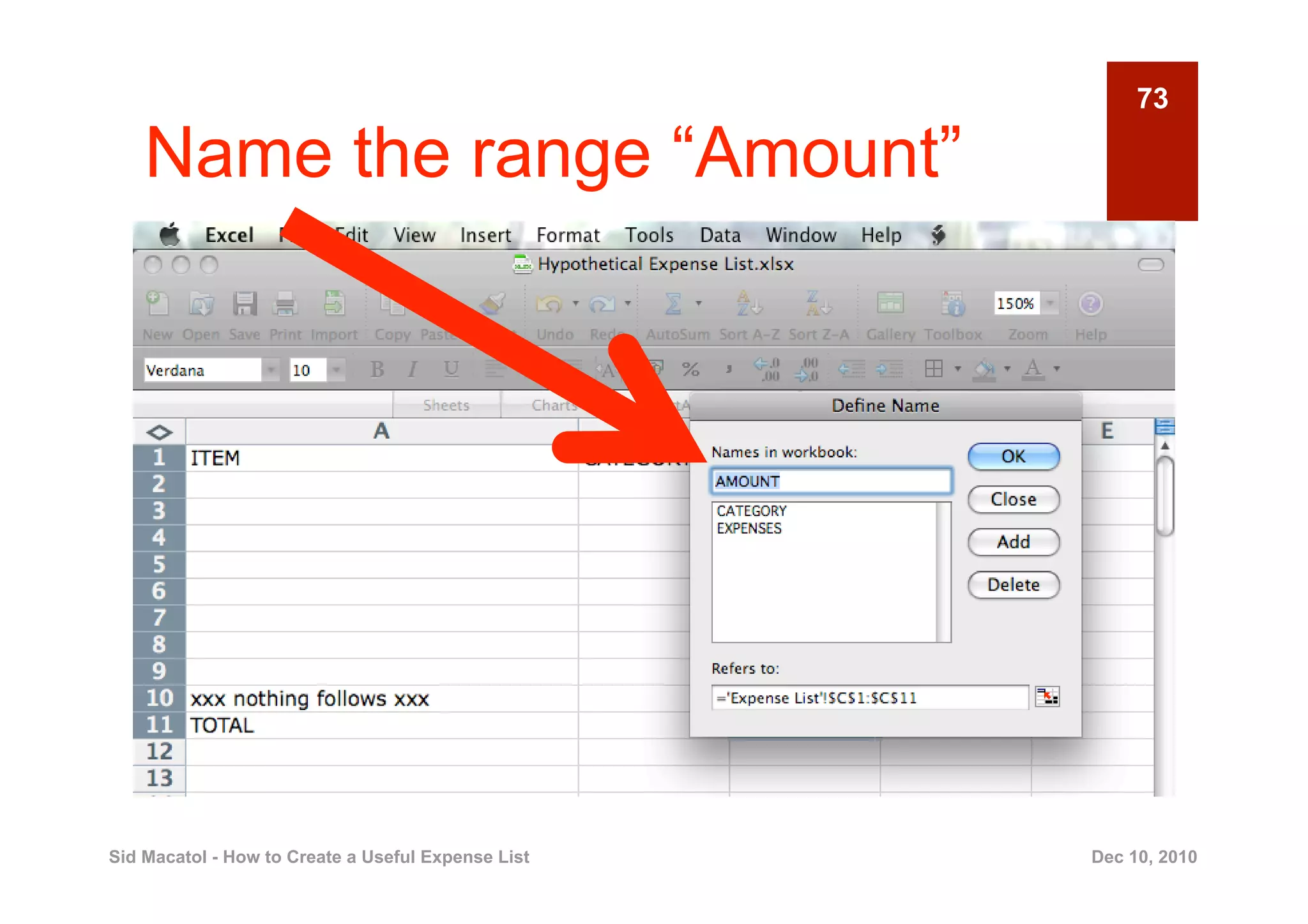
    Name the range “Amount”


Sid Macatol - How to Create a Useful Expense List   Dec 10, 2010
74


                The AMOUNT cell
               range contains only
               one column. Again,
              you will use this later.

Sid Macatol - How to Create a Useful Expense List   Dec 10, 2010
75

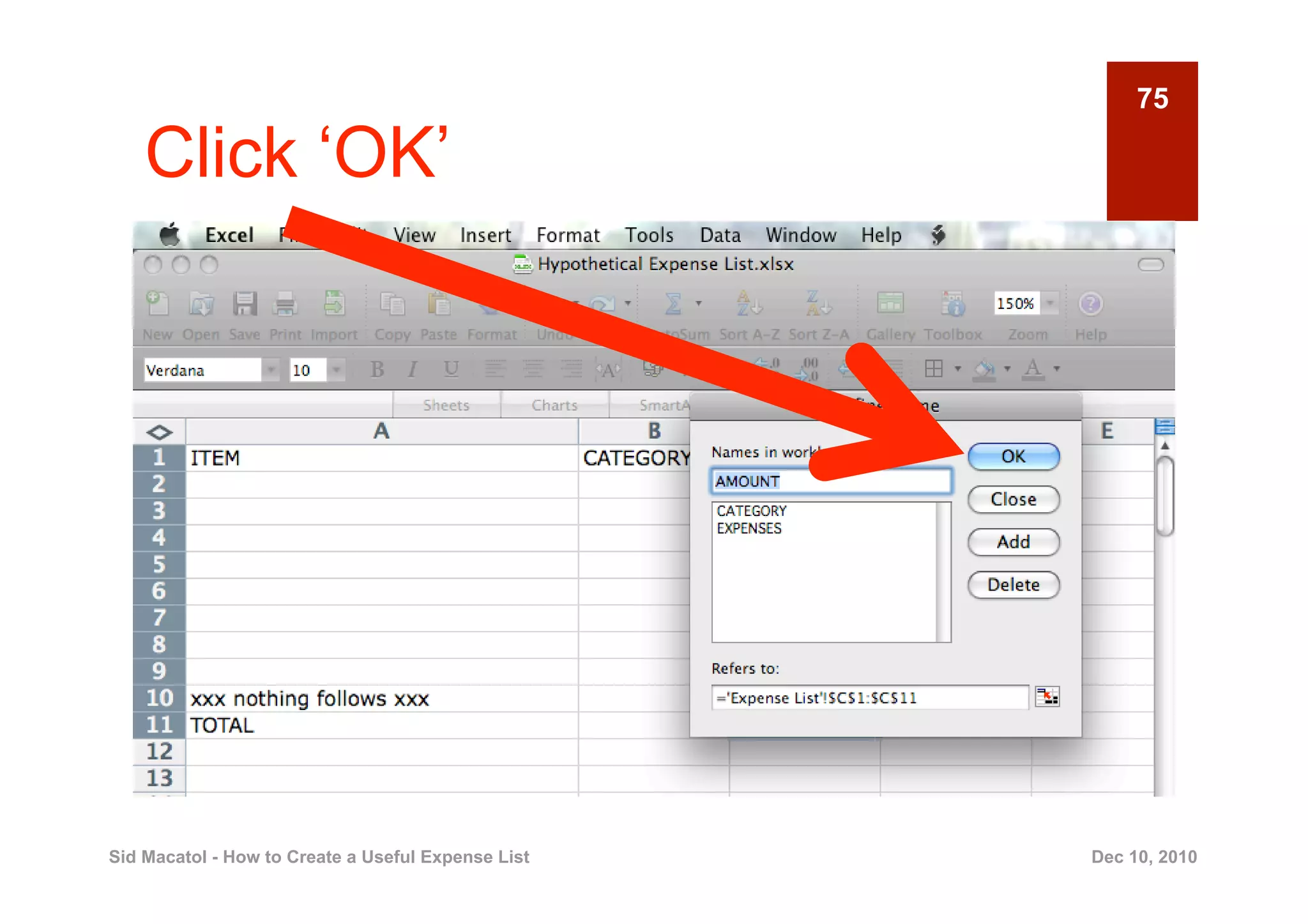
    Click ‘OK’


Sid Macatol - How to Create a Useful Expense List   Dec 10, 2010
76

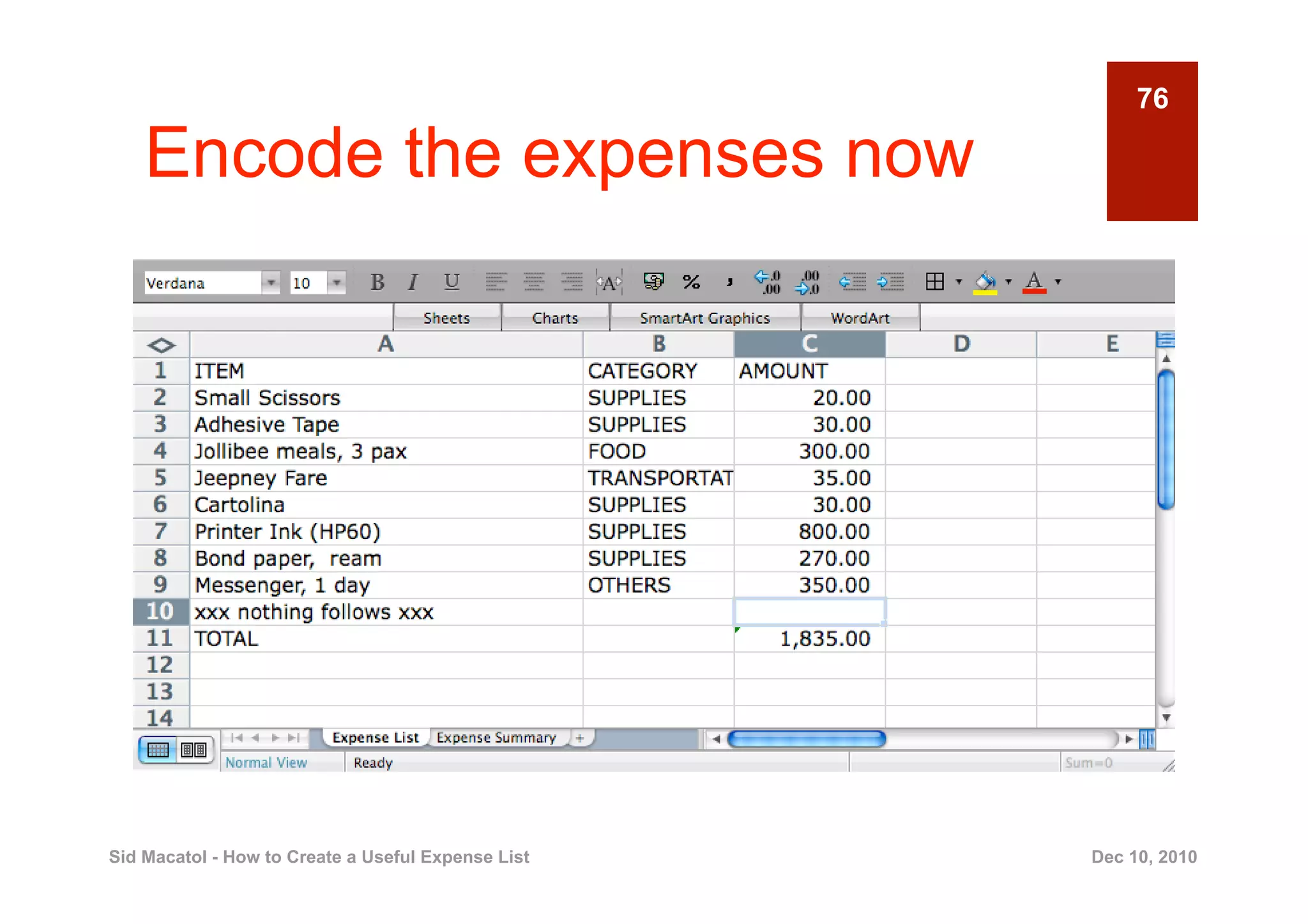
    Encode the expenses now


Sid Macatol - How to Create a Useful Expense List   Dec 10, 2010
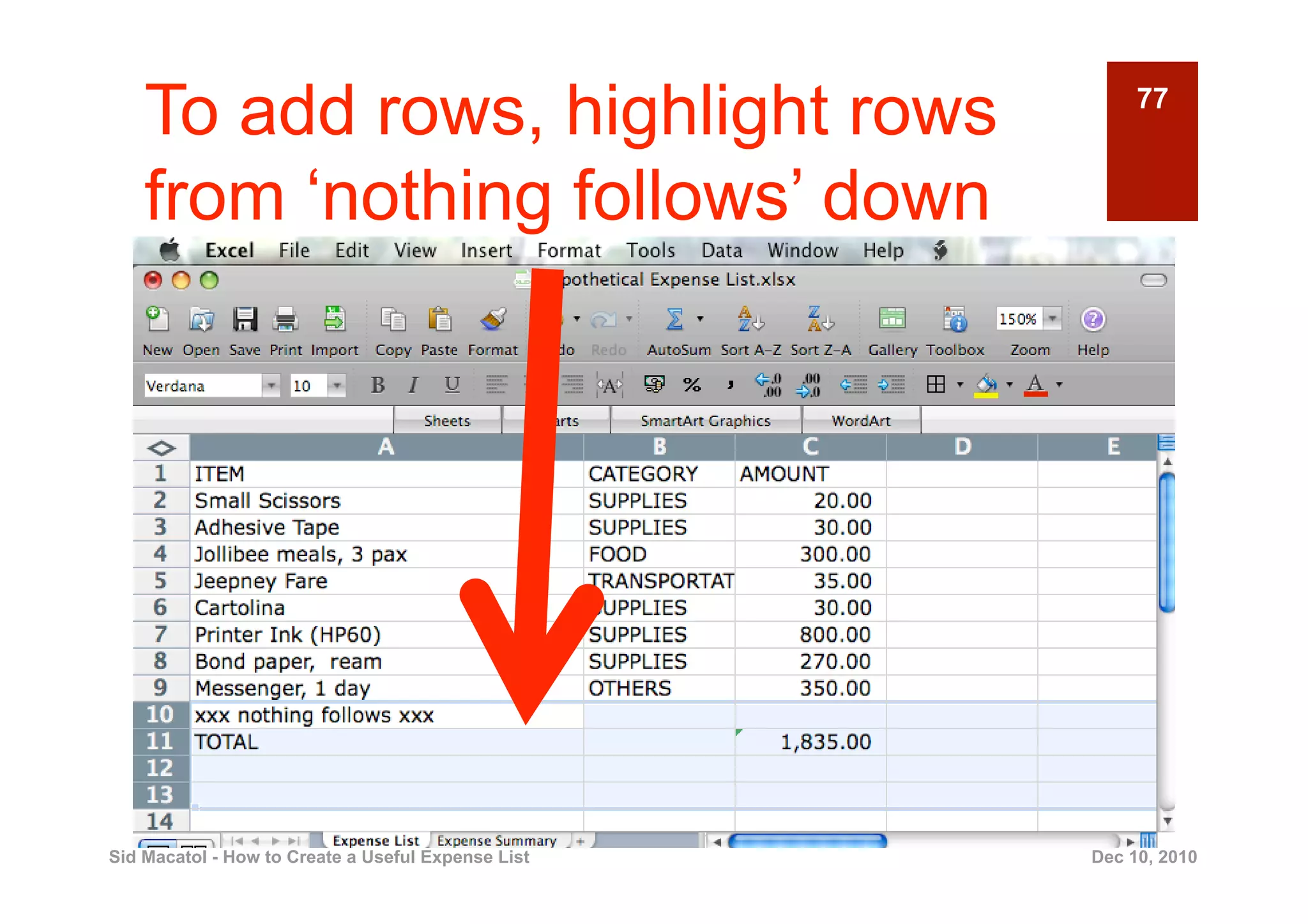
To add rows, highlight rows                          77


    from ‘nothing follows’ down


Sid Macatol - How to Create a Useful Expense List   Dec 10, 2010
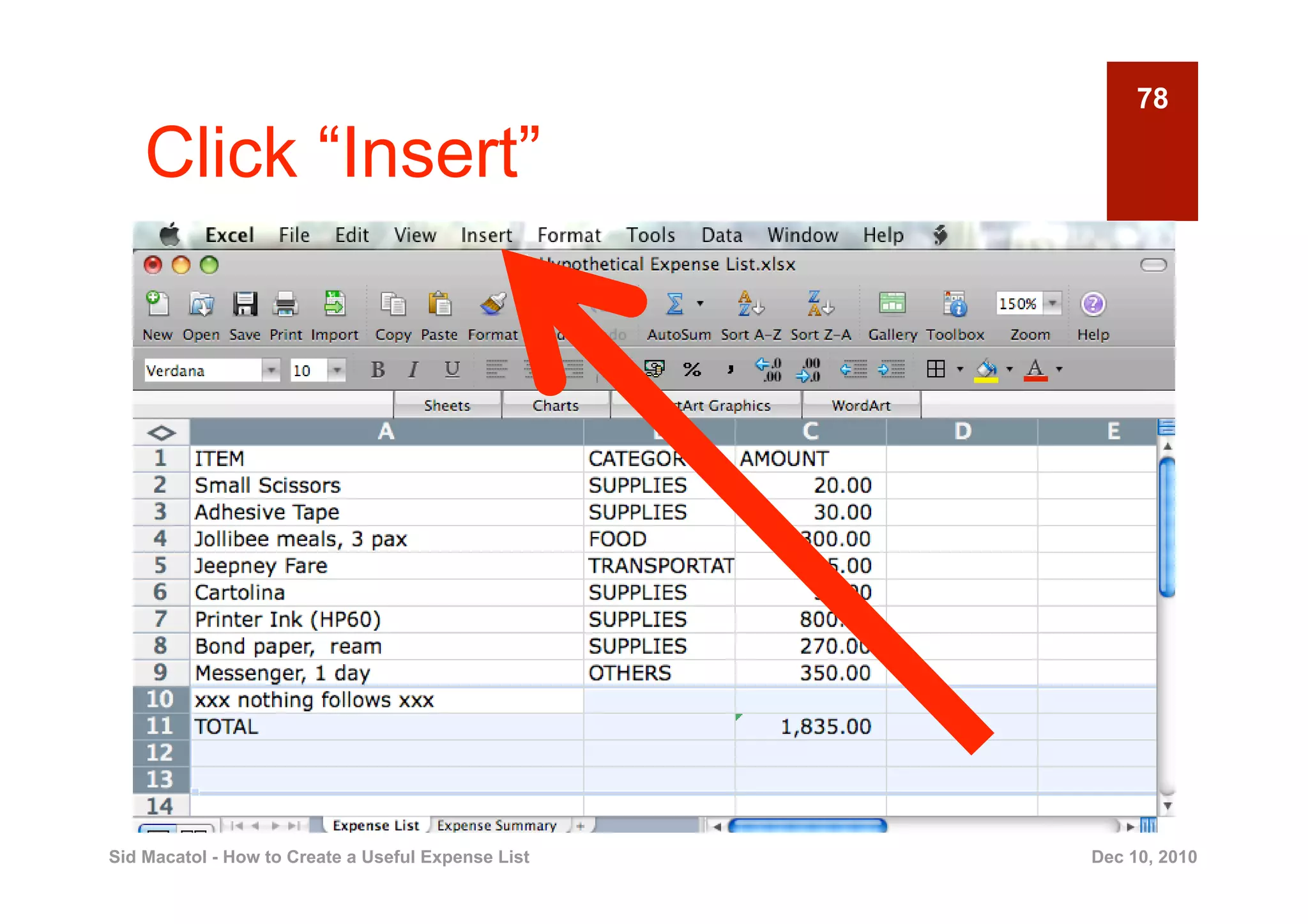
78

    Click “Insert”


Sid Macatol - How to Create a Useful Expense List   Dec 10, 2010
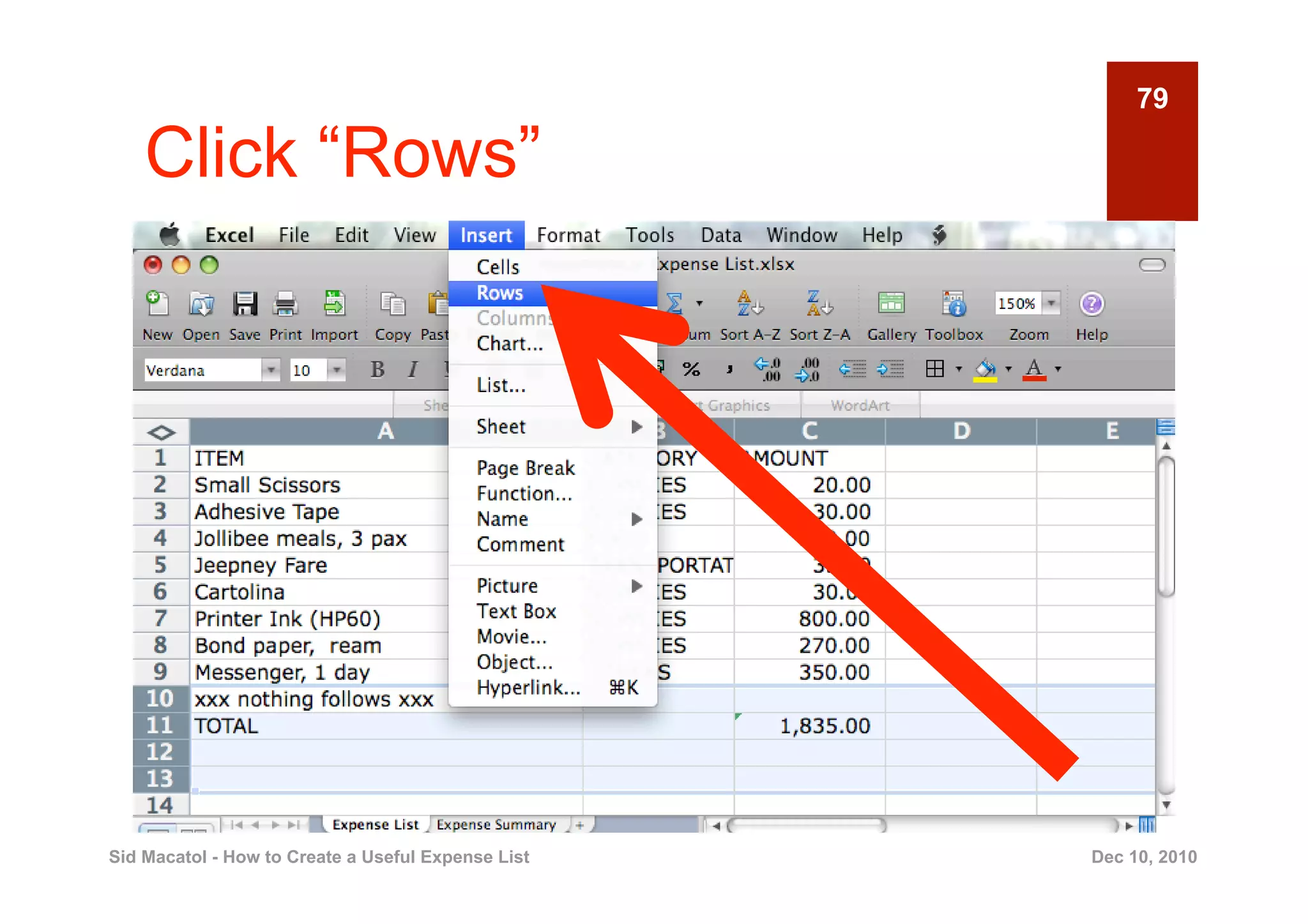
79

    Click “Rows”


Sid Macatol - How to Create a Useful Expense List   Dec 10, 2010
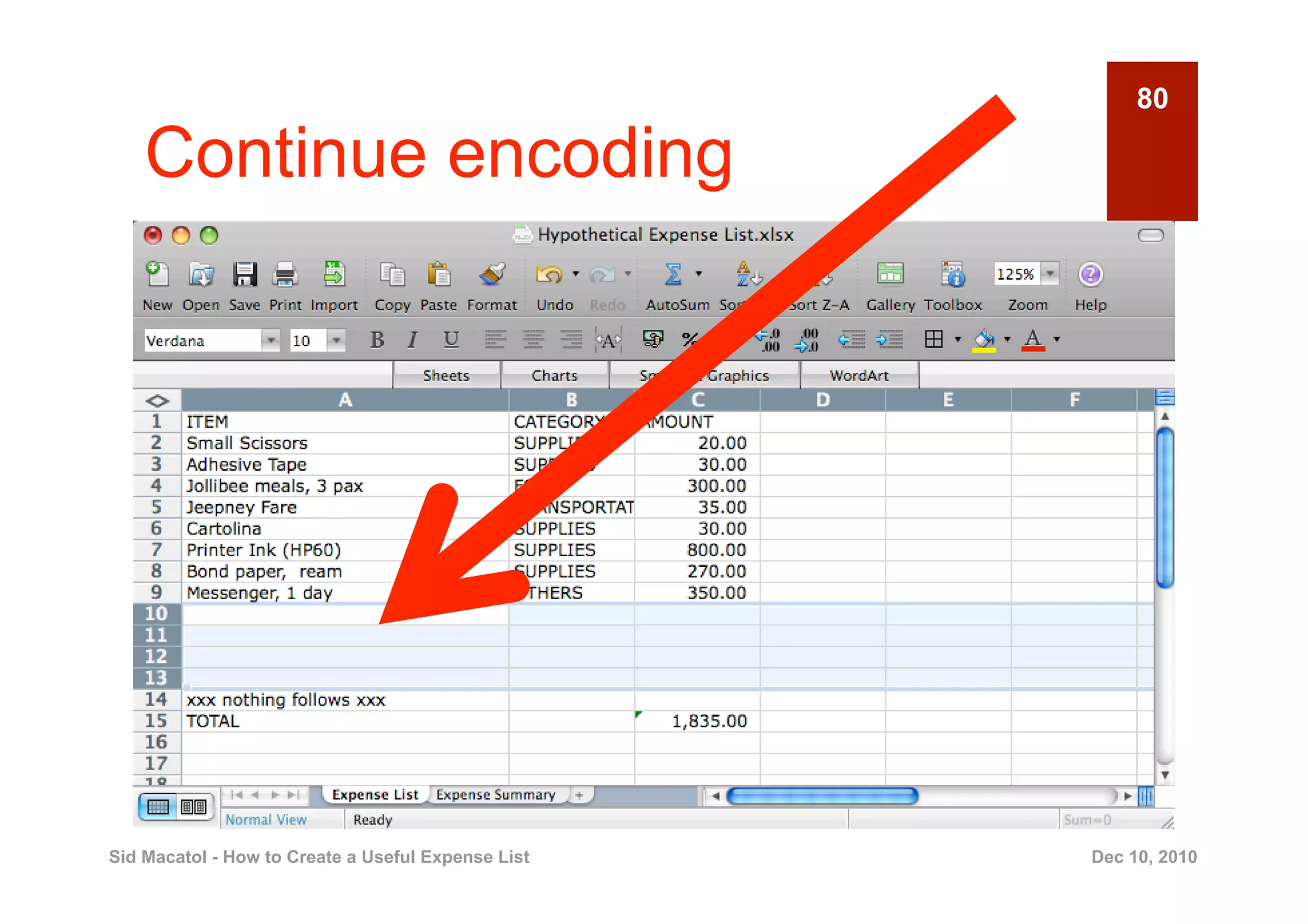
80

    Continue encoding


Sid Macatol - How to Create a Useful Expense List   Dec 10, 2010
81

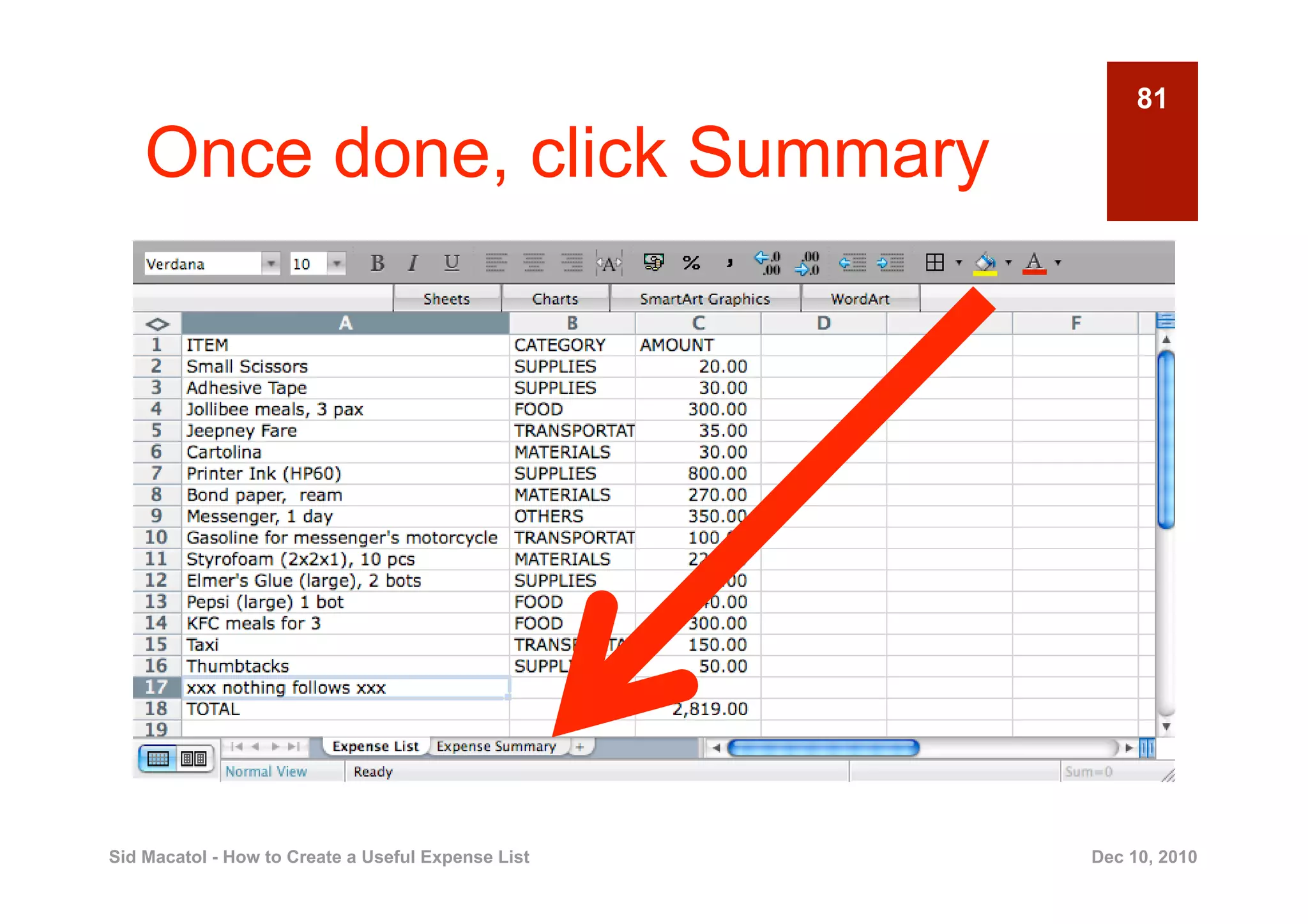
    Once done, click Summary


Sid Macatol - How to Create a Useful Expense List   Dec 10, 2010
82

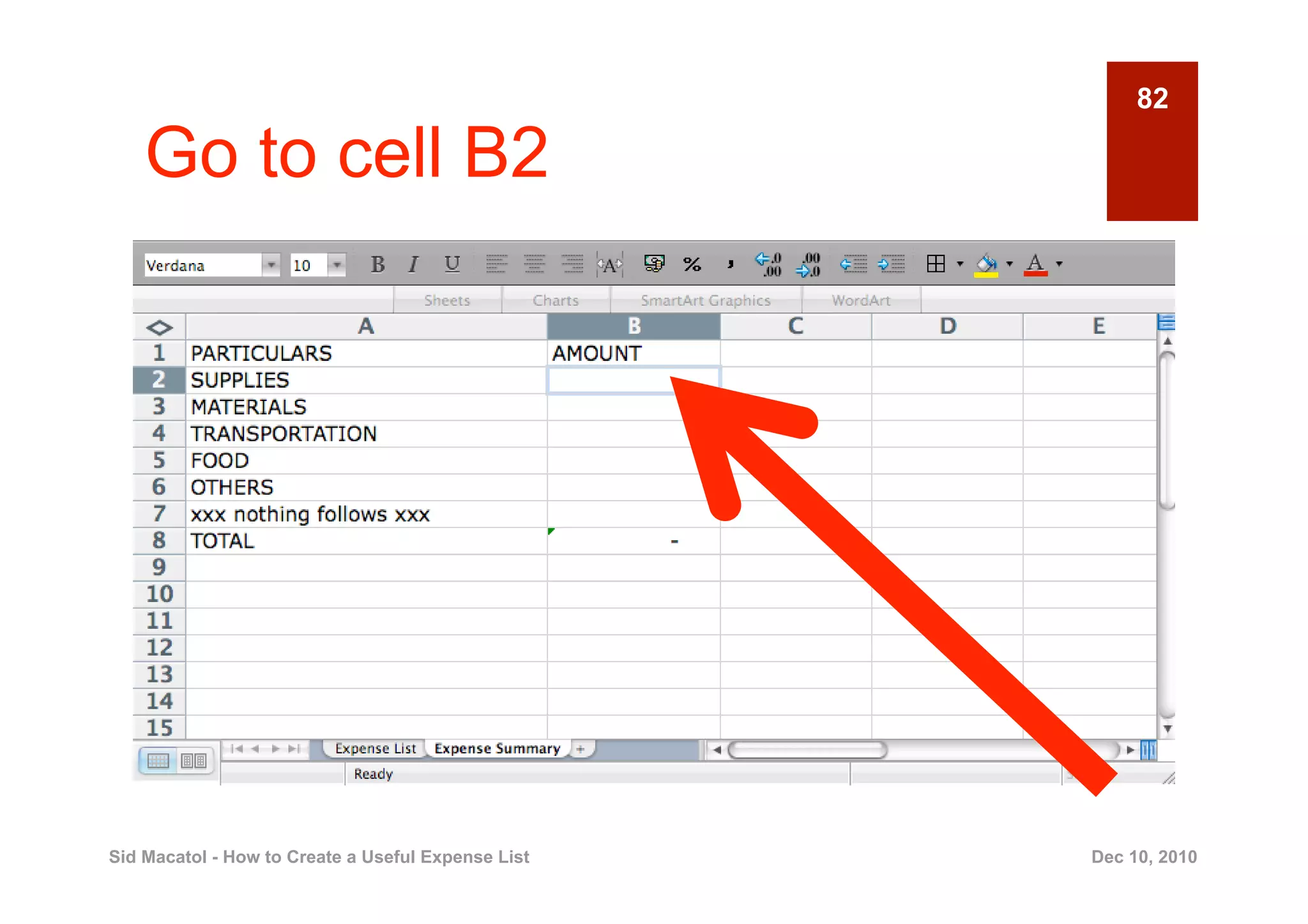
    Go to cell B2


Sid Macatol - How to Create a Useful Expense List   Dec 10, 2010
83

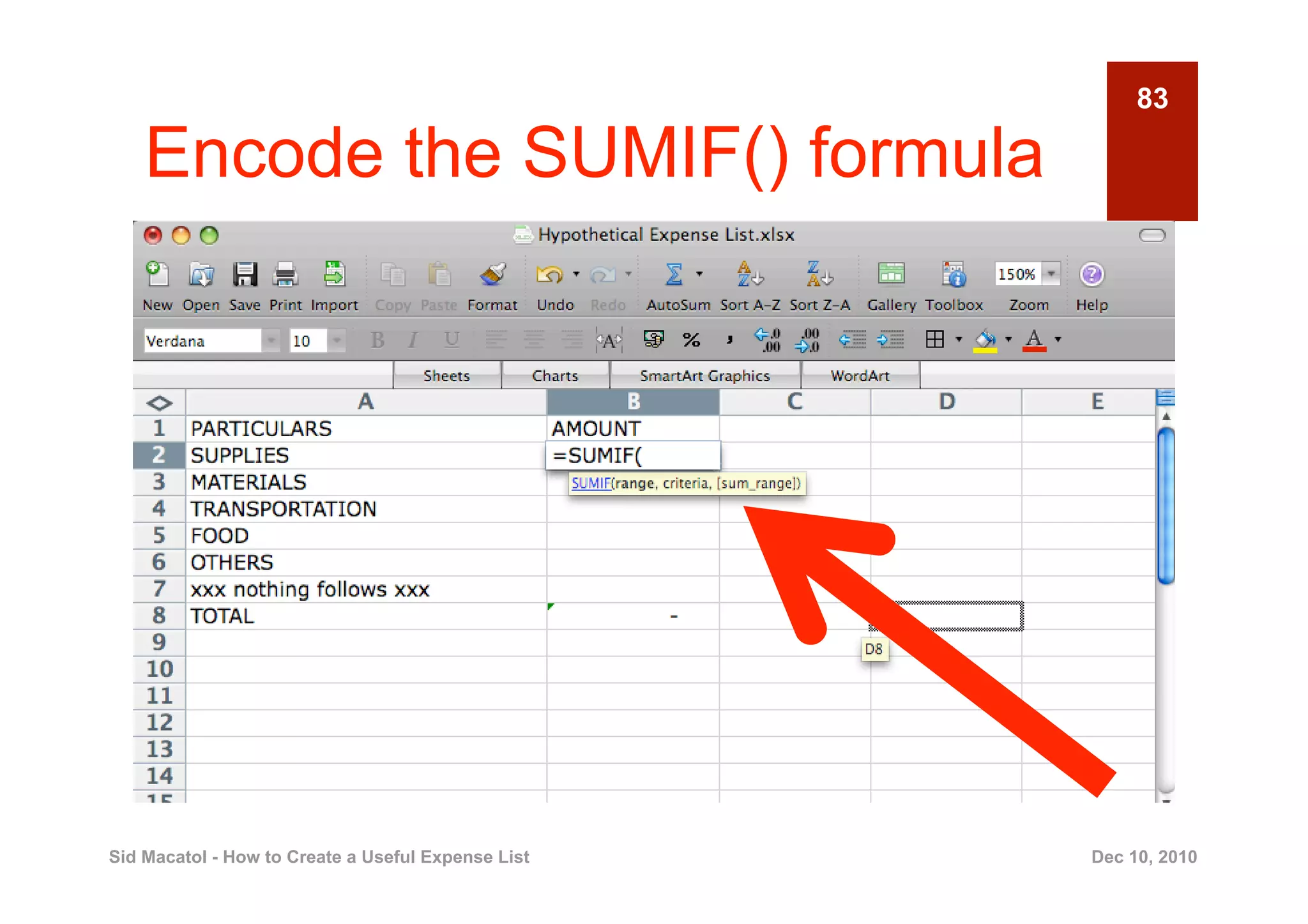
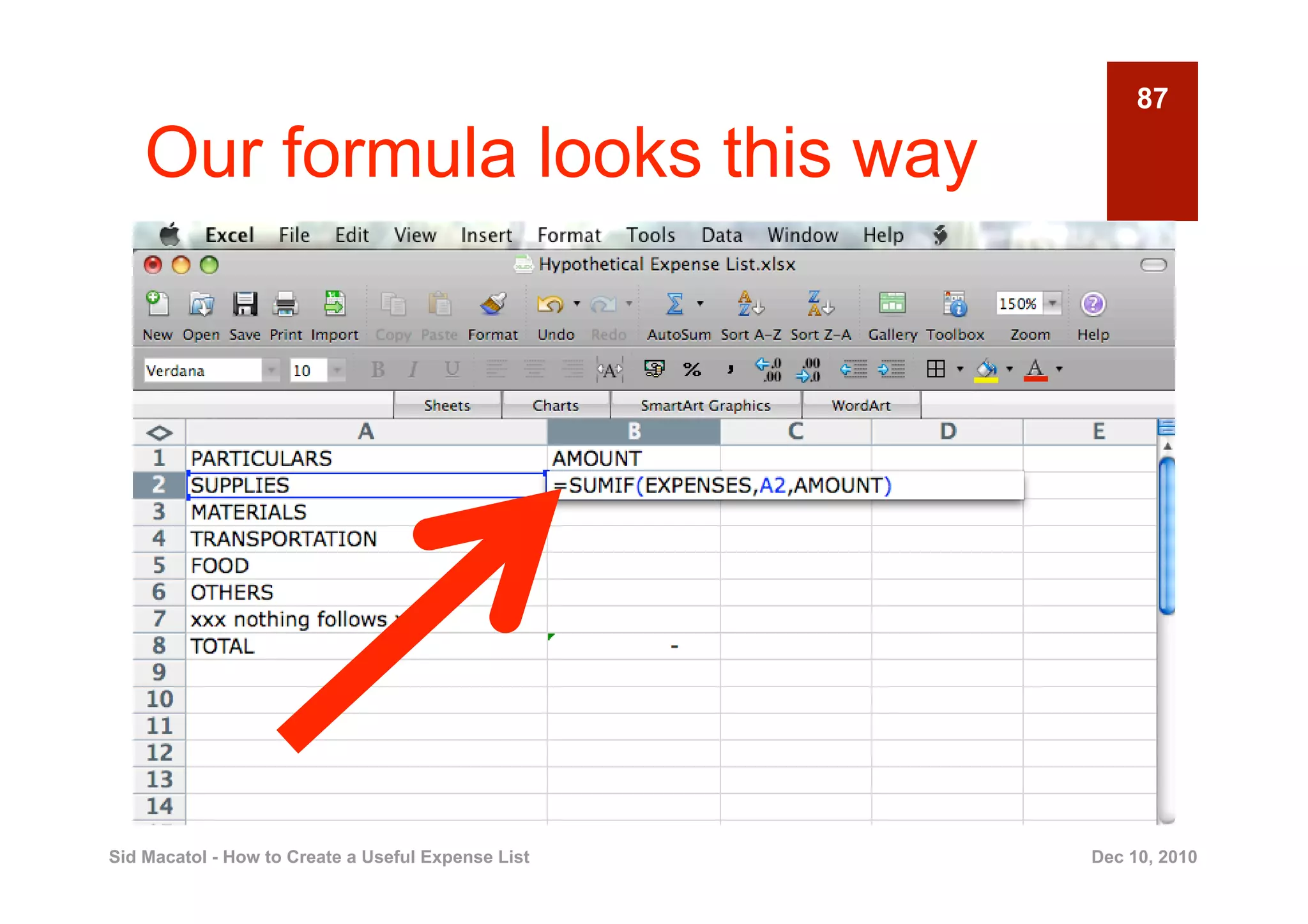
    Encode the SUMIF() formula


Sid Macatol - How to Create a Useful Expense List   Dec 10, 2010
84

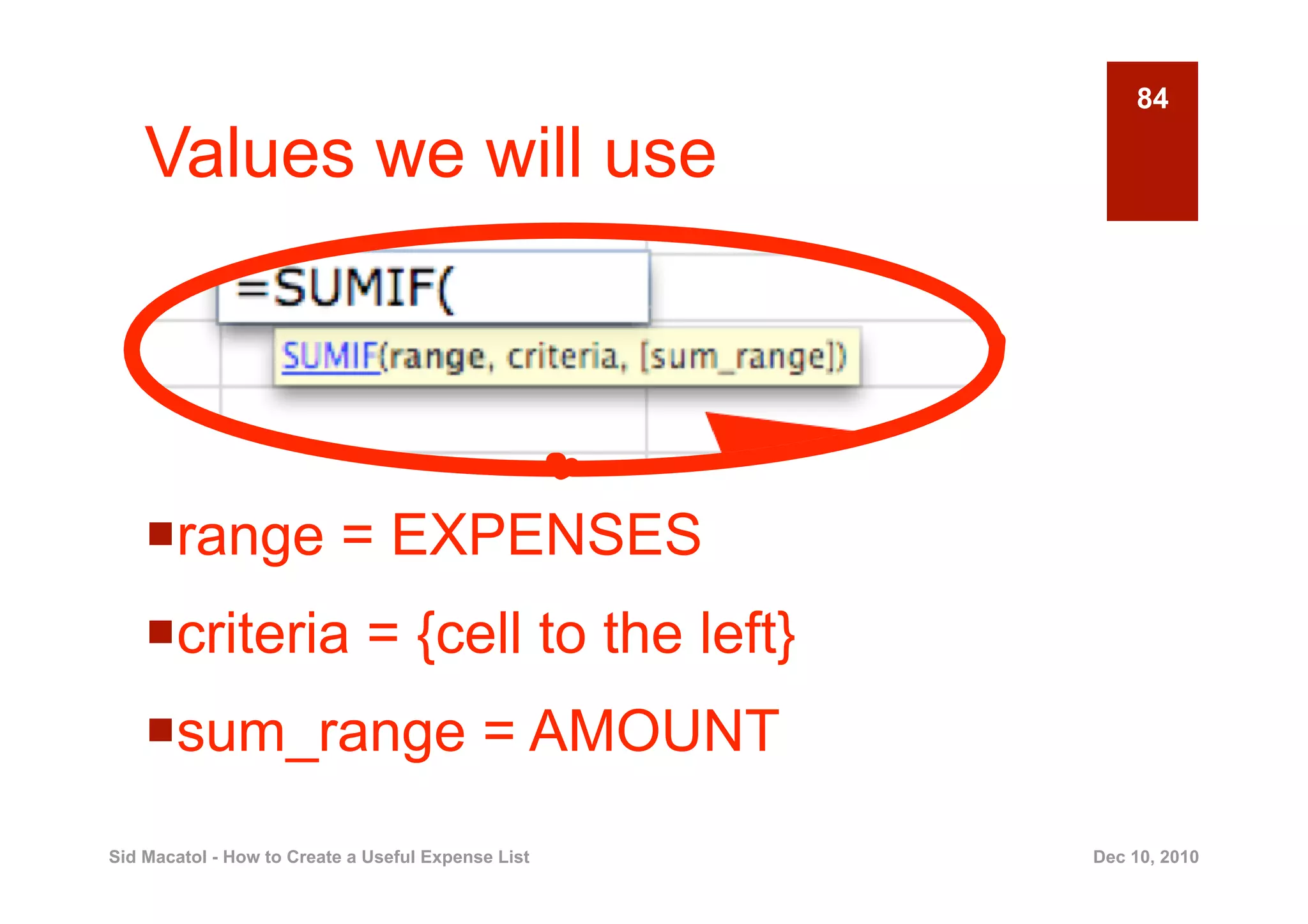
    Values we will use


      ange = EXPENSES
     r
      riteria = {cell to the left}
     c
      um_range = AMOUNT
     s
Sid Macatol - How to Create a Useful Expense List   Dec 10, 2010
85


                       Of course, you
                     recall EXPENSES
                       and AMOUNT,
                            right?

Sid Macatol - How to Create a Useful Expense List   Dec 10, 2010
86


                              They are cell
                             ranges that we
                             defined earlier

Sid Macatol - How to Create a Useful Expense List   Dec 10, 2010
87

    Our formula looks this way


Sid Macatol - How to Create a Useful Expense List   Dec 10, 2010
88

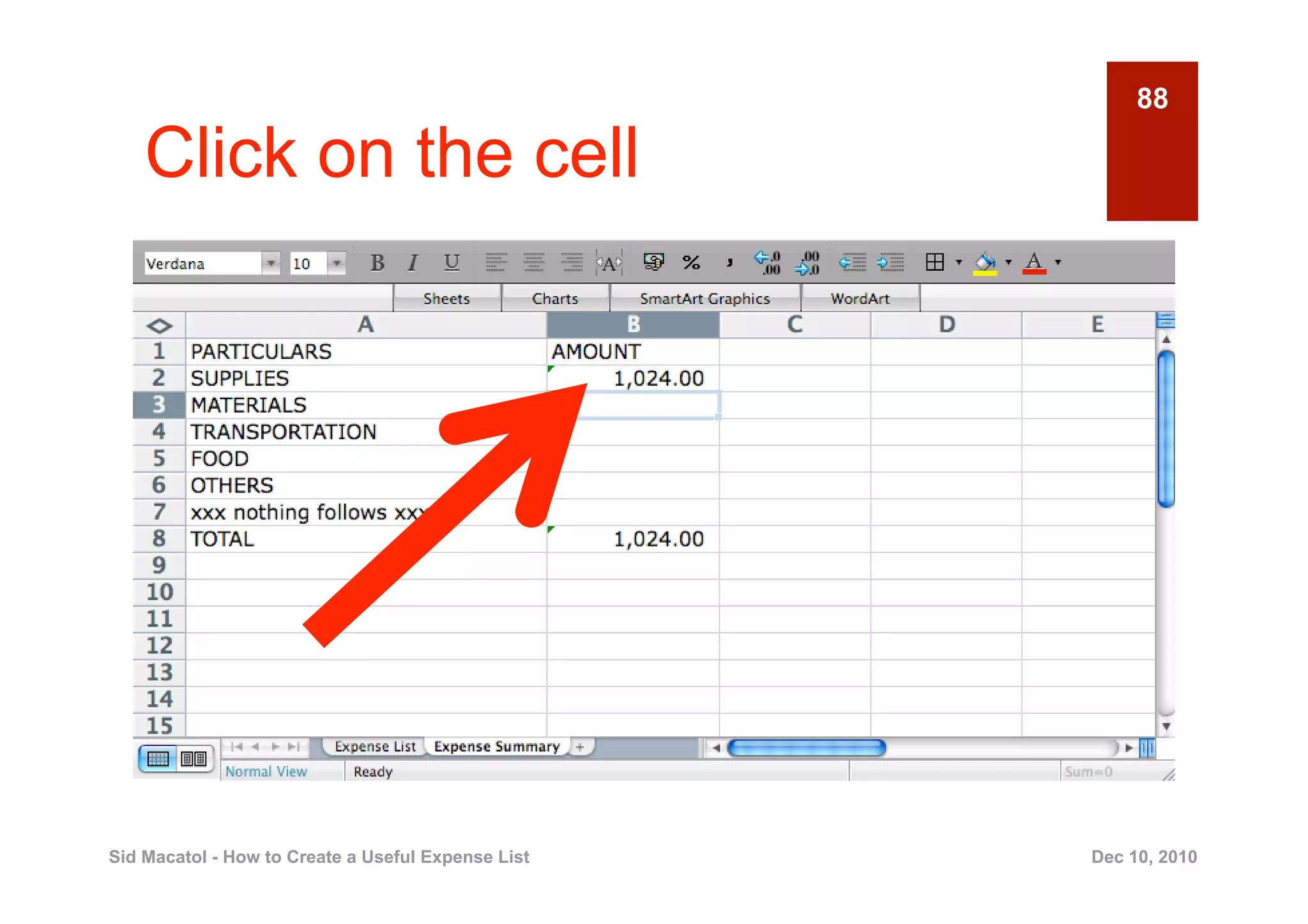
    Click on the cell


Sid Macatol - How to Create a Useful Expense List   Dec 10, 2010
89

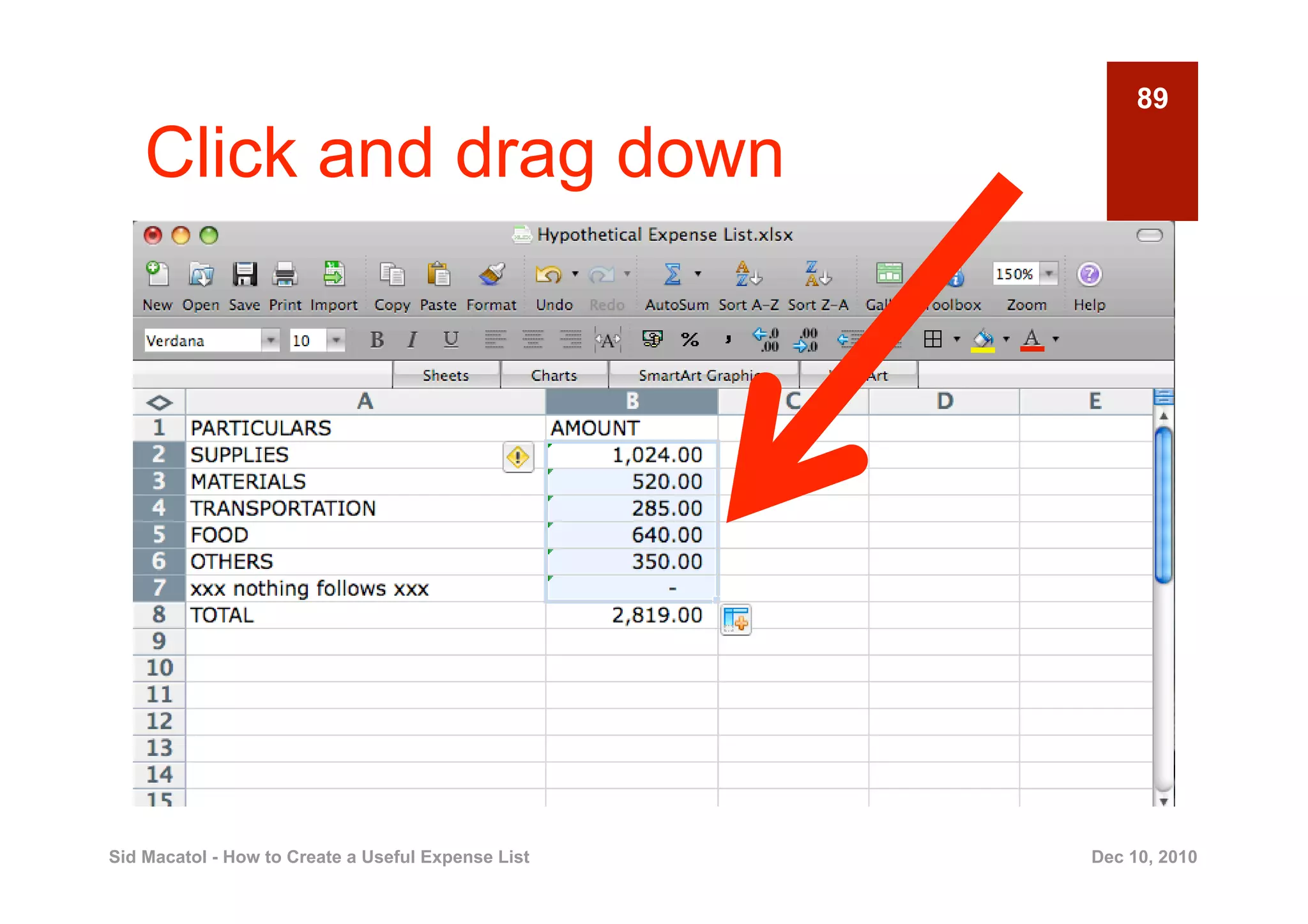
    Click and drag down


Sid Macatol - How to Create a Useful Expense List   Dec 10, 2010
90

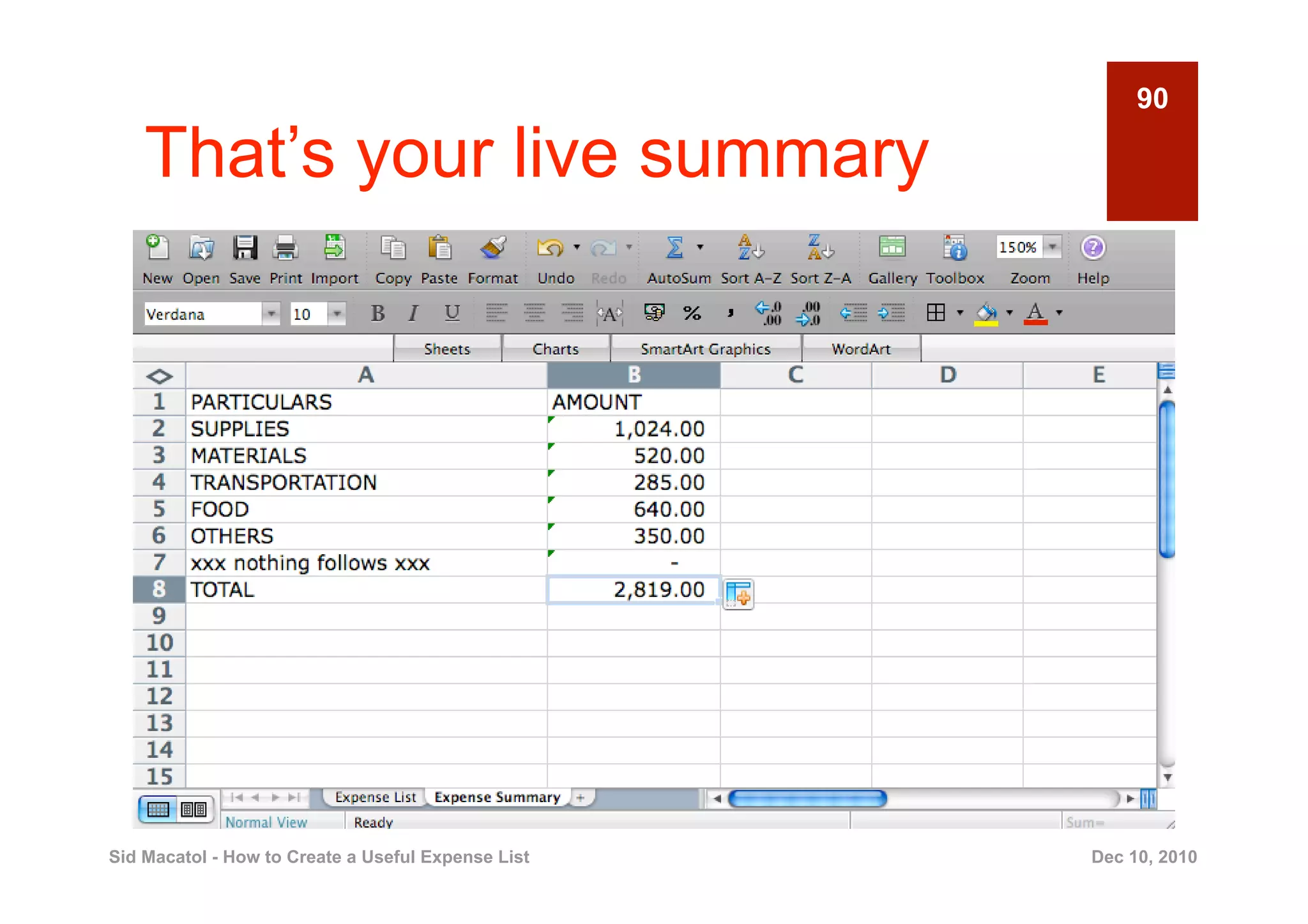
    That’s your live summary


Sid Macatol - How to Create a Useful Expense List   Dec 10, 2010
91

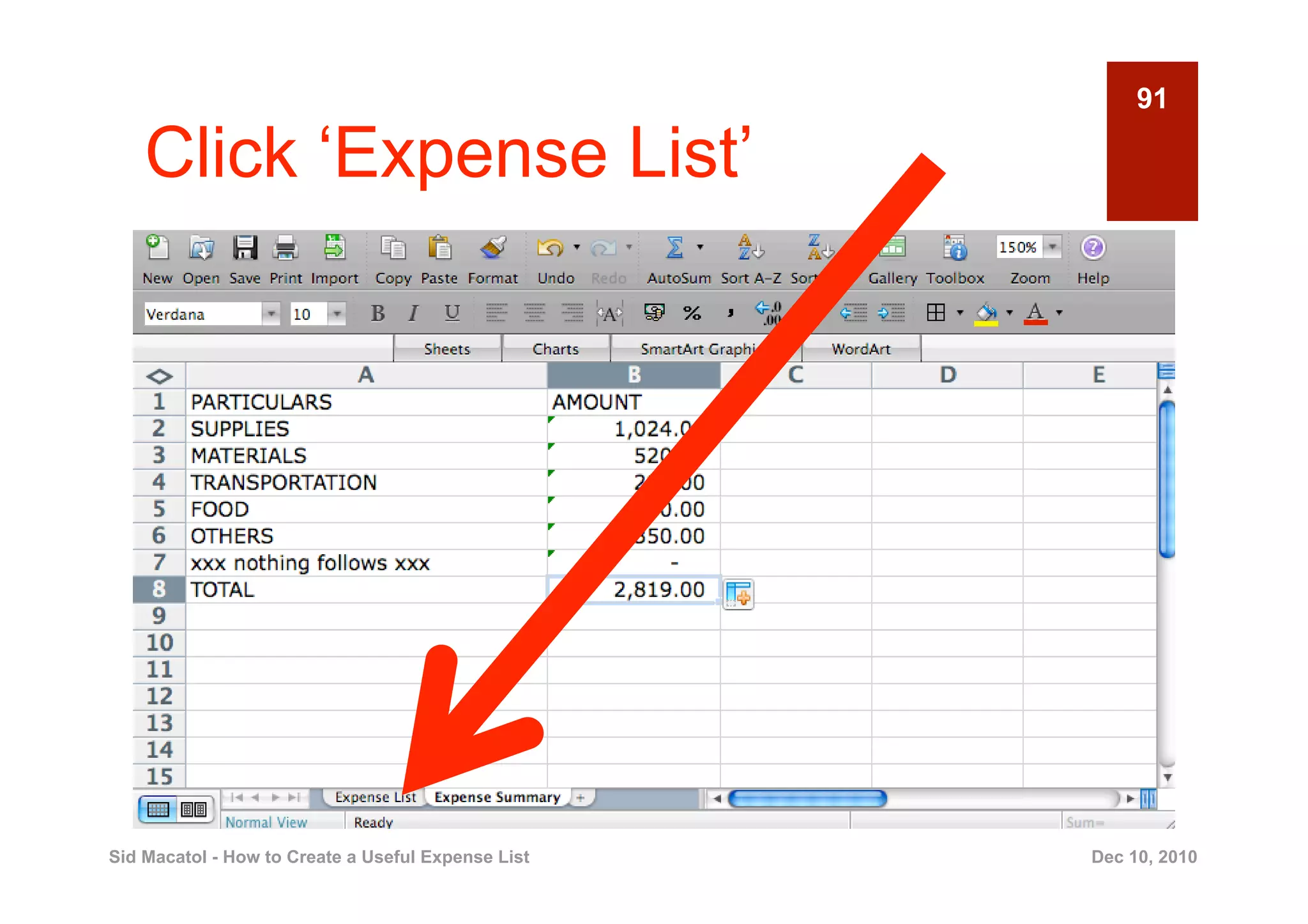
    Click ‘Expense List’


Sid Macatol - How to Create a Useful Expense List   Dec 10, 2010
92

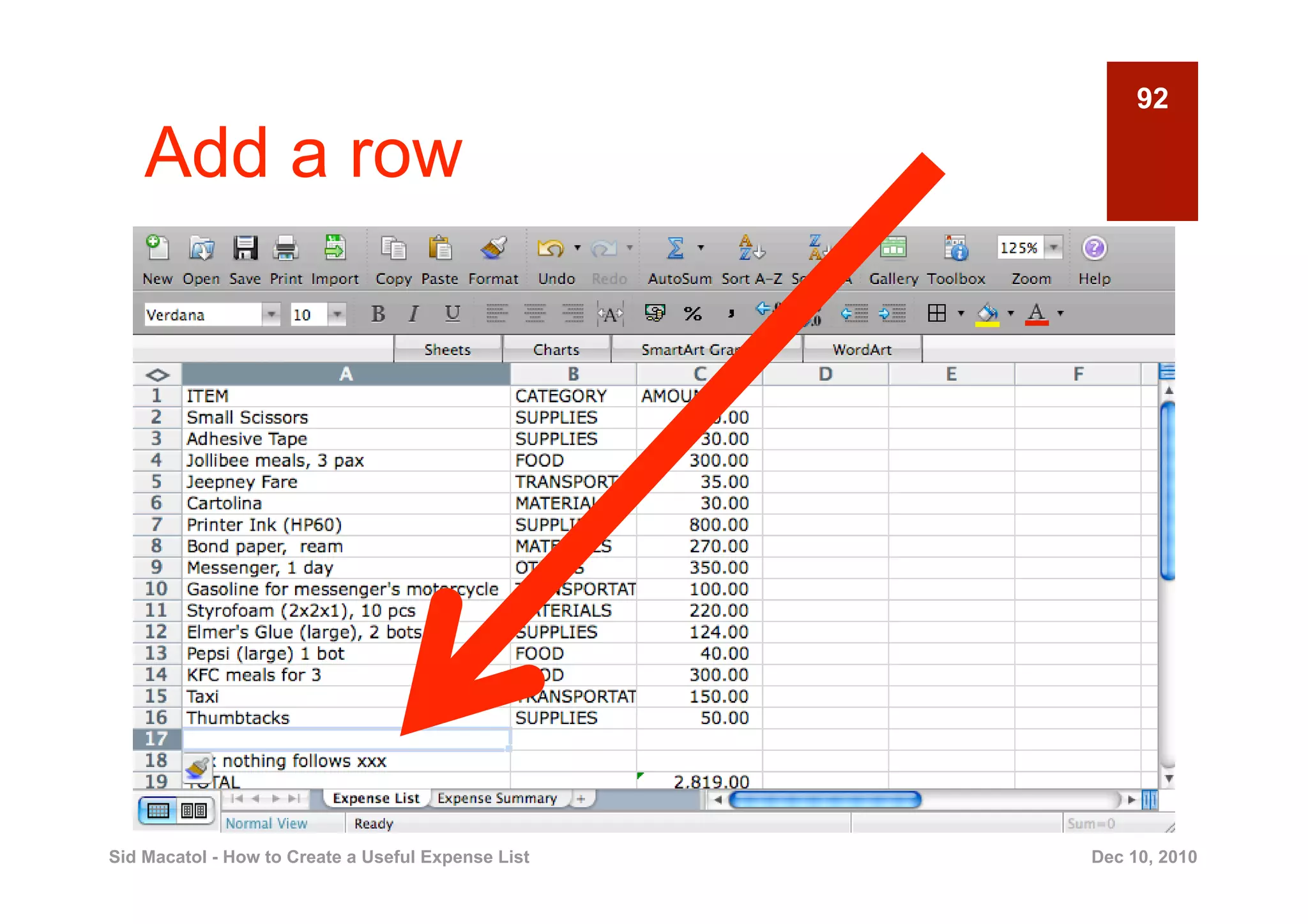
    Add a row


Sid Macatol - How to Create a Useful Expense List   Dec 10, 2010
93

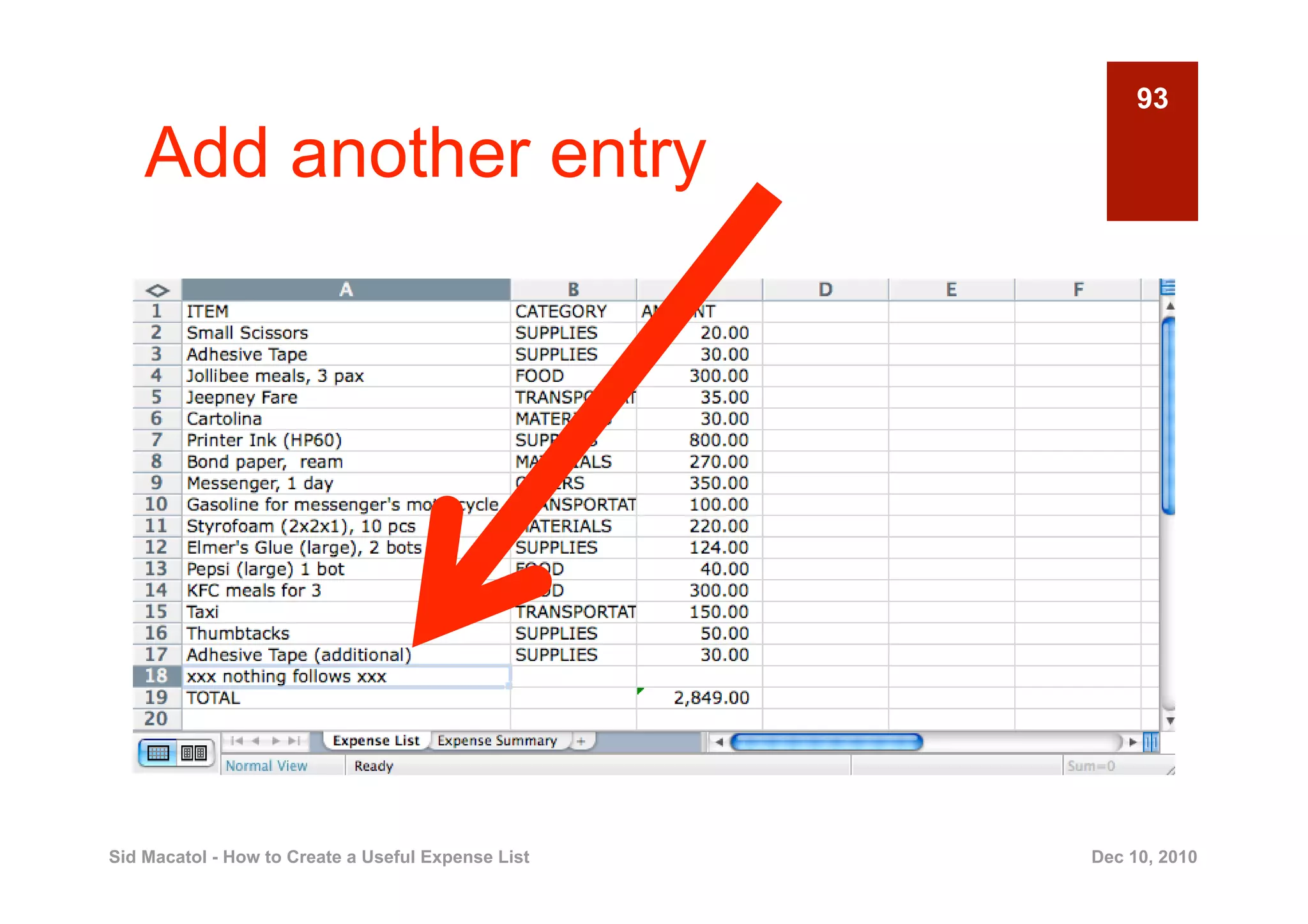
    Add another entry


Sid Macatol - How to Create a Useful Expense List   Dec 10, 2010
94

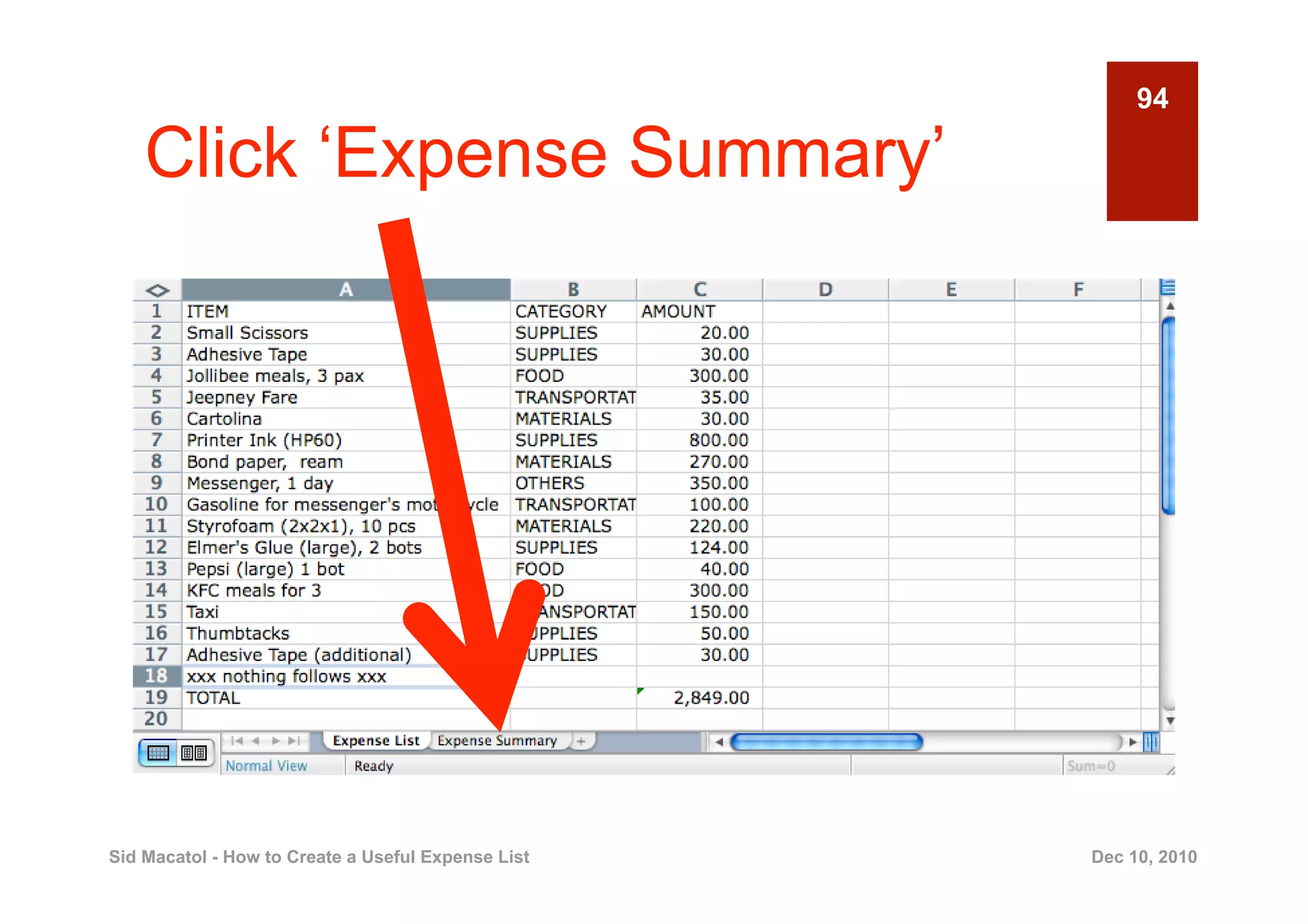
    Click ‘Expense Summary’


Sid Macatol - How to Create a Useful Expense List   Dec 10, 2010
95

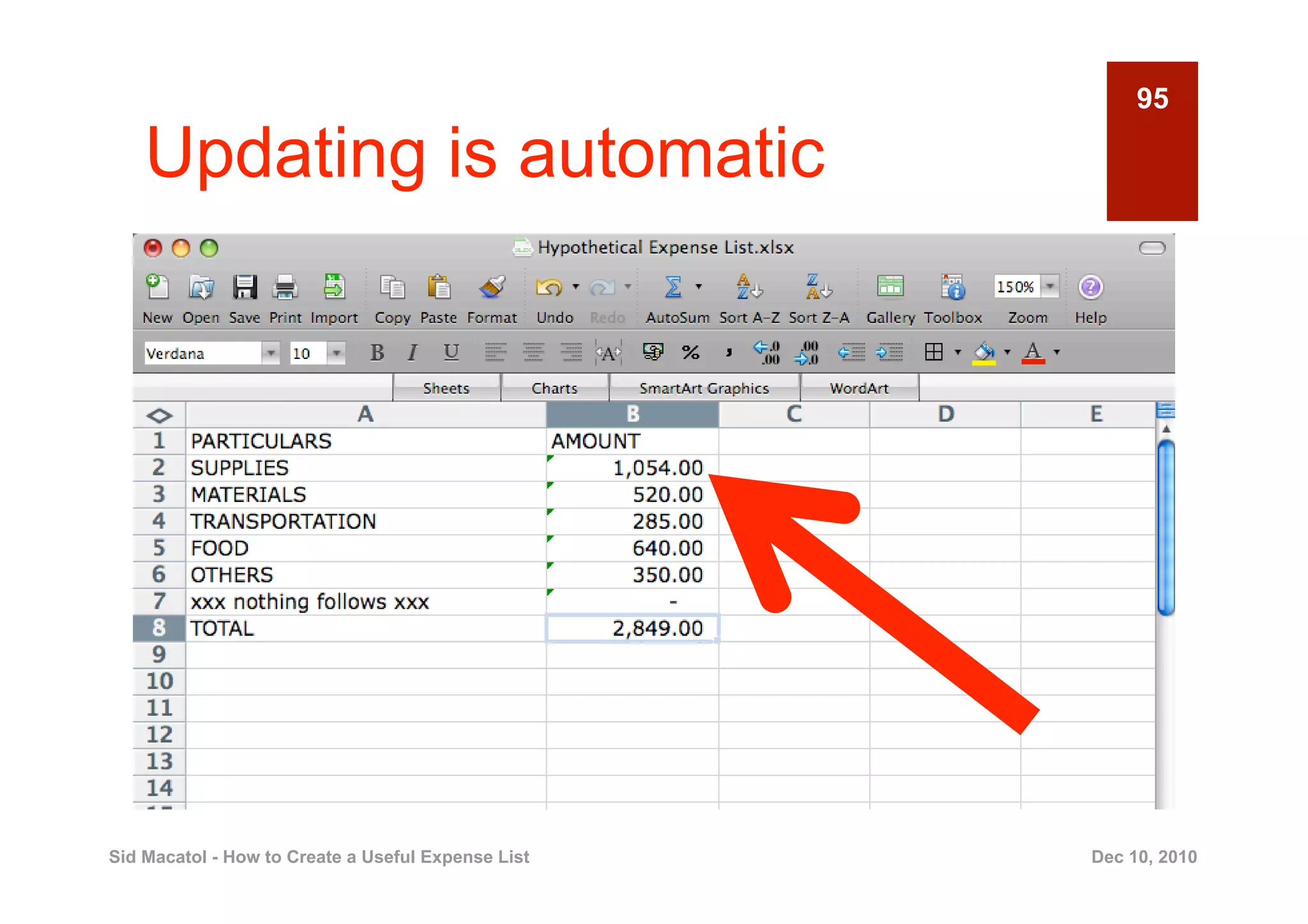
    Updating is automatic


Sid Macatol - How to Create a Useful Expense List   Dec 10, 2010
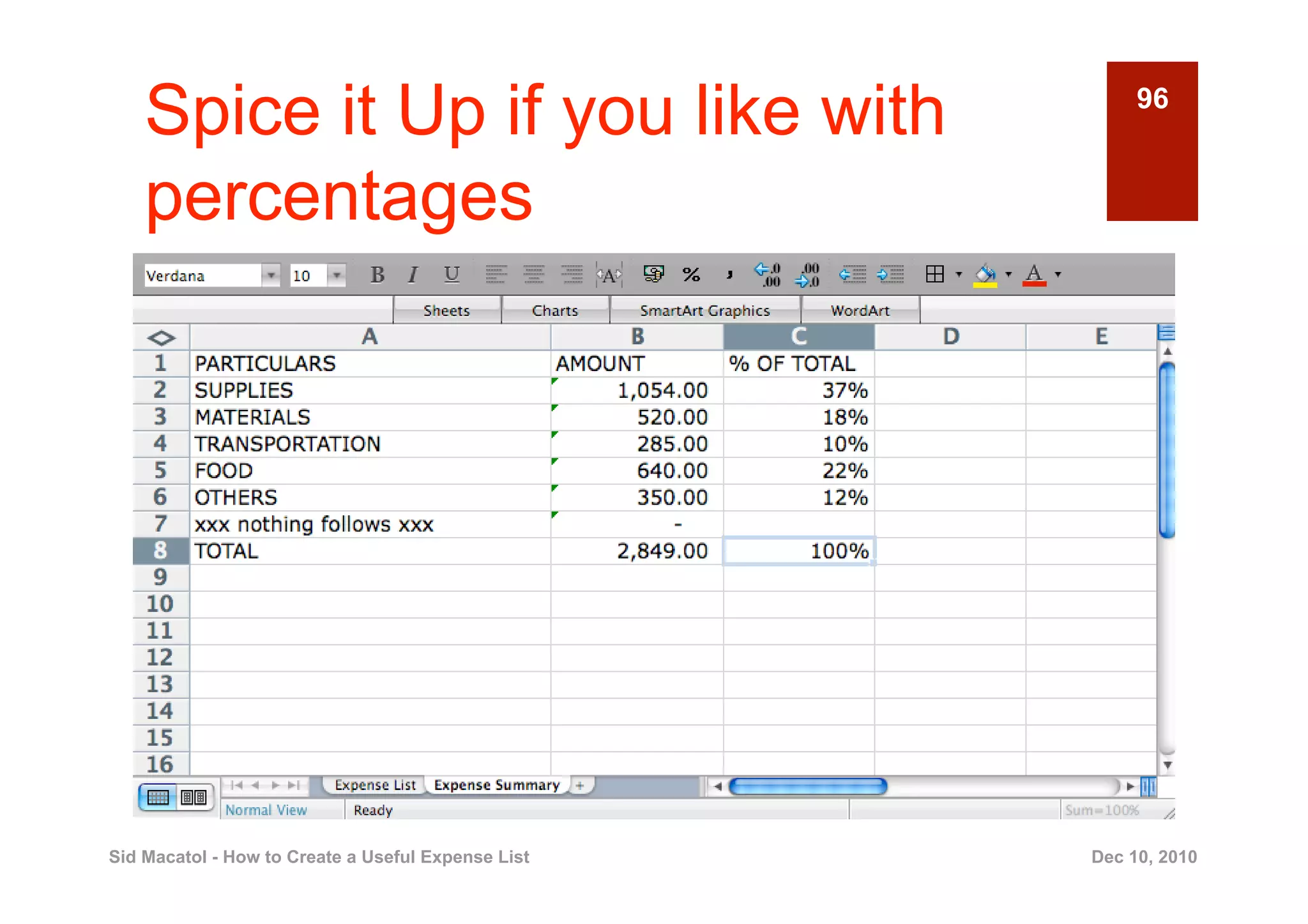
Spice it Up if you like with                         96


    percentages


Sid Macatol - How to Create a Useful Expense List   Dec 10, 2010
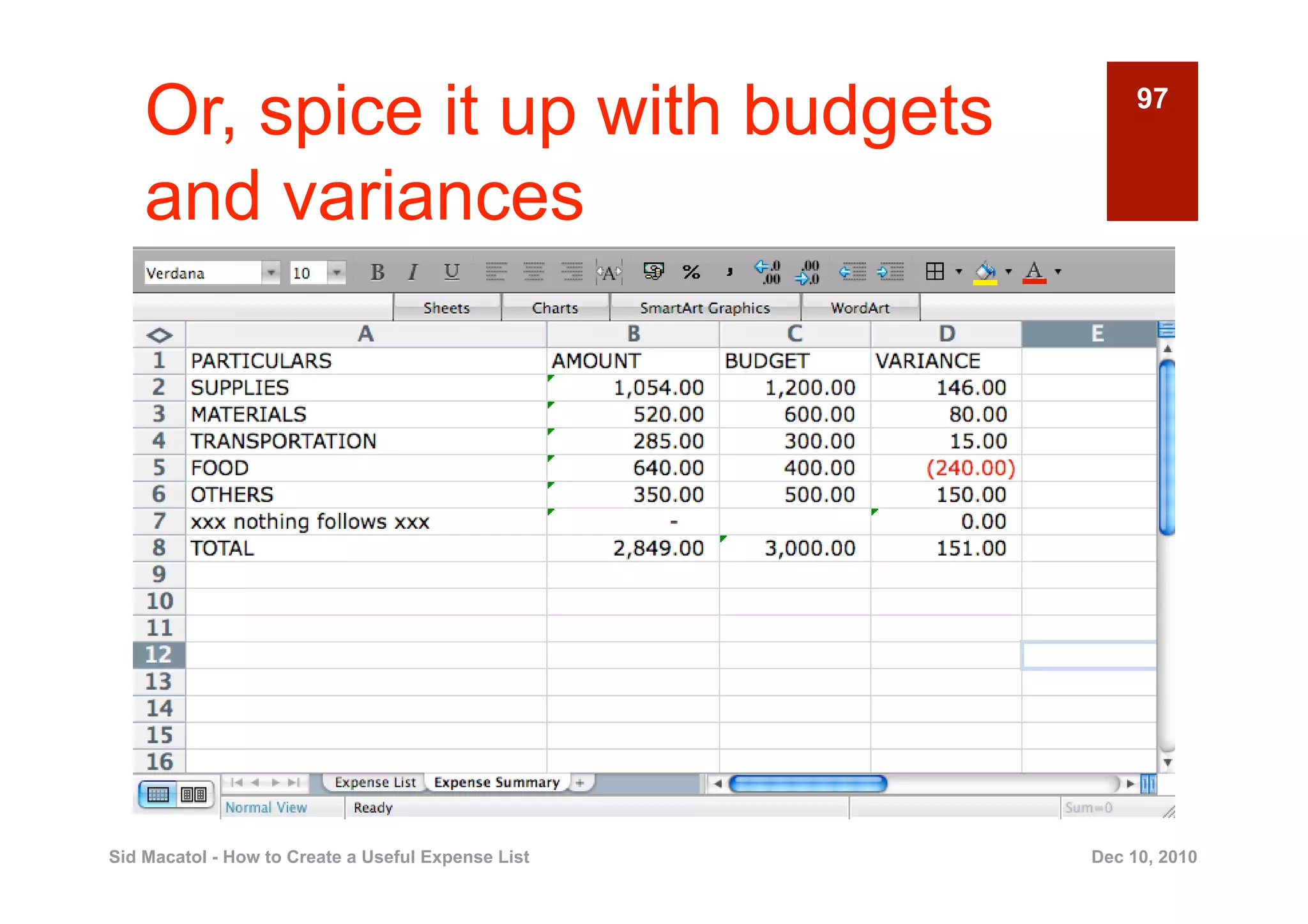
Or, spice it up with budgets                         97


    and variances


Sid Macatol - How to Create a Useful Expense List   Dec 10, 2010
98


                               Set it up once


Sid Macatol - How to Create a Useful Expense List   Dec 10, 2010
99


                       Enjoy its
                  convenience for life
                          

Sid Macatol - How to Create a Useful Expense List   Dec 10, 2010
100
    Thanks for watching the slides.

    Polite comments are welcome at
    http://virtualsidekick.blogspot.com

    You may follow me at:
    http://www.google.com/profiles/sid.macatol


                                     Dream a life!
                                Live your dreams!
                                                    Sid Macatol


Sid Macatol - How to Create a Useful Expense List     Dec 10, 2010

How to Create a Useful Expense List

  • 1.
    1 How to Create a Useful Expense List Sid Macatol Sid Macatol - How to Create a Useful Expense List Dec 10, 2010
  • 2.
    2 Useful Expense List? A LIST YOU CAN MAKE SENSE OF LATER Sid Macatol - How to Create a Useful Expense List Dec 10, 2010
  • 3.
    3 Useful Expense List? A list that can answer, “How much did I spend on _______?” anytime Sid Macatol - How to Create a Useful Expense List Dec 10, 2010
  • 4.
    4 Useful Expense List? 1.  Small scissors … P20! 2.  Adhesive tape … P30! 3.  Jollibee meals for 3 … P300! REAL TIME SUMMARY 4.  Jeepney fare … P35! Materials … P _______? 5.  Cartolina … P30! 6.  Printer ink (HP60) … P800! Supplies ... P _______? 7.  Bond paper, 1 ream … P270! Transportation …. P_______? 8.  Messenger, 1 day … P350! 9.  Gasoline for messenger … P100! Food … P_______? 10.  Styrofoam (2x2x1), 10pcs … P220! Others …. P_________? 11.  Elmer’s Glue (large), 2 bot … P124! 12.  Pepsi Large … P40! ARE YOU WITHIN BUDGET? 13.  KFC meals for 3 … P300! 14.  Taxi … P150! 15.  Thumb tacks … P50! Sid Macatol - How to Create a Useful Expense List Dec 10, 2010
  • 5.
    Where do weuse Expense 5 Lists?   ousehold Expenses H   roject Expenses P   ersonal Expenses P Sid Macatol - How to Create a Useful Expense List Dec 10, 2010
  • 6.
    6 Software to Use   ICROSOFT EXCEL M Sid Macatol - How to Create a Useful Expense List Dec 10, 2010
  • 7.
    7 Open a spreadsheet Sid Macatol - How to Create a Useful Expense List Dec 10, 2010
  • 8.
    8 Create three columns Sid Macatol - How to Create a Useful Expense List Dec 10, 2010
  • 9.
    9 The “ITEM” Column   pecific Description of Item Purchased S Sid Macatol - How to Create a Useful Expense List Dec 10, 2010
  • 10.
    10 The “AMOUNT” Column   he amount of cash disbursed or paid T Sid Macatol - How to Create a Useful Expense List Dec 10, 2010
  • 11.
    11 The “CATEGORY” Column   he particulars of the expense T summary that you want Sid Macatol - How to Create a Useful Expense List Dec 10, 2010
  • 12.
    Add a ‘nothingfollows’ row. 12 This row is very important. Sid Macatol - How to Create a Useful Expense List Dec 10, 2010
  • 13.
    13 Additional rows must be inserted only above ‘nothing follows’ row Sid Macatol - How to Create a Useful Expense List Dec 10, 2010
  • 14.
    14 Never insert rows below “nothing follows” row Sid Macatol - How to Create a Useful Expense List Dec 10, 2010
  • 15.
    15 If you violate this rule, then this won’t work for you Sid Macatol - How to Create a Useful Expense List Dec 10, 2010
  • 16.
    16 Add a “TOTAL” row Sid Macatol - How to Create a Useful Expense List Dec 10, 2010
  • 17.
    Jump to cellunder “Amount” 17 and opposite “Total” Sid Macatol - How to Create a Useful Expense List Dec 10, 2010
  • 18.
    18 Sum all the cells above it Sid Macatol - How to Create a Useful Expense List Dec 10, 2010
  • 19.
    Select all cellsunder 19 ‘Amount’ down to the Total Sid Macatol - How to Create a Useful Expense List Dec 10, 2010
  • 20.
    20 Click ‘comma’ icon Sid Macatol - How to Create a Useful Expense List Dec 10, 2010
  • 21.
    21 Double click on the tab name Sid Macatol - How to Create a Useful Expense List Dec 10, 2010
  • 22.
    22 Rename to ‘Expense List’ Sid Macatol - How to Create a Useful Expense List Dec 10, 2010
  • 23.
    23 Click the “+” icon Sid Macatol - How to Create a Useful Expense List Dec 10, 2010
  • 24.
    24 You just created a new tab Sid Macatol - How to Create a Useful Expense List Dec 10, 2010
  • 25.
    25 Double-click on tab name Sid Macatol - How to Create a Useful Expense List Dec 10, 2010
  • 26.
    Rename to 26 ‘Expense Summary’ Sid Macatol - How to Create a Useful Expense List Dec 10, 2010
  • 27.
    Make two columnsin the 27 Expense Summary tab Sid Macatol - How to Create a Useful Expense List Dec 10, 2010
  • 28.
    28 Type the categories here Sid Macatol - How to Create a Useful Expense List Dec 10, 2010
  • 29.
    Make sure youhave the 29 ‘nothing follows’ row Sid Macatol - How to Create a Useful Expense List Dec 10, 2010
  • 30.
    30 Again, do not play around with the “nothing follows” row. It’s a rule. Sid Macatol - How to Create a Useful Expense List Dec 10, 2010
  • 31.
    31 Add the ‘TOTAL’ row Sid Macatol - How to Create a Useful Expense List Dec 10, 2010
  • 32.
    Sum all cellsabove the ‘Total’ 32 cell under ‘Amount’ Sid Macatol - How to Create a Useful Expense List Dec 10, 2010
  • 33.
    Select all cellsunder 33 ‘Amount’ Sid Macatol - How to Create a Useful Expense List Dec 10, 2010
  • 34.
    34 Click the ‘comma’ icon Sid Macatol - How to Create a Useful Expense List Dec 10, 2010
  • 35.
    Select all categories, 35 including ‘nothing follows’ Sid Macatol - How to Create a Useful Expense List Dec 10, 2010
  • 36.
    36 Click ‘Insert’ Sid Macatol - How to Create a Useful Expense List Dec 10, 2010
  • 37.
    37 Hover your mouse on ‘Name’ Sid Macatol - How to Create a Useful Expense List Dec 10, 2010
  • 38.
    38 Click ‘Define’ Sid Macatol - How to Create a Useful Expense List Dec 10, 2010
  • 39.
    39 You’ll see this box Sid Macatol - How to Create a Useful Expense List Dec 10, 2010
  • 40.
    40 Rename to ‘CATEGORY’ Sid Macatol - How to Create a Useful Expense List Dec 10, 2010
  • 41.
    41 CATEGORY is now a name for a range of cells Sid Macatol - How to Create a Useful Expense List Dec 10, 2010
  • 42.
    42 CATEGORY is a range of cells containing the expense categories Sid Macatol - How to Create a Useful Expense List Dec 10, 2010
  • 43.
    43 You will use the CATEGORY range name later. Sid Macatol - How to Create a Useful Expense List Dec 10, 2010
  • 44.
    44 Click ‘OK’ Sid Macatol - How to Create a Useful Expense List Dec 10, 2010
  • 45.
    45 Click Expense List Tab Sid Macatol - How to Create a Useful Expense List Dec 10, 2010
  • 46.
    46 Select cells under ‘Category’ Sid Macatol - How to Create a Useful Expense List Dec 10, 2010
  • 47.
    47 Click ‘Data’ Sid Macatol - How to Create a Useful Expense List Dec 10, 2010
  • 48.
    48 Click ‘Validation’ Sid Macatol - How to Create a Useful Expense List Dec 10, 2010
  • 49.
    49 Click menu for ‘Allow’ Sid Macatol - How to Create a Useful Expense List Dec 10, 2010
  • 50.
    50 Choose ‘List’ Sid Macatol - How to Create a Useful Expense List Dec 10, 2010
  • 51.
    51 Type ‘=CATEGORY’ Sid Macatol - How to Create a Useful Expense List Dec 10, 2010
  • 52.
    52 You remember CATEGORY, right? Sid Macatol - How to Create a Useful Expense List Dec 10, 2010
  • 53.
    53 That’s the name of the array containing the expense categories Sid Macatol - How to Create a Useful Expense List Dec 10, 2010
  • 54.
    54 I mean, these . . . Sid Macatol - How to Create a Useful Expense List Dec 10, 2010
  • 55.
    55 Click ‘OK’ Sid Macatol - How to Create a Useful Expense List Dec 10, 2010
  • 56.
    56 Click this icon Sid Macatol - How to Create a Useful Expense List Dec 10, 2010
  • 57.
    These are theexpense 57 categories you defined earlier Sid Macatol - How to Create a Useful Expense List Dec 10, 2010
  • 58.
    58 Click ‘Supplies’ Sid Macatol - How to Create a Useful Expense List Dec 10, 2010
  • 59.
    59 No need to type, right? Sid Macatol - How to Create a Useful Expense List Dec 10, 2010
  • 60.
    60 Try typing something else Sid Macatol - How to Create a Useful Expense List Dec 10, 2010
  • 61.
    61 It won’t be accepted Sid Macatol - How to Create a Useful Expense List Dec 10, 2010
  • 62.
    62 Click ‘Cancel’ Sid Macatol - How to Create a Useful Expense List Dec 10, 2010
  • 63.
    63 Highlight the cells as shown Sid Macatol - How to Create a Useful Expense List Dec 10, 2010
  • 64.
    64 Click “Insert” from main menu Sid Macatol - How to Create a Useful Expense List Dec 10, 2010
  • 65.
    65 Select “Name” Sid Macatol - How to Create a Useful Expense List Dec 10, 2010
  • 66.
    66 Click “Define” Sid Macatol - How to Create a Useful Expense List Dec 10, 2010
  • 67.
    67 Name it as “Expenses” Sid Macatol - How to Create a Useful Expense List Dec 10, 2010
  • 68.
    68 The EXPENSES cell range contains two columns. You will use this later. Sid Macatol - How to Create a Useful Expense List Dec 10, 2010
  • 69.
    69 Click ‘OK’ Sid Macatol - How to Create a Useful Expense List Dec 10, 2010
  • 70.
    70 Highlight cells under ‘Amount’ Sid Macatol - How to Create a Useful Expense List Dec 10, 2010
  • 71.
    71 Click ‘Insert’ Sid Macatol - How to Create a Useful Expense List Dec 10, 2010
  • 72.
    72 Select Name-Define Sid Macatol - How to Create a Useful Expense List Dec 10, 2010
  • 73.
    73 Name the range “Amount” Sid Macatol - How to Create a Useful Expense List Dec 10, 2010
  • 74.
    74 The AMOUNT cell range contains only one column. Again, you will use this later. Sid Macatol - How to Create a Useful Expense List Dec 10, 2010
  • 75.
    75 Click ‘OK’ Sid Macatol - How to Create a Useful Expense List Dec 10, 2010
  • 76.
    76 Encode the expenses now Sid Macatol - How to Create a Useful Expense List Dec 10, 2010
  • 77.
    To add rows,highlight rows 77 from ‘nothing follows’ down Sid Macatol - How to Create a Useful Expense List Dec 10, 2010
  • 78.
    78 Click “Insert” Sid Macatol - How to Create a Useful Expense List Dec 10, 2010
  • 79.
    79 Click “Rows” Sid Macatol - How to Create a Useful Expense List Dec 10, 2010
  • 80.
    80 Continue encoding Sid Macatol - How to Create a Useful Expense List Dec 10, 2010
  • 81.
    81 Once done, click Summary Sid Macatol - How to Create a Useful Expense List Dec 10, 2010
  • 82.
    82 Go to cell B2 Sid Macatol - How to Create a Useful Expense List Dec 10, 2010
  • 83.
    83 Encode the SUMIF() formula Sid Macatol - How to Create a Useful Expense List Dec 10, 2010
  • 84.
    84 Values we will use   ange = EXPENSES r   riteria = {cell to the left} c   um_range = AMOUNT s Sid Macatol - How to Create a Useful Expense List Dec 10, 2010
  • 85.
    85 Of course, you recall EXPENSES and AMOUNT, right? Sid Macatol - How to Create a Useful Expense List Dec 10, 2010
  • 86.
    86 They are cell ranges that we defined earlier Sid Macatol - How to Create a Useful Expense List Dec 10, 2010
  • 87.
    87 Our formula looks this way Sid Macatol - How to Create a Useful Expense List Dec 10, 2010
  • 88.
    88 Click on the cell Sid Macatol - How to Create a Useful Expense List Dec 10, 2010
  • 89.
    89 Click and drag down Sid Macatol - How to Create a Useful Expense List Dec 10, 2010
  • 90.
    90 That’s your live summary Sid Macatol - How to Create a Useful Expense List Dec 10, 2010
  • 91.
    91 Click ‘Expense List’ Sid Macatol - How to Create a Useful Expense List Dec 10, 2010
  • 92.
    92 Add a row Sid Macatol - How to Create a Useful Expense List Dec 10, 2010
  • 93.
    93 Add another entry Sid Macatol - How to Create a Useful Expense List Dec 10, 2010
  • 94.
    94 Click ‘Expense Summary’ Sid Macatol - How to Create a Useful Expense List Dec 10, 2010
  • 95.
    95 Updating is automatic Sid Macatol - How to Create a Useful Expense List Dec 10, 2010
  • 96.
    Spice it Upif you like with 96 percentages Sid Macatol - How to Create a Useful Expense List Dec 10, 2010
  • 97.
    Or, spice itup with budgets 97 and variances Sid Macatol - How to Create a Useful Expense List Dec 10, 2010
  • 98.
    98 Set it up once Sid Macatol - How to Create a Useful Expense List Dec 10, 2010
  • 99.
    99 Enjoy its convenience for life  Sid Macatol - How to Create a Useful Expense List Dec 10, 2010
  • 100.
    100 Thanks for watching the slides. Polite comments are welcome at http://virtualsidekick.blogspot.com You may follow me at: http://www.google.com/profiles/sid.macatol Dream a life! Live your dreams! Sid Macatol Sid Macatol - How to Create a Useful Expense List Dec 10, 2010