

Guida al Computer

 “Lezione 67 di ∞”

          By TheGoodly.com
Guida al Computer


        IL COMPUTER
    Il Sistema Operativo:
            Gestione Attività Parte 2
Guida al Computer
   Il Sistema Operativo: Gestione Attività Parte 2


   Quante applicazioni hai chiuso?

   Ora facciamo un po’ i “processi”. Ma non al tribunale…. ;-)
Guida al Computer
   Il Sistema Operativo: Gestione Attività Parte 2


   Processi

   La sezione più interessante, ma anche la più ostica, da
   visionare è quella dei “Processi”.
Guida al Computer
   Il Sistema Operativo: Gestione Attività Parte 2

   Trovi la colonna “Nome
   immagine” che evidenzia
   la serie dei processi attivi
   nel sistema operativo in
   tempo reale.

   Ritrovi anche quelli avviati
   da te.

   Accanto c'è la colonna
   “Nome utente” inteso
   come utente o servizio che
   ha attivato il processo.
Guida al Computer
   Il Sistema Operativo: Gestione Attività Parte 2

   Nella colonna “CPU” è
   evidenziato un numero da
   intendersi come la
   percentuale di utilizzo del
   processore per quel dato
   processo ed in tempo reale
   ossia in quel momento.
Guida al Computer
   Il Sistema Operativo: Gestione Attività Parte 2

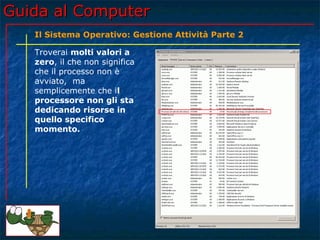
   Troverai molti valori a
   zero, il che non significa
   che il processo non è
   avviato, ma
   semplicemente che il
   processore non gli sta
   dedicando risorse in
   quello specifico
   momento.
Guida al Computer
   Il Sistema Operativo: Gestione Attività Parte 2


   Se provi a smanettare sul processo, quindi aprirlo e lavorare con
   esso noterai che il valore della colonna CPU cambierà.

   La cosa che devi tener conto è che più alto è il valore, maggior
   attenzione (risorse) il processore dedica al processo.

   E' proprio questo che devi monitorare se qualche
   rallentamento/blocco del PC si verifica.
Guida al Computer
   Il Sistema Operativo: Gestione Attività Parte 2


   Noterai uno o più processi che succhieranno quasi tutta
   l'attenzione del processore.

   Come sbloccare il PC?

   Ma semplice, clicchi sopra il processo e poi su “Termina
   processo” in basso a destra o dal menù del pulsante destro del
   mouse.
Guida al Computer
   Il Sistema Operativo: Gestione Attività Parte 2


   Hai notato che il comando di chiusura ha un nome diverso rispetto
   alla sezione precedente “Applicazioni”?

   L’azione comunque è sempre una forzatura nella chiusura.
Guida al Computer
   Il Sistema Operativo: Gestione Attività Parte 2

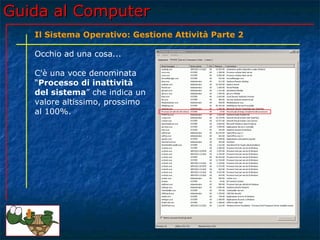
   Occhio ad una cosa...

   C'è una voce denominata
   “Processo di inattività
   del sistema” che indica un
   valore altissimo, prossimo
   al 100%.
Guida al Computer
   Il Sistema Operativo: Gestione Attività Parte 2


   Ironicamente è il tempo in cui il processore si riposa.

   Dai che hai fatto un ghigno lo so.

   Sembra che il processore non faccia niente per la maggior parte
   del tempo :-)
Guida al Computer
   Il Sistema Operativo: Gestione Attività Parte 2


   Immaginati alla guida di un'automobile in autostrada a velocità di
   crociera.

   Hai la marcia più alta inserita, climatizzatore acceso, autoradio
   che pompa una bella musica, totalmente rilassato, e..... fai tu.....

   La tua unica attenzione è “solo” rivolta al mantenimento dello
   stato di guida.
Guida al Computer
   Il Sistema Operativo: Gestione Attività Parte 2


   Quindi se avessi un indicatore di energia consumata collegato al
   tuo corpo, esso indicherebbe un valore che oscilla di poco rispetto
   ad una condizione standard.

   Ora ti vien in mente di cambiare stazione radio.
Guida al Computer
   Il Sistema Operativo: Gestione Attività Parte 2


   Il tuo indicatore incrementerà, per ovvie ragioni di consumo, il
   suo indice per poi tornare al valore standard.

   Ma tu non è che non stai facendo nulla.

   Stai guidando.
Guida al Computer
   Il Sistema Operativo: Gestione Attività Parte 2


   D'un tratto devi mettere la freccia, scalare marcia eseguire un
   sorpasso per poi rientrare in corsia incrementando di nuovo la
   marcia.

   In questa ultima azione il tuo indicatore subirà un elevato
   incremento per poi ristabilirsi al valore standard.
Guida al Computer
   Il Sistema Operativo: Gestione Attività Parte 2


   Questo per farti comprendere meglio il senso del valore così alto
   per il “Processo di inattività del sistema”.

   La cosa che ripeto non deve verificarsi che un processo raggiunga
   valori alti e ci rimanga per molto tempo perché vedresti il PC
   apparentemente bloccato.
Guida al Computer
   Il Sistema Operativo: Gestione Attività Parte 2


   Saltuariamente, potrebbe accadere se attivi molti processi oppure
   uno solo ma che succhia esagerate risorse al processore come i
   giochi (ahi...) o un'elaborazione video.

   Ma solo saltuariamente può accadere.....
Guida al Computer
   Il Sistema Operativo: Gestione Attività Parte 2

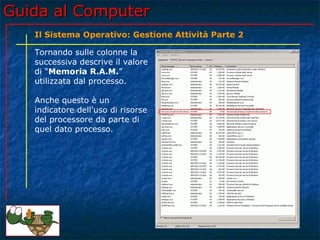
   Tornando sulle colonne la
   successiva descrive il valore
   di “Memoria R.A.M.”
   utilizzata dal processo.

   Anche questo è un
   indicatore dell'uso di risorse
   del processore da parte di
   quel dato processo.
Guida al Computer
   Il Sistema Operativo: Gestione Attività Parte 2

   Infine l'ultima colonna è la
   mera “Descrizione” del
   processo che può aiutarti
   nel comprendere cosa è o
   esegue il processo.

   Avrai notato infatti che il
   nome del processo non è
   esplicito (magari lo fosse
   avremmo meno problemi
   ad individuare i problemi e
   passami il gioco di parole).
Guida al Computer
   Il Sistema Operativo: Gestione Attività Parte 2


   Esso infatti si configura come una sigla da interpretare e grazie
   alla descrizione hai la possibilità di capire qualcosa.

   Altrimenti puoi sempre far uso del più grande insegnante di tutti i
   tempi ossia internet e grazie ai motori di ricerca, se scriverai la
   sigla del processo potrai scovare di che si tratta.
Guida al Computer
   Il Sistema Operativo: Gestione Attività Parte 2

   Servizi

   Ora è il turno della sezione
   “Servizi”.

   Aheee....... ;-)
Guida al Computer
   Il Sistema Operativo: Gestione Attività Parte 2

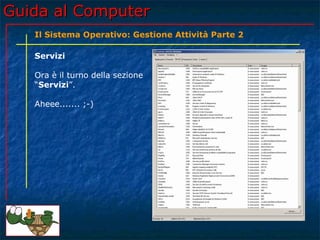
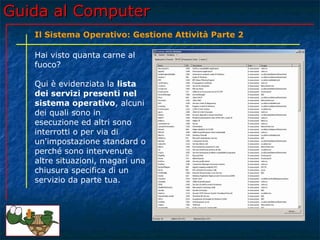
   Hai visto quanta carne al
   fuoco?

   Qui è evidenziata la lista
   dei servizi presenti nel
   sistema operativo, alcuni
   dei quali sono in
   esecuzione ed altri sono
   interrotti o per via di
   un'impostazione standard o
   perché sono intervenute
   altre situazioni, magari una
   chiusura specifica di un
   servizio da parte tua.
Guida al Computer
   Il Sistema Operativo: Gestione Attività Parte 2

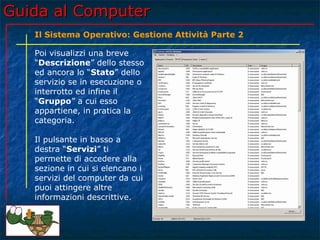
   La colonna di sinistra
   evidenzia il “Nome” del
   servizio.

   Anche qui sono sigle
   abbastanza
   incomprensibili.

   La seconda colonna indica
   un numero che identifica
   (PID) il servizio.
Guida al Computer
   Il Sistema Operativo: Gestione Attività Parte 2

   Poi visualizzi una breve
   “Descrizione” dello stesso
   ed ancora lo “Stato” dello
   servizio se in esecuzione o
   interrotto ed infine il
   “Gruppo” a cui esso
   appartiene, in pratica la
   categoria.

   Il pulsante in basso a
   destra “Servizi” ti
   permette di accedere alla
   sezione in cui si elencano i
   servizi del computer da cui
   puoi attingere altre
   informazioni descrittive.
Guida al Computer
   Il Sistema Operativo: Gestione Attività Parte 2

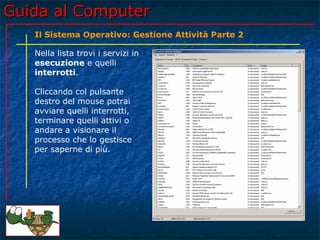
   Nella lista trovi i servizi in
   esecuzione e quelli
   interrotti.

   Cliccando col pulsante
   destro del mouse potrai
   avviare quelli interrotti,
   terminare quelli attivi o
   andare a visionare il
   processo che lo gestisce
   per saperne di più.
Guida al Computer
   Il Sistema Operativo: Gestione Attività Parte 2

   Prestazioni

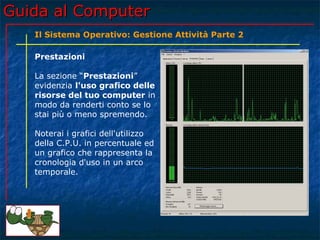
   La sezione “Prestazioni”
   evidenzia l'uso grafico delle
   risorse del tuo computer in
   modo da renderti conto se lo
   stai più o meno spremendo.

   Noterai i grafici dell'utilizzo
   della C.P.U. in percentuale ed
   un grafico che rappresenta la
   cronologia d'uso in un arco
   temporale.
Guida al Computer
   Il Sistema Operativo: Gestione Attività Parte 2

   Subito sotto invece la quantità
   di memoria R.A.M. impiegata
   dal computer e sempre la
   cronologia d'uso.
Guida al Computer
   Il Sistema Operativo: Gestione Attività Parte 2

   Nella sezione in basso una
   rappresentazione numerica di
   altre informazioni ed un
   pulsante “Monitoraggio
   risorse”.
Guida al Computer
   Il Sistema Operativo: Gestione Attività Parte 2


   Qui si aprono nuovi scenari in quanto entriamo in zona
   diagnosi.

   Questo perché la sezione è dedicata appunto al
   monitoraggio, al tener sotto controllo, delle risorse hardware e
   software del computer in tempo reale, ma andiamo avanti nella
   spiegazione del programma gestione attività.
Guida al Computer
   Il Sistema Operativo: Gestione Attività Parte 2

   Rete

   La sezione successiva si
   chiama “Rete” ed
   evidenzia, graficamente,
   l'uso del PC se connesso ad
   una rete in termini di
   percentuale, velocità e
   stato.
Guida al Computer
   Il Sistema Operativo: Gestione Attività Parte 2


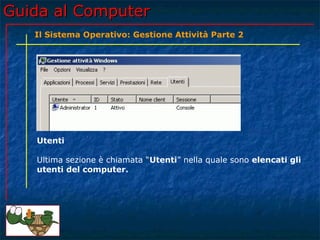
   Utenti

   Ultima sezione è chiamata “Utenti” nella quale sono elencati gli
   utenti del computer.
Guida al Computer
   Il Sistema Operativo: Gestione Attività Parte 2


   Ovviamente se utilizzi un singolo computer, troverai una sola riga.

   Cliccandoci sopra col pulsante destro si genera un menù e potrai
   decidere di disconnettere/connettere un utente, chiudergli la
   sessione di lavoro o inviare un messaggio.
Guida al Computer
   Il Sistema Operativo: Gestione Attività Parte 2


   Nella prossima lezione un nuovo programma del sistema
   operativo:


                  “Esplora Risorse”
Guida al Computer
   Il Sistema Operativo: Gestione Attività Parte 2

   Stay Tuned Goodlier… Till death do us part!

   A presto ciao.


                                                             Carlo
   Credits:

   Jingle musicale – http://www.quickmusic.it/it/musicheperilweb.htm
   Screenshot realizzati da TheGoodly.com


                                                                       NBC
Guida al Computer

“Fine lezione 67 di ∞”

            By TheGoodly.com
Guida al computer - Lezione 67 - Il Sistema Operativo: Gestione Attività Parte 2

Guida al computer - Lezione 67 - Il Sistema Operativo: Gestione Attività Parte 2

  • 1.
    Guida al Computer “Lezione 67 di ∞” By TheGoodly.com
  • 2.
    Guida al Computer IL COMPUTER Il Sistema Operativo: Gestione Attività Parte 2
  • 3.
    Guida al Computer Il Sistema Operativo: Gestione Attività Parte 2 Quante applicazioni hai chiuso? Ora facciamo un po’ i “processi”. Ma non al tribunale…. ;-)
  • 4.
    Guida al Computer Il Sistema Operativo: Gestione Attività Parte 2 Processi La sezione più interessante, ma anche la più ostica, da visionare è quella dei “Processi”.
  • 5.
    Guida al Computer Il Sistema Operativo: Gestione Attività Parte 2 Trovi la colonna “Nome immagine” che evidenzia la serie dei processi attivi nel sistema operativo in tempo reale. Ritrovi anche quelli avviati da te. Accanto c'è la colonna “Nome utente” inteso come utente o servizio che ha attivato il processo.
  • 6.
    Guida al Computer Il Sistema Operativo: Gestione Attività Parte 2 Nella colonna “CPU” è evidenziato un numero da intendersi come la percentuale di utilizzo del processore per quel dato processo ed in tempo reale ossia in quel momento.
  • 7.
    Guida al Computer Il Sistema Operativo: Gestione Attività Parte 2 Troverai molti valori a zero, il che non significa che il processo non è avviato, ma semplicemente che il processore non gli sta dedicando risorse in quello specifico momento.
  • 8.
    Guida al Computer Il Sistema Operativo: Gestione Attività Parte 2 Se provi a smanettare sul processo, quindi aprirlo e lavorare con esso noterai che il valore della colonna CPU cambierà. La cosa che devi tener conto è che più alto è il valore, maggior attenzione (risorse) il processore dedica al processo. E' proprio questo che devi monitorare se qualche rallentamento/blocco del PC si verifica.
  • 9.
    Guida al Computer Il Sistema Operativo: Gestione Attività Parte 2 Noterai uno o più processi che succhieranno quasi tutta l'attenzione del processore. Come sbloccare il PC? Ma semplice, clicchi sopra il processo e poi su “Termina processo” in basso a destra o dal menù del pulsante destro del mouse.
  • 10.
    Guida al Computer Il Sistema Operativo: Gestione Attività Parte 2 Hai notato che il comando di chiusura ha un nome diverso rispetto alla sezione precedente “Applicazioni”? L’azione comunque è sempre una forzatura nella chiusura.
  • 11.
    Guida al Computer Il Sistema Operativo: Gestione Attività Parte 2 Occhio ad una cosa... C'è una voce denominata “Processo di inattività del sistema” che indica un valore altissimo, prossimo al 100%.
  • 12.
    Guida al Computer Il Sistema Operativo: Gestione Attività Parte 2 Ironicamente è il tempo in cui il processore si riposa. Dai che hai fatto un ghigno lo so. Sembra che il processore non faccia niente per la maggior parte del tempo :-)
  • 13.
    Guida al Computer Il Sistema Operativo: Gestione Attività Parte 2 Immaginati alla guida di un'automobile in autostrada a velocità di crociera. Hai la marcia più alta inserita, climatizzatore acceso, autoradio che pompa una bella musica, totalmente rilassato, e..... fai tu..... La tua unica attenzione è “solo” rivolta al mantenimento dello stato di guida.
  • 14.
    Guida al Computer Il Sistema Operativo: Gestione Attività Parte 2 Quindi se avessi un indicatore di energia consumata collegato al tuo corpo, esso indicherebbe un valore che oscilla di poco rispetto ad una condizione standard. Ora ti vien in mente di cambiare stazione radio.
  • 15.
    Guida al Computer Il Sistema Operativo: Gestione Attività Parte 2 Il tuo indicatore incrementerà, per ovvie ragioni di consumo, il suo indice per poi tornare al valore standard. Ma tu non è che non stai facendo nulla. Stai guidando.
  • 16.
    Guida al Computer Il Sistema Operativo: Gestione Attività Parte 2 D'un tratto devi mettere la freccia, scalare marcia eseguire un sorpasso per poi rientrare in corsia incrementando di nuovo la marcia. In questa ultima azione il tuo indicatore subirà un elevato incremento per poi ristabilirsi al valore standard.
  • 17.
    Guida al Computer Il Sistema Operativo: Gestione Attività Parte 2 Questo per farti comprendere meglio il senso del valore così alto per il “Processo di inattività del sistema”. La cosa che ripeto non deve verificarsi che un processo raggiunga valori alti e ci rimanga per molto tempo perché vedresti il PC apparentemente bloccato.
  • 18.
    Guida al Computer Il Sistema Operativo: Gestione Attività Parte 2 Saltuariamente, potrebbe accadere se attivi molti processi oppure uno solo ma che succhia esagerate risorse al processore come i giochi (ahi...) o un'elaborazione video. Ma solo saltuariamente può accadere.....
  • 19.
    Guida al Computer Il Sistema Operativo: Gestione Attività Parte 2 Tornando sulle colonne la successiva descrive il valore di “Memoria R.A.M.” utilizzata dal processo. Anche questo è un indicatore dell'uso di risorse del processore da parte di quel dato processo.
  • 20.
    Guida al Computer Il Sistema Operativo: Gestione Attività Parte 2 Infine l'ultima colonna è la mera “Descrizione” del processo che può aiutarti nel comprendere cosa è o esegue il processo. Avrai notato infatti che il nome del processo non è esplicito (magari lo fosse avremmo meno problemi ad individuare i problemi e passami il gioco di parole).
  • 21.
    Guida al Computer Il Sistema Operativo: Gestione Attività Parte 2 Esso infatti si configura come una sigla da interpretare e grazie alla descrizione hai la possibilità di capire qualcosa. Altrimenti puoi sempre far uso del più grande insegnante di tutti i tempi ossia internet e grazie ai motori di ricerca, se scriverai la sigla del processo potrai scovare di che si tratta.
  • 22.
    Guida al Computer Il Sistema Operativo: Gestione Attività Parte 2 Servizi Ora è il turno della sezione “Servizi”. Aheee....... ;-)
  • 23.
    Guida al Computer Il Sistema Operativo: Gestione Attività Parte 2 Hai visto quanta carne al fuoco? Qui è evidenziata la lista dei servizi presenti nel sistema operativo, alcuni dei quali sono in esecuzione ed altri sono interrotti o per via di un'impostazione standard o perché sono intervenute altre situazioni, magari una chiusura specifica di un servizio da parte tua.
  • 24.
    Guida al Computer Il Sistema Operativo: Gestione Attività Parte 2 La colonna di sinistra evidenzia il “Nome” del servizio. Anche qui sono sigle abbastanza incomprensibili. La seconda colonna indica un numero che identifica (PID) il servizio.
  • 25.
    Guida al Computer Il Sistema Operativo: Gestione Attività Parte 2 Poi visualizzi una breve “Descrizione” dello stesso ed ancora lo “Stato” dello servizio se in esecuzione o interrotto ed infine il “Gruppo” a cui esso appartiene, in pratica la categoria. Il pulsante in basso a destra “Servizi” ti permette di accedere alla sezione in cui si elencano i servizi del computer da cui puoi attingere altre informazioni descrittive.
  • 26.
    Guida al Computer Il Sistema Operativo: Gestione Attività Parte 2 Nella lista trovi i servizi in esecuzione e quelli interrotti. Cliccando col pulsante destro del mouse potrai avviare quelli interrotti, terminare quelli attivi o andare a visionare il processo che lo gestisce per saperne di più.
  • 27.
    Guida al Computer Il Sistema Operativo: Gestione Attività Parte 2 Prestazioni La sezione “Prestazioni” evidenzia l'uso grafico delle risorse del tuo computer in modo da renderti conto se lo stai più o meno spremendo. Noterai i grafici dell'utilizzo della C.P.U. in percentuale ed un grafico che rappresenta la cronologia d'uso in un arco temporale.
  • 28.
    Guida al Computer Il Sistema Operativo: Gestione Attività Parte 2 Subito sotto invece la quantità di memoria R.A.M. impiegata dal computer e sempre la cronologia d'uso.
  • 29.
    Guida al Computer Il Sistema Operativo: Gestione Attività Parte 2 Nella sezione in basso una rappresentazione numerica di altre informazioni ed un pulsante “Monitoraggio risorse”.
  • 30.
    Guida al Computer Il Sistema Operativo: Gestione Attività Parte 2 Qui si aprono nuovi scenari in quanto entriamo in zona diagnosi. Questo perché la sezione è dedicata appunto al monitoraggio, al tener sotto controllo, delle risorse hardware e software del computer in tempo reale, ma andiamo avanti nella spiegazione del programma gestione attività.
  • 31.
    Guida al Computer Il Sistema Operativo: Gestione Attività Parte 2 Rete La sezione successiva si chiama “Rete” ed evidenzia, graficamente, l'uso del PC se connesso ad una rete in termini di percentuale, velocità e stato.
  • 32.
    Guida al Computer Il Sistema Operativo: Gestione Attività Parte 2 Utenti Ultima sezione è chiamata “Utenti” nella quale sono elencati gli utenti del computer.
  • 33.
    Guida al Computer Il Sistema Operativo: Gestione Attività Parte 2 Ovviamente se utilizzi un singolo computer, troverai una sola riga. Cliccandoci sopra col pulsante destro si genera un menù e potrai decidere di disconnettere/connettere un utente, chiudergli la sessione di lavoro o inviare un messaggio.
  • 34.
    Guida al Computer Il Sistema Operativo: Gestione Attività Parte 2 Nella prossima lezione un nuovo programma del sistema operativo: “Esplora Risorse”
  • 35.
    Guida al Computer Il Sistema Operativo: Gestione Attività Parte 2 Stay Tuned Goodlier… Till death do us part! A presto ciao. Carlo Credits: Jingle musicale – http://www.quickmusic.it/it/musicheperilweb.htm Screenshot realizzati da TheGoodly.com NBC
  • 36.
    Guida al Computer “Finelezione 67 di ∞” By TheGoodly.com