Download free for 30 days
Sign in
Upload
Language (EN)
Support
Business
Mobile
Social Media
Marketing
Technology
Art & Photos
Career
Design
Education
Presentations & Public Speaking
Government & Nonprofit
Healthcare
Internet
Law
Leadership & Management
Automotive
Engineering
Software
Recruiting & HR
Retail
Sales
Services
Science
Small Business & Entrepreneurship
Food
Environment
Economy & Finance
Data & Analytics
Investor Relations
Sports
Spiritual
News & Politics
Travel
Self Improvement
Real Estate
Entertainment & Humor
Health & Medicine
Devices & Hardware
Lifestyle
Change Language
Language
English
Español
Português
Français
Deutsche
Cancel
Save
Submit search
EN
Uploaded by
Sanggyu Nam
PDF, PPTX
1,461 views
Git Tutorial
A simple Git tutorial in Korean for whom are not familiar with shell.
Software
◦
Read more
8
Save
Share
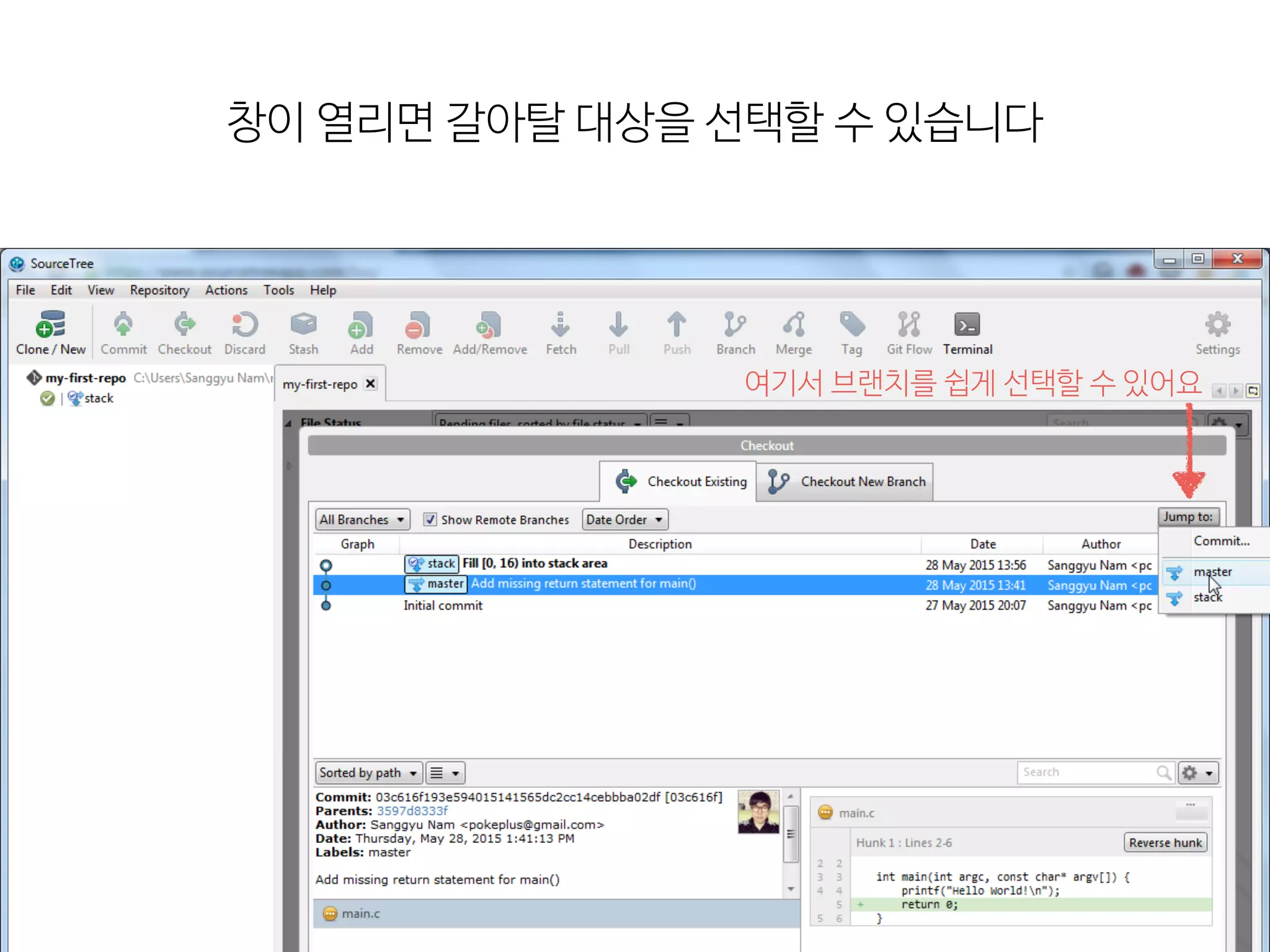
Embed
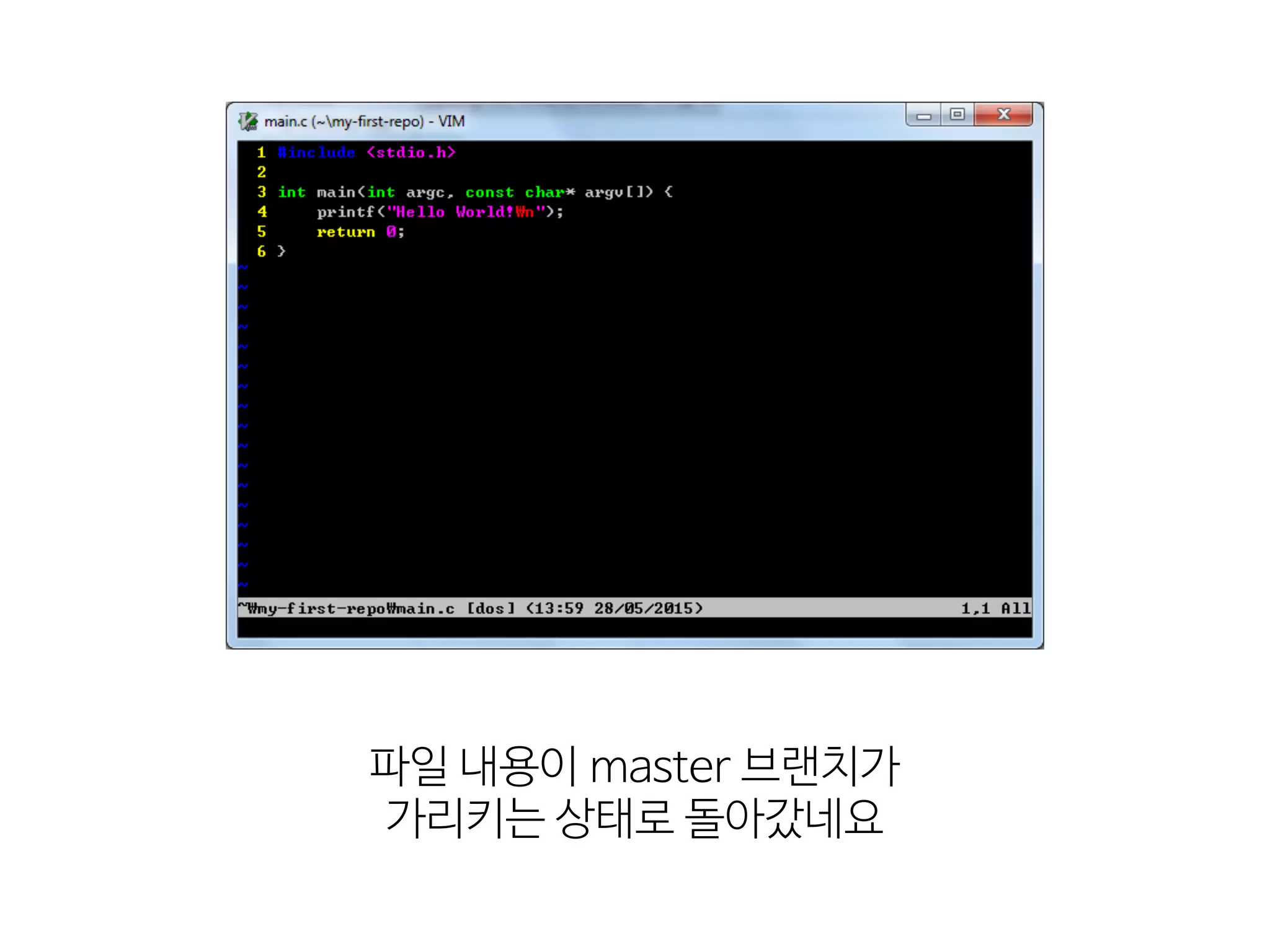
Embed presentation
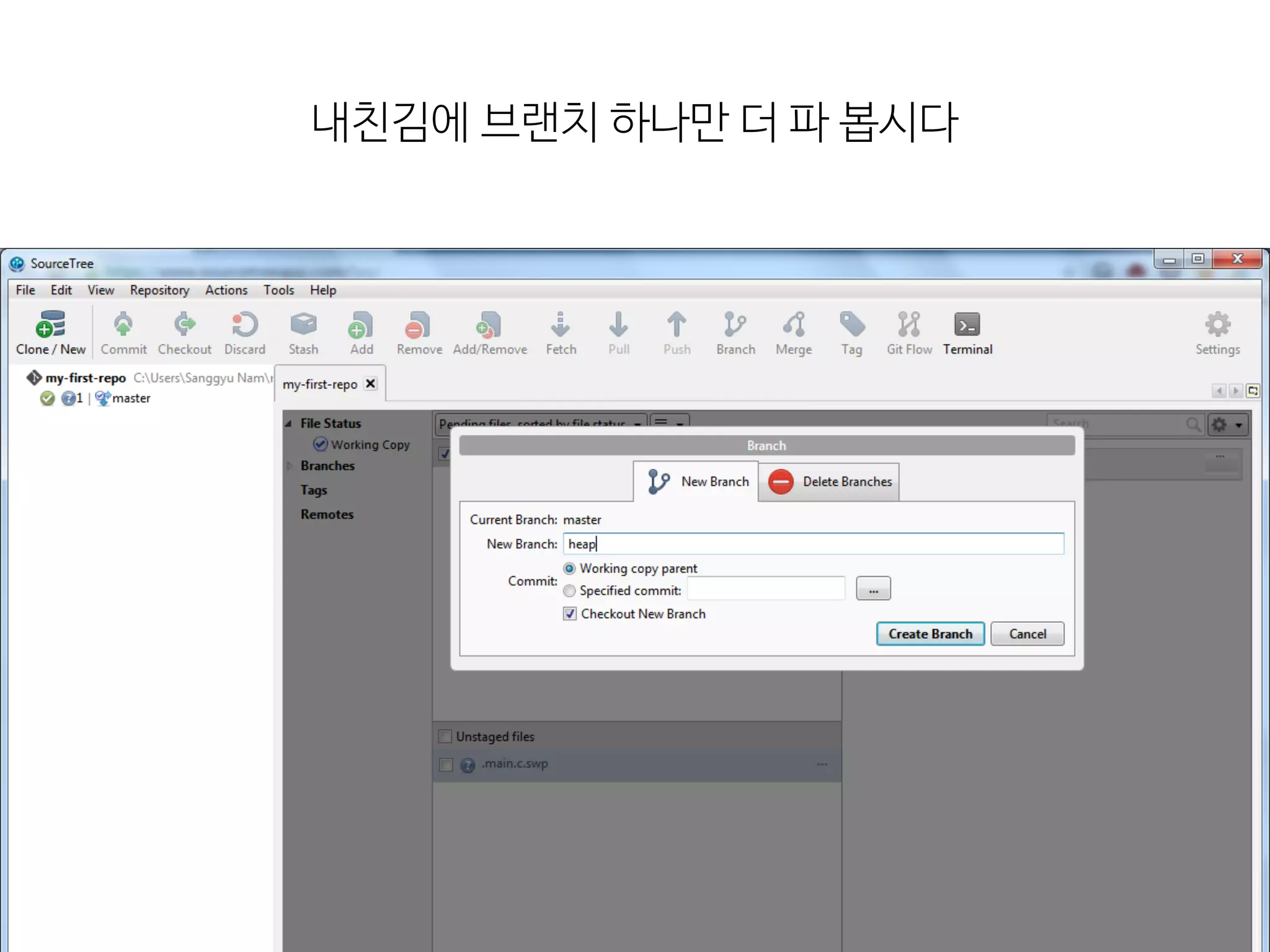
Download
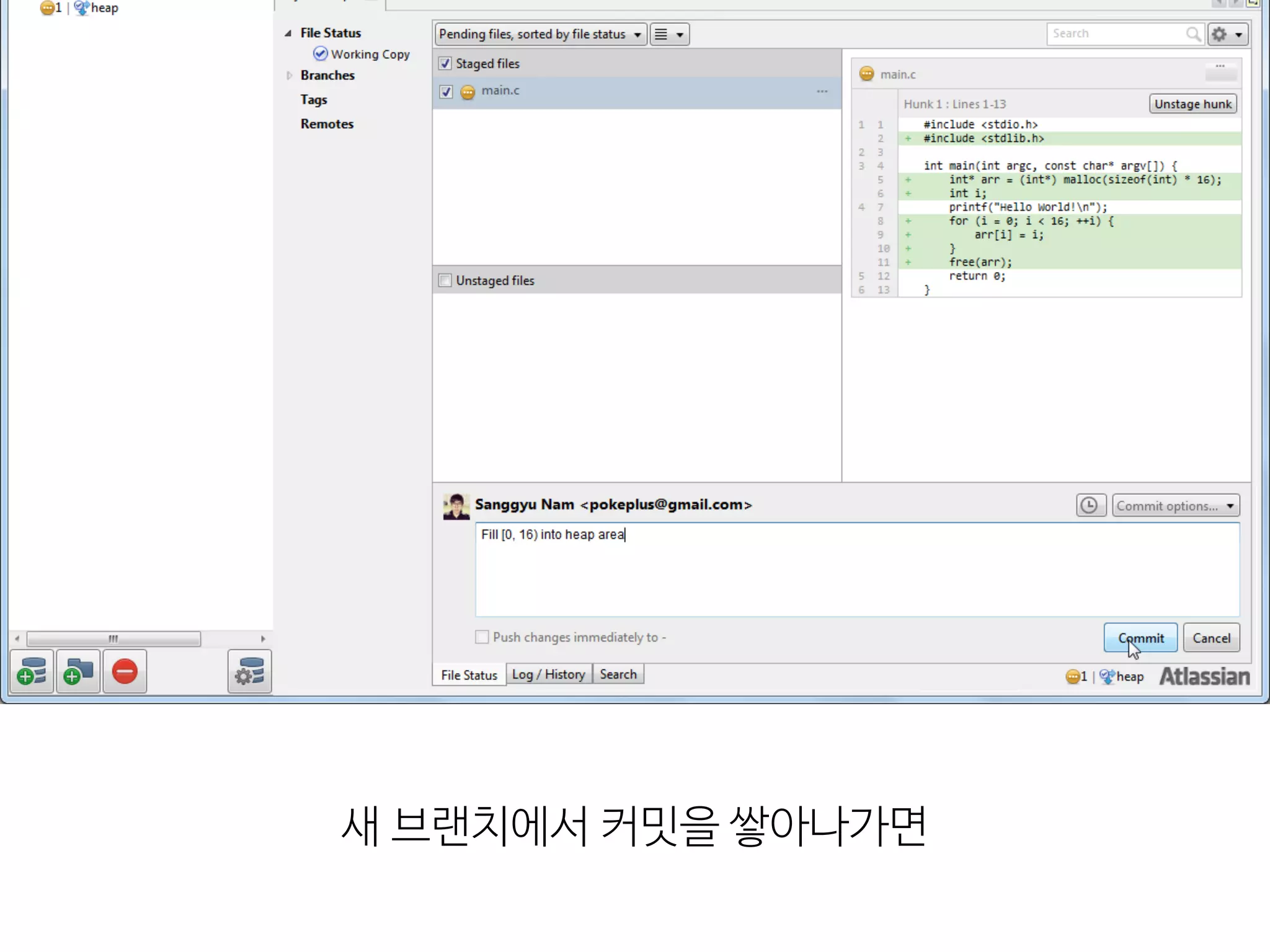
Download as PDF, PPTX
1
/ 116
2
/ 116
3
/ 116
4
/ 116
5
/ 116
6
/ 116
7
/ 116
8
/ 116
9
/ 116
10
/ 116
11
/ 116
12
/ 116
13
/ 116
14
/ 116
15
/ 116
16
/ 116
17
/ 116
18
/ 116
19
/ 116
20
/ 116
21
/ 116
22
/ 116
23
/ 116
24
/ 116
25
/ 116
26
/ 116
27
/ 116
28
/ 116
29
/ 116
30
/ 116
31
/ 116
32
/ 116
33
/ 116
34
/ 116
35
/ 116
36
/ 116
37
/ 116
38
/ 116
39
/ 116
40
/ 116
41
/ 116
42
/ 116
43
/ 116
44
/ 116
45
/ 116
46
/ 116
47
/ 116
48
/ 116
49
/ 116
50
/ 116
51
/ 116
52
/ 116
53
/ 116
54
/ 116
55
/ 116
56
/ 116
57
/ 116
58
/ 116
59
/ 116
60
/ 116
61
/ 116
62
/ 116
63
/ 116
64
/ 116
65
/ 116
66
/ 116
67
/ 116
68
/ 116
69
/ 116
70
/ 116
71
/ 116
72
/ 116
73
/ 116
74
/ 116
75
/ 116
76
/ 116
77
/ 116
78
/ 116
79
/ 116
80
/ 116
81
/ 116
82
/ 116
83
/ 116
84
/ 116
85
/ 116
86
/ 116
87
/ 116
88
/ 116
89
/ 116
90
/ 116
91
/ 116
92
/ 116
93
/ 116
94
/ 116
95
/ 116
96
/ 116
97
/ 116
98
/ 116
99
/ 116
100
/ 116
101
/ 116
102
/ 116
103
/ 116
104
/ 116
105
/ 116
106
/ 116
107
/ 116
108
/ 116
109
/ 116
110
/ 116
111
/ 116
112
/ 116
113
/ 116
114
/ 116
115
/ 116
116
/ 116
More Related Content
PDF
[NDC16] Effective Git
by
Chanwoong Kim
PDF
버전관리를 들어본적 없는 사람들을 위한 DVCS - Git
by
민태 김
PDF
Git 더하기 GitHub(구름IDE 환경)
by
Junyoung Lee
PDF
svn 능력자를 위한 git 개념 가이드
by
Insub Lee
PDF
Git 사용법 공유 + Unity3D with git
by
SeongSik Kim
PPTX
Git 사용 가이드
by
도형 임
PPTX
Git
by
Junyoung Lee
PPTX
Advanced git
by
chanwoo Jeong
[NDC16] Effective Git
by
Chanwoong Kim
버전관리를 들어본적 없는 사람들을 위한 DVCS - Git
by
민태 김
Git 더하기 GitHub(구름IDE 환경)
by
Junyoung Lee
svn 능력자를 위한 git 개념 가이드
by
Insub Lee
Git 사용법 공유 + Unity3D with git
by
SeongSik Kim
Git 사용 가이드
by
도형 임
Git
by
Junyoung Lee
Advanced git
by
chanwoo Jeong
What's hot
PDF
Git 강별
by
Byeol Kang
PPTX
오픈소스 공헌을 위한 필수 지식
by
Matthew (정재화)
PDF
버전관리시스템 종류와 소개
by
Jong-il Seok
PDF
Git 더하기 GitHub(Git클라이언트 활용) / Getting started with git+github
by
Junyoung Lee
PDF
Git - Level 2
by
민태 김
PPTX
Github가 뭐죠 먹는 건가요
by
Jinwoo Kim
PDF
11. git basic
by
Geunhyung Kim
PDF
Git이란 (Git 소개 및 기초 이론)
by
승용 윤
PDF
Git 입문자를 위한 가이드
by
chandler0201
PDF
Git tutorials
by
wonmin lee
PDF
GitHub 실습 교육
by
승엽 신
PPTX
git, 이해부터 활용까지
by
jylee1229
PPTX
Git
by
Yong Min Lee
PPTX
git, git flow
by
eva
PDF
git-basic-commands
by
insanehong Kim
PPTX
디자이너를위한Git #1/2
by
Choulhyouc Lee
PDF
2011년 KTH H3 컨퍼런스 Track B, 세션4 "Advanced Git" by A.J
by
Andrew J. Kim
PDF
140109 팀프로젝트 협업툴
by
은아 정
PPTX
How to use Github? (For Cien)
by
민수 김
PDF
Git branch stregagy & case study
by
Woo Jin Kim
Git 강별
by
Byeol Kang
오픈소스 공헌을 위한 필수 지식
by
Matthew (정재화)
버전관리시스템 종류와 소개
by
Jong-il Seok
Git 더하기 GitHub(Git클라이언트 활용) / Getting started with git+github
by
Junyoung Lee
Git - Level 2
by
민태 김
Github가 뭐죠 먹는 건가요
by
Jinwoo Kim
11. git basic
by
Geunhyung Kim
Git이란 (Git 소개 및 기초 이론)
by
승용 윤
Git 입문자를 위한 가이드
by
chandler0201
Git tutorials
by
wonmin lee
GitHub 실습 교육
by
승엽 신
git, 이해부터 활용까지
by
jylee1229
Git
by
Yong Min Lee
git, git flow
by
eva
git-basic-commands
by
insanehong Kim
디자이너를위한Git #1/2
by
Choulhyouc Lee
2011년 KTH H3 컨퍼런스 Track B, 세션4 "Advanced Git" by A.J
by
Andrew J. Kim
140109 팀프로젝트 협업툴
by
은아 정
How to use Github? (For Cien)
by
민수 김
Git branch stregagy & case study
by
Woo Jin Kim
Similar to Git Tutorial
PDF
소스트리(SourceTree)로 배우는 Git 사용법
by
주형 고
PPTX
Git의 개념과 사용
by
환민 홍
PPTX
Git 기본
by
HyunWook Kang
PDF
Git: A Motivating Introduction
by
Jongwook Choi
PPTX
오픈소스GIS 개발 일반 강의자료
by
BJ Jang
PDF
[17.02.09] Github introduction (Korean Version)
by
Ildoo Kim
PPTX
Git lecture2
by
ssuseraf62e91
PDF
Git 기본개념과 사용법 그리고 어플리케이션
by
Dabi Ahn
PDF
Git을 조금 더 알아보자!
by
Young Kim
PDF
해커스 가이드 투 깃
by
Jongdeok Kim
PPTX
Git command
by
Hyeongmin Lee
PPT
Git from google techtalks by Randal
by
yagurchoi
PDF
[T아카데미] 비개발자를 위한 Git과 Github Page 블로그 만들기
by
Subin An
PDF
Story About Git_oh4851
by
Hyeok Oh
PPTX
Git 꿀팁
by
진수 허
PPTX
30기 정성학 "Git, sourcetree 사용법"
by
hyu_jaram
PDF
Git 코드랩 스터디 2
by
승빈이네 공작소
PDF
Git Tutorial
by
MDLicht
PPTX
Git
by
jinho park
PDF
About git
by
혜승 이
소스트리(SourceTree)로 배우는 Git 사용법
by
주형 고
Git의 개념과 사용
by
환민 홍
Git 기본
by
HyunWook Kang
Git: A Motivating Introduction
by
Jongwook Choi
오픈소스GIS 개발 일반 강의자료
by
BJ Jang
[17.02.09] Github introduction (Korean Version)
by
Ildoo Kim
Git lecture2
by
ssuseraf62e91
Git 기본개념과 사용법 그리고 어플리케이션
by
Dabi Ahn
Git을 조금 더 알아보자!
by
Young Kim
해커스 가이드 투 깃
by
Jongdeok Kim
Git command
by
Hyeongmin Lee
Git from google techtalks by Randal
by
yagurchoi
[T아카데미] 비개발자를 위한 Git과 Github Page 블로그 만들기
by
Subin An
Story About Git_oh4851
by
Hyeok Oh
Git 꿀팁
by
진수 허
30기 정성학 "Git, sourcetree 사용법"
by
hyu_jaram
Git 코드랩 스터디 2
by
승빈이네 공작소
Git Tutorial
by
MDLicht
Git
by
jinho park
About git
by
혜승 이
Git Tutorial
1.
Git 사용법 세미나 바라미
19기 남상규 pokeplus@gmail.com ȍ sanggyu.nam kyukyukyu
2.
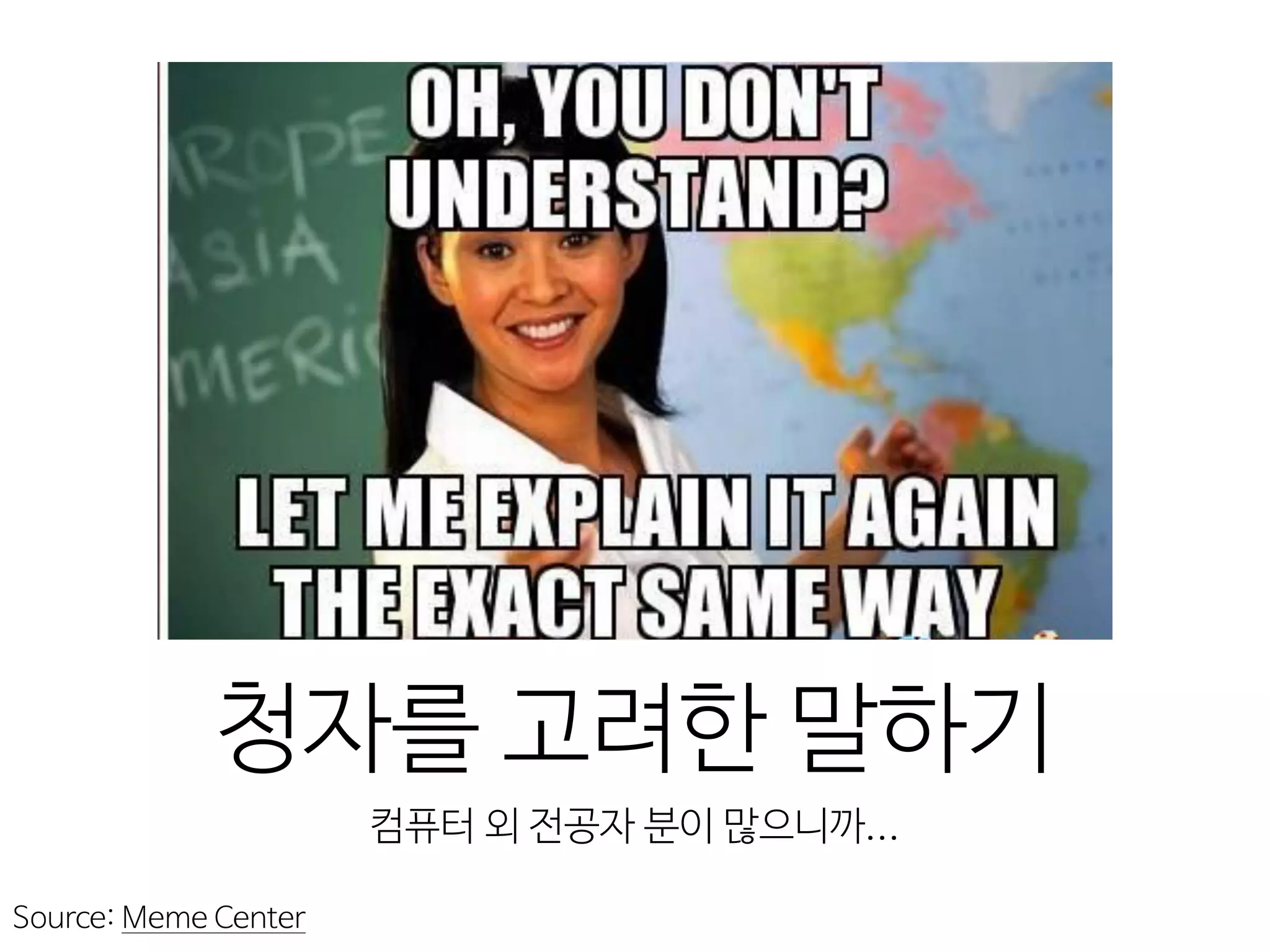
청자를 고려한 말하기 컴퓨터
외 전공자 분이 많으니까... Source: Meme Center
3.
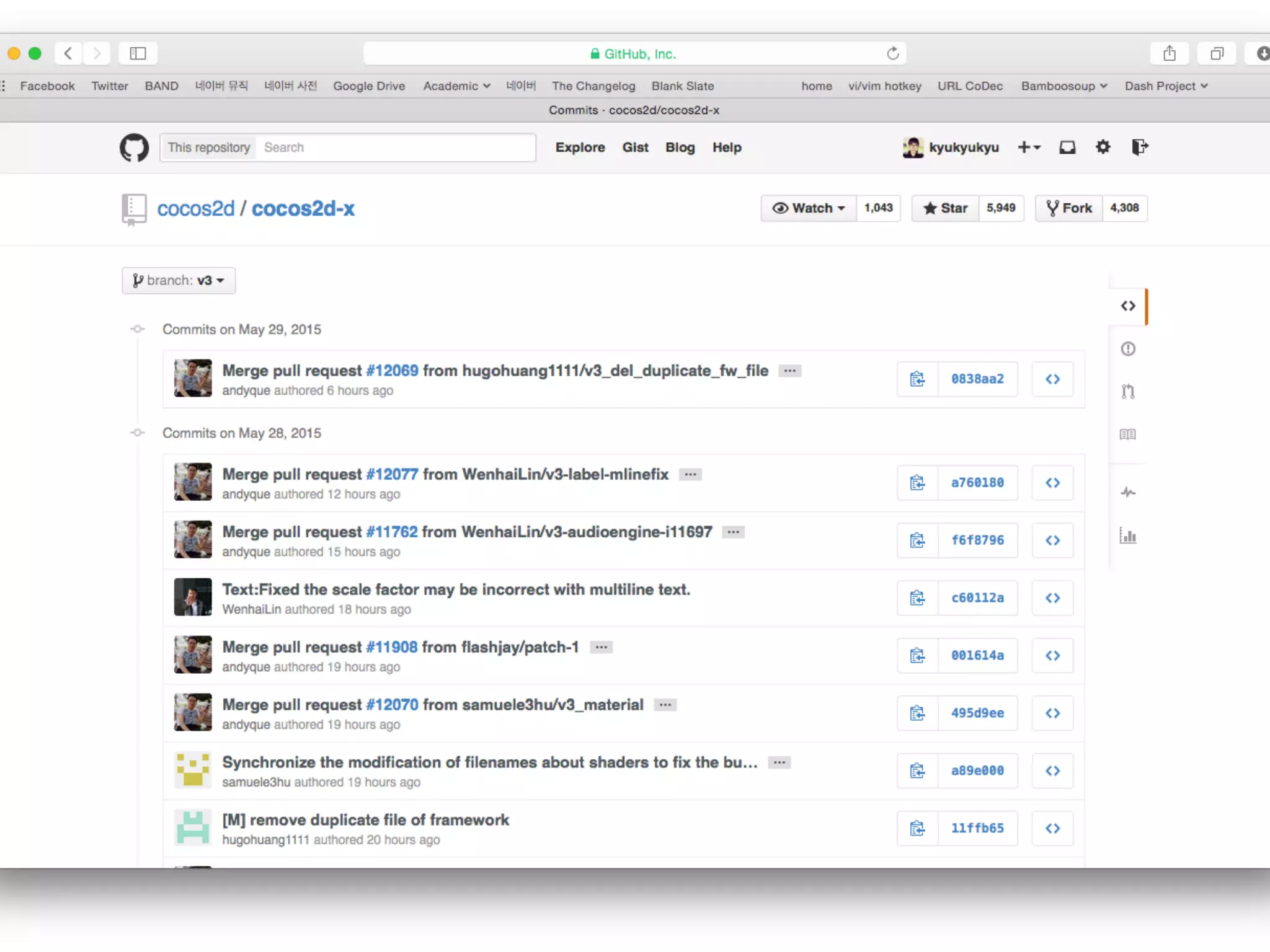
Git이 무엇인가
4.
Source: Startup Kit
6.
프로젝트_최종본_진짜마지막.zip 식의 조악한
버전 관리
7.
프로젝트_최종본_진짜마지막.zip 식의 조악한
버전 관리 협업 할 때 다른 사람의 작업 내역을 날려버리는 경우
8.
프로젝트_최종본_진짜마지막.zip 식의 조악한
버전 관리 협업 할 때 다른 사람의 작업 내역을 날려버리는 경우 이런 참사! 더 이상은 Naver...
11.
DVCS (Distributed Version
Control System: 분산 버 전 관리 시스템)
12.
DVCS (Distributed Version
Control System: 분산 버 전 관리 시스템) 요즘 대세: GitHub, BitBucket
13.
DVCS (Distributed Version
Control System: 분산 버 전 관리 시스템) 요즘 대세: GitHub, BitBucket 사실 발표자가 이거 말고 쓸 줄 아는 게 없음
15.
Git을 설정해 봅시다!
17.
원래 Git은 shell에서
써야 제맛이지만
18.
원래 Git은 shell에서
써야 제맛이지만 청자를 고려하여 SourceTree on Windows 사용
19.
원래 Git은 shell에서
써야 제맛이지만 청자를 고려하여 SourceTree on Windows 사용 설치부터 들어갈게요
20.
https://www.sourcetreeapp.com
21.
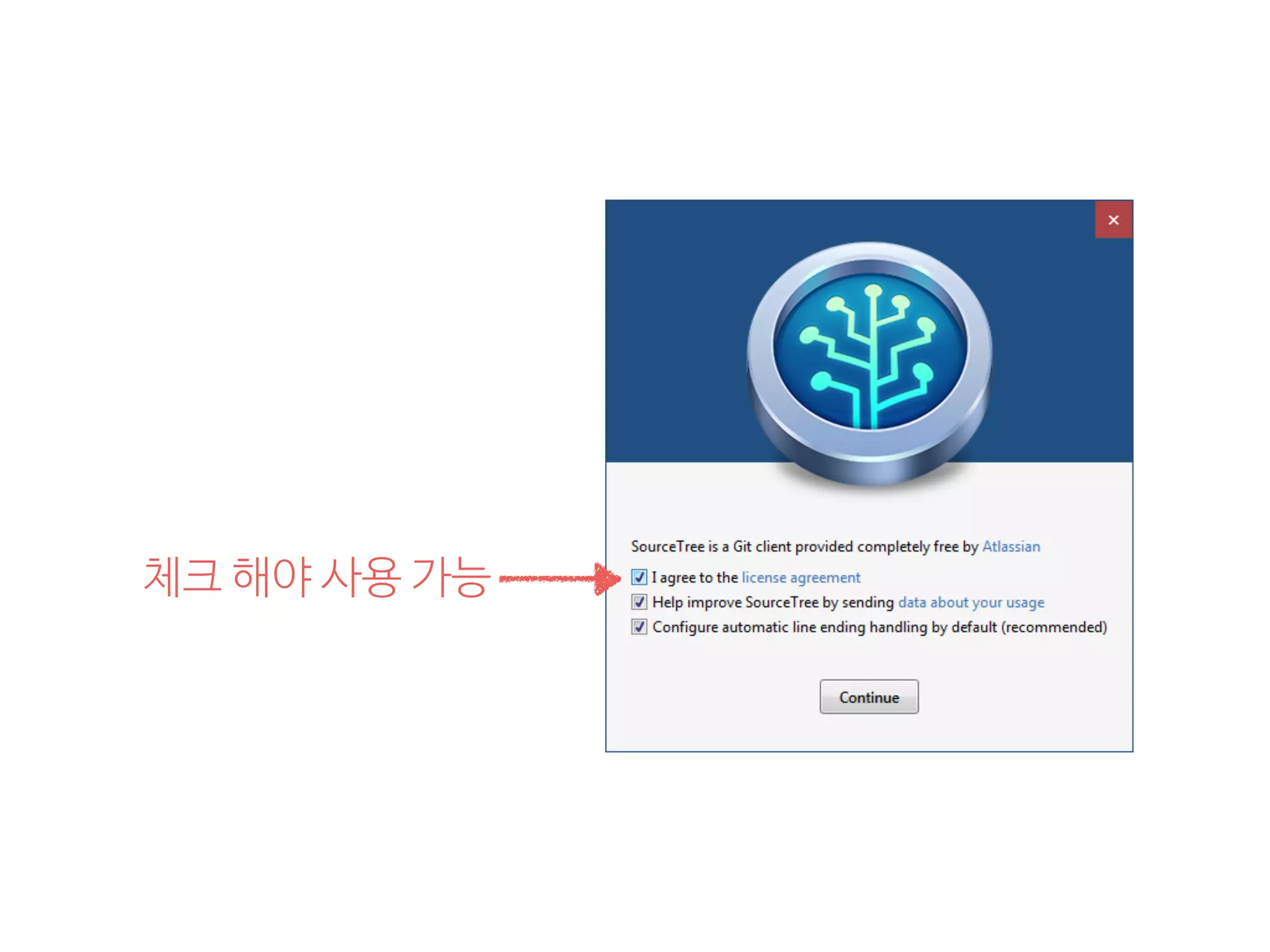
체크 해야 사용
가능
22.
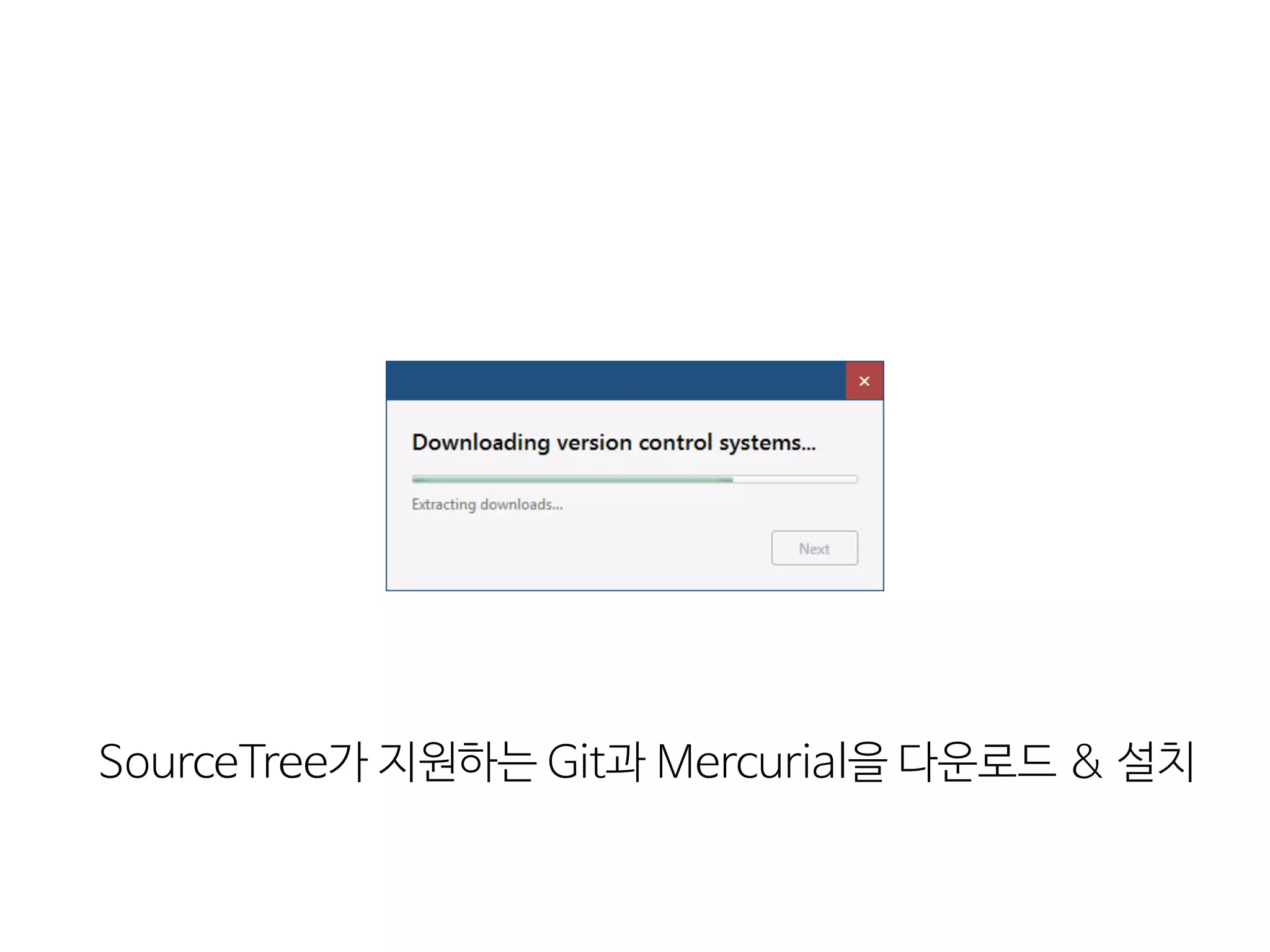
SourceTree가 지원하는 Git과
Mercurial을 다운로드 & 설치
23.
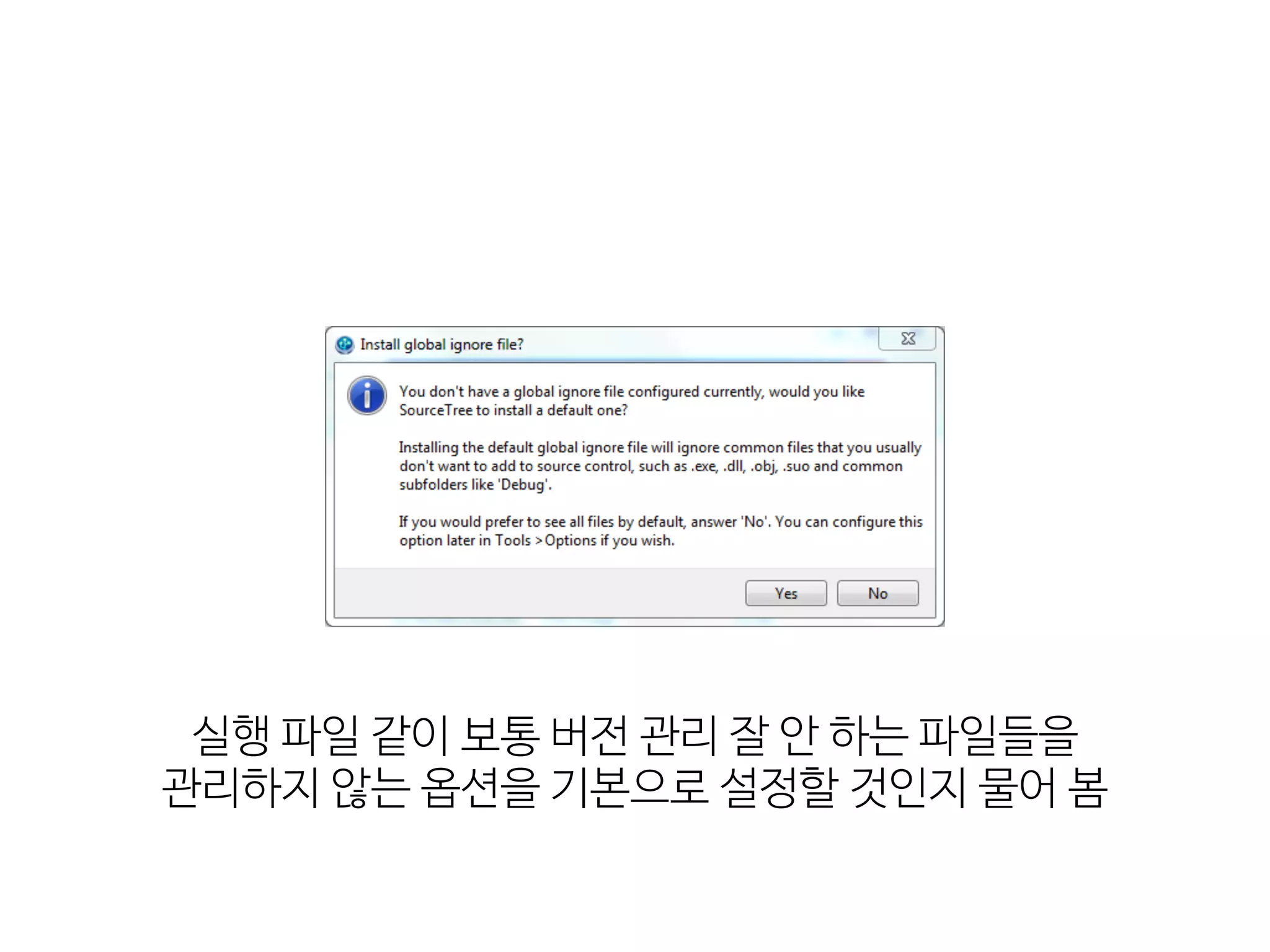
실행 파일 같이
보통 버전 관리 잘 안 하는 파일들을 관리하지 않는 옵션을 기본으로 설정할 것인지 물어 봄
24.
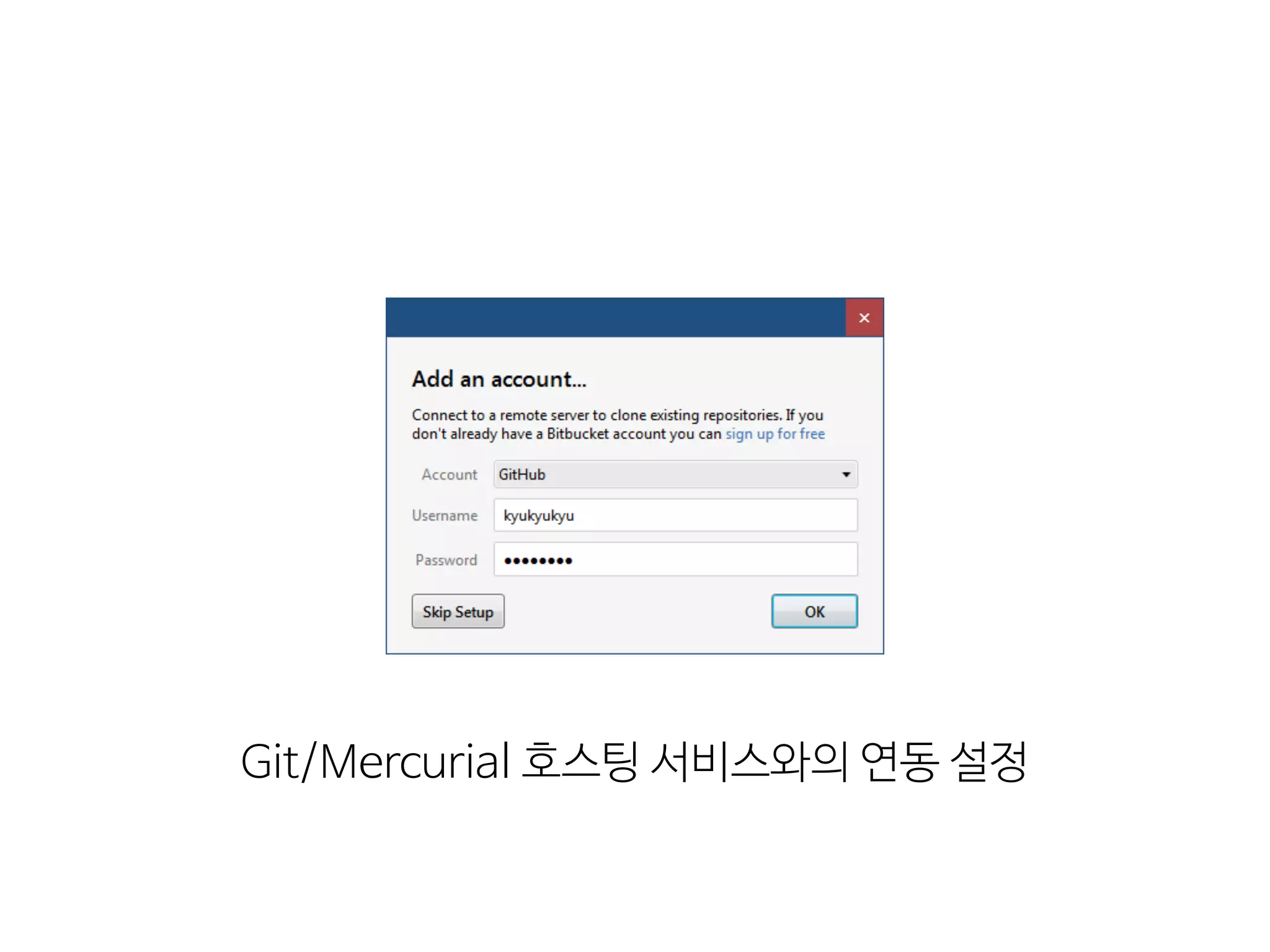
Git/Mercurial 호스팅 서비스와의
연동 설정
25.
https://github.com
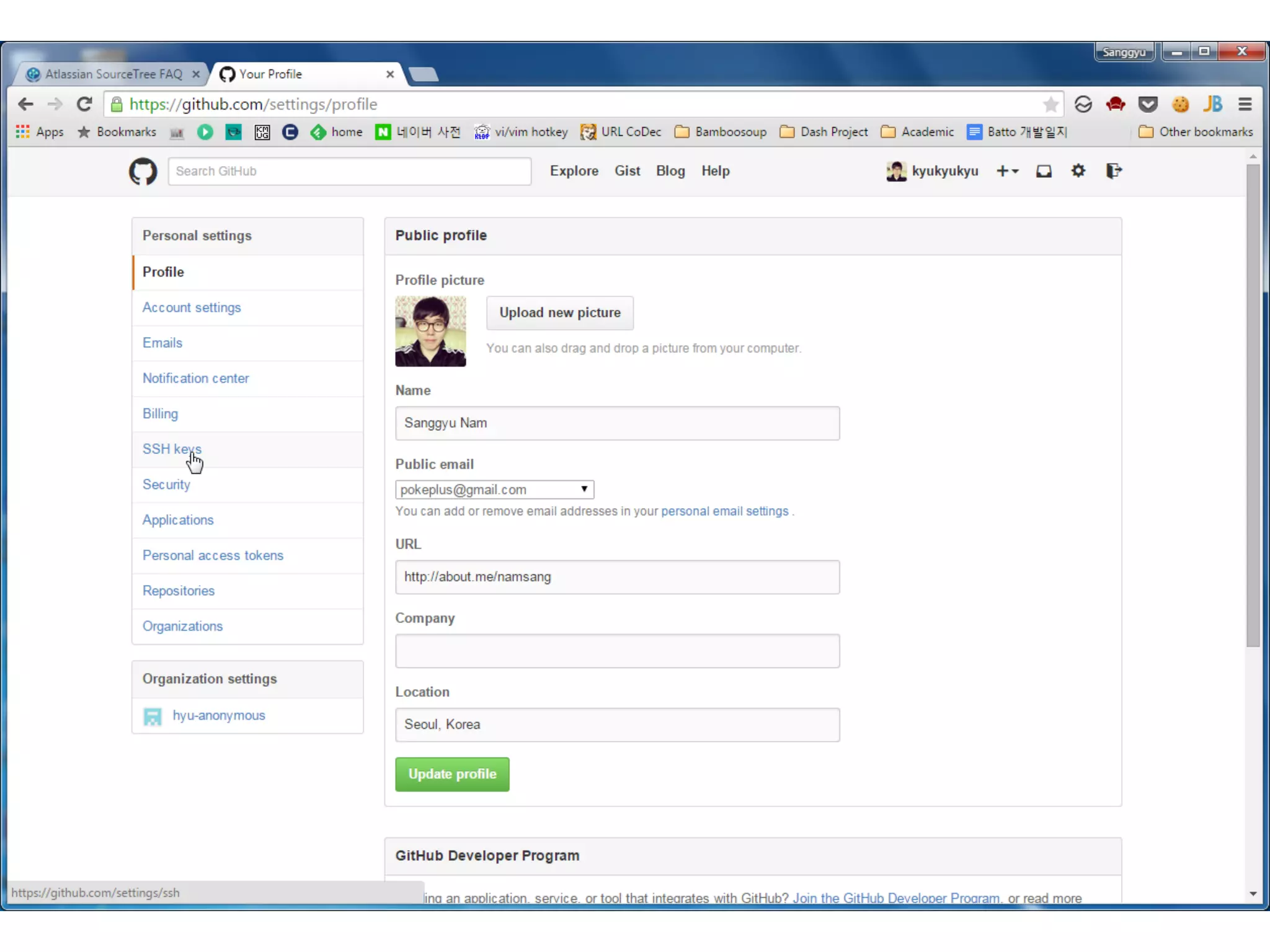
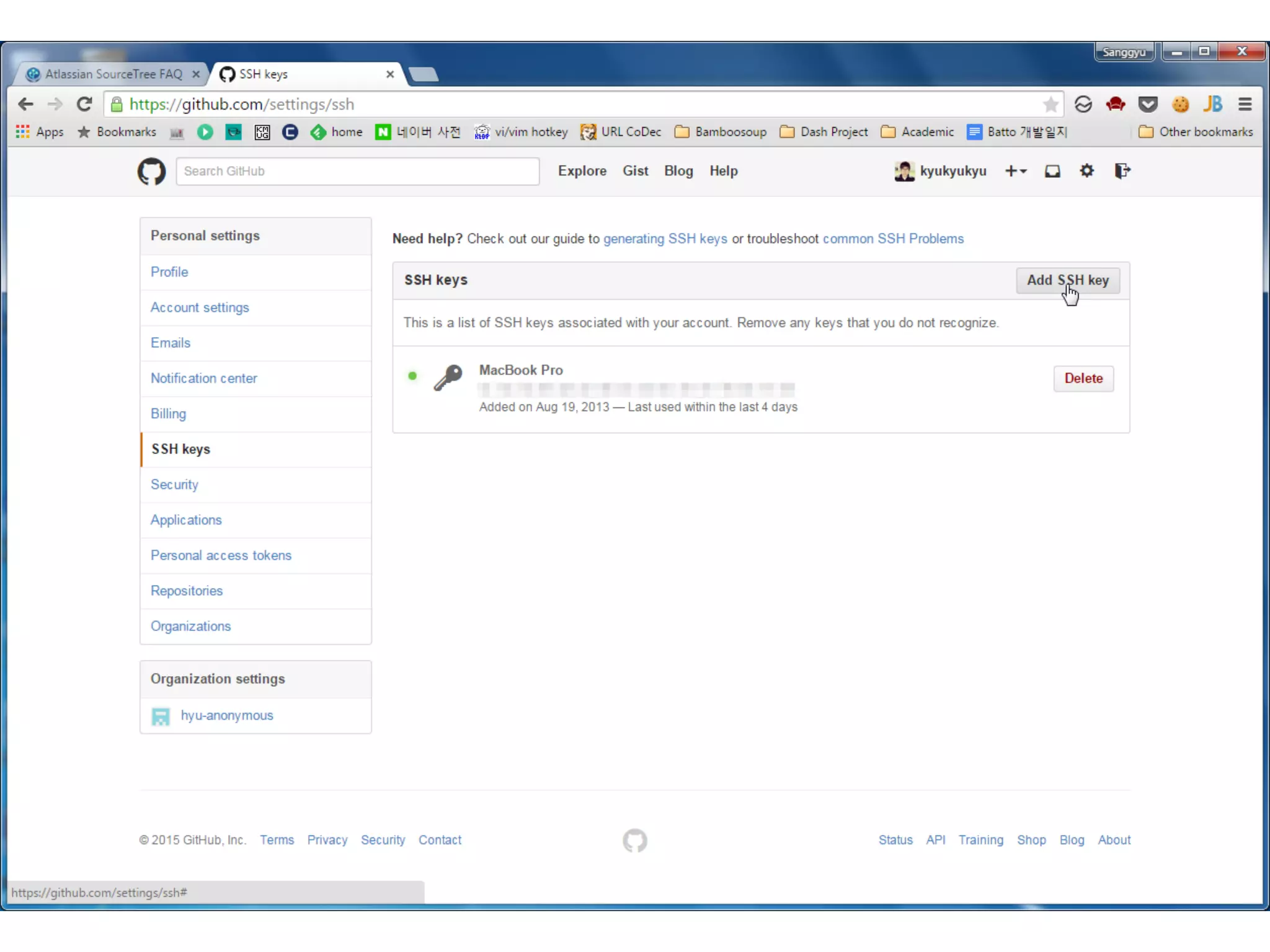
26.
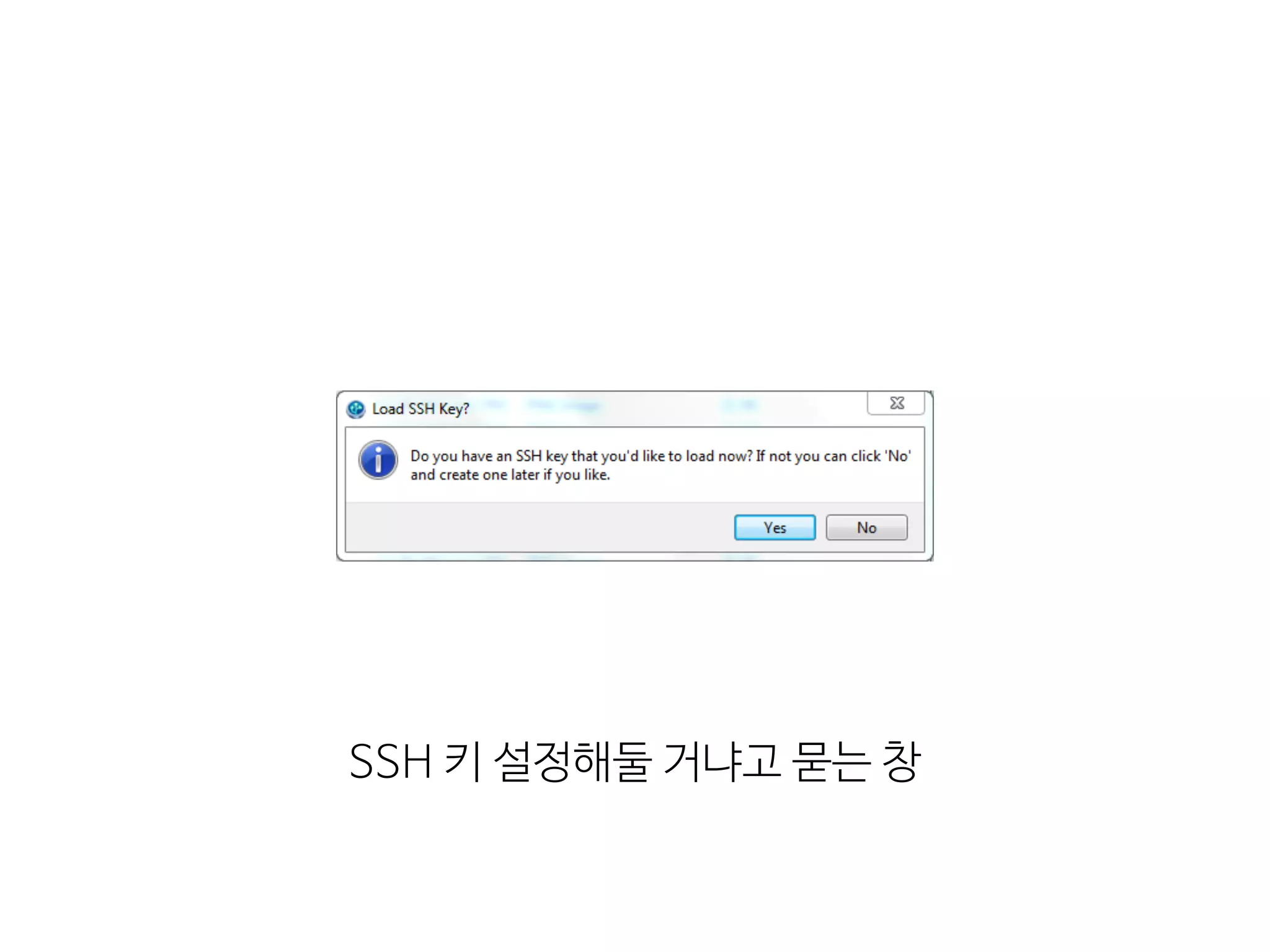
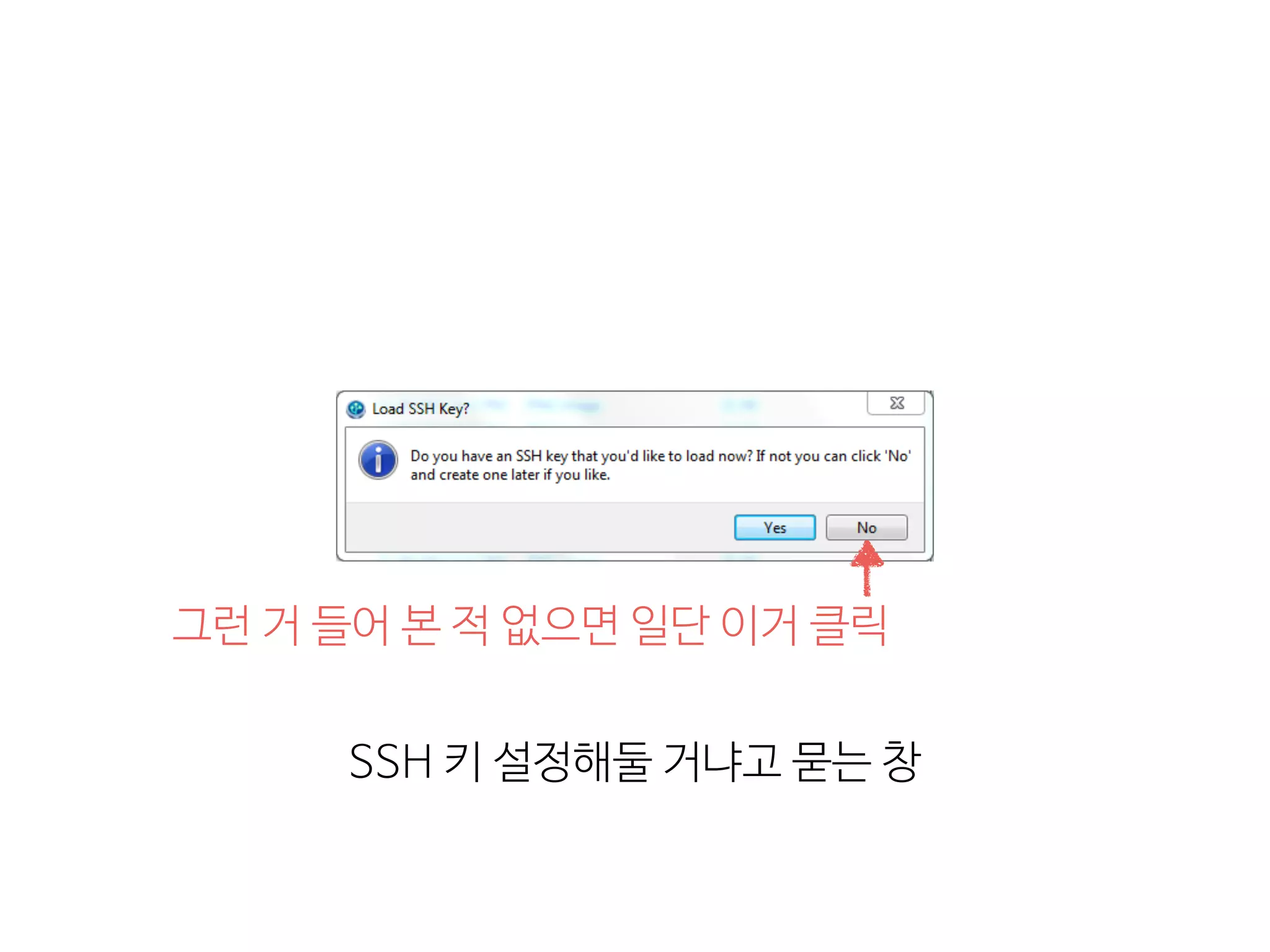
SSH 키 설정해둘
거냐고 묻는 창
27.
SSH 키 설정해둘
거냐고 묻는 창 그런 거 들어 본 적 없으면 일단 이거 클릭
28.
여기서부터 잠깐만 귀찮아요
29.
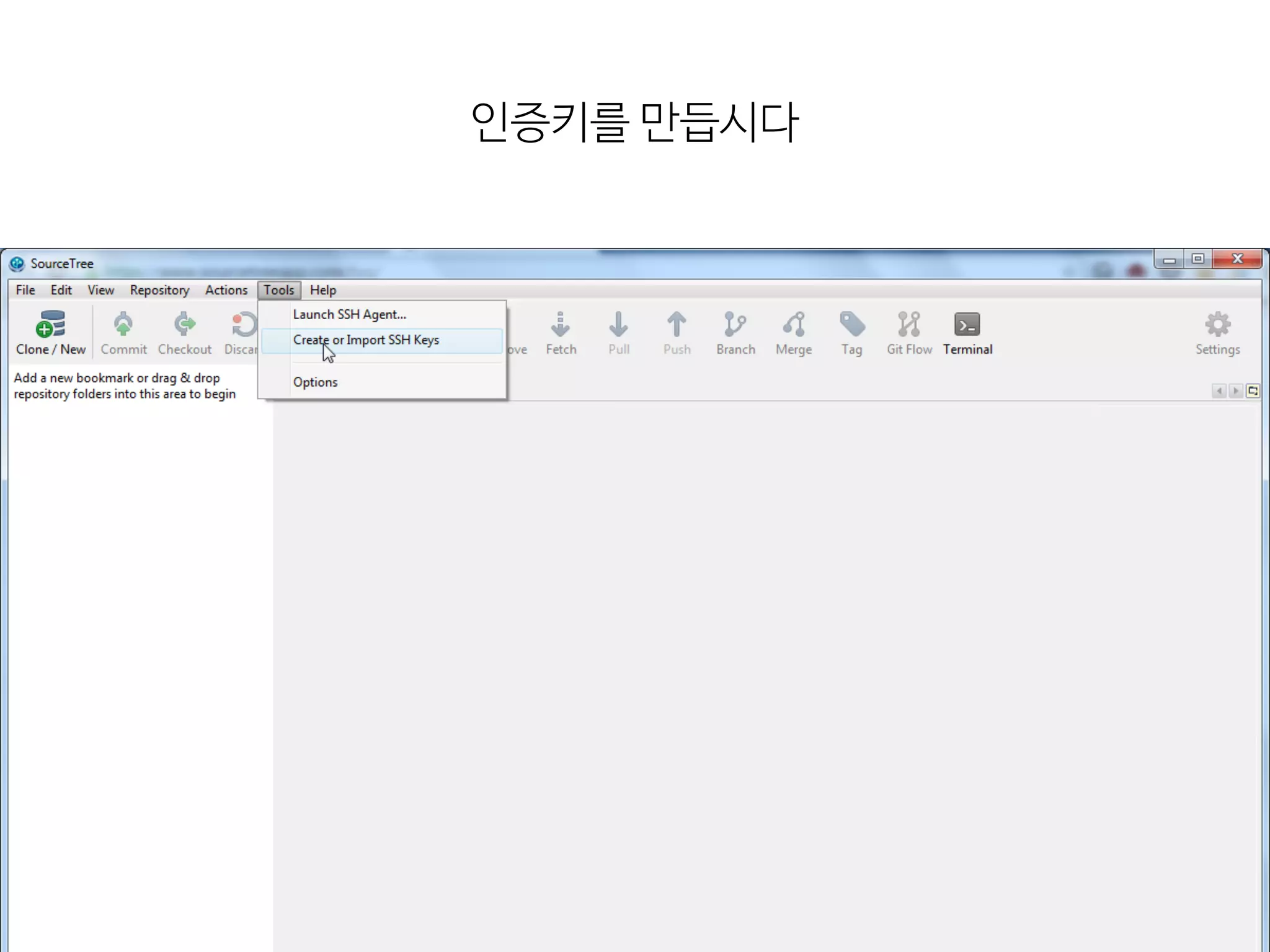
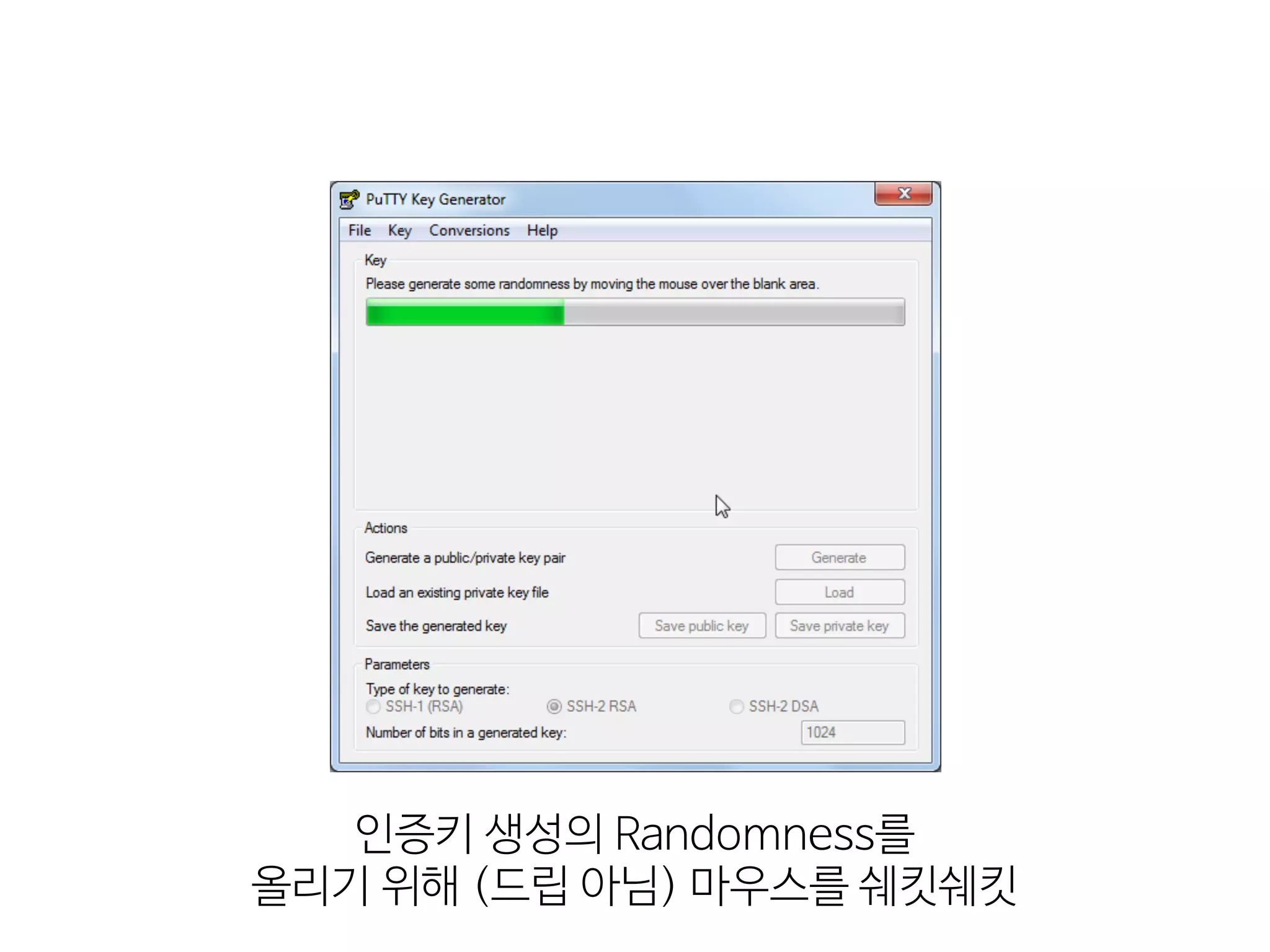
인증키를 만듭시다
31.
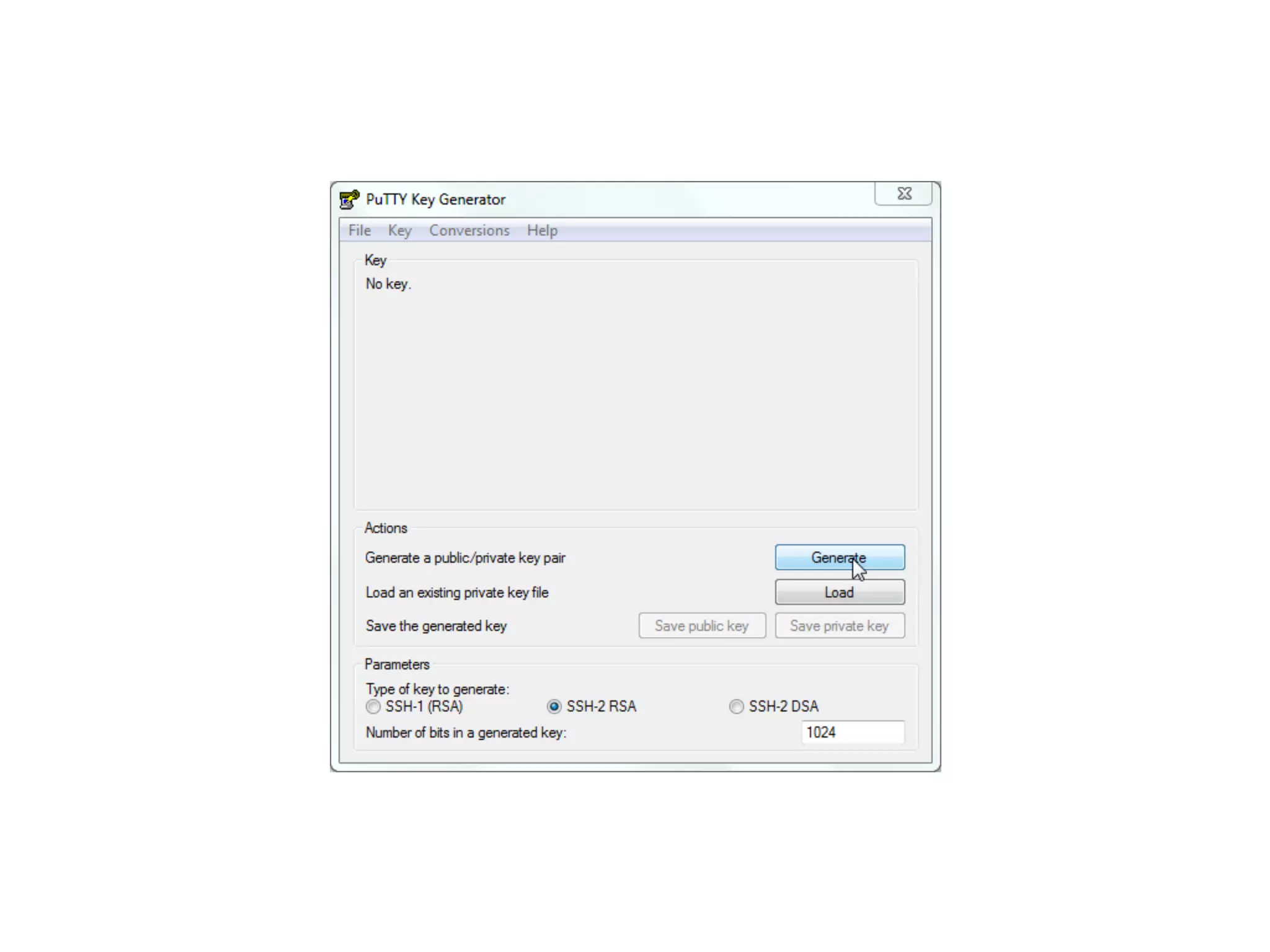
인증키 생성의 Randomness를 올리기
위해 (드립 아님) 마우스를 쉐킷쉐킷
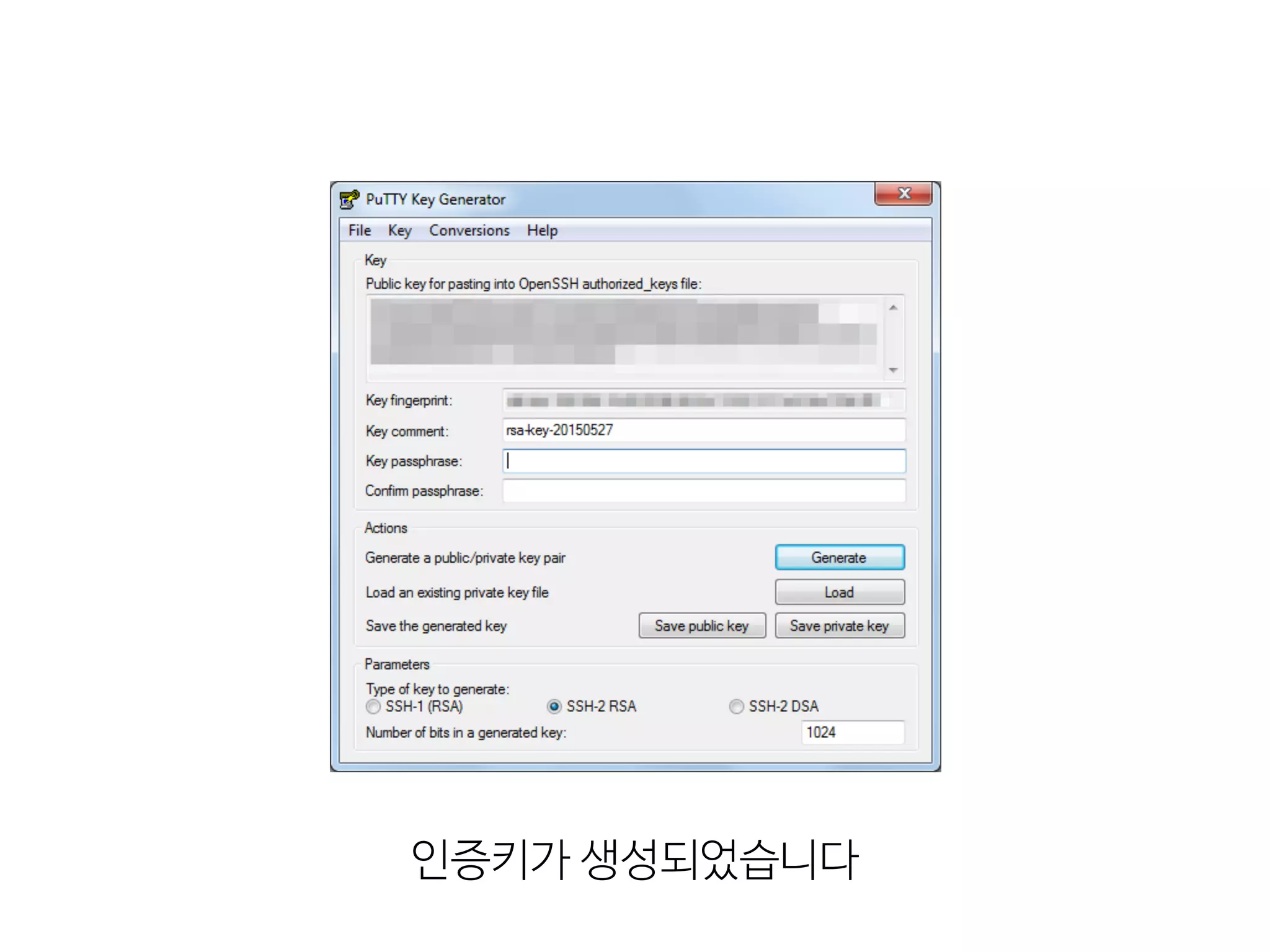
32.
인증키가 생성되었습니다
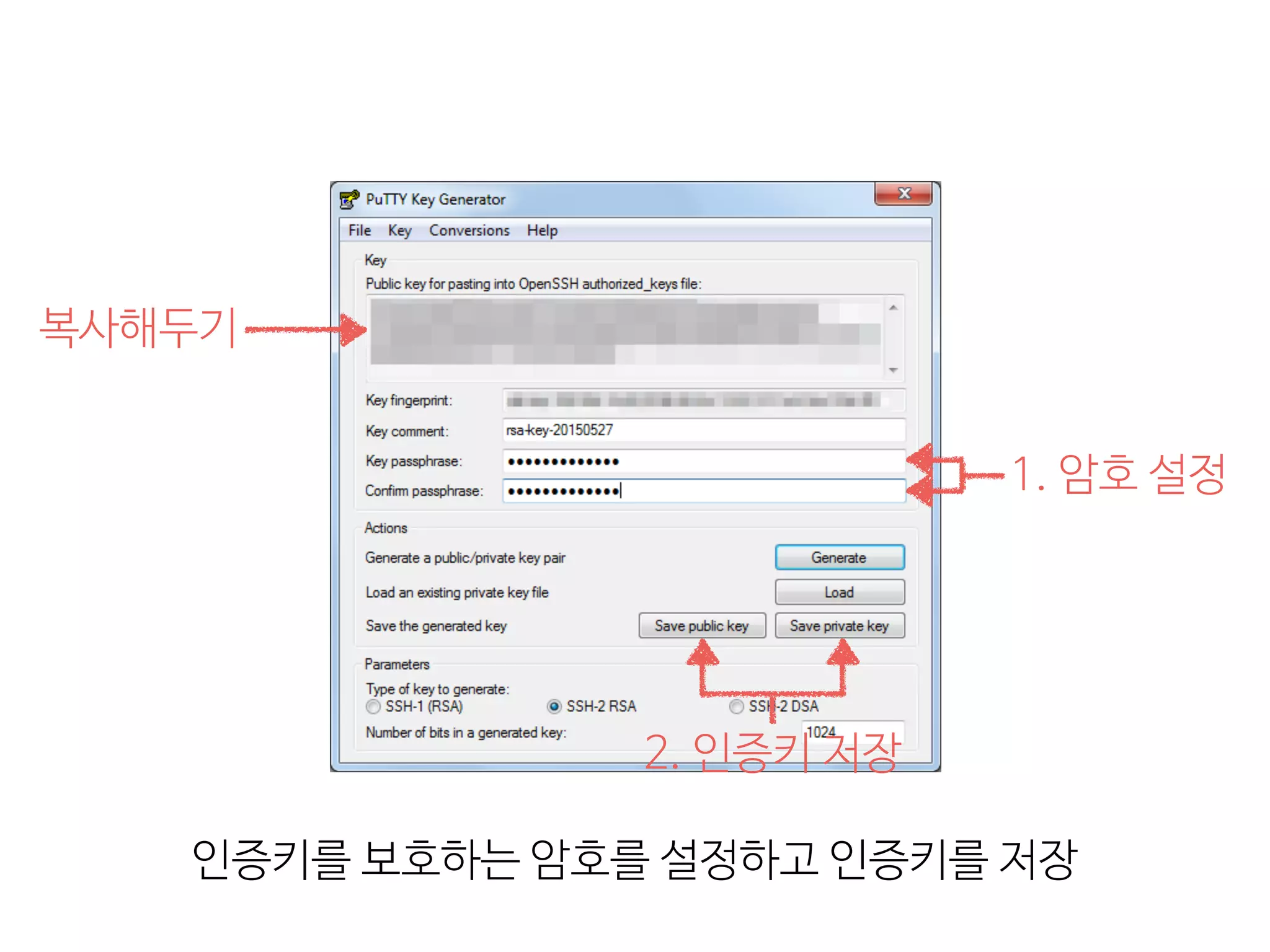
33.
인증키를 보호하는 암호를
설정하고 인증키를 저장 1. 암호 설정 2. 인증키 저장 복사해두기
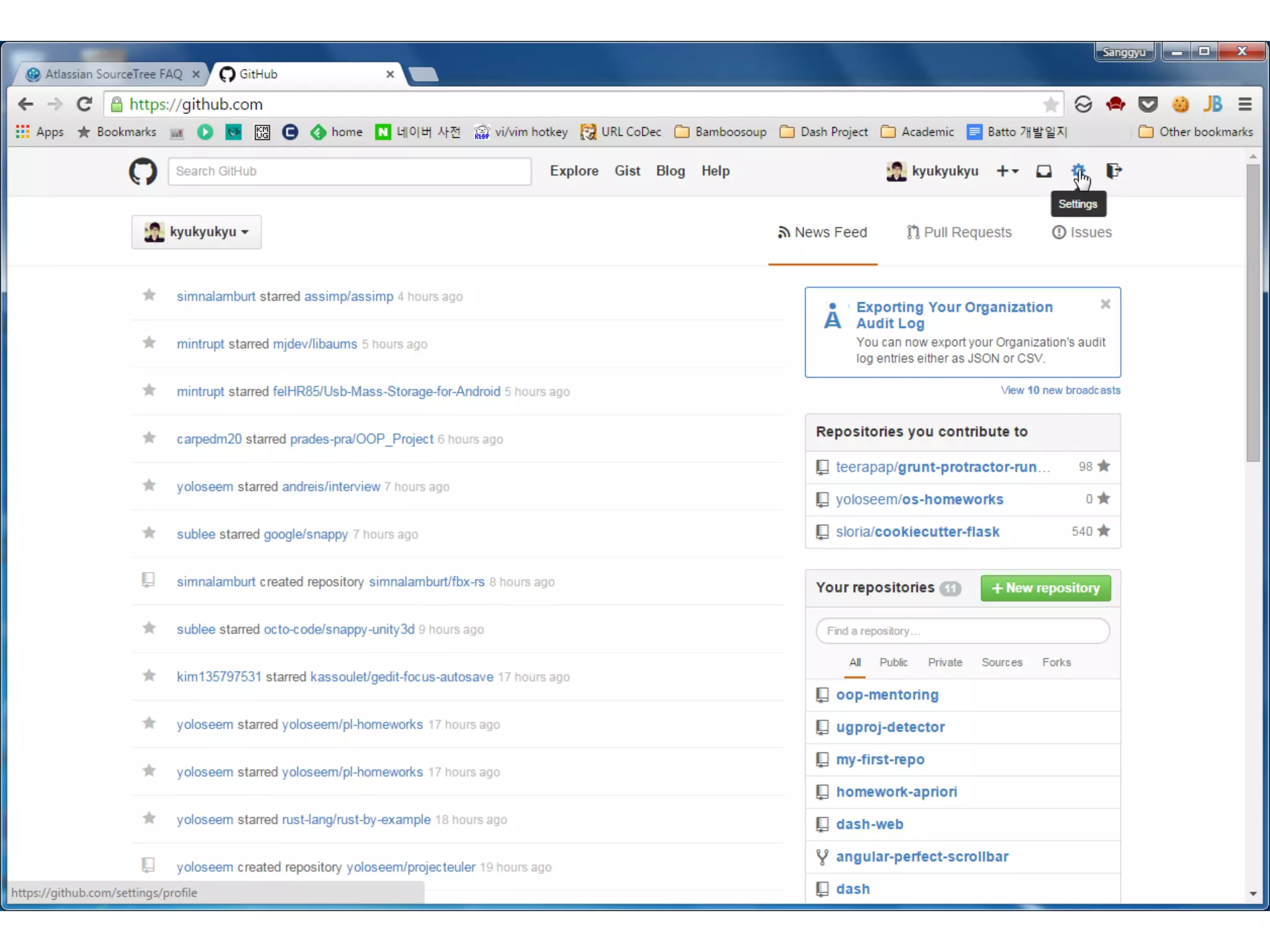
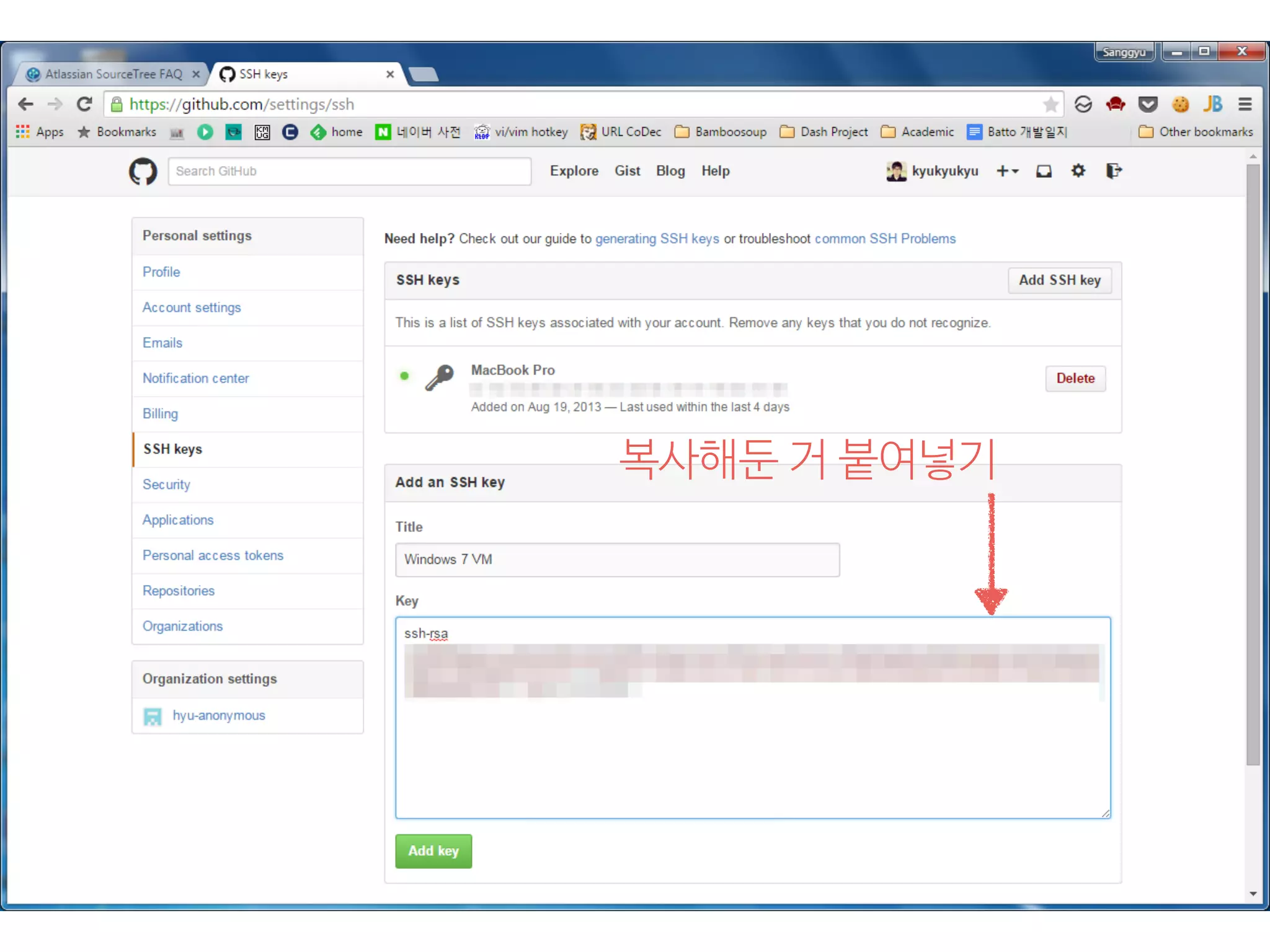
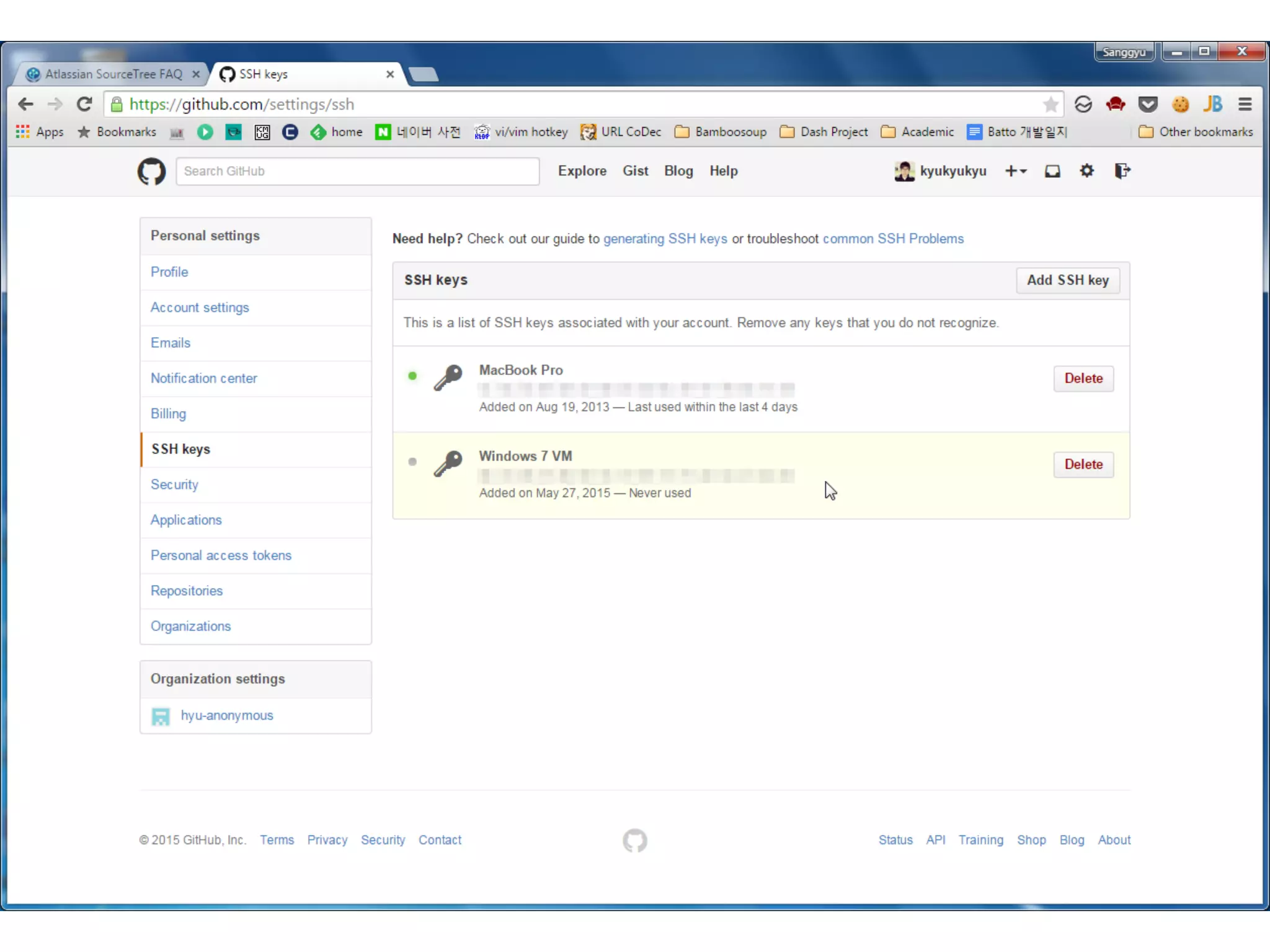
37.
복사해둔 거 붙여넣기
39.
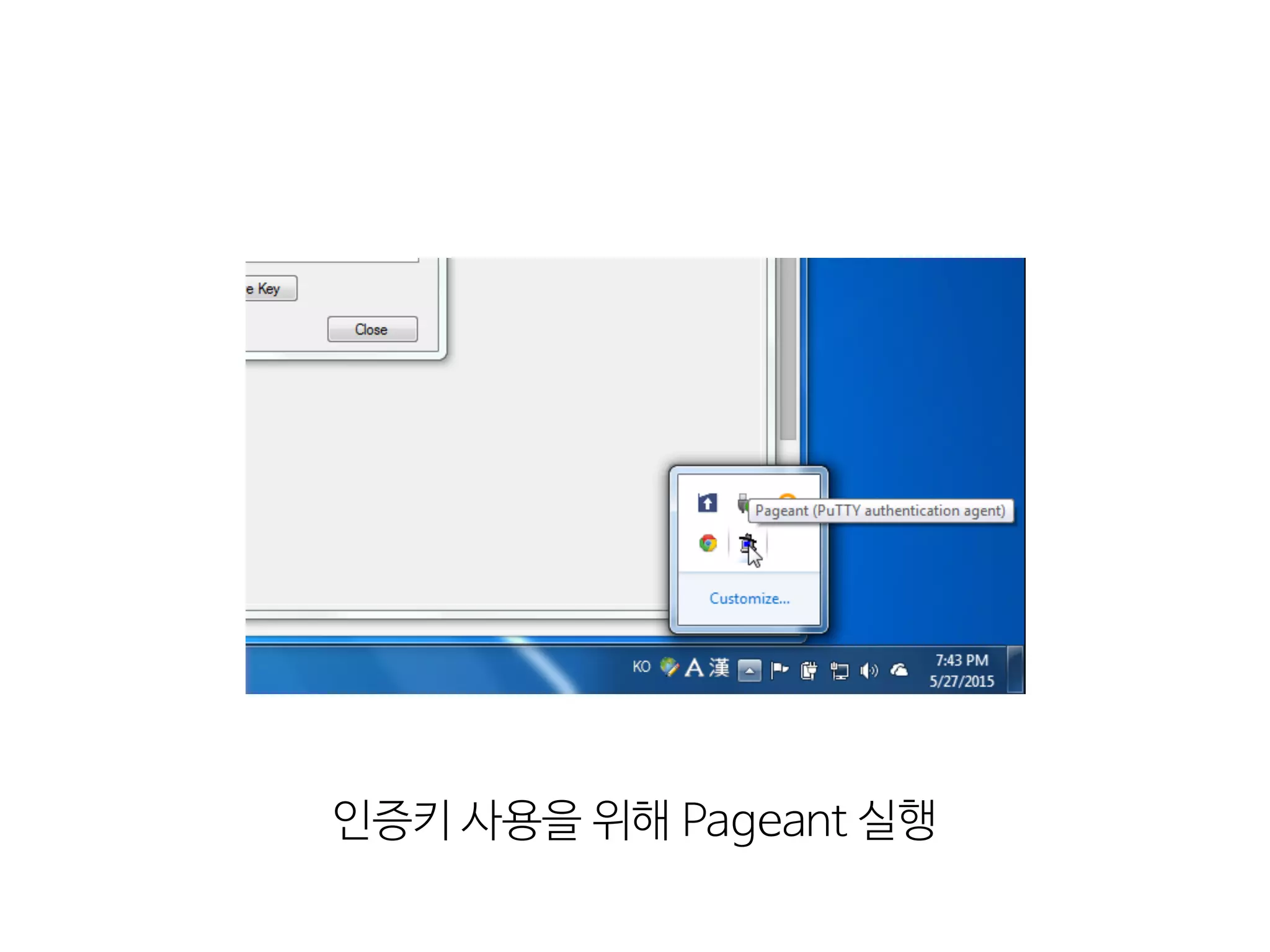
인증키 사용을 위해
Pageant 실행
40.
[Add Key] 눌러서
아까 저장한 private key 열기
41.
암호 입력하고 [OK]
누르면 Pageant가 켜진 동안 해당 인증키를 사용하여 통신
42.
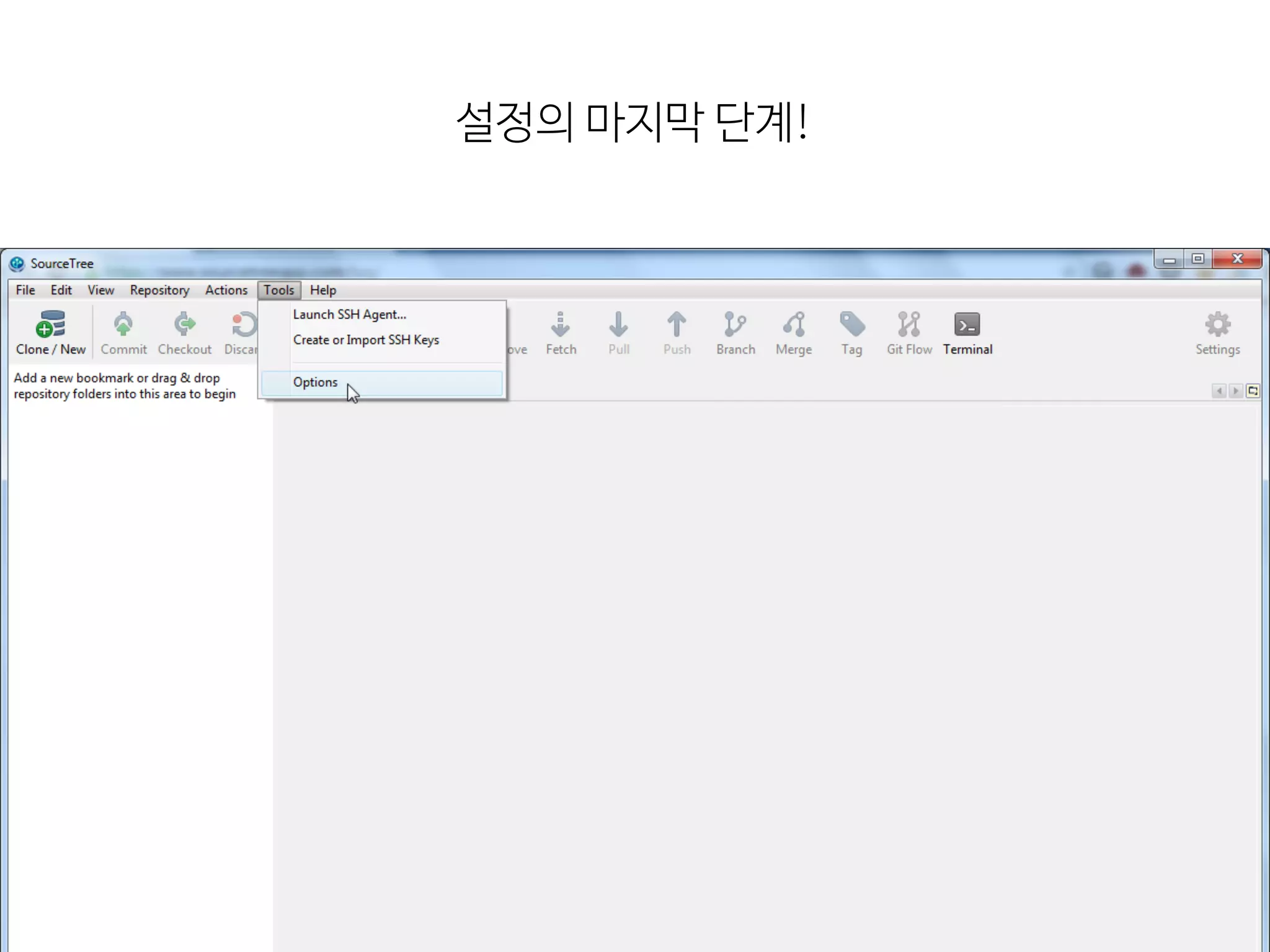
설정의 마지막 단계!
43.
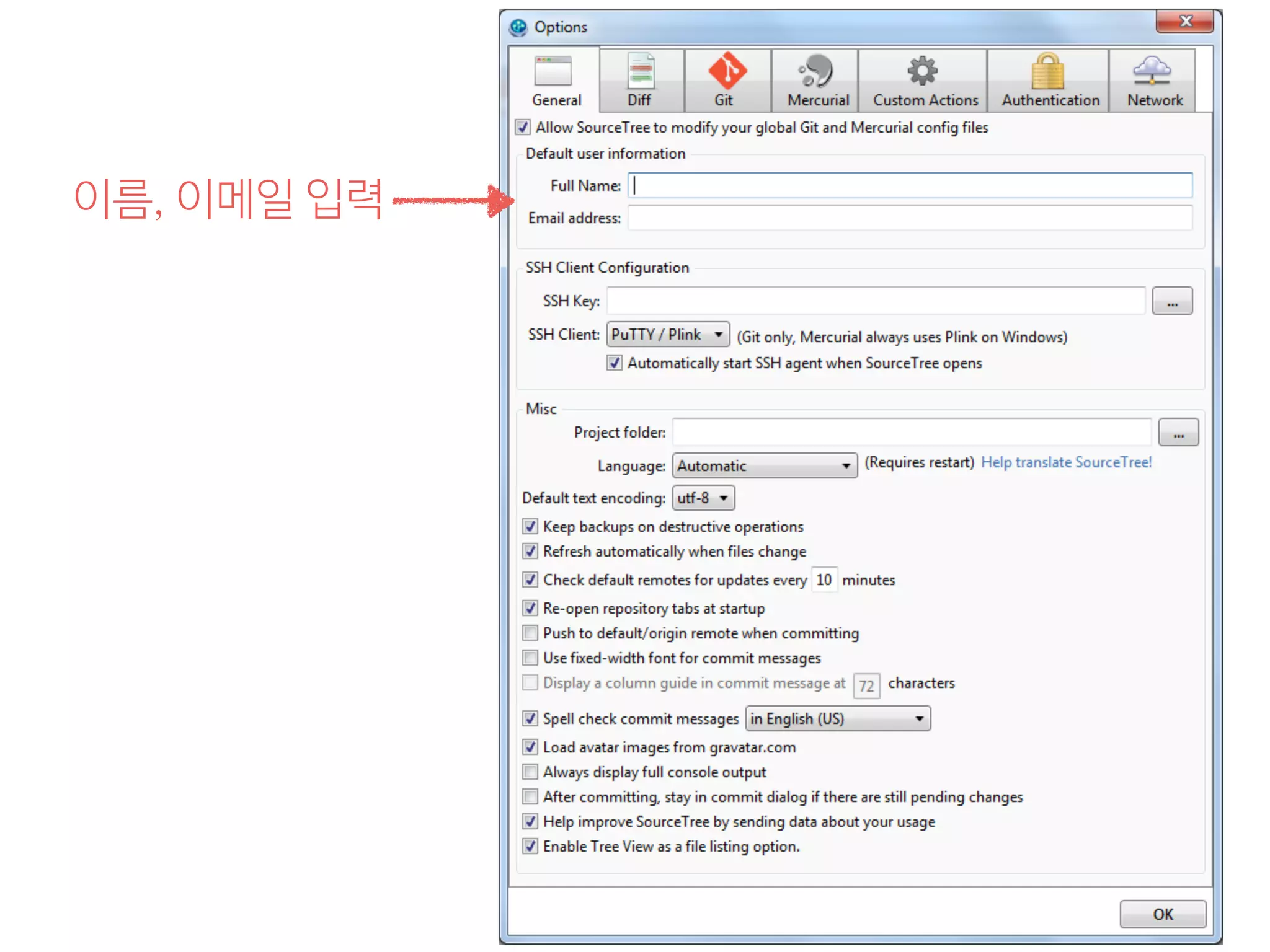
이름, 이메일 입력
44.
귀찮은 거 끝!
45.
(드디어) 사용해 봅시다
46.
저장소 생성 &
커밋
47.
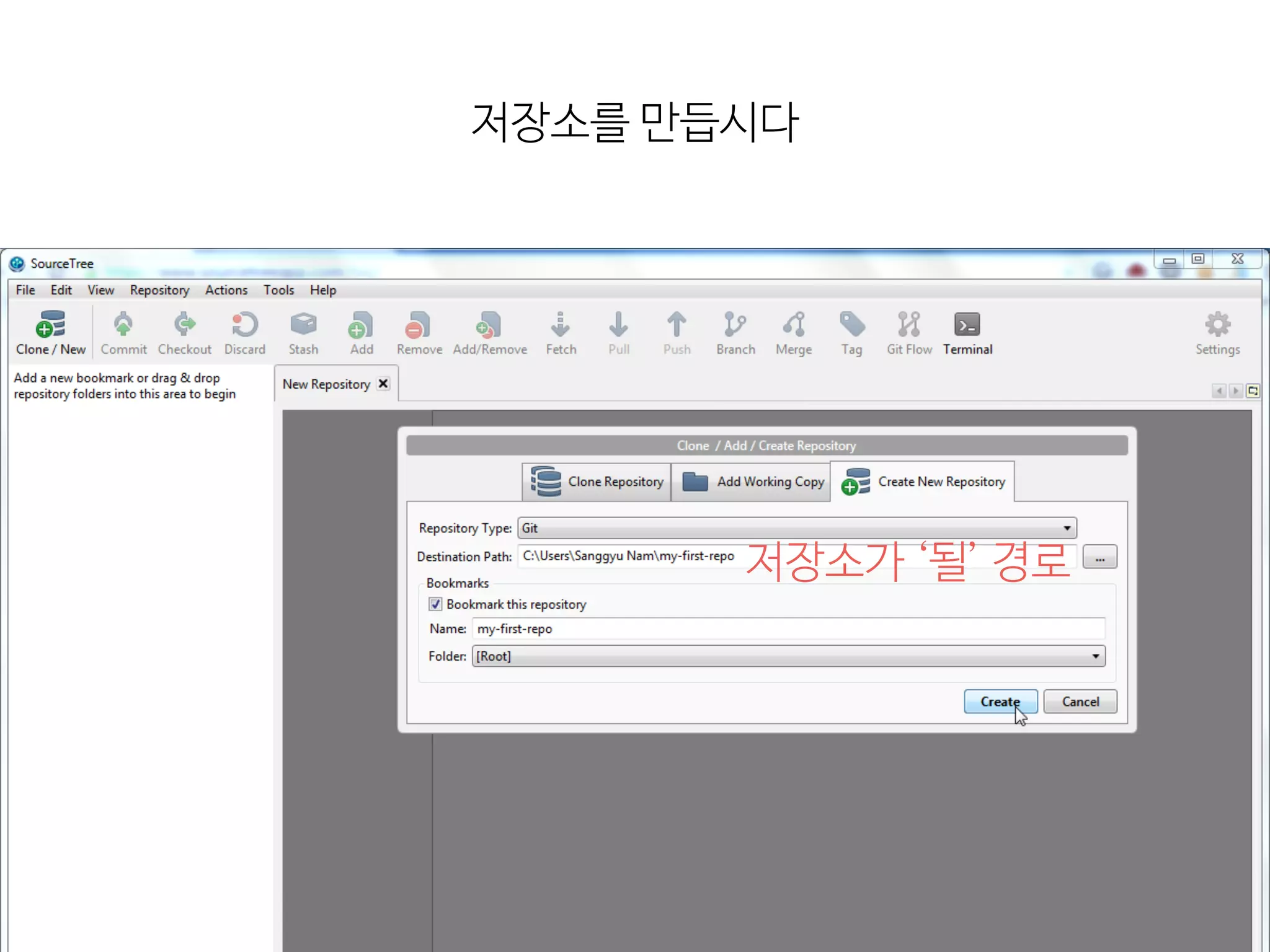
저장소를 만듭시다 저장소가 ‘될’
경로
48.
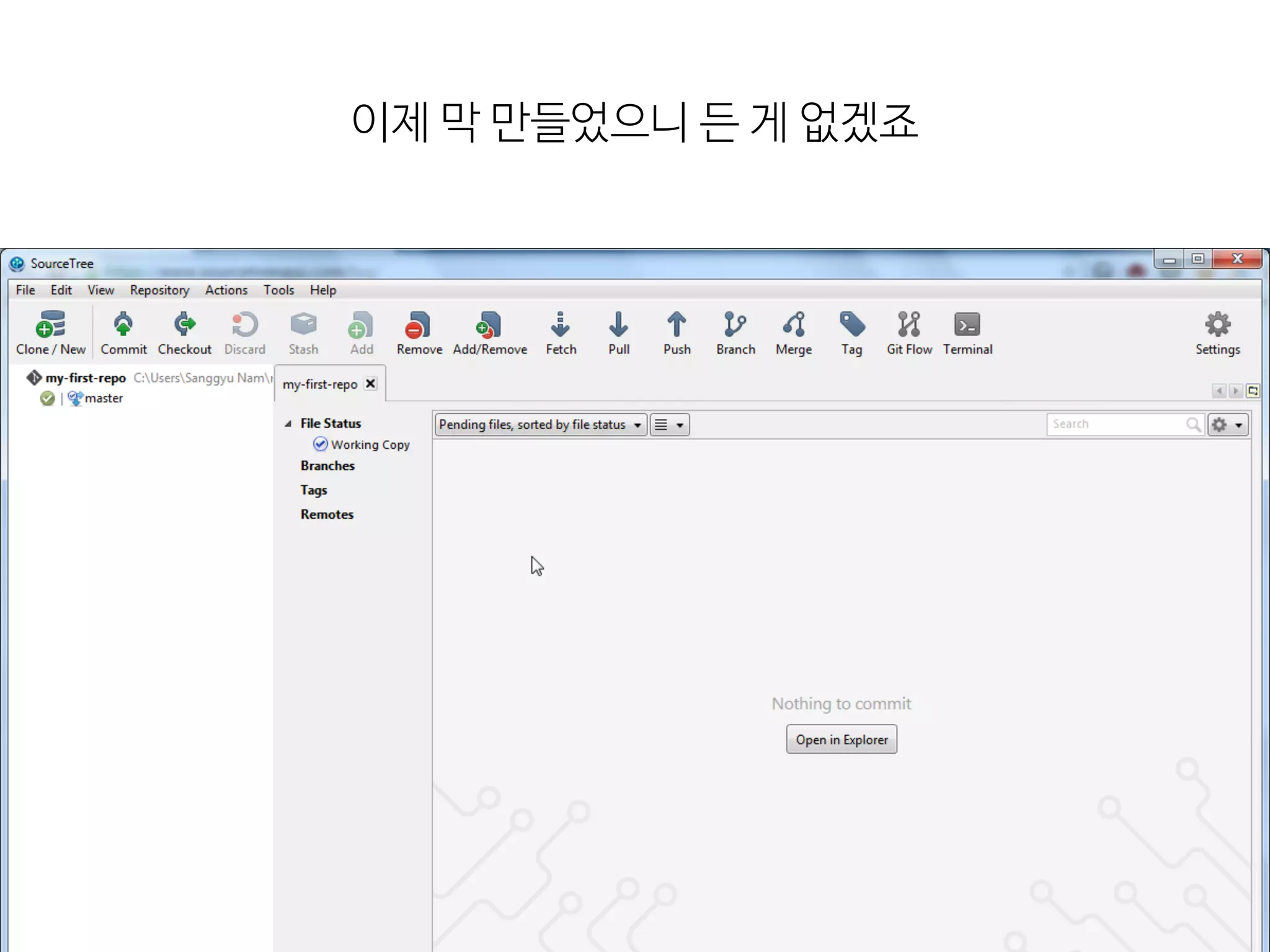
이제 막 만들었으니
든 게 없겠죠
49.
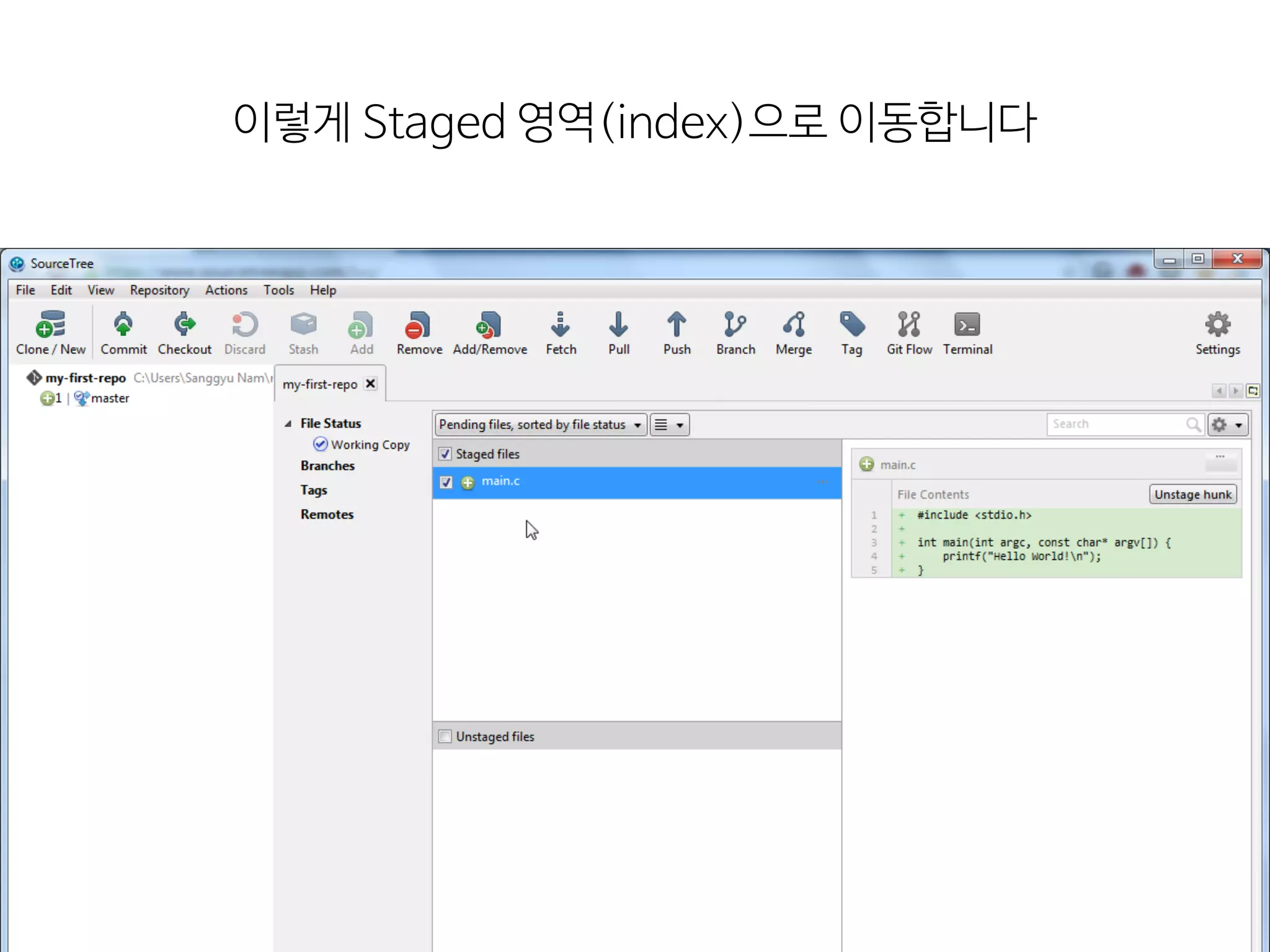
파일을 만들고 (좀
기다리면) 이렇게 Unstaged 영역에 뜨는데, [Stage hunk]를 누르거나 파일에 체크를 하면
50.
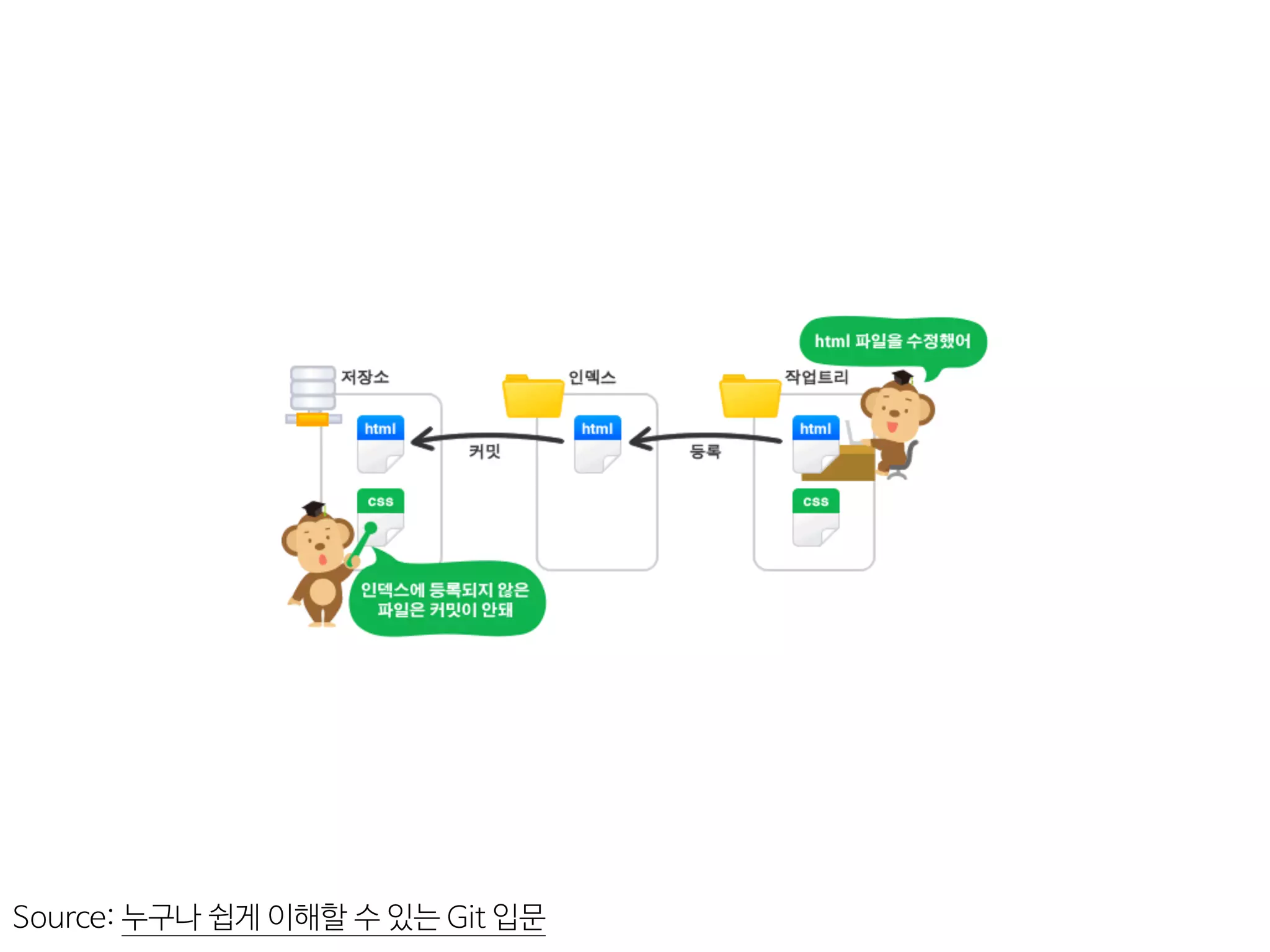
이렇게 Staged 영역(index)으로
이동합니다
51.
Source: 누구나 쉽게
이해할 수 있는 Git 입문
52.
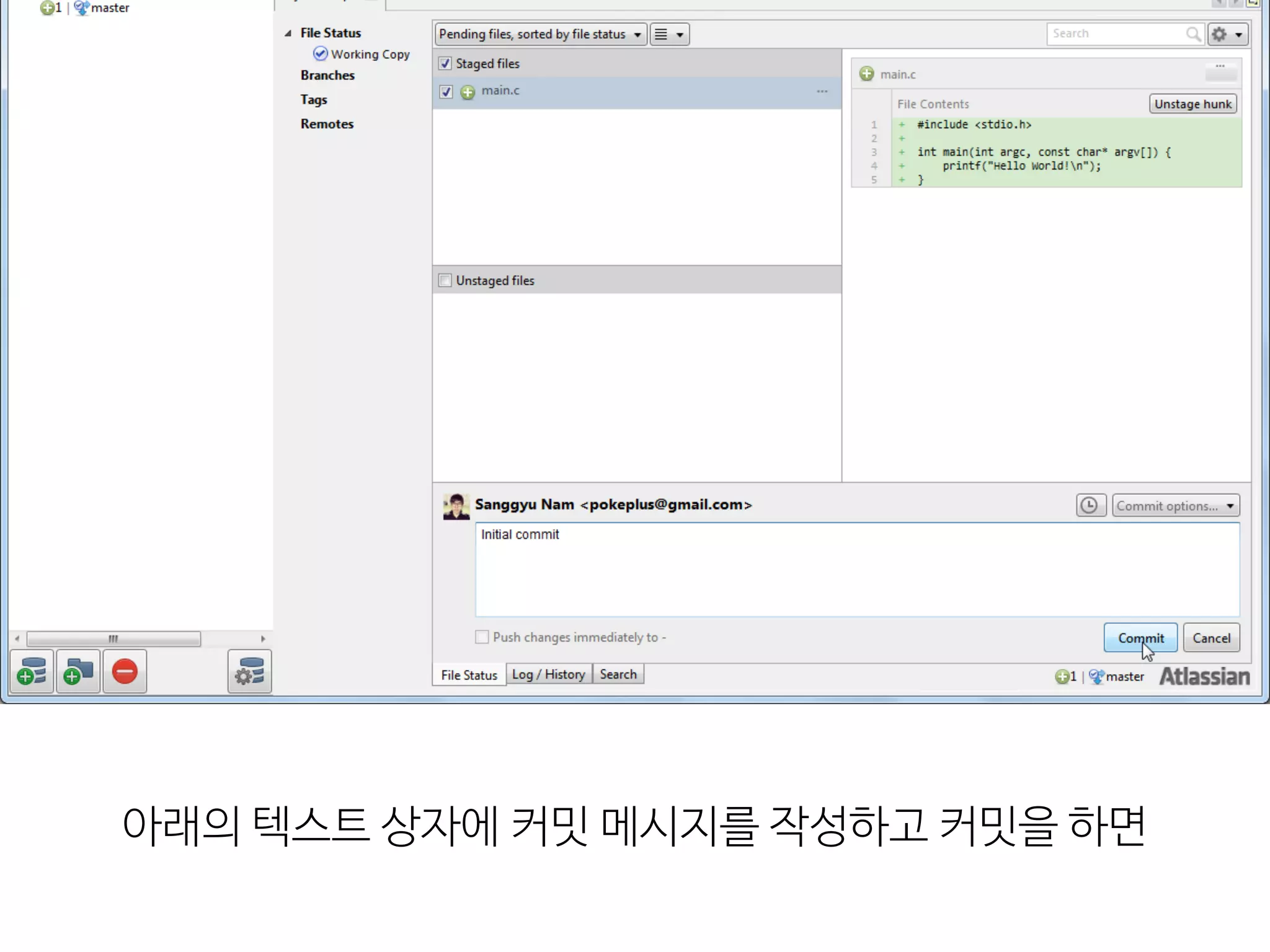
아래의 텍스트 상자에
커밋 메시지를 작성하고 커밋을 하면
53.
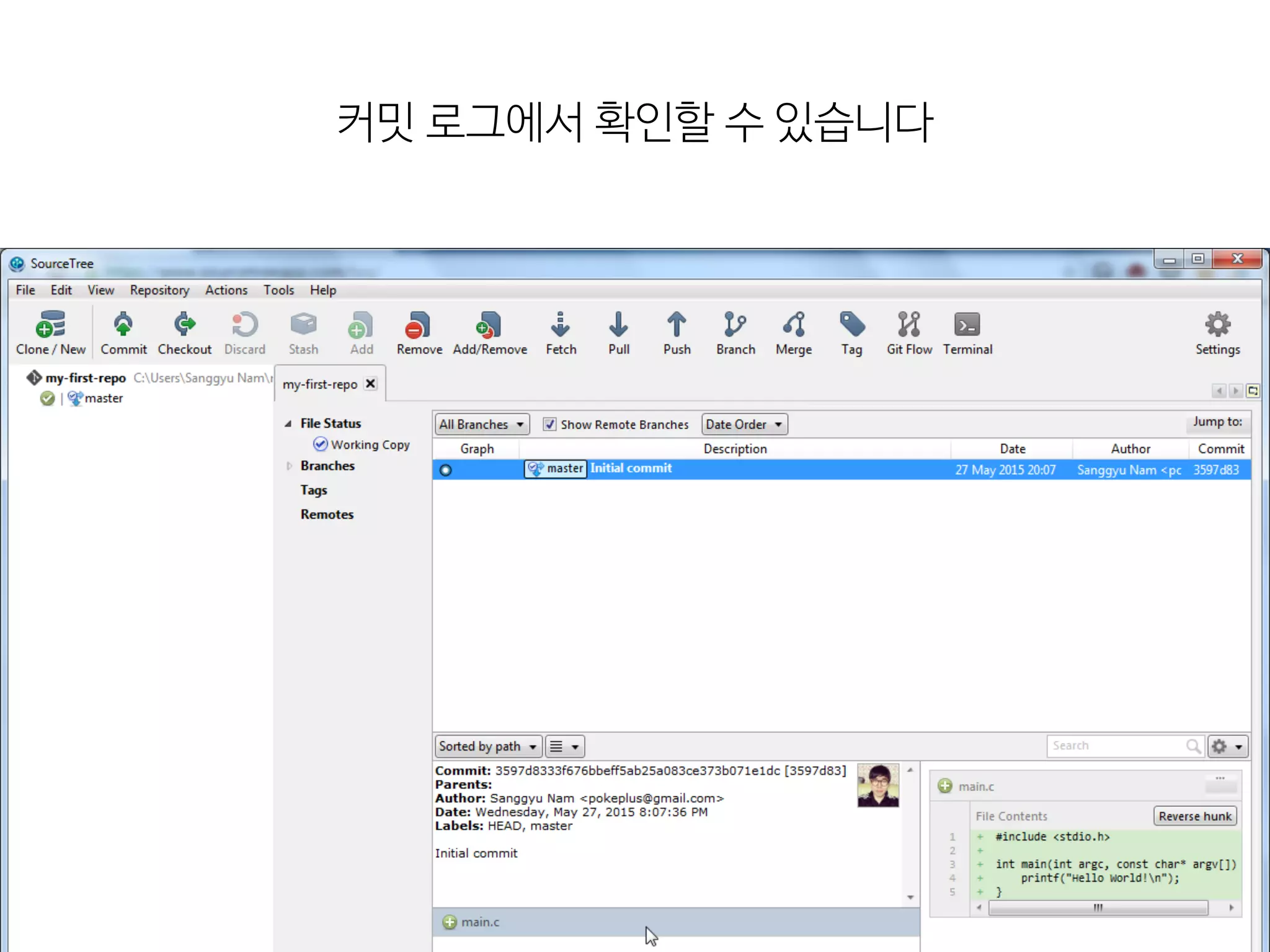
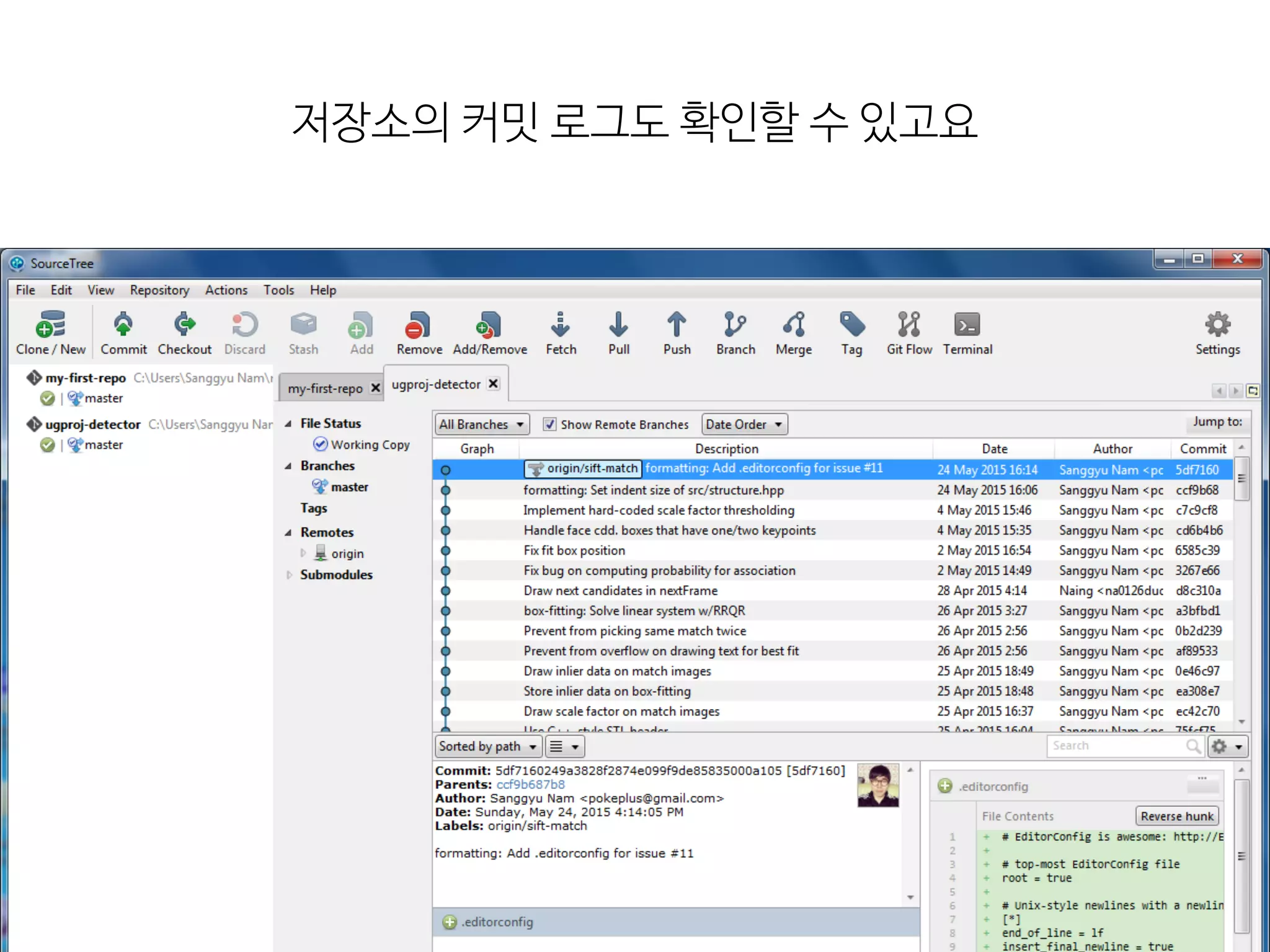
커밋 로그에서 확인할
수 있습니다
54.
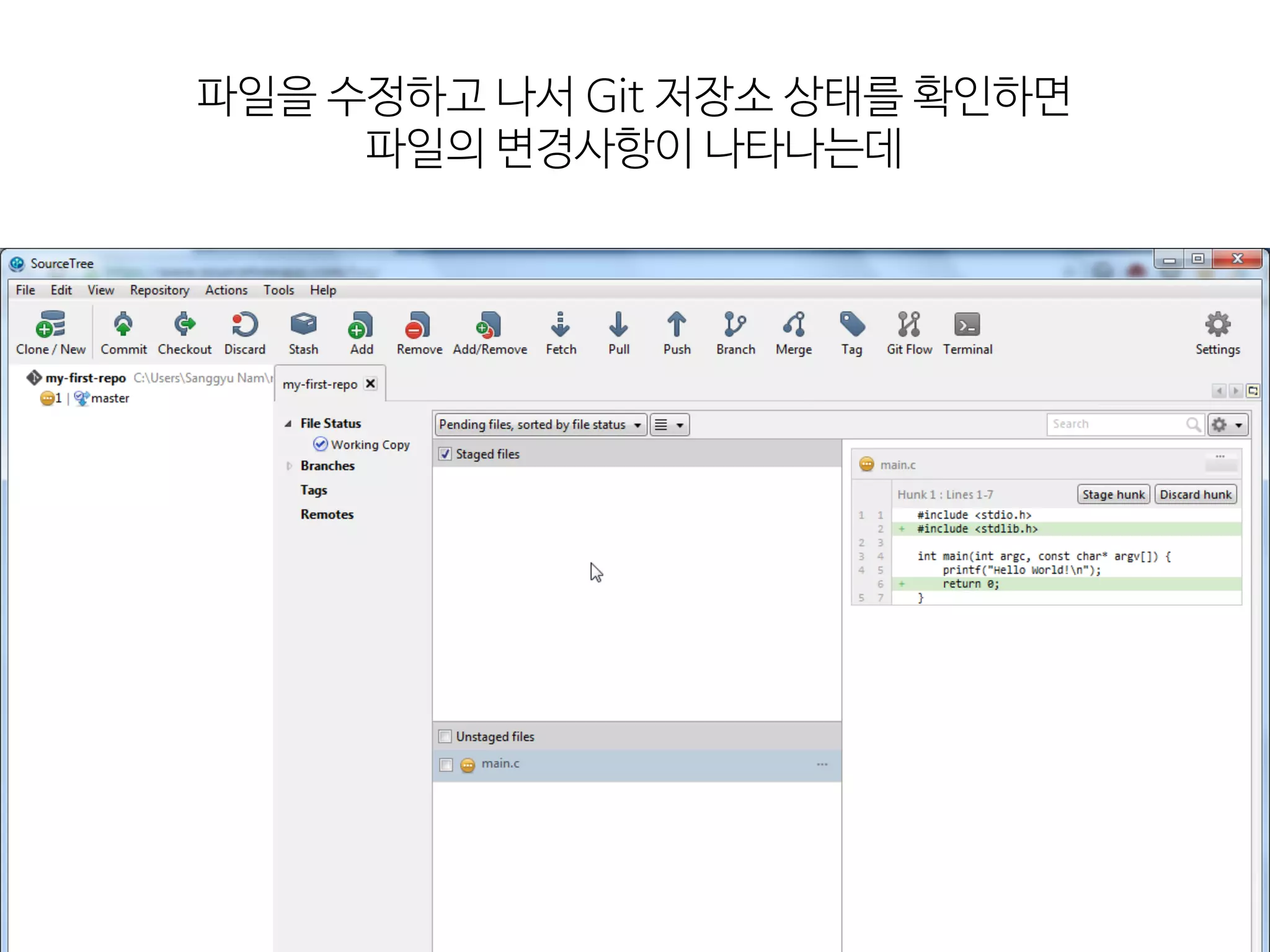
파일을 수정하고 나서
Git 저장소 상태를 확인하면 파일의 변경사항이 나타나는데
55.
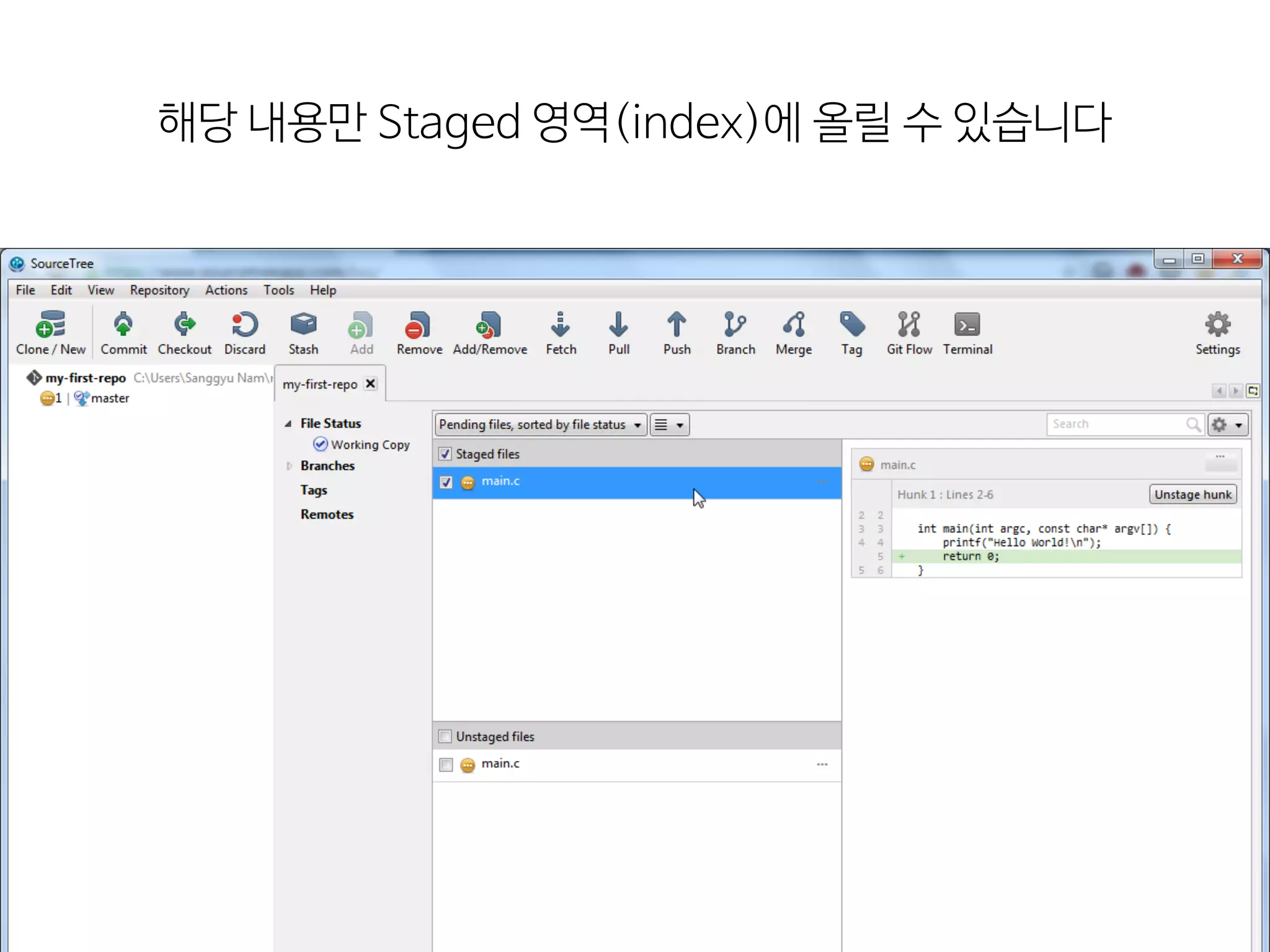
이렇게 변경사항 중
일부를 선택하고 [Stage lines]를 누르면
56.
해당 내용만 Staged
영역(index)에 올릴 수 있습니다
57.
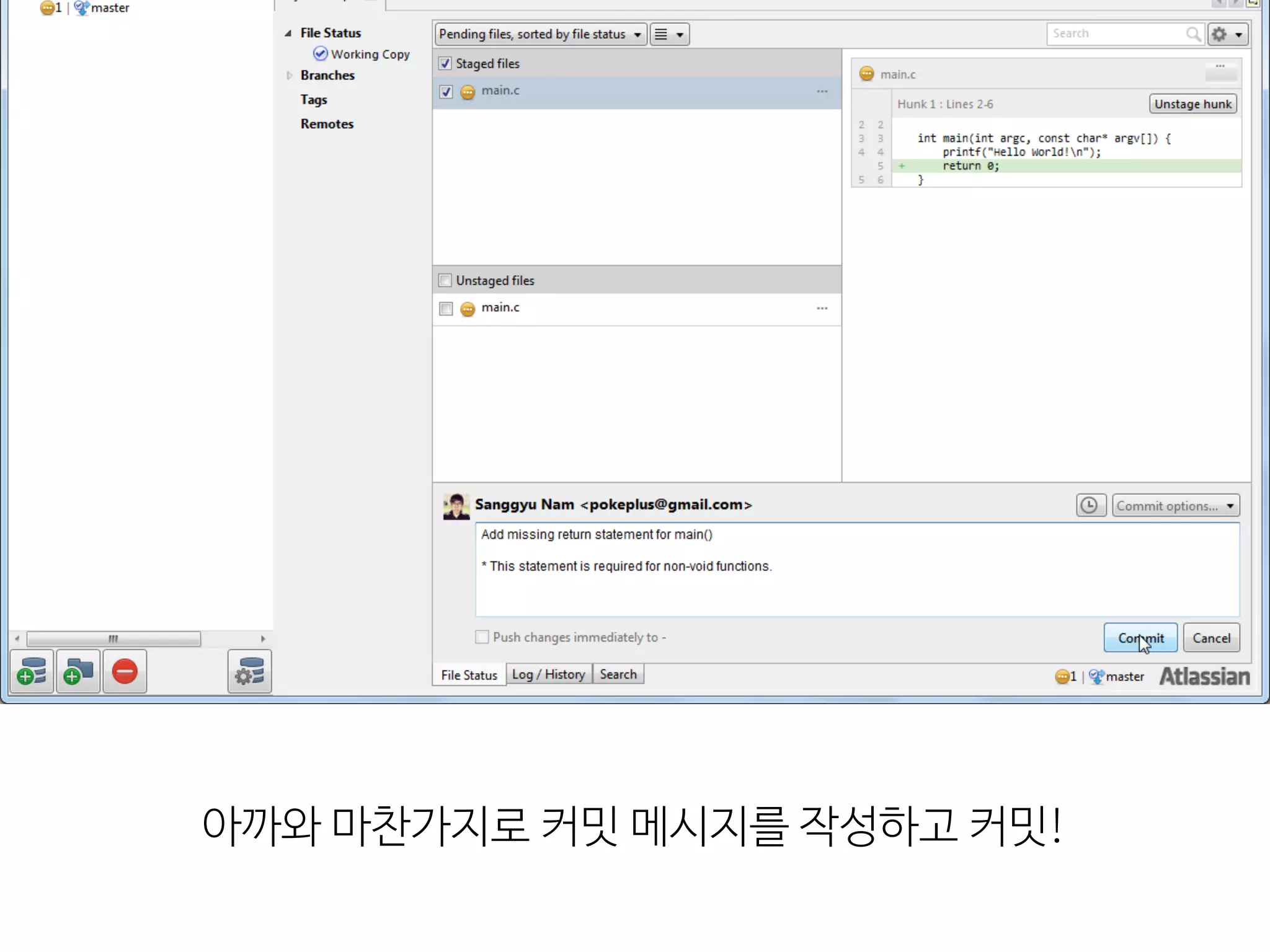
아까와 마찬가지로 커밋
메시지를 작성하고 커밋!
58.
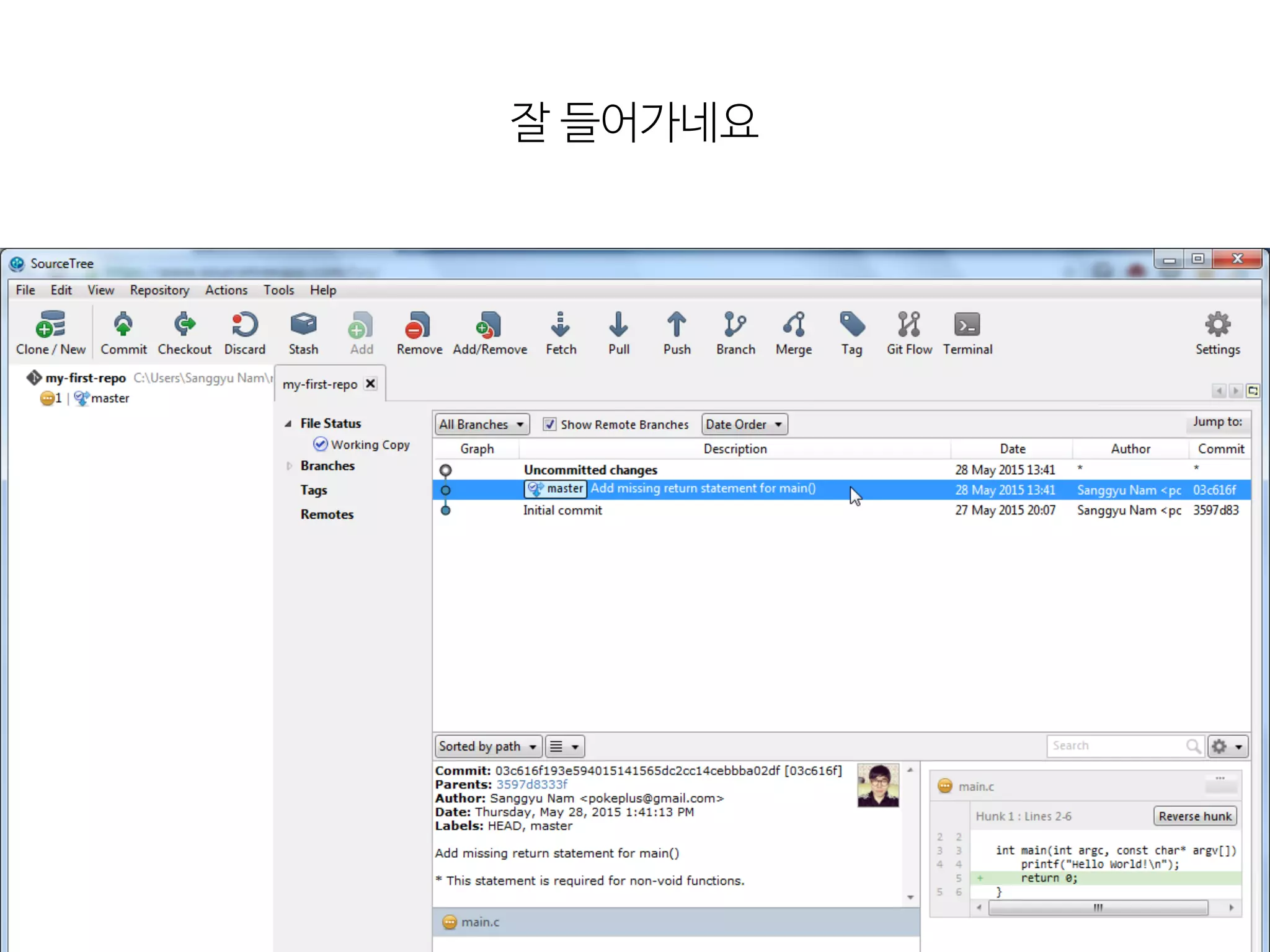
잘 들어가네요
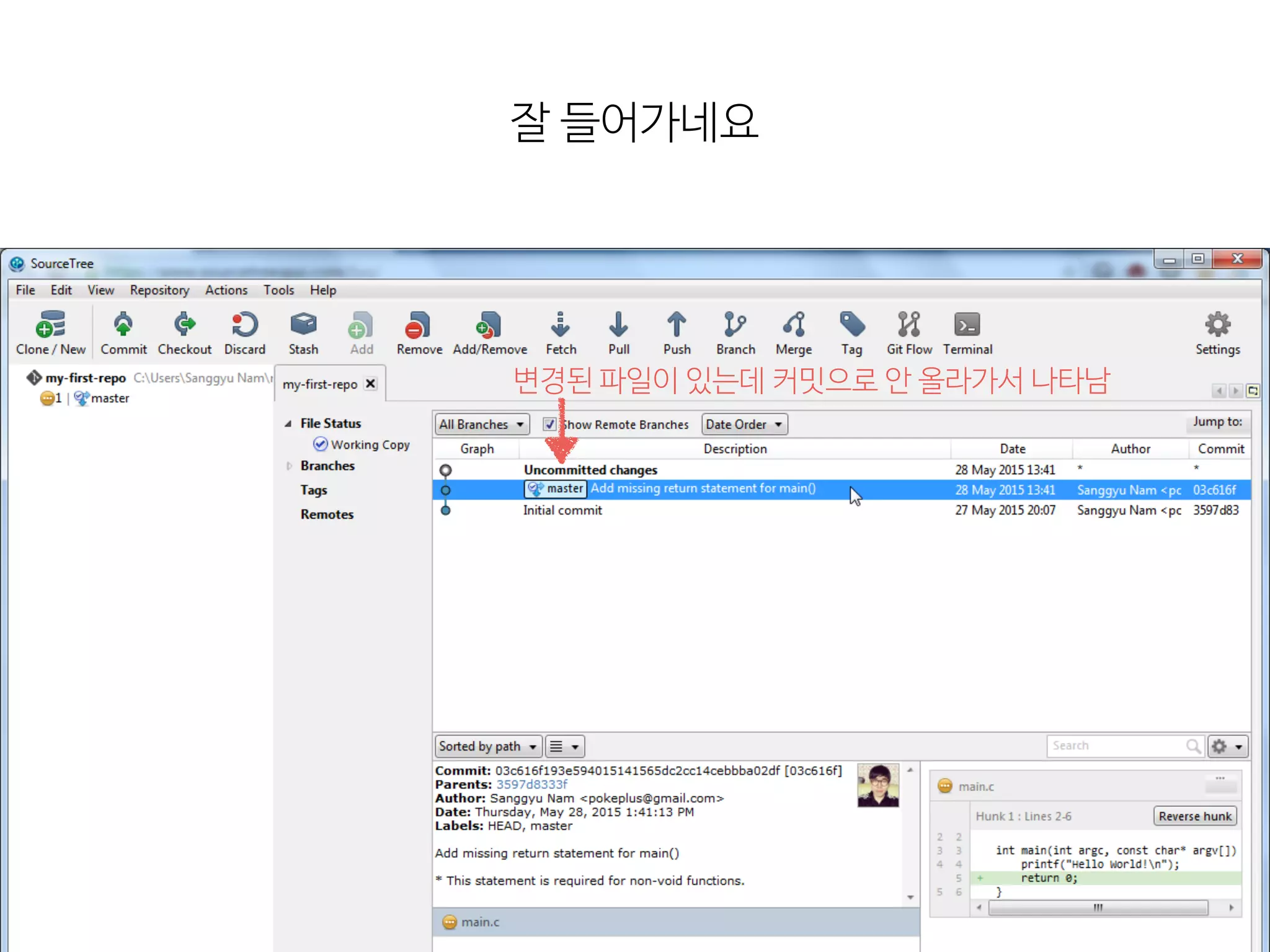
59.
잘 들어가네요 변경된 파일이
있는데 커밋으로 안 올라가서 나타남
60.
가지 따기 (branching)
61.
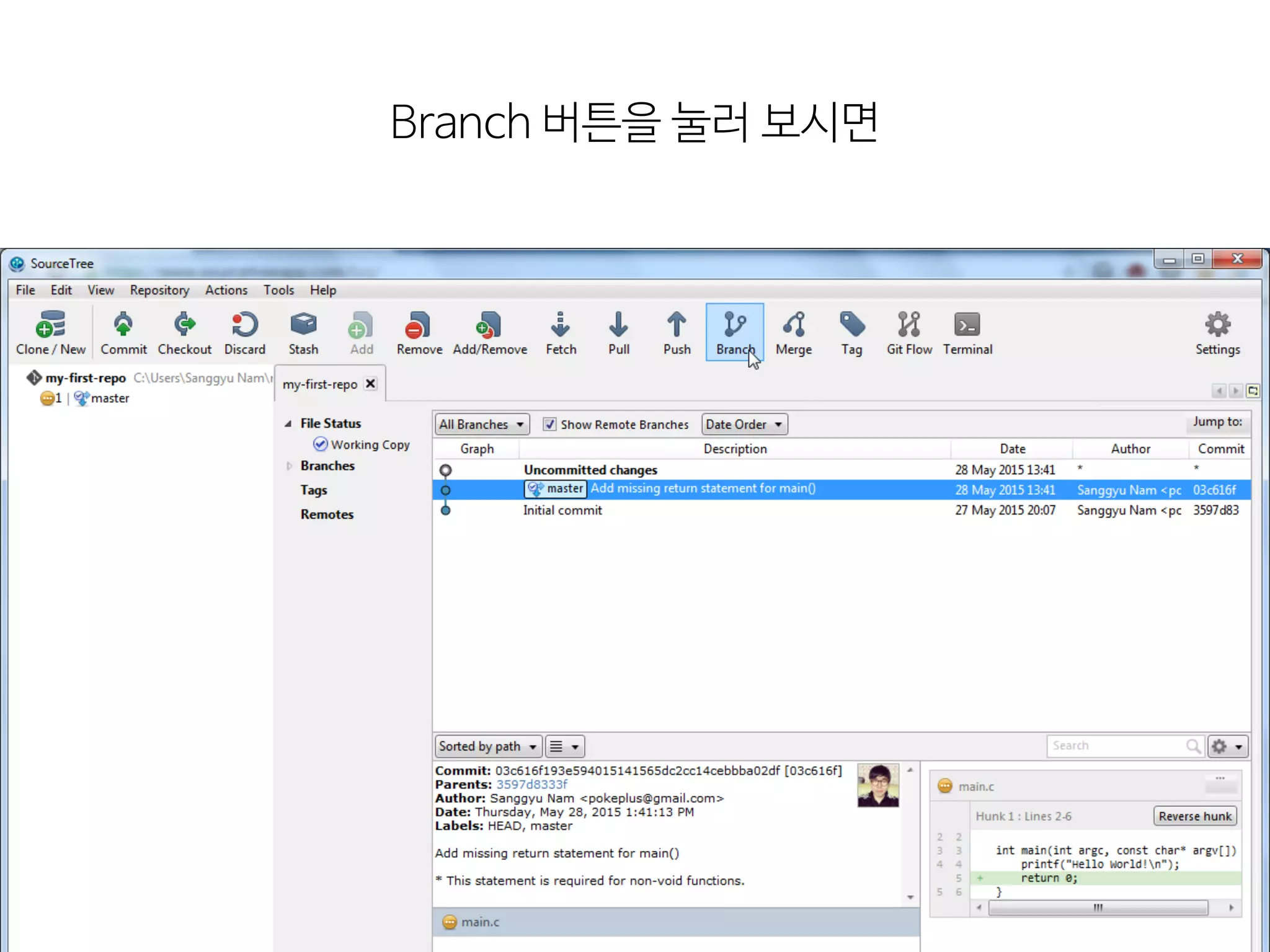
Branch 버튼을 눌러
보시면
62.
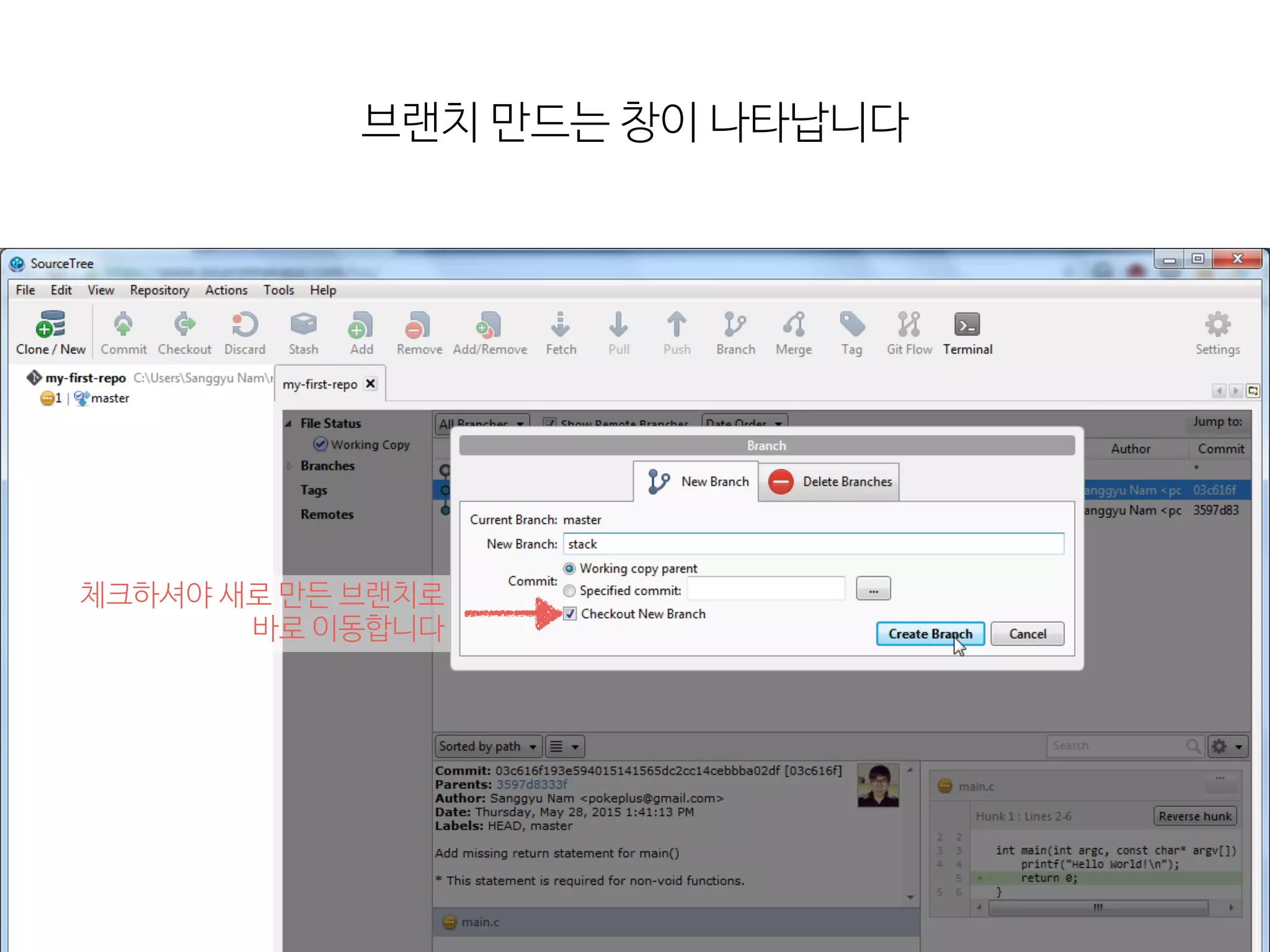
브랜치 만드는 창이
나타납니다 체크하셔야 새로 만든 브랜치로 바로 이동합니다
63.
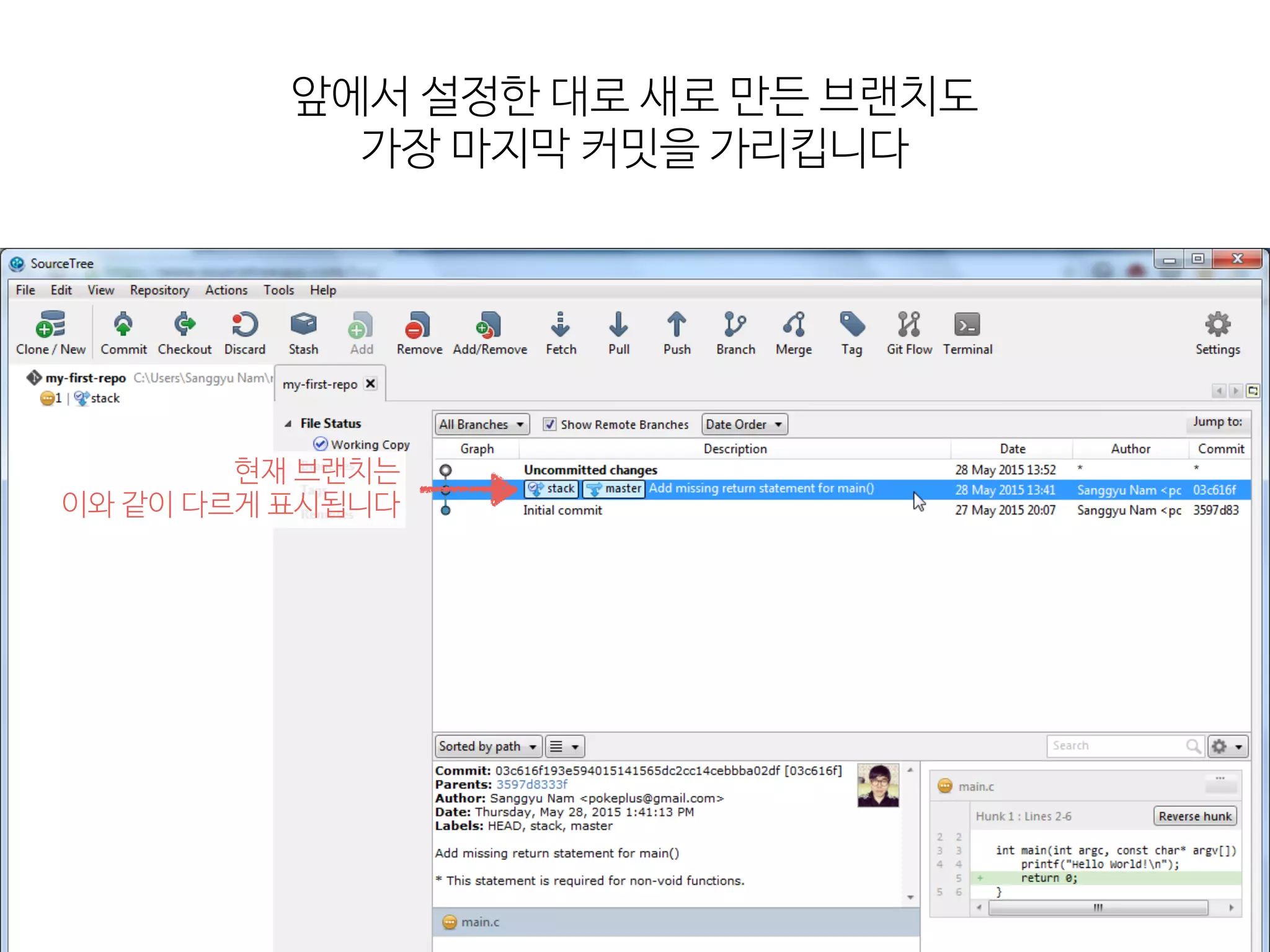
앞에서 설정한 대로
새로 만든 브랜치도 가장 마지막 커밋을 가리킵니다 현재 브랜치는 이와 같이 다르게 표시됩니다
64.
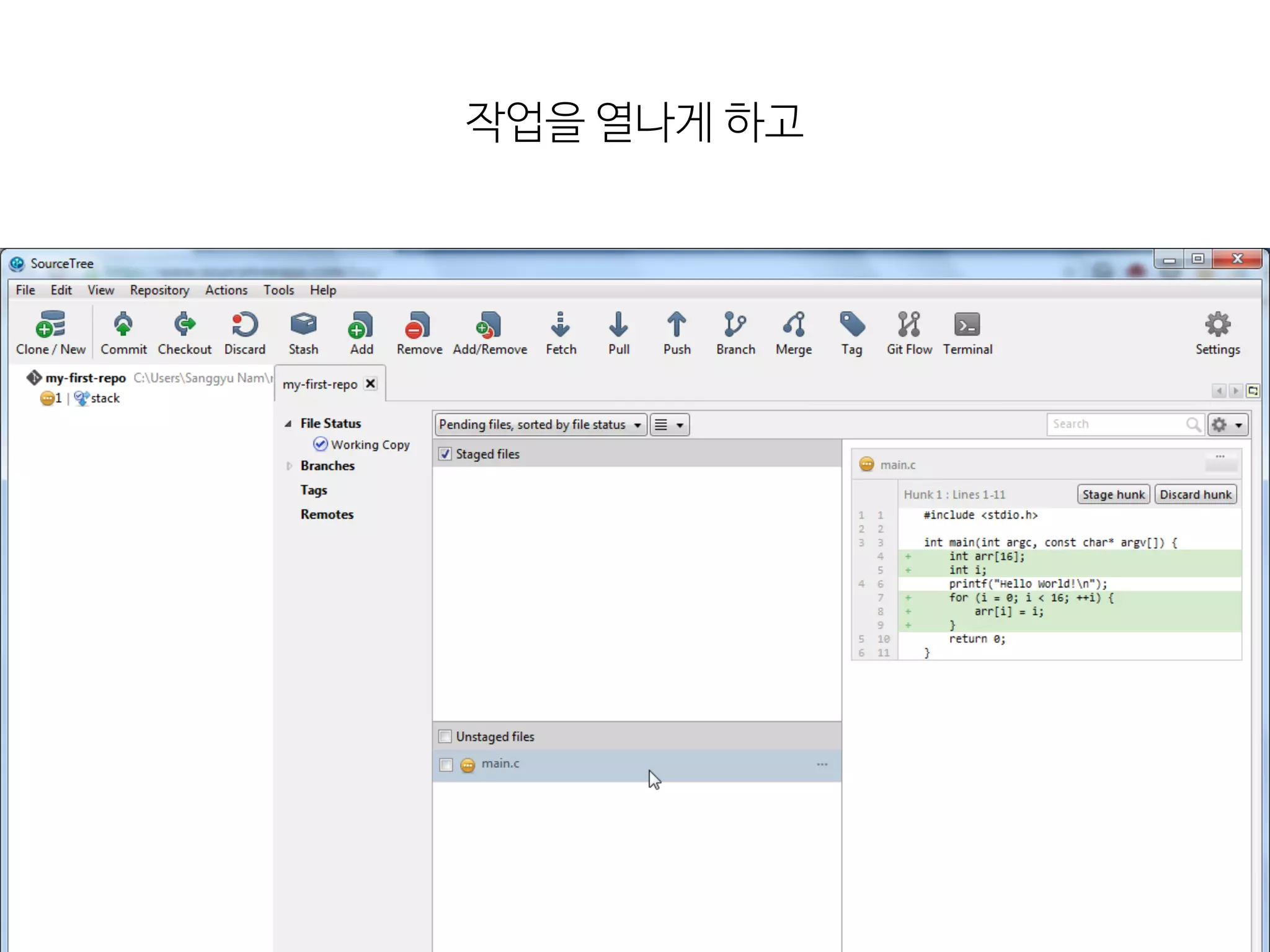
작업을 열나게 하고
65.
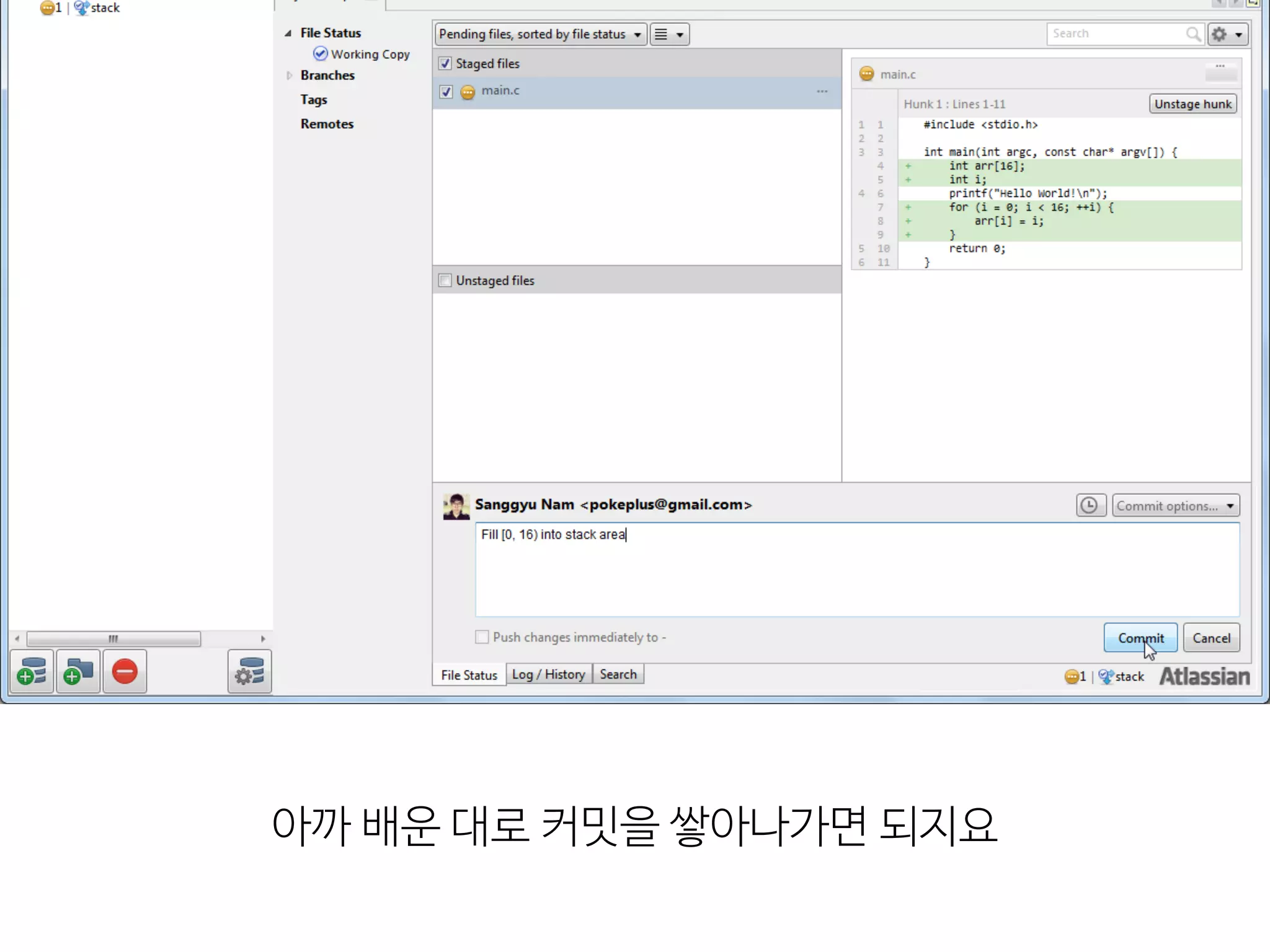
아까 배운 대로
커밋을 쌓아나가면 되지요
66.
[Checkout] 버튼을 눌러
다른 브랜치로 갈아타 봅시다
67.
창이 열리면 갈아탈
대상을 선택할 수 있습니다 여기서 브랜치를 쉽게 선택할 수 있어요
68.
파일 내용이 master
브랜치가 가리키는 상태로 돌아갔네요
69.
내친김에 브랜치 하나만
더 파 봅시다
70.
새 브랜치에서 커밋을
쌓아나가면
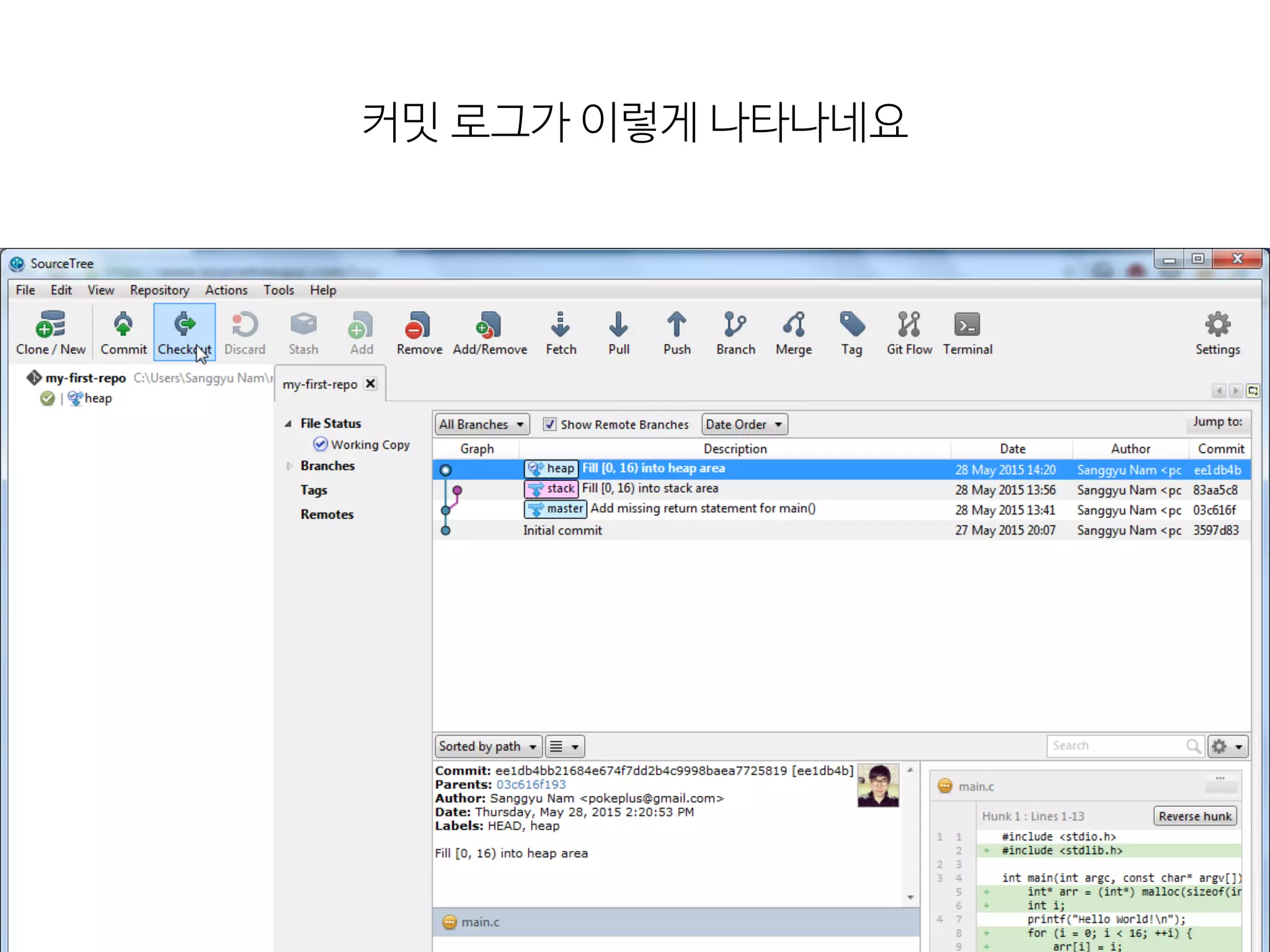
71.
커밋 로그가 이렇게
나타나네요
72.
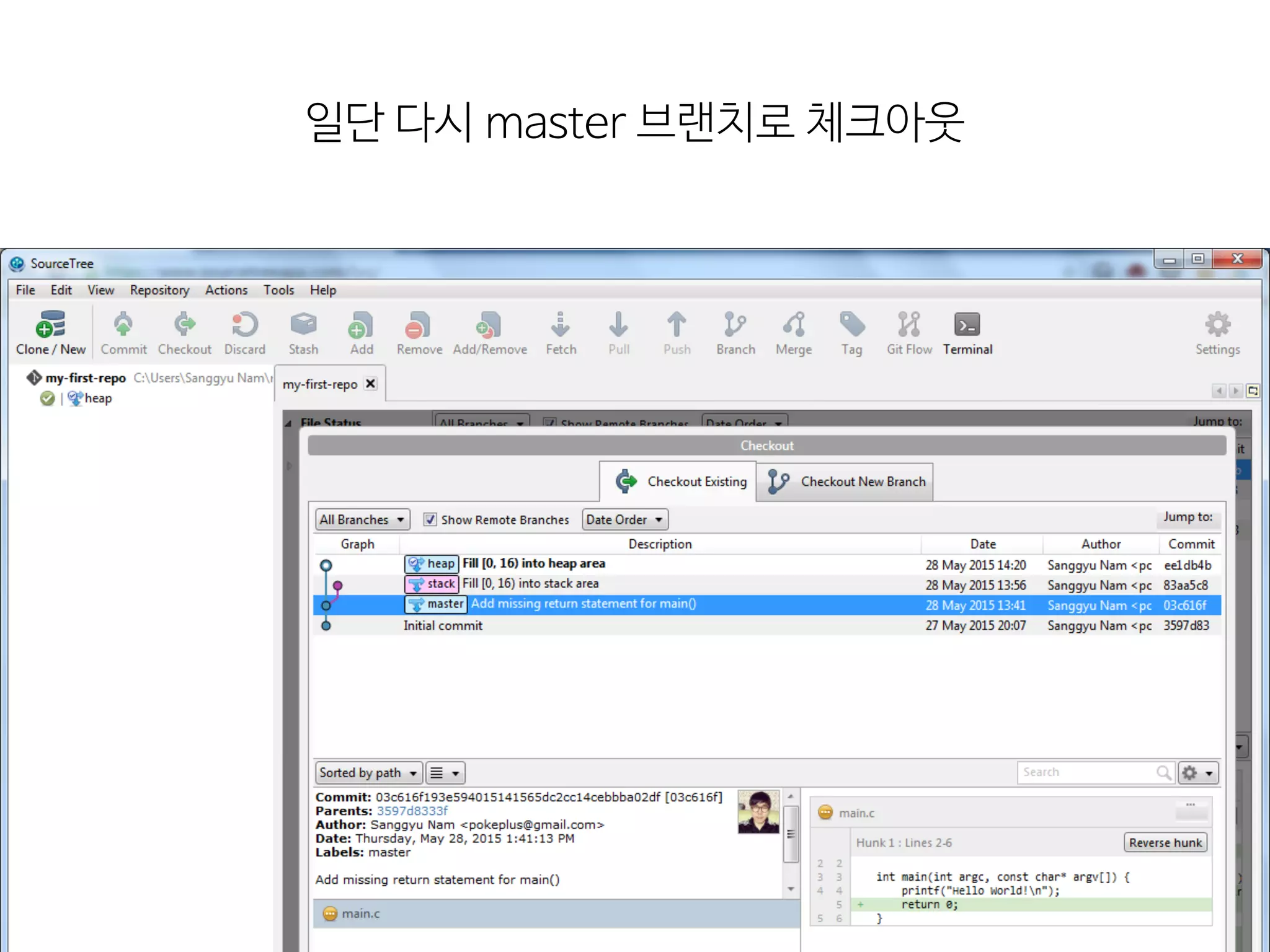
일단 다시 master
브랜치로 체크아웃
73.
합치기 (merging)
74.
[Merge] 버튼을 누르시면
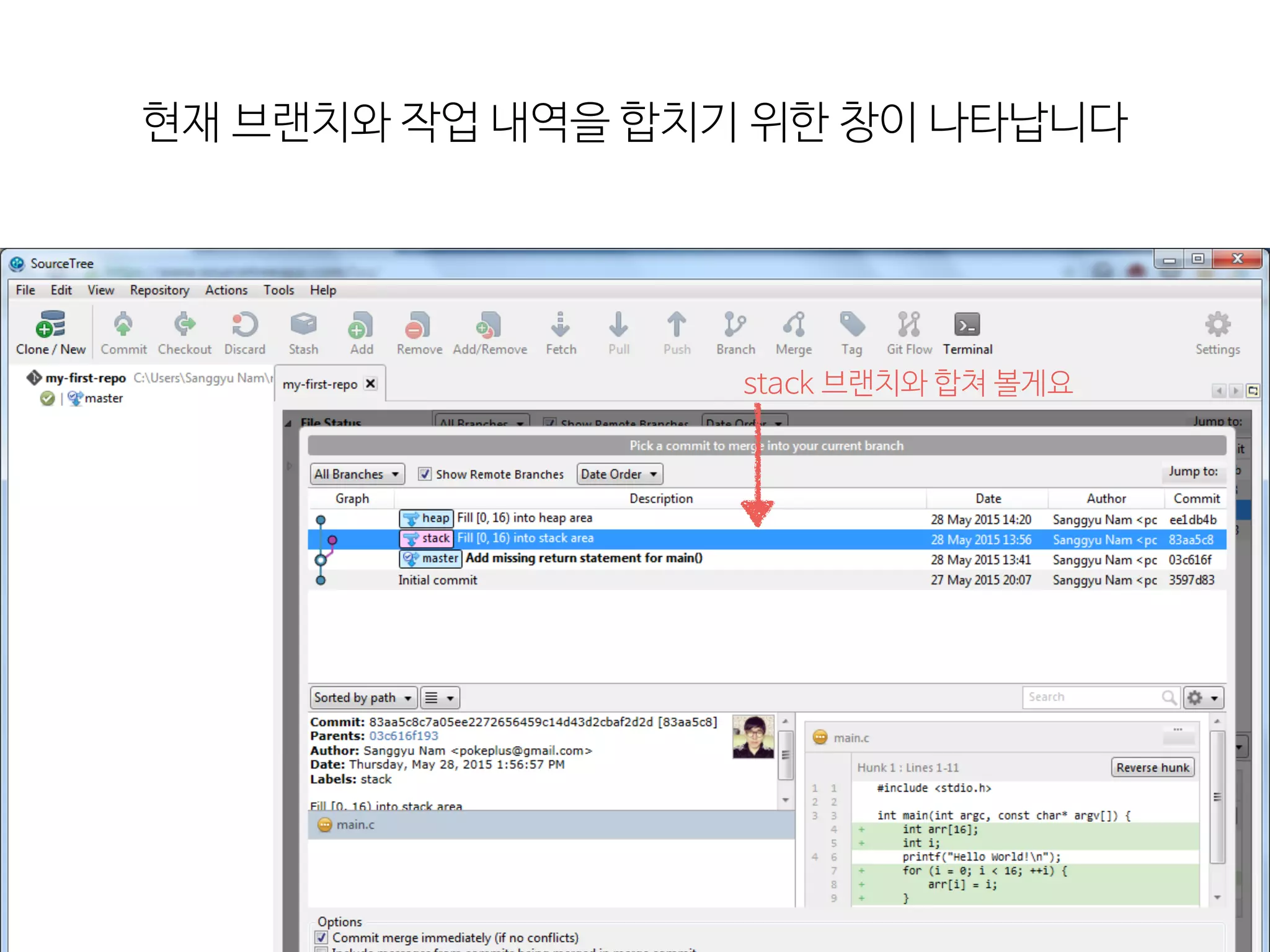
75.
현재 브랜치와 작업
내역을 합치기 위한 창이 나타납니다 stack 브랜치와 합쳐 볼게요
76.
master 브랜치가 stack
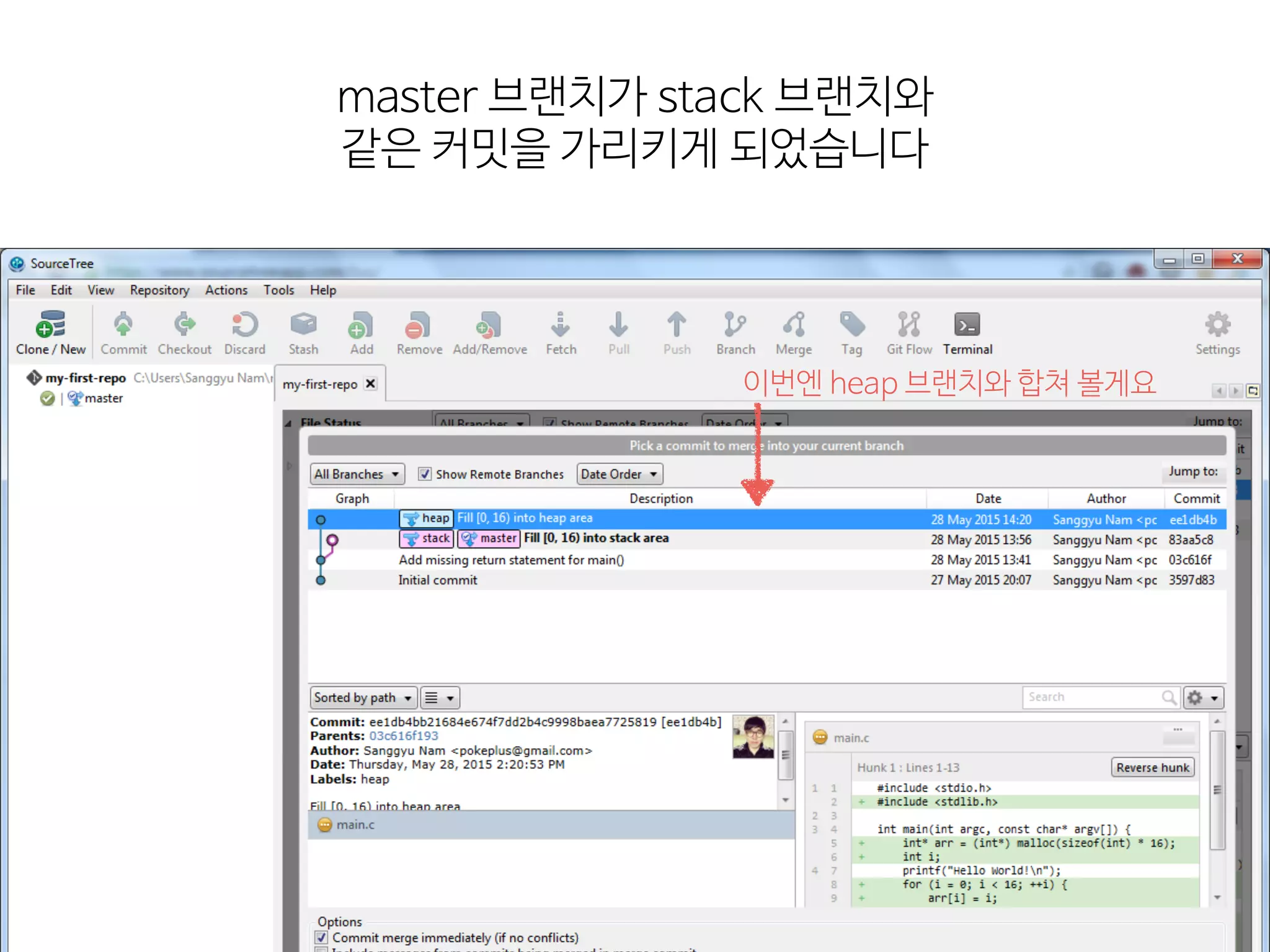
브랜치와 같은 커밋을 가리키게 되었습니다 이번엔 heap 브랜치와 합쳐 볼게요
77.
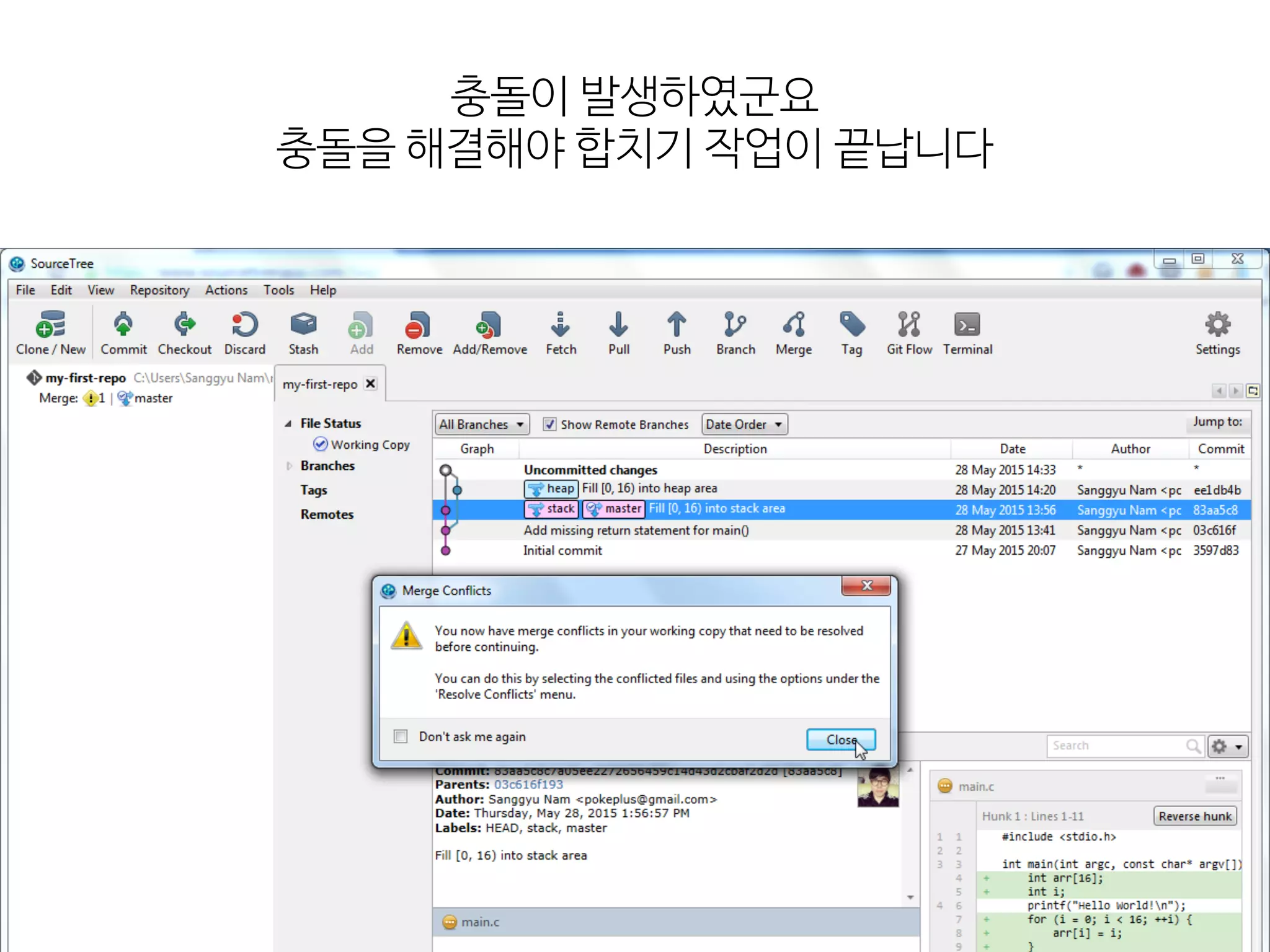
충돌이 발생하였군요 충돌을 해결해야
합치기 작업이 끝납니다
78.
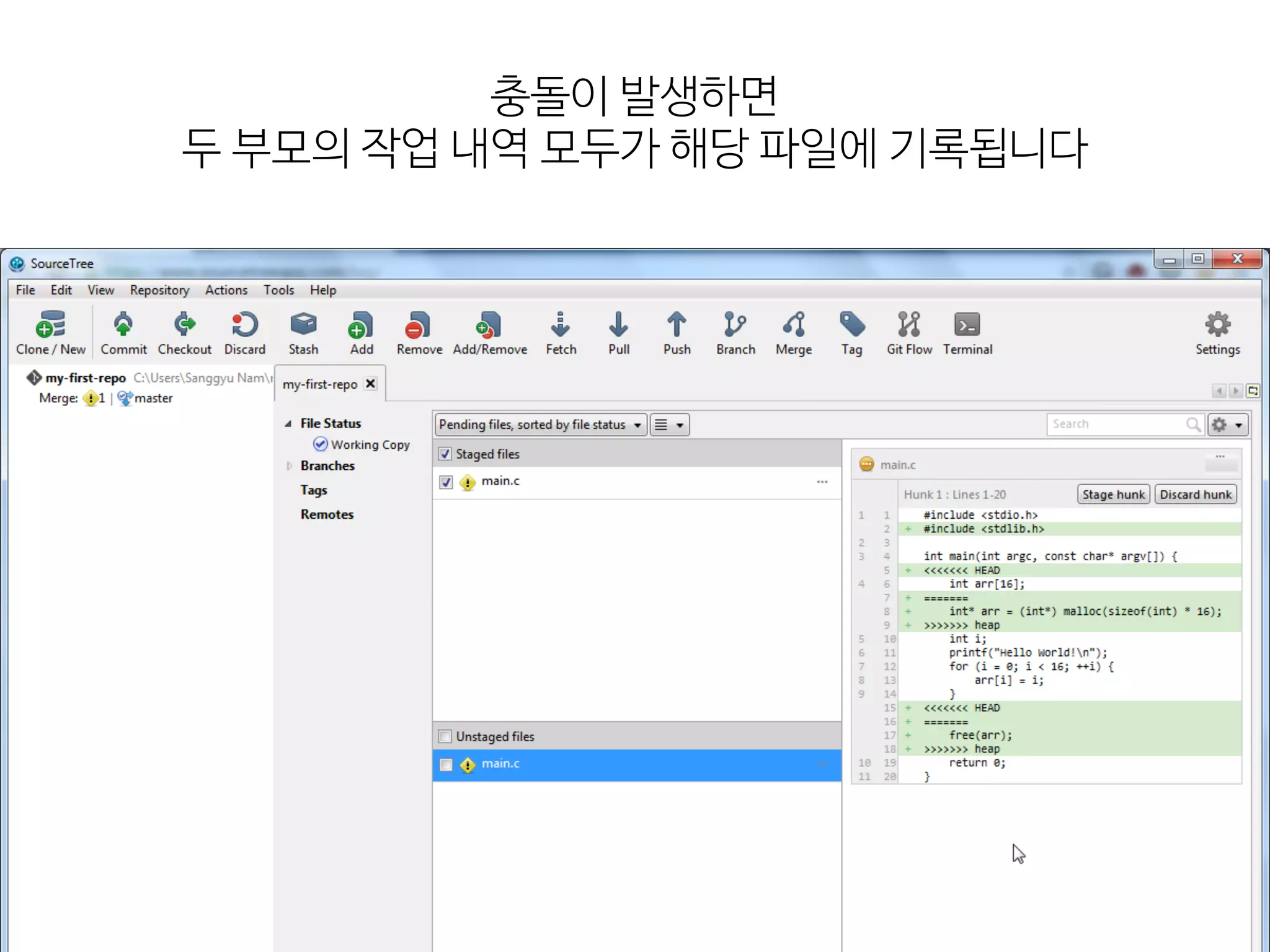
충돌이 발생하면 두 부모의
작업 내역 모두가 해당 파일에 기록됩니다
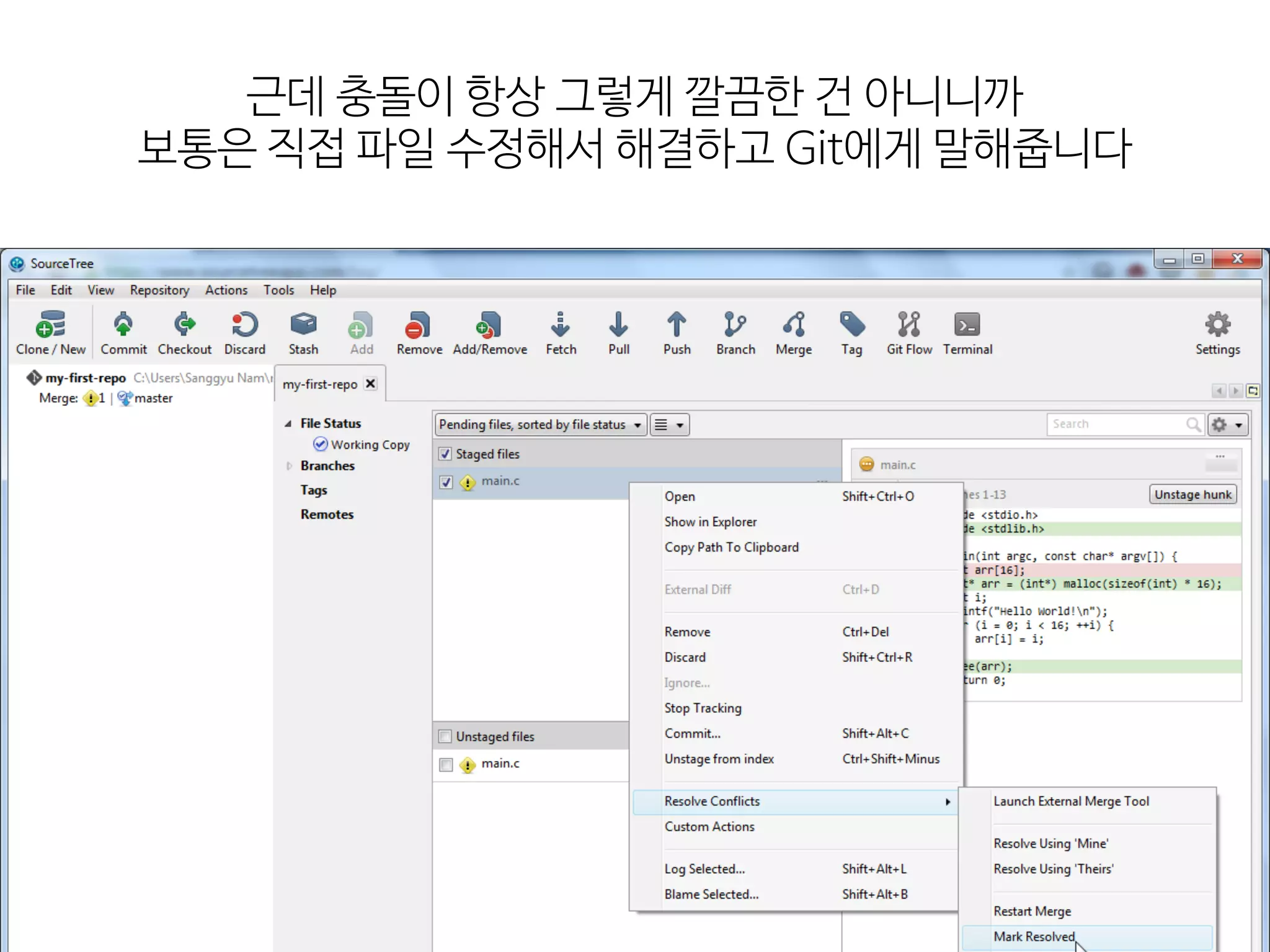
79.
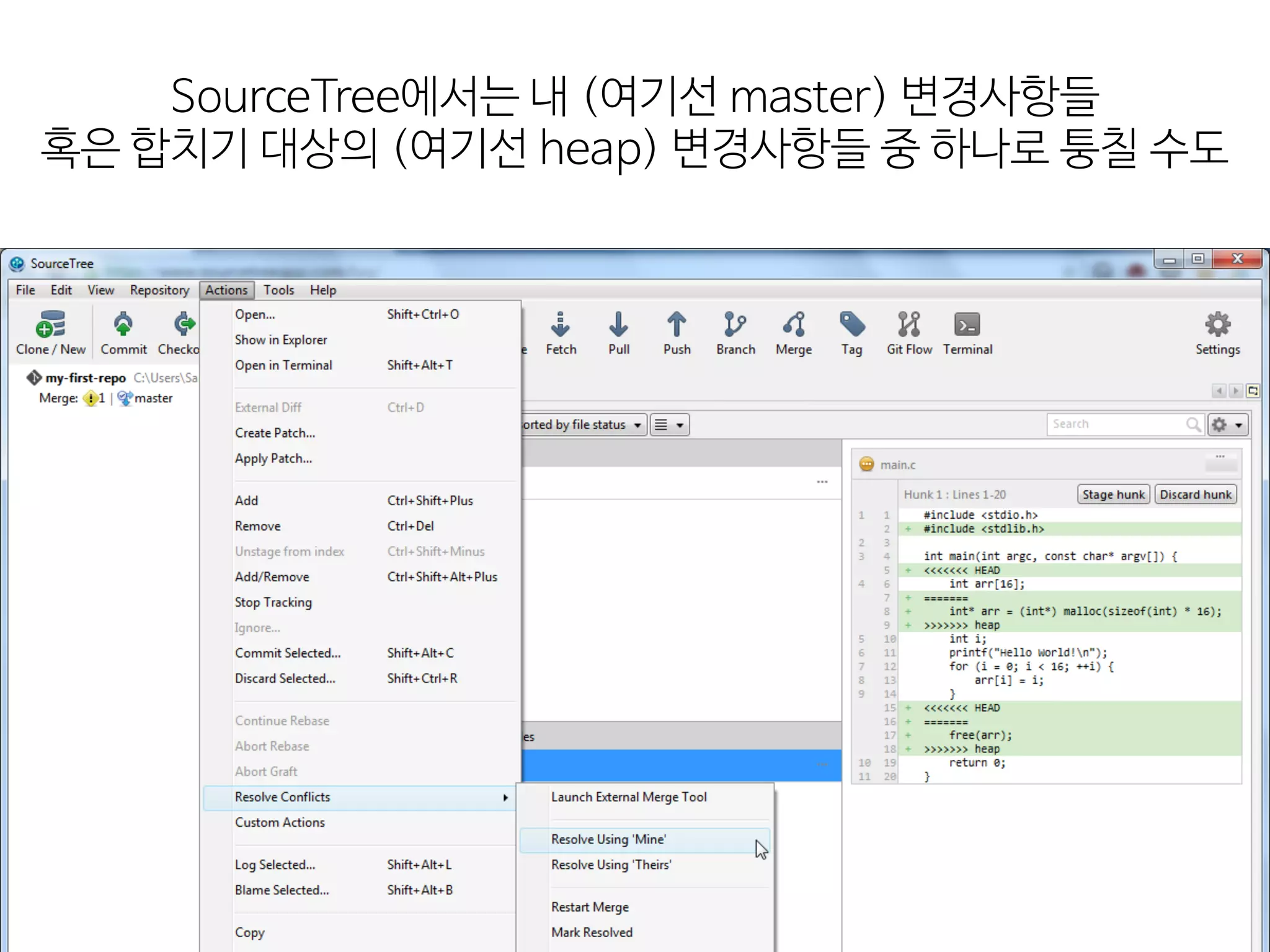
SourceTree에서는 내 (여기선
master) 변경사항들 혹은 합치기 대상의 (여기선 heap) 변경사항들 중 하나로 퉁칠 수도
80.
근데 충돌이 항상
그렇게 깔끔한 건 아니니까 보통은 직접 파일 수정해서 해결하고 Git에게 말해줍니다
81.
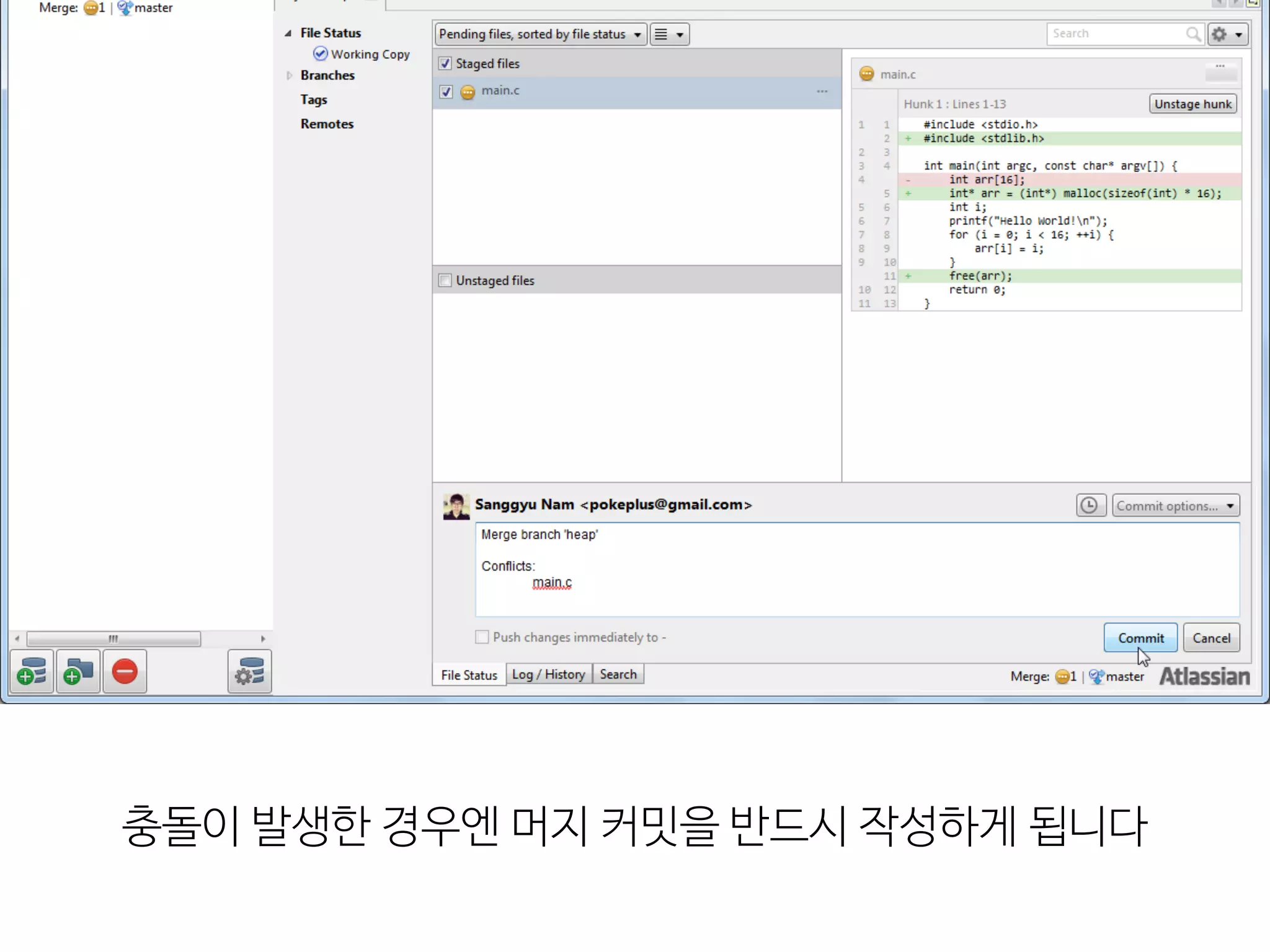
충돌이 발생한 경우엔
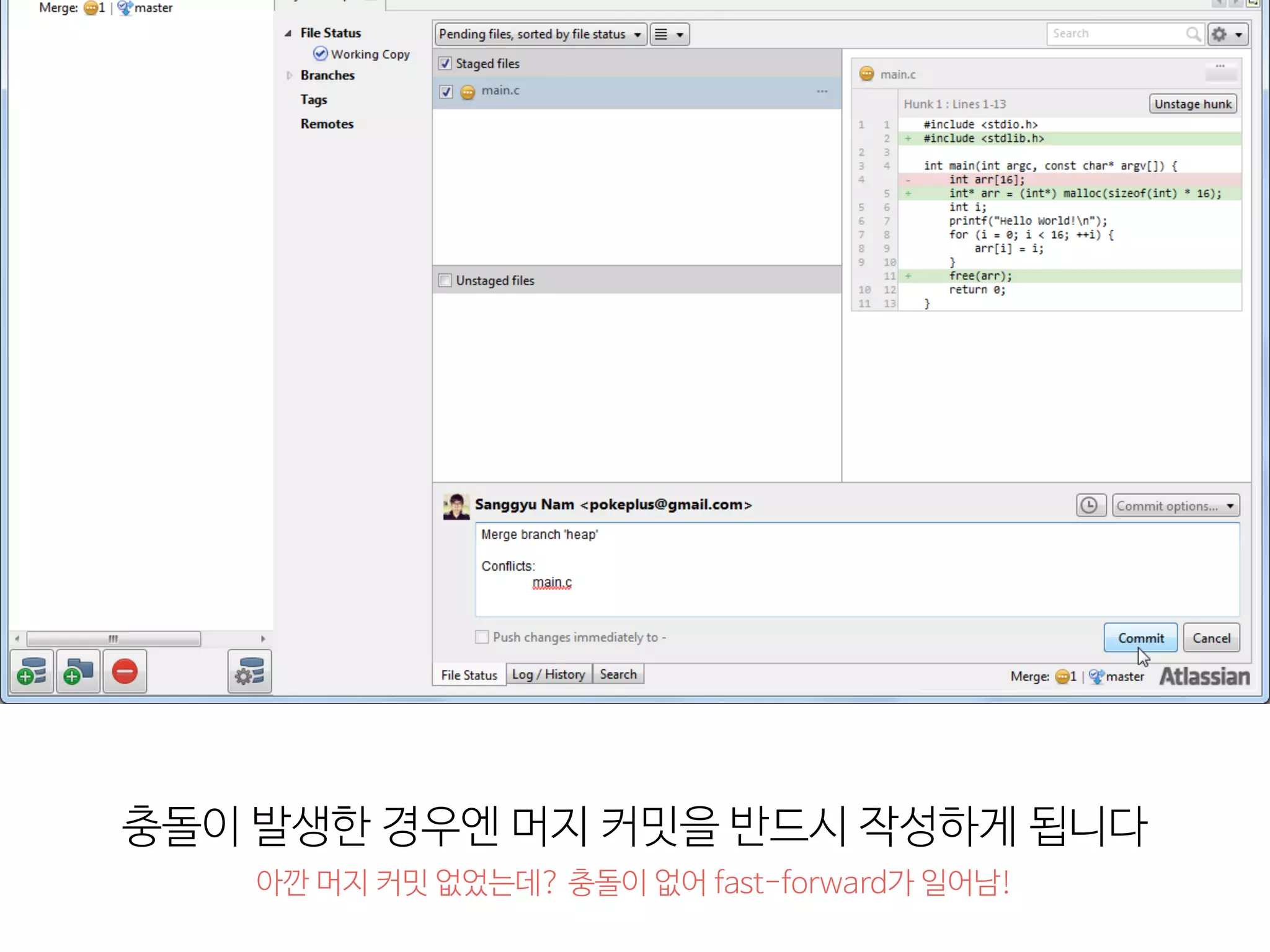
머지 커밋을 반드시 작성하게 됩니다
82.
충돌이 발생한 경우엔
머지 커밋을 반드시 작성하게 됩니다 아깐 머지 커밋 없었는데? 충돌이 없어 fast-forward가 일어남!
83.
파일 추가/제거 & 되돌리기
84.
SourceTree에서는 그냥 체크상자를
체크하면 되지만 [Add] 버튼을 눌러도 됩니다
85.
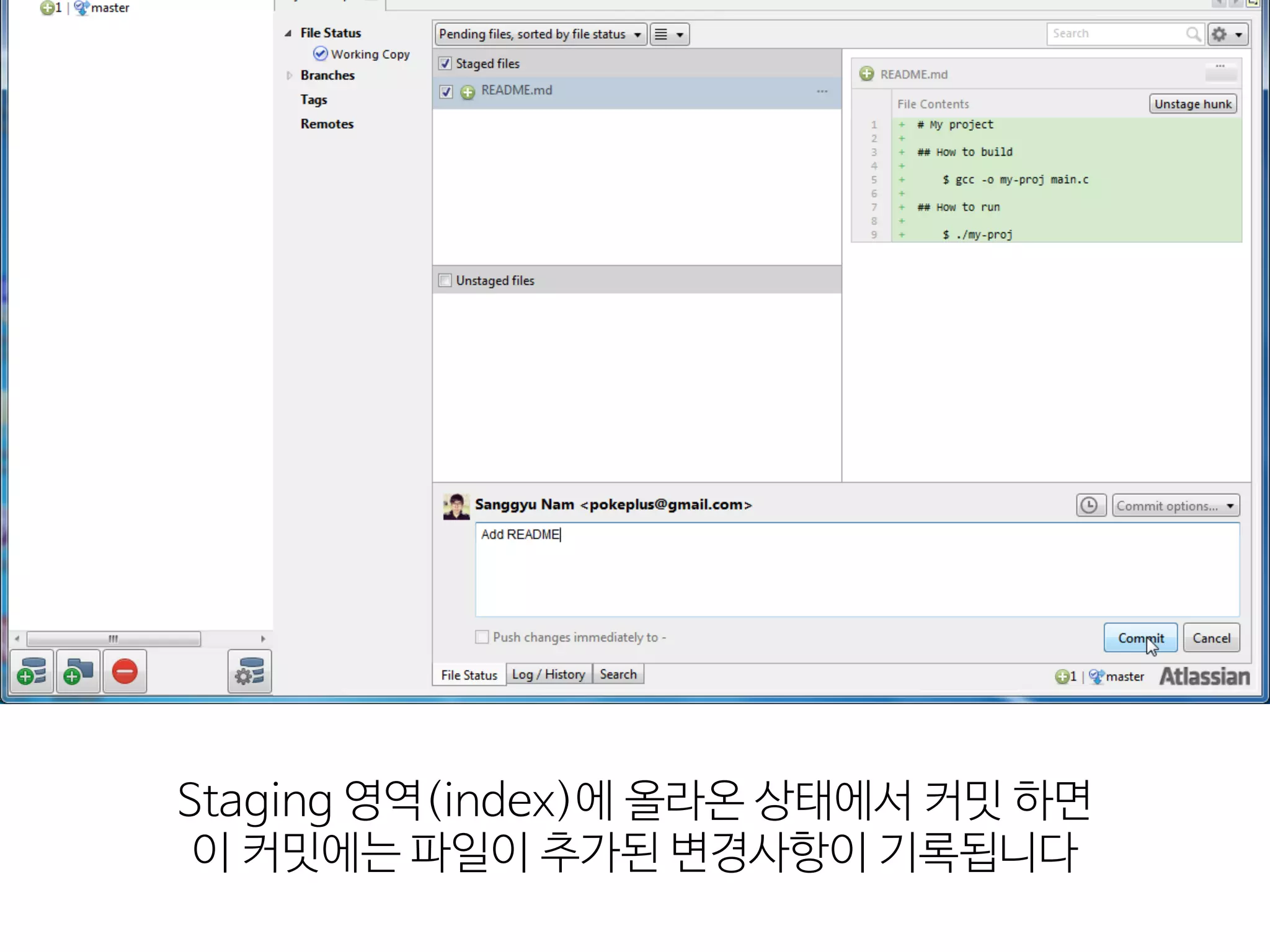
Staging 영역(index)에 올라온
상태에서 커밋 하면 이 커밋에는 파일이 추가된 변경사항이 기록됩니다
86.
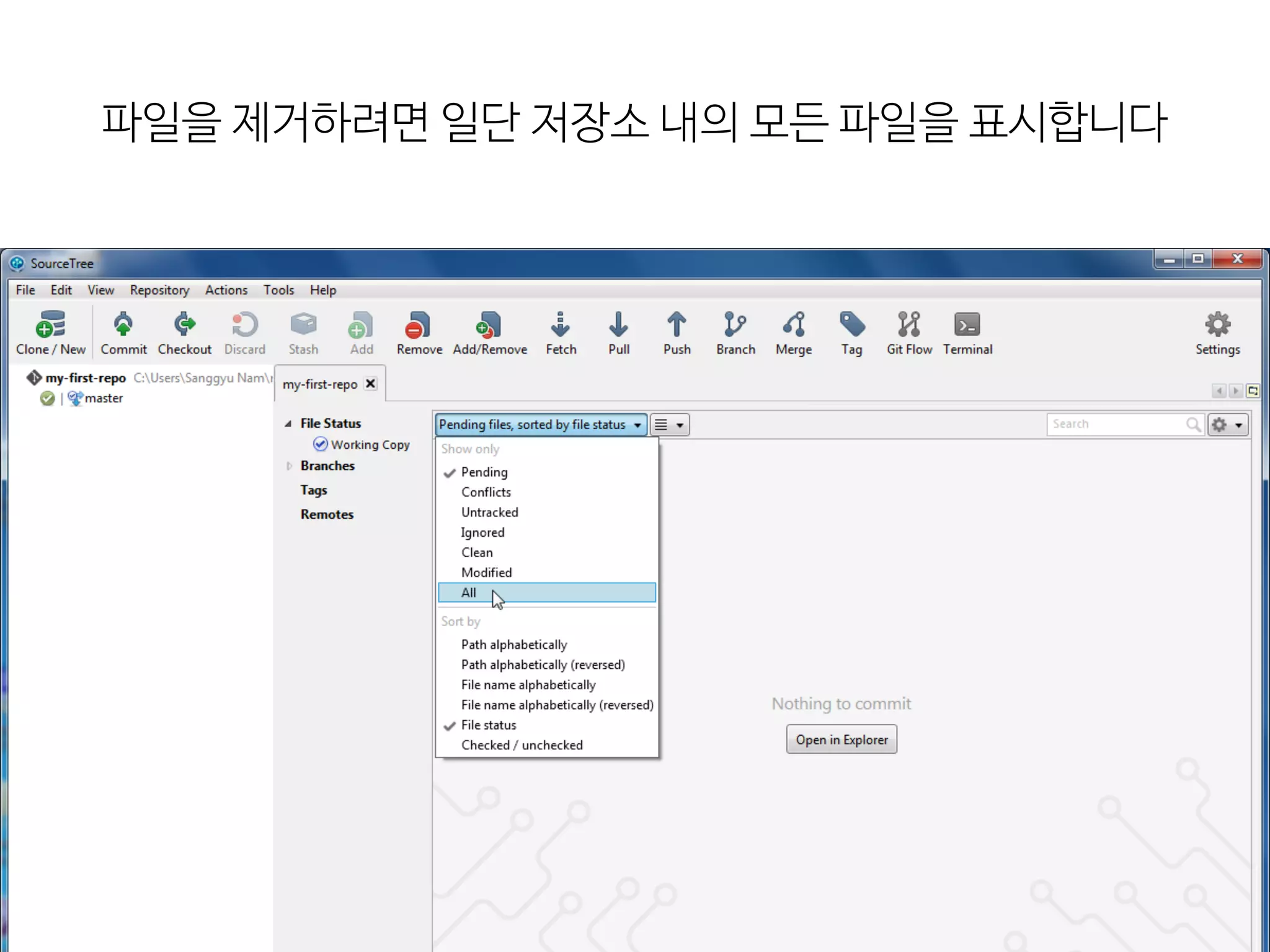
파일을 제거하려면 일단
저장소 내의 모든 파일을 표시합니다
87.
제거할 파일을 선택하고
[Remove] 버튼을 클릭하면
88.
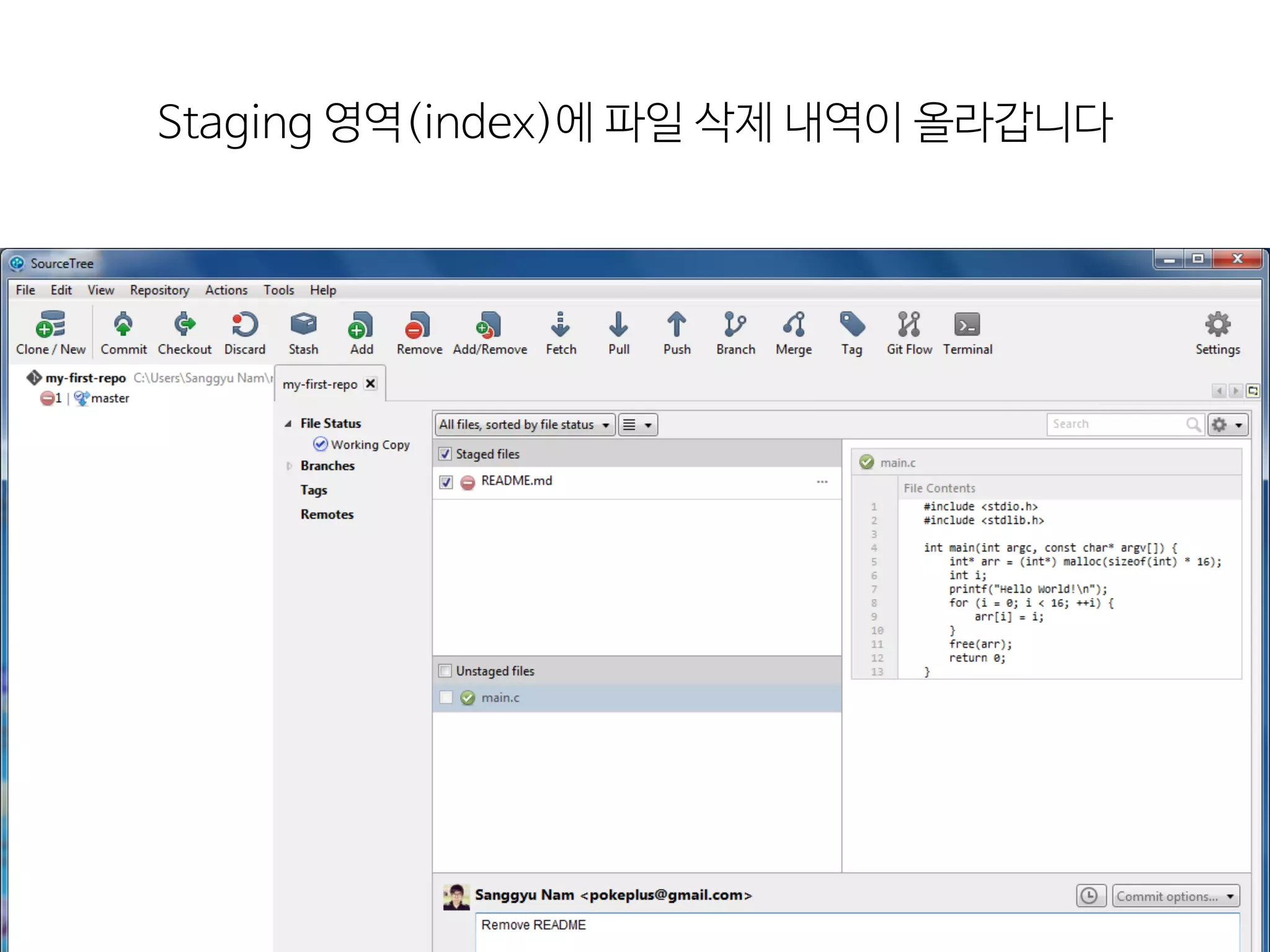
Staging 영역(index)에 파일
삭제 내역이 올라갑니다
89.
어 근데 뭔가
실수한 거 같아요! 마지막 커밋 상태로 복구하기 위해 [Discard] 버튼을 누릅니다
90.
‘Reset All’ 탭에
들어간 다음 [Reset All] 버튼을 누르면 됩니다
91.
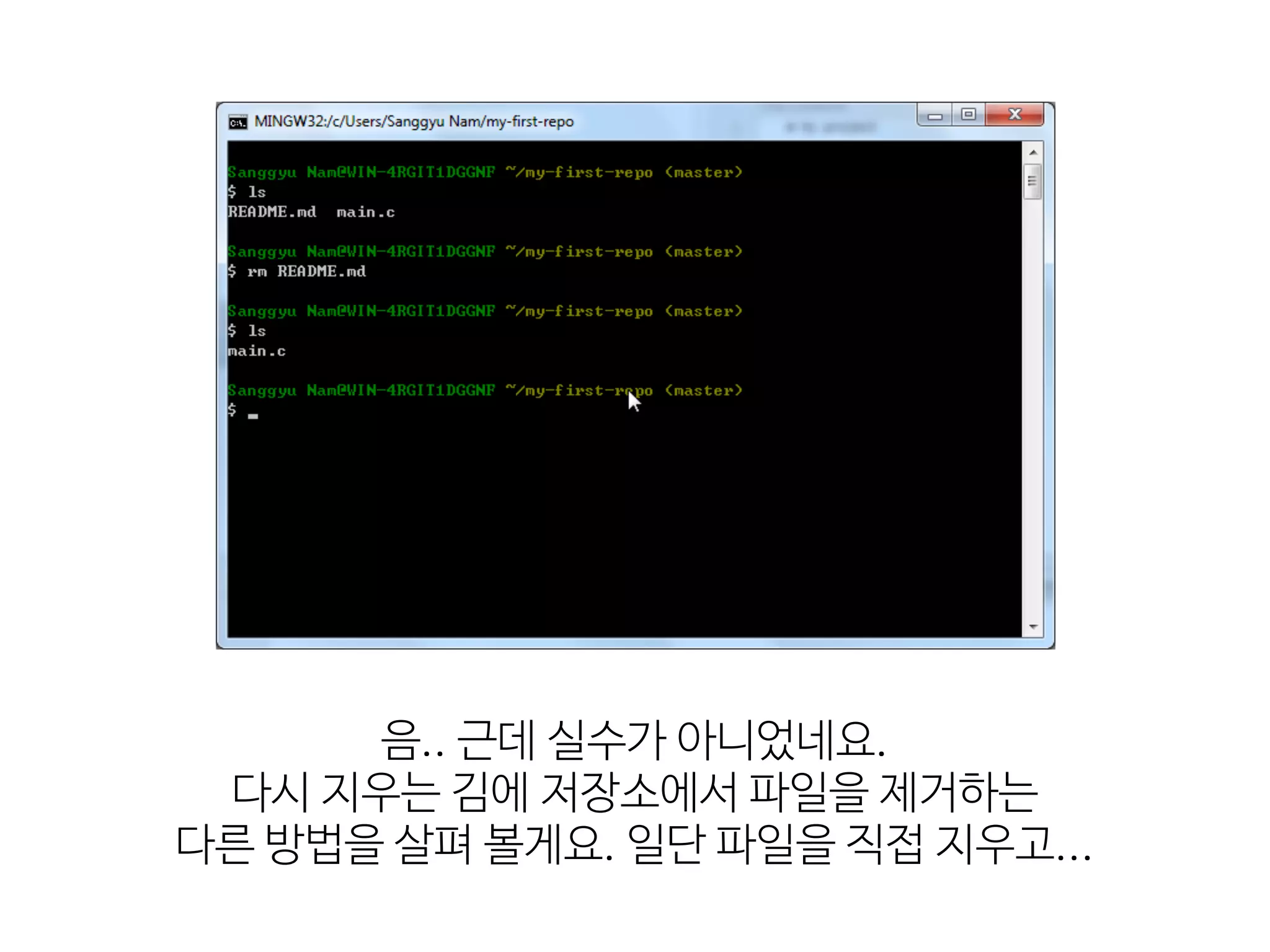
음.. 근데 실수가
아니었네요. 다시 지우는 김에 저장소에서 파일을 제거하는 다른 방법을 살펴 볼게요. 일단 파일을 직접 지우고...
92.
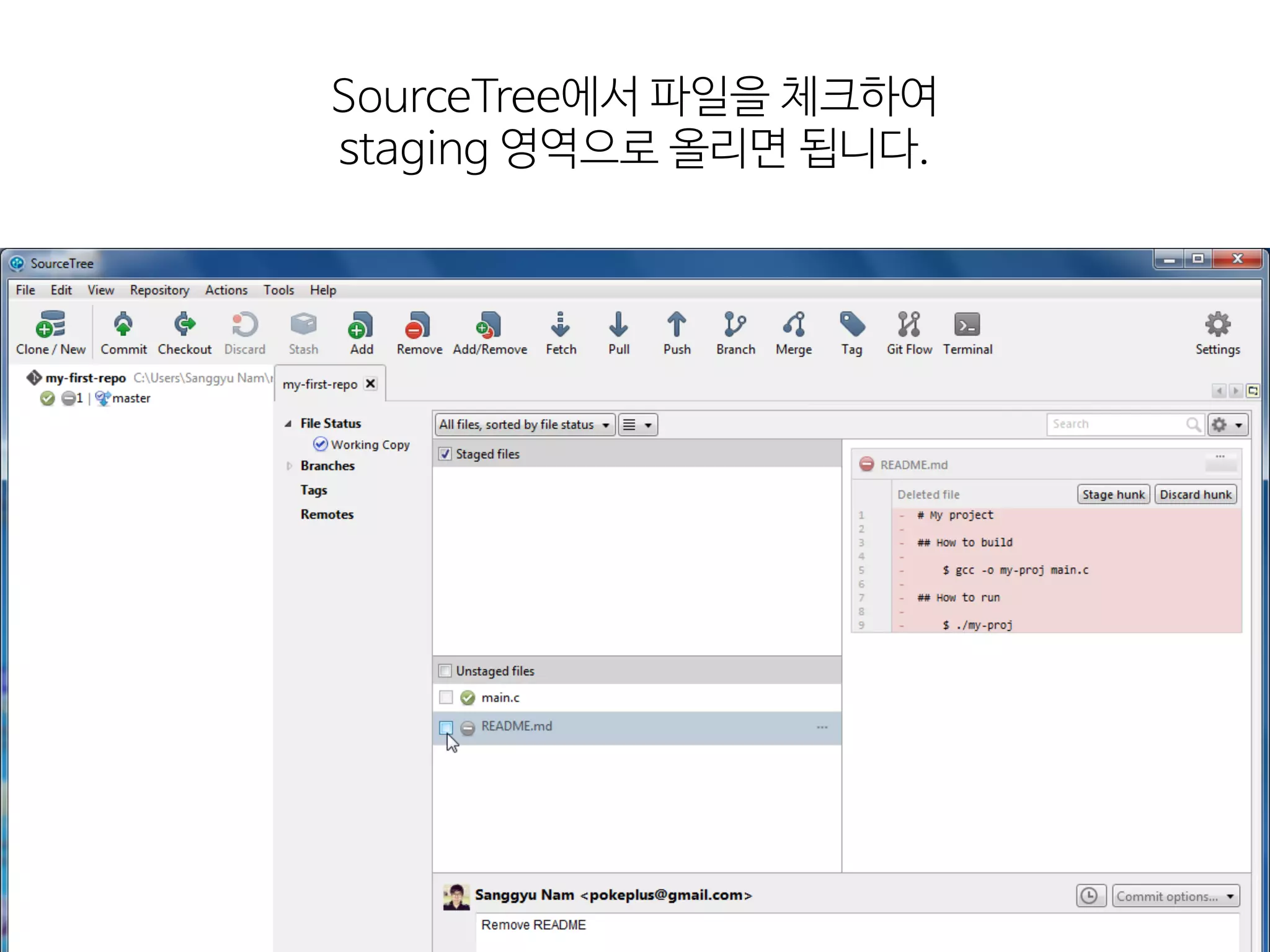
SourceTree에서 파일을 체크하여 staging
영역으로 올리면 됩니다.
93.
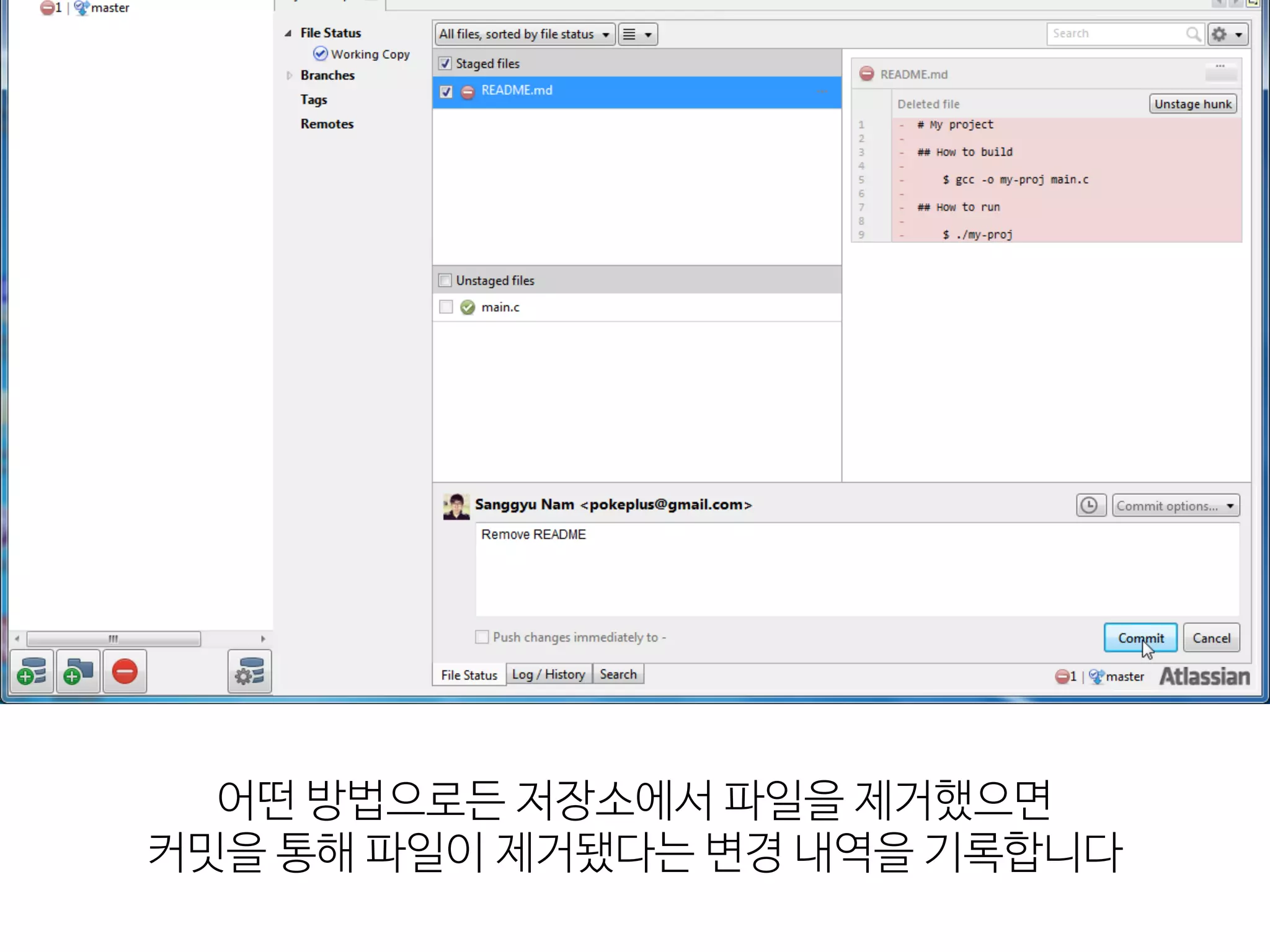
어떤 방법으로든 저장소에서
파일을 제거했으면 커밋을 통해 파일이 제거됐다는 변경 내역을 기록합니다
94.
원격 저장소 사용하기
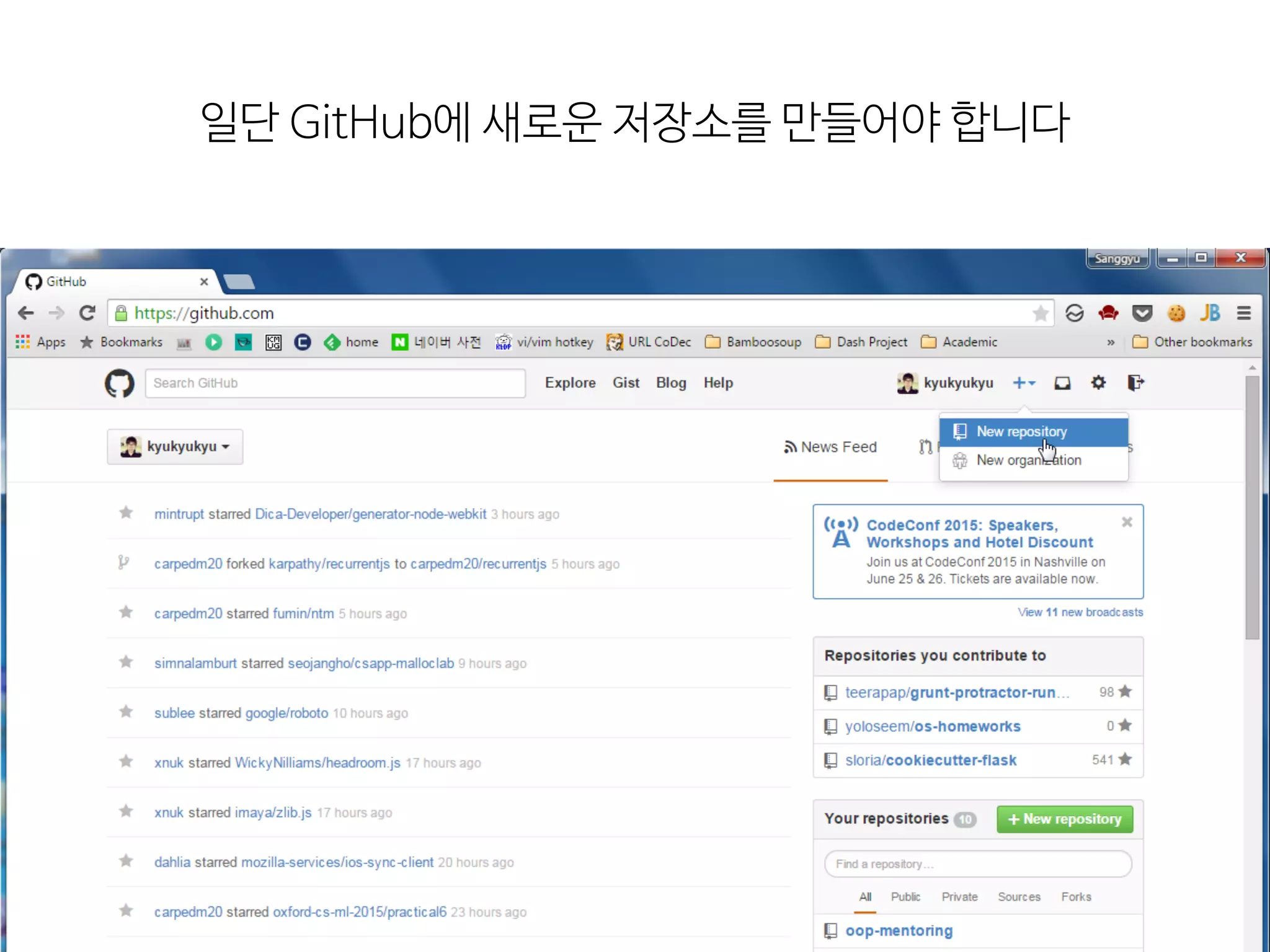
95.
일단 GitHub에 새로운
저장소를 만들어야 합니다
96.
이름, 설명을 마음대로
설정하고 [Create repository]를 클릭합니다 근데 이 녀석은 체크하면 안 돼요 여러분 컴퓨터에 만든 로컬 저장소를 올릴 거니까
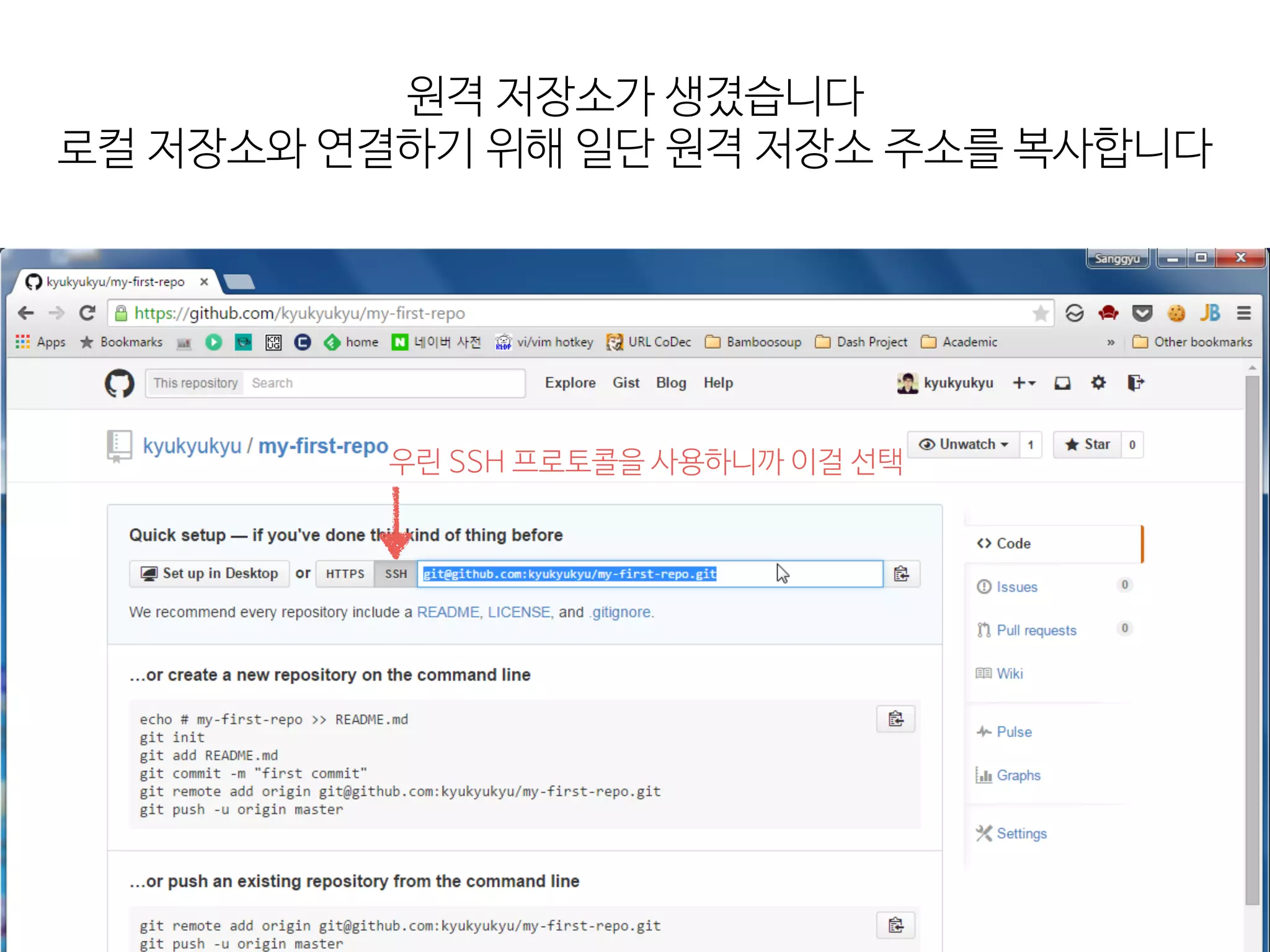
97.
원격 저장소가 생겼습니다 로컬
저장소와 연결하기 위해 일단 원격 저장소 주소를 복사합니다 우린 SSH 프로토콜을 사용하니까 이걸 선택
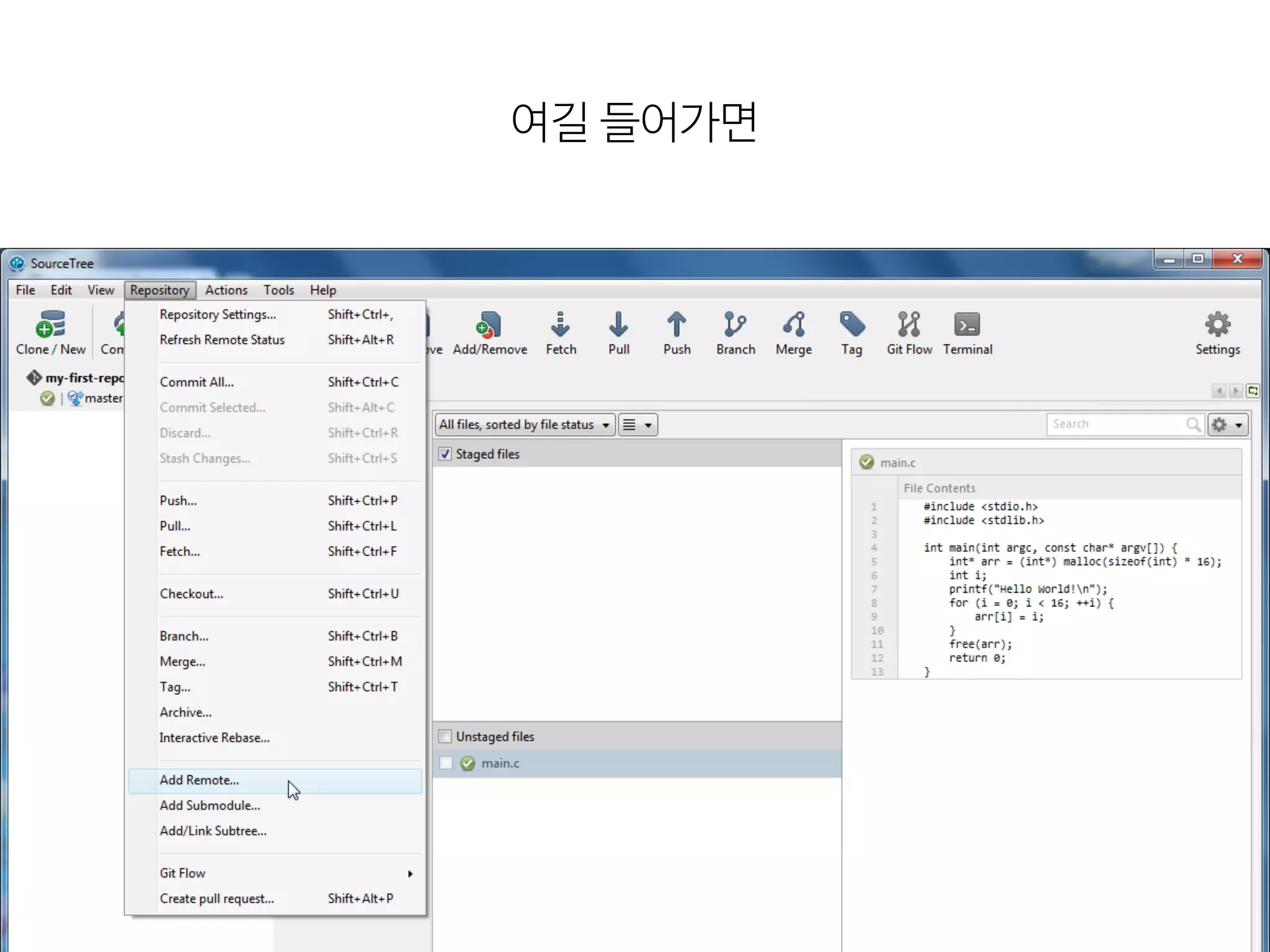
98.
여길 들어가면
99.
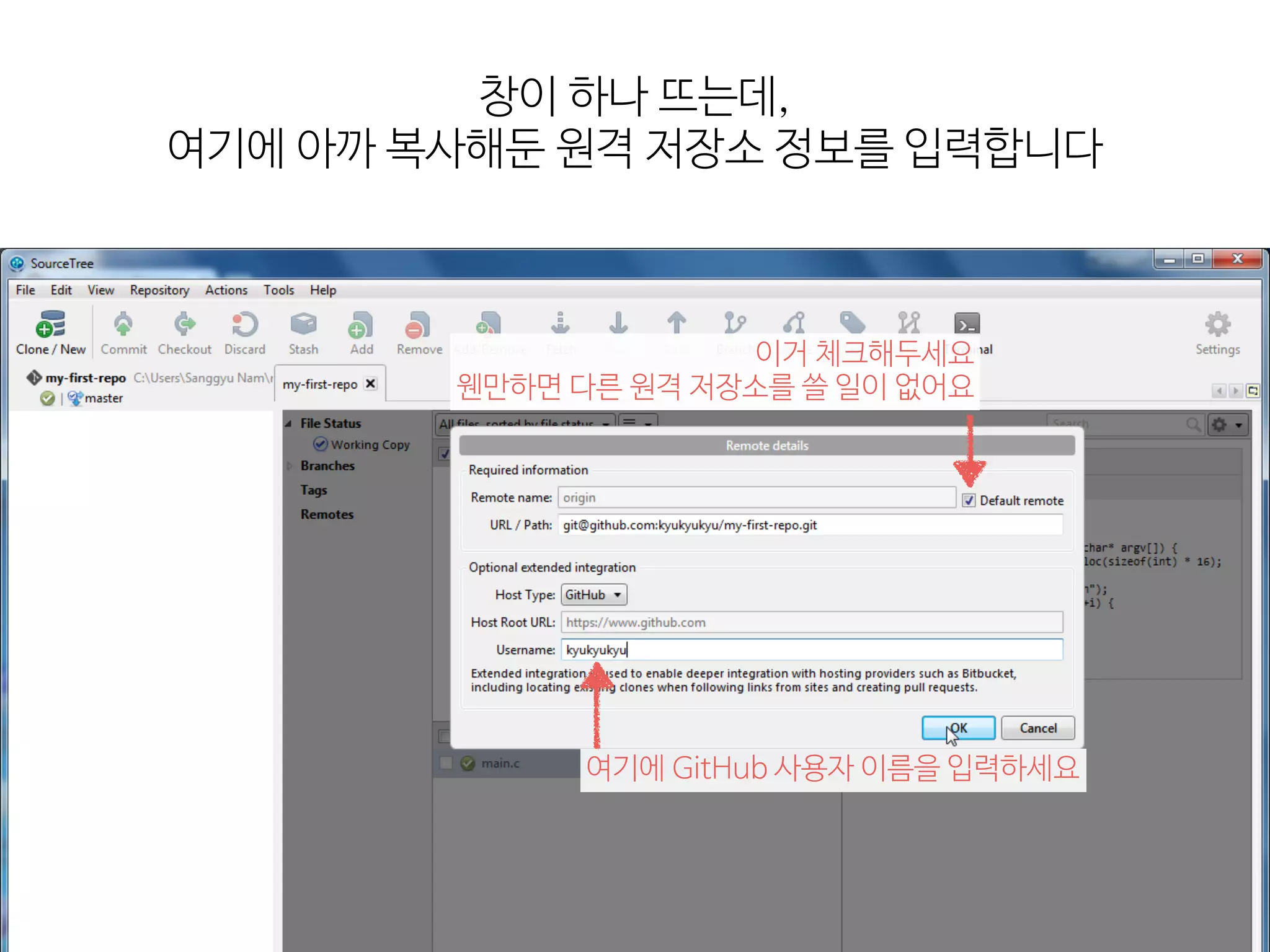
창이 하나 뜨는데, 여기에
아까 복사해둔 원격 저장소 정보를 입력합니다 이거 체크해두세요 웬만하면 다른 원격 저장소를 쓸 일이 없어요 여기에 GitHub 사용자 이름을 입력하세요
100.
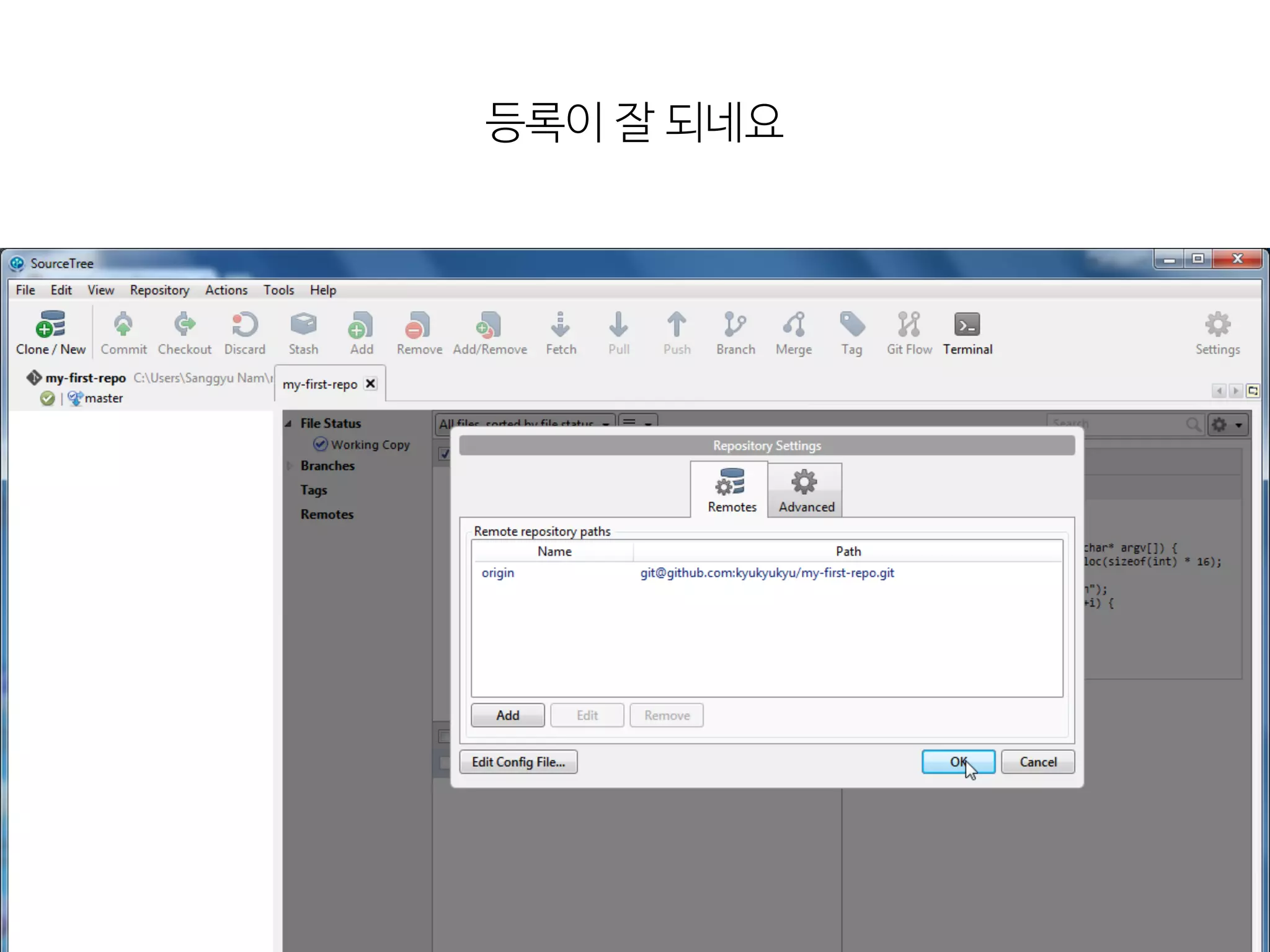
등록이 잘 되네요
101.
로컬 저장소의 내용을
원격 저장소로 올리려면 [Push] 버튼을 누릅니다
102.
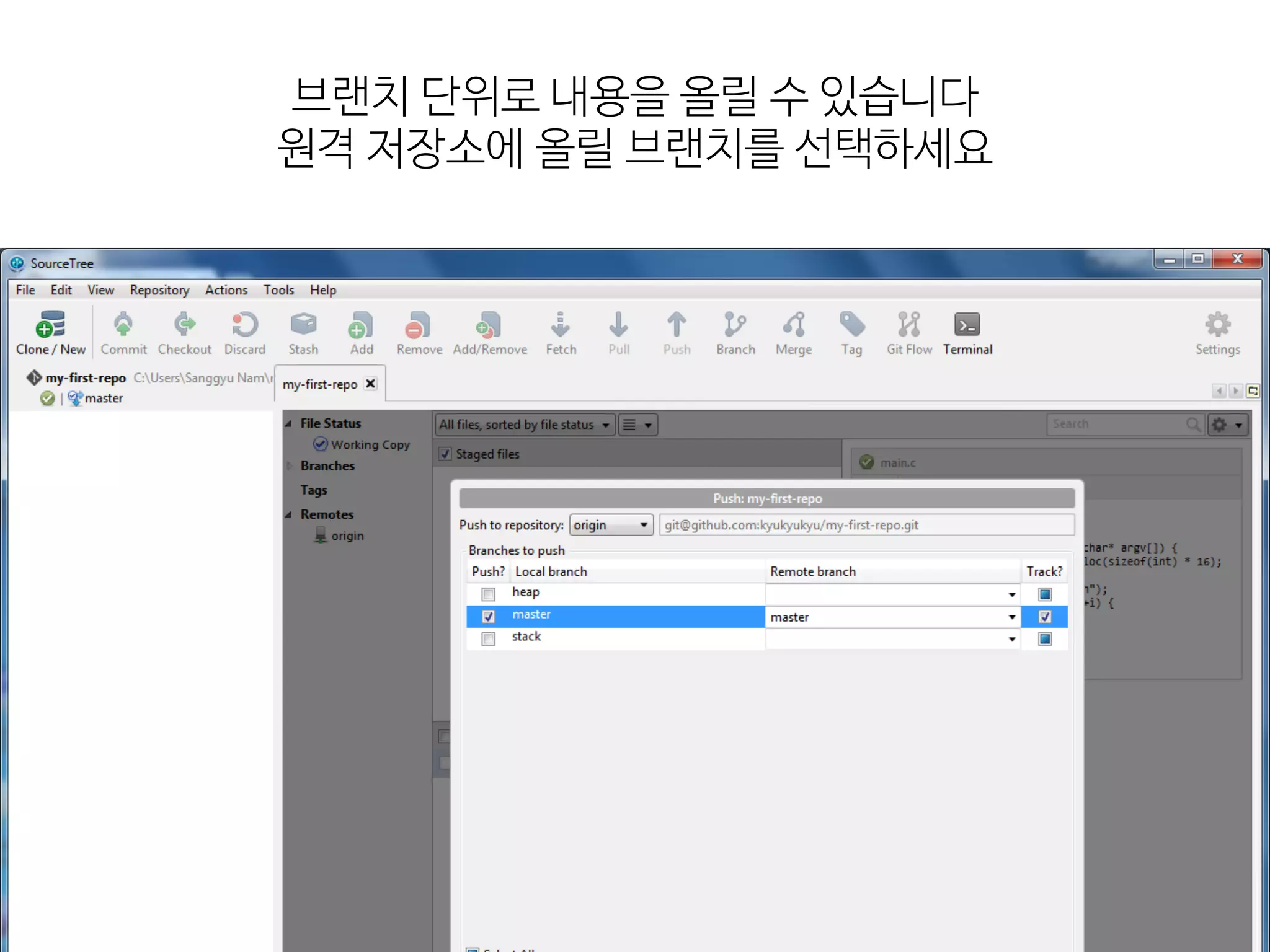
브랜치 단위로 내용을
올릴 수 있습니다 원격 저장소에 올릴 브랜치를 선택하세요
103.
그러면 이런 경고창이
뜹니다 GitHub에 처음 접속해서 그런 거니까 걱정 마시고 [Yes]를 누르세요
104.
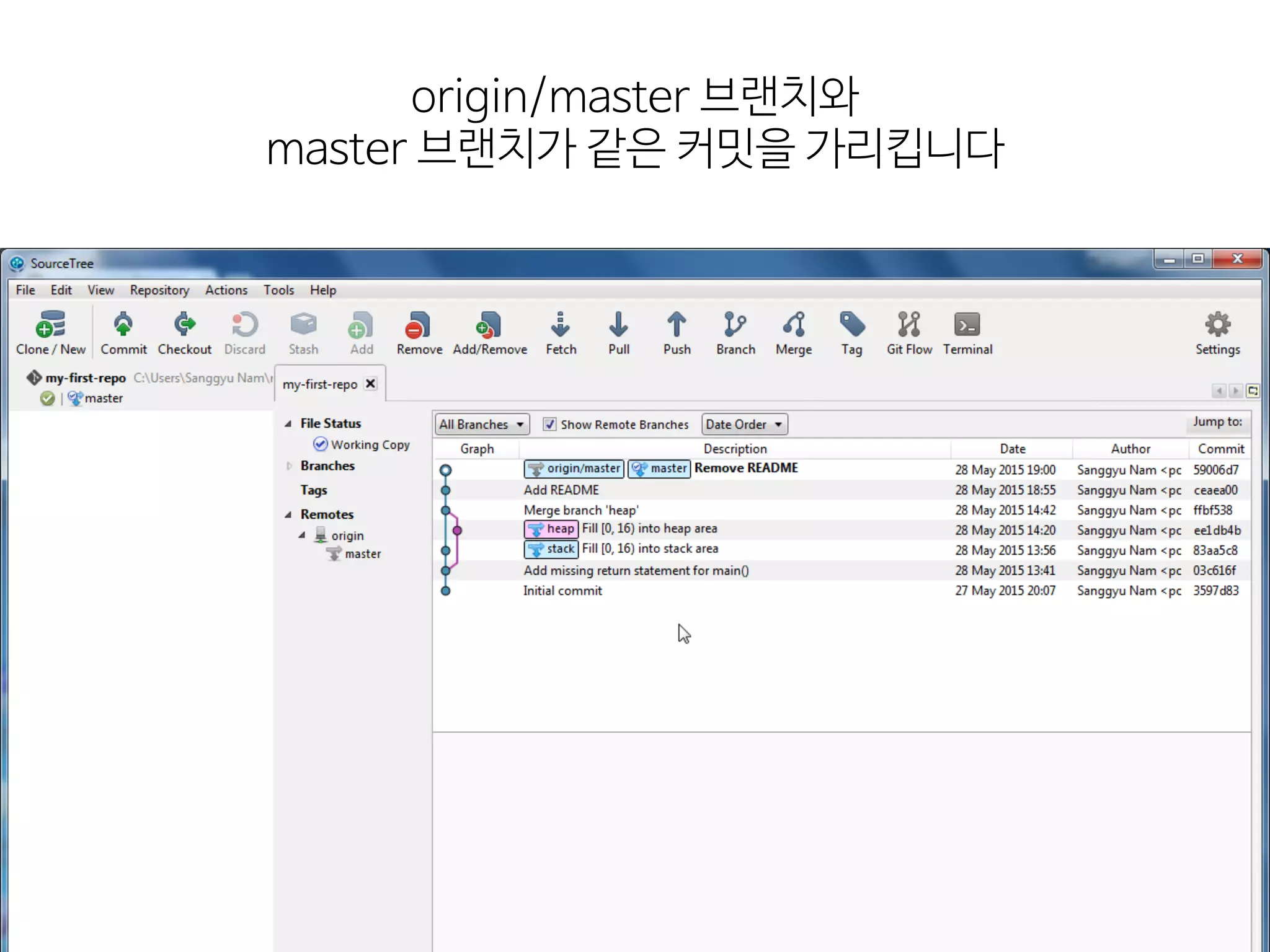
origin/master 브랜치와 master 브랜치가
같은 커밋을 가리킵니다
105.
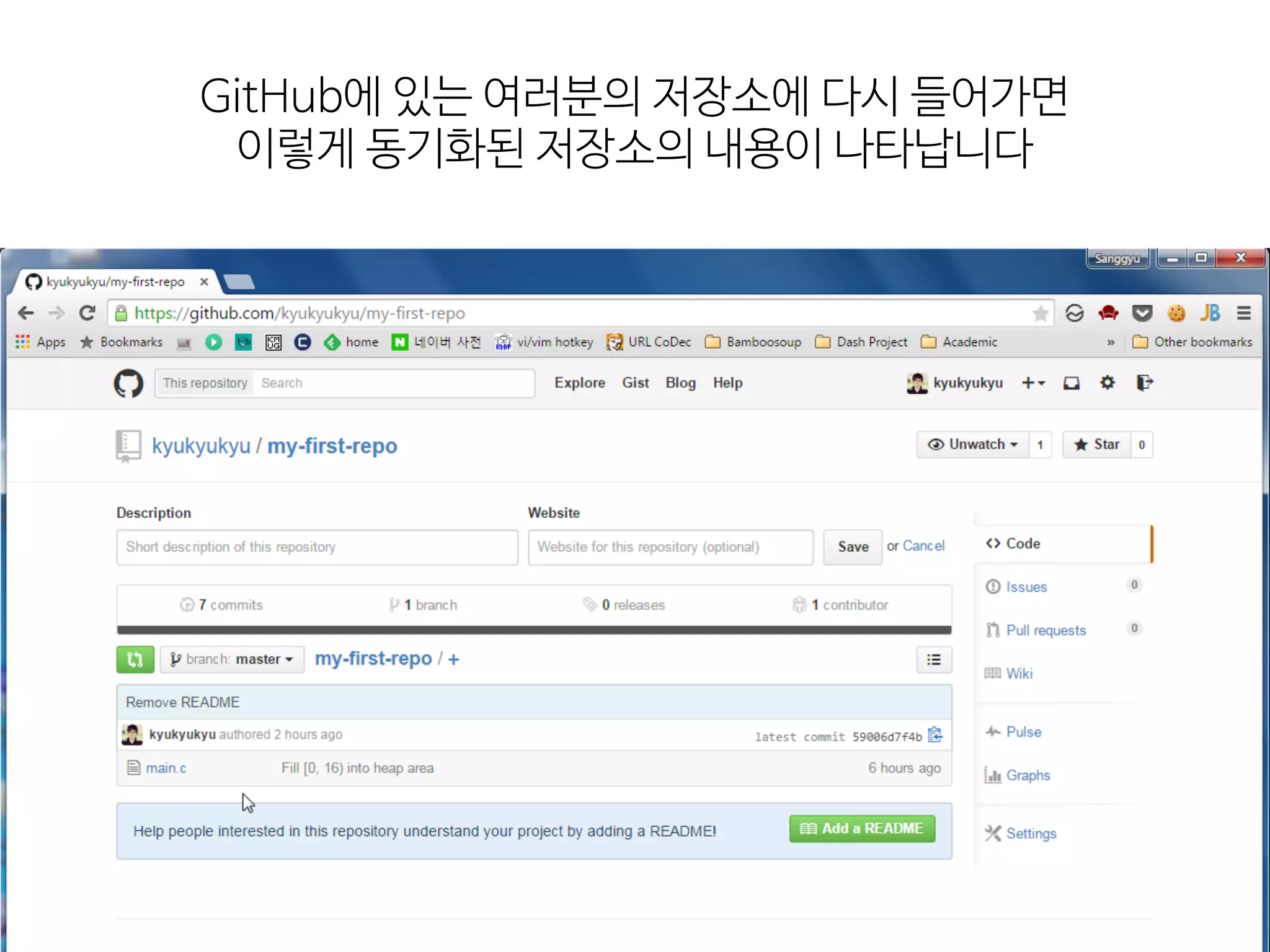
GitHub에 있는 여러분의
저장소에 다시 들어가면 이렇게 동기화된 저장소의 내용이 나타납니다
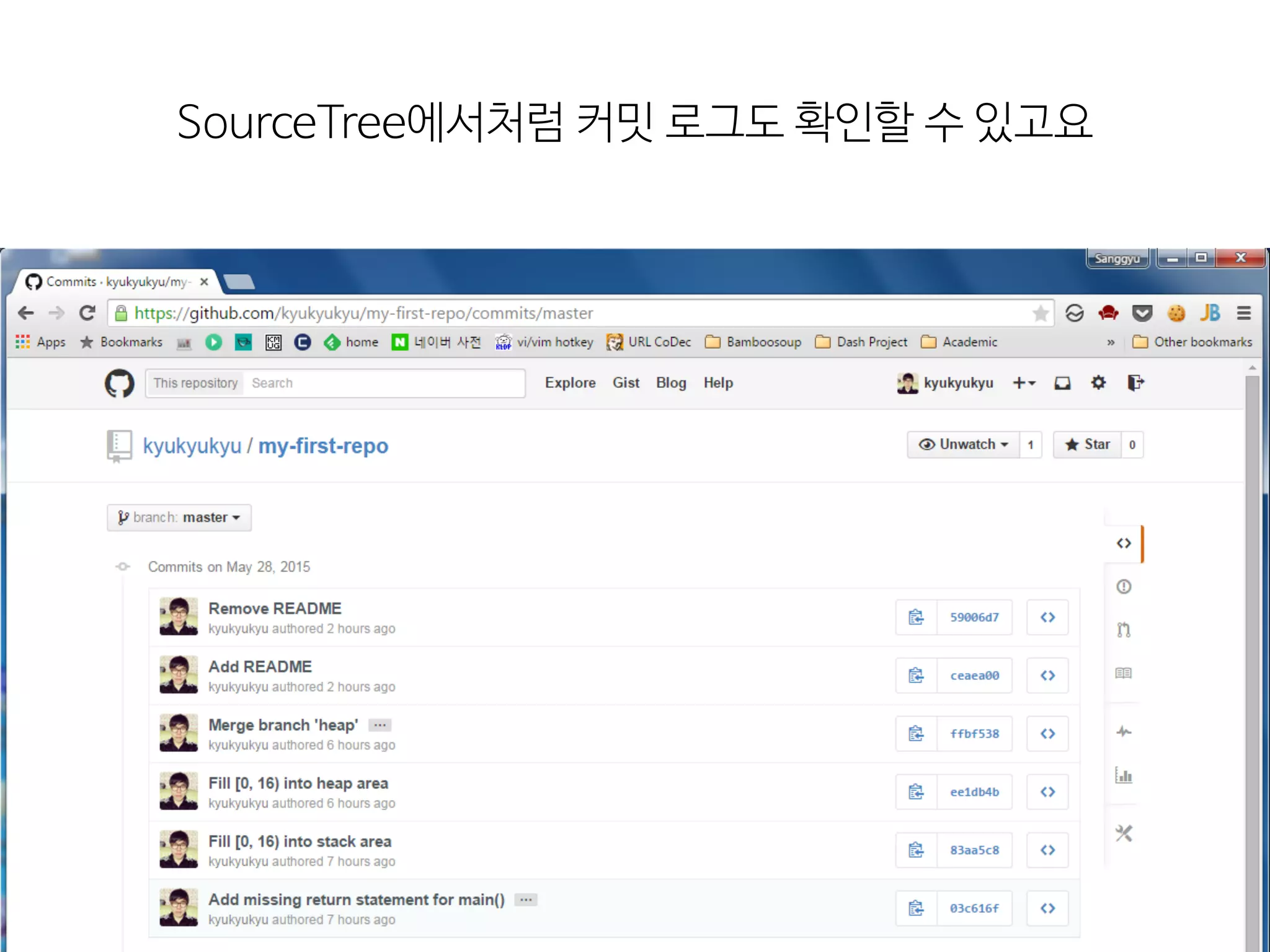
106.
SourceTree에서처럼 커밋 로그도
확인할 수 있고요
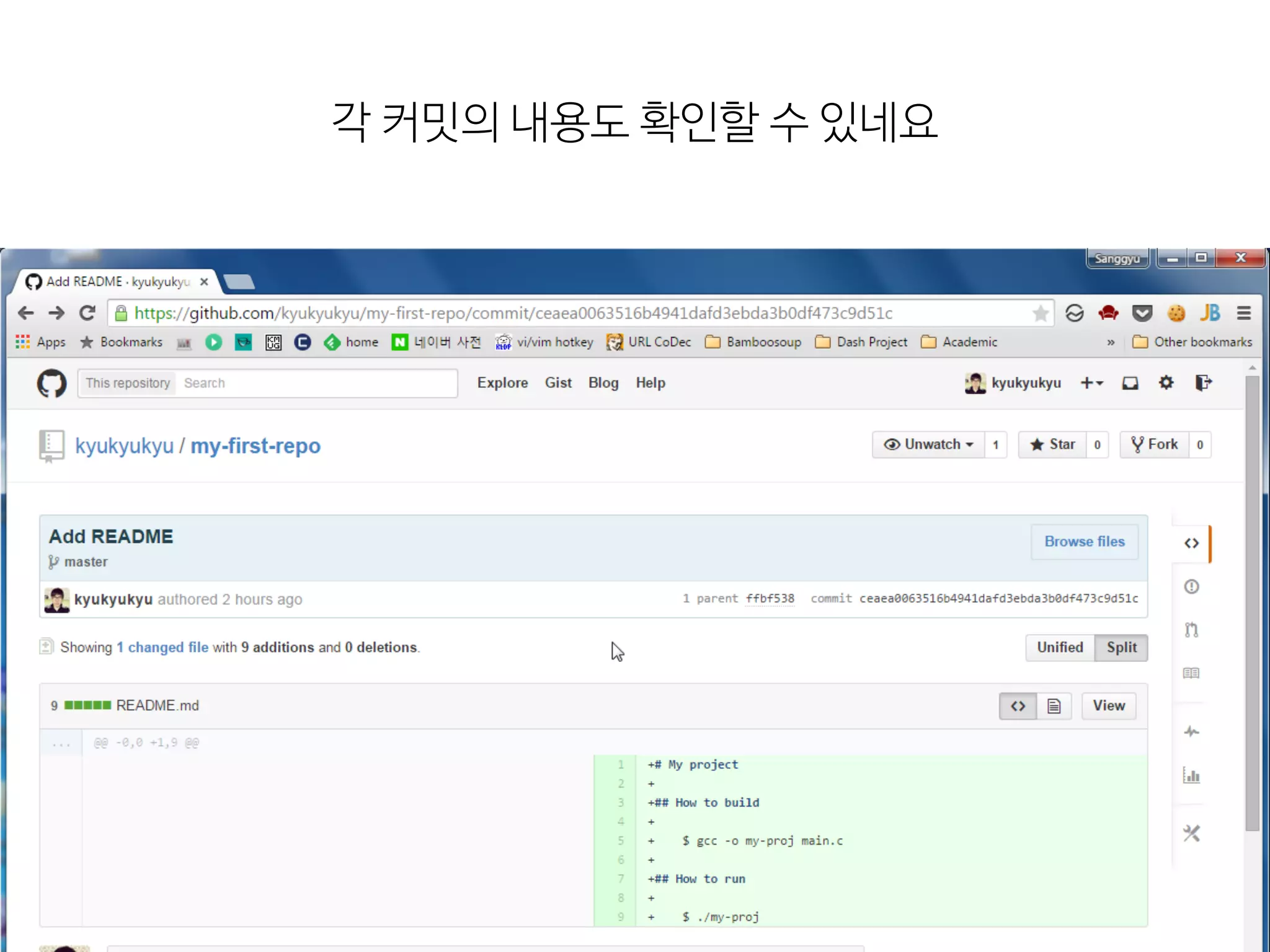
107.
각 커밋의 내용도
확인할 수 있네요
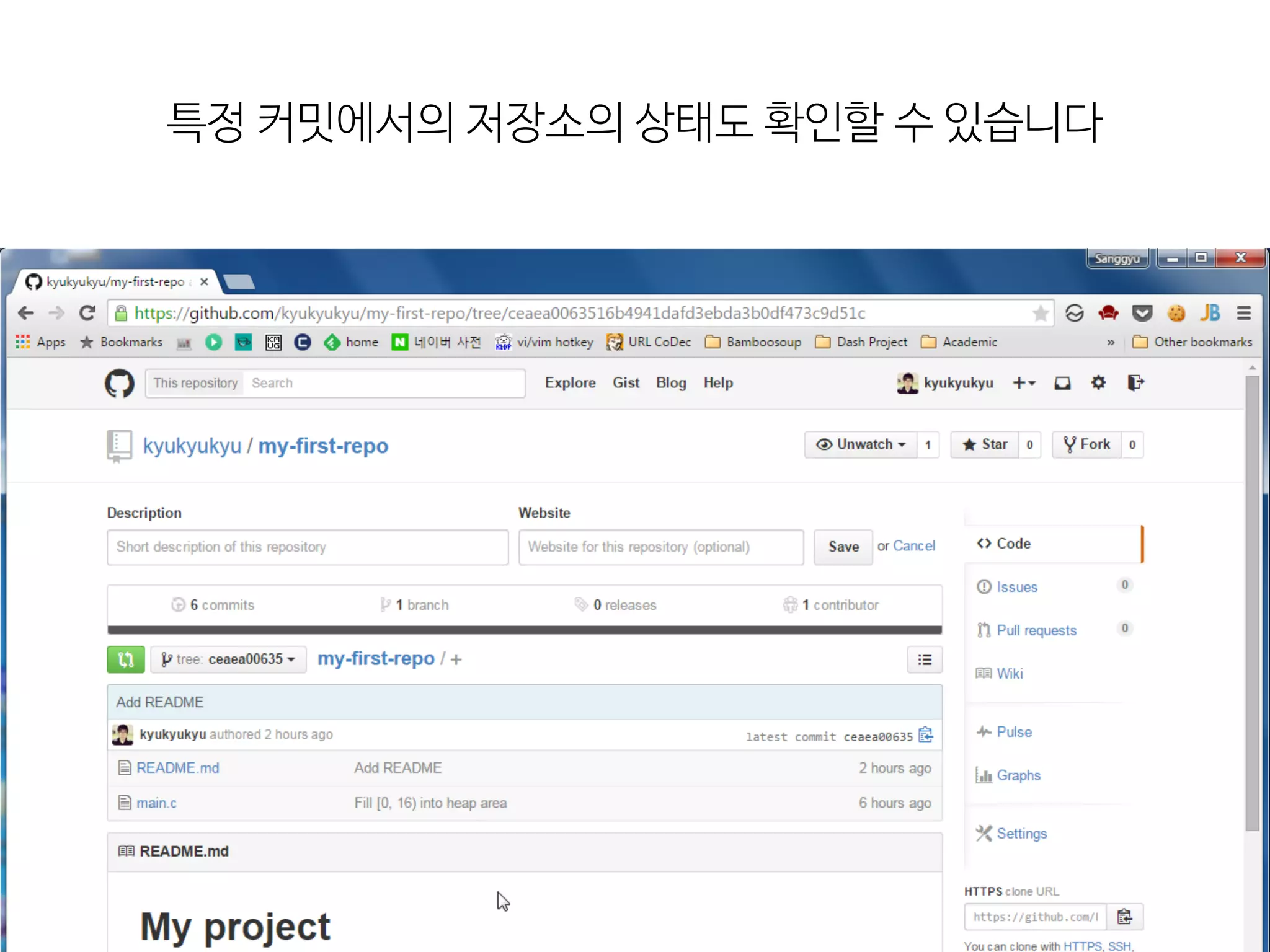
108.
특정 커밋에서의 저장소의
상태도 확인할 수 있습니다
109.
이번에는 다른 저장소의
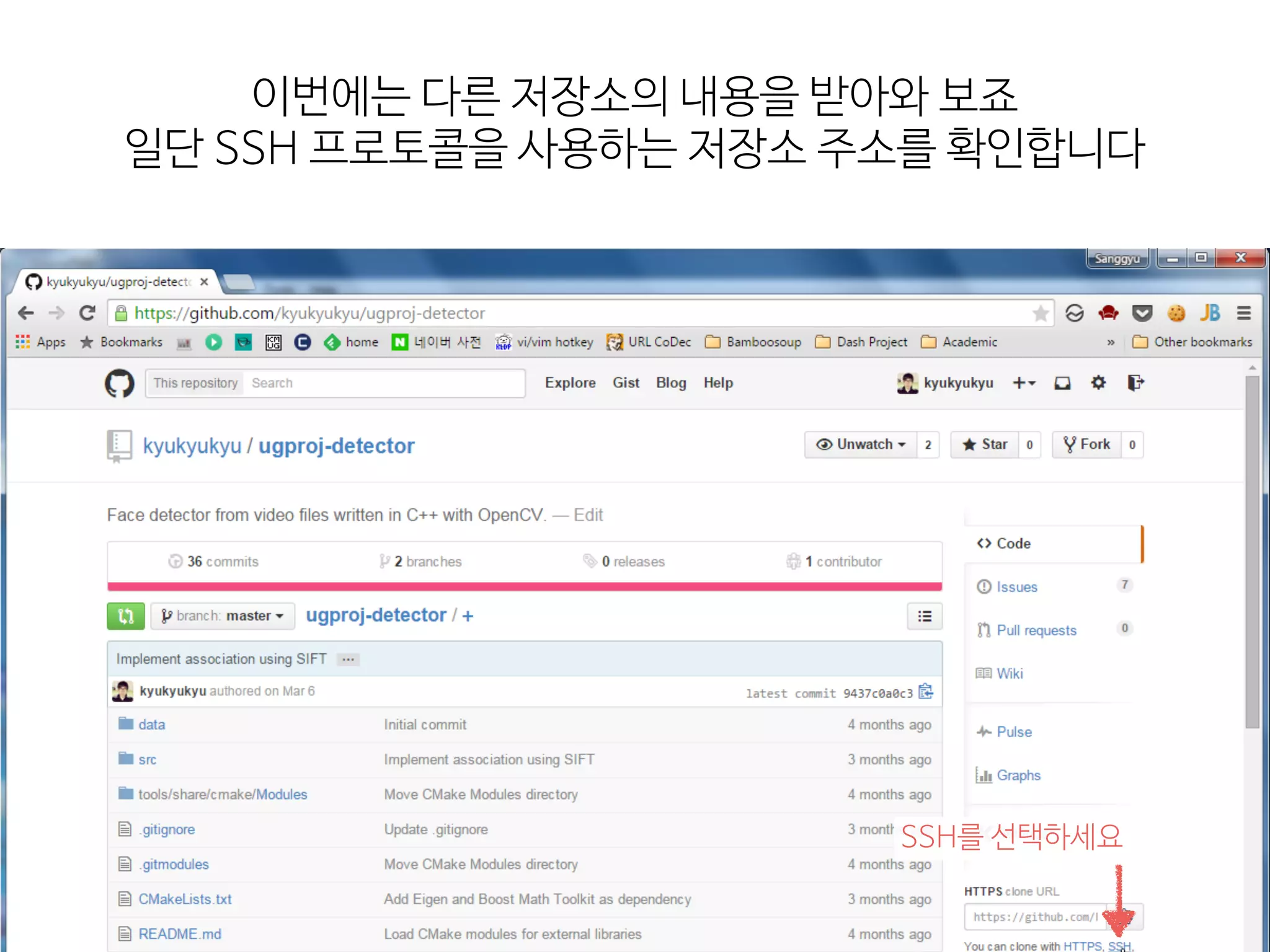
내용을 받아와 보죠 일단 SSH 프로토콜을 사용하는 저장소 주소를 확인합니다 SSH를 선택하세요
110.
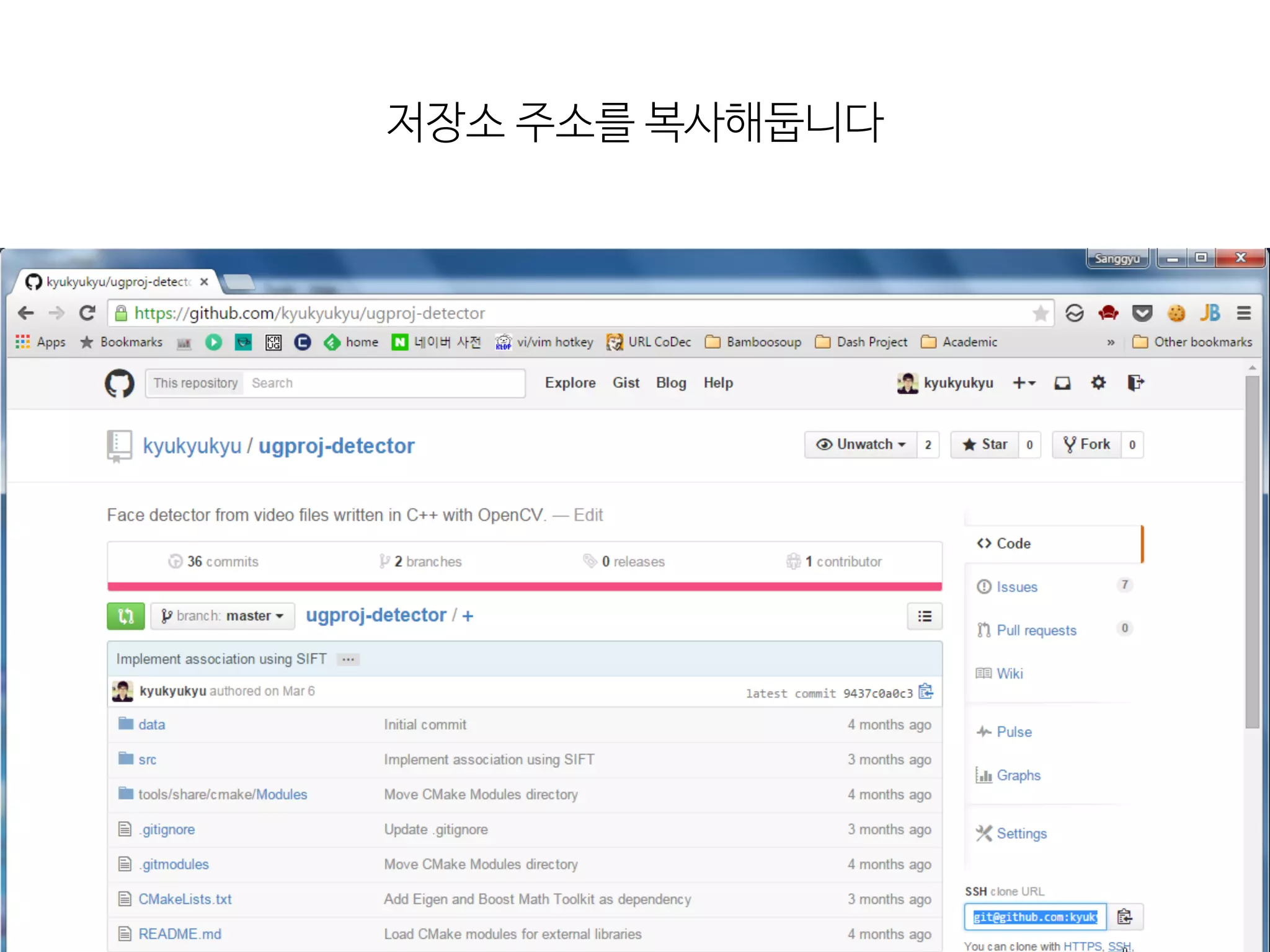
저장소 주소를 복사해둡니다
111.
SourceTree에서 새로운 저장소를
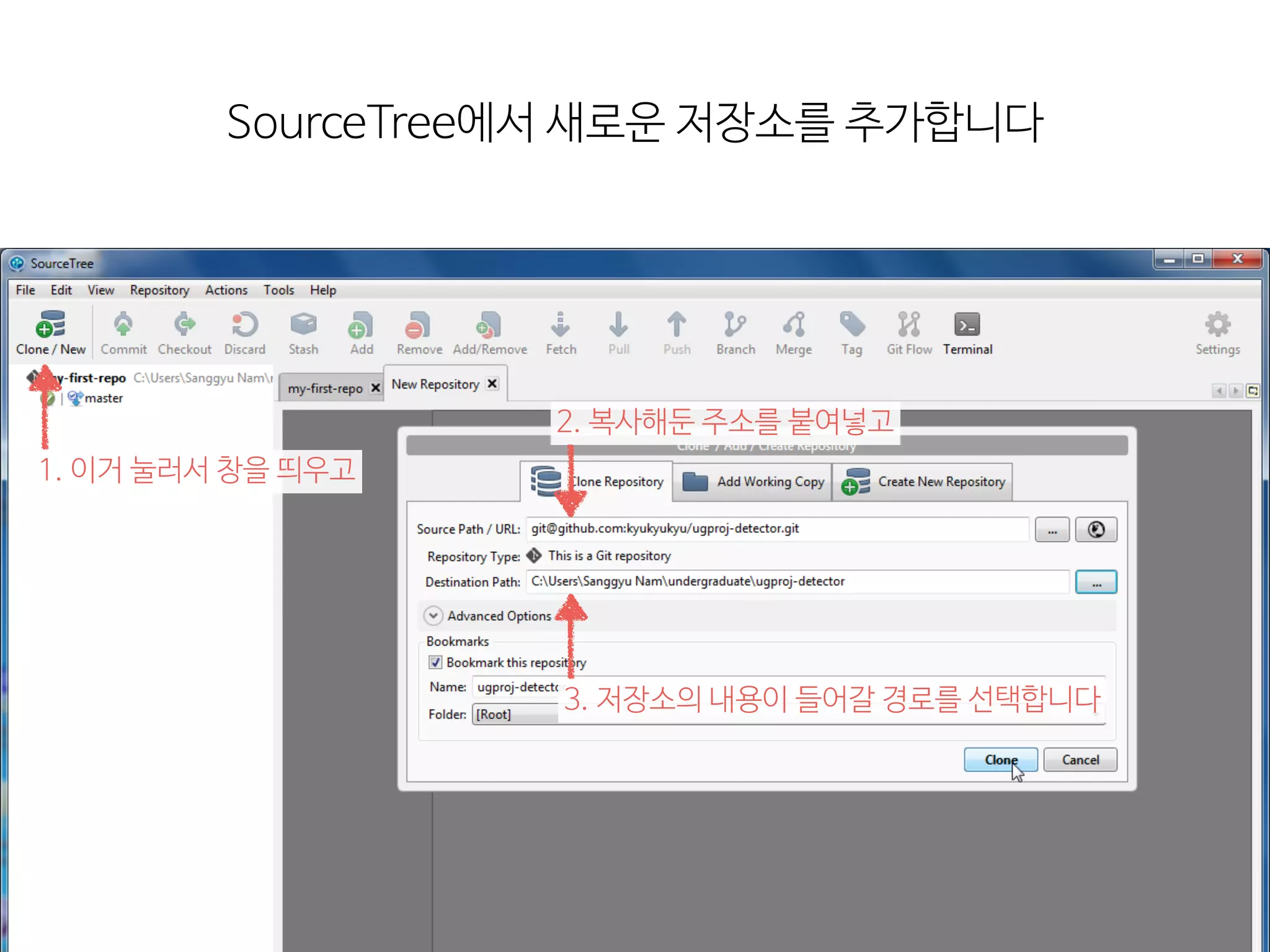
추가합니다 1. 이거 눌러서 창을 띄우고 2. 복사해둔 주소를 붙여넣고 3. 저장소의 내용이 들어갈 경로를 선택합니다
112.
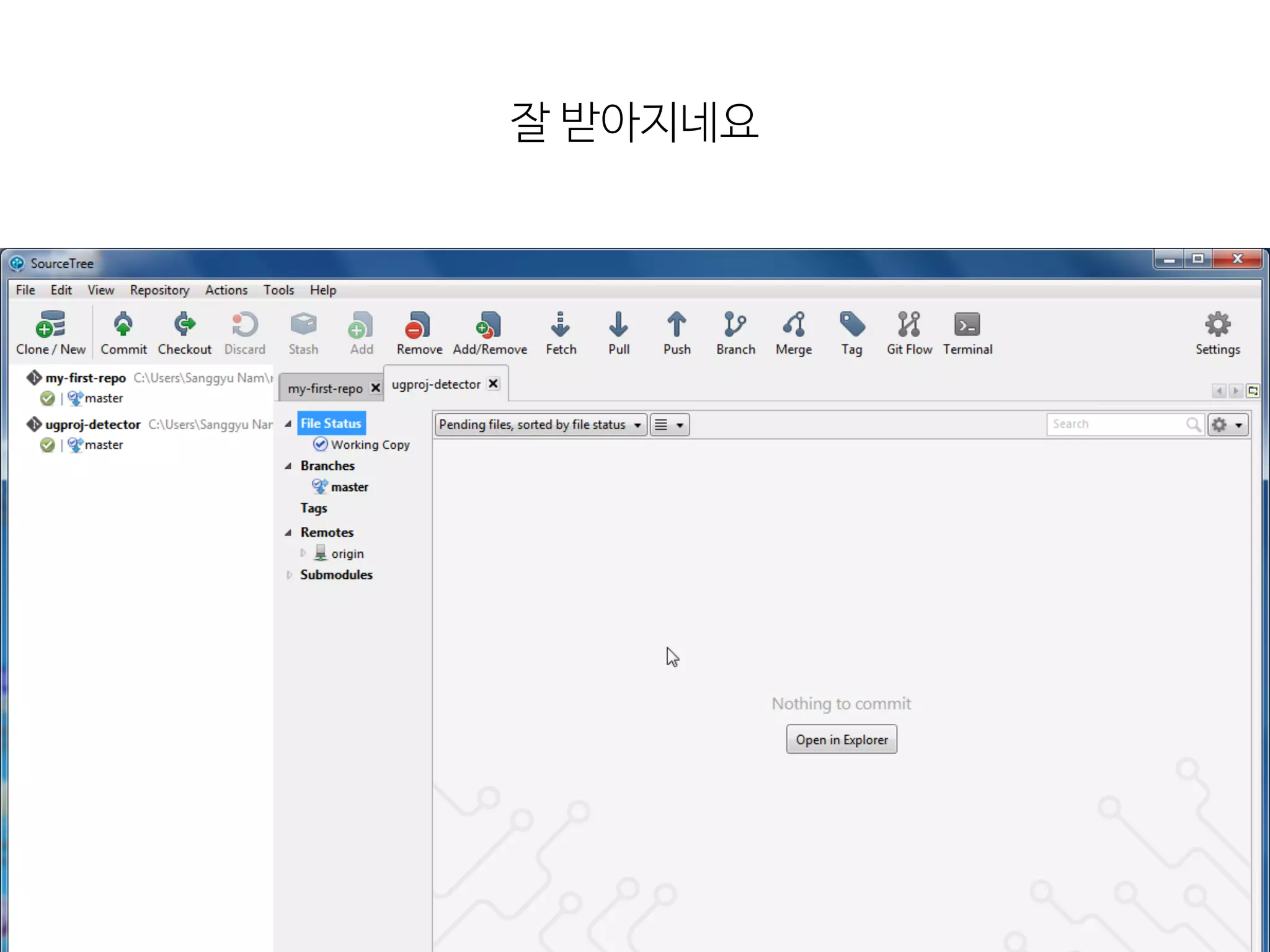
잘 받아지네요
113.
저장소의 커밋 로그도
확인할 수 있고요
114.
일단 여기까지!
115.
tag rebase rebase -i cherry-pick reflog …
116.
고맙습니다
Download














![[Add Key] 눌러서 아까 저장한 private key 열기](https://image.slidesharecdn.com/e9yt9dc7rewuygh9wsda-signature-36210068b0e5fb48c74e07f63883b8785a77486530bf66187b29969f2308f2a7-poli-150529081249-lva1-app6891/75/Git-Tutorial-40-2048.jpg)
![암호 입력하고 [OK] 누르면
Pageant가 켜진 동안 해당 인증키를 사용하여 통신](https://image.slidesharecdn.com/e9yt9dc7rewuygh9wsda-signature-36210068b0e5fb48c74e07f63883b8785a77486530bf66187b29969f2308f2a7-poli-150529081249-lva1-app6891/75/Git-Tutorial-41-2048.jpg)



![파일을 만들고 (좀 기다리면) 이렇게 Unstaged 영역에 뜨는데,
[Stage hunk]를 누르거나 파일에 체크를 하면](https://image.slidesharecdn.com/e9yt9dc7rewuygh9wsda-signature-36210068b0e5fb48c74e07f63883b8785a77486530bf66187b29969f2308f2a7-poli-150529081249-lva1-app6891/75/Git-Tutorial-49-2048.jpg)
![이렇게 변경사항 중 일부를 선택하고
[Stage lines]를 누르면](https://image.slidesharecdn.com/e9yt9dc7rewuygh9wsda-signature-36210068b0e5fb48c74e07f63883b8785a77486530bf66187b29969f2308f2a7-poli-150529081249-lva1-app6891/75/Git-Tutorial-55-2048.jpg)
![[Checkout] 버튼을 눌러 다른 브랜치로 갈아타 봅시다](https://image.slidesharecdn.com/e9yt9dc7rewuygh9wsda-signature-36210068b0e5fb48c74e07f63883b8785a77486530bf66187b29969f2308f2a7-poli-150529081249-lva1-app6891/75/Git-Tutorial-66-2048.jpg)
![[Merge] 버튼을 누르시면](https://image.slidesharecdn.com/e9yt9dc7rewuygh9wsda-signature-36210068b0e5fb48c74e07f63883b8785a77486530bf66187b29969f2308f2a7-poli-150529081249-lva1-app6891/75/Git-Tutorial-74-2048.jpg)

![SourceTree에서는 그냥 체크상자를 체크하면 되지만
[Add] 버튼을 눌러도 됩니다](https://image.slidesharecdn.com/e9yt9dc7rewuygh9wsda-signature-36210068b0e5fb48c74e07f63883b8785a77486530bf66187b29969f2308f2a7-poli-150529081249-lva1-app6891/75/Git-Tutorial-84-2048.jpg)
![제거할 파일을 선택하고 [Remove] 버튼을 클릭하면](https://image.slidesharecdn.com/e9yt9dc7rewuygh9wsda-signature-36210068b0e5fb48c74e07f63883b8785a77486530bf66187b29969f2308f2a7-poli-150529081249-lva1-app6891/75/Git-Tutorial-87-2048.jpg)
![어 근데 뭔가 실수한 거 같아요!
마지막 커밋 상태로 복구하기 위해 [Discard] 버튼을 누릅니다](https://image.slidesharecdn.com/e9yt9dc7rewuygh9wsda-signature-36210068b0e5fb48c74e07f63883b8785a77486530bf66187b29969f2308f2a7-poli-150529081249-lva1-app6891/75/Git-Tutorial-89-2048.jpg)
![‘Reset All’ 탭에 들어간 다음 [Reset All] 버튼을 누르면 됩니다](https://image.slidesharecdn.com/e9yt9dc7rewuygh9wsda-signature-36210068b0e5fb48c74e07f63883b8785a77486530bf66187b29969f2308f2a7-poli-150529081249-lva1-app6891/75/Git-Tutorial-90-2048.jpg)

![이름, 설명을 마음대로 설정하고
[Create repository]를 클릭합니다
근데 이 녀석은 체크하면 안 돼요
여러분 컴퓨터에 만든 로컬 저장소를 올릴 거니까](https://image.slidesharecdn.com/e9yt9dc7rewuygh9wsda-signature-36210068b0e5fb48c74e07f63883b8785a77486530bf66187b29969f2308f2a7-poli-150529081249-lva1-app6891/75/Git-Tutorial-96-2048.jpg)
![로컬 저장소의 내용을 원격 저장소로 올리려면
[Push] 버튼을 누릅니다](https://image.slidesharecdn.com/e9yt9dc7rewuygh9wsda-signature-36210068b0e5fb48c74e07f63883b8785a77486530bf66187b29969f2308f2a7-poli-150529081249-lva1-app6891/75/Git-Tutorial-101-2048.jpg)
![그러면 이런 경고창이 뜹니다
GitHub에 처음 접속해서 그런 거니까 걱정 마시고 [Yes]를 누르세요](https://image.slidesharecdn.com/e9yt9dc7rewuygh9wsda-signature-36210068b0e5fb48c74e07f63883b8785a77486530bf66187b29969f2308f2a7-poli-150529081249-lva1-app6891/75/Git-Tutorial-103-2048.jpg)



![[NDC16] Effective Git](https://cdn.slidesharecdn.com/ss_thumbnails/effectivegit-160428075751-thumbnail.jpg?width=640&height=640&fit=bounds)


![[17.02.09] Github introduction (Korean Version)](https://cdn.slidesharecdn.com/ss_thumbnails/githubintroduction-170502020242-thumbnail.jpg?width=640&height=640&fit=bounds)


![[T아카데미] 비개발자를 위한 Git과 Github Page 블로그 만들기](https://cdn.slidesharecdn.com/ss_thumbnails/gitgithub-191217130840-thumbnail.jpg?width=640&height=640&fit=bounds)


