presenta


Come fare un formulario con...
Piero Mazzini - Creagratis.net                       2


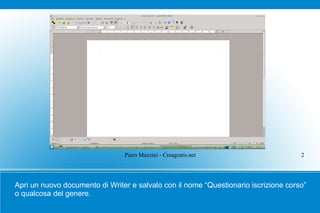
Apri un nuovo documento di Writer e salvalo con il nome “Questionario iscrizione corso”
o qualcosa del genere.
Piero Mazzini - Creagratis.net                     3


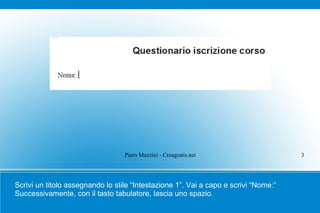
Scrivi un titolo assegnando lo stile “Intestazione 1”. Vai a capo e scrivi “Nome:”
Successivamente, con il tasto tabulatore, lascia uno spazio.
Piero Mazzini - Creagratis.net                          4


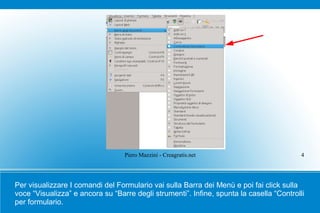
Per visualizzare I comandi del Formulario vai sulla Barra dei Menù e poi fai click sulla
voce “Visualizza” e ancora su “Barre degli strumenti”. Infine, spunta la casella “Controlli
per formulario.
Piero Mazzini - Creagratis.net                         5


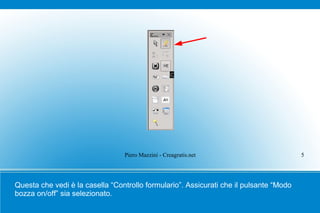
Questa che vedi è la casella “Controllo formulario”. Assicurati che il pulsante “Modo
bozza on/off” sia selezionato.
Piero Mazzini - Creagratis.net            6


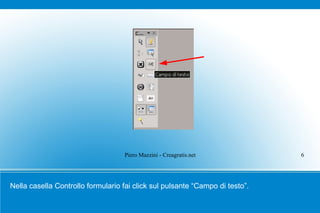
Nella casella Controllo formulario fai click sul pulsante “Campo di testo”.
Piero Mazzini - Creagratis.net                         7


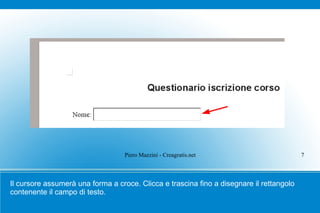
Il cursore assumerà una forma a croce. Clicca e trascina fino a disegnare il rettangolo
contenente il campo di testo.
Piero Mazzini - Creagratis.net                          8


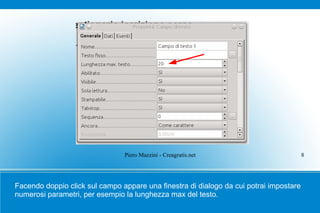
Facendo doppio click sul campo appare una finestra di dialogo da cui potrai impostare
numerosi parametri, per esempio la lunghezza max del testo.
Piero Mazzini - Creagratis.net    9


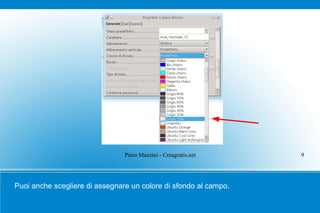
Puoi anche scegliere di assegnare un colore di sfondo al campo.
Piero Mazzini - Creagratis.net                       10


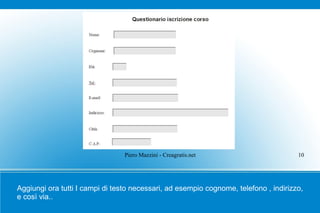
Aggiungi ora tutti I campi di testo necessari, ad esempio cognome, telefono , indirizzo,
e così via..
Piero Mazzini - Creagratis.net                            11


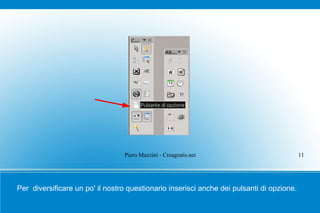
Per diversificare un po' il nostro questionario inserisci anche dei pulsanti di opzione.
Piero Mazzini - Creagratis.net                         12


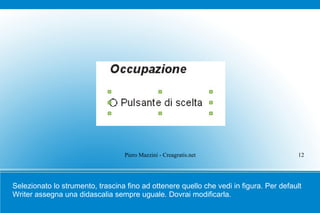
Selezionato lo strumento, trascina fino ad ottenere quello che vedi in figura. Per default
Writer assegna una didascalia sempre uguale. Dovrai modificarla.
Piero Mazzini - Creagratis.net                         13


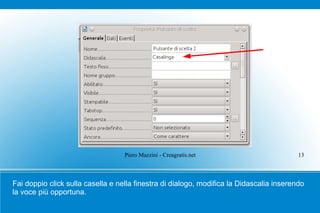
Fai doppio click sulla casella e nella finestra di dialogo, modifica la Didascalia inserendo
la voce più opportuna.
Piero Mazzini - Creagratis.net                        14


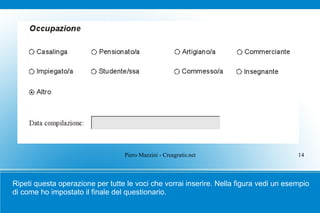
Ripeti questa operazione per tutte le voci che vorrai inserire. Nella figura vedi un esempio
di come ho impostato il finale del questionario.
Piero Mazzini - Creagratis.net                          15


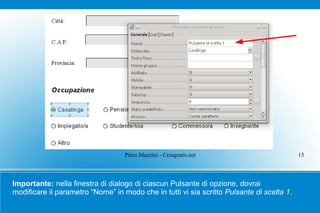
Importante: nella finestra di dialogo di ciascun Pulsante di opzione, dovrai
modificare il parametro “Nome” in modo che in tutti vi sia scritto Pulsante di scelta 1.
Piero Mazzini - Creagratis.net                       16


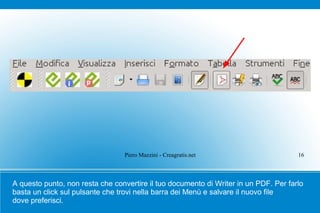
A questo punto, non resta che convertire il tuo documento di Writer in un PDF. Per farlo
basta un click sul pulsante che trovi nella barra dei Menù e salvare il nuovo file
dove preferisci.
Ti è piaciuto questo Slidecast?

            Allora condividilo con i tuoi amici su Facebook...
       Fai conoscere Creagratis.net, promuovi il Software Libero!


                                    Piero Mazzini - Creagratis.net                        17


… E ricordati di cliccare su “Mi piace” sulla fan page di Creagratis.net che potrai raggiungere
cliccando sul pulsante col logo FB o facendo click sul sottostante link:
                            https://www.facebook.com/creagratis.net

Formulari con LibreOffice

  • 1.
    presenta Come fare unformulario con...
  • 2.
    Piero Mazzini -Creagratis.net 2 Apri un nuovo documento di Writer e salvalo con il nome “Questionario iscrizione corso” o qualcosa del genere.
  • 3.
    Piero Mazzini -Creagratis.net 3 Scrivi un titolo assegnando lo stile “Intestazione 1”. Vai a capo e scrivi “Nome:” Successivamente, con il tasto tabulatore, lascia uno spazio.
  • 4.
    Piero Mazzini -Creagratis.net 4 Per visualizzare I comandi del Formulario vai sulla Barra dei Menù e poi fai click sulla voce “Visualizza” e ancora su “Barre degli strumenti”. Infine, spunta la casella “Controlli per formulario.
  • 5.
    Piero Mazzini -Creagratis.net 5 Questa che vedi è la casella “Controllo formulario”. Assicurati che il pulsante “Modo bozza on/off” sia selezionato.
  • 6.
    Piero Mazzini -Creagratis.net 6 Nella casella Controllo formulario fai click sul pulsante “Campo di testo”.
  • 7.
    Piero Mazzini -Creagratis.net 7 Il cursore assumerà una forma a croce. Clicca e trascina fino a disegnare il rettangolo contenente il campo di testo.
  • 8.
    Piero Mazzini -Creagratis.net 8 Facendo doppio click sul campo appare una finestra di dialogo da cui potrai impostare numerosi parametri, per esempio la lunghezza max del testo.
  • 9.
    Piero Mazzini -Creagratis.net 9 Puoi anche scegliere di assegnare un colore di sfondo al campo.
  • 10.
    Piero Mazzini -Creagratis.net 10 Aggiungi ora tutti I campi di testo necessari, ad esempio cognome, telefono , indirizzo, e così via..
  • 11.
    Piero Mazzini -Creagratis.net 11 Per diversificare un po' il nostro questionario inserisci anche dei pulsanti di opzione.
  • 12.
    Piero Mazzini -Creagratis.net 12 Selezionato lo strumento, trascina fino ad ottenere quello che vedi in figura. Per default Writer assegna una didascalia sempre uguale. Dovrai modificarla.
  • 13.
    Piero Mazzini -Creagratis.net 13 Fai doppio click sulla casella e nella finestra di dialogo, modifica la Didascalia inserendo la voce più opportuna.
  • 14.
    Piero Mazzini -Creagratis.net 14 Ripeti questa operazione per tutte le voci che vorrai inserire. Nella figura vedi un esempio di come ho impostato il finale del questionario.
  • 15.
    Piero Mazzini -Creagratis.net 15 Importante: nella finestra di dialogo di ciascun Pulsante di opzione, dovrai modificare il parametro “Nome” in modo che in tutti vi sia scritto Pulsante di scelta 1.
  • 16.
    Piero Mazzini -Creagratis.net 16 A questo punto, non resta che convertire il tuo documento di Writer in un PDF. Per farlo basta un click sul pulsante che trovi nella barra dei Menù e salvare il nuovo file dove preferisci.
  • 17.
    Ti è piaciutoquesto Slidecast? Allora condividilo con i tuoi amici su Facebook... Fai conoscere Creagratis.net, promuovi il Software Libero! Piero Mazzini - Creagratis.net 17 … E ricordati di cliccare su “Mi piace” sulla fan page di Creagratis.net che potrai raggiungere cliccando sul pulsante col logo FB o facendo click sul sottostante link: https://www.facebook.com/creagratis.net