Download free for 30 days
Sign in
Upload
Language (EN)
Support
Business
Mobile
Social Media
Marketing
Technology
Art & Photos
Career
Design
Education
Presentations & Public Speaking
Government & Nonprofit
Healthcare
Internet
Law
Leadership & Management
Automotive
Engineering
Software
Recruiting & HR
Retail
Sales
Services
Science
Small Business & Entrepreneurship
Food
Environment
Economy & Finance
Data & Analytics
Investor Relations
Sports
Spiritual
News & Politics
Travel
Self Improvement
Real Estate
Entertainment & Humor
Health & Medicine
Devices & Hardware
Lifestyle
Change Language
Language
English
Español
Português
Français
Deutsche
Cancel
Save
EN
Uploaded by
Katsushi Suzuki
730 views
Flashup 10
Flashup第10回発表資料「タイムラインを使ってプレゼンテーションツールを作ってみよう」
Technology
◦
Read more
0
Save
Share
Embed
Embed presentation
Download
Download to read offline
1
/ 25
2
/ 25
3
/ 25
4
/ 25
5
/ 25
6
/ 25
7
/ 25
8
/ 25
9
/ 25
10
/ 25
11
/ 25
12
/ 25
13
/ 25
14
/ 25
15
/ 25
16
/ 25
17
/ 25
18
/ 25
19
/ 25
20
/ 25
21
/ 25
22
/ 25
23
/ 25
24
/ 25
25
/ 25
More Related Content
PDF
パソコンが苦手な女性でもできる!Windows7と8 Macで画面の一部を写真にする方法(スクリーンショット)
by
Kentaro Kogarimai
PDF
Flashup 12 Basic Training of Away3D
by
Katsushi Suzuki
PPT
Travel plan to Hokkaido
by
Inetgate Writer
PDF
Flashup 9
by
Katsushi Suzuki
PDF
Mobile frontier chapter7
by
naoki ando
PDF
SWWDC2012_11_17
by
ushiostarfish _
PDF
映像コンテンツを自動生成するT2Vが広げる動画ビジネスの未来
by
Takesato Nigorikawa
PPT
Core Animation 使って見た
by
OCHI Shuji
パソコンが苦手な女性でもできる!Windows7と8 Macで画面の一部を写真にする方法(スクリーンショット)
by
Kentaro Kogarimai
Flashup 12 Basic Training of Away3D
by
Katsushi Suzuki
Travel plan to Hokkaido
by
Inetgate Writer
Flashup 9
by
Katsushi Suzuki
Mobile frontier chapter7
by
naoki ando
SWWDC2012_11_17
by
ushiostarfish _
映像コンテンツを自動生成するT2Vが広げる動画ビジネスの未来
by
Takesato Nigorikawa
Core Animation 使って見た
by
OCHI Shuji
More from Katsushi Suzuki
PDF
JavaScriptとWebGLで圧倒的な3D空戦バトルを再現。「編隊少女 -フォーメーションガールズ-」における3Dレンダリング技術解説 ~Babylo...
by
Katsushi Suzuki
PDF
3dsMaxとAway3Dによるキャラクターアニメーション作成
by
Katsushi Suzuki
PDF
Flashup14 Away3d basic material setting
by
Katsushi Suzuki
PDF
Flashup13 Basic Training of Flare3D
by
Katsushi Suzuki
PDF
Flashup 11
by
Katsushi Suzuki
PDF
Flashup 8
by
Katsushi Suzuki
JavaScriptとWebGLで圧倒的な3D空戦バトルを再現。「編隊少女 -フォーメーションガールズ-」における3Dレンダリング技術解説 ~Babylo...
by
Katsushi Suzuki
3dsMaxとAway3Dによるキャラクターアニメーション作成
by
Katsushi Suzuki
Flashup14 Away3d basic material setting
by
Katsushi Suzuki
Flashup13 Basic Training of Flare3D
by
Katsushi Suzuki
Flashup 11
by
Katsushi Suzuki
Flashup 8
by
Katsushi Suzuki
Flashup 10
1.
「タイムラインを使ってプレゼンテー ションツールを作ってみよう」 2011.9.18(日) 場所:スターバックスセミナールーム 特別協賛:ラフザンド株式会社様
FLASHUP#10 orange-suzuki.com 鈴木克史 1
2.
本日のメニュー orange-suzuki.com
2
3.
1.
タイムラインを使った簡単なアニメーションを作る 2. タイムラインを使ってプレゼンテーションツールを作る 3
4.
タイムラインを使った
簡単なアニメーションを作る (motionフ゜ルダ) orange-suzuki.com 4
5.
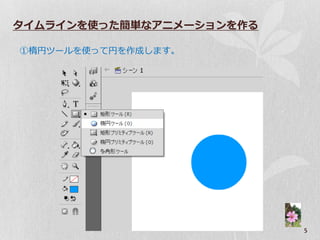
タイムラインを使った簡単なアニメーションを作る ①楕円ツールを使って円を作成します。
5
6.
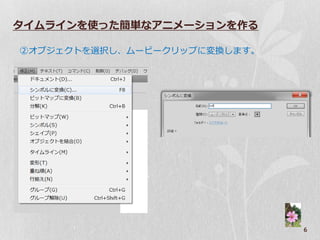
タイムラインを使った簡単なアニメーションを作る ②ゝブジ゚クトを選択し、ムービークリップに変換します。
6
7.
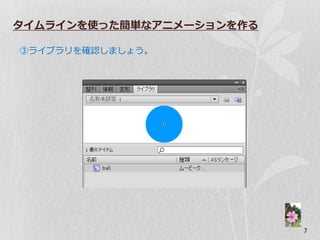
タイムラインを使った簡単なアニメーションを作る ③ラブラリを確認しましょう。
7
8.
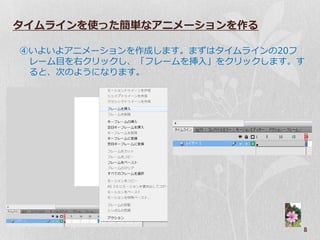
タイムラインを使った簡単なアニメーションを作る ④いよいよゕニメーションを作成します。まずはタムランの20フ レーム目を右クリックし、「フレームを挿入」をクリックします。す ると、次のようになります。
8
9.
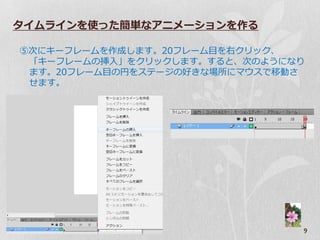
タイムラインを使った簡単なアニメーションを作る ⑤次にキーフレームを作成します。20フレーム目を右クリック、 「キーフレームの挿入」をクリックします。すると、次のようになり ます。20フレーム目の円をステージの好きな場所にマ゙スで移動さ
せます。 9
10.
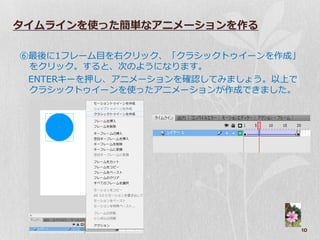
タイムラインを使った簡単なアニメーションを作る ⑥最後に1フレーム目を右クリック、「クラシックトーンを作成」 をクリック。すると、次のようになります。 ENTERキーを押し、ゕニメーションを確認してみましょう。以上で
クラシックトーンを使ったゕニメーションが作成できました。 10
11.
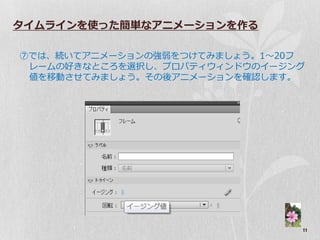
タイムラインを使った簡単なアニメーションを作る ⑦では、続いてゕニメーションの強弱をつけてみましょう。1~20フ レームの好きなところを選択し、プロパテゖ゙ゖンド゙のージング 値を移動させてみましょう。その後ゕニメーションを確認します。
11
12.
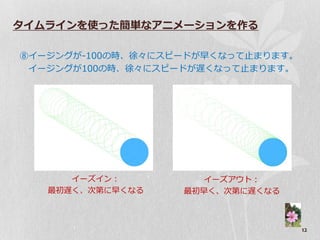
タイムラインを使った簡単なアニメーションを作る ⑧ージングが-100の時、徐々にスピードが早くなって止まります。 ージングが100の時、徐々にスピードが遅くなって止まります。
ーズン: ーズゕ゙ト: 最初遅く、次第に早くなる 最初早く、次第に遅くなる 12
13.
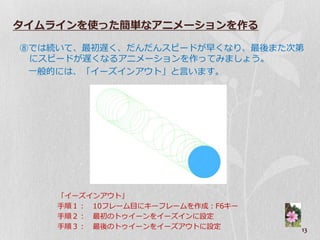
タイムラインを使った簡単なアニメーションを作る ⑧では続いて、最初遅く、だんだんスピードが早くなり、最後また次第 にスピードが遅くなるゕニメーションを作ってみましょう。 一般的には、「ーズンゕ゙ト」と言います。
「ーズンゕ゙ト」 手順1: 10フレーム目にキーフレームを作成:F6キー 手順2: 最初のトーンをーズンに設定 手順3: 最後のトーンをーズゕ゙トに設定 13
14.
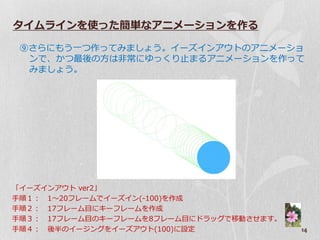
タイムラインを使った簡単なアニメーションを作る ⑨さらにもう一つ作ってみましょう。ーズンゕ゙トのゕニメーショ
ンで、かつ最後の方は非常にゆっくり止まるゕニメーションを作って みましょう。 「ーズンゕ゙ト ver2」 手順1: 1~20フレームでーズン(-100)を作成 手順2: 17フレーム目にキーフレームを作成 手順3: 17フレーム目のキーフレームを8フレーム目にドラッグで移動させます。 手順4: 後半のージングをーズゕ゙ト(100)に設定 14
15.
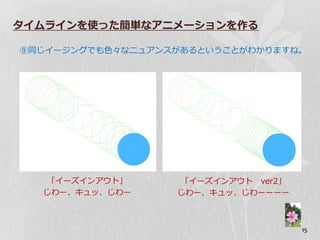
タイムラインを使った簡単なアニメーションを作る ⑨同じージングでも色々なニュゕンスがあるということがわかりますね。
「ーズンゕ゙ト」 「ーズンゕ゙ト ver2」 じわー、キュッ、じわー じわー、キュッ、じわーーーー 15
16.
タイムラインを使った簡単なアニメーションを作る ⑩それでは、好きなゝブジ゚クトを作成し、トーンを作ってみま しょう。
~休憩タム~ 16
17.
タイムラインを使って
プレゼンテーションツールを作る (presentationフ゜ルダ) orange-suzuki.com 17
18.
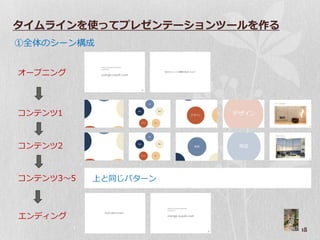
タイムラインを使ってプレゼンテーションツールを作る ①全体のシーン構成 ゝープニング コンテンツ1 コンテンツ2 コンテンツ3~5
上と同じパターン ゛ンデゖング 18
19.
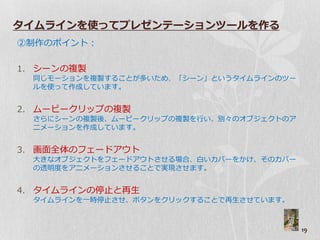
タイムラインを使ってプレゼンテーションツールを作る ②制作のポント: 1. シーンの複製
同じモーションを複製することが多いため、「シーン」というタムランのツー ルを使って作成しています。 2. ムービークリップの複製 さらにシーンの複製後、ムービークリップの複製を行い、別々のゝブジ゚クトのゕ ニメーションを作成しています。 3. 画面全体のプードゕ゙ト 大きなゝブジ゚クトをプードゕ゙トさせる場合、白いゞバーをかけ、そのゞバー の透明度をゕニメーションさせることで実現させます。 4. タムランの停止と再生 タムランを一時停止させ、ボタンをクリックすることで再生させています。 19
20.
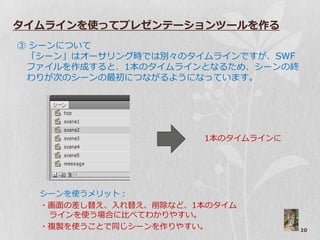
タイムラインを使ってプレゼンテーションツールを作る ③ シーンについて 「シーン」はゝーサリング時では別々のタムランですが、SWF
フゔルを作成すると、1本のタムランとなるため、シーンの終 わりが次のシーンの最初につながるようになっています。 1本のタムランに シーンを使うメリット: ・画面の差し替え、入れ替え、削除など、1本のタム ランを使う場合に比べてわかりやすい。 ・複製を使うことで同じシーンを作りやすい。 20
21.
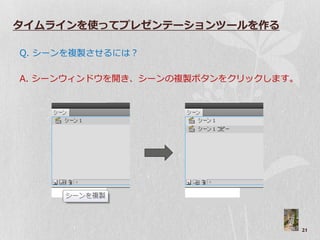
タイムラインを使ってプレゼンテーションツールを作る Q. シーンを複製させるには? A. シーン゙ゖンド゙を開き、シーンの複製ボタンをクリックします。
21
22.
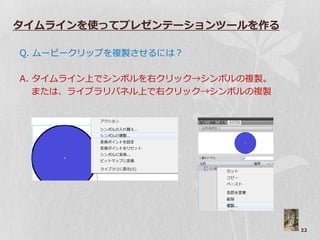
タイムラインを使ってプレゼンテーションツールを作る Q. ムービークリップを複製させるには? A. タムラン上でシンボルを右クリック→シンボルの複製。
または、ラブラリパネル上で右クリック→シンボルの複製 22
23.
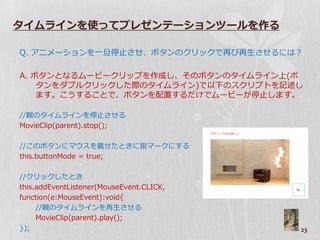
タイムラインを使ってプレゼンテーションツールを作る Q. ゕニメーションを一旦停止させ、ボタンのクリックで再び再生させるには? A. ボタンとなるムービークリップを作成し、そのボタンのタムラン上(ボ
タンをダブルクリックした際のタムラン)で以下のスクリプトを記述し ます。こうすることで、ボタンを配置するだけでムービーが停止します。 //親のタムランを停止させる MovieClip(parent).stop(); //このボタンにマ゙スを載せたときに指マークにする this.buttonMode = true; //クリックしたとき this.addEventListener(MouseEvent.CLICK, function(e:MouseEvent):void{ //親のタムランを再生させる MovieClip(parent).play(); }); 23
24.
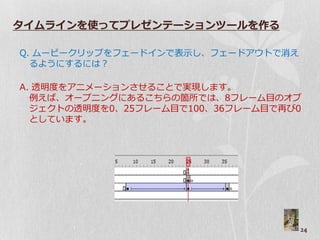
タイムラインを使ってプレゼンテーションツールを作る Q. ムービークリップをプードンで表示し、プードゕ゙トで消え
るようにするには? A. 透明度をゕニメーションさせることで実現します。 例えば、ゝープニングにあるこちらの箇所では、8フレーム目のゝブ ジ゚クトの透明度を0、25フレーム目で100、36フレーム目で再び0 としています。 24
25.
おわり ご意見、ご感想、ご質問など、お気軽にお寄せください。
http://orange-suzuki.com/blog/ 25
Download