Filtrarea, sortarea, cautarea datelor si indexara tabelelor Pasarica Gigel-Daniel
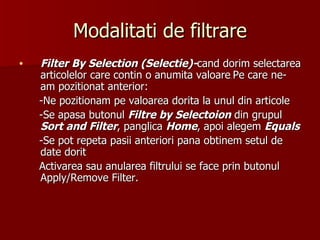
Modalitati de filtrare Filter By Selection (Selectie)- cand dorim selectarea articolelor care contin o anumita valoare .  Pe care ne-am pozitionat anterior: -Ne pozitionam pe valoarea dorita la unul din articole -Se apasa butonul  Filtre by Selectoion  din grupul  Sort and Filter , panglica  Home , apoi alegem  Equals -Se pot repeta pasii anteriori pana obtinem setul de date dorit Activarea sau anularea filtrului se face prin butonul Apply/Remove Filter.
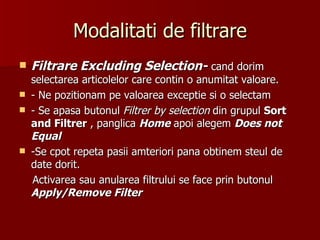
Modalitati de filtrare Filtrare Excluding Selection-   cand dorim selectarea articolelor care contin o anumitat valoare. - Ne pozitionam pe valoarea exceptie si o selectam - Se apasa butonul  Filtrer by selection   din grupul  Sort and Filtrer  , panglica  Home  apoi alegem  Does not Equal -Se cpot repeta pasii amteriori pana obtinem steul de date dorit. Activarea sau anularea filtrului se face prin butonul  Apply/Remove Filter
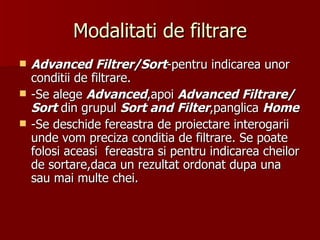
Modalitati de filtrare Advanced   Filtrer/Sort -pentru indicarea unor conditii de filtrare. -Se alege  Advanced ,apoi  Advanced Filtrare/Sort  din grupul  Sort and   Filter ,panglica  Home -Se deschide fereastra de proiectare interogarii unde vom preciza conditia de filtrare. Se poate folosi aceasi  fereastra si pentru indicarea cheilor de sortare,daca un rezultat ordonat dupa una sau mai multe chei.
Cautarea si inlocuirea Se deschide un tabel,o interogare sau un formular in  Datasheet View  si se da clic pe campul de lucru. Se alege  Replace  din panglica  Home  sau combinatia de taste ctrl+H pentru a deschide fereastra din  Find and Replace Se introduce valoarea de inlocuit in casuta text  Fiind   What  si valoarea de inlocuire in casuta text  Replace With Se alege butonul  Fiind Next-  urmat de butonul  Replace  pentru inlocuirea urmatoruilui element. Pentru a inlocui toate inregistrarile,se alege butonul  Replace All . Se alege butonul  Close ,cand s-a terminat.

Filtrarea, sortarea, cautarea datelor si indexara

  • 1.
    Filtrarea, sortarea, cautareadatelor si indexara tabelelor Pasarica Gigel-Daniel
  • 2.
    Modalitati de filtrareFilter By Selection (Selectie)- cand dorim selectarea articolelor care contin o anumita valoare . Pe care ne-am pozitionat anterior: -Ne pozitionam pe valoarea dorita la unul din articole -Se apasa butonul Filtre by Selectoion din grupul Sort and Filter , panglica Home , apoi alegem Equals -Se pot repeta pasii anteriori pana obtinem setul de date dorit Activarea sau anularea filtrului se face prin butonul Apply/Remove Filter.
  • 3.
    Modalitati de filtrareFiltrare Excluding Selection- cand dorim selectarea articolelor care contin o anumitat valoare. - Ne pozitionam pe valoarea exceptie si o selectam - Se apasa butonul Filtrer by selection din grupul Sort and Filtrer , panglica Home apoi alegem Does not Equal -Se cpot repeta pasii amteriori pana obtinem steul de date dorit. Activarea sau anularea filtrului se face prin butonul Apply/Remove Filter
  • 4.
    Modalitati de filtrareAdvanced Filtrer/Sort -pentru indicarea unor conditii de filtrare. -Se alege Advanced ,apoi Advanced Filtrare/Sort din grupul Sort and Filter ,panglica Home -Se deschide fereastra de proiectare interogarii unde vom preciza conditia de filtrare. Se poate folosi aceasi fereastra si pentru indicarea cheilor de sortare,daca un rezultat ordonat dupa una sau mai multe chei.
  • 5.
    Cautarea si inlocuireaSe deschide un tabel,o interogare sau un formular in Datasheet View si se da clic pe campul de lucru. Se alege Replace din panglica Home sau combinatia de taste ctrl+H pentru a deschide fereastra din Find and Replace Se introduce valoarea de inlocuit in casuta text Fiind What si valoarea de inlocuire in casuta text Replace With Se alege butonul Fiind Next- urmat de butonul Replace pentru inlocuirea urmatoruilui element. Pentru a inlocui toate inregistrarile,se alege butonul Replace All . Se alege butonul Close ,cand s-a terminat.