Download free for 30 days
Sign in
Upload
Language (EN)
Support
Business
Mobile
Social Media
Marketing
Technology
Art & Photos
Career
Design
Education
Presentations & Public Speaking
Government & Nonprofit
Healthcare
Internet
Law
Leadership & Management
Automotive
Engineering
Software
Recruiting & HR
Retail
Sales
Services
Science
Small Business & Entrepreneurship
Food
Environment
Economy & Finance
Data & Analytics
Investor Relations
Sports
Spiritual
News & Politics
Travel
Self Improvement
Real Estate
Entertainment & Humor
Health & Medicine
Devices & Hardware
Lifestyle
Change Language
Language
English
Español
Português
Français
Deutsche
Cancel
Save
Submit search
EN
Uploaded by
Kiyoshi Sawada
PPTX, PDF
136 views
EWD 3トレーニングコース#29 ewd-xpressをWindows上のサービスとして稼働させる
EWD 3トレーニングコース#29 ewd-xpressをWindows上のサービスとして稼働させる
Software
◦
Related topics:
Node.js Development
•
Read more
0
Save
Share
Embed
Embed presentation
Download
Download to read offline
1
/ 12
2
/ 12
3
/ 12
4
/ 12
5
/ 12
6
/ 12
7
/ 12
8
/ 12
9
/ 12
10
/ 12
11
/ 12
12
/ 12
More Related Content
PPTX
EWD 3トレーニング・コース #29 ewd-xpress を Linux systemdでサービスとして稼働させる
by
Kiyoshi Sawada
PPTX
EWD 3トレーニングコース#15 ewd-xpressでjQuery以外のフレームワークを利用する
by
Kiyoshi Sawada
PPTX
EWD 3トレーニングコース#15 ewd-xpressでjQuery以外のフレームワークを利用する
by
Kiyoshi Sawada
PDF
Bmd
by
Yuichiro Naito
PDF
負荷対策しておもったことまとめ~JMeterでSocket.IOもいけるでよ~
by
johgus johgus
PDF
Jmeter20120421
by
hatakyo
KEY
Jenkins javascript ci
by
hisame64
PDF
NCstudy 2.5
by
Yuichi Saotome
EWD 3トレーニング・コース #29 ewd-xpress を Linux systemdでサービスとして稼働させる
by
Kiyoshi Sawada
EWD 3トレーニングコース#15 ewd-xpressでjQuery以外のフレームワークを利用する
by
Kiyoshi Sawada
EWD 3トレーニングコース#15 ewd-xpressでjQuery以外のフレームワークを利用する
by
Kiyoshi Sawada
Bmd
by
Yuichiro Naito
負荷対策しておもったことまとめ~JMeterでSocket.IOもいけるでよ~
by
johgus johgus
Jmeter20120421
by
hatakyo
Jenkins javascript ci
by
hisame64
NCstudy 2.5
by
Yuichi Saotome
What's hot
PDF
Nodejs
by
和樹 川端
PDF
【PlayCanvas×NCMB 勉強会+ハンズオン】HTML5ゲームにバックエンド機能をらくらく追加!ハンズオン(2017/09/05講演)
by
PlayCanvas運営事務局
PDF
Playで作るwebsocketサーバ
by
ke-m kamekoopa
PPTX
EWD 3トレーニングコース#4 ewd-xpressのインストールと構成
by
Kiyoshi Sawada
PDF
Microsoft Team Foundation Service 入門
by
You&I
PDF
それでも僕はユニットテストを書きたい - Pester powered by PowerShell
by
Hidari Ikw
PDF
Tmoss 5.29
by
勝也 石井
PDF
秀丸最強化計画
by
Kiichi Kajiura
PPTX
後期講座01
by
Takenori Nakagawa
PPTX
JPOUG Advent Calendar 2017 Day11
by
竜馬 細谷
PPT
HokurikuUnConference: Windows7
by
guest3820592
PDF
Casper js エスキュービズム勉強会0718
by
エンジニア勉強会 エスキュービズム
PDF
React
by
卓馬 三浦
PDF
すごい cron ? - Jenkins 試した
by
Tomohiko Himura
PDF
CakePHP(例えば2系)のテスト
by
monmon Kumagai
PDF
はじめてのReleaseブランチ運用(svn編)
by
将 高野
PDF
SVNのすすめ&Redmineでプロジェクト管理
by
ina job
PDF
Js frameworkの紹介
by
Ryo Shimada
PPTX
Dockerstart
by
chanwoopark29
PDF
早く家へ帰るための Grunt入門 [+gulp紹介]
by
Masayuki Maekawa
Nodejs
by
和樹 川端
【PlayCanvas×NCMB 勉強会+ハンズオン】HTML5ゲームにバックエンド機能をらくらく追加!ハンズオン(2017/09/05講演)
by
PlayCanvas運営事務局
Playで作るwebsocketサーバ
by
ke-m kamekoopa
EWD 3トレーニングコース#4 ewd-xpressのインストールと構成
by
Kiyoshi Sawada
Microsoft Team Foundation Service 入門
by
You&I
それでも僕はユニットテストを書きたい - Pester powered by PowerShell
by
Hidari Ikw
Tmoss 5.29
by
勝也 石井
秀丸最強化計画
by
Kiichi Kajiura
後期講座01
by
Takenori Nakagawa
JPOUG Advent Calendar 2017 Day11
by
竜馬 細谷
HokurikuUnConference: Windows7
by
guest3820592
Casper js エスキュービズム勉強会0718
by
エンジニア勉強会 エスキュービズム
React
by
卓馬 三浦
すごい cron ? - Jenkins 試した
by
Tomohiko Himura
CakePHP(例えば2系)のテスト
by
monmon Kumagai
はじめてのReleaseブランチ運用(svn編)
by
将 高野
SVNのすすめ&Redmineでプロジェクト管理
by
ina job
Js frameworkの紹介
by
Ryo Shimada
Dockerstart
by
chanwoopark29
早く家へ帰るための Grunt入門 [+gulp紹介]
by
Masayuki Maekawa
Viewers also liked
PPTX
EWD 3トレーニングコース#31 ewd-xpressでWebおよびRESTサービスを作る
by
Kiyoshi Sawada
PPTX
EWD 3トレーニングコース#30 ewd-xpressアプリケーションをモジュラー化する
by
Kiyoshi Sawada
PPTX
EWD 3トレーニングコース#13 全てをひとつにまとめてewd-xpressで稼働させてみる
by
Kiyoshi Sawada
PPTX
EWD 3トレーニングコース#33 ewd-xpressアプリケーションからREST/Webサービスにアクセスする
by
Kiyoshi Sawada
PDF
EWD 3 Training Course Part 19: The cache.node APIs
by
Rob Tweed
PDF
EWD 3 Training Course Part 32: Configuring QEWD to use SSL/HTTPS
by
Rob Tweed
PDF
EWD 3 Training Course Part 1: How Node.js Integrates With Global Storage Data...
by
Rob Tweed
PPT
EWD 3 Training Course Part 31: Using QEWD for Web and REST Services
by
Rob Tweed
PDF
EWD 3 Training Course Part 17: Introduction to Global Storage Databases
by
Rob Tweed
PDF
EWD 3 Training Course Part 33: Configuring QEWD to use CORS
by
Rob Tweed
PDF
How to Make Awesome SlideShares: Tips & Tricks
by
Slideshare
PDF
Getting Started With SlideShare
by
Slideshare
EWD 3トレーニングコース#31 ewd-xpressでWebおよびRESTサービスを作る
by
Kiyoshi Sawada
EWD 3トレーニングコース#30 ewd-xpressアプリケーションをモジュラー化する
by
Kiyoshi Sawada
EWD 3トレーニングコース#13 全てをひとつにまとめてewd-xpressで稼働させてみる
by
Kiyoshi Sawada
EWD 3トレーニングコース#33 ewd-xpressアプリケーションからREST/Webサービスにアクセスする
by
Kiyoshi Sawada
EWD 3 Training Course Part 19: The cache.node APIs
by
Rob Tweed
EWD 3 Training Course Part 32: Configuring QEWD to use SSL/HTTPS
by
Rob Tweed
EWD 3 Training Course Part 1: How Node.js Integrates With Global Storage Data...
by
Rob Tweed
EWD 3 Training Course Part 31: Using QEWD for Web and REST Services
by
Rob Tweed
EWD 3 Training Course Part 17: Introduction to Global Storage Databases
by
Rob Tweed
EWD 3 Training Course Part 33: Configuring QEWD to use CORS
by
Rob Tweed
How to Make Awesome SlideShares: Tips & Tricks
by
Slideshare
Getting Started With SlideShare
by
Slideshare
Similar to EWD 3トレーニングコース#29 ewd-xpressをWindows上のサービスとして稼働させる
PPTX
EWD 3トレーニング・コース #4 ewd-xpressのインストールと構成
by
Kiyoshi Sawada
PPTX
EWD 3トレーニングコース#16 ewd-xpressサービス
by
Kiyoshi Sawada
PPTX
EWD 3トレーニングコース#16 ewd-xpressサービス
by
Kiyoshi Sawada
PPTX
EWD 3トレーニング・コース #2 EWD 3 の概要
by
Kiyoshi Sawada
PPTX
EWD 3トレーニングコース#31 ewd-xpressでWebおよびRESTサービスを作る
by
Kiyoshi Sawada
PPTX
EWD 3トレーニングコース#5 ewd-xpressアプリ開発第1ステップ
by
Kiyoshi Sawada
PPTX
EWD 3トレーニングコース#5 ewd-xpressアプリ開発第1ステップ
by
Kiyoshi Sawada
PPTX
EWD 3トレーニングコース#3 EWD 3 モジュールの概要
by
Kiyoshi Sawada
PPTX
EWD 3トレーニングコース#6 ewd-xpressアプリ開始時に何が起こるか
by
Kiyoshi Sawada
PPTX
EWD 3トレーニング・コース #3 EWD 3 モジュールの概要
by
Kiyoshi Sawada
PPTX
EWD 3トレーニングコース#6 ewd-xpressアプリ開始時に何が起こるか
by
Kiyoshi Sawada
PPTX
EWD 3トレーニングコース#7 ewd-xpressメッセージ・パターンを適用する
by
Kiyoshi Sawada
PPTX
EWD 3トレーニングコース#7 ewd-xpressメッセージ・パターンを適用する
by
Kiyoshi Sawada
PPTX
EWD 3トレーニングコース#2 EWD 3の概要
by
Kiyoshi Sawada
PPTX
EWD 3トレーニングコース#8 ewd-xpressメッセージ・サイクルの解剖
by
Kiyoshi Sawada
PPTX
EWD 3トレーニングコース#30 ewd-xpressアプリケーションをモジュラー化する
by
Kiyoshi Sawada
PPTX
EWD 3トレーニングコース#8 ewd-xpressメッセージ・サイクルの解剖
by
Kiyoshi Sawada
PPTX
EWD 3 トレーニング・コース #1 Node.jsとGT.Mの統合方法
by
Kiyoshi Sawada
PDF
EWD.js アーキテクチャー
by
Kiyoshi Sawada
PPTX
EWD 3トレーニングコース#1 Node.jsとCacheの連携
by
Kiyoshi Sawada
EWD 3トレーニング・コース #4 ewd-xpressのインストールと構成
by
Kiyoshi Sawada
EWD 3トレーニングコース#16 ewd-xpressサービス
by
Kiyoshi Sawada
EWD 3トレーニングコース#16 ewd-xpressサービス
by
Kiyoshi Sawada
EWD 3トレーニング・コース #2 EWD 3 の概要
by
Kiyoshi Sawada
EWD 3トレーニングコース#31 ewd-xpressでWebおよびRESTサービスを作る
by
Kiyoshi Sawada
EWD 3トレーニングコース#5 ewd-xpressアプリ開発第1ステップ
by
Kiyoshi Sawada
EWD 3トレーニングコース#5 ewd-xpressアプリ開発第1ステップ
by
Kiyoshi Sawada
EWD 3トレーニングコース#3 EWD 3 モジュールの概要
by
Kiyoshi Sawada
EWD 3トレーニングコース#6 ewd-xpressアプリ開始時に何が起こるか
by
Kiyoshi Sawada
EWD 3トレーニング・コース #3 EWD 3 モジュールの概要
by
Kiyoshi Sawada
EWD 3トレーニングコース#6 ewd-xpressアプリ開始時に何が起こるか
by
Kiyoshi Sawada
EWD 3トレーニングコース#7 ewd-xpressメッセージ・パターンを適用する
by
Kiyoshi Sawada
EWD 3トレーニングコース#7 ewd-xpressメッセージ・パターンを適用する
by
Kiyoshi Sawada
EWD 3トレーニングコース#2 EWD 3の概要
by
Kiyoshi Sawada
EWD 3トレーニングコース#8 ewd-xpressメッセージ・サイクルの解剖
by
Kiyoshi Sawada
EWD 3トレーニングコース#30 ewd-xpressアプリケーションをモジュラー化する
by
Kiyoshi Sawada
EWD 3トレーニングコース#8 ewd-xpressメッセージ・サイクルの解剖
by
Kiyoshi Sawada
EWD 3 トレーニング・コース #1 Node.jsとGT.Mの統合方法
by
Kiyoshi Sawada
EWD.js アーキテクチャー
by
Kiyoshi Sawada
EWD 3トレーニングコース#1 Node.jsとCacheの連携
by
Kiyoshi Sawada
More from Kiyoshi Sawada
PPTX
EWD 3トレーニングコース#28 従来のMUMPSコードをewd-xpressと統合する
by
Kiyoshi Sawada
PPTX
EWD 3トレーニングコース#27 GlobalストレージのJavaScript用抽象化-(h) EWD 3 セッション
by
Kiyoshi Sawada
PPTX
EWD 3トレーニングコース#26 GlobalストレージのJavaScript用抽象化-(g) イベント駆動の索引管理
by
Kiyoshi Sawada
PPTX
EWD 3トレーニングコース#25 GlobalストレージのJavaScript用抽象化-(f) Documentデータベースのできること
by
Kiyoshi Sawada
PPTX
EWD 3トレーニングコース#24 GlobalストレージのJavaScript用抽象化-(e) ドキュメントの末端ノードを渡り歩く
by
Kiyoshi Sawada
PPTX
EWD 3トレーニングコース#23 GlobalストレージのJavaScript用抽象化-(d) ノードの範囲を渡り歩く
by
Kiyoshi Sawada
PPTX
EWD 3トレーニングコース#22 GlobalストレージのJavaScript用抽象化-(c) ドキュメントを渡り歩く
by
Kiyoshi Sawada
PPTX
EWD 3トレーニングコース#21 GlobalストレージのJavaScript用抽象化-(b) JavaScriptの永続オブジェクト
by
Kiyoshi Sawada
PPTX
EWD 3トレーニングコース#20 GlobalストレージのJavaScript用抽象化-(a)DocumentNodeオブジェクト
by
Kiyoshi Sawada
PPTX
EWD 3トレーニングコース#19 JavaScriptからGlobalストレジにアクセスする
by
Kiyoshi Sawada
PPTX
EWD 3トレーニングコース#18 GlobalストレジでNoSQLデータベースをモデル化する
by
Kiyoshi Sawada
PPTX
EWD 3トレーニングコース#17 Globalストレジ・データベース入門
by
Kiyoshi Sawada
PPTX
EWD 3トレーニングコース#14 ewd-xpressメッセージ用にAjaxを用いる
by
Kiyoshi Sawada
PPTX
EWD 3トレーニングコース#12 ewd-xpressのセッション・タイムアウトの制御
by
Kiyoshi Sawada
PPTX
EWD 3トレーニングコース#11 ewd-xpressでのエラー処理
by
Kiyoshi Sawada
PPTX
EWD 3トレーニングコース#10 ewd-xpressのSessionとユーザー認証
by
Kiyoshi Sawada
PPTX
EWD 3トレーニングコース#9 複雑なewd-xpressメッセージと応答
by
Kiyoshi Sawada
EWD 3トレーニングコース#28 従来のMUMPSコードをewd-xpressと統合する
by
Kiyoshi Sawada
EWD 3トレーニングコース#27 GlobalストレージのJavaScript用抽象化-(h) EWD 3 セッション
by
Kiyoshi Sawada
EWD 3トレーニングコース#26 GlobalストレージのJavaScript用抽象化-(g) イベント駆動の索引管理
by
Kiyoshi Sawada
EWD 3トレーニングコース#25 GlobalストレージのJavaScript用抽象化-(f) Documentデータベースのできること
by
Kiyoshi Sawada
EWD 3トレーニングコース#24 GlobalストレージのJavaScript用抽象化-(e) ドキュメントの末端ノードを渡り歩く
by
Kiyoshi Sawada
EWD 3トレーニングコース#23 GlobalストレージのJavaScript用抽象化-(d) ノードの範囲を渡り歩く
by
Kiyoshi Sawada
EWD 3トレーニングコース#22 GlobalストレージのJavaScript用抽象化-(c) ドキュメントを渡り歩く
by
Kiyoshi Sawada
EWD 3トレーニングコース#21 GlobalストレージのJavaScript用抽象化-(b) JavaScriptの永続オブジェクト
by
Kiyoshi Sawada
EWD 3トレーニングコース#20 GlobalストレージのJavaScript用抽象化-(a)DocumentNodeオブジェクト
by
Kiyoshi Sawada
EWD 3トレーニングコース#19 JavaScriptからGlobalストレジにアクセスする
by
Kiyoshi Sawada
EWD 3トレーニングコース#18 GlobalストレジでNoSQLデータベースをモデル化する
by
Kiyoshi Sawada
EWD 3トレーニングコース#17 Globalストレジ・データベース入門
by
Kiyoshi Sawada
EWD 3トレーニングコース#14 ewd-xpressメッセージ用にAjaxを用いる
by
Kiyoshi Sawada
EWD 3トレーニングコース#12 ewd-xpressのセッション・タイムアウトの制御
by
Kiyoshi Sawada
EWD 3トレーニングコース#11 ewd-xpressでのエラー処理
by
Kiyoshi Sawada
EWD 3トレーニングコース#10 ewd-xpressのSessionとユーザー認証
by
Kiyoshi Sawada
EWD 3トレーニングコース#9 複雑なewd-xpressメッセージと応答
by
Kiyoshi Sawada
EWD 3トレーニングコース#29 ewd-xpressをWindows上のサービスとして稼働させる
1.
EWD 3 トレーニング・コース #29 ewd-xpress
を Windows 上の サービスとして稼働させる M/Gateway Developments Ltd. Rob Tweed 訳: 日本ダイナシステム株式会社 嶋 芳成
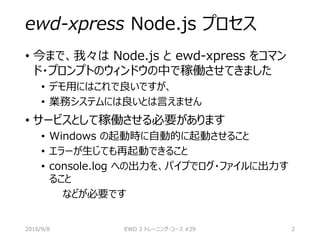
2.
ewd-xpress Node.js プロセス •
今まで、我々は Node.js と ewd-xpress をコマン ド・プロンプトのウィンドウの中で稼働させてきました • デモ用にはこれで良いですが、 • 業務システムには良いとは言えません • サービスとして稼働させる必要があります • Windows の起動時に自動的に起動させること • エラーが生じても再起動できること • console.log への出力を、パイプでログ・ファイルに出力す ること などが必要です 2016/9/8 EWD 3 トレーニング・コース #29 2
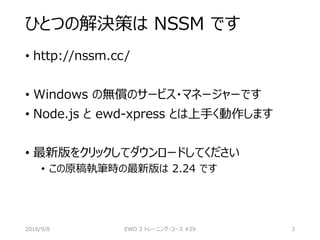
3.
ひとつの解決策は NSSM です •
http://nssm.cc/ • Windows の無償のサービス・マネージャーです • Node.js と ewd-xpress とは上手く動作します • 最新版をクリックしてダウンロードしてください • この原稿執筆時の最新版は 2.24 です 2016/9/8 EWD 3 トレーニング・コース #29 3
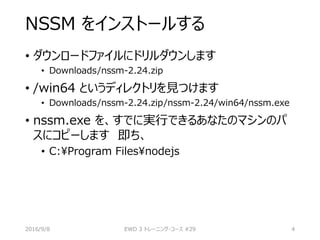
4.
NSSM をインストールする • ダウンロードファイルにドリルダウンします •
Downloads/nssm-2.24.zip • /win64 というディレクトリを見つけます • Downloads/nssm-2.24.zip/nssm-2.24/win64/nssm.exe • nssm.exe を、すでに実行できるあなたのマシンのパ スにコピーします 即ち、 • C:Program Filesnodejs 2016/9/8 EWD 3 トレーニング・コース #29 4
5.
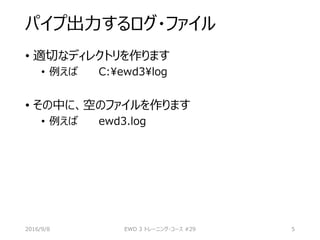
パイプ出力するログ・ファイル • 適切なディレクトリを作ります • 例えば
C:ewd3log • その中に、空のファイルを作ります • 例えば ewd3.log 2016/9/8 EWD 3 トレーニング・コース #29 5
6.
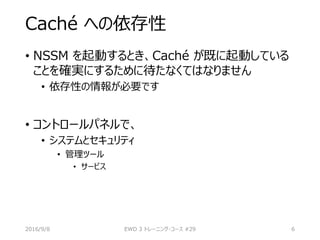
Caché への依存性 • NSSM
を起動するとき、Caché が既に起動している ことを確実にするために待たなくてはなりません • 依存性の情報が必要です • コントロールパネルで、 • システムとセキュリティ • 管理ツール • サービス 2016/9/8 EWD 3 トレーニング・コース #29 6
7.
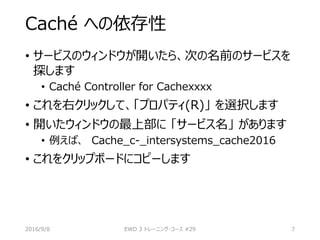
Caché への依存性 • サービスのウィンドウが開いたら、次の名前のサービスを 探します •
Caché Controller for Cachexxxx • これを右クリックして、「プロパティ(R)」 を選択します • 開いたウィンドウの最上部に 「サービス名」 があります • 例えば、 Cache_c-_intersystems_cache2016 • これをクリップボードにコピーします 2016/9/8 EWD 3 トレーニング・コース #29 7
8.
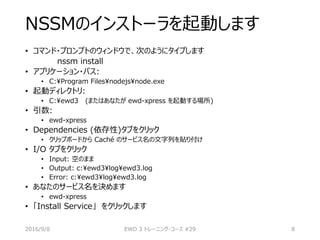
NSSMのインストーラを起動します • コマンド・プロンプトのウィンドウで、次のようにタイプします nssm install •
アプリケーション・パス: • C:Program Filesnodejsnode.exe • 起動ディレクトリ: • C:ewd3 (またはあなたが ewd-xpress を起動する場所) • 引数: • ewd-xpress • Dependencies (依存性)タブをクリック • クリップボードから Caché のサービス名の文字列を貼り付け • I/O タブをクリック • Input: 空のまま • Output: c:ewd3logewd3.log • Error: c:ewd3logewd3.log • あなたのサービス名を決めます • ewd-xpress • 「Install Service」 をクリックします 2016/9/8 EWD 3 トレーニング・コース #29 8
9.
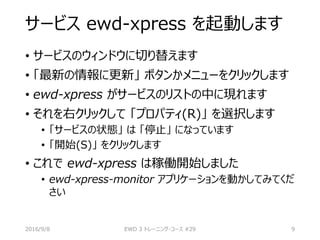
サービス ewd-xpress を起動します •
サービスのウィンドウに切り替えます • 「最新の情報に更新」 ボタンかメニューをクリックします • ewd-xpress がサービスのリストの中に現れます • それを右クリックして 「プロパティ(R)」 を選択します • 「サービスの状態」 は 「停止」 になっています • 「開始(S)」 をクリックします • これで ewd-xpress は稼働開始しました • ewd-xpress-monitor アプリケーションを動かしてみてくだ さい 2016/9/8 EWD 3 トレーニング・コース #29 9
10.
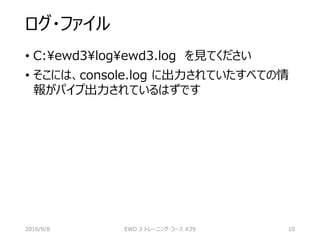
ログ・ファイル • C:ewd3logewd3.log を見てください •
そこには、console.log に出力されていたすべての情 報がパイプ出力されているはずです 2016/9/8 EWD 3 トレーニング・コース #29 10
11.
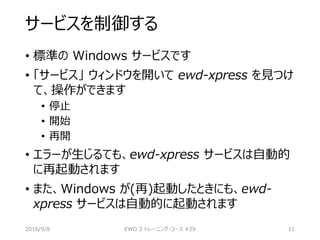
サービスを制御する • 標準の Windows
サービスです • 「サービス」 ウィンドウを開いて ewd-xpress を見つけ て、操作ができます • 停止 • 開始 • 再開 • エラーが生じるても、ewd-xpress サービスは自動的 に再起動されます • また、Windows が(再)起動したときにも、ewd- xpress サービスは自動的に起動されます 2016/9/8 EWD 3 トレーニング・コース #29 11
12.
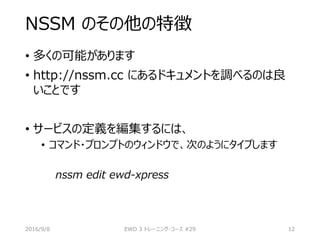
NSSM のその他の特徴 • 多くの可能があります •
http://nssm.cc にあるドキュメントを調べるのは良 いことです • サービスの定義を編集するには、 • コマンド・プロンプトのウィンドウで、次のようにタイプします nssm edit ewd-xpress 2016/9/8 EWD 3 トレーニング・コース #29 12
Download


![早く家へ帰るための
Grunt入門
[+gulp紹介]](https://cdn.slidesharecdn.com/ss_thumbnails/maekawa20140308-140309213325-phpapp02-thumbnail.jpg?width=640&height=640&fit=bounds)


