Recommended
PPTX
Eggplant Functional - Lesson 11 (Japanese slides)
PPTX
Eggplant Functional - Lesson 9 (Japanese slides)
PPTX
Eggplant Functional - Lesson 10 (Japanese slides)
PPTX
PDF
Cake php + php unitによる実践的ユニットテスト
KEY
PDF
PDF
PPTX
PDF
CakePHP2.0 performance, upgrade shell
PDF
PPTX
Power shell の基本操作と処理の自動化 v2_20120514
PPTX
PPTX
PDF
PDF
PDF
PDF
JBoss AS 7 / EAP 6 modules and class loading
PPTX
EWD 3トレーニングコース#4 ewd-xpressのインストールと構成
PDF
PDF
負荷対策しておもったことまとめ~JMeterでSocket.IOもいけるでよ~
PDF
Session5 - LabVIEW NXG Training Course
PDF
RSpecによるRailsテスト入門 第五章 コントローラスペックの基礎
KEY
PDF
PPTX
PPTX
Eggplant Functional - Lesson 1 (Japanese slides)
PPTX
Eggplant Functional - Lesson 2 (Japanese slides)
PPTX
Eggplant Functional - Lesson 3 (Japanese slides)
PPTX
Eggplant Functional - Lesson 4 (Japanese slides)
More Related Content
PPTX
Eggplant Functional - Lesson 11 (Japanese slides)
PPTX
Eggplant Functional - Lesson 9 (Japanese slides)
PPTX
Eggplant Functional - Lesson 10 (Japanese slides)
PPTX
PDF
Cake php + php unitによる実践的ユニットテスト
KEY
PDF
PDF
What's hot
PPTX
PDF
CakePHP2.0 performance, upgrade shell
PDF
PPTX
Power shell の基本操作と処理の自動化 v2_20120514
PPTX
PPTX
PDF
PDF
PDF
PDF
JBoss AS 7 / EAP 6 modules and class loading
PPTX
EWD 3トレーニングコース#4 ewd-xpressのインストールと構成
PDF
PDF
負荷対策しておもったことまとめ~JMeterでSocket.IOもいけるでよ~
PDF
Session5 - LabVIEW NXG Training Course
PDF
RSpecによるRailsテスト入門 第五章 コントローラスペックの基礎
KEY
PDF
PPTX
More from Eggplant
PPTX
Eggplant Functional - Lesson 1 (Japanese slides)
PPTX
Eggplant Functional - Lesson 2 (Japanese slides)
PPTX
Eggplant Functional - Lesson 3 (Japanese slides)
PPTX
Eggplant Functional - Lesson 4 (Japanese slides)
PPTX
Eggplant Functional - Lesson 5 (Japanese slides)
PPTX
Eggplant Functional - Lesson 6 (Japanese slides)
PPTX
Eggplant Functional - Lesson 7 (Japanese slides)
PPTX
Eggplant AI - Lesson 5 Slides (Japanese)
PPTX
Eggplant AI - Lesson 3 Slides (Japanese)
PPTX
Eggplant AI - Lesson 6 Slides (Japanese)
PPTX
Eggplant AI - Lesson 2 Slides (Japanese)
PPTX
Eggplant AI - Lesson 1 Slides (Japanese)
PPTX
Strategy vs. Tactical Testing: Actions for Today, Plans for Tomorrow
PPTX
AI based Testing in Finance & Retail Breakfast Briefing
PDF
6 Top Tips to a Testing Strategy That Works
PPTX
Importance of testing for the business
PDF
PDF
Test Automation Beyond Test Execution
PDF
PDF
Digital Nation: United We Stand
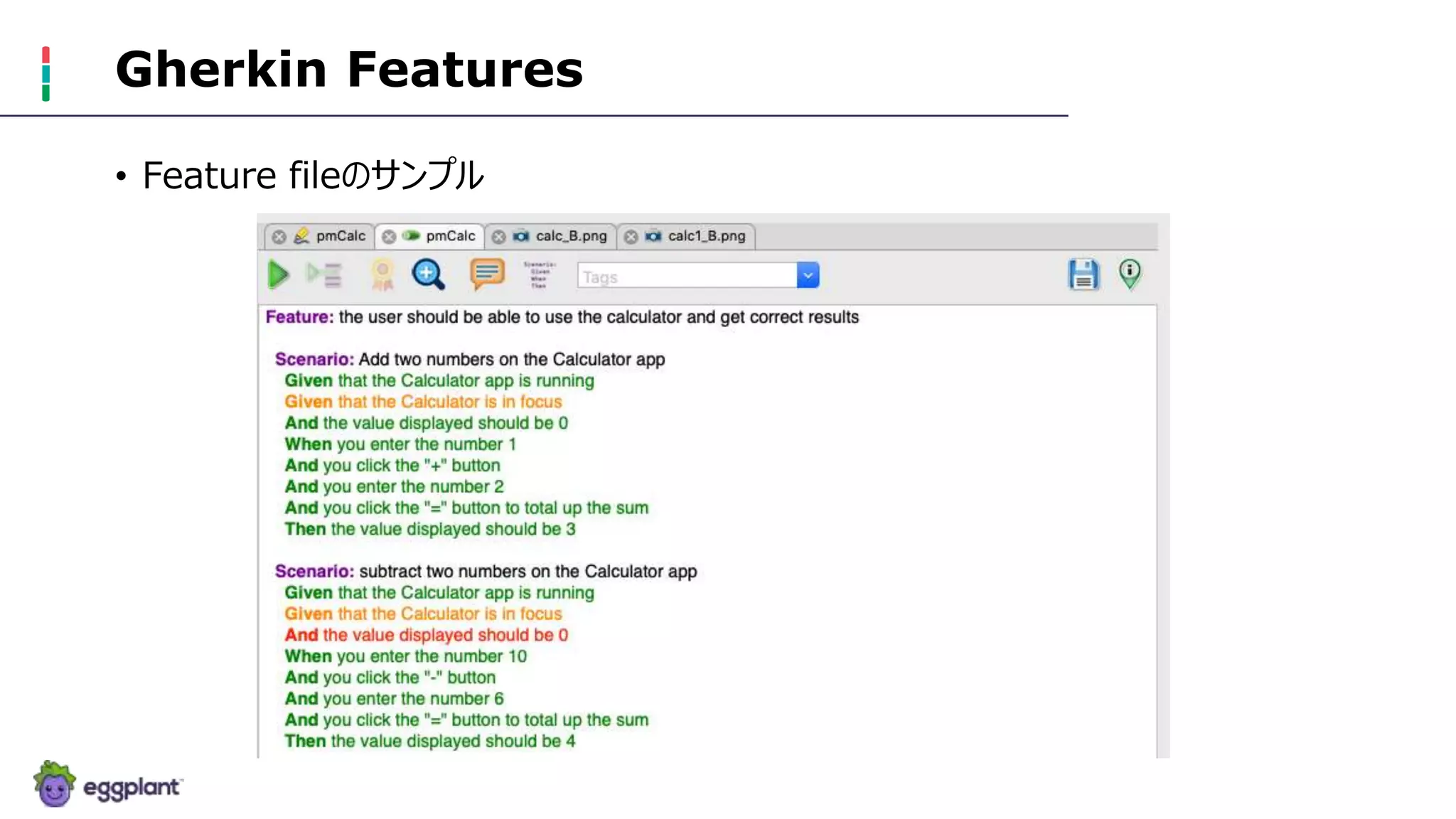
Eggplant Functional - Lesson 8 (Japanese slides) 1. 2. 3. 4. 5. 6. 7. 8. Gherkin Features
• Gherkin Featuresにより、BDDスタイルのテスト実行が可能。
• 各シナリオはFeatureファイルに記述できる。
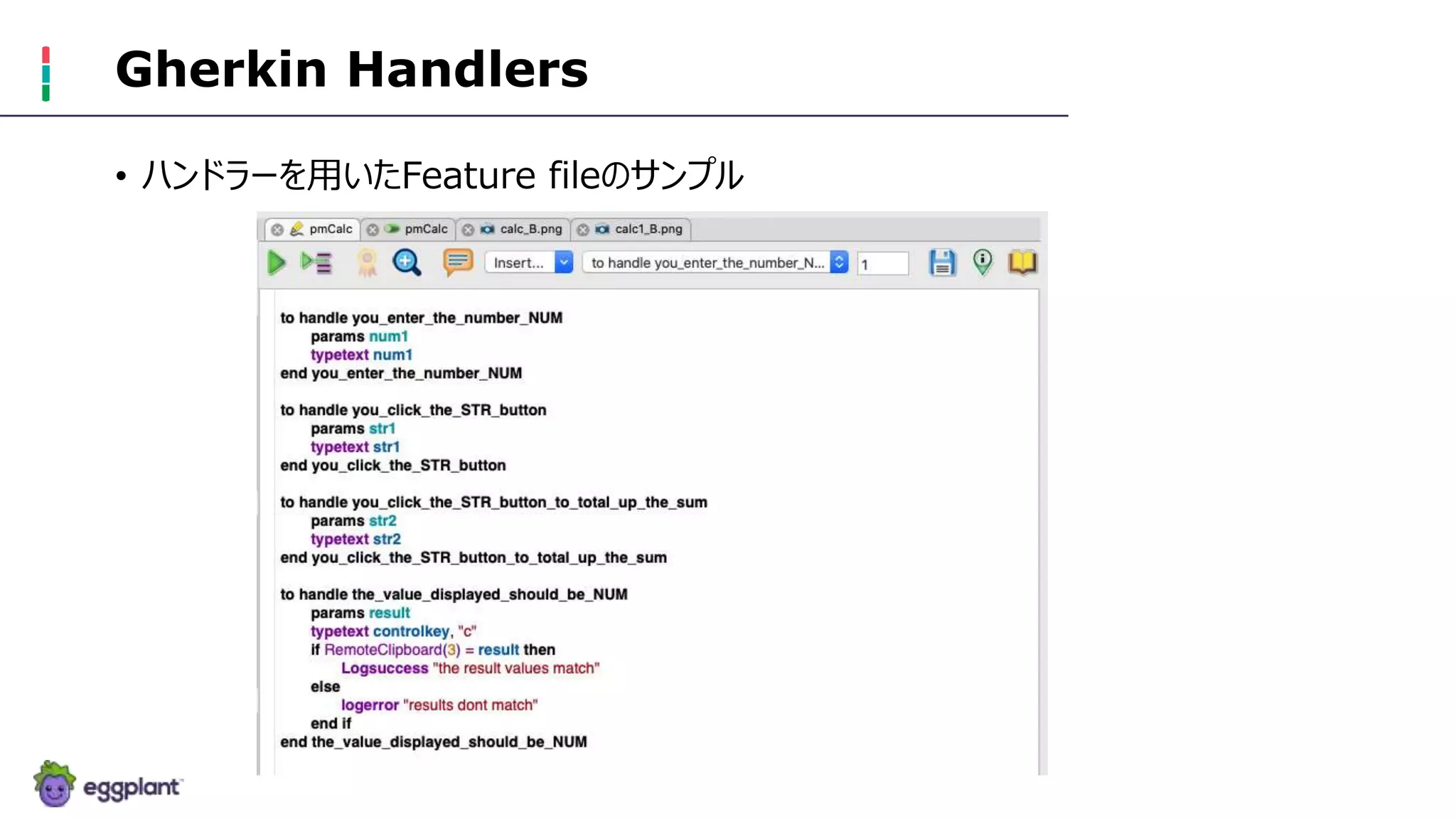
• 機能ファイル内の各ステートメントのハンドラーは、Featureファイルと同じ名前
のスクリプトに配置される。
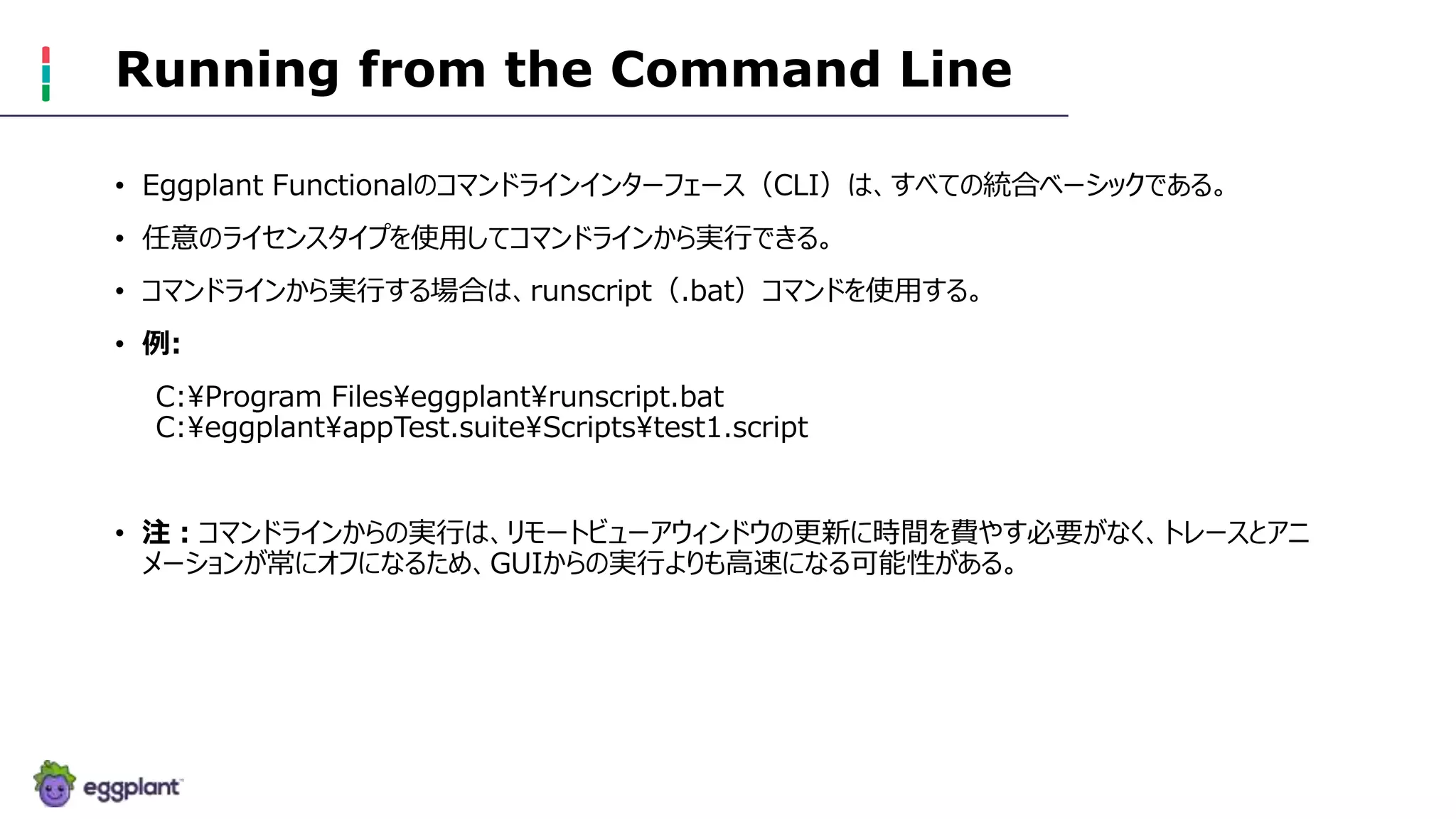
9. 10. 11. Running from the Command Line
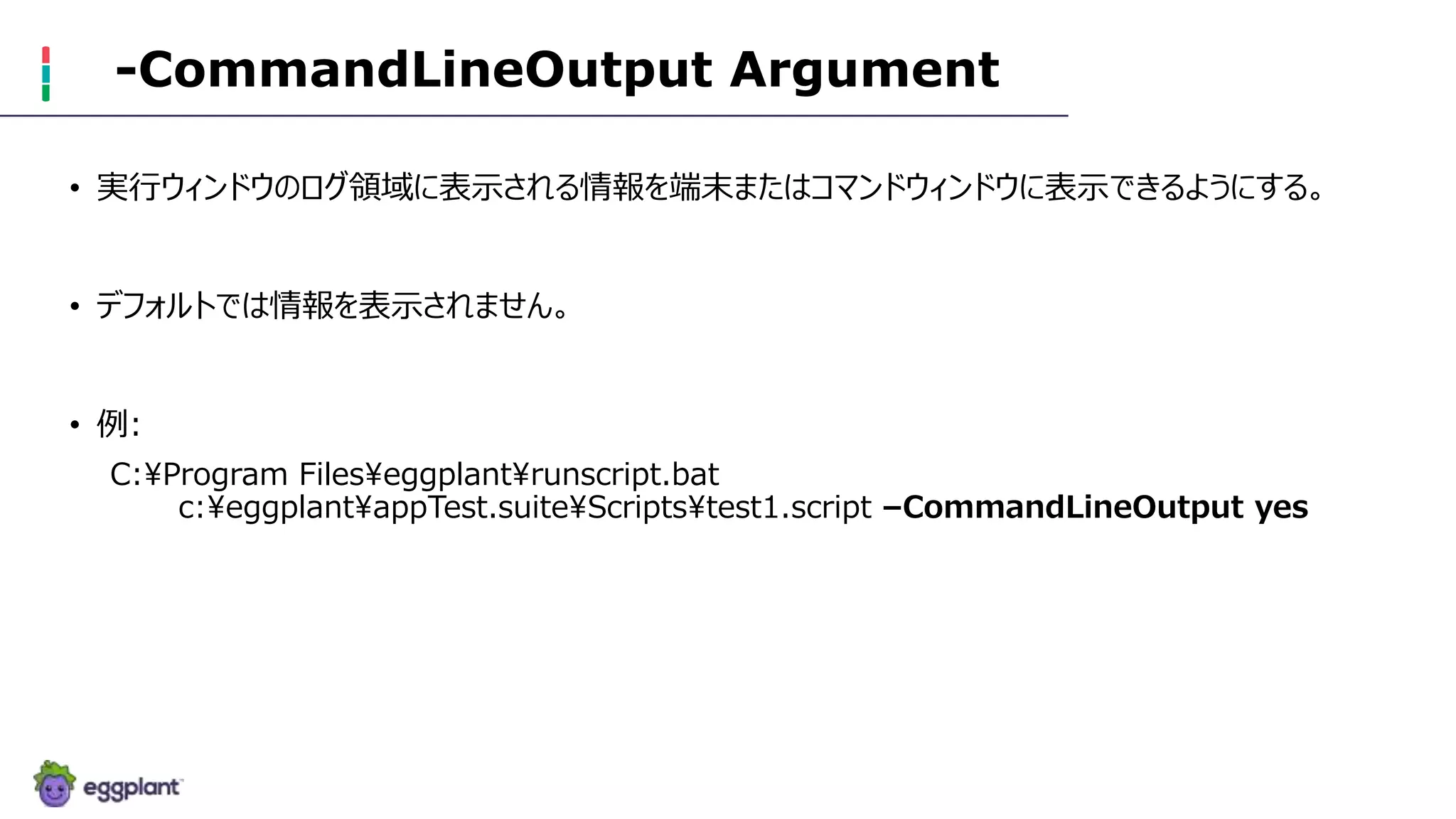
• Eggplant Functionalのコマンドラインインターフェース(CLI)は、すべての統合ベーシックである。
• 任意のライセンスタイプを使用してコマンドラインから実行できる。
• コマンドラインから実行する場合は、runscript(.bat)コマンドを使用する。
• 例:
C:Program Fileseggplantrunscript.bat
C:eggplantappTest.suiteScriptstest1.script
• 注:コマンドラインからの実行は、リモートビューアウィンドウの更新に時間を費やす必要がなく、トレースとアニ
メーションが常にオフになるため、GUIからの実行よりも高速になる可能性がある。
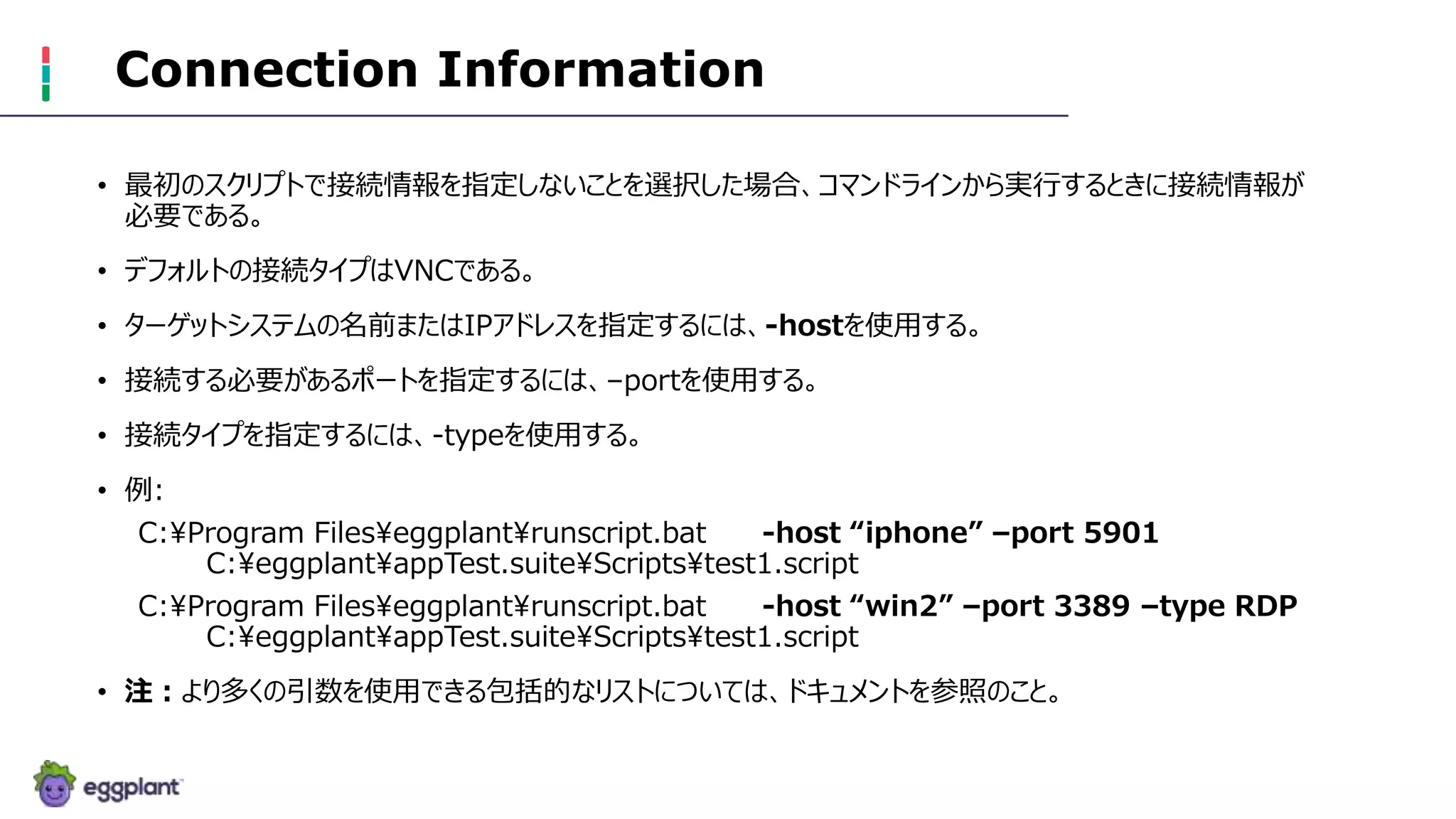
12. Connection Information
• 最初のスクリプトで接続情報を指定しないことを選択した場合、コマンドラインから実行するときに接続情報が
必要である。
• デフォルトの接続タイプはVNCである。
• ターゲットシステムの名前またはIPアドレスを指定するには、-hostを使用する。
• 接続する必要があるポートを指定するには、–portを使用する。
• 接続タイプを指定するには、-typeを使用する。
• 例:
C:Program Fileseggplantrunscript.bat -host “iphone” –port 5901
C:eggplantappTest.suiteScriptstest1.script
C:Program Fileseggplantrunscript.bat -host “win2” –port 3389 –type RDP
C:eggplantappTest.suiteScriptstest1.script
• 注:より多くの引数を使用できる包括的なリストについては、ドキュメントを参照のこと。
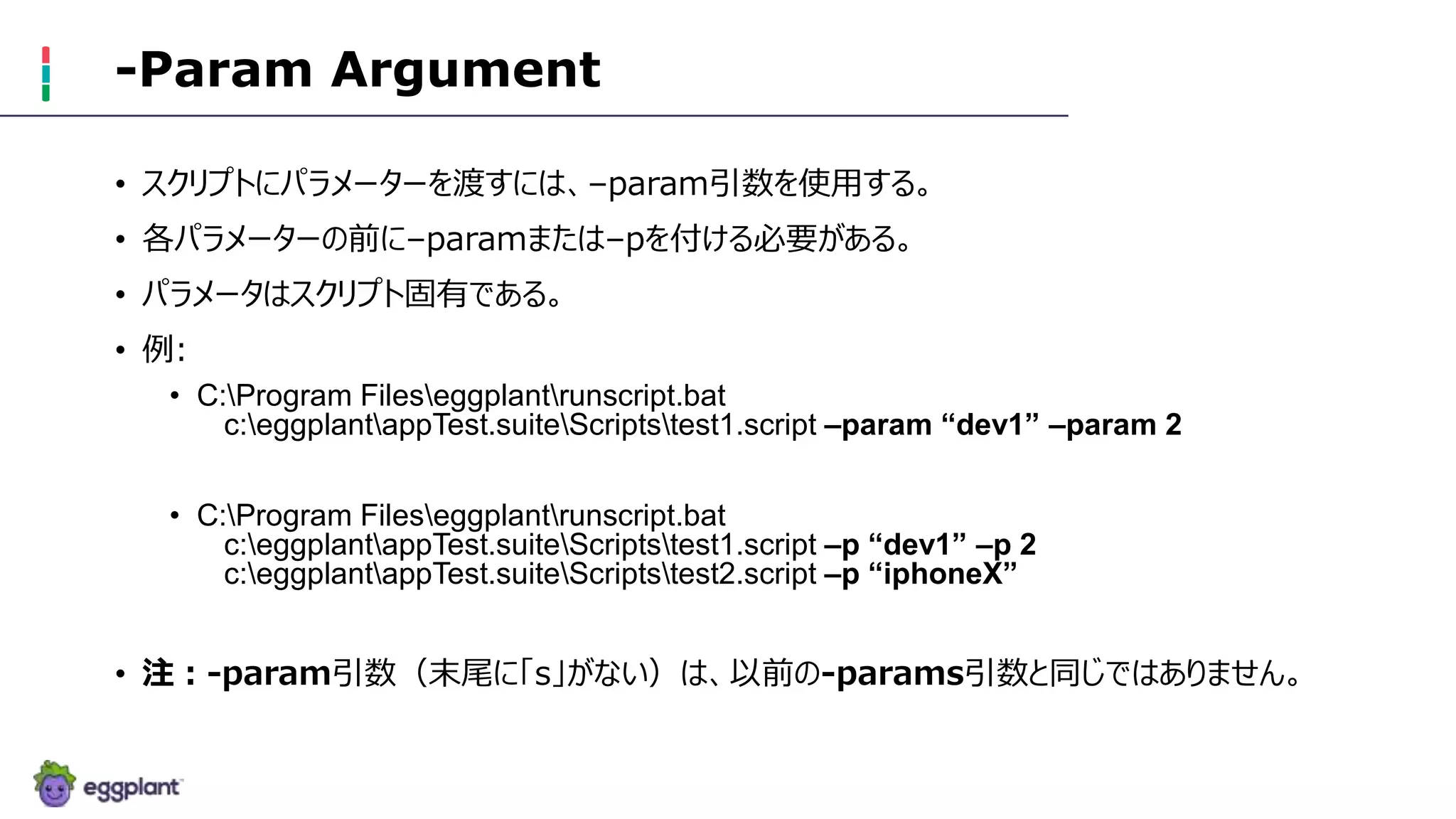
13. 14. -Param Argument
• スクリプトにパラメーターを渡すには、–param引数を使用する。
• 各パラメーターの前に–paramまたは–pを付ける必要がある。
• パラメータはスクリプト固有である。
• 例:
• C:Program Fileseggplantrunscript.bat
c:eggplantappTest.suiteScriptstest1.script –param “dev1” –param 2
• C:Program Fileseggplantrunscript.bat
c:eggplantappTest.suiteScriptstest1.script –p “dev1” –p 2
c:eggplantappTest.suiteScriptstest2.script –p “iphoneX”
• 注:-param引数(末尾に「s」がない)は、以前の-params引数と同じではありません。
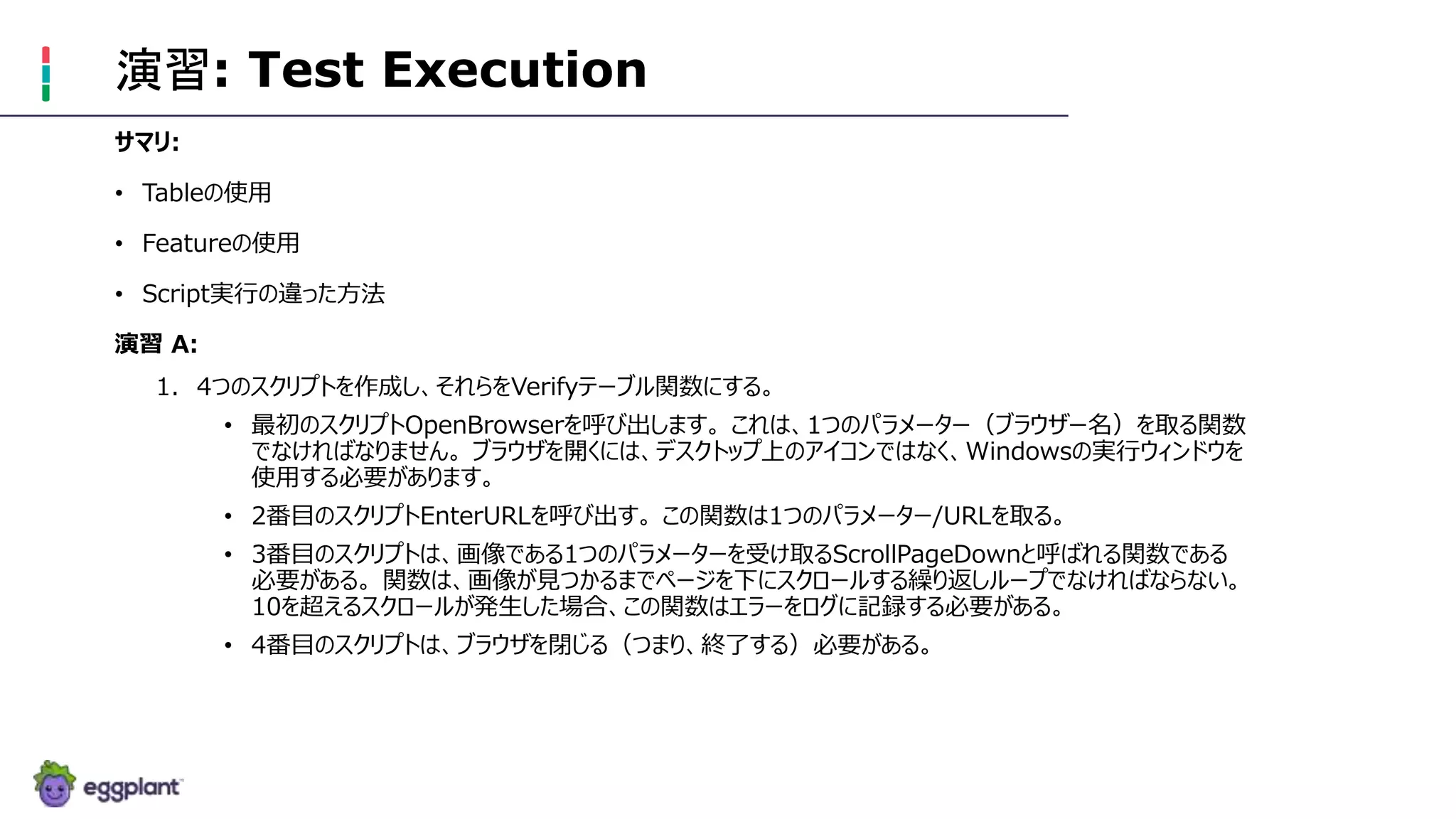
15. 16. 演習: Test Execution
サマリ:
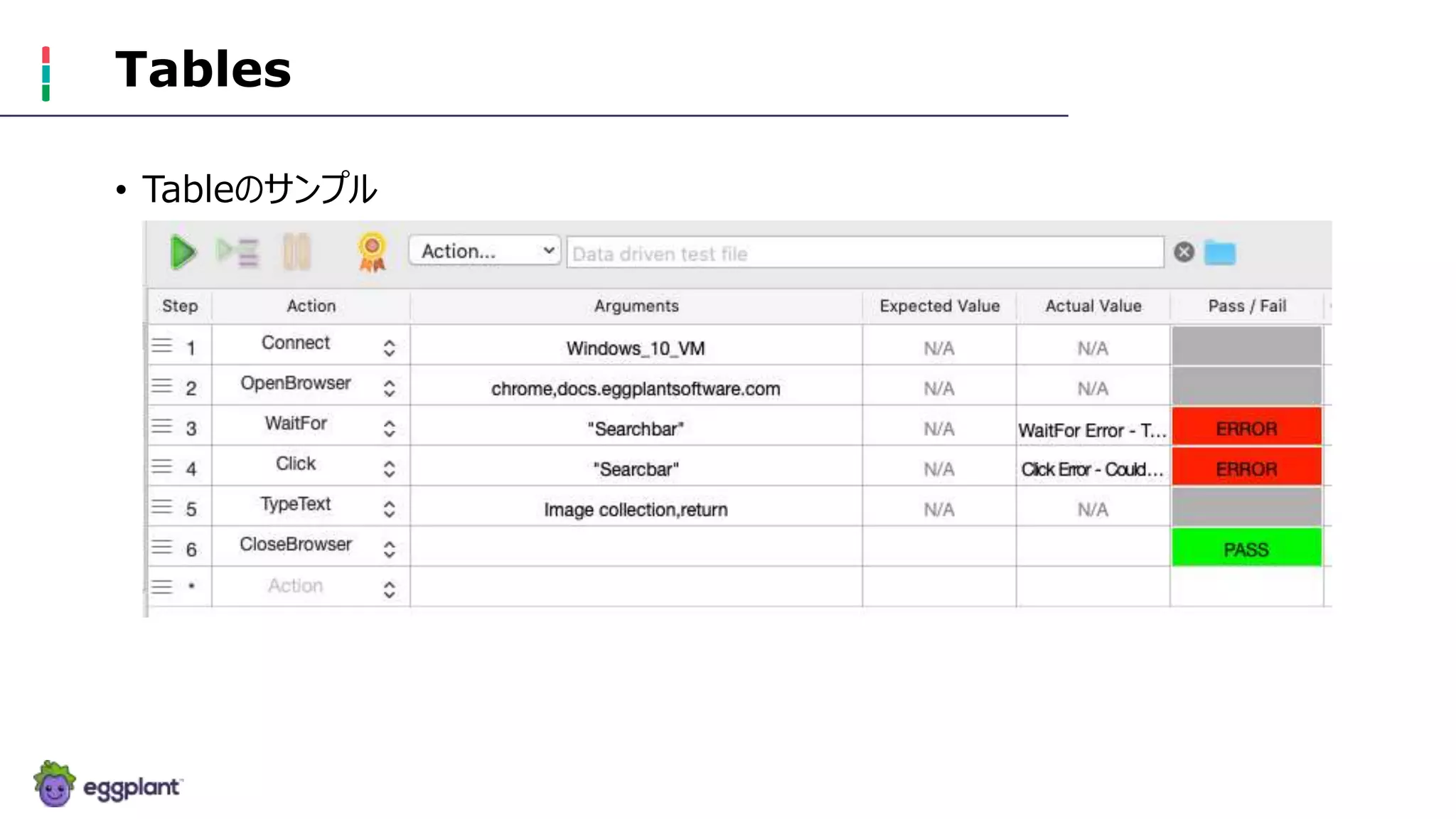
• Tableの使用
• Featureの使用
• Script実行の違った方法
演習 A:
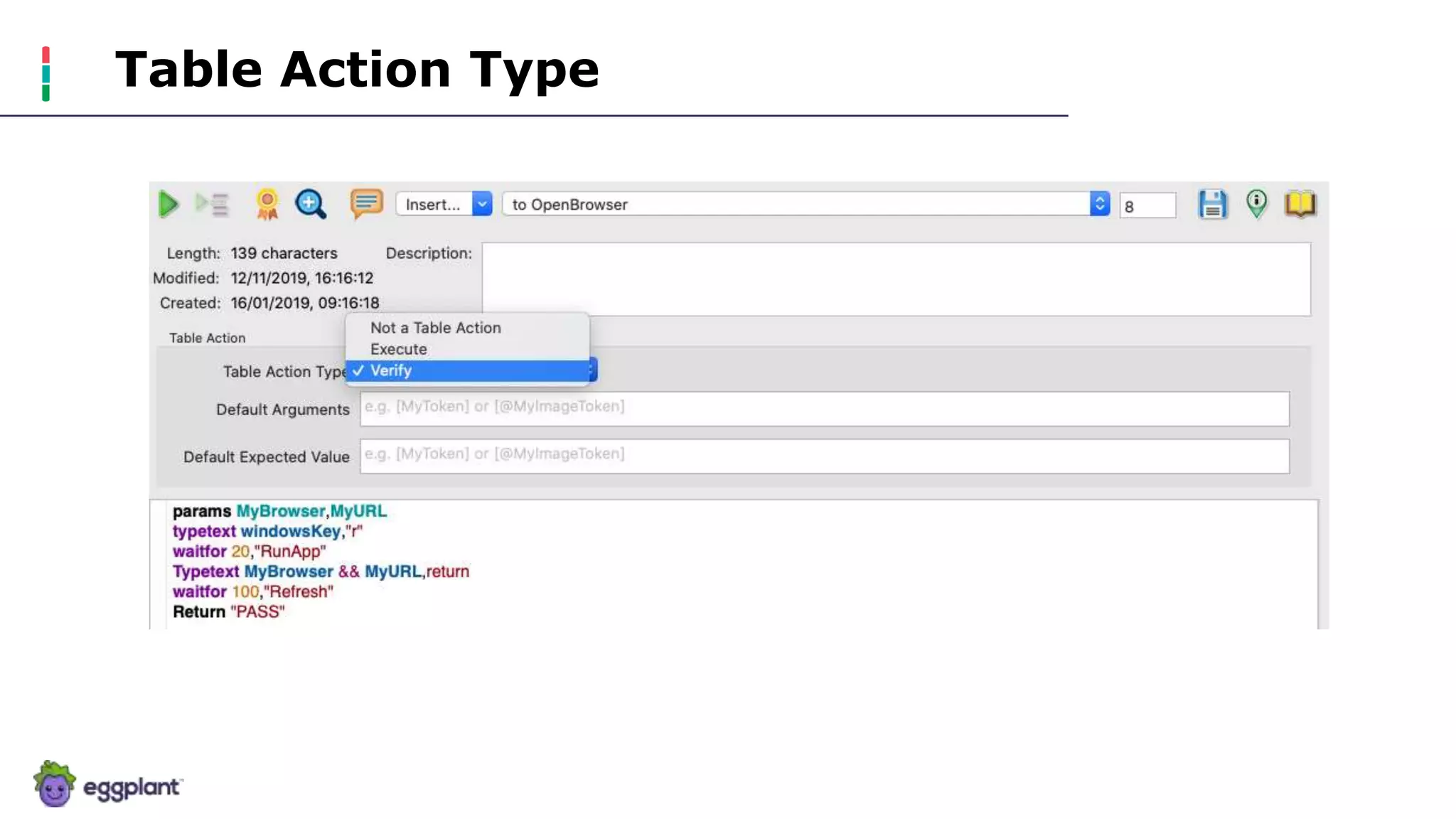
1. 4つのスクリプトを作成し、それらをVerifyテーブル関数にする。
• 最初のスクリプトOpenBrowserを呼び出します。 これは、1つのパラメーター(ブラウザー名)を取る関数
でなければなりません。 ブラウザを開くには、デスクトップ上のアイコンではなく、Windowsの実行ウィンドウを
使用する必要があります。
• 2番目のスクリプトEnterURLを呼び出す。 この関数は1つのパラメーター/URLを取る。
• 3番目のスクリプトは、画像である1つのパラメーターを受け取るScrollPageDownと呼ばれる関数である
必要がある。 関数は、画像が見つかるまでページを下にスクロールする繰り返しループでなければならない。
10を超えるスクロールが発生した場合、この関数はエラーをログに記録する必要がある。
• 4番目のスクリプトは、ブラウザを閉じる(つまり、終了する)必要がある。
17. 演習: Test Execution
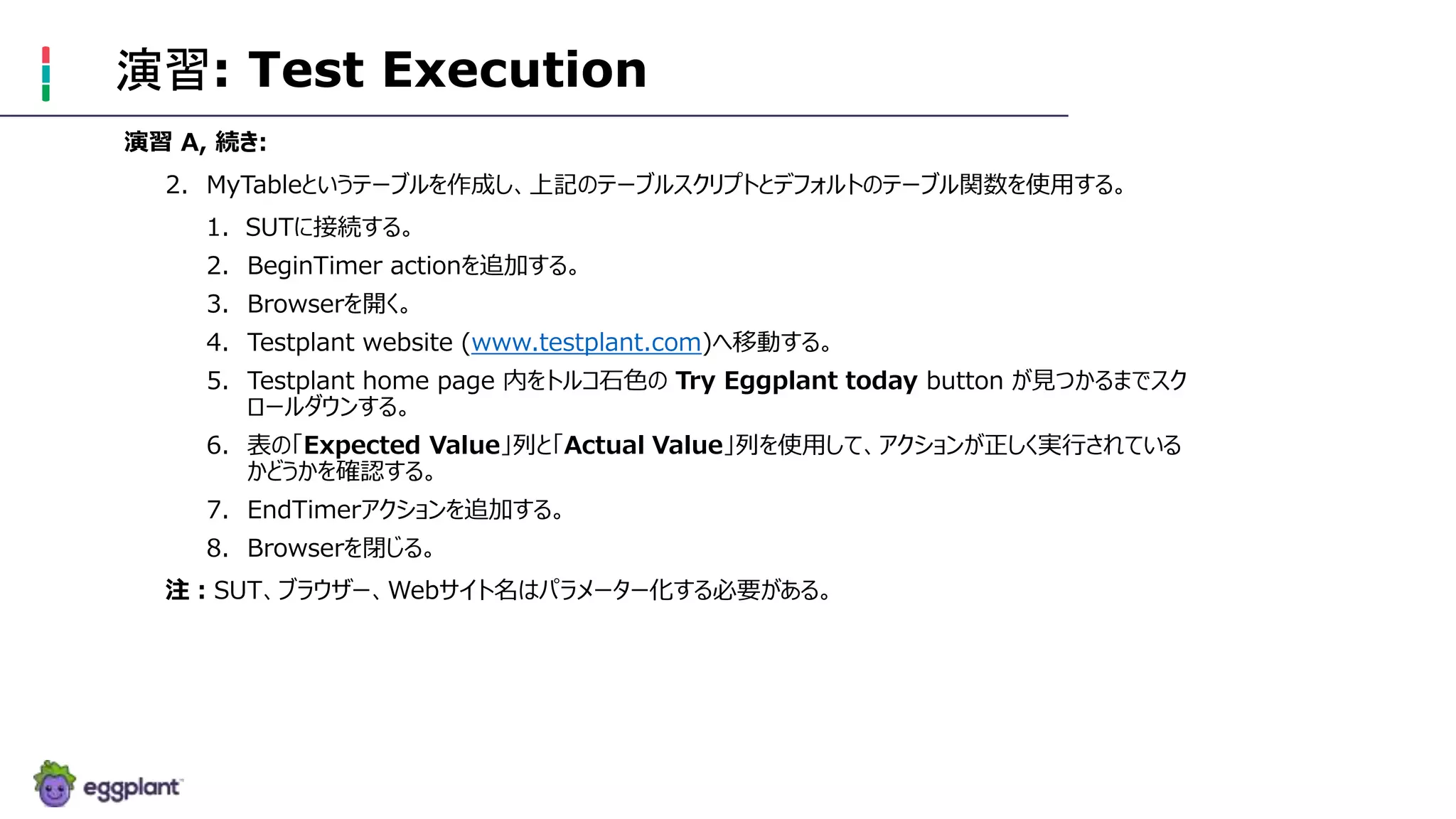
演習 A, 続き:
2. MyTableというテーブルを作成し、上記のテーブルスクリプトとデフォルトのテーブル関数を使用する。
1.SUTに接続する。
2. BeginTimer actionを追加する。
3. Browserを開く。
4. Testplant website (www.testplant.com)へ移動する。
5. Testplant home page 内をトルコ石色の Try Eggplant today button が見つかるまでスク
ロールダウンする。
6. 表の「Expected Value」列と「Actual Value」列を使用して、アクションが正しく実行されている
かどうかを確認する。
7. EndTimerアクションを追加する。
8. Browserを閉じる。
注:SUT、ブラウザー、Webサイト名はパラメーター化する必要がある。
18. 演習: Test Execution
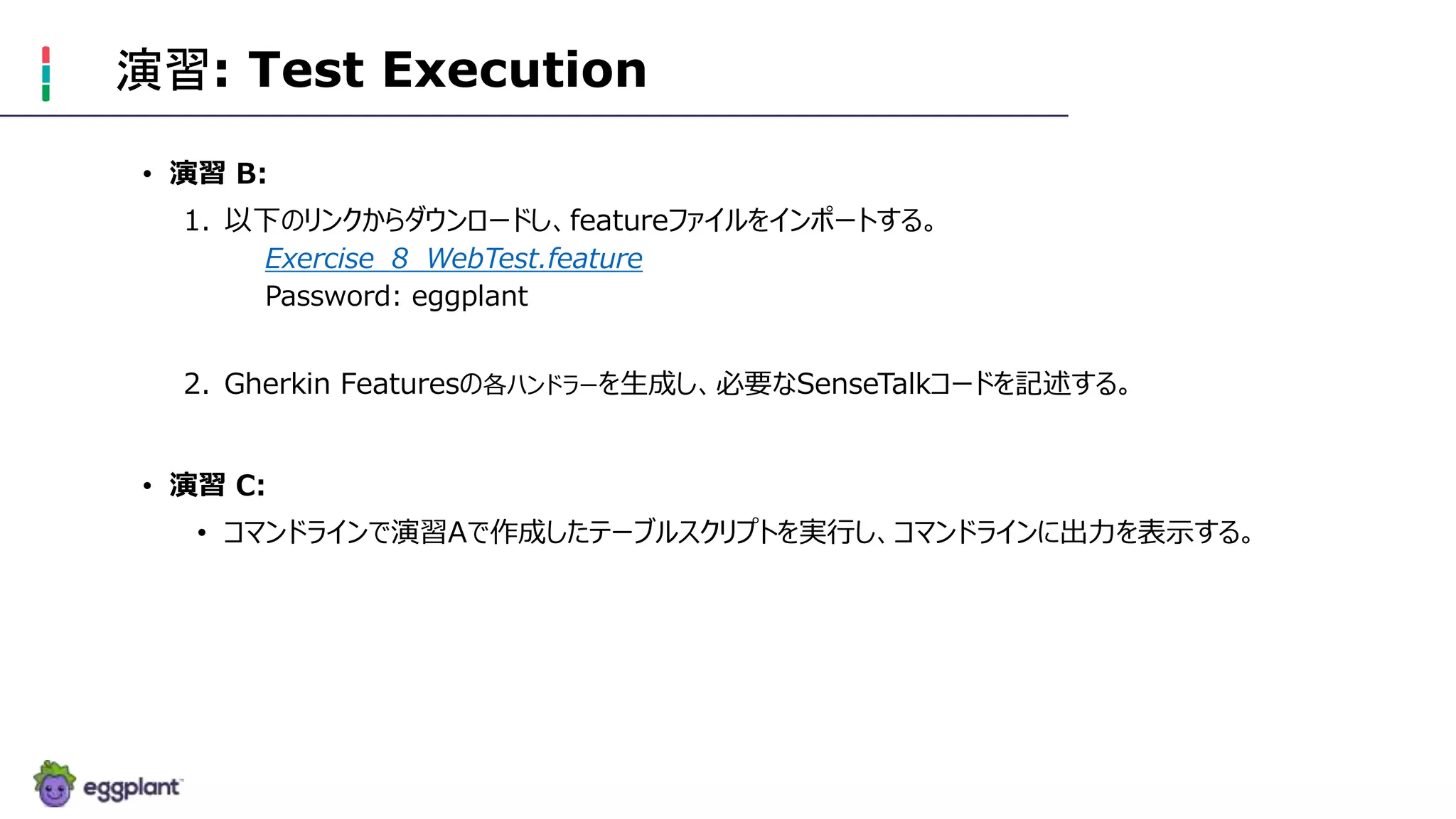
• 演習 B:
1. 以下のリンクからダウンロードし、featureファイルをインポートする。
Exercise_8_WebTest.feature
Password: eggplant
2. Gherkin Featuresの各ハンドラーを生成し、必要なSenseTalkコードを記述する。
• 演習 C:
• コマンドラインで演習Aで作成したテーブルスクリプトを実行し、コマンドラインに出力を表示する。
Editor's Notes #4 NOTES FOR PRESENTER
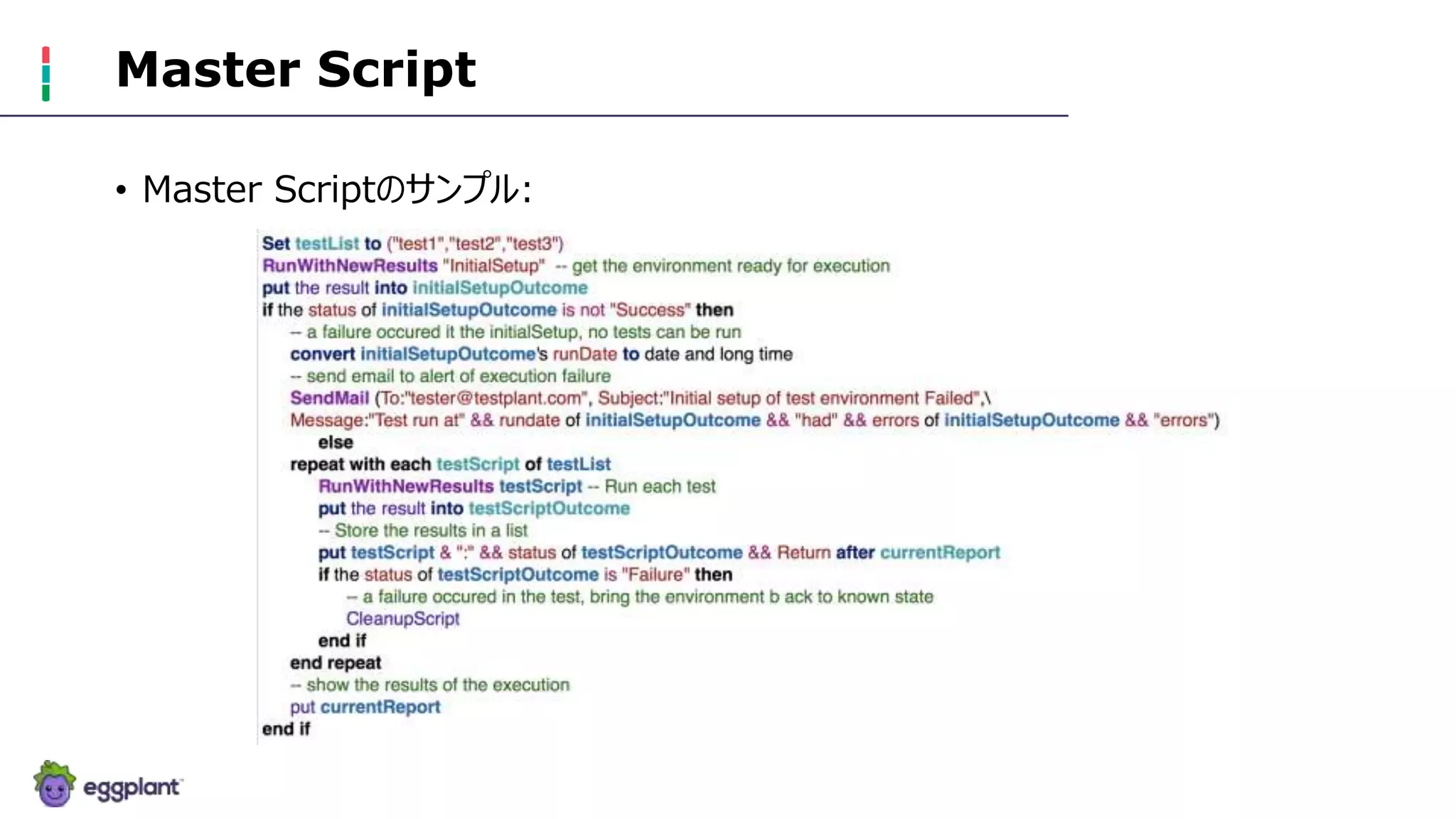
-- Please explain the concept of using a Master script to control the test execution.
-- A demo of this should be shown after the slides. #5 NOTES FOR PRESENTER
-- Please explain the concept of using a Master script to control the test execution.
-- A demo of this should be shown after the slides. #6 NOTES FOR PRESENTER
-- Please explain the concept of using the Tables to control the test execution.
-- A demo of this should be shown after the slides. #8 NOTES FOR PRESENTER
-- Explain how to make a script available to Tables
-- Table action types #10 NOTES FOR PRESENTER
-- Please explain the concept of using features to control the test execution.
-- A demo of this should be shown after the slides.
-- Gherkin Handler
-- Calibrate the depth need to go into this based on the client’s need #11 NOTES FOR PRESENTER
-- Explain Gherkin handlers in scripts